
Как выявить вирус, маскирующийся под системный процесс svchost

И на это у них есть свои причины. Дело в том, что svchost запускается в нескольких экземплярах внешне практически ничем неотличимых друг от друга, так что если в Диспетчере задач появится ещё один процесс svchost, а их число может достигать нескольких десятков, особого подозрения со стороны пользователя это не вызовет. Но если они одинаковы, как определить, какой из них является настоящим, а какой волком в овечьей шкуре?
Этот процесс настолько важен, что если файл svchost.exe будет повреждён, Windows не сможет нормально работать. В работающей системе присутствует как минимум четыре экземпляра процесса svchost, но их может быть и значительно больше. Необходимость такого дублирования объясняется количеством обслуживаемых процессом служб и сервисов, а также необходимостью обеспечения стабильности системы.
Итак, как же узнать, является ли svchost настоящим? Первым критерием подлинности файла svchost.exe является его месторасположение. Его законным местом обитания являются следующие папки:
• C:/WINDOWS/system32
• C:/Windows/SysWOW64
• C:/WINDOWSPrefetch
• C:WINDOWS/ServicePackFiles/i386
• С:/WINDOWS/winsxs/ *
Если же он обнаружится в какой-нибудь другой папке, особенно в корневой Windows или в «Пользователи», то скорее всего вы имеете дело с маскирующимся вирусом. Проверить расположение файла svchost.exe можно из Диспетчера задач, кликнув по процессу правой кнопкой мыши и выбрав в меню опцию «Открыть расположение файла» либо с помощью сторонних утилит вроде Process Explorer. Используя сторонние файловые менеджеры, также можно выполнить поиск всех файлов svchost.exe по маске.
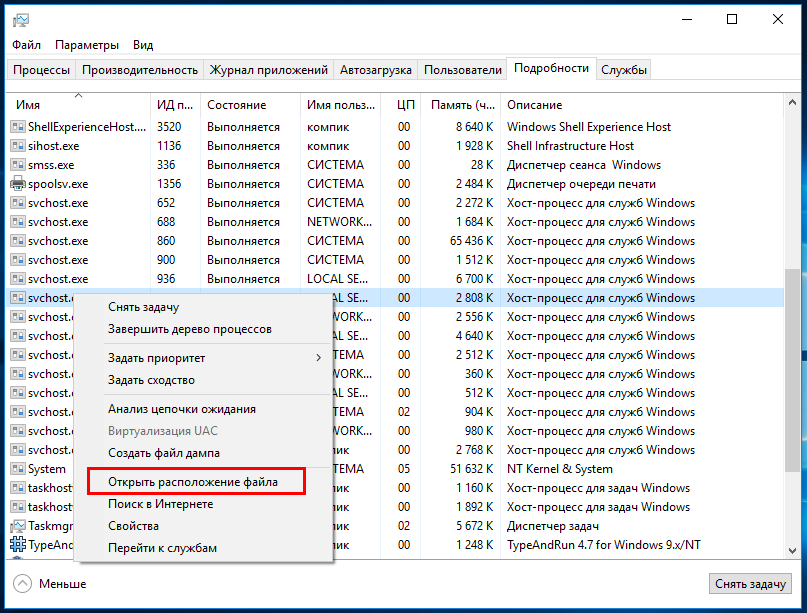
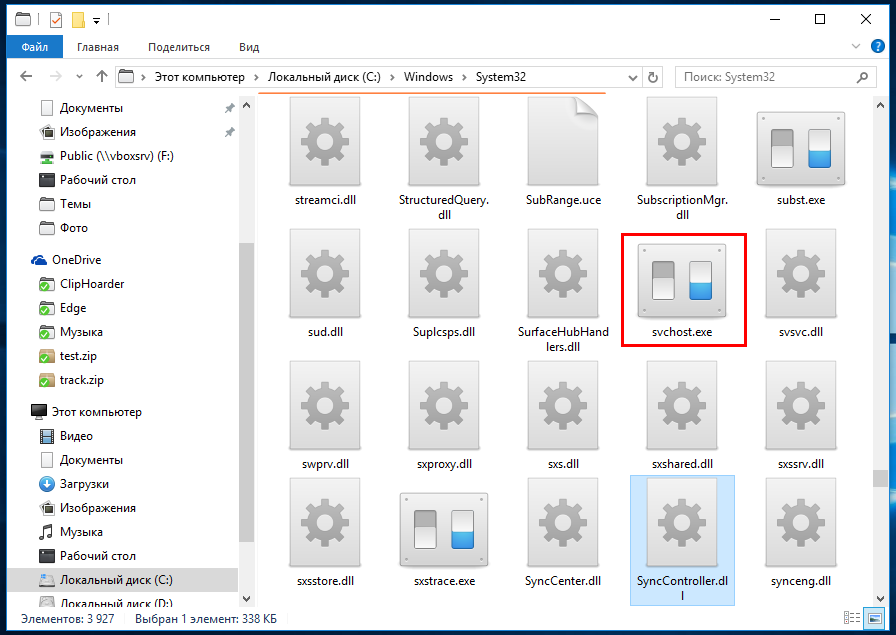
Тем не менее, спешить удалять подозрительный svchost сходу не стоит. Для начала неплохо было бы проверить его на мульти антивирусном сервисе вроде VirusTotal и, если подозрительный файл окажется подделкой, хотя одна из антивирусных программ выдаст положительный результат. Вредоносный файл, маскирующийся под svchost удаляем с помощью Dr.Web LiveDisk либо утилиты AVZ. Если будете использовать AVZ, вам также понадобиться специальный скрипт, скачать который можно по ссылке ниже.
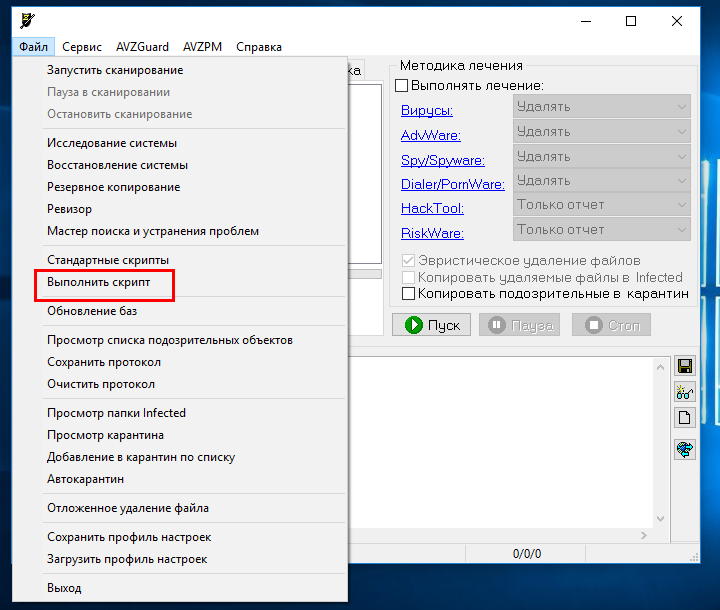
Алгоритм удаления вируса в AVZ следующий: запускаем утилиты, в меню Файл выбираем опцию «Выполнить скрипт» после чего вставляем код скрипта из прилагаемого файла и нажимаем кнопку «Запустить». При этом будет выполнена перезагрузка компьютера.
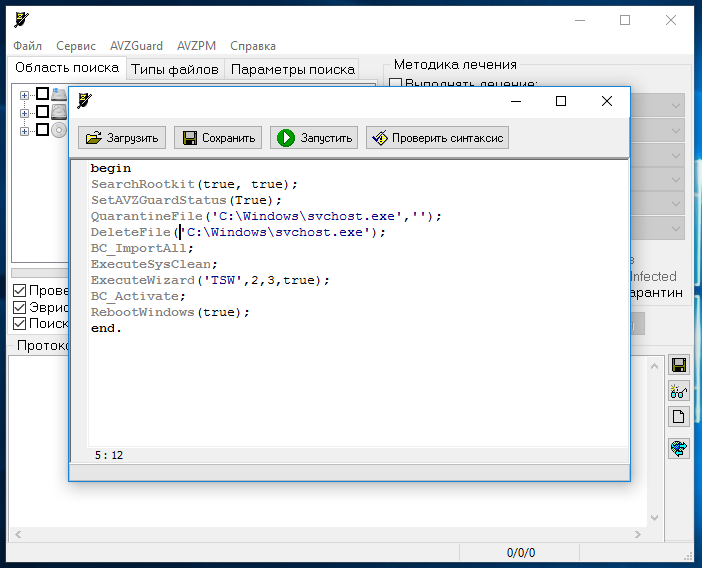
После старта проверяем, был ли удалён вирус и проводим полную проверку системного раздела антивирусным сканером.
Назначение процесса svchost.exe в ОС Windows
Это может быть медленный интернет, упавшая производительность компьютера или неожиданно возникающие синие экраны смерти. Тем не менее, svchost представляет из себя всего лишь процесс для служб библиотек Windows.
В этой статье мы разберем в мельчайших подробностях что же из себя представляет svchost.exe.
Содержание статьи:
Процесс svchost.exe
На самом деле, правильнее писать его название — SvcHost. Он является хост-процессом, предназначенным для одновременного обслуживания нескольких важных служебных программ Windows.

Основная задача svchost.exe — способность открывать различным службам доступ к совместному использованию ресурсов системы.
В список этих служб входит процессор, ОЗУ, жесткий диск и многие другие компоненты. Все эти комплектующие тесно связаны с процессом svchost.exe при помощи DLL.
Примечание
DLL — Динамически связанные библиотеки.
Раньше в службах Windows использовались только EXE-файлы, однако теперь в ходу именно библиотеки DLL. Эти файлы содержат в себе код, который может использоваться сразу несколькими программами.
Таким образом, один общий DLL-файл позволяет существенно оптимизировать работу системы, открывая возможность многопоточной работы. Тем не менее, ServiceHost-процесс по прежнему работает с EXE-файлом, расположенным в системной папке Windows — System32.
Процесс SvcHost может быть запущен не более чем в одном экземпляре для определенной задачи, который содержит в себе параметры различных сервисов: Центр обновления Windows, Планировщик заданий, SuperFetch, BITS.
Как вы видите, он весьма многозадачен.
Тем не менее, таких “копий” процесса может быть несколько. Однако не стоит думать, что они аналогичны и просто отнимают лишние ресурсы у системы.
На самом деле, если вы откроете диспетчер задач и перейдете в раздел “Подробнее”, вы можете обнаружить сразу несколько процессов svchost.exe. Каждый из них выполняет работу связующего звена для разных не связанных между собой служб.
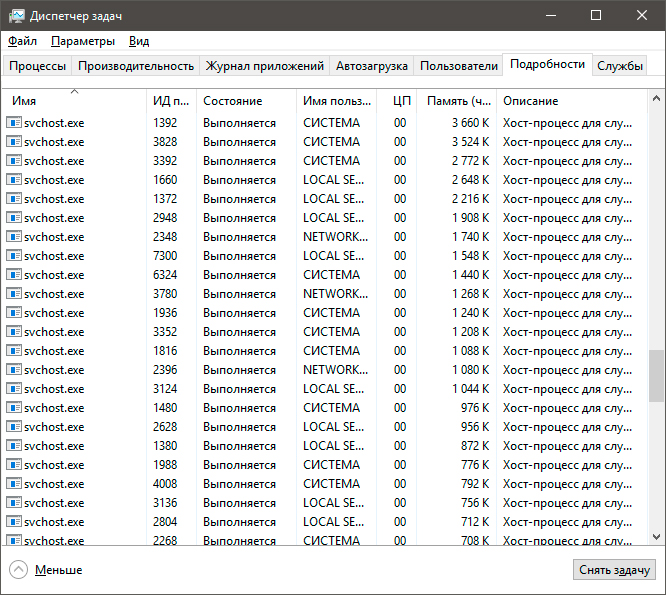
Как определить службы, запущенные в svchost.exe?
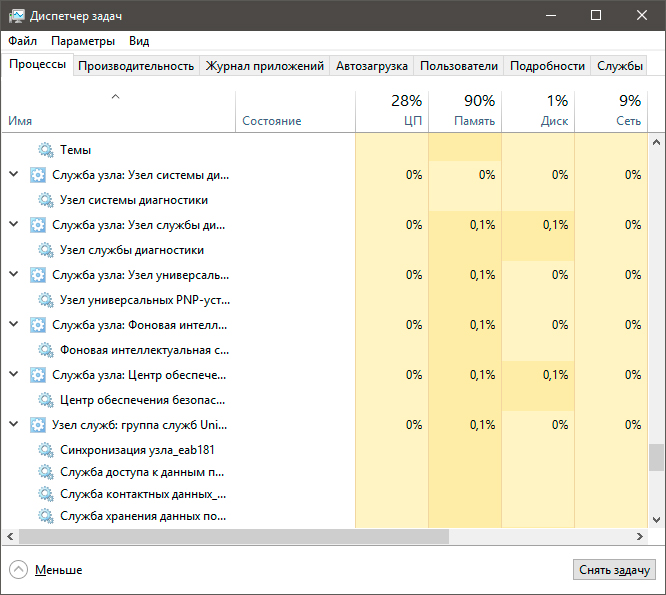
Для выполнения данной задачи в нашем распоряжении есть всего два, но эффективных способа. Первый из них — вы можете открыть диспетчер задач, чтобы посмотреть список всех имеющихся хост-процессов.
Откройте вкладку Процессы и разверните подробности Служб.
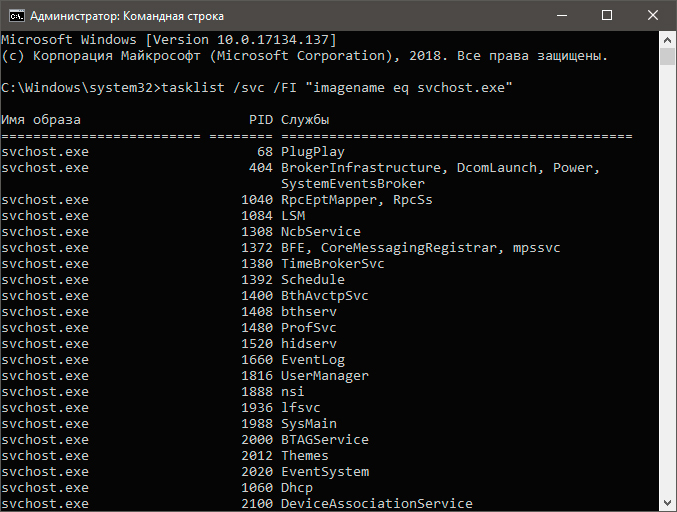
Другой эффективный способ узнать список запущенных процессов — использование командной строки.
Запустите cmd.exe от имени администратора и введите следующую команду:
tasklist /svc /FI “imagename eq svchost.exe”
Данная команда отобразит вам полный список запущенных служб.
Является ли SvcHost вирусом?
Вероятнее всего это не вирус. Только до тех пор, пока Microsoft не изменит само сердце операционной системы или же вредоносная программа не попробует замаскироваться под хост-процесс. Тем не менее вы можете попробовать определить самостоятельно “вирусность” данного процесса.
Во вкладке “Процессы” щелкните правой кнопкой по подозрительному процессу svchost и выберите команду “Открыть расположение файла”.
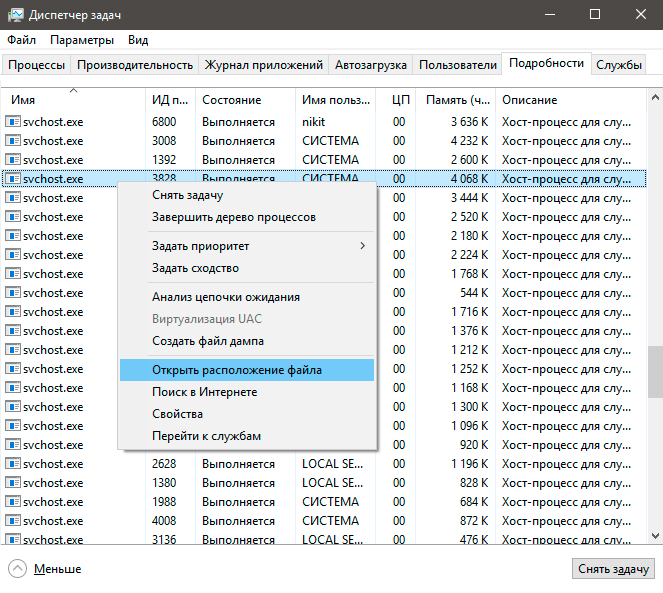
Таким образом вы можете заподозрить вирус это или нет. Если расположение файла подозрительно и не свойственно для системного файла — есть повод задуматься.
Если же все в порядке, но вы все еще беспокоитесь, просто проверьте файлы системы при помощи Защитника Windows или любой другой сторонней антивирусной программы.
Svchost.exe съедает интернет-трафик
Существует такой процесс как netsvc, являющийся малым подпроцессом общей службы ServiceHost. Он отвечает за различные задачи Windows и используется рядом служб операционной системы Windows, такими как Центр обновления Windows и BITS.
Иногда люди наблюдают увеличение потребления ресурсов данным процессом. Это связано с тем, что BITS часто использует пропускную способность интернета для загрузки обновлений операционной системы.
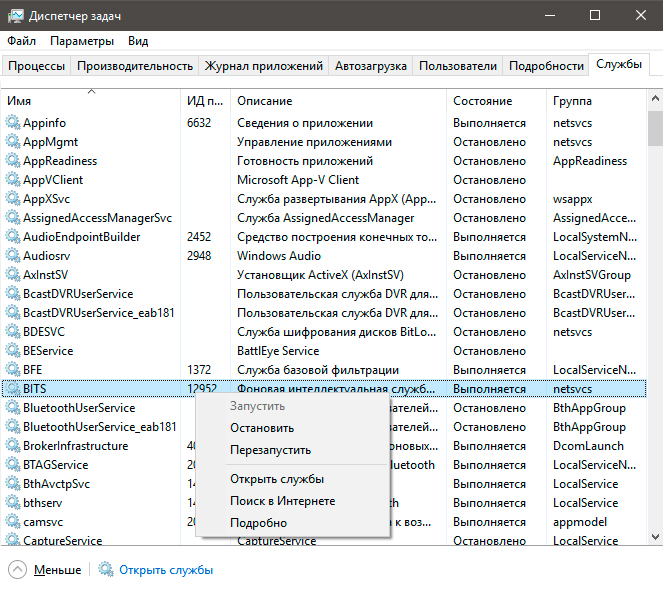
Тем не менее вы можете с легкостью отключить службы BITS, просто перейдя по следующему пути:
Диспетчер задач > Службы > щелкните правой кнопкой мыши по BITS > нажмите клавишу Остановить.
Примечание!
Мы не рекомендуем отключать службу операционной системы, если вы не уверены наверняка в том, что делаете.
Svchost потребляет много ОЗУ
Некоторые пользователи могут заметить за процессом ServiceHost потребление чрезмерного количества оперативной памяти или ресурсов ЦП. По какой-то причине Svchost начинает накапливать в себе столько информации, что компьютер не выдерживает такой нагрузки и теряет в производительности.
Основываясь на описанном выше материале, найдите в диспетчере задач процесс svchost, потребляющий наибольшее количество ресурсов.
Щелкните по процессу правой кнопкой мыши и нажмите Перейти к службам. Это действие переведет вас в новое окно и выделит для вас службы, прямо влияющие на утечку ресурсов.
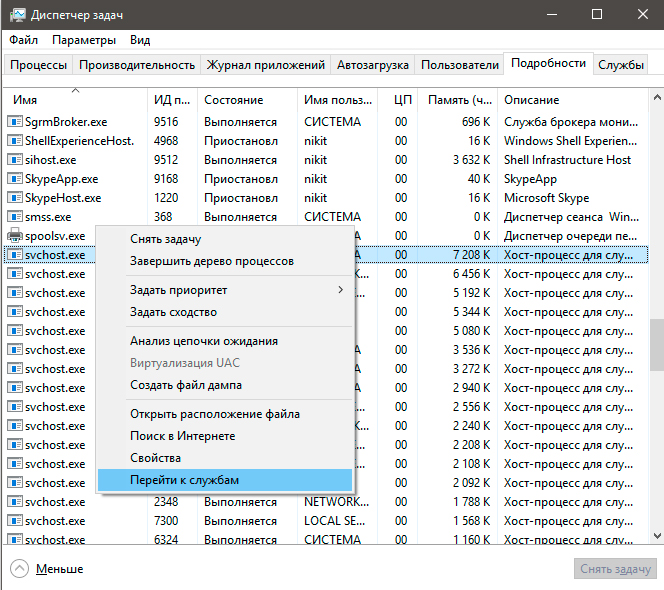
Возможно, их отключение позволит исправить неполадку.
Надеемся, статья оказалась для вас полезной и помогла решить возникшие вопросы!
Похожие статьи про восстановление данных:
RuntimeBroker загружает процессор ПК — Как исправить?
Многим пользователям, использующим на своих компьютерах Windows 10, не понаслышке знакома ситуация п.

Почему компьютер медленно работает, как восстановить производительность ПК
Каждому пользователю рано или поздно доводилось сталкиваться с падением производительности личного к.

20 способов ускорить Windows 10
Как противостоять атакам с использованием вируса Svchost.exe

Когда дело доходит до вредоносного ПО, неспециалисту бывает не просто определить, является ли файл вредоносным или нет. Это относится, в частности, к svchost.exe: вирус, прикрепленный к этому файлу, очевидно вредоносный, хотя сам svchost.exe действительно является основным файлом Windows.
Svchost.exe фактически означает «сервисный хост», и это файл, используемый многими приложениями Windows. Несмотря на это, он часто ошибочно воспринимается как вирус, поскольку известно, что авторы вредоносных программ прикрепляют вредоносные файлы к svchost.exe для предотвращения их обнаружения. Кроме того, вирусописатели часто создают процессы с опечатками, например, «svhost.exe» или «svchosl.exe», чтобы избежать случайного обнаружения.
Удаление вирусов svchost.exe
Столкнувшись с любым типом заражения, например, с вирусом svchost.exe, необходимо действовать осторожно. Первым шагом является использование надежной утилиты для удаления вредоносных программ, чтобы обнаружить все компоненты вируса svchost.exe и удалить их. Помните, что, хотя такие утилиты и предназначены для обнаружения и удаления угроз, они ни в коем случае не заменяют защитные решения для обеспечения безопасности ваших устройств. Скорее, эти утилиты предназначены для устранения последствий уже случившегося заражения.
Проактивный подход
Хотя выбор защитного решения для вашего компьютера может показаться вам сложным, вы можете упростить этот процесс, загрузив бесплатный антивирус, чтобы протестировать различные продукты, представленные на рынке, и оценить, какой из них подходит именно вам.
Процесс svchost.exe как вычислить вирус?


Какое количество процессов «svchost.exe» должно быть запущенно? На этот вопрос ответить невозможно, так как, в каждом случаи количество запущенных процессов «svchost.exe» разное. Это зависит не только от версии вашей операционной системы, но и от её сборки!
Так как, точного количества процессов узнать невозможно, то этим моментом ни могли воспользоваться создатели вредоносного ПО!
Огромное количество вирусов, троянских программ и прочие вредоносные программы облюбовали процесс «svchost.exe» и, чтобы замаскировать себя в системе, маскируются под этот процесс.
То есть, вредоносные программы запускаются с именем «svchost.exe» и теряются на фоне множества системных процессах с таким же именем. Это приводит к тому, что шансы остаться не замеченным в системе возрастают в несколько раз.
Как вычислить вредоносный процесс svchost.exe
Естественно, если у пользователя возникают подозрения на то, что процесс «svchost.exe» является вредоносным, то первым делом, пользователем будет проскандирован компьютер на наличие вирусов и прочего.
Но, если после проверки антивирусная программа сообщает, что система чистая и вредоносных программ не обнаружено – это может быть не совсем так!
В этом случаи стоит проверить процесс «svchost.exe» вручную. Делается это довольно просто, все что нужно – это знать некоторые моменты о процессе svchost.exe.
1) Процесс всегда запускается из системной папки «System32» Если это ни так, то скорей всего файл с именем svchost.exe является вредоносным.
2) Процесс svchost.exe никогда не запустится от имени пользователя – это нужно помнить. Процесс всегда запускается от «Local Service, Система, Network Service».
Как вы понимаете, если процесс svchost.exe был, запущен от текущего имени пользователя или не из системной папки, то стоит принять меры по проверки подозрительного файла.
Чтобы убедится в том, что запущен оригинальный файл, запустите диспетчер задач и найдите на вкладке «Подробности» список процессов «svchost.exe».

На этом скриншоте все процессы запущены самой же системой, это говорит о том, что, скорее всего среди данного списка вредоносного файла с именем «svchost.exe» нет. Обратите внимание на скриншот ниже…

На этом скриншоте мы видим процесс svchost.exe запущенный от пользователя с именем «SuperUser» Это говорит о том, что данный процесс является с большей степенью вредоносным.
Нужно нажать «ПКМ» где из контекстного меню выбрать «Открыть расположение» откроется проводник Windowsи Вы узнаете полный путь до подозрительного файла! Что делать с ним дальше, думаю это ясно, как день!
Важно знать: Некоторые вирусы непросто используют имя «svchost.exe» для того чтобы скрыть своё присутствие в системе, но и также могут использовать оригинальный файл svchost.exe в своих корыстных целях.
В связи с этим ручная проверка тут результат не даст! Так же выше уже было сказано, что и антивирус может ни дать результата в поиске вируса! Возникает логичный вопрос, что же делать?
Как вариант использовать бесплатный «firewall» среди которых лично я выделяю «comodo firewall» как он может нам помочь? Все просто! Если вирус использующий процесс svchost.exe вдруг задумает проявить сетевую активность, то пользователь будет об этом осведомлён!

Со скриншота хорошо видно, что файл svchost пытается подключиться к серверу по 80-тому порту, оригинальный файл этого никогда делать не будет, соответственно svchost заражён!
Вы можете оперативно заблокировать доступ в сеть для файла svchost, что будет вполне разумно! Так как в данном случае, есть вероятность передачи конфиденциальных данных, например паролей из браузера на «Gate»
Ком-сервис
Если вы читаете эту статью, то наверняка уже обратили внимание на системный процесс, имеющий название «svchost.exe». Причём обычно он не одинок, и компанию ему составляют ещё несколько одноимённых процессов:
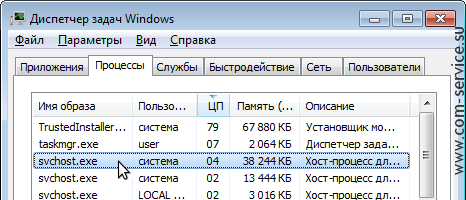
В нормальной ситуации быстродействие компьютера от выполнения данного процесса не страдает, и обычные пользователи внимание на него не обращают. Совсем иначе обстоит ситуация, когда процесс начинает «пожирать» от половины до 100% ресурсов компьютера. Причем не эпизодически, а постоянно. Радикальным решением проблемы в таком случае иногда становится переустановка Windows или откат системы к тому моменту, когда она работала нормально. Эти способы не только излишни, но и не всегда помогают, поэтому сегодня мы расскажем вам о более простых решениях проблемы, когда процесс svchost.exe грузит процессор компьютера «на полную».
Что такое svchost.exe
Начнём с теории. Svchost.exe — системный процесс Windows, который отвечает за запуск различных служб на компьютере (например, Служба печати или Брандмауэр Windows). С помощью него на компьютере могут быть запущены несколько служб одновременно, что позволяет сократить потребление ресурсов компьютера этими службами. Кроме того, сам процесс может быть запущен в нескольких копиях. Именно поэтому в «Диспетчере задач» всегда запущено больше одного процесса svchost.exe.
Так из-за чего же svchost.exe может создавать высокую нагрузку на процессор и память компьютера? В сети можно встретить мнение, что процесс svchost.exe инициируется вирусом или вовсе является вирусом. Это не так. Строго говоря, некоторые вирусы и трояны могут маскироваться под него, создавая дополнительную нагрузку на ресурсы компьютера, но их довольно легко вычислить и обезвредить.

Как удалить вирус, замаскированный под процесс svchost.exe
Запустите «Диспетчер задач» (с помощью комбинации клавиш Control+Atl+Delete или из меню Пуск > Программы > Стандартные > Служебные) и откройте вкладку «Процессы». В первой колонке вы увидите названия процессов, а во второй — указание, от чьего имени он был запущен. Так вот, обратите внимание на то, что svchost.exe может запускаться только от имени пользователей LOCAL SERVICE, SYSTEM (или «система»), а также NETWORK SERVICE.
Если вы заметили, что процесс запущен от имени вашего пользователя (например, от имени User), то перед вами — вирус. Так как настоящий svchost.exe может запускаться только системными службами, то он не может находиться в «Автозагрузке» текущего пользователя Windows. Поэтому именно там мы и попробуем найти вирус, замаскированный под системный процесс svchost.exe. Попасть в Автозагрузку можно двумя способами: через стороннюю программу, например, CCleaner или стандартными средствами Windows.
Для того, чтобы попасть в Автозагрузку без установки дополнительных программ, откройте Пуск и в строке поиска программ (в Windows XP — в Пуск > Выполнить) напишите msconfig, после чего нажмите ОК. Появится окно «Конфигурация системы». Перейдите на вкладку Автозагрузка и внимательно просмотрите список программ, запускаемых при загрузке системы. Если в этом списке вы обнаружите процесс svchost.exe, то можете не сомневаться в его вирусном происхождении.
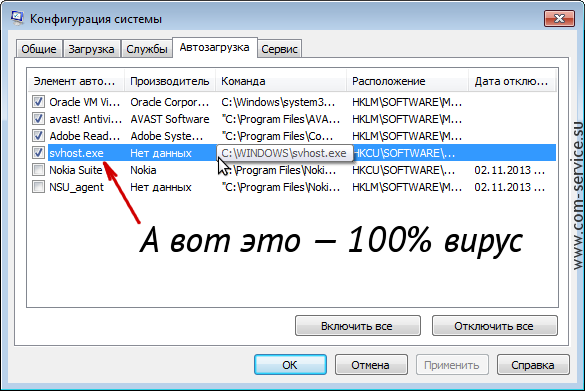
Настоящий svchost.exe может быть запущен только из папки C:\WINDOWS\system32, где «C» — диск, на котором установлена Windows. (В 64-битной операционной системе 32-битная версия svchost.exe расположена в папке C:\WINDOWS\SysWOW64, и теоретически процесс может быть запущен также из неё. Однако по умолчанию все системные процессы, включая svchost.exe, в 64-разрядных Windows запускаются из C:\WINDOWS\system32.) На скриншоте выше видно, файл расположен в папке WINDOWS, да ещё и называется «svhost.exe», а не «svchost.exe», что прямо говорит о его вирусном происхождении.
Список самых излюбленных папок для маскировки вируса выглядит примерно так:
C:\WINDOWS\svchost.exe
C:\WINDOWS\config\svchost.exe
C:\WINDOWS\drivers\svchost.exe
C:\WINDOWS\system\svchost.exe
C:\WINDOWS\sistem\svchost.exe
C:\WINDOWS\windows\svchost.exe
C:\Users\имя-вашего-пользователя\svchost.exe
Файл вирусного процесса может не только находится в одной из перечисленных выше папок (а не в стандартной папке, где находится настоящий svchost.exe), но и называться по-другому:
svhost.exe
svch0st.exe
svchost32.exe
svchosts.exe
syshost.exe
svchosl.exe
svchos1.exe
. И так далее, — фантазия вирусописателей не знает границ :-).
Итак, вы нашли вирус svchost.exe в Автозагрузке. Первое, что нужно сделать — отключить его автозапуск, убрав галку напротив него в столбце «Элемент автозагрузки». Теперь нужно завершить его процесс через «Диспетчер задач» (правая кнопка мыши на процессе > Завершить процесс) и удалить сам файл. Полный путь к файлу, как и на скриншоте выше, всегда указан в столбце «Команда». Вполне возможно, что файл процесса не даст себя удалить, — в этом случае попробуйте сначала перезагрузить компьютер и повторить операцию, или воспользуйтесь программой для удаления подобных, «неудаляемых» файлов Unlocker.
После этого не лишним будет также провести антивирусную проверку компьютера. Если на вашем компьютере до сих пор не установлен антивирус, рекомендуем ознакомиться с нашей статьей о выборе бесплатного антивируса.
Вирусов в системе нет, но svchost.exe всё равно «грузит» компьютер?
Вы нашли и обезвредили все вирусы в системе или убедились, что вирусов на компьютере нет, а svchost.exe по-прежнему мешает работать? Попробуйте выяснить, какая программа или служба использует данный процесс. Это легко сделать с помощью простой бесплатной программы Process Explorer. Очень часто процесс svchost.exe использует служба Windows Update, автоматически устанавливающая обновления на компьютер:
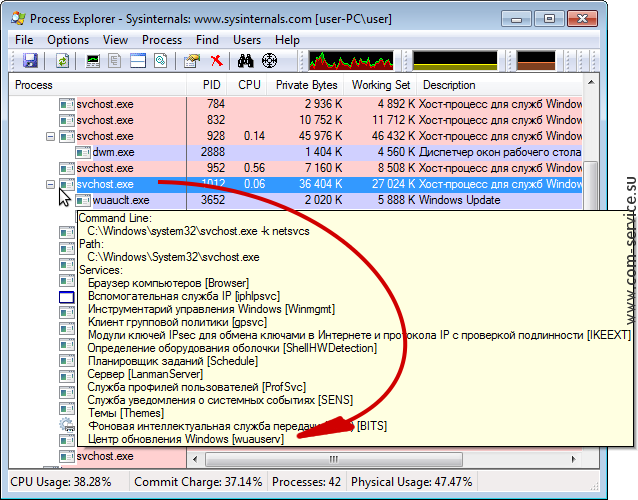
В данном случае можно либо подождать, когда все обновления Windows будут загружены и установлены, либо временно отключить автоматическое обновление Windows. Это можно сделать через Панель управления в разделе Система и безопасность > Центр обновления Windows, открыв Настройки параметров (в боковом меню окна) и выбрав в выпадающем списке пункт Не проверять наличие обновлений:
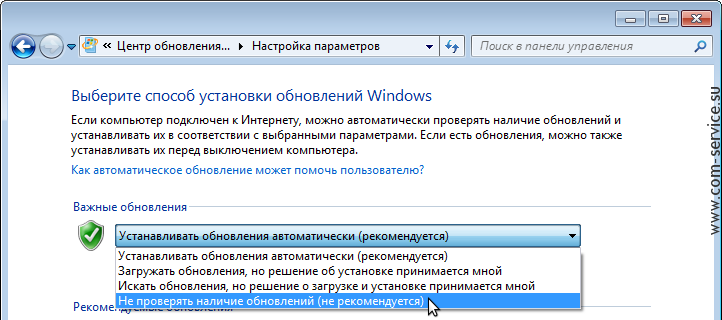
Если отключение автоматического обновления не помогло, то точно также можно проверить все остальные службы Windows. Остановить или отключить любую службу Windows можно через оснастку «Службы». Попасть в неё легко: нажмите Пуск > кликните на Компьютер правой кнопкой мыши, в раскрывшемся меню выберете Управление > перейдите в Службы и приложения > Службы. Выбрав искомую службу, кликните на неё правой кнопкой мыши и выберите Остановить. Если нагрузку на компьютер создавала именно она, то после остановки службы процесс svchost.exe перестанет загружать ваш компьютер на 100%.
Не удалось решить проблему самостоятельно? Мы готовы вам помочь! «Помощь онлайн» — подробная информация здесь.


