
Как узнать модель материнской платы на компьютере с Windows 10
Многие пользователи считают, что знать модель того или иного аппаратного компонента своего компьютера необязательно, поскольку данная информация не является столь важной. Это не совсем так. Не зная, скажем, название материнской платы, вам будет трудно найти для нее драйвера, обновить БИОС и, вообще, произвести апгрейд ПК. В общем, столкнуться с необходимостью определить технические характеристики «железа» рано или поздно придется чуть ли каждому. Давайте разберемся, как узнать модель материнской платы – основного компонента ПК, к которому подключаются все прочие элементы.
Чтение маркировки
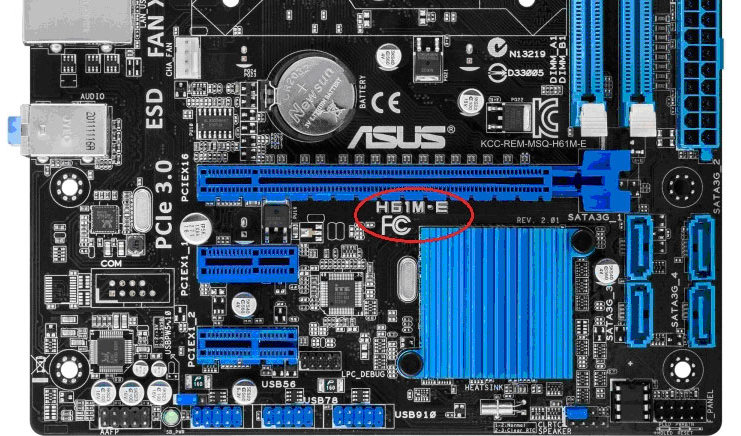
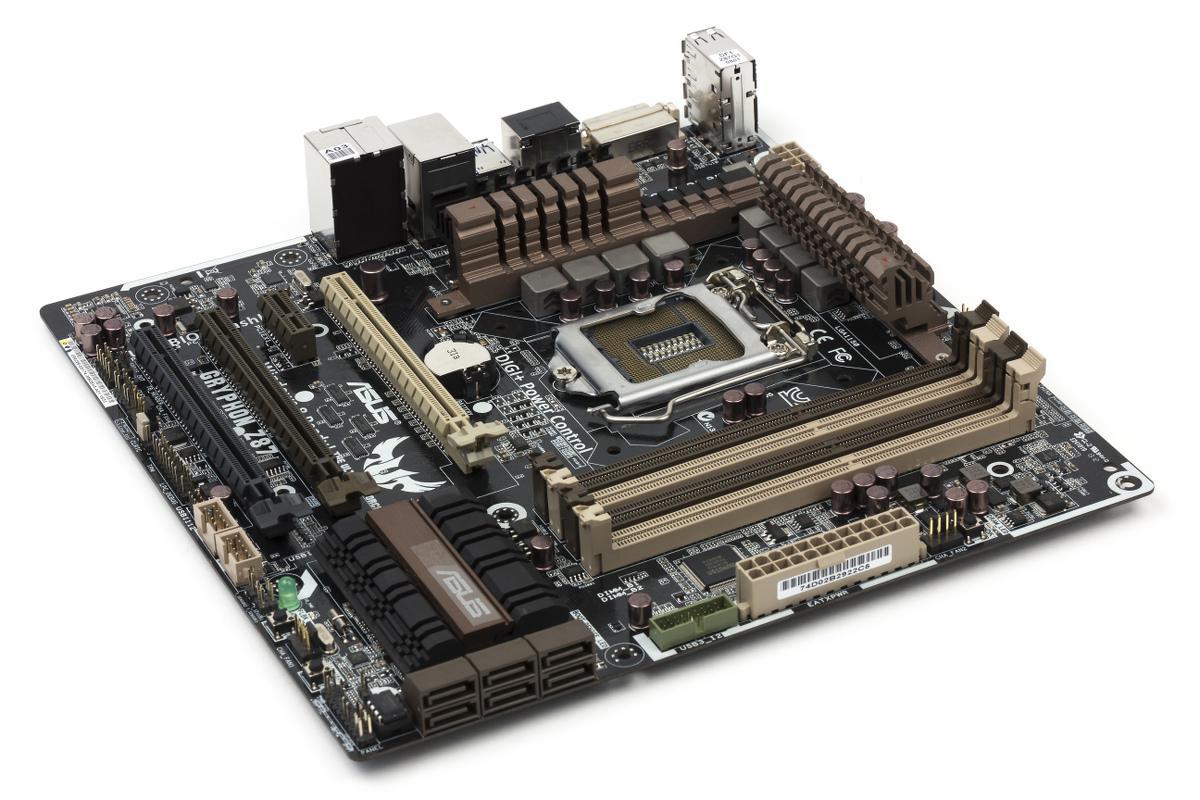
Способов посмотреть модель материнской платы существует несколько, и большинство из них программные, однако и визуальный осмотр никто не отменял. Правда, это не самый лучший путь, ведь он требует извлечения материнки, ну или, по крайней мере, частичной разборки системного блока. К тому же маркировка изготовителя на разных моделях располагается в разных местах. Чаще всего она находится над PCI-E слотом либо же рядом с ЦП, но как уже было сказано, возможны и другие варианты.
Через BIOS
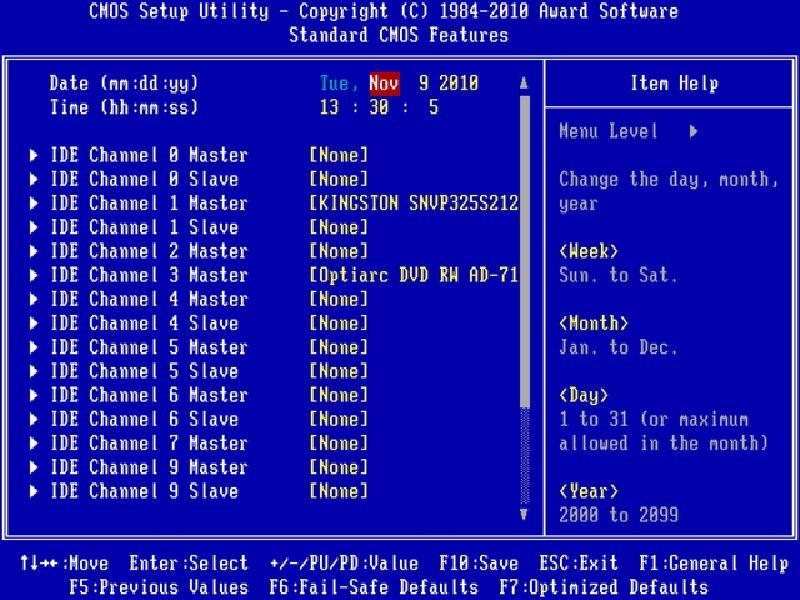
Узнать, какая материнская плата стоит на компьютере, позволяет BIOS. Тут есть два варианта. В момент загрузки компьютера, как только на экране появится первая текстовая информация, нажмите на клавиатуре Pause и поищите среди прочих данных название материнки. Либо же зайдите в сам BIOS, переключитесь в раздел «Advanced BIOS Features» и опять же найдите наименование материнской платы среди имеющихся данных.
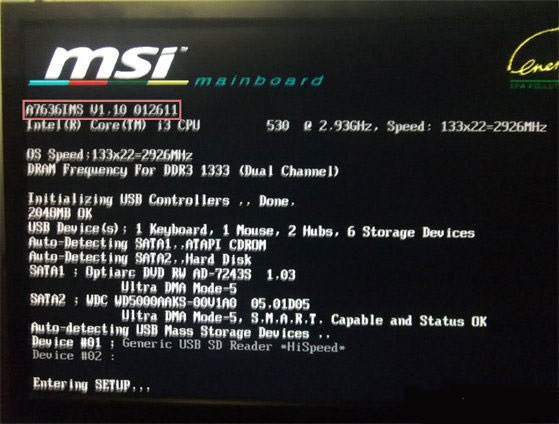
Приведенные выше способы получения информации путем визуального осмотра или через БИОС хороши тем, что могут применяться на компьютерах с нерабочей операционной системой. Если же с Windows у вас всё в порядке, есть смысл использовать более простые и удобные программные способы.
Командная строка Windows
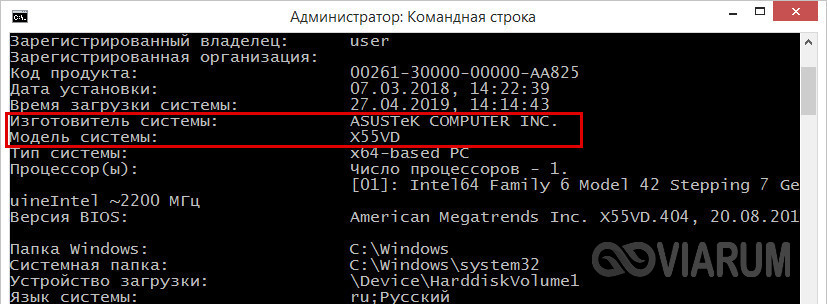
Сначала посмотрим, как узнать название материнской платы на Windows 10 с использованием командной строки. Открыв оную с повышенными правами, выполните в ней указанные на скриншоте команды.

Первая команда выводит название компании-производителя материнки, вторая – собственно саму модель устройства. Для получения сведений также можно воспользоваться командой systeminfo – при этом вы получите полный набор технических характеристик, среди которых вам нужно найти изготовителя и модель системы. Под системой тут подразумевается материнская плата.
«Сведения о системе» и DirectX
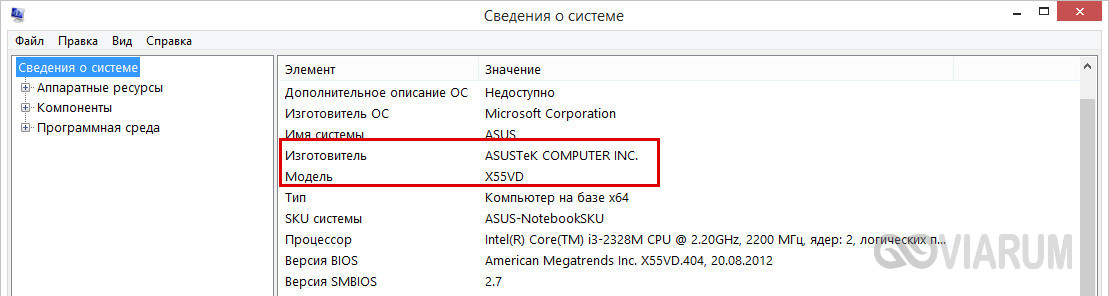
Узнать, какая материнская плата стоит на компьютере Windows 10, можно с помощью еще двух штатных инструментов. Их названия легко определить, взглянув на приложенные ниже скриншоты.
Сперва откройте окошко «Выполнить», вбейте msinfo32 и нажмите ввод. В списке характеристик найдите «Модель» – это и будет название вашей материнки.
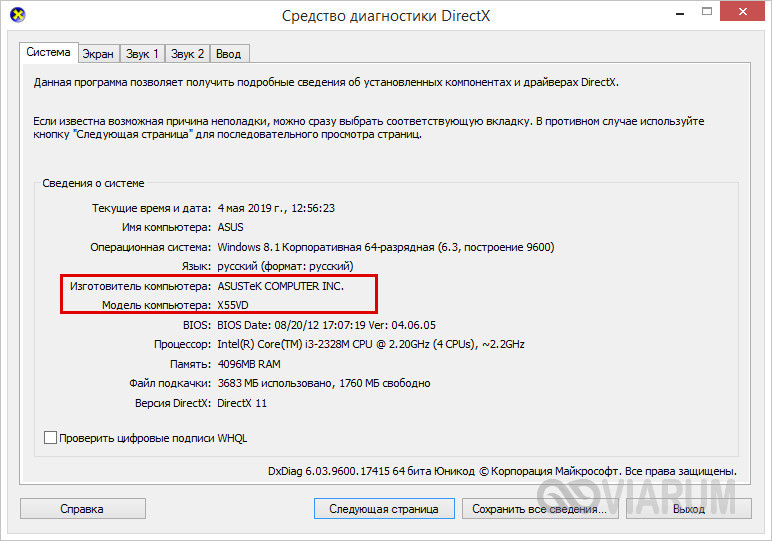
Те же сведения легко выудить из утилиты DirectX, вызываемой командой dxdiag. Открываем ее и находим отмеченные на скрине пункты. Первый будет соответствовать названию фирмы, второй – модели платы.
Сторонние утилиты
Получить любую техническую информацию о ПК позволяют специализированные сторонние приложения. Недостатка в таковых нет, а наиболее популярные программы представлены ниже.
AIDA64
Пожалуй, самый востребованный инструмент для просмотра параметров «железа» и OC. Узнать название «мамки» здесь можно переключившись в раздел «Системная плата», там же содержится много другой полезной информации. AIDA64 не бесплатна, но у программы есть тестовый период, в течение которого она работает без всяких ограничений функционала.

Speccy
Приложение Speccy не столь универсально как AIDA64, но зато оно бесплатно. Посмотреть модель материнской платы в Windows 10 через Speccy можно в разделе «Общая информация», пункт «Системная плата». Если же вы кликните по указанной строке, то помимо названия и производителя получите данные о мостах, версии, БИОСе и так далее.

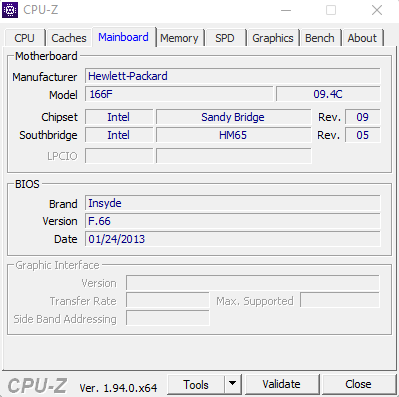
Еще одна известная утилита, умеющая собирать сведения о компьютере. Программка используется в основном для вывода информации о процессоре, но узнать материнскую плату на компьютере с ее помощью также не составит труда. Запустите приложение, переключитесь на вкладку «Mainboard» и посмотрите данные в блоке «Motherboard». Пункт «Manufacturer» будет соответствовать наименованию производителя, пункт «Model» – модели материнской платы.

Итог
На этом данную статью можно завершить. Надеемся, что после ее прочтения вопрос «как посмотреть какая материнская плата стоит на компьютере» больше не будет перед вами стоять.
Как узнать сведения о материнской плате windows 10
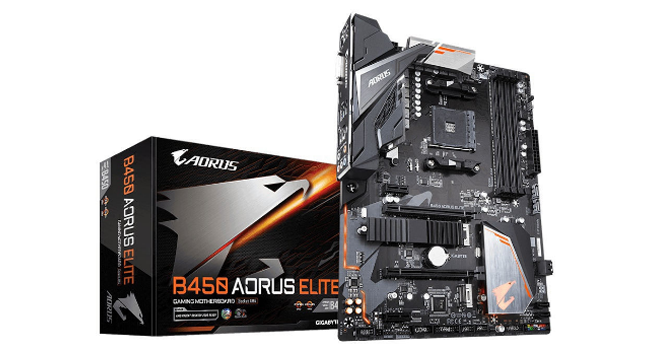
Давно прошли те времена, когда компьютеры и ноутбуки считались роскошью. В наши дни компьютеры стали необходимостью. Мы не можем прожить и дня без смартфона или компьютера.
Если мы говорим о настольных компьютерах или ноутбуках, материнская плата является одним из важнейших компонентов и известна как сердце компьютера. Понимание компонентов внутри вашего ПК может помочь вам во многих отношениях.
Например, вы не можете купить процессор или оперативную память, не зная предварительно модель материнской платы. Вы даже не сможете обновить BIOS, если не знаете модель материнской платы. Поэтому в данной статье мы расскажем о трех способах, с помощью которых можно узнать модель материнской платы, не открывая корпус ПК. Благодаря этому руководству, вам не придется открывать корпус компьютера или проверять чеки на покупку, чтобы узнать модель материнской платы.
1. Использование диалогового окна «Выполнить»
В этом методе мы собираемся использовать диалоговое окно «Выполнить», чтобы узнать модель материнской платы. Итак, вот как проверить модель материнской платы в Windows 10 и Windows 11.
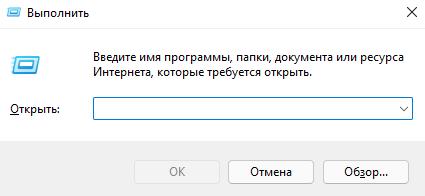
Шаг 1. Прежде всего, нажмите Windows Key + R на клавиатуре. Это откроет диалоговое окно «Выполнить».
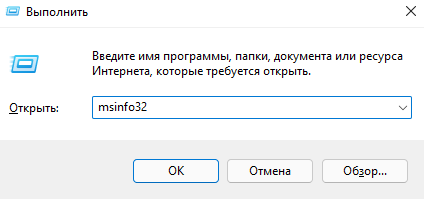
Шаг 2. В диалоговом окне «Выполнить» введите «msinfo32» и кликните кнопку «ОК».
Шаг 3. На странице «Сведения о системе» перейдите на правую панель и посмотрите строку «Модель основной платы».
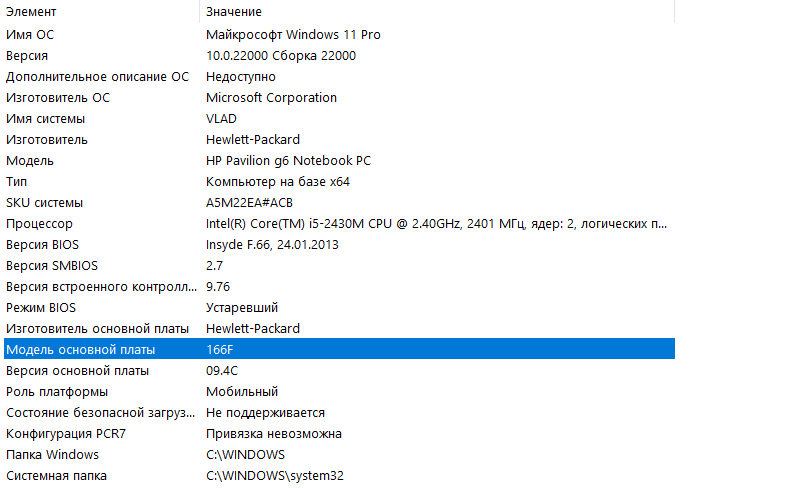
Таким образом, с помощью диалогового окна вы можете узнать, какая материнская плата установлена на вашем компьютере или ноутбуке.
2. Использование командной строки
В этом методе мы будем использовать командную строку, чтобы проверить модель материнской платы. Итак, вот как использовать командную строку для поиска информации о материнской плате ПК.
Шаг 1. Прежде всего, откройте поиск Windows и введите «CMD».
Шаг 2. Выберите параметр «Запуск от имени администратора».
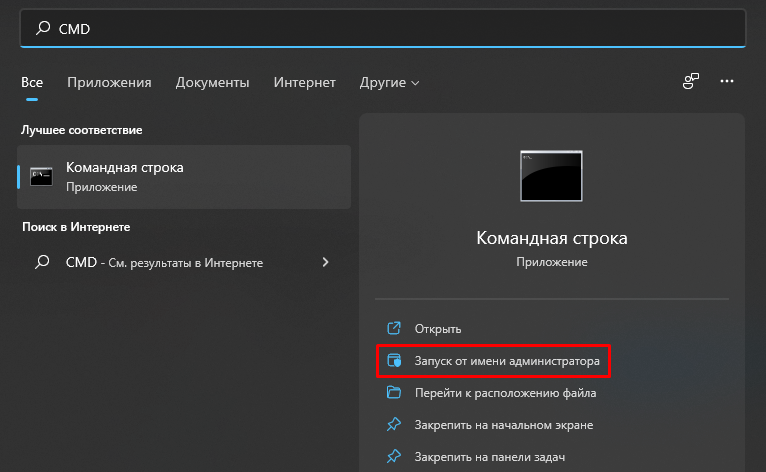
Шаг 3. В командной строке введите следующую команду:
wmic baseboard get product,Manufacturer
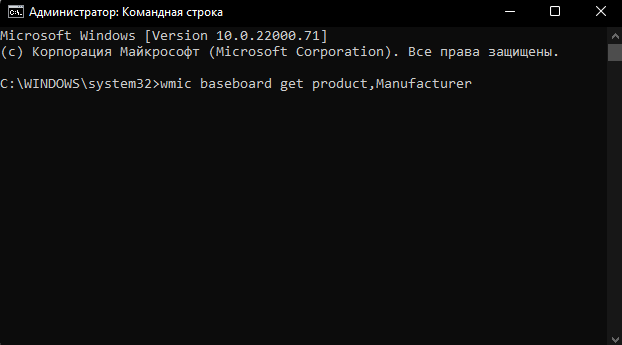
Шаг 4. Нажмите клавишу Enter и командная строка покажет вам производителя материнской платы и номер модели.
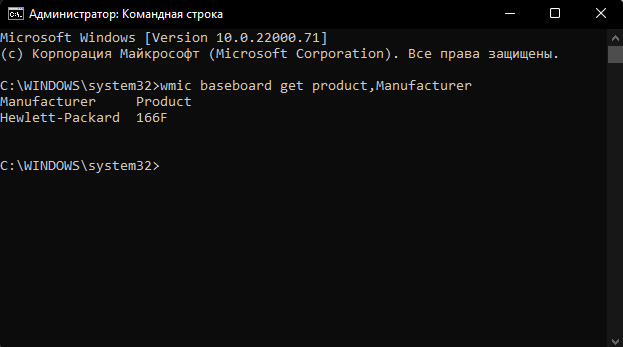
Таким образом вы можете использовать CMD для того, чтобы узнать производителя и модель материнской платы в Windows 10 и Windows 11.
3. Использование CPU-Z
Шаг 1. Прежде всего, загрузите и установите CPU-Z на свой ПК с Windows 10 или 11.
Шаг 2. После установки откройте программу с ярлыка на рабочем столе.
Шаг 3. В главном интерфейсе щелкните вкладку Mainboard.
Шаг 4. Раздел «Материнская плата» покажет вам производителя материнской платы и номер модели.
Вот как вы можете использовать утилиту CPU-Z, чтобы узнать производителя и модель вашей материнской платы.
Итак, это руководство посвящено тому, как проверить, какая материнская плата установлена на вашем ПК или ноутбуке. Если у вас есть какие-либо вопросы по этому поводу, напишите об этом в поле для комментариев.
Как узнать какая материнская плата установлена в компьютере
Причины узнать модель материнской платы в компьютере могут быть самыми разными. От банальной любопытности до необходимости обновить драйвер или проверить совместимость железа с вашим компьютером. Если вы собрались провести софтверное обслуживание своего ПК и обновить драйвера, вам надо знать модель материнской платы, чтобы скачать нужное и подходящее программное обеспечение. Также эта информация понадобится для проверки спецификаций материнки с целью обновить железо, установить дополнительную карту расширения и так далее.
Если у вас есть документация от компьютера, тогда вам скорее всего не надо гуглить и уж тем более не надо вскрывать компьютер, чтобы узнать модель материнской платы. Но даже если у вас есть коробка с документами, вам не помешает узнать, как проверить, какая материнская плата установлена в компьютере.
Часть пользователей первым делом вскроет крышку системного блока и посмотрит на маркировку материнской платы. Абсолютно нормальный способ получить нужную информацию, так как он требует лишь снятия крышки компьютера. Все же, есть и другие способы докопаться до нужной информации.
Как узнать модель материнской платы в Windows 10
Прежде чем разбирать свой компьютер, обратитесь к командной строке или PowerShell. Пара команд в окне консоли, и вы найдете все что вам надо.
Как вариант, можно получить больше сведений, вроде имени производителя, серийного номера, версии и так далее. Для этого используйте команду wmic baseboard get product,Manufacturer,version,serialnumber. Пробелов между словами не должно быть.
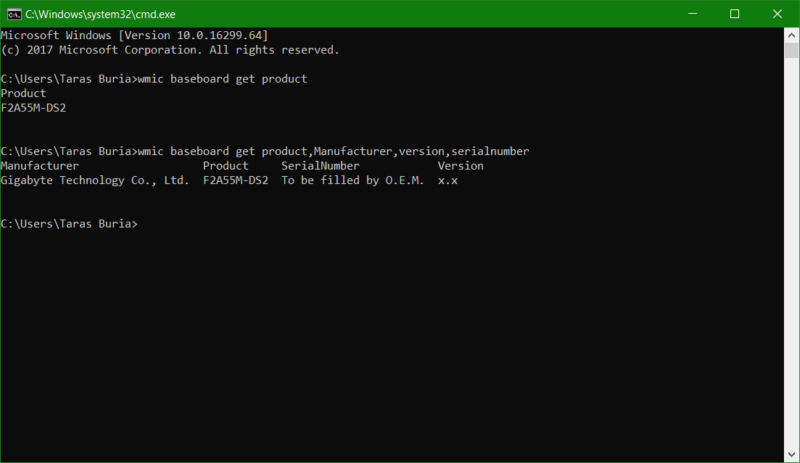
Таким образом вы получаете основную информацию о материнской плате, чего должно быть достаточно для поиска драйверов или официальной страницы платы в интернете.
Как узнать, какая материнская плата установлена в компьютере с помощью AIDA64
Командная строка и PowerShell – простые и быстрые методы узнать модель вашей материнской платы. Они хороши тем, что предоставляют необходимую информацию о материнской плате и не требуют установки дополнительного софта. Все же, если вы хотите узнать больше информации, можно воспользоваться популярным приложением AIDA64. Оно платное, но для поиска сведений о материнской плате вполне сойдет и бесплатная демонстрационная версия.
AIDA64 – это очень мощный инструмент, в котором вы можете найти всю самую подробную информацию о компьютере. Только учтите, что часть параметров будет доступна лишь при покупке полной версии приложения.
Как узнать модель материнской платы с помощью Speccy
Раз мы уже заговорили о сторонних приложениях для проверки характеристик компьютера, стоит также упомянуть небольшую утилиту Speccy. Она бесплатна и также доступна как в виде установочного пакета, так и портативным изданием, не требующим установки.
Конечно, в интернете есть еще много других утилит предоставляющих подробную информацию о спецификациях ПК. Мы здесь собрали те, которые сами считаем самыми удобными в использовании. Если вы задались целью внимательно изучить характеристики своего компьютера, тогда советуем вам также почитать статью «Как узнать какая видеокарта установлена в компьютере или ноутбуке», хотя эта же информация доступна в AIDA64 и Speccy. В отдельной статье вы найдете несколько других способов откопать сведения о видеокарте компьютера.
Как посмотреть материнскую плату на виндовс 10
У пользователя ПК часто возникает потребность узнать марку материнской платы, которая установлена в компьютере. Это требуется во многих случаях, касающихся улучшения производительности устройства. Узнать марку можно разными способами. О том, как посмотреть «материнку» на Windows 10, рассказано в данной статье.
Как узнать материнскую плату на компьютере Windows 7, 10
Существует несколько распространённых способов, позволяющий получить подобные сведения:
Внешний вид материнской платы для ПК
Окно БИОС на компьютере
Обратите внимание! На некоторых платах название модели может быть указано с обратной стороны. Как посмотреть материнскую плату на Виндовс 10 в таком случае? Для ознакомления с этими сведениями пользователю придётся вытащить комплектующее из корпуса.
Через БИОС
У каждой«материнки» в ПК собственная версия BIOS, поэтому порядок действий будет отличаться в зависимости от производителя комплектующего.
Данный способ осуществляется в следующей последовательности:
Как получить информацию при помощи командной строки Виндовс
Данный процесс осуществляется по следующей схеме:
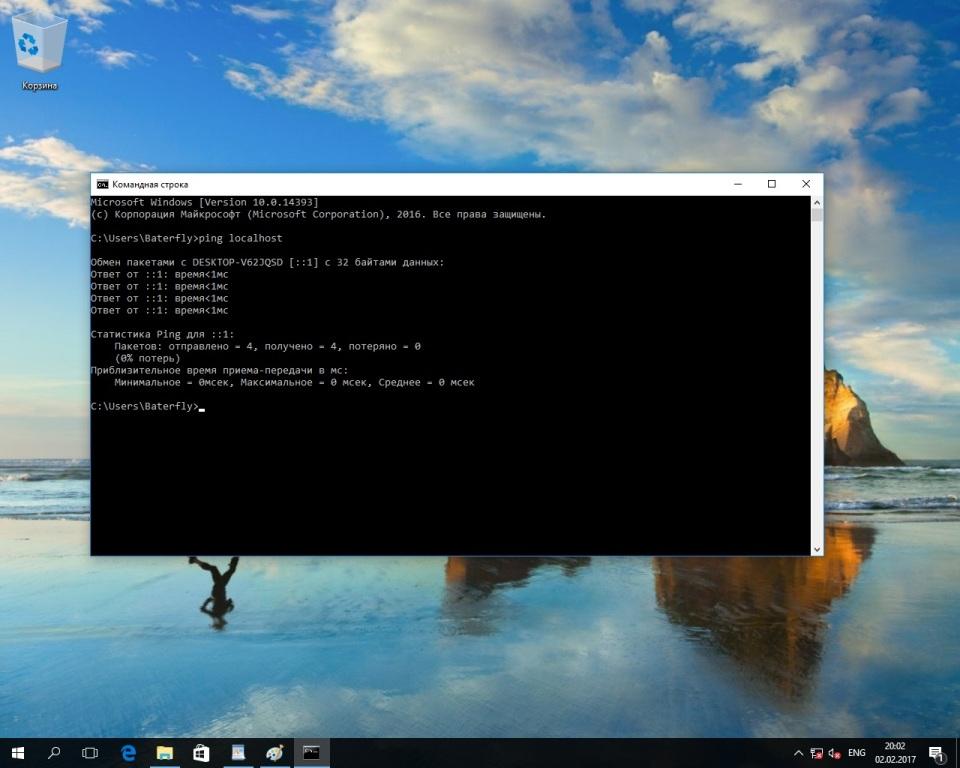
Командная строка Виндовс
Как определять информацию через сторонние приложения
В Интернете существует большое количество софта с подобным назначением. Далее рассмотрены самые распространённые и эффективные программы, с помощью которых пользователь сможет быстро получить нужные ему сведения.
AIDA 64
Процесс выполнения поставленной задачи на примере данного софта выглядит следующим образом:
У данного софта есть несколько преимуществ:
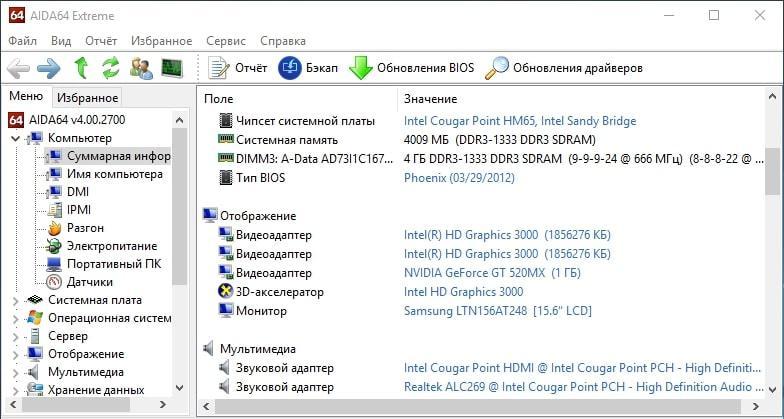
Интерфейс программы AIDA 64
К сведению! AIDA 64 практически не потребляет ресурсы ПК, оперативную память.
Speccy
Ещё один софт для просмотра технических характеристик ПК. Данное приложение разработано специалистами, которые выпустили программу CCleaner. Чтобы получить нужные сведения в данной утилите, нужно выполнить несколько простых действий:
Очередной популярный софт для осуществления поставленной задачи. Имеет несколько отличительных особенностей:
Обратите внимание! Чтобы при помощи CPU-Z проверить марку материнки, установленной в компьютере, пользователю понадобится переключиться на раздел «Mainboard». Здесь указаны подробные характеристики.
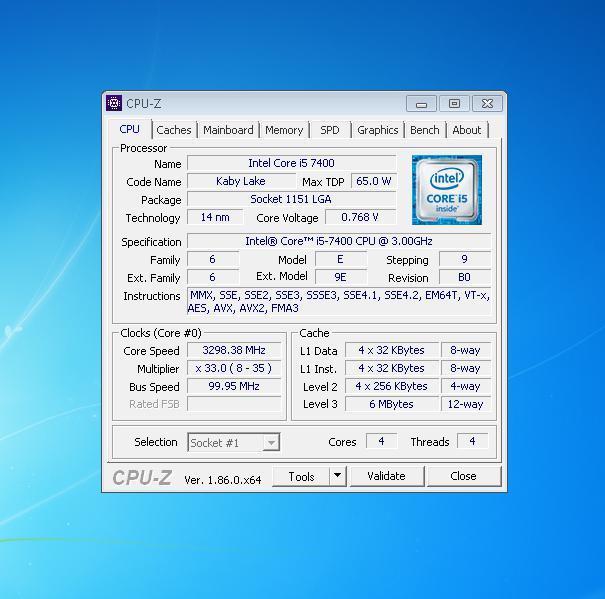
Интерфейс программы CPU-Z
Как получить необходимые сведения через средство системы
В OC Windows встроено специальное средство, которое предоставляет информацию об основных комплектующих ПК. Для реализации такого метода можно воспользоваться пошаговым алгоритмом:
Зачем узнавать марку системной платы
У данного обстоятельства есть несколько распространённых причин:
Важно! Данные о характеристиках также могут понадобиться при формировании объявления о продаже устройства.
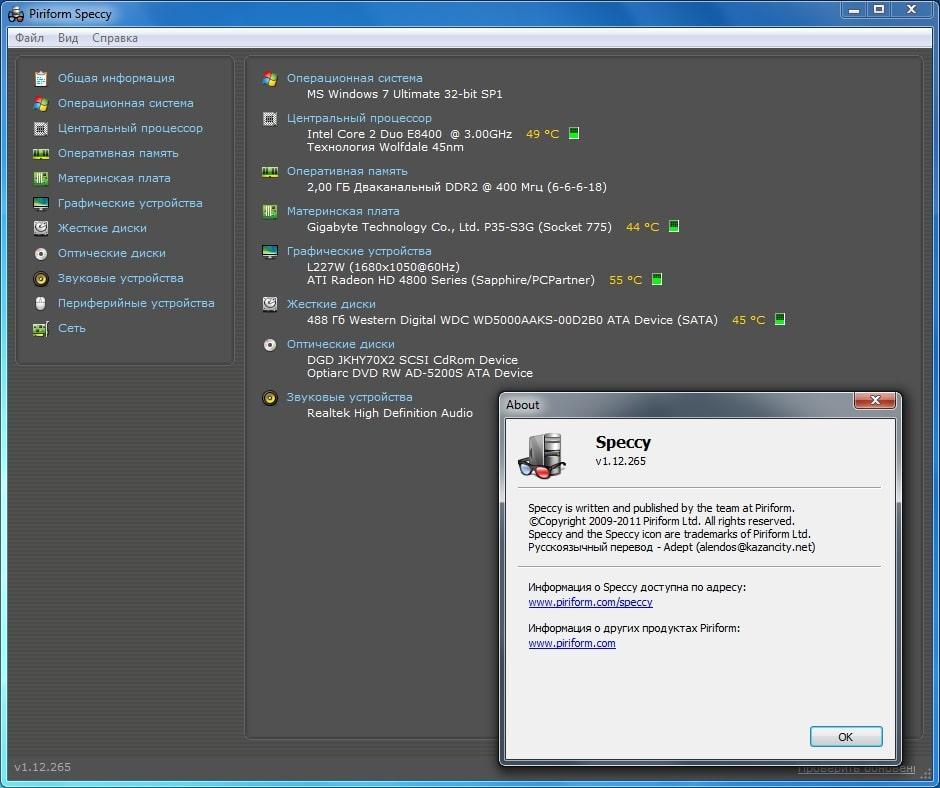
Главный экран приложения Speccy
Таким образом, любому пользователю полезно знать характеристики комплектующих в своём ПК для дальнейшего эксплуатирования. Вышеизложенная информация позволит понять, как узнать «материнку» на компе Windows 10.
Как узнать модель материнской платы без утилит в Windows 10

Приветствую, уважаемые гости и читатели блога! Сегодня разбираем как узнать модель материнской платы на компьютере в операционной системе Windows 10.
Модель материнской платы может понадобиться, если вы собираетесь делать апгрейд своего ПК и хотите понять какие составляющие совместимы с вашей материнской платой.
В любом случае знание модели материнской платы установленной на вашем компьютере будет очень полезно.
Есть разные варианты узнать марку материнки, в том числе и с установкой дополнительных утилит, но мы разберём самый простой способ без заморочек.
Смотрим модель материнки через параметры
Итак, чтобы посмотреть марку материнской платы в операционной системе Windows 10, нужно открыть параметры через меню пуск или горячими клавишами Win + I

Далее переходим в параметры системы

В открывшемся окне листаем меню слева вниз и открываем “О программе”. Под характеристиками устройства слева будет марка материнской платы установленной на компьютере.

Далее переписываем значение в текстовый документ или бумажный лист, переходим в поиск Гугл или Яндекс, вводим в строку поиска модель материнки и дописываем “характеристики”.
Поиск выдаст массу результатов, остаётся лишь зайти на любой сайт и посмотреть все характеристики материнки.
Если инструкция помогла решить вопрос, поделитесь с друзьями, поставьте оценку и по желанию подписывайтесь на новые публикации в блоге! До связи!


