
Рейтинг Эло на FACEIT: зачем нужен, как считается и как посмотреть
FACEIT — платформа для игры в CS:GO, Dota 2 и другие соревновательные дисциплины и один из самых известных аналогов матчмейкинга в CS. Фейсит отличается наличием собственных выделенных серверов, которые сделаны специально для удобства пользователя.
На портале предусмотрено огромное количество турниров и ивентов, которые позволяют геймеру развивать навыки игры в CS:GO. На сайте даже есть внутренняя валюта, которую дают за участие в чемпионатах и прохождение квестов, — ее можно потратить на редкие скины, видеокарты или периферию для ПК.

На FACEIT играют все профессиональные каэсеры: именно эта платформа открыла кучу молодых звезд CS:GO — например, ZywOo. Все это благодаря наличию FACEIT Pro League — особого ладдера, куда попадают только профессионалы или игроки, которые заслужили оказаться в списках лучших на всем сервисе. На платформе огромная конкуренция — каждый пользователь желает оказаться на профессиональном уровне, поэтому попасть в Pro League рядовому игроку нереально.
Valve доверяет FACEIT и во многом поддерживает сервис — сейчас компания даже проводит мейджоры. Для многих платформа полностью заменила соревновательный режим в CS:GO — неудивительно, что в новой операции Broken Fang разработчики шутера даже частично скопировали систему FACEIT для собственного премиумного матчмейкинга.
Рейтинг Эло FACEIT, распределение по уровням
У FACEIT есть собственная система рангов, которая работает иначе, чем в CS:GO. Ваши навыке на платформе делят на уровни — с 1 по 10. Для получения первого ранга нужно сыграть три калибровочных матча.
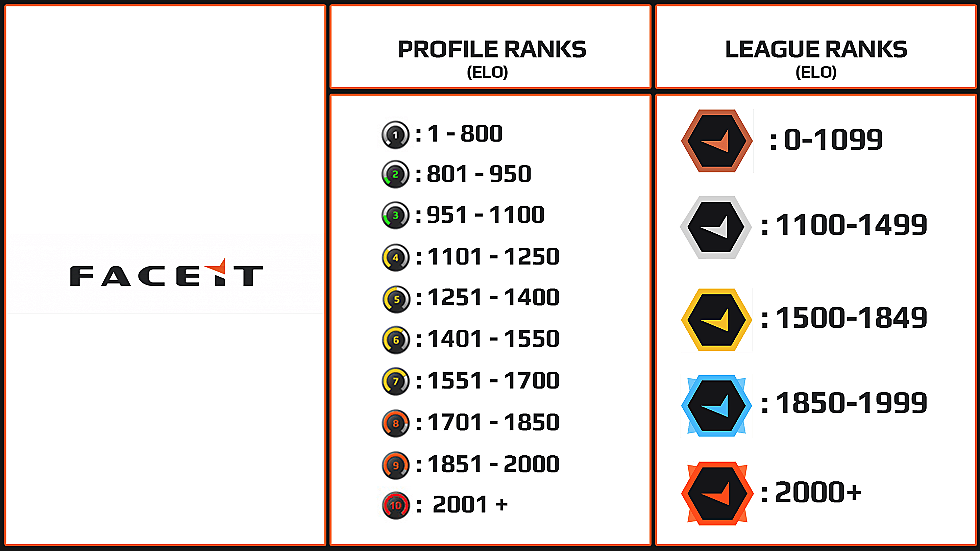
Уровень зависит от количества Эло-баллов на аккаунте: формула включает несколько переменных, с помощью которых система математически вычисляет реальное мастерство игрока. После каждой игры значение Эло меняется в соответствии с результатом матча, а количество набранных или потерянных очков зависит от среднего Эло другой команды. Средний показатель изменения рейтинга Эло — 25 очков.
Ваше Эло меняется с каждым матчем, который вы играете на FACEIT. Игроки с премиум-подпиской на сервис могут видеть всю историю изменения Эло в своем профиле, другим же доступно только итоговое число рейтинга.
Стартовое значение Эло на Фейсите — 1000 очков. Первые несколько игр значительно изменят уровень Эло (вы можете получить до 300 очков за матч). В зависимости от баланса между командами изменятся размер потерянного или полученного Эло. Если сильная команда проиграла слабой, то изменение уровня у обеих команд будет больше, а при победе фаворита над аутсайдером — меньше.

Исходя из информации выше пользователи рассчитали, сколько игр вам нужно победить для достижения нужного уровня FACEIT:
Как посмотреть рейтинг Эло?
Свой текущий показатель Эло вы можете посмотреть на сайте или в приложении Faceit во вкладке Home. Рейтинг Эло будет показан в таблице слева — рядом с результатом прошлого матча и вашим уровнем.
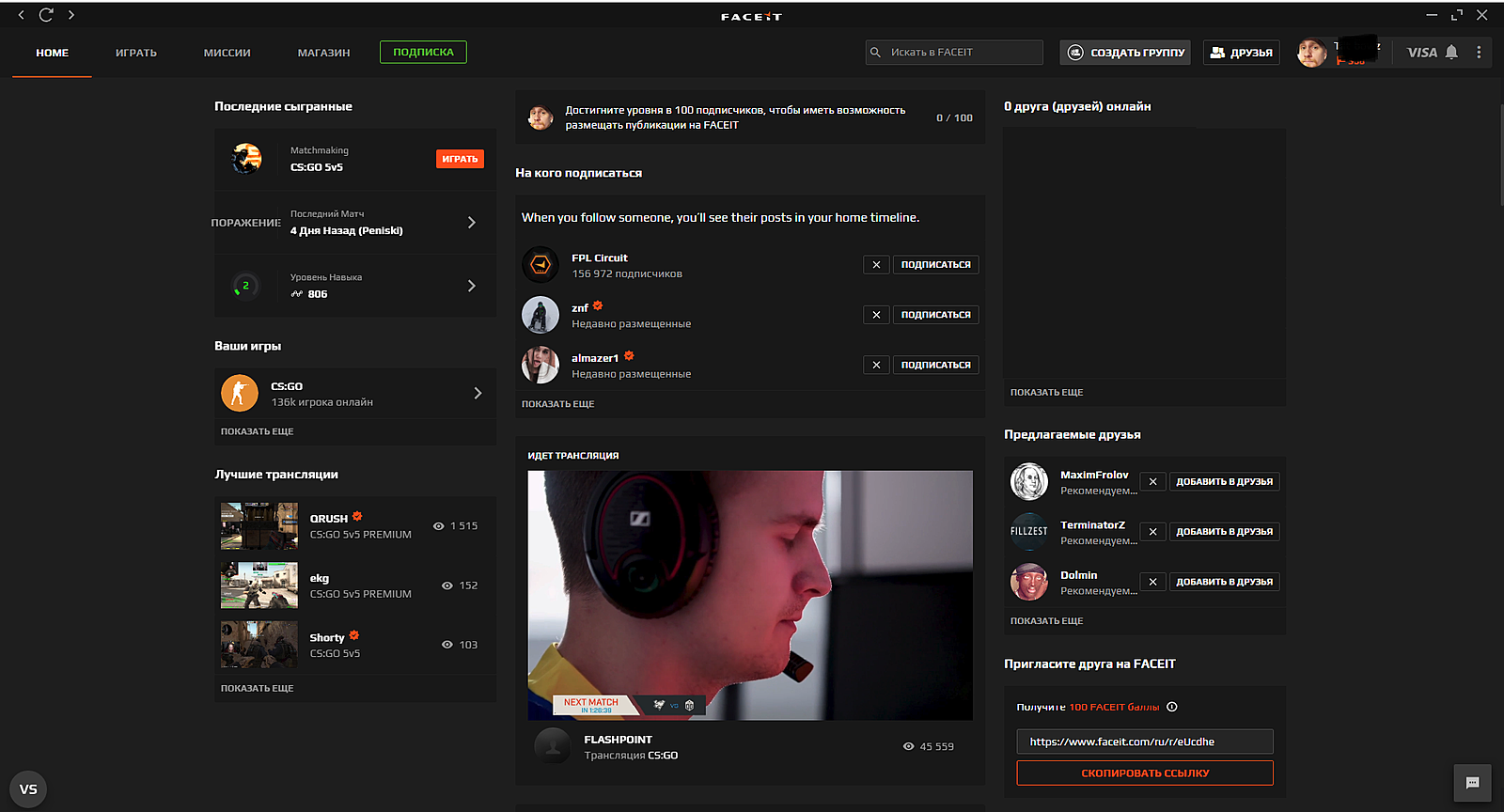
Для просмотра статистики изменения Эло игроки на бесплатных аккаунтах могут установать плагин для браузера FACEIT Enhancer. Через него можно изучать информацию об игроках своей команды и противниках, статистику их последних игр, страну проживания, KPR и DPR.
Как поднять Эло на Фейсите?
Очевидный ответ — выигрывать. Чуть менее очевидный — улучшать навыки и играть с положительной статисткой. Качественный перфоманс в проигранном матче нивелирует часть падения вашего рейтинга Эло — не забывайте, что система в первую очередь смотрит на индивидуальные показатели. Зачастую, на 10 уровне при поражении у вас отнимут не более 2-3 баллов.
В первую очередь, улучшайте стрельбу: можно долго и упорно заучивать раскидки и оттачивать тимплей, но без хорошего аима вы вряд ли значительно апните рейтинг. CS:GO заточена на стрельбу — с ней вы вытащите даже клатч на 9 хп. Тренируйте рефлексы на картах с ботами, заучивайте паттерны отдачи, играйте на ретейк-серверах — эти навыки пригодятся вам в любой катке.
Faceit lvl ранги, stats уровни, подробная информация

На платформе Faceit организована собственная система рейтингов и рангов, которая отличается от матчмейкинга (ММ) и выглядит более информативной и проработанной. Основным числовым значением навыка в игре является уровень Эло (ELO). В зависимости от его значения игроку присваивается уровень (lvl), аналог рангов в ММ.
Список всех званий (рангов) в зависимости от уровня Эло:
В начале игровой карьеры elo lvl устанавливается в значание 1000 очков. Первые игры будут значительно изменять уровень ELO (изменение может достигать 300 очков). С каждой сыгранной игрой скачки уровня будут уменьшаться и после 10 первых калибровочных игр изменения нормализуются и будут составлять в среднем 20-30 очков. В зависимости от баланса между командами изменятся размер потерянного или полученного Эло. Если сильная команда проиграла слабой то изменение уровня stats у обеих команд будет больше, при победе фаворита над аутсайдером соответственно изменение меньше. Исходя из этого, можно сделать примерный расчет достижения 10 ранга (lvl):
Для просмотра статистики значения и изменений ELO игрокам на бесплатных аккаунтах удобно пользоваться специальным плагином для браузера Google Chrome — Faceit Enhancer. В нем можно смотреть информацию об игроках своей команды и противниках, их статистику (stats) последних игр, страну проживания, KPR и DPR уровни и прочее.
Как узнать свое авг


Counter-Strike: Global Offensive




В руководстве мы будем рассматривать данную площадку на примере CS:GO.
Чтобы начать играть, вам нужно зарегистрироваться.
На Faceit используется видоизменённая система рангов CS:GO. Заместо рангов на Faceit действуют уровни, значимость которых нельзя сравнивать с рангами в Matchmaking. Ваш уровень зависит от количества набранных очков ELO. Уровни:
UPD: На данный момент, 6 lvl. Стак собрал.
TickRate — Единица измерения отправки и получения данных с сервера в секунду.
Если говорить более понятным языком, то пули, которые вы отправляете в своего противника, будут более точно регистрироваться на серверах, чем если бы вы играли на серверах с 64 tickrate. Так же работает и регистрация ваших движений.
Игрокам из Европы и СНГ доступны сервера в:
На Faceit используется собственный античит, который минимизирует количество игроков, пользующихся сторонними программами, дающими преимущество над другими игроками.
Но, всё же, Faceit не утопия, и читеры там всё же встречаются, но крайне редко. Например, из 150 игр, сыгранных мной, явных читеров, по моему мнению, а также, мнению моих тиммейтов, было от силы, может, 3-4. Повторюсь, они есть, но это не Matchmaking, в котором, даже с Прайм-статусом попадаются читеры в большинстве случаев либо за, либо против тебя.
Также, на Faceit есть мощная администрация, которая очень оперативно рассматривает дела, если оставить жалобу на игрока. Это касается как нечестной игры, так и токсичности и нетерпимости к игрокам по причинам расовых, религиозных, языковых и других отличий.
Администрация Faceit работает как в профессиональных лигах, так и на низких уровнях. И если читера не забанил античит (что с ним случится вскоре), то настоятельно рекомендую посмотреть запись игры от лица подозреваемого, и если опасения подтверждаются, то написать сообщение, как в службу поддержки, так и в состав администрации, через жалобу в комнате матча.
На Faceit также, существует платный сегмент, который включает в себя официальную подписку Faceit под определённую игру, а также, множество хабов, которые привязаны к разным регионам, странам и подобному.
Существует две вариации подписок Faceit:
Всяческих лиг очень много, они будут высвечиваться вам в рекомендованных подписках в меню клиента или сайта.
По достижению Вам в любом случае придётся оформлять подписку, чтобы участвовать в официальных Faceit лигах.
Если Вы намерены достичь чего-то большего, чем просто 10 lvl, то для Вас существует Faceit Premium Master League!
Заняв топ-100 этой лиги в течение сезона, Вам предстоит пройти отборочные квалификации в Faceit Pro Leage Challenger. Если вы закрепляетесь в пятёрке лучших игроков квалификации, то попадаете в FPL-C!
Также, слоты в FPL-C разыгрываются в лигах, которые напрямую сотрудничают с Faceit. Такие как CIS Legue или недавно открывшаяся ECL League.
Обеспечив место в сильнейшей лиге в мире ты сможешь ежемесячно бороться за славу и призовой фонд в $20,000.
Игроки из этой лиги, зачастую становятся игроками действующих профессиональных команд, заняв высокие места в топе FPL. Это Robin «ropz» Kool, Özgür “woxic” Eker, David “Frozen” Čerňanský и многие другие игроки.
Играйте с проверенными людьми! Удачи!
Список будет постоянно пополняться новыми полезными руководствами.
Если хотите как-то поспособствовать ускорению и улучшению качества данных руководств, то:
AVG начнёт шпионить вслед за Windows
С 15 октября чешский антивирус AVG Free начнёт собирать о пользователях практически все доступные данные и даже отсылать копии некоторых файлов. Исполнительный директор компании Гари Ковакс (Gary Kovacs) опубликовал официальное обращение, в котором разъясняет детали и необходимость таких мер.
Сбором данных занимаются практически все приложения, имеющие выход в интернет. Даже просто проверяя наличие обновлений, они отсылают разработчикам номер своей версии и используемой ОС, оставляют в логах время обращения и IP-адрес. Это помогает оценивать число установок и географию распространения продукта, практически не нарушая представлений о приватности. Многие программы также отправляют отчёты о возникших ошибках в их работе, что позволяет выявлять проблемы совместимости и упущенные тестировщиками баги. Эти логи уже содержат гораздо больше данных, но их редко причисляют к персональным.
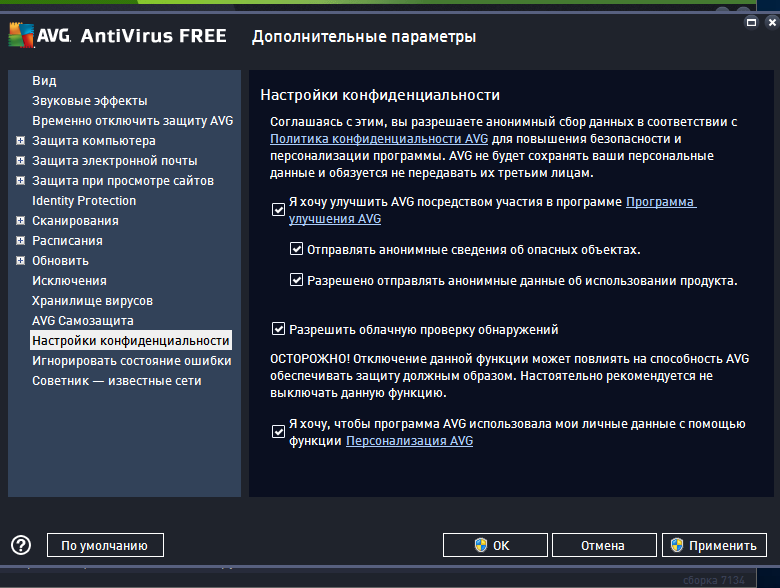 Настройки отправки данных в AVG Free.
Антивирусы обычно отсылают ещё больше сведений в силу специфики их работы. Облачная проверка подразумевает отправку на анализ подозрительных ссылок и файлов, что косвенно характеризует самого пользователя и раскрывает его сетевой профиль в самых общих чертах. Такой подход годами обеспечивал баланс между высоким уровнем защиты и приватностью, интересами разработчиков и конечных пользователей.
В бесплатном антивирусе AVG тоже соблюдался этот этичный подход, но времена меняются. После реализации Microsoft целого перечня откровенно шпионских функций в Windows 7 — 10, остальные разработчики решили, что им тоже можно собирать цифровую дань на компьютерах клиентов. Если раньше антивирус AVG Free отправлял только сведения о заражённых файлах и поисковые запросы пользователя, то сейчас список утекающей в сеть информации расширился в разы.
Теперь при каждом запуске антивируса или посещении сайта разработчика будет собираться следующая информация:
На мобильных устройствах к ней добавятся следующие данные:
Более подробно с изменениями в политике конфиденциальности AVG можно ознакомиться на официальном сайте AVG. Как заявляет разработчик, все чувствительные данные проходят процедуру обезличивания на сервере. К примеру, у IP-адреса может скрываться последний октет. «Мы собираем неличные данные, чтобы заработать деньги от использования наших бесплатных продуктов, а также чтобы мы могли продолжать предоставлять их бесплатно», – говорится в тексте заявления.
Фраза о понятном желании заработать деньги противоречит следующему утверждению: «Мы никогда не передадим ваши персональные данные (ПД) третьей стороне, включая рекламодателей». Видимо, всё дело в исключениях из этого правила. В примечании говорится, что как международная компания, AVG оставляет за собой право передавать определённые ПД своим подразделениям и филиалам в других странах, а также аффилированным фирмам, поставщикам поисковых сервисов, отдельным дистрибьюторам и партнёрам. Под это определение по факту может попасть любая организация.
Кроме того, ПД передаются по запросу властей (в том числе другой страны) и различным организациям в исключительных случаях. К ним относятся предотвращение рассылки спама, ликвидации ботнетов и другие действия, повышающие общую безопасность с точки зрения AVG.
 AVG. Privacy? Policy!
Если раньше антивирус действовал преимущественно локально и выполнял понятную функцию определения вредоносного ПО, то теперь он сам стал обладать свойствами трояна. Компания акцентирует внимание на том, что не собирает конфиденциальные данные, вроде номеров кредитных карт и социального страхования. Вместе с тем, она признаёт, что «такие сведения могут случайно попасть в отправляемые файлы» из-за особенностей работы ОС и приложений.
Проблема здесь не столько в возросших аппетитах отдельной компании, сколько в меняющемся отношении к сбору сведений о клиентах. При необходимости можно отказаться от какой-то шпионящей программы, но её разработчики создают опасный прецедент для других.
Всё написанное выше официально касается только AVG Free и новых правил, вступающих в действие 15 октября 2015 г. Поскольку «беда не приходит одна», есть большое желание натравить Wireshark и на платную версию антивируса во второй половине октября. Заодно и проверим, действительно ли пользователь может отключить отправку всех данных в настройках.
Как правильно настроить антивирус AVG
Доброго времени суток, дорогие читатели. Вы наверняка знаете, что на сегодняшний день, антивирус AVG является одним из самых надежных и функциональных защитников вашего компьютера. Но чтобы он таковым был и оставался, вам нужно правильно его настроить. А как это сделать мы и покажем в сегодняшней статье.
В одной из наших предыдущих статей мы рассказывали, как правильно скачать и активировать данный антивирус, поэтому сегодня мы займемся уже более подробной настройкой на полную защиту вашего ПК.
Общие настройки
Итак, допустим, вы скачали и установили антивирус AVG. Далее вам нужно будет его настроить. Для этого откройте AVG. Изначально мы порекомендуем вам перейти в настройки антивируса и отключить раздел автоматического обновления.
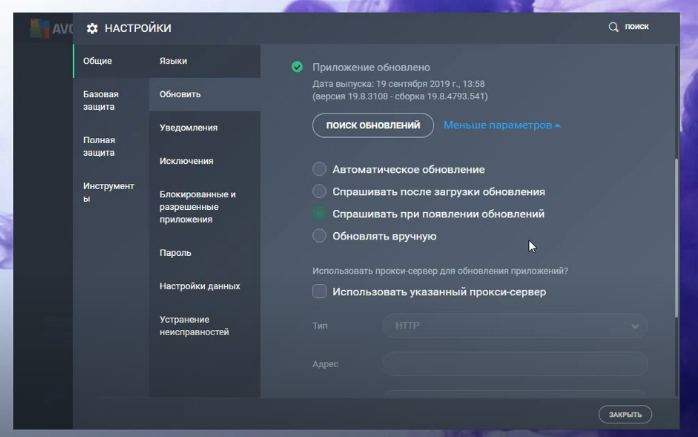
Дело в том, что зачастую обновления на антивирус выходят с багами, и неподготовленные пользователи могут схватить неприятный вирус, к себе на компьютер, в результате некорректной работу антивируса. Лучше обновить его после, например, часов через 12, после его введения.
Уведомления настройте под себя, как вам удобно будет их получать. Исключения, а также блокированные и разрешенные приложения также настраивайте под себя, в зависимости от того, чем вы пользуетесь и чем пользоваться вы не хотите.
Также мы рекомендуем поставить вам пароль на антивирус, чтобы сторонние программы не смогли его взломать и изменить его настройки. Вполне хватит и простого пароля, даже на 1 символ.
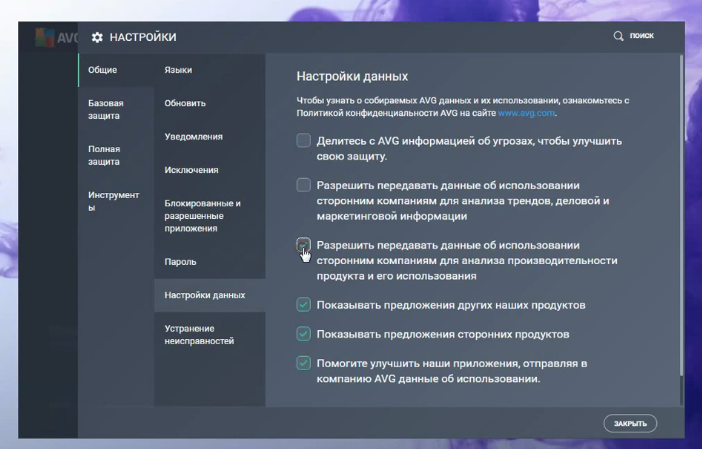
Настройки данных – в этом разделе лучше убрать все галочки. А с другой стороны – если у вас достаточно мощный компьютер, то вам ничего, а разработчикам антивируса приятно, ибо они будут получать лишние данные и смогут быстрее улучшить свой продукт. Ну и конечно же, вы не будете делиться информацией с разработчиками антивируса, ибо есть пункты, которые им ни к чему.
Что касается «устранения неисправностей», то обязательно поставьте галочку на 2 и 3 пунктах. Пассивный режим вам не нужен, если вы пользуетесь только 1 антивирусом (а больше и не нужно, между нами говоря).
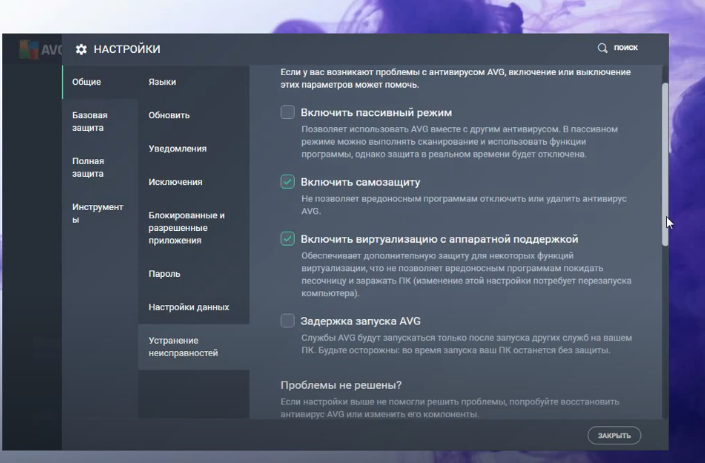
Что касается задержки запуска, то лучше эту функцию не активировать, однако, если у вас слабый компьютер, то в таком случае ставьте галочку. Это позволит системе быстрее загружаться.
Базовая защита
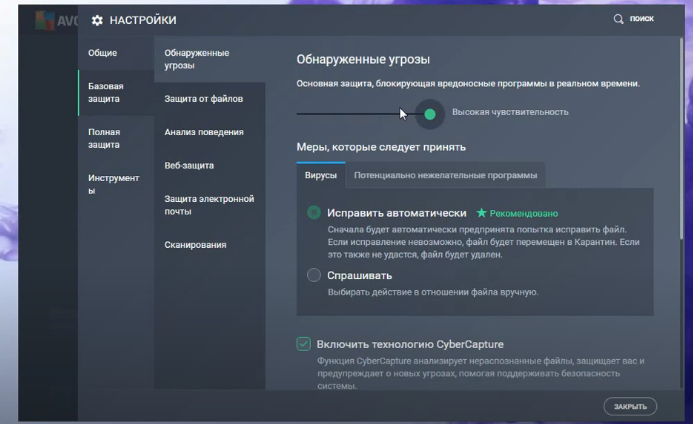
В этом разделе тоже будет несколько подпунктов, которые нужно настроить. В «обнаруженных угрозах» вы должны выбрать, что должен делать антивирус при обнаружении вредоносной программы.
Мы посоветуем вам проставить галочки на «спрашивать», на всех пунктах. Ибо не всегда антивирус блокирует именно вирусы. Аналогичным образом он противостоят и «крякам», необходимым для изменения работы тех или иных программ. Поэтому будет лучше, если каждый раз вы будете вручную выбирать, что делать с потенциальными вирусами.
В разделе «защита файлов» вы должны будете выбрать настройки при подключении съемных носителей. Расставьте галочки так, как показано на скрине ниже.
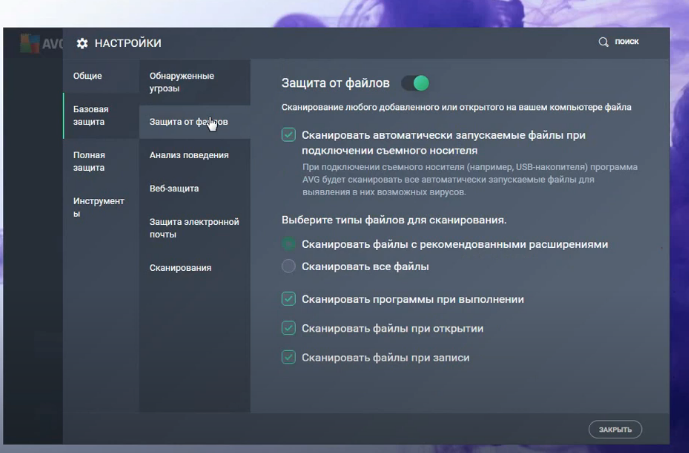
В анализе поведения просто активируйте единственную галочку. В Веб-защите по умолчанию будут активированы все галочки, кроме разрешения блокировки сайтов. Поставьте эту галочку, если вы часто посещаете не совсем легальные веб-страницы.
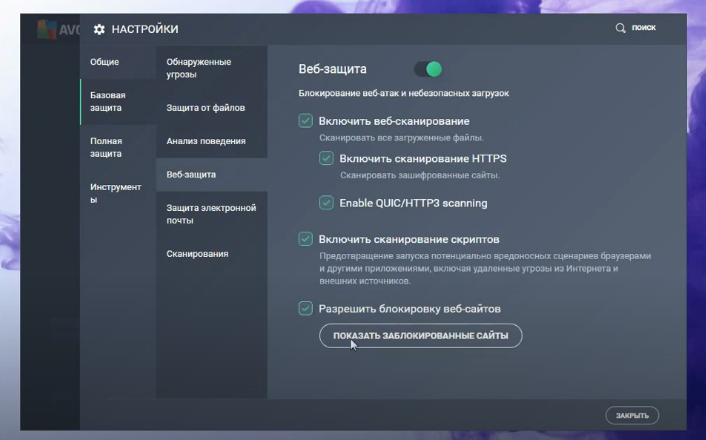
В защите электронной почты поставьте все галочки, которые есть в разделе. Ну а раздел сканирования – настройте под себя. Т.е. выберите, какие файлы антивирус должен сканировать при глубоком, среднем, простом и легком сканировании.
Полная защита
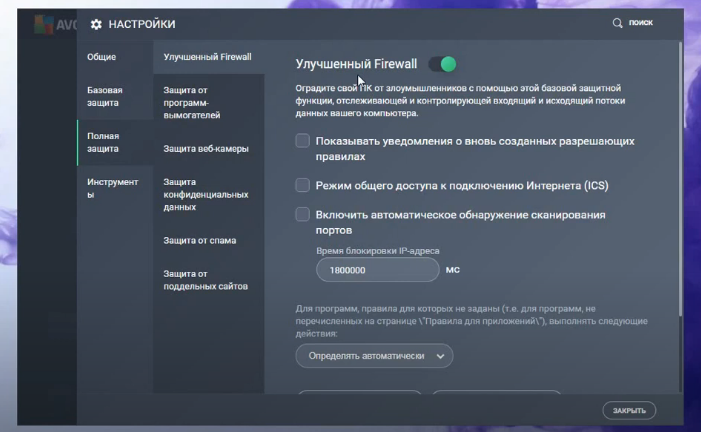
Тут вы тоже столкнетесь с настройкой нескольких функций.
Изначально вы попадете на улучшенный Firewall. Поставьте галочки на «показывать уведомления о создании новых правил» и на «включении автоматического обнаружения сканирования портов».
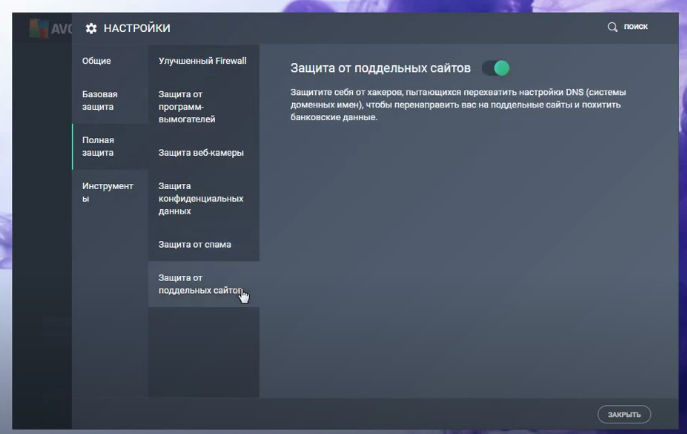
В «защите от программ-вымогателей» поставьте «строгий режим». Далее мы посоветуем вам активировать защиту веб-камеры (если она у вас есть), поставьте галочку в разделе «защита конфиденциальных данных». Также поставьте галочку активации «защиты от поддельных сайтов». Раздел «защита против спама» можете пропустить, т.к. смысла в ней не много.
Инструменты
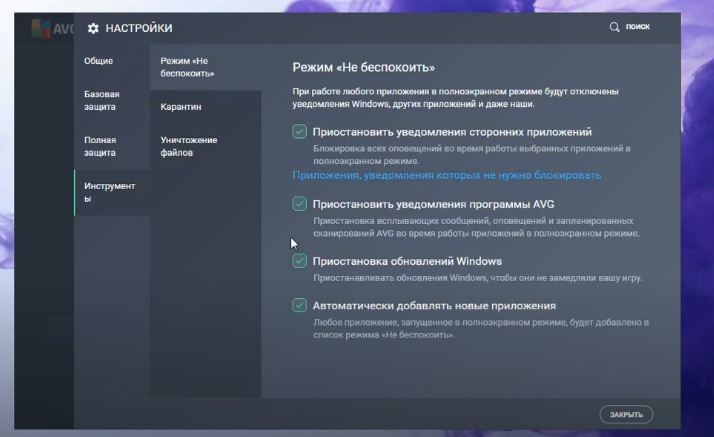
Что касается режима «не беспокоить», то новичкам он не нужен, тем более на домашних ПК. Что касается карантина, то тут вы выставляете количество памяти, которое вы готовы под него выделить. А в «уничтожении файлов» вы выбираете алгоритм удаления. На самом деле тут не важно, что вы выберите. Удаление – оно и в Африке удаление.
Вот, в принципе и все. Вам останется только активировать галочки в разделах интернета, атаках злоумышленников и конфиденциальных данных (просто включите по 1-2 галочкам, которые будут в этих разделах) и все, вы будете под полной защитой антивируса, о чем он вам и сообщит, в главном меню.
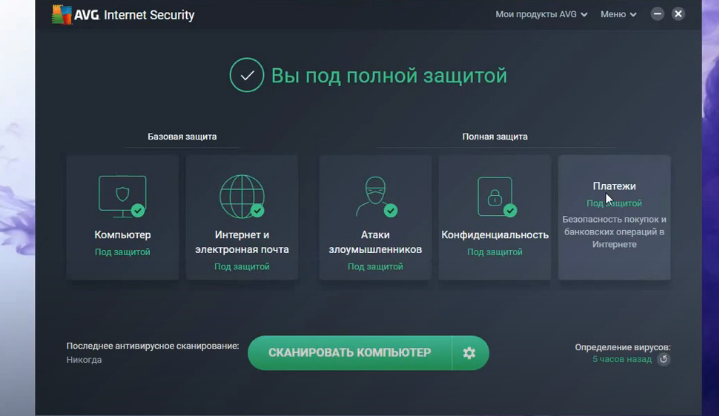
На этом мы с вами прощаемся, всем удачи и до новых встреч.


