
Как узнать свои координаты все способы
Узнать координаты на карте необходимо в разных ситуациях. Например, если вы заблудились в лесу или в незнакомом городе. Оказать вам помощь будет гораздо легче, если известно местоположение. Расскажем, как узнать свои координаты.
Легче всего это сделать при помощи вашего смартфона на IOS или Android. При помощи GPS-модуля телефон без проблем определит вашу геопозицию. Помогут ему в этом специальные программы, о которых поговорим ниже. Перед тем как приступить к любому из способов не забудьте обязательно включить режим определения геопозиции иначе ваше местоположение может быть определено с большой погрешностью!

Как узнать координаты на телефоне андроид
Встроеный компас на Андройд
Если вы заранее не подготовились и не скачивали специальных программ, вам может помочь встроенное приложение «Компас» которое по умолчнию должно быть у каждого владельца смартфона на базе Андройд. При первом запуске программа попросить откалибровать компас осуществляя движения телефоном по траектории восьмерки после чего, если положить телефон в горизонтальное положение, на экране отобразиться сам компас, а внизу географические координаты.

К сожалению в компасе координаты невозможно скопировать в буфер обмена, и как следствие вам придется их запомнить. Также существенный минус компаса заключается в том, что в нем не отображается сама карта и вы видите только набор цифр, без возможности сопоставить координаты с вашим местоположением на местности.
Встроенные карты гугл Андройд
Вторым более полезным вариантом будет узнать координаты и ваше местоположение при помощи приложения гугл карты, которое также должно быть на вашем смартфоне по умолчанию.
После запуска приложения на экране отобразиться карта местности от гугл (при условии конечно, что есть доступ в сеть интернет) на карте отобразится ваше текущее местоположение в виде синей точки. Даже если интернета нет, синяя точка все равно покажется, просто вместо карты вы увидите серое пятно. Примечание, если точка отображается серым цветом, значит ваше местоположение определено не точно, включите модуль GPS (описано в начале статьи).
Далее нажмите на синюю точку пальцем, удеживайте некоторое время и отпустите, чтобы показался красный маркер. В нижней части экрана отобразится белая плашка с заголовком текущего места и кнопками «маршрут», «поделиться».

Нажмите на заголовок на плашке и на экране покажется подробная информация в том числе ваши координаты и pulse код.

Locus Map
Если вы ищите, как узнать координаты на Андроид, то эта программа-навигатор подходит лучше всего. При помощи Locus Map можно узнать свое местоположение, использовать путевые точки и маршруты. Что важно, карты отлично работают в оффлайн-режиме.
Скачать Locus Map можно в Google Play. У приложения есть бесплатная и платная версии. Вторая отличается отсутствием рекламного баннера сверху, а также некоторыми непервостепенными функциями.
Для первоначальной настройки программы необходимо подключение к интернету, поэтому лучше всего скачать ее еще дома. Затем подключаете геопозиционирование, разрешаете программе доступ к нему и получаете точку, где вы находитесь.

Карта показывает место, где вы находитесь. Чтобы понять, как узнать координаты точки, достаточно нажать на нее и удерживать. Появится адрес.

Затем нужно нажать на адрес, и программа покажет ваши координаты. Для копирования нажмите на них.

К сожалению, приложение не работает на iOS.
Карта Координаты
Еще один способ как узнать координаты не телефоне — приложение Карта Координаты (Map Coordinates) для Android. Скачать можно в Google Play. После установки не забудьте включить режим гео-позиционирования, а также разрешить программе доступ к нему. Карта Координаты мгновенно определяет ваше положение и показывает координаты сверху.

В параметрах можно изменить тип координат и единицы измерения.

Местоположение можно скопировать и отправить другу или МЧС.

Теперь вы знаете, как узнать GPS координаты на Андроид. Отдельно расскажем о приложениях для iOS (IPhone).
Как узнать координаты на iPhone: Компас
Чтобы понять, как узнать координаты на iOS, достаточно открыть встроенное приложение Компас. Для начала проверьте, включены ли у вас службы геолокации. При помощи строки поиска на iPhone найдите Компас. В нижней части экрана будут показаны ваши координаты. Их можно легко скопировать и отправить при помощи мессенджеров или СМС.

Как узнать координаты на Яндекс.Карты
Один из универсальных инструментов, подходящий под все операционные системы. Скачать приложение можно в Google Play или App Store.
Зайдите в приложение, предварительно включив режим гео-позиционирования. Разрешите картам доступ к нему. После этого приложение точно определяет местоположение. Узнать координаты на Яндекс просто: достаточно нажать на точку, и они появятся внизу. При помощи значка справа от координат их можно скопировать и переслать.

Как узнать координаты по Гугл Картам
Узнать координаты Гугл легче всего при помощи десктопной версии карт. Это может пригодиться, если вам нужно отправить какую-то точку из дома.
Для этого зайдите на сайт maps.google.ru. Он мгновенно определит ваше местоположение и покажет его внизу страницы.

Если вам нужны координаты какой-либо другой точки, то найдите ее на карте и нажмите: данные вновь появятся внизу.
Узнать координаты на GPS-навигаторе Garmin GPSmap
У многих опытных туристов есть еще один способ узнать долготу и широту: при помощи GPS-навигатора. Один из самых распространенных устройств — Garmin GPSmap. Это туристический портативный прибор, позволяющий определять местоположение как по спутникам системы GPS так и в системе ГЛОНАСС.
При включении прибор автоматически определяет координаты и все время записывает трек. Чтобы узнать текущие координаты достаточно нажать кнопку «MARK» которая находится на передней части навигатора. Кнопка предназначена для сохранения текущего местоположения в памяти устройства. При нажатии на кнопку на экране отображается форма с текущими координатами, которые вы впоследствии можете сообщить МЧС.

Как перевести координаты из одной системы в другую
Координаты могут быть десятичные вида DD.DDDDD (к примеру 50.67916 в.д., 40.841666 с.ш.) и географические (вида DD MM SS DD.DDDDD: 50° 40′ 45» в.д., 40 50′ 30» с.ш.). Чтобы перевести координаты из одной системы в другую, легче всего воспользоваться специальными онлайн-сервисами. Например, https://planetcalc.ru/1129/. Также используйте простую формулу: DDD = DD + MM/60 + SS/3600.
Теперь вы знаете, как определить местоположение на местности при помощи телефона или GPS-навигатора. Удачного путешествия!
Как определить координаты своего местонахождения с помощью смартфона
Грибной и ягодный сезон в разгаре, и бывает так, что, гуляя по лесу, вы понимаете, что заблудились. Как можно определить координаты своего местонахождения с помощью смартфона? Любой современный смартфон не только с успехом заменяет обычную карту, но и вполне может поспорить со специализированными GPS-устройствами. Приложения смартфона способны помочь найти дорогу, где бы вы ни находились: в городе, за городом, в лесу или даже в торговом центре.
Смартфон с операционной системой Apple iOS (iPhone или iPad)
Смартфон с операционной системой Android
Для определения координат своего местонахождения нужно зайти в приложение «Карты». Если это приложение сразу не видно, то ищем приложение «Google». Далее в приложении «Google» находим приложение «Карты».
Справа на экране нажимаем на значок мишени и удерживаем секунд 10. Возможно, возникнет всплывающее окно «Чтобы улучшить работу приложения включите на устройстве геолокацию Google», и предложат варианты ответа: «Нет, спасибо», «ОК». Нажимаем «ОК». После этого в центре экрана появляется серая (или синяя) точка. Нажимаем на неё и удерживаем секунд 10. Рядом с точкой появляется значок местоположения, а вверху экрана координаты.
Как только у вас на смартфоне определились координаты, их нужно записать. В зависимости от марки смартфона, координаты могут быть в разном формате: 64.527603, 40.574157 (Android) или 64°31ʹ40ʹʹс.ш. 40°34ʹ10ʹʹ в.д. (Apple iOS).
Записать надо всё точно, со всеми символами и знаками. А где записать, если вы в лесу? Можно взять палку и начертить координаты на земле, песке и т.д.
А ещё можно сделать скриншот экрана с координатами, и он будет сохранён в смартфоне как картинка. Её можно будет открыть во время разговора с оператором 112 и продиктовать с экрана.
И напоследок: научите ваших родственников, особенно пожилых людей и детей, а также знакомых и коллег определять своё местоположение при помощи смартфона. Эти знания могут им очень помочь в экстренной ситуации.
Как задать координаты в Яндекс Навигатор
Поговорим о том, как определить координаты нужной точки, а также узнать свои координаты в «Яндекс.Навигаторе».
Пользуясь приложением, люди даже и не подозревают, насколько легко можно указать координаты GPS. К тому же с помощью приложения можно определить расположение любого объекта, а предоставленные сведения сохранить и использовать, когда понадобятся. А такой момент может подвернуться, когда, например, нужно будет работать по картам без интернета. Чтобы узнать координаты нужно воспользоваться Яндекс Навигатором.
Формат координат
Все координатные данные в Яндексе представлены в формате широта + долгота. Вывод местоположения производится в 2-х вариантах:
В первом варианте перед литерой «ш» (широта) и «д» (долгота) указана еще одна литера, соответственно, «с» — северная и «в» — восточная. Эту букву обычно указывают либо перед цифрами через пробел, либо после:
Как узнать координаты
Чтобы посмотреть координаты в Яндекс.Навигаторе нужной точки, необходимо:
Если скопировать и сохранить данные местоположения значимых мест в смартфоне, в дальнейшем не нужно будет переживать, что вы их не найдете. Они всегда будут у вас под рукой.
Только таким образом можно определить координаты прямо в Яндекс.Навигаторе. Но некоторые люди ошибаются и после ввода названия места они начинают сдвигать шторку не вверх, а вниз. Под нижней шторкой находится кнопка «Поехали». Потом, если сдвинуть шторку вверх, информация о координатных данных не появится.
Ввод координат gps в поиске
Можно вести поиск по координатным данным. Делается это обычно. Первая кнопка снизу справа — это лупа. Если на нее нажать, появится поисковая строка, куда обычно вписывается адрес, название населенного пункта или заведения. Но в данном случае координаты gps вводятся в навигаторе сюда.

Координатные цифры можно ввести вручную или, предварительно скопировать и вставить, зажав строку поиска до появления одноименной надписи.
После этого необходимо на клавиатуре активировать клавишу ввода или сделать выбор того места, которое предложит само приложение.
Создание меток по координатам
Чтобы не вводить координатные данные точки каждый раз, лучше, чтобы она сразу была выбрана. Для этого можно использовать метки. Их создание проходит в 6 этапов:
Можно не только пользоваться шаблонами, но и добавлять метки, которым пользователь присвоил собственное название.
Как построить маршрут по координатам в приложении
Мы уже рассказывали, как искать по координатам точку. Посмотрим, как строится маршрут. При использовании навигатора за пределами города необходимо знать координатные данные для прокладки маршрута. Для этого существует 2 способа.
Заключение
Никакой сложности не представляет посмотреть gps координаты в Яндекс навигаторе. Это позволяет проще ориентироваться в незнакомых населенных пунктах. Таким образом о своем местоположении можно делиться с друзьями. Если использовать метки, то они помогут быстрее выстраивать часто используемые маршруты.
Как указать другим свое местоположение, если не знаешь адреса (поиск по координатам). Как найти нужный адрес в незнакомом городе
 Доброго времени суток!
Практически каждый из нас оказывался в ситуации, когда блуждаешь в малознакомой части города и пытаешься отыскать нужный адрес. Сейчас, конечно, технологии шагнули вперед и обычный смартфон позволяет здорово ориентироваться на местности. 👀
Тем не менее, далеко не везде и не всё нарисовано на картах Гугл и Яндекс. Не так давно я был в новой части своего города, и, как оказалось, некоторые улицы этой местности просто не показаны на карте. Как можно передать другому человеку, где находишься и как тебя найти? 👣
Собственно, эта небольшая заметка посвящена координатам и поиску конкретной точки на карте с помощью сервисов карт от Яндекс и Гугл.
Как определить свои координаты и как найти адрес по координатам
👉 Начну с Google-карт, официальный сайт: https://www.google.ru/maps/
Перейдя по ссылке выше, Гугл сразу же должен определить ваше примерное местоположение и открыть карту местности (например, ваш район города, где вы находитесь).
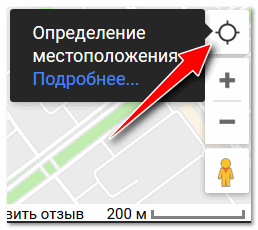
определить текущее местоположение
Кстати, в некоторых случаях разные сервисы могут показать вас в «разных местах». Поэтому, перепроверяйте свои координаты сразу по 2-ум картам.
Далее на экране должна появиться синяя точка. Хорошо, если она появиться на какой-нибудь улице с номером дома — можно будет хотя бы сориентироваться, и как-то объяснить собеседнику, где находитесь. 👌
Если же улица длинная, и нет номеров домов (либо, в картах Гугл вообще не обозначены дома на этой территории) — то щелкните левой кнопкой мышки по точке рядом с той, которую определил Гугл — внизу должна всплыть небольшая вкладка, в которой будут указаны ваши координаты! 👇
Координаты представляют из себя два числа. Например, на скрине ниже — это: 54.989192 и 73.319559.
Зная эти числа, можно передать свое местоположение кому угодно (даже если он будет пользоваться не картами Гугл, что есть очень удобно).
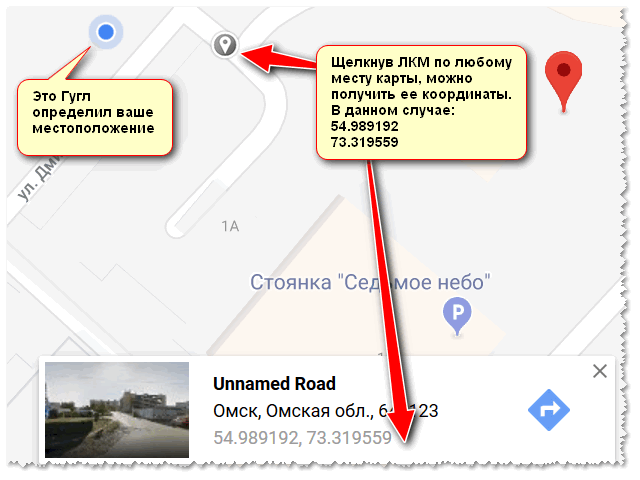
Получены координаты нужной точки (место рядом с нами)
Чтобы найти по координатам нужную точку в Гугл, просто откройте карты и в поисковую строку (слева сверху) введите эти два числа: через 1-2 сек. на картах загорится красный флажок, указывающий нужную точку.
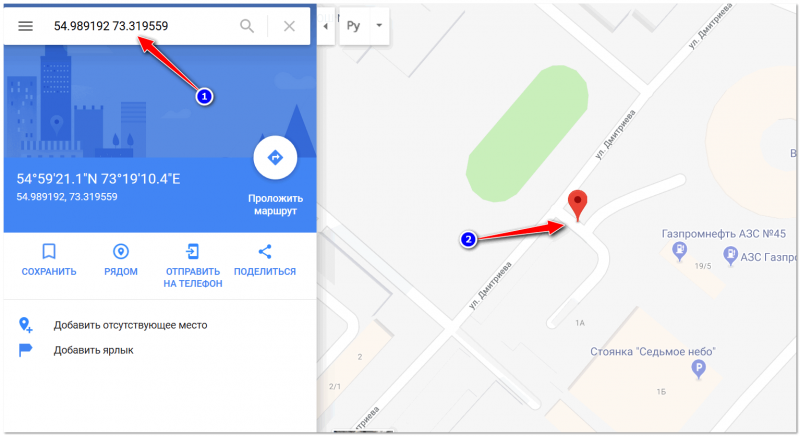
Ищем точку по координатам
👉 Яндекс-карты
По большому счету, с Яндекс-картами принцип работы аналогичен. ☝
Стоит отметить, что если у одного сервиса адрес не определяется, попробуйте использовать другой. Иногда, если в Гугл картах улица или район не прорисован, то в Яндекс — наоборот, он достаточно полно отображается, все улицы подписаны, и можно легко сориентироваться, куда идти и что делать. 😉
В Яндекс-картах также есть спец. инструмент, позволяющий в режиме онлайн узнать ваше месторасположение (справа нажмите на стрелочку в белом круге, см. скрин ниже 👇).
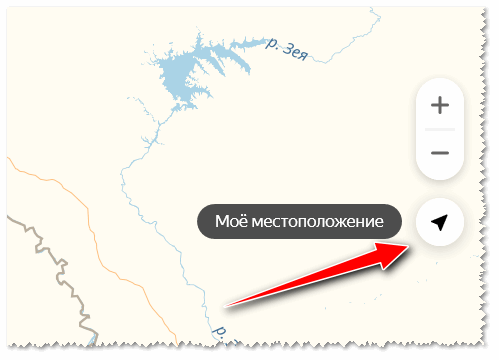
Для определения координат: просто щелкните по нужно точки на карте — всплывет небольшое окно с адресов и двумя цифрами — это они и есть.
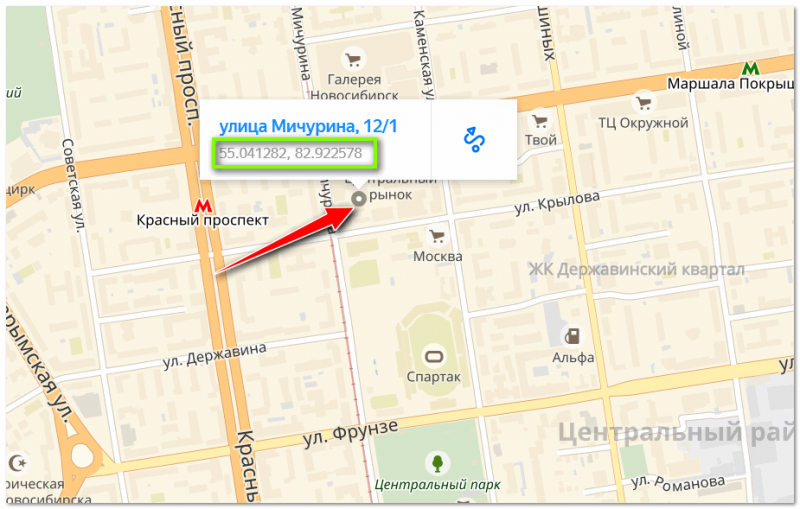
Яндекс определил координаты точки
В поисковую строку можно вставлять как конкретный адрес, так и координаты (не забывайте, что их нужно правильно задавать: не перепутать последовательность, указывать через точку, а не запятую!).
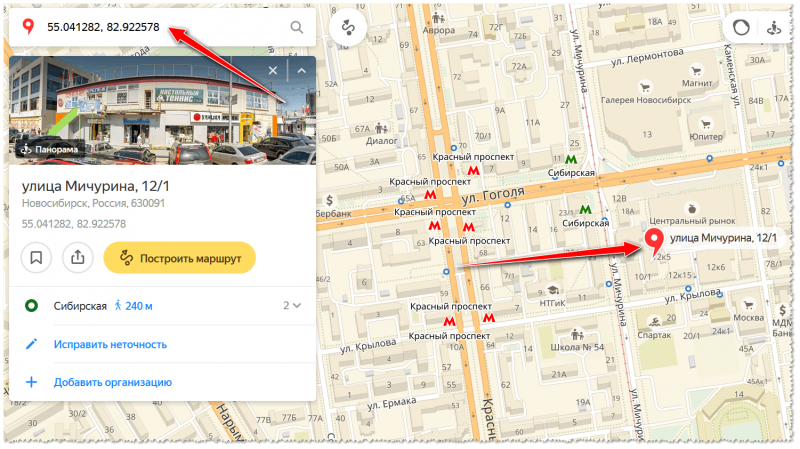
По координатам был найден адрес

У меня на блоге есть еще одна статья похожего толка — про определение расстояний между городами, выбор оптимальной дороги и оценки времени в пути. Пригодится всем, кто собирается съездить в другой город, рекомендую: https://ocomp.info/rasstoyanie-mezhdu-gorodami.html
Дополнения по теме приветствуются.
Моё местоположение
Если вы разрешите сервису определить ваше местоположение, то информация о нем будет учтена при построении ваших маршрутов, при отображении пробок, при поиске объектов.
Определять местоположение пользователя — не обязательно.
Чтобы дать сервису возможность определить своё местоположение:
Нажмите на метку, чтобы увидеть точный адрес и географические координаты местоположения. Нажмите кнопку рядом с адресом, чтобы построить маршрут до точки местоположения.
Подробнее об определении местоположения пользователя см. Определение местоположения пользователя.
Моё местоположение
Если вы разрешите сервису определить ваше местоположение, то информация о нем будет учтена при построении ваших маршрутов, при отображении пробок, при поиске объектов.
Определять местоположение пользователя — не обязательно.
Чтобы дать сервису возможность определить своё местоположение:
Нажмите кнопку Моё местоположение  .
.
На точке вашего местоположения отобразится метка  .
.
Нажмите на метку, чтобы увидеть точный адрес и географические координаты местоположения. Нажмите кнопку  рядом с адресом, чтобы построить маршрут до точки местоположения.
Подробнее об определении местоположения пользователя см. Определение местоположения пользователя.


