
Создание или обновление идентификатора Adobe ID
Узнайте, как создать Adobe ID, изменить его и управлять несколькими идентификаторами Adobe.
Что такое Adobe ID?
Adobe ID — это ваш адрес электронной почты. Используйте один и тот же Adobe ID, чтобы сохранять все ваши планы и продукты Adobe, связанные с одной учетной записью. Идентификатор Adobe ID является базовым элементом для обеспечения безопасной и персонализированной работы с приложениями и службами Adobe, также он необходим при покупке продуктов Adobe.
Как создать или обновить Adobe ID

Примечание.
Введенный адрес электронной почты будет использоваться в качестве вашего идентификатора Adobe ID, поэтому выберите часто используемый адрес почты, который не забудете.

Вы получите письмо от Adobe со ссылкой для подтверждения адреса электронной почты. Возможно, вам придется подождать некоторое время, прежде чем вы получите электронное письмо.
Не исключено, что вам потребуется изменить адрес электронной почты, связанный с вашим Adobe ID, если вы ввели неправильный адрес или хотите использовать новый основной адрес электронной почты.

Подтвердите основной адрес электронной почты, который вы хотите связать со своим Adobe ID.
Вам будет отправлено электронное сообщение от Adobe для подтверждения внесенных изменений. Если вы не получили данное электронное письмо, обратитесь к разделу Не удается получить сообщение электронной почты от Adobe.
Управление несколькими Adobe ID
Убедитесь, что всегда используете один и тот же Adobe ID (адрес электронной почты) при приобретении нового продукта или услуги от Adobe.
Если вы считаете, что у вас есть несколько идентификаторов Adobe ID, связанных с разными адресами электронной почты, но не знаете, какой адрес электронной почты связан с текущей подпиской или приобретенным продуктом, свяжитесь с нами.
Перед удалением своего идентификатора Adobe имейте в виду следующее: даже если у вас нет активной подписки, то при сохранении Adobe ID вы получаете возможность использовать преимущества бесплатной подписки, а также активировать вашу подписку повторно впоследствии в любое время.
Изменение основного адреса электронной почты для групповой учетной записи
Если вы работаете с групповой учетной записью Adobe (не являетесь индивидуальным клиентом Adobe) и хотите изменить основной адрес электронной почты учетной записи, обратитесь к администратору группы Adobe, чтобы переназначить лицензию на альтернативный адрес электронной почты.
Устранение неполадок при входе в учетную запись Adobe
Найдите простые решения для устранения самых распространенных неполадок при входе в учетную запись Adobe ID.
Что такое Adobe ID?
Ваш идентификатор Adobe ID — это адрес электронной почты, который вы использовали, когда впервые начали использовать пробную версию или подписку или приобрели приложение или услугу Adobe. Используйте один и тот же Adobe ID для хранения всех сведений о планах и приложениях Adobe, связанных с одной учетной записью.
Как устранить распространенные неполадки при входе
Узнайте больше о простых решениях для устранения самых распространенных неполадок при входе.
Клавиши Caps Lock и Num Lock отключены?

Чтобы случайно не ввести неверные имя пользователя или пароль, убедитесь, что клавиши Caps Lock и Num Lock отключены. Затем повторно введите адрес электронной почты и пароль.
Вы меняли адрес электронной почты или у вас есть несколько адресов электронной почты?

Вы пробовали использовать другой браузер?

Попробуйте войти с использованием другого браузера. Если файлы cookie выключены, включите их и удалите предыдущие файлы cookie и файлы кэша. (Обратитесь к документации к вашему браузеру.)
Хотите войти в систему, используя учетную запись Facebook, Google или Apple?

Способы устранения ошибок при использовании для входа в систему учетных записей Facebook, Google или Apple, приведены в разделе Устранение ошибок, связанных со входом в учетную запись Adobe с помощью Facebook, Google или Apple.
Не удается войти в приложение Creative Cloud для настольных ПК?

Забыли свой идентификатор Adobe ID или пароль?
Узнайте, что следует делать, если вы забыли свой идентификатор Adobe ID или пароль.

Забыли пароль?Попробуйте сбросить свой пароль. Если выводится сообщение об ошибке «Указанный адрес электронной почты не соответствует существующей учетной записи», попробуйте ввести другой адрес электронной почты. Подробные сведения о сбросе или изменении пароля приведены в разделе Сброс или изменение пароля Adobe.
Восстановление Adobe ID? Если вы используете несколько адресов электронной почты, связанных с вашей учетной записью, попробуйте использовать другой адрес электронной почты.
Что нужно сделать, если вы не можете получить доступ к адресу электронной почты, связанному с вашим идентификатором Adobe ID?
Если вам не удается сбросить пароль, так как вы больше не имеете доступа к старому адресу электронной почты, попробуйте выполнить следующие действия:

Create or update your Adobe ID
Learn how to create an Adobe ID, change it, and manage multiple Adobe IDs.
What is an Adobe ID?
Your Adobe ID is your email address. Use the same Adobe ID to keep all your Adobe plans and products associated with a single account. An Adobe ID is essential for a secure and personalized experience with Adobe apps and services, and is required when you want to buy Adobe products.
How to create or update your Adobe ID

Note:
The email address you enter will be your Adobe ID, so use a frequently used address that you’ll remember.

You will receive a mail from Adobe with a link to verify your email address. You may have to wait for some time before receiving the email.
You may want to change the email address associated with your Adobe ID if you have entered an incorrect email address or if you want to use a new primary email address.

Confirm the new primary email address that you want to associate with your Adobe ID.
Adobe sends you an email to verify the change. If you don’t receive the email, see Didn’t receive expected email from Adobe.
How to manage multiple Adobe IDs
Be sure to always use the same Adobe ID (email address) when you purchase a new product or service from Adobe.
If you think you have multiple Adobe IDs associated with different email addresses, are unclear which email address is associated with your membership or a purchased product, contact us.
Before deleting your ID, remember—even if you don’t have an active subscription, keeping your Adobe ID gives you access to free membership benefits, and it can always be reactivated.
Change primary email on your teams account
If you are part of an Adobe teams account (not an Adobe individual customer) and you want to change the Primary email on your account, reach out to your Adobe admin to re-assign the license to an alternate email address.
Запрос серийного номера или Adobe ID
При запуске Acrobat Pro DC или Acrobat Standard DC появляется запрос на ввод серийного номера или Adobe ID? Существует несколько причин, из-за которых это происходит:
Поведение программы при запуске определяется способом приобретения продукта:
Классические версии Acrobat DC и версии Acrobat DC Continuous используют разные программы установки. Если вы установили неверную версию, ее необходимо удалить перед установкой правильной версии Acrobat DC. Если в процессе запуска программы на экране неожиданно появился запрос на ввод серийного номера или на вход в систему, введите требуемые данные, чтобы установить корректную версию программы.
Важно! В пробной версии используется программа установки классической версии. Пользователям версии Continuous необходимо удалить пробную версию, после чего выполнить повторную установку с помощью программы установки для подписчиков.
Розничные клиенты
Подробные сведения по установке Acrobat DC в составе Creative Cloud приведены на странице Загрузка, установка и обновление Creative Cloud.

Пользователи корпоративной лицензии
В рамках корпоративной лицензии программа предоставляется ИТ-отделам или отделам по разработке упаковки. Обратитесь в свой ИТ-отдел или отдел по разработке упаковки для получения доступа к программе установки Acrobat DC. Приведенные далее сведения предназначены для сотрудников ИТ-отделов или отделов по разработке упаковки.
Классическая версия
Классическая версия аналогична версиям с бессрочной лицензией предыдущих выпусков. Получить доступ к программе установке данной версии можно на веб-сайте лицензирования продуктов.
Версия Continuous
Доступ к программе установки версии для подписчиков реализован на Admin Console.
Сообщение с просьбой указать серийный номер может отображаться из-за того, что ваш компьютер не может подключиться к серверам активации компании Adobe. Выполните шаги, приведенные в разделе «Устранение неполадок подключения» статьи Ошибки при входе в систему, активации или подключении | DC, CC, CS6, CS5.5.
Требуются функции управления сетью? Сведения о лицензировании приведены в Документации для ИТ-отделов по получению доступа к службе Adobe Creative Cloud.
Сведения о проверке платежных данных для Acrobat DC в составе Creative Cloud приведены на странице Управление подпиской на Creative Cloud.
При выходе из учетной записи и последующем входе в нее Acrobat DC выполняет сброс данных вашей учетной записи.
adobe id как пропустить

Что такое Adobe ID?
Adobe ID — это ваш адрес электронной почты. Используйте один и тот же Adobe ID, чтобы сохранять все ваши планы и продукты Adobe, связанные с одной учетной записью. Идентификатор Adobe ID является базовым элементом для обеспечения безопасной и персонализированной работы с приложениями и службами Adobe, также он необходим при покупке продуктов Adobe.
Как создать или обновить Adobe ID
Создание бесплатного Adobe ID
Перейдите на страницу Учетная запись Adobe и нажмите Получить Adobe ID.
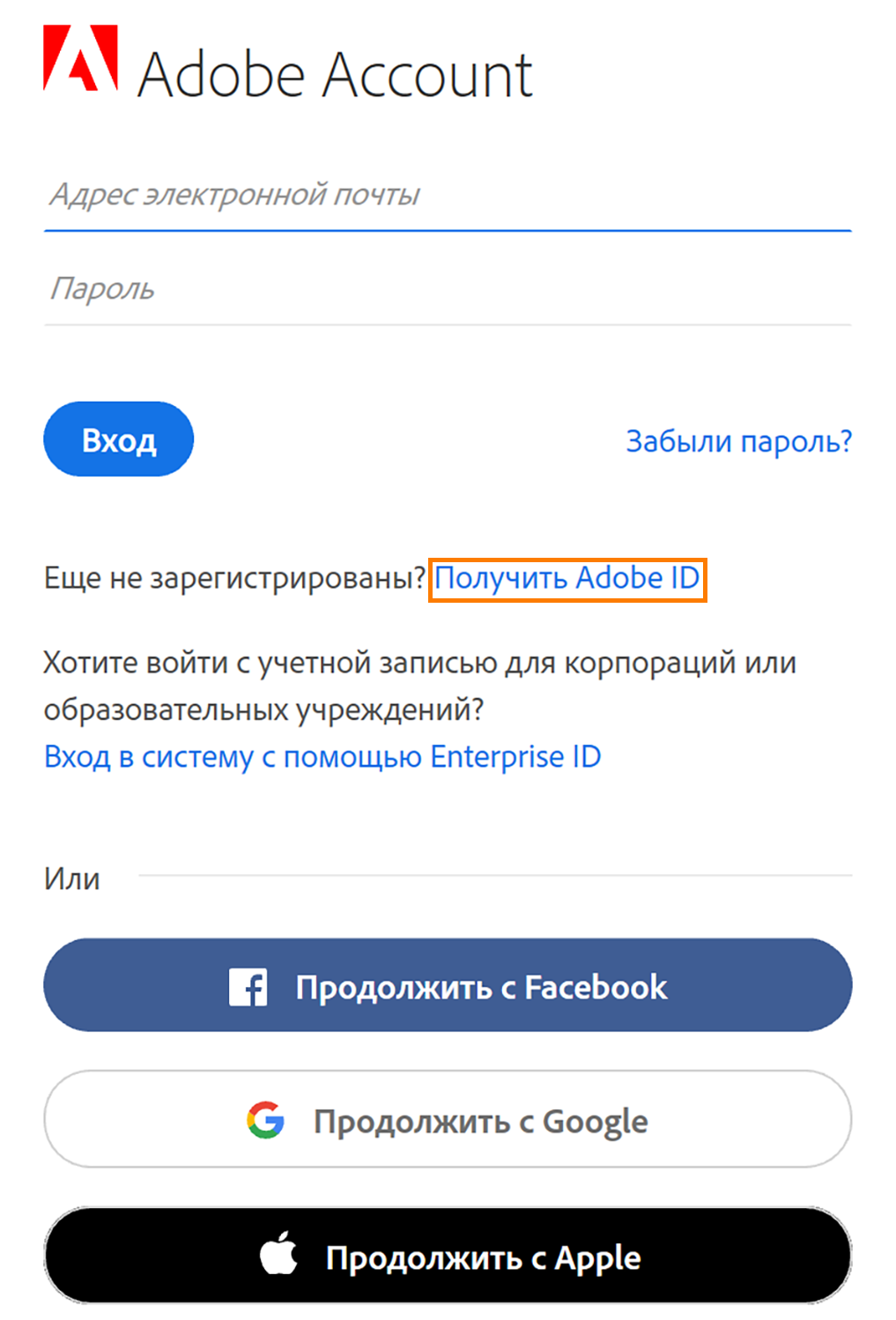
Введенный адрес электронной почты будет использоваться в качестве вашего идентификатора Adobe ID, поэтому выберите часто используемый адрес почты, который не забудете.

Вы получите письмо от Adobe со ссылкой для подтверждения адреса электронной почты. Возможно, вам придется подождать некоторое время, прежде чем вы получите электронное письмо.
Как только будет создана ваша учетная запись, нажмите Продолжить для получения доступа к странице вашей учетной записи.
Изменение или обновление идентификатора Adobe ID
Не исключено, что вам потребуется изменить адрес электронной почты, связанный с вашим Adobe ID, если вы ввели неправильный адрес или хотите использовать новый основной адрес электронной почты.
Войдите в учетную запись Adobe.
В разделе Информация об учетной записи и доступ нажмите Изменить рядом с параметром Основной адрес эл. почты (Adobe ID).

В появившемся окне введите новый основной адрес электронной почты, который вы хотите связать со своим Adobe ID. Затем нажмите Сохранить.
Вам будет отправлено электронное сообщение от Adobe для подтверждения внесенных изменений. Если вы не получили данное электронное письмо, обратитесь к разделу Не удается получить сообщение электронной почты от Adobe.
Управление несколькими Adobe ID
Убедитесь, что всегда используете один и тот же Adobe ID (адрес электронной почты) при приобретении нового продукта или услуги от Adobe.
Если у вас есть несколько идентификаторов Adobe ID, связанных с различными адресами электронной почты, или вы не знаете, какой адрес электронной почты связан с вашей подпиской или приобретенным продуктом, либо хотите удалить идентификатор Adobe ID — свяжитесь с нами.
Перед удалением своего идентификатора Adobe имейте в виду следующее: даже если у вас нет активной подписки, то при сохранении Adobe ID вы получаете возможность использовать преимущества бесплатной подписки, а также активировать вашу подписку повторно впоследствии в любое время.
Как пропустить шаг: Введите Adobe ID при установки программы PhotoShop CS5? Очень срочно надо, я уже регистрировался на офф. сайте программы водил свой e-mail и пароль после этого он показывал что подписка не активирована, что делать?

Новое решение активации для всех продуктов Adobe включительно СС 2017 СМОТРИМ тут https://video-film.su/sletaet-aktivaciya-adobe.html
Чтобы при выходе в интернет при любой открытой программе Adobe не слетала активация у всех продуктов, необходимо закрывать хосты. Файл hosts операционной системы содержит пары значений: имя и IP-адрес хоста. Если файл hosts настроен правильно, то программы Adobe Creative Cloud, не смогут подключиться к серверам активации Adobe. Как перейти к файлу hosts, нажимаем: Пуск > Выполнить, вводим %systemroot% system32driversetc и нажимаем клавишу Enter (либо переходим в C:WindowsSystem32driversetc). Щелкаем правой кнопкой мыши на файле hosts и выбираем: Открыть. В окне Выбор программы, отмечаем приложение Блокнот / Notepad, чтобы открыть файл hosts, и нажимаем на кнопку: ОК.
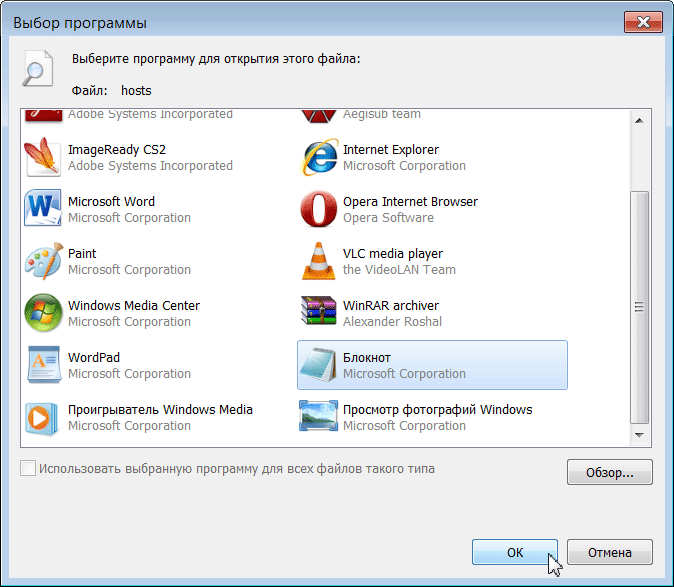
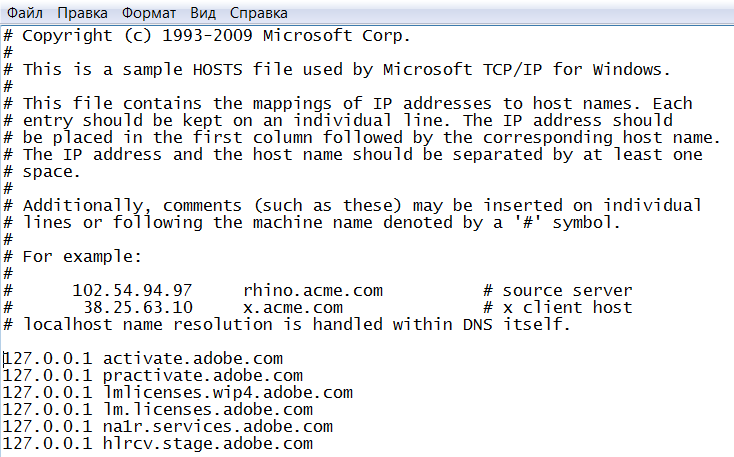
На всякий случай создаем резервную копию файла hosts: для этого выполняем команду Файл > Сохранить как, вводим имя файла hosts.backup (или hosts.old) и нажимаем кнопку Сохранить. Теперь в исходный документ вписываем следующий список адобовских IP (актуальный для Adobe Creative Cloud 2014):
127.0.0.1 lmlicenses.wip4.adobe.com
127.0.0.1 lm.licenses.adobe.com
127.0.0.1 na1r.services.adobe.com
127.0.0.1 hlrcv.stage.adobe.com
127.0.0.1 practivate.adobe.com
127.0.0.1 activate.adobe.com
По окончании редактирования hosts выполняем команду: Файл > Сохранить (Ctrl+S). Смотрим на результат:
Если при сохранении, мы получаем следующее сообщение: У вас нет разрешения на сохранение файлов в этом месте. Обратитесь к администратору сети для получения разрешения. Хотите выполнить сохранение в папке «Мои документы» вместо этого? Нажимаем на кнопку: Нет.
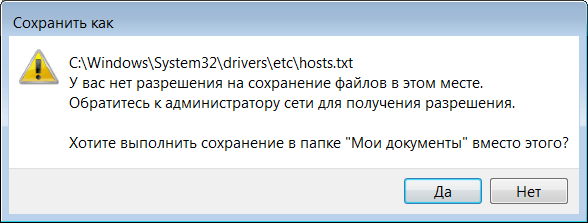
Тут два момента: либо попробовать провести эту процедуру под Администратором (т.е. зайти с правами админа), либо изменению файла hosts мешает установленный антивирус. Рассмотрим как это исправить, если у нас стоит антивирусник DrWeb. При включенном Административном режиме и выбираем: Инструменты > Настройки, далее переключаемся на закладку: Основные > Превентивная защита.
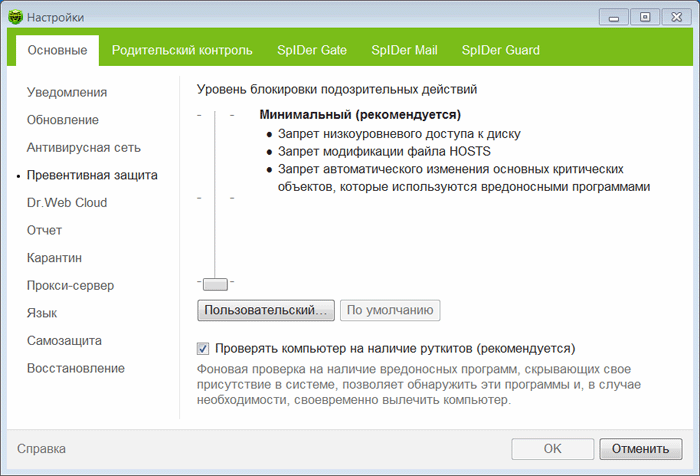
Нажимаем на кнопку: Пользовательский… Ставим галку: HOSTS файл > Разрешить. И нажимаем на кнопку: ОК.
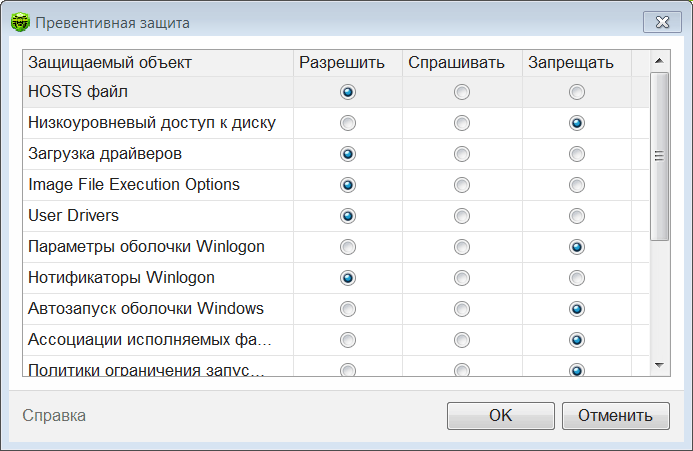
В Уровень блокировки подозрительных действий, после этого исчезнет пункт: Запрет модификации файла HOSTS.


