
Как узнать свой емейл на телефоне Андроид?
Владельцем ОС Android является всем известная компания Google, поэтому смартфоны на базе данной системы всегда следует привязывать к аккаунту Google. Если не выполнить привязку телефона к аккаунту, то пользоваться приложениями компании и соответственно Play Market не получится.

Аккаунт представляет собой адрес эл. почты Gmail, который некоторые пользователи по каким-либо причинам забывают или попросту не знают, как он выглядит. Поэтому сегодня я расскажу, как узнать свой емейл на телефоне Андроид.
Для поиска своего емейла можно воспользоваться двумя способами: через Play Market и через настройки телефона.
Способ №1
Данный способ отличается простотой и не вызовет трудностей даже у начинающих пользователей:


Способ №2
Этот способ прекрасно подойдет в том случае, если у вас по каким-либо причинам отсутствует Интернет соединение:


Подписывайтесь на наш канал яндекс дзен и присоединяйтесь на ютубе.
Как узнать свой емейл на телефоне Андроид?

Как известно, смартфоны на базе Android привязываются к учетной записи Google (если кто не в курсе, напоминаем, что операционная система Android принадлежит компании Google). Если не привязать смартфон к аккаунту, не сможешь пользоваться приложениями Google, включая Play Market. Как узнать этот аккаунт, который представляет из себя адрес электронной почты Gmail и к которому привязан смартфон?
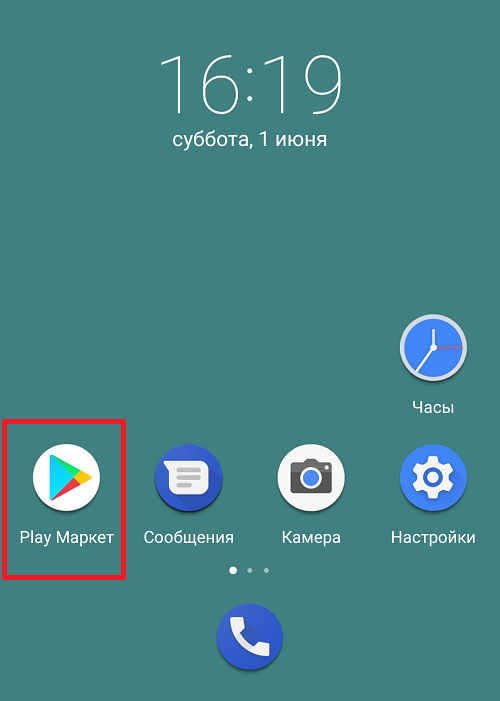
Первый способ — проще некуда. Открываете приложение Play Market.
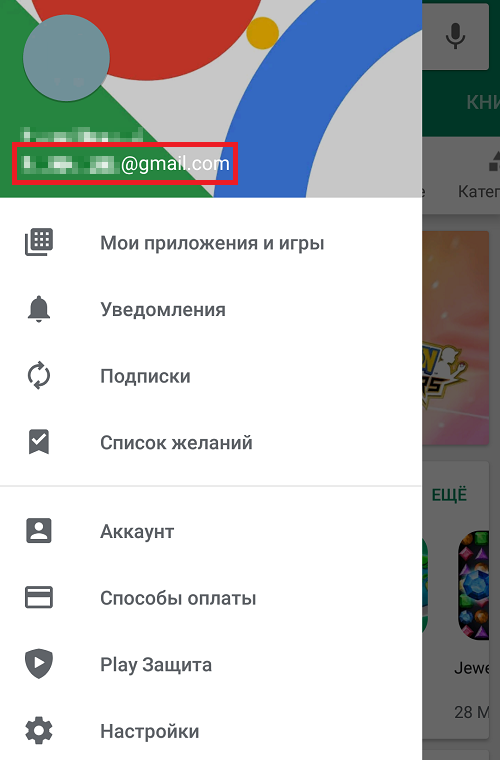
Делаете свайп от левой части экрана к правой, чтобы появилось меню. В верхней его части видите привязанный email.
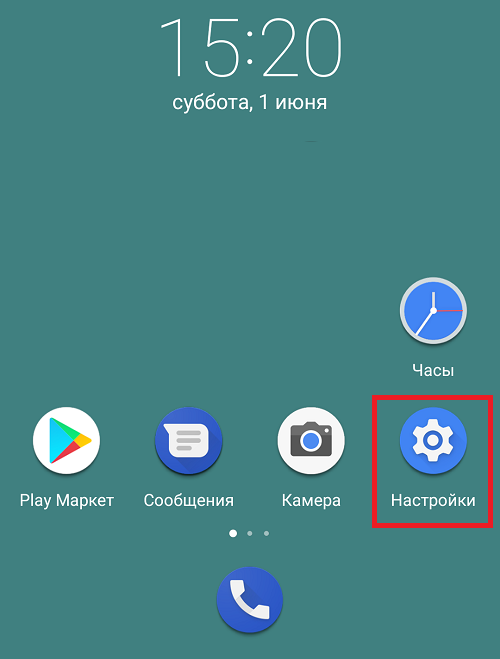
Второй способ посложнее. Открываете «Настройки» на рабочем столе.
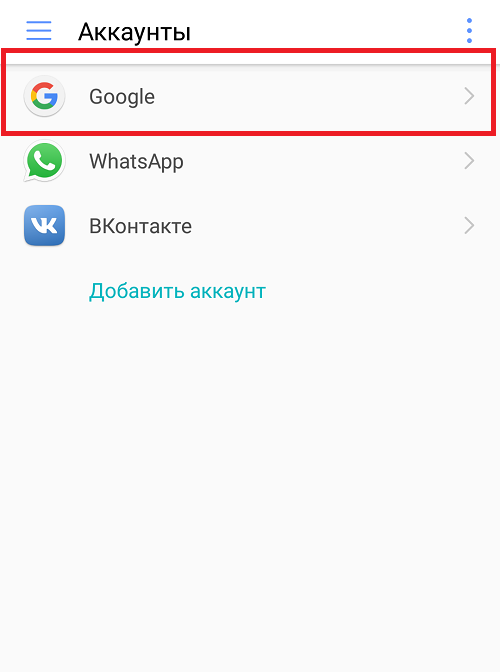
Заходите в раздел с аккаунтами.
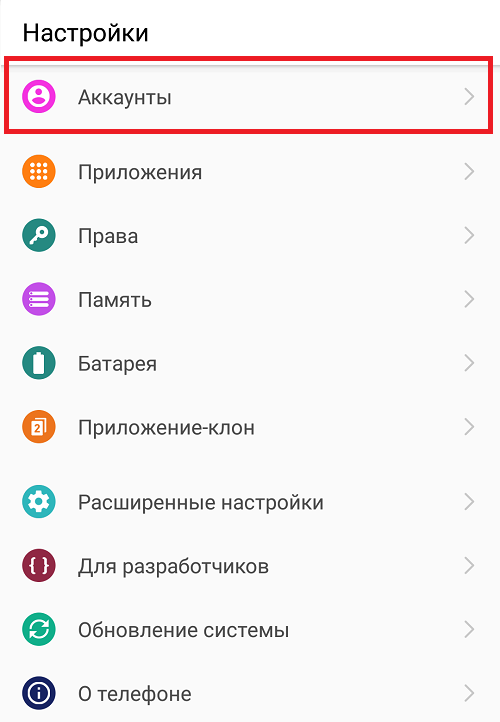
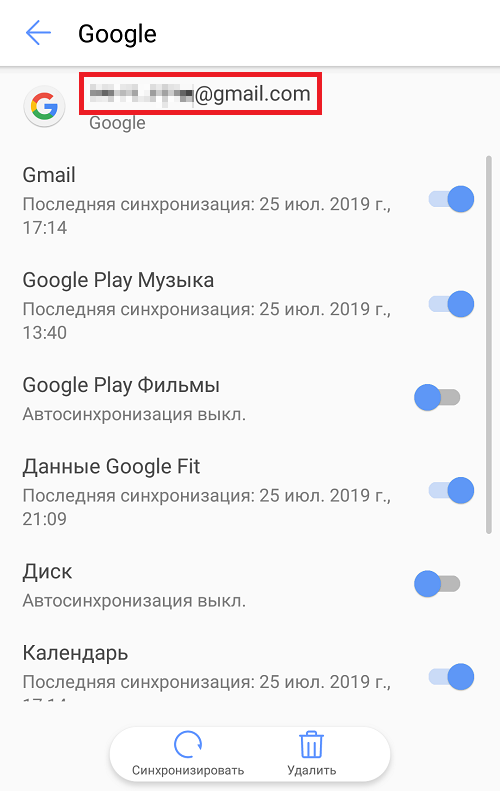
Выбираете аккаунт Google.
Видите адрес своей учетной записи.
К какому способу прибегать? Первый проще, но и второй сложным тоже не назовешь.
Друзья! Если наш сайт помог вам или просто понравился, вы можете помочь нам развиваться и двигаться дальше. Для этого можно:
Процедура восстановления аккаунта Google на Андроидах
Если пользователь забудет пароль от аккаунта Google, он потеряет доступ ко многим возможностям и сервисам своего Android-устройства. Если учесть, что Андроид запоминает пароль после первого ввода и не требует его постоянного подтверждения в дальнейшем, проблемы с его восстановлением возникают в основном после полного сброса настроек пользователем. В том случае, если доступ к аккаунту утрачен из-за забытого пароля или сброса настроек, не стоит отчаиваться, поскольку доступ всегда можно попробовать восстановить.
Из статьи вы узнаете
Восстанавливаем доступ
Стоит отметить, что Google всегда занимается доработкой и совершенствованием своих сервисов, поэтому процесс восстановления всегда быстрый и простой.
Важно! Прежде чем использовать данную инструкцию, убедитесь в том, что к вашей учетной записи Гугл на этапе регистрации был прикреплен запасной адрес электронной почты или сейчас есть доступ к номеру мобильного телефона, который вы указывали.
В том случае, если привязки к мобильному телефону нет или тот номер больше не актуален, то можно воспользоваться запасной почтой, на которую поступит письмо, с инструкцией по восстановлению. Просто перейдите по ссылке, которая будет в письме, и следуйте вышеописанным инструкциям.
Настройка синхронизации аккаунта после восстановления
После того как пароль будет изменен, аккаунт нужно синхронизировать на устройстве.
Заключение
В случае, если не получается провести восстановление самостоятельно, это всегда можно сделать обратившись в службу поддержки пользователей, где можно получить необходимые инструкции.
Важно! Никогда не используйте для восстановления различные «специальные» ресурсы, поскольку из-за них учетную запись могут окончательно забанить.
Как узнать свой адрес электронной почты, если забыл?
Самое главное, чтобы вы не забывали адрес электронной почты нужно придумывать его созвучным и легко запоминающимся. Это может быть ваши имя и фамилия, ник в играх или даже номер мобильного телефона (некоторые почтовые сервисы это позволяю).
Обязательно сохраните логин от почты на компьютере после регистрации. И сделать это нужно не на Локальный диск с системными файлами (там, где находится операционная система). Можно также продублировать текстовый документ и на имеющиеся у вас съемные диски.
Как узнать свой адрес электронной почты?
Для начала давайте разберемся, где же может увидеть наименование почтового ящика, который вы зарегистрировали. Данный способ обязательно требует предварительной авторизации в почте и после последней авторизации вы не должны были чистить сохраняемые данные в браузере.
Итак, если вам необходимо знать адрес своей электронной почты на сайте Mail.ru, то достаточно перейти на главную страницу данного сайта и взглянуть в правый верхний угол:

Также свой почтовый ящик можно увидеть в левом углу, под логотипом сайта:

Увидели? Тогда скопируйте наименование и сохраните его в текстовом документе или на телефоне в черновиках СМС сообщений.
Как узнать свой адрес электронной почты, если забыл?
Данная проблема также имеет пути решения. Начнем, пожалуй, с самого простого.
По имени и фамилии
Поисковая система Google ежедневно индексирует миллионы страниц с самых разных сайтов, в том числе и Mail.ru. Следовательно, при помощи поисковой строки вы можете отыскать свой забытый адрес электронной почты. Для этого в строку поиска вбиваем фамилию и имя, которые вы вводили при регистрации. Вот такой результат должен получиться:

Можно попробовать просто по фамилии и городу. Но здесь также стоит учесть, что для индексации Гуглу необходимо время, а это не менее недели (а иногда и месяца). Поэтому у вас не получится найти свое «мыло» через поиск, если вы его завели только вчера.
Аналогичным образом можно в Google можно поискать и свой Gmail ящик. Вот только здесь обязательным условием является заведение на базе того аккаунта профиля в Google +. Поиск профиля в Google + осуществляем также по фамилии или имени.
По номеру телефона
Вспомнить забытый свой адрес электронной почты в Яндексе может помочь номер мобильного телефона, который вы к нему прикрепляли при регистрации. Для этого заходит на Яндекс.Почту.
Далее в открывшемся окне жмем на кнопку «Вспомнить пароль».

После чего появится окно восстановление доступа к аккаунту на Яндексе. Здесь жмем на кнопку «Я не помню логин» (находится под первой строкой, куда нужно вводить «логин или email»).

Теперь вводим в соответствующую строку номер телефона, а также капчу и нажимаем кнопку «Продолжить». Ну а далее уже следуйте инструкциям, которые предоставляет сервис. Ничего сложного в этом нет, главное внимательно вводите данные.
При помощи смартфона
Вспомнить почтовый ящик может помочь и ваш мобильный телефон. Например, для получения доступа в Play Маркету в обязательном порядке необходимо авторизоваться в действующем аккаунту Google. И если вы хотя бы раз заходили в Маркет и скачивали игры или приложения на смартфон, то значит ваша электронная почта сохранилась в памяти телефона. Чтобы ее найти необходимо зайти в главное меню, после чего переходим в «Настройки». Далее Находим раздел аккаунты, а среди них уже однозначно будет «Google». После чего откроется список всех Gmail ящиков, которые вы использовали на смартфоне и, возможно, один из них и будет тем забытым вами.

Еще вам может помочь браузер смартфона. Возможно, вы когда-то авторизовались при помощи забытого почтового ящика в почтовых сервисах или на каких-то других площадках.
Попробуйте поискать и на телефоне, по личному опыту могу сказать, что именно смартфон – самый эффективный инструмент для поиска забытого email.
Через социальные сети
Это еще один способ найти название почтового ящика. В настройках профилей в Одноклассниках, Вконтакте, Твиттере, Фейсбуке и т.д. всегда можно обнаружить email-адрес, который прикреплен к аккаунту – он как раз-то может быть искомым.
При помощи браузера на компьютере
Благо на дворе 21 век и разработчики браузеров внедрили в свои продукты возможность автоматического сохранения форм. Это значительно упрощает жизнь пользователей, да и в нашей ситуации может помочь.
Предположим вы зарегистрировали электронную почту в браузере Google Chrome, но спустя некоторое время решили использовать в качестве основной программы для доступа к интернете Яндекс.Браузер. Но в Хроме то могли остаться данные? Значит здесь вам их и стоит поискать.
Чтобы вы долго не мучились, предлагаю самое простое решение данной задачи. Заходим в браузер, далее открываем настройки. Теперь находим раздел «Пароли и формы», а в нем подпункт «Предлагать сохранять пароли для сайтов». Здесь же рядом будет маленькая кнопочка «Настройки» — на неё и жмем.

В открывшемся диалоговом окне вы увидите список логинов и паролей, которые были сохранены браузером.
При помощи такой простой манипуляции я смог найти свой логин от аккаунта у Гугле, а он же и является адресом электронной почты.

Автоматическое сохранение форм может вам помочь найти данные и без захода в настройки. Для этого достаточно установить курсор мыши в строку для ввода электронного ящика, а затем появится выпадающий список, в котором может быть вами забытый email.
Обязательно посетите сайты платежных систем, поскольку вы однозначно их посещали (если зарабатывали деньги в интернете или совершали когда-то покупки). Здесь также в сохраненных формах может притаиться ваша почта, ну или же в настройках аккаунта стоит глянуть.
Заключение
Я надеюсь, что один из вышеперечисленных способов поможет вам узнать свой адрес электронной почты, если вы его забыли. Не забудьте поделиться в комментариях вашими успехами или же другими методами, которые вам известны.
Да совсем забыл о самом последнем способе – спросите товарища. Возможно, когда-либо вы отправляли по электронной почте какие-то сообщения своим знакомым. Обратитесь к ним и попросите пересмотреть список писем с вашего адреса.
Забыл адрес электронной почты, как можно его найти или узнать?
 Доброго времени.
Сегодня разберем вот такой вот, казалось бы, банальный вопрос, как потерю e-mail-адреса.
В общем-то, если вы столкнулись с нечто подобным, для начала посоветую успокоиться и вспомнить, на каких сайтах вообще вы использовали «эту почту», кому из знакомых и друзей с нее что-то пересылали, и т.д. и т.п. Чем больше подобной информации вспомните — тем выше вероятность успешного восстановления доступа к почте!
Ну а я ниже приведу несколько способов, которые могут натолкнуть вас на правильное место поиска. 👌
Где можно подсмотреть свой адрес электронной почты
Способ 1
Если вы переписывались с кем-то из знакомых вам людей — то в его почте наверняка есть ваш адресок. Достаточно просто попросить этого товарища вам помочь.
Стоит также отметить, что у многих пользователей несколько почтовых ящиков. Если у вас «похожая» картина — проверьте те ящики, которые вы еще помните, возможно, что в них остались ваши сообщения с забытого e-mail адреса.
Способ 2
Если вы пользуетесь сервисами от Mail.ru (Яндекс, Gmail и пр.) — обратите внимание, что ваш e-mail отображается справа в верхнем углу экрана (если, конечно, вы авторизованы на сервисе).
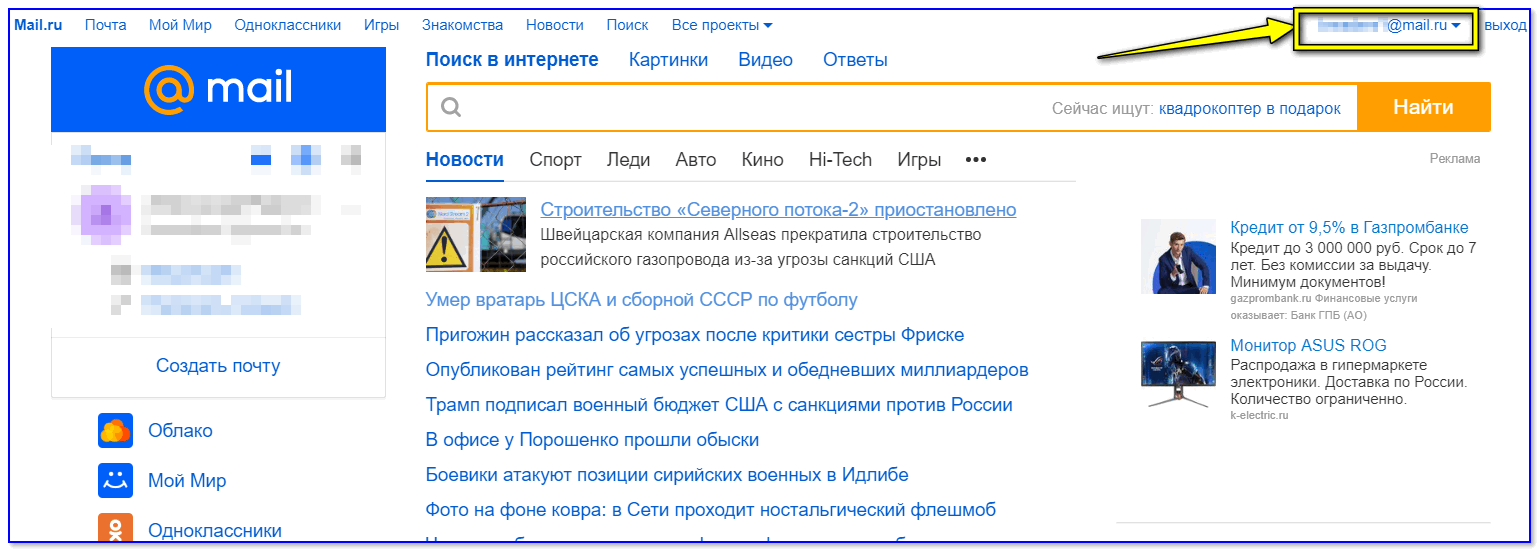
e-mail отображается в правом верхнем углу — Mail.ru
Способ 3
Почти все браузеры сохраняют логины, пароли, e-mail и пр. информацию для быстрого доступа к сайтам. Т.е. если вы относительно давно пользуетесь своим браузером — то в его памяти наверняка присутствует и искомый ящик!
В Google Chrome все сохраненные пароли находятся по следующему адресу: chrome://settings/passwords
Обратите внимание, что в этом списке напротив каждого сайта указан ваш почтовый адрес, который вы использовали для регистрации. Собственно, вам осталось только пробежаться по этому списку и узнать свой e-mail!
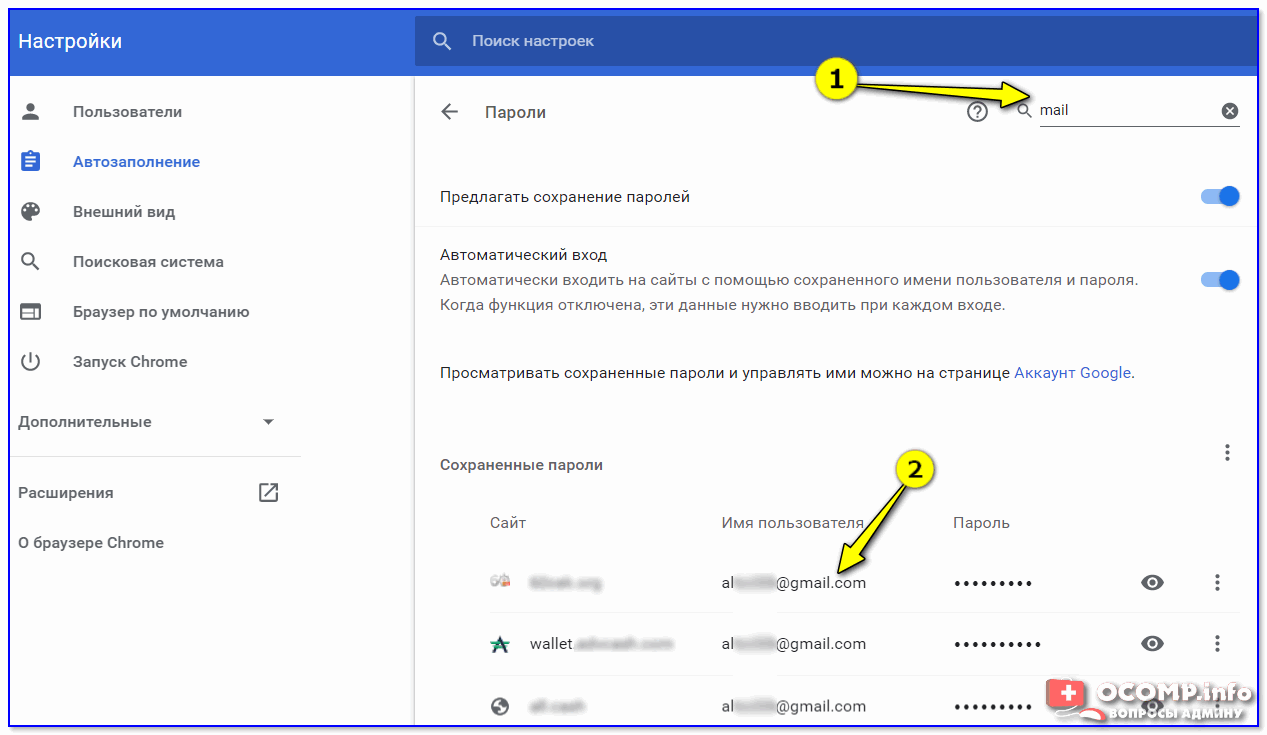
В настройках браузера Chrome
Способ 4
Если вы помните сайт, на котором вы использовали забытую почту в качестве логина — возможно она еще хранится в кэше браузера.
Достаточно открыть этот сайт, кликнуть по графе e-mail (почта) и браузер попытается вставить данные из кэша. Вполне может сработать!
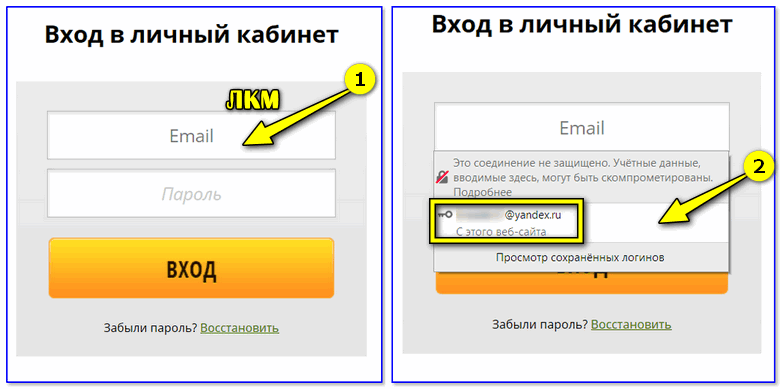
Кэш браузера помнит почту!
Способ 5
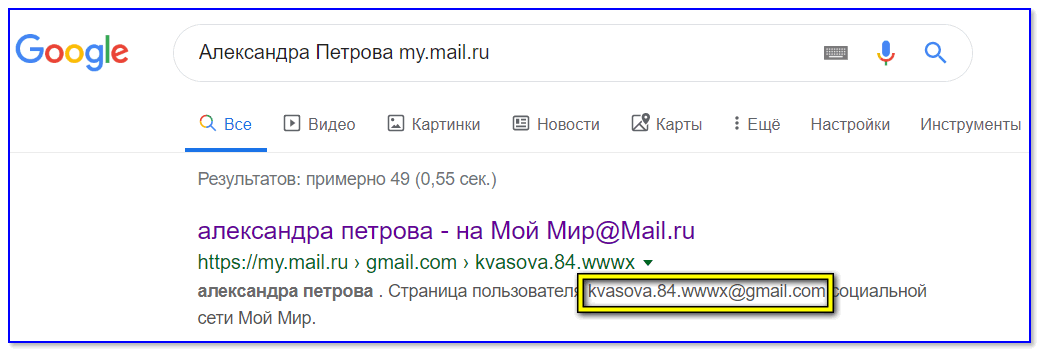
Кэш поисковой системы
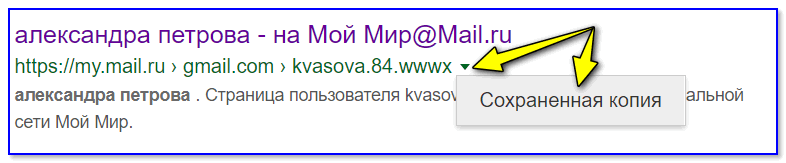
Просмотр сохраненной копии
Способ 6
Странички восстановления доступа к почте:


