
Сервис позволяет узнать IP-адрес компьютера и определить местоположение по IP.
У вас есть свой сайт?
Попробуйте инструмент, который поможет найти ошибки, мешающие продвижению, исправить их, и вывести сайт в топ 🚀
Часто задаваемые вопросы
Что такое IP адрес?
IP-адрес компьютера (или айпи) — это уникальный номер компьютера в сети, который позволяет отличить ваш компьютер от всех остальных. Он состоит из четырех наборов цифр от 0 до 255. IP адрес бывает статическим, то есть неизменным, или динамическим — это значит, что ваш компьютер будет получать новый номер при каждом подключении. Во втором случае вы так же легко можете узнать IP-адрес на этой странице, но при следующем подключении к сети он может измениться.
Зачем мне нужно знать свой айпи?
Если вы захотите скрыть следы своего пребывания в сети, вам тоже придется узнать IP-адрес, чтобы научиться скрывать его. Для этого используются различные прокси-серверы и анонимайзеры.
Хранится ли IP где-то на моем компьютере?
Да, вы можете узнать IP своего компьютера по данным сетевой карты. Если вы выходите в интернет через маршрутизатор, так часто бывает при подключении через провайдера, ваш IP-адрес в сети будет совпадать с адресом этого маршрутизатора, а не компьютера. Поэтому лучше проверить IP в одном из онлайн-сервисов, например, на этой странице.
Сообщает ли мой IP какие-нибудь данные обо мне или моем адресе?
Да, теоретически, если кто-то сможет узнать IP-адрес вашего компьютера, он сможет найти вас в реальном мире. На практике же вы, скорее всего, выходите в Интернет через маршрутизатор, так что можете не беспокоиться.
Мой IP в локальной сети отличается от IP на вашем сайте. Это нормально?
Так и должно быть. Чтобы установить «личность» компьютера, система должна проверить IP-адрес только в рамках сети. Соответственно, номер одной из трех машин в локальной сети и номер миллионного посетителя интернета не будут совпадать. Чтобы узнать IP компьютера в локальной сети, нужно набрать команду ipconfig в командной строке.
Как сделать так, чтобы IP не изменялся?
Через провайдера. Многие из них предлагают такую услугу. Стоит учесть, что в таком случае кто угодно сможет узнать ваш реальный IP. Через VPN. Также вы можете приобрести личный выделенный IP, тогда он будет фиксированным, но не вашим настоящим.
Может ли другой человек определить IP моего компьютера?
Да, но если вы зашли на страницу, на которой сохраняются данные. Ваш уникальный номер сохраняется во многих сервисах и часто, чтобы проверить IP вашего компьютера, даже не нужно выполнять никаких дополнительных действий. Некоторые платформы для блоггинга, например, автоматически сохраняют айпи любого, кто комментирует в блоге. Именно поэтому в интернете так популярны разные анонимайзеры. На данной странице, ваши данные не сохраняются.
Я использую прокси, но сервис показывает мой настоящий IP, как его скрыть?
Либо у вас неправильно подключен прокси-сервер, либо это HTTPS-прокси, а они не скрывают IP. Выберите другой прокси или используйте VPN.
Мой IP-адрес:
Проверить DNS-записи домена
Узнать свое расположение по IP
Проверить порт на доступность
Получите в подарок SSL-сертификат уровня DV на 1 год и хостинг на 2 месяца бесплатно при регистрации любого нового домена на сайте REG.RU.
Ваш внешний IP-адрес отображается на этой странице. При этом если вы зайдёте на сайт с разных устройств, которые подключены к Интернету через один маршрутизатор (роутер), то у них будет общий внешний IP.
Чтобы узнать внутренний IP компьютера, вы можете использовать команду ipconfig в командной строке Windows или команду ifconfig в системах Linux.
Вам может быть интересно
Сервис проверки IP от REG.RU
Здесь вы можете узнать и проверить свой IP-адрес, посмотреть сведения, которые предоставляет сайтам ваш браузер.
IP («айпи») — это сокращение от «Internet Protocol». IP-адрес компьютера или любого другого устройства в сети Интернет (также известный как внешний IP) представляет собой уникальный идентификатор, позволяющий вам подключиться к Всемирной паутине. Внешний IP-адрес соединяет компьютер с интернет-провайдером, который, в свою очередь, предоставляет доступ в Интернет.
Ещё бывают внутренние IP-адреса для локальных сетей — например, все устройства, которые подключены к сети вашего домашнего роутера, имеют свои локальные адреса. Локальная сеть позволяет обмениваться данными между находящимися в ней устройствами.
IP-адреса бывают двух версий: IPv4 и IPv6. IPv4 представляет собой 32-битный идентификатор, записанный в виде четырёх десятичных чисел от 0 до 255 (например 125.17.139.2). Во всём мире может быть около 4,3 миллиарда уникальных IPv4-адресов. IPv6 состоит из 128 битов, что увеличивает возможное число IP-адресов до гигантского количества (а точнее до 34×1037). IPv6-адрес состоит из 32 шестнадцатеричных значений, разделённых двоеточиями, например: 2001:0db8:0001:4ad8:0000:0067:98d0:0001. При этом ведущие нули можно опускать, тогда адрес будет выглядеть так: 2001:db8:1:4ad8:0:67:98d0:1.
С помощью сервиса проверки IP вы можете не только проверить ip адрес в Интернете, но и также увидеть дополнительные сведения о вашем интернет-провайдере, местоположении, браузере и так далее.
Как узнать IP-адрес компьютера (Windows XP, Vista, 7, 8, 10, Mac)
При подключении компьютера к сети ему присваивается так называемый IP-адрес.
Эта статья поможет вам узнать IP-адрес своего компьютера. Для этого существует два способа.
Выберите операционную систему компьютера
Способ 1: через Панель управления (рекомендуется)


_1599745428750n.jpg)

Способ 2: с помощью командной строки


Нажмите Пуск > Панель управления > Сеть и подключения к Интернету (если вы не видите этого пункта, см. далее) и дважды нажмите Сетевые подключения
Нажмите правой кнопкой мыши на Подключение по локальной сети, выберите Состояние, затем вкладку Поддержка. В этом окне отобразится IP-адрес.

Примечание: если компьютер подключён к беспроводной сети, вместо Подключения по локальной сети нажмите Беспроводное сетевое соединение.
Нажмите Пуск > Панель управления > Сеть и Интернет > Центр управления сетями и общим доступом.
Слева в этом окне нажмите Изменение параметров адаптера. Нажмите правой кнопкой мыши на Подключение по локальной сети, выберите Состояние, затем нажмите кнопку Сведения. В этом окне отобразится IP-адрес.

Примечание: если компьютер подключён к беспроводной сети, вместо Подключения по локальной сети нажмите Беспроводное сетевое соединение.
Нажмите Пуск > Панель управления > Сеть и Интернет > Центр управления сетями и общим доступом.
Слева в этом окне нажмите Изменение параметров адаптера. Нажмите правой кнопкой мыши на Подключение по локальной сети, выберите Состояние, затем нажмите кнопку Сведения. В этом окне отобразится IP-адрес.

Примечание: если компьютер подключён к беспроводной сети, вместо Подключения по локальной сети нажмите Беспроводное сетевое соединение.
Зайдите в панель управления.
Есть несколько способов найти панель управления в Windows 8.
1. Нажмите сочетание клавиш Windows  + F на клавиатуре, появится окно поиска. Введите Панель управления и нажмите Enter.
2. Нажмите сочетание клавиш Windows + R на клавиатуре, появится окно Выполнить. Введите control panel и нажмите Enter.
3. Нажмите сочетание клавиш Windows + X на клавиатуре. Выберите Панель управления.
4. Также можно ввести Панель управления в строке поиска в правой части экрана.
Нажмите Сеть и Интернет > Центр управления сетями и общим доступом, нажмите Изменение параметров адаптера слева.
Нажмите правой кнопкой мыши на Ethernet, выберите Состояние, затем нажмите кнопку Сведения. В этом окне отобразится IP-адрес.

Примечание: если компьютер подключён к беспроводной сети, вместо Ethernet нажмите Беспроводная сеть.
Способ 1
Шаг 1
Нажмите сочетание клавиш Windows + X на клавиатуре и выберите Панель управления.

Шаг 2
Нажмите Сеть и Интернет > Центр управления сетями и общим доступом, нажмите Изменение параметров адаптера слева.
Шаг 3
Нажмите правой кнопкой мыши на Ethernet, выберите Состояние, затем нажмите кнопку Сведения. В этом окне отобразится IP-адрес.

Примечание: если компьютер подключён к беспроводной сети, вместо Ethernet нажмите Беспроводная сеть.
Способ 2
Нажмите на значок сетевого подключения (может выглядеть как компьютер или шкала сигнала Wi-Fi) на панели задач. Нажмите Параметры сети и Интернет.

Нажмите Ethernet > Настройка параметров адаптера или Состояние > Настройка параметров адаптера.


Нажмите правой кнопкой мыши на Ethernet, выберите Состояние, затем нажмите кнопку Сведения. В этом окне отобразится IP-адрес.

Примечание: если компьютер подключён к беспроводной сети, вместо Ethernet нажмите Беспроводная сеть.
Нажмите кнопку с иконкой APPLE (яблоко) и зайдите в Системные настройки.
Нажмите Wi-Fi (если используется беспроводное подключение) или Ethernet (если компьютер подключён по кабелю) в левой части окна. Ваш IP-адрес отобразится под Статусом подключения более мелким шрифтом.

Способ 2: с помощью командной строки
Шаг 1. Откройте Командную строку
Нажмите сочетание клавиш Windows + R на клавиатуре, появится небольшое окно. Введите в нём cmd и нажмите Enter, чтобы открыть командную строку.

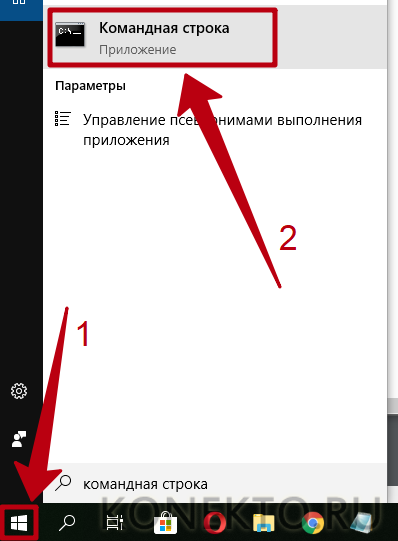
Нажмите Пуск в левом нижнем углу экрана, введите Командная строка в строке поиска внизу. Нажмите на значок с названием Командная строка, который отобразится в найденных программах.

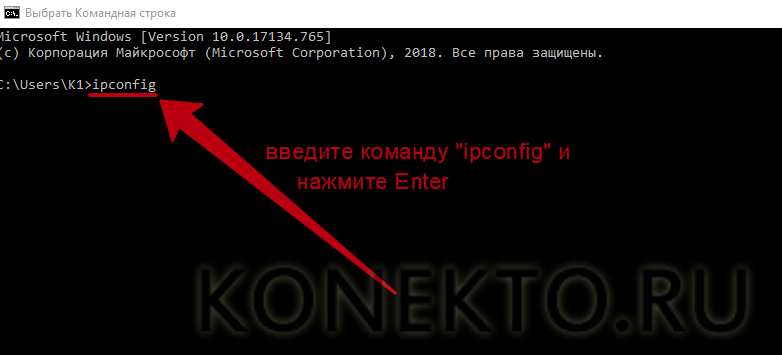
Введите ipconfig и нажмите Enter
Появится информация о вашем сетевом подключении. Ближе к началу списка найдите IPv4-адрес разделе Беспроводная сеть (если подключение беспроводное) или в разделе Подключение по локальной сети (если подключение по кабелю).

Шаг 1. Откройте Терминал
Нажмите  на верхней панели, введите Терминал в строке поиска, затем выберите Терминал в списке найденных программ.

Шаг 2. Используйте команду ifconfig
После того, как вы выбрали Терминал, нажмите на клавиатуре клавишу Return. Введите в открывшемся окне ifconfig и снова нажмите Return. Ваш IP-адрес отобразится после надписи inet в разделе et0 или Wi-Fi1.
Как узнать IP-адрес компьютера

Многие пользователи знают, что IP-адрес – важная часть локальных и глобальных сетей, но без понятия, где и зачем его искать. В этой статье разберемся с полноценным назначением IP, разберем типы адресов и научимся находить числовую последовательность на любом устройстве.
Что такое IP-адрес
IP-адрес (англ. Internet Protocol Address) – уникальная числовая последовательность, идентифицирующая устройства в сетях и обеспечивающая соединение между ними. Почему используется именно этот стандарт?
Компьютер, сервер и смартфон не понимают привычных человеку символов. Все данные между физическими системами передаются в виде цифр. Чтобы информация приходила к нужному устройству, последние именуются особой числовой последовательностью. Это очень удобно: машины никогда не запутаются, а чисел настолько много, что их легко сделать уникальными.
Простой пример: в локальной сети десять компьютеров. Пользователь устройства «№1» хочет передать письмо юзеру «№7». Как это сделать? Скорее всего, он отправит данные через специальное программное обеспечение, например почту. Но как почтовый клиент доставит информацию правильному адресату? Ему достаточно обратиться к главному серверу и запросить IP-адрес компьютера «№7», а затем отправить письмо по внутреннему протоколу.
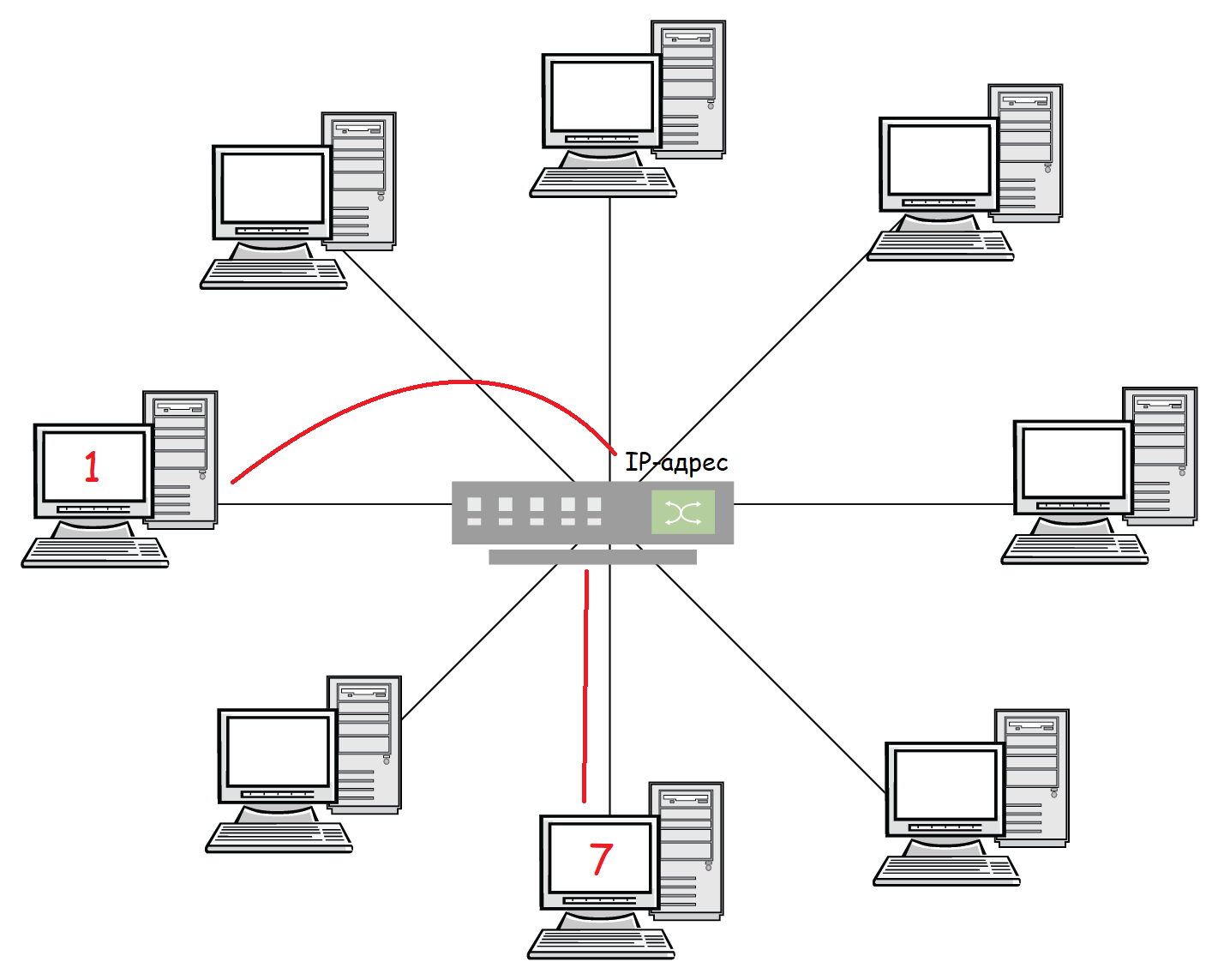
Типы IP-адресов
Наиболее известный тип – внешний IP-адрес, который отображает устройство в глобальной сети. Его выдает интернет-провайдер, предоставляя роутеру, модему или напрямую подключенному компьютеру доступ к серверу.
IP бывает динамическим и статическим. Динамический адрес выдается автоматически при соединении с интернетом и меняется после переподключения. Чаще всего юзерам выдается именно динамика, так как провайдеру выгодно «гонять» адреса между клиентами; такой IP называется «серым», то есть им пользовалось несколько устройств.
Статический адрес навсегда присваивается конкретному устройству. Многие провайдеры предлагают статический IP как дополнительную услугу. Очевидный плюс – нет следов других пользователей, которые могли бы «очернить» репутацию адреса (например, получить блокировку по IP на каких-то ресурсах). Также с постоянным адресом легче настраивать технику и контролировать подключения устройств.
Существует еще один тип – внутренний. Он используется устройством для решения локальных задач: работа внутри закрытой сети компьютеров, подключение периферии, связь с роутером. Адреса получают принтеры, телевизоры, смартфоны, умная техника.
Почему полезно знать IP-адреса
Узнав внешний IP-адрес, вы сможете пробить его на предмет «чистоты», посмотреть подробную информацию о провайдере, а также работать с удаленными системами, указывая актуальную информацию. Геймеры, открывающие сервер на своем компьютере, отправляют другим игрокам именно внешний IP.
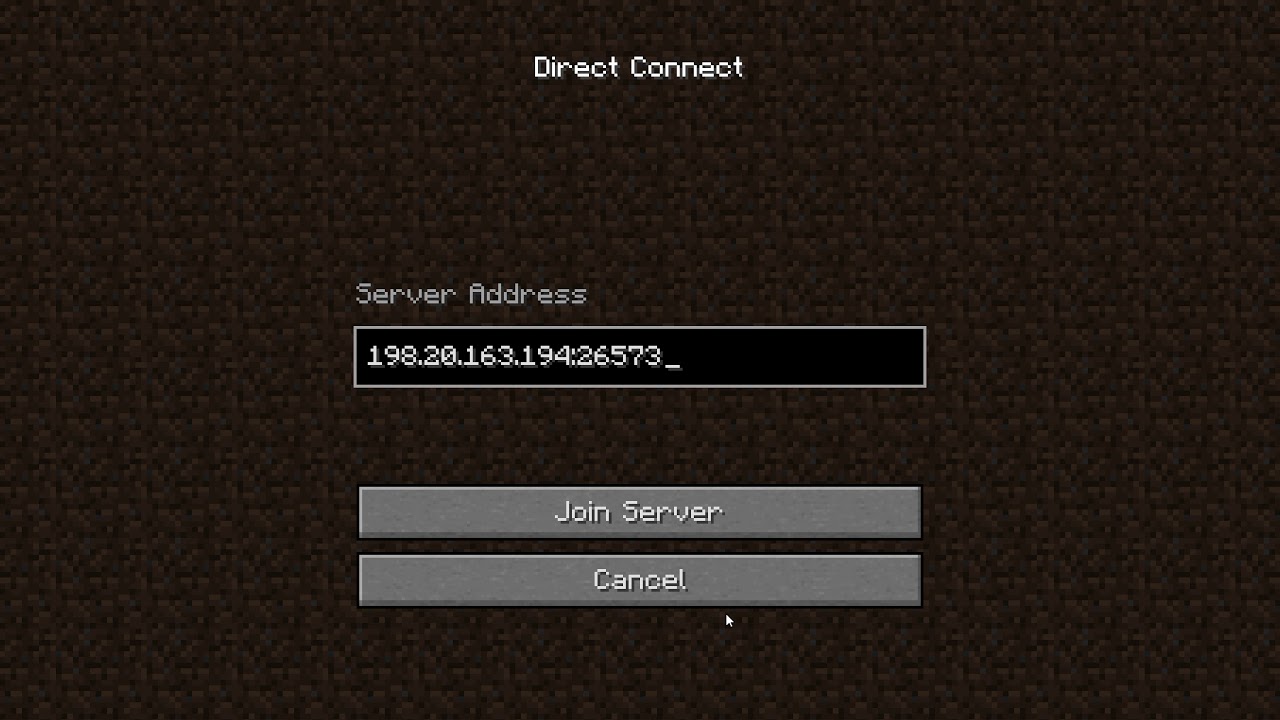
Порой внутренний адрес знать полезнее, чем внешний. Вы сможете видеть в роутере подключенные устройства и удалять «незваных гостей». Иногда при подключении дополнительной техники (принтер, СМАРТ-телевизор и т.д.) приходится вручную менять или указывать адреса устройств.
Как узнать внешний IP-адрес
Узнать внешний IP очень просто: достаточно в Яндексе набрать фразу «мой ip», и поисковик выдаст публичный адрес. Для глубокой статистики используются сервисы 2ip.ru или whoer.net. На последнем сайте можно увидеть наличие IP в черном списке или проблемы с безопасностью.
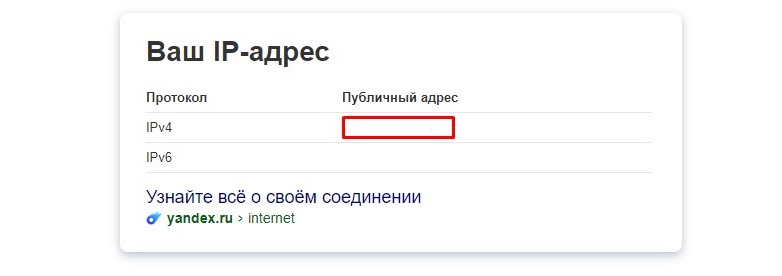
Поиск внутреннего IP
В зависимости от операционной системы меняется и принцип поиска внутреннего IP. В Windows проще всего работать через командную строку. Чтобы ее открыть, кликните правой кнопкой мышки на «Пуск» и выберите заголовок «Командная строка». Если у вас Windows 7, зажмите «Win+R», пропишите cmd и нажмите «Enter». В появившемся окне пропишите ipconfig и снова «Enter». IPv4-адрес – и есть числовое имя компьютера.
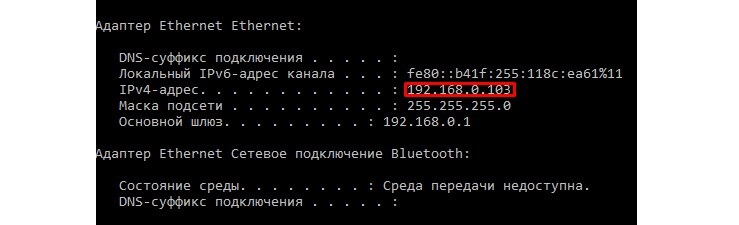
Если нужно добавить собственный IP, перейдите в «Панель управления» и найдите «Центр управления сетями и общим доступом». В нем будут отражены все внешние и внутренние подключения. Допустим, вы хотите изменить конфигурацию Ethernet. Кликайте на соответствующий заголовок и в открывшемся окне нажмите на «Свойства». Среди отмеченных компонентов нас интересует «IP версии 4», его и открываем. Снимаем флажки с «Получить IP-адрес автоматически» и указываем другой адрес.
Оболочки Android отличаются расположением настроек, однако чаще всего информация о локальном IP расположена в разделе беспроводных подключений. Если отыскать данные не получается, установите бесплатную программу IP Tools: Wi-Fi Analyzer.
Чтобы посмотреть IP в macOS, следует зайти в «Системные настройки» и выбрать «Сеть». В окне нужно отыскать нужное подключение и кликнуть по нему. Внутренний адрес появится под статусом и настройками конфигурации.
В iOS отыскать информацию о сети также просто: перейдите в настройки Wi-Fi и нажмите на круглую иконку «i».
Возможно ли узнать чужой IP
Данные об IP другого человека можно получить через сервис IP Logger. Он абсолютно легален, потому что сетевые адреса и так доступны всему интернету. Создайте на сайте ссылку, по которой должен кликнуть человек (это обязательное условие), затем отправьте ее по каналам связи и ждите фидбэка.
Теперь вы знаете, что узнать внешний и внутренний IP-адреса проще, чем кажется.
Как узнать IP своего компьютера?
IP-адрес является важным параметром компьютера. При помощи IP осуществляется идентификация ПК как в локальной, так и в глобальной сети. IP содержит информацию о местоположении пользователя, его провайдере. Также по IP выполняется подключение к веб-серверам и удаленное управление различными устройствами, поэтому полезно уметь определять свой адрес.
Что такое IP-адрес?
Рассмотрим все варианты.
Внешний
Внешний (публичный) IP — это уникальный идентификатор компьютера в Интернете. Он представляет собой 32-битовое число, которое записывается в виде 4 десятичных чисел в диапазоне 0-255 (от 0.0.0.0 до 255.255.255.255). Глобальный IP используется для установки сервера на своем ПК. Кроме того, через внешний IP-адрес осуществляется VPN-подключение домашнего компьютера к корпоративной сети.
Публичный IP присваивается не только каждому ПК и ноутбуку, подключенному к Интернету, но также каждому сайту и каждой странице. Для упрощения работы во Всемирной сети создана система доменных имен. Например, для перехода на сайт используется ссылка konekto.ru, а его внешний IP — 88.212.247.76.
Внутренний
Внутренний IP является уникальным адресом компьютера в локальной сети. Если несколько ПК объединены в общую сеть, то именно частный IP будет использоваться для подключения к устройству. Таким образом можно предоставить другим пользователям доступ к своей файловой системе, чтобы они имели возможность скачивать и загружать документы, программы и другие данные непосредственно с вашего компьютера.
На заметку: если у вас стали медленнее открываться сайты, узнайте, как проверить скорость Интернета.
Как узнать внешний IP-адрес?
Рассмотрим доступные варианты.
Yandex
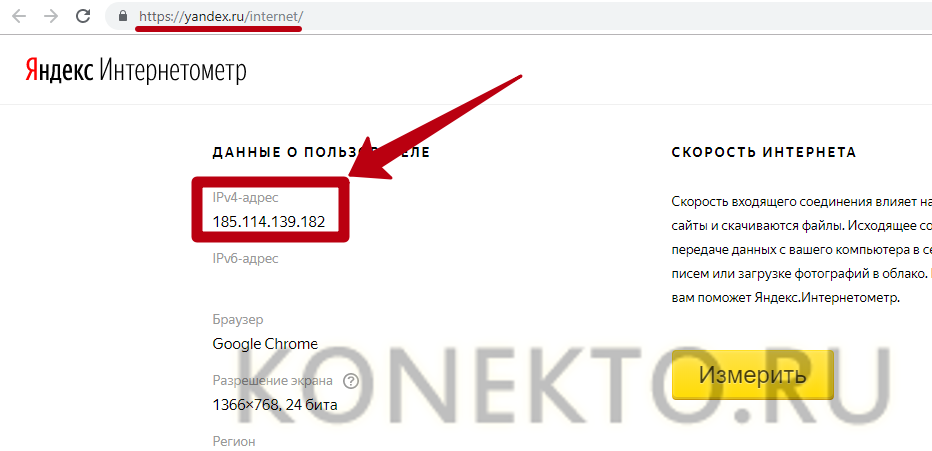
Помимо популярного поисковика, у Яндекса большое количество дополнительных сервисов: почта, переводчик, карты, а также «Интернетометр». С его помощью можно быстро узнать внешний IP-адрес. Для этого необходимо перейти по ссылке — yandex.ru/internet. Публичный IP компьютера будет указан под строкой «IPv4-адрес».
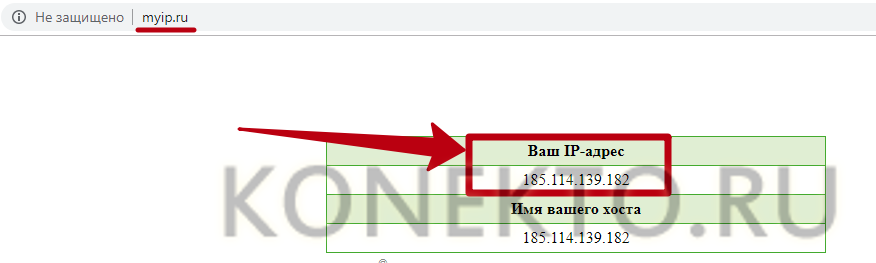
Проверить внешний IP-адрес позволяют многочисленные онлайн-сервисы. Одним из наиболее простых является MyIP. Чтобы определить свой IP, нужно открыть сайт — myip.ru и посмотреть адрес под одноименной строкой.
Похожие сайты:
На заметку: если вы хотите установить стабильное удаленное подключение к своему ПК, узнайте, как сделать статический IP-адрес из динамического.
Как узнать внутренний IP-адрес?
Рассмотрим все варианты.
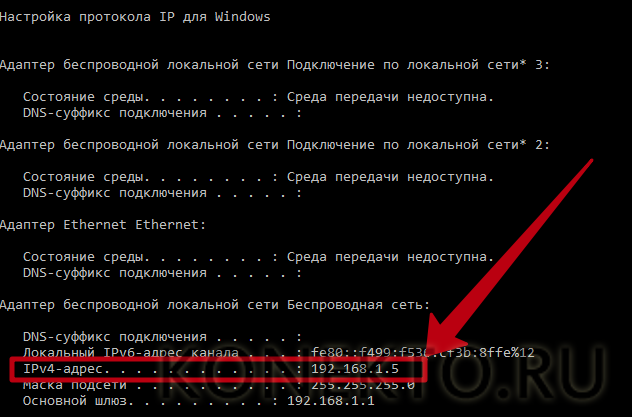
Командная строка
Информация о локальном IP доступна владельцу компьютера без интернет-ресурсов. Чтобы узнать внутренний IP-адрес, используя стандартные инструменты Windows, понадобится:
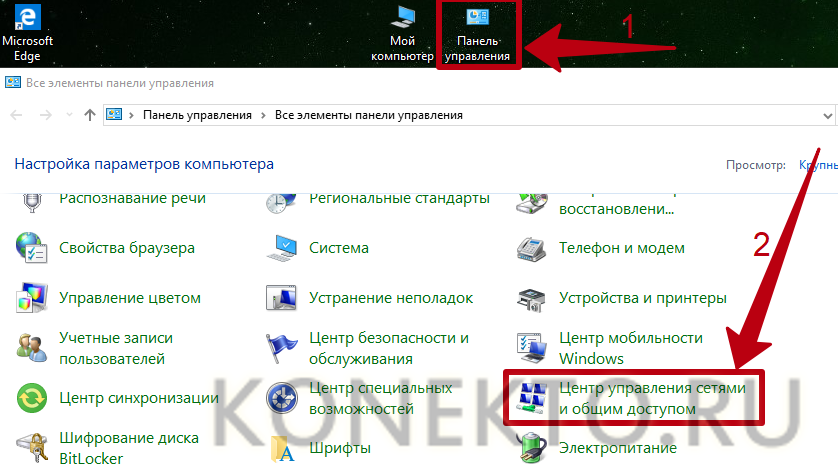
Центр управления сетями
Локальный IP содержится в сведениях о сетевом подключении. Чтобы его проверить, следует:
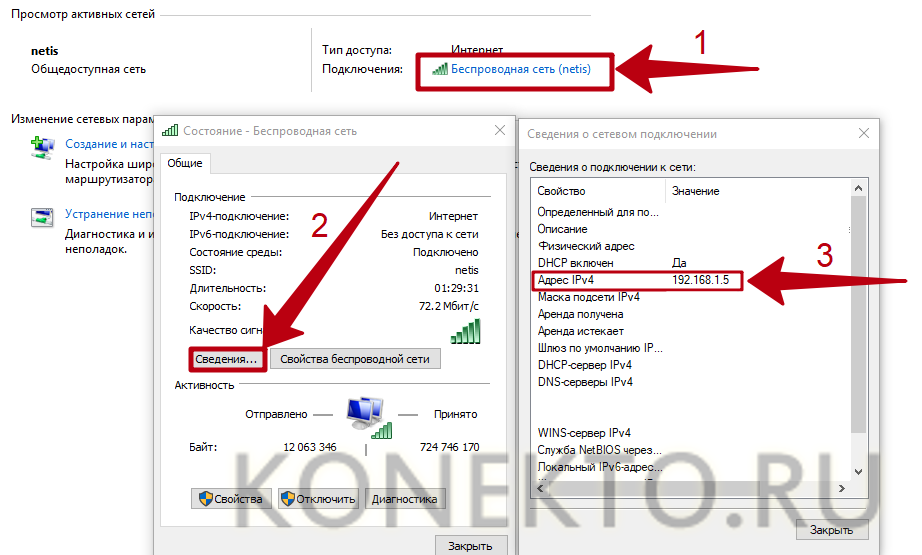
На заметку: узнайте, что делать, если Интернет перестает работать из-за ошибки «DNS-сервер не отвечает».
Свойства подключения к сети
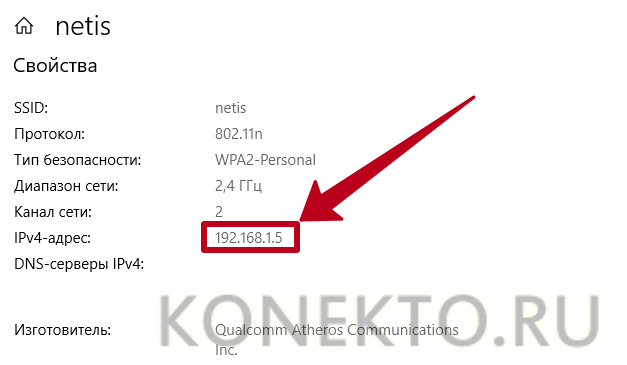
Определить локальный IP можно через меню параметров активного сетевого подключения. Как это сделать:
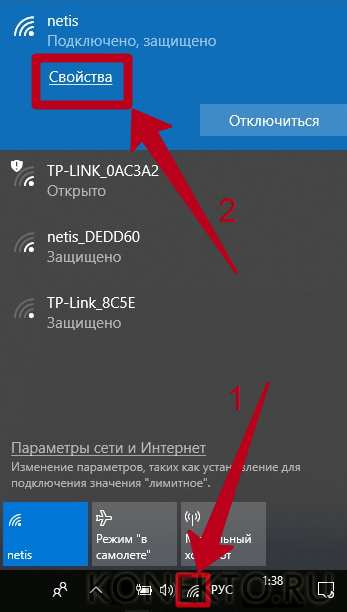
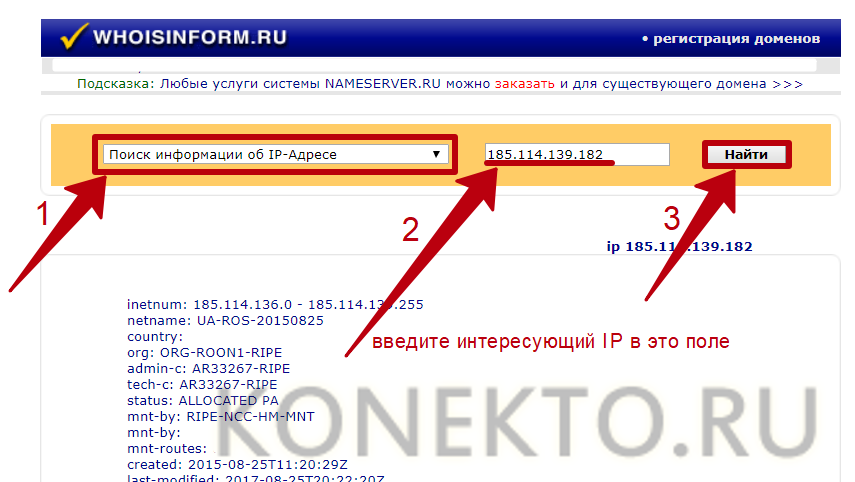
Можно ли по IP-адресу узнать владельца?
Зная внешний IP-адрес, можно определить, кому он принадлежит. Публичный IP содержит большое количество информации о пользователе. Например, сервис WhoIsInform (whoisinform.ru) определяет по IP место жительства владельца ПК (страну, регион, город), название провайдера и его контакты, диапазон динамических адресов и т.д.
Узнать точное имя и местоположение пользователя через IP возможно — для этого потребуется отправить соответствующий запрос поставщику интернет-услуг. Однако подобная информация предоставляется только в особых случаях и, как правило, только представителям правоохранительных органов.
Проще подобным же образом определить владельца статического IP. Но такие адреса в большинстве случаев используются компаниями, ведущими свою деятельность открыто, поэтому их контактные данные не являются тайной.
На заметку: узнайте, как найти человека по номеру телефона, чтобы установить личность звонившего.
Подводим итоги
Отличие внешнего IP от внутреннего состоит в том, что первый применяется в Глобальной сети (интернет), а второй — в локальной. Для определения публичного IP предназначены бесплатные онлайн-сервисы — MyIP, 2IP и т.д. Проверить локальный адрес можно через командную строку и настройки Виндовс. Помимо всего, внешний IP может быть использован для нахождения местоположения его владельца.


