
Как узнать IMEI (серийный номер) iPhone?
Всем привет! Любой мобильный телефон и смартфон имеет собственный идентификационный номер – ИМЕЙ, и Айфон не является исключением. IMEI присваивается каждому гаджету еще на стадии его производства в заводских условиях. К необходимости узнать серийный номер на iPhone могут подтолкнуть самые разнообразные причины.
Например, покупая уже бывший в использовании девайс, будущий владелец может посмотреть идентификатор устройства, сверить его с информацией, приведенной на упаковке, и убедиться, что данные совпадают – это позволит, например, отличить китайскую подделку от оригинала. Помимо этого, в случае кражи устройства владелец сможет обратиться в соответствующие службы (правоохранительные органы и к оператору сети) с запросом на блокировку аппарата — иногда это даже работает!:)
Также серийный номер позволяет определить дополнительные нюансы, к примеру, факт привязки телефона к определенному сотовому оператору, срок действия гарантийного обслуживания и технической поддержки, который можно проверить на сайте Apple, и т.д.
Ознакомившись с нижеизложенной информацией, вы узнаете, где написан серийный номер iPhone. Приступим!
Существует несколько способов увидеть интересующие нас цифры.
Начнём, с так называемых «физических» вариантов:
Посмотрели? Узнали серийный номер? Всё «ОК»? Или этого недостаточно?
Тогда переходим к «программным» вариантам уточнить IMEI вашего iPhone. Его можно увидеть:
Пожалуй, вот и все «расклады», которые существуют для определения этого идентификатора.
Хотя, возможно, автор что-то забыл — если вы знаете еще какие-либо способы узнать IMEI «яблочного» мобильного устройства, то обязательно напишите об этом в комментариях! Многие пользователи будут вам благодарны, а я, в свою очередь, с огромным удовольствием дополню статью. Спасибо!
7 способов узнать IMEI iPhone
Любой современный телефон и смартфон, а также планшет с модулем 3G имеет персональный уникальный номер, называемый IMEI (International Mobile Equipment Identity — международный идентификатор мобильного оборудования). Он присваивается на заводе, хранится в памяти устройства и используется для его идентификации в сети. Выглядит IMEI как 15-значное число, состоящее из 4 групп цифр, формата XX XXXXXX XXXXXX X. Ниже, сотрудники uipservice.com рассказали о 7 способах узнать IMEI iPhone.
В некоторых случаях знание IMEI может оказаться совсем не лишним. Это может пригодиться при покупке Б/У устройства, например, для того, чтобы убедиться, что номер номер на устройстве и упаковке совпадает. Или же, в случае кражи, можно обратиться к сотовому оператору с просьбой заблокировать данное устройство (правда, в таком случае необходимо будет подтвердить, что оно действительно ваше). А ещё IMEI используется для проверки гарантии на устройство и для выяснения есть ли привязка к оператору сотовой связи.
И для того, чтобы узнать IMEI в случае с iPhone существует сразу 7 различных способов. Некоторые из них универсальны, другие подходят только для определённых моделей устройств.
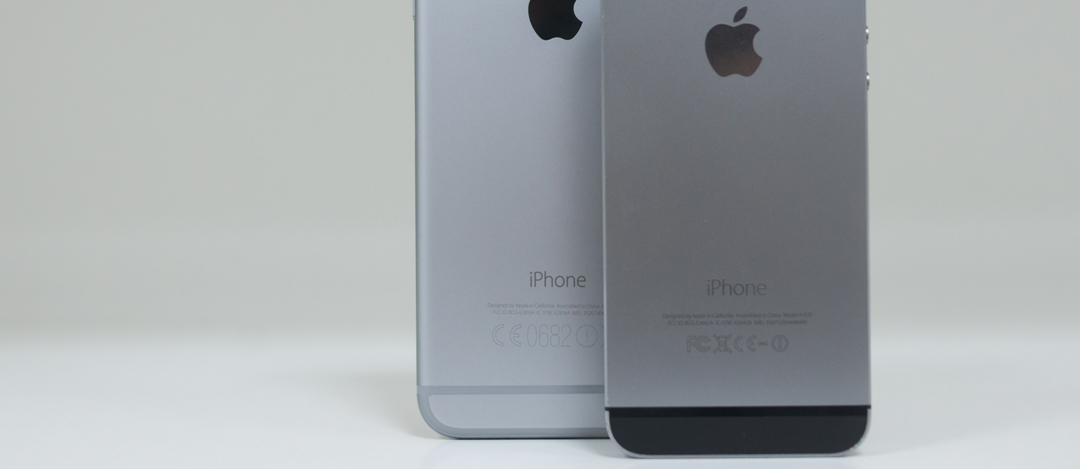
Способ 1. Номер IMEI можно найти на задней панели устройства. Однако данный метод подходит только владельцам iPad, а также iPhone 5 и выше. У более старых моделей номер спрятан в другом месте (см. способ 7).
Способ 2. Номер IMEI можно найти на упаковке. Обычно он находится снизу, рядом с ним размещены другие данные со штрих-кодами.
Способ 3. Можно набрать код *#06# и сразу же получить номер на экране. Данный метод не подходит для владельцев iPad с сотовым модулем.
Способ 4. Зайдите в «Настройки» — «Основные» — «Об этом устройстве». В открывшемся списке будет много различной информации, в том числе и IMEI.
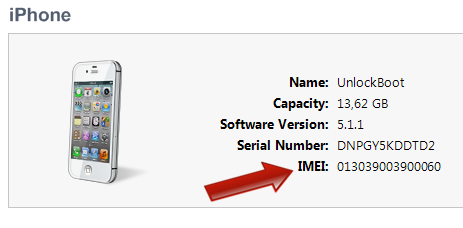
Способ 5. Запустите iTunes и подключите устройство. Кликая на надписи, расположенные рядом с его изображением на вкладке «Обзор», можно узнать и IMEI, и номер телефона.
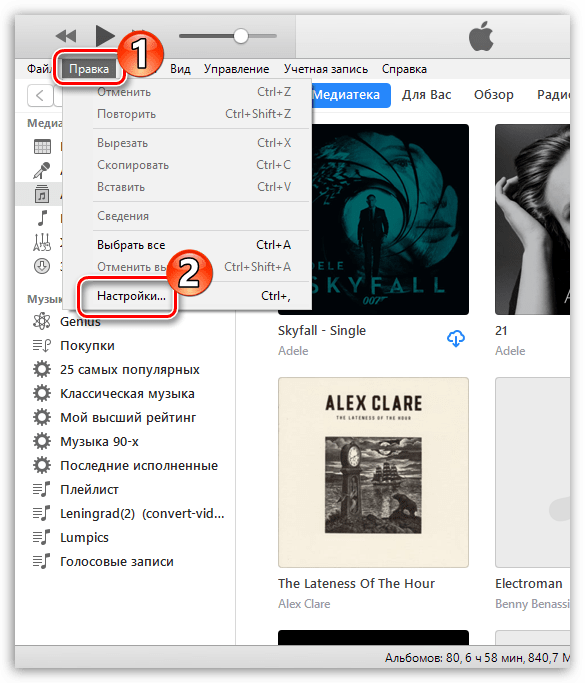
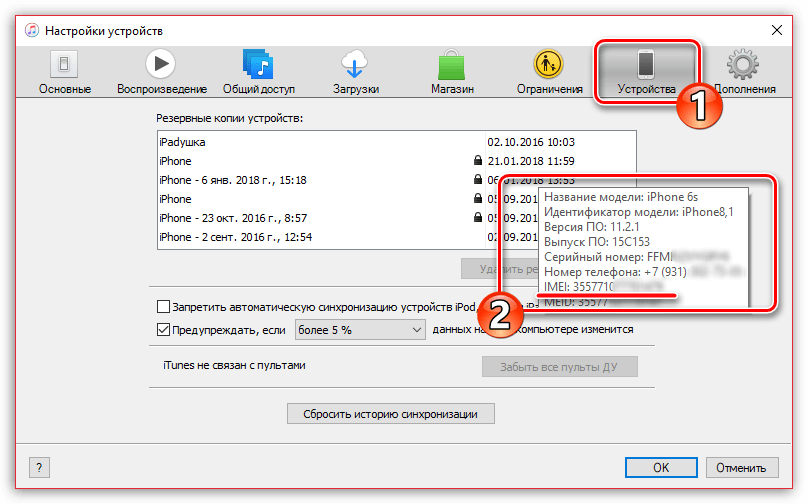
Способ 6. Для того, чтобы узнать IMEI через iTunes не подключая устройства, зайдите в настройки этого приложения (в меню «iTunes» — «Настройки»). В открывшемся окне выберите «Устройства». Вам откроется список резервных копий, от ранее синхронизированных устройств. Наведитесь мышкой на нужное и задержите курсор. Появится дополнительная информация с номером телефона, серийным номером и IMEI.
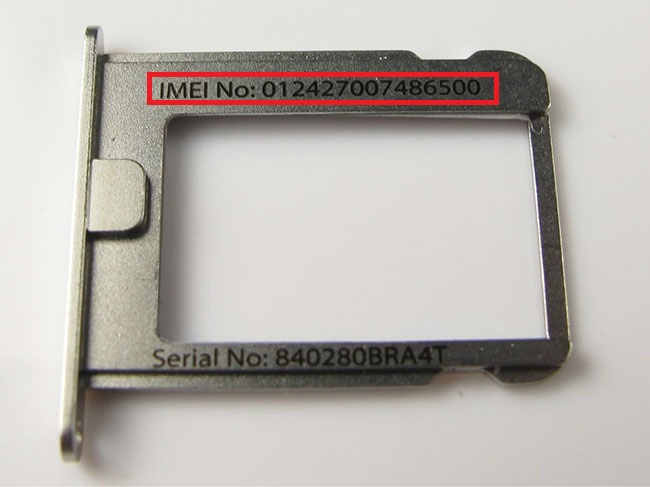
Способ 7. Этот метод подходит только владельцам iPhone 4/4S и более древних устройств. Извлеките лоток для SIM-карты. На нем выгравирован IMEI. Начиная с iPhone 5 компания перестала размещать номер в столь потаённом месте, справедливо посчитав, что задняя панель куда лучше подходит для данной цели.
Как узнать IMEI iPhone
Узнаем IMEI iPhone
IMEI представляет собой 15-значный уникальный номер, который присваивается iPhone (и многим другим устройствам) еще на стадии производства. При включении смартфона IMEI автоматически передается сотовому оператору, выполняя роль полноценного идентификатора самого устройства.
Узнать, какой IMEI присвоен телефону, может потребоваться в разных случаях, например:
Способ 1: USSD-запрос
Пожалуй, самый простой и быстрый способ узнать IMEI практически любого смартфона.
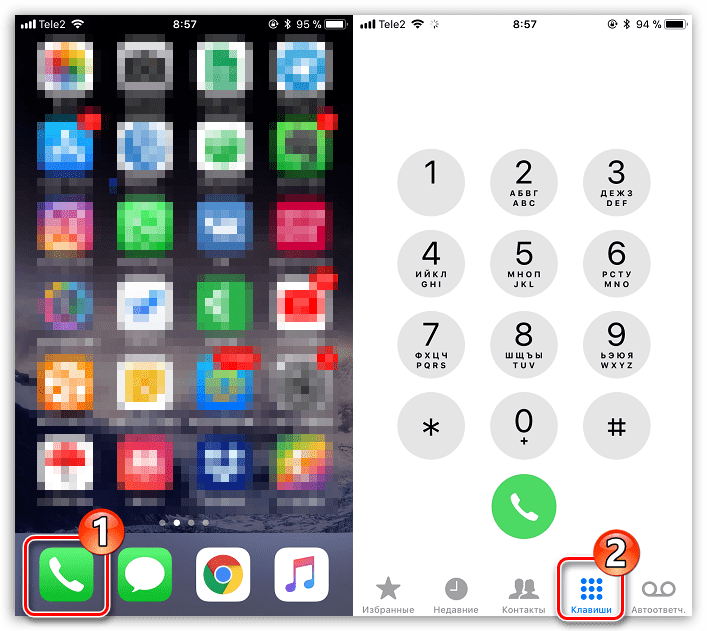

Способ 2: Меню iPhone
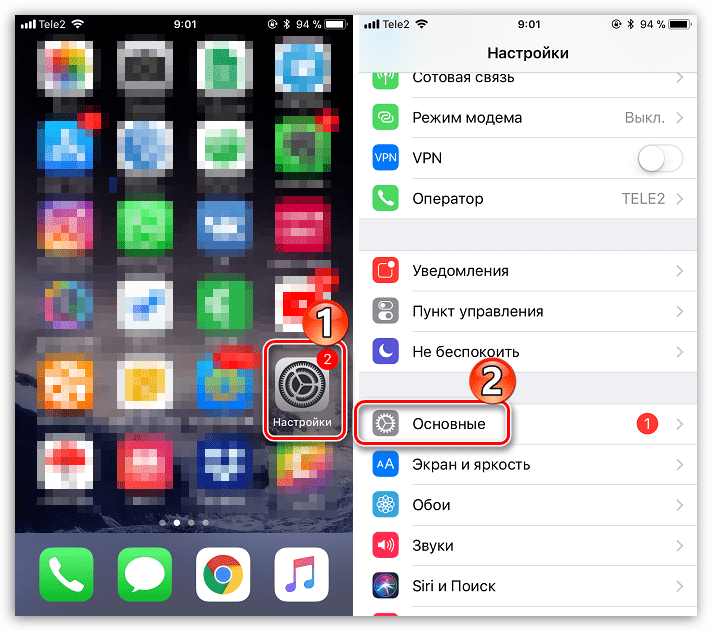
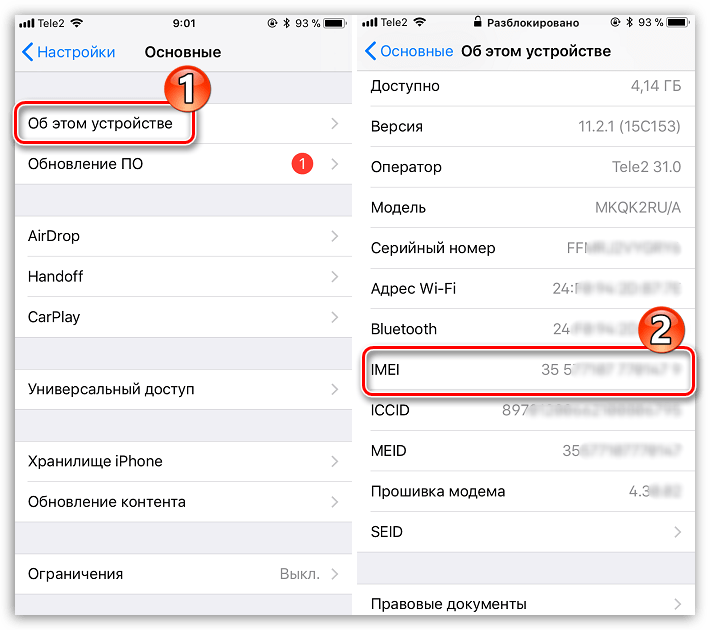
Способ 3: На самом iPhone
15-значный идентификатор наносится также и на само устройство. Один из них располагается под аккумулятором, что, согласитесь, увидеть довольно-таки затруднительно, учитывая, что он несъемный. Другой же нанесен на сам лоток для сим-карты.
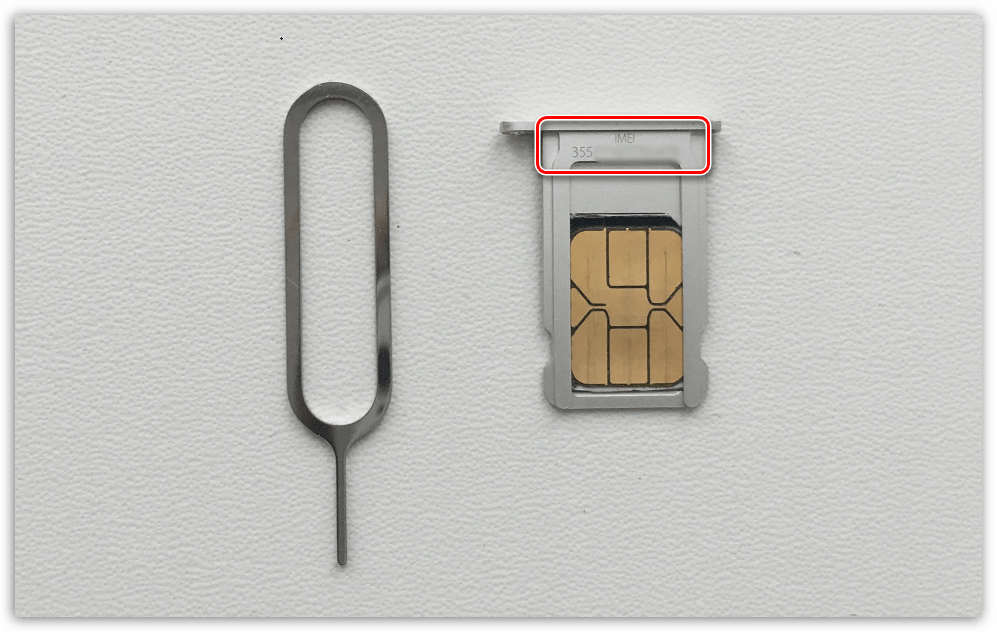

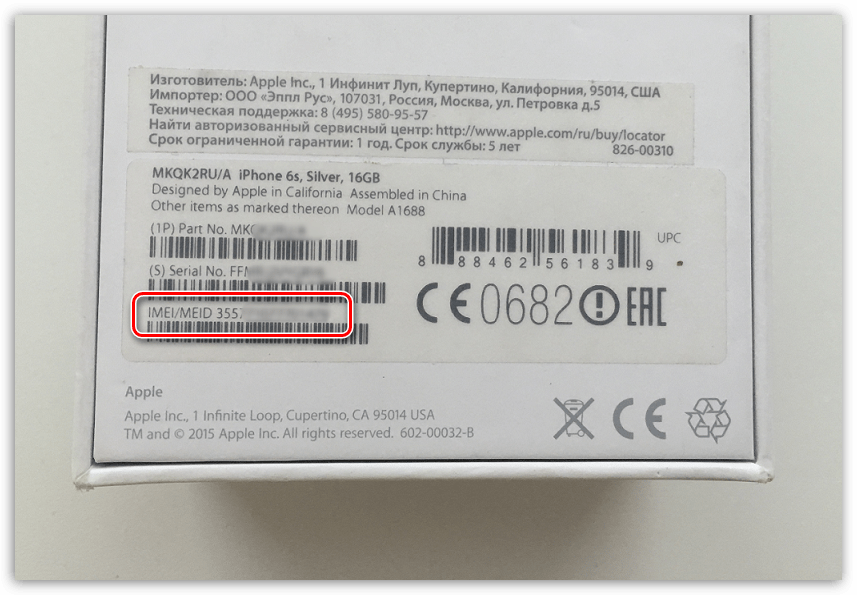
Способ 4: На коробке
Обратите внимание на коробку: на ней в обязательном порядке должен быть указан IMEI. Как правило, данная информация располагается на ее дне.
Способ 5: Через iTunes
На компьютере через Айтюнс узнать IMEI можно только в том случае, если устройство ранее было синхронизировано с программой.
Пока это все доступные каждому пользователю способы, позволяющие узнать ИМЕЙ iOS-устройства. Если появятся другие варианты, статья будет обязательно дополнена.
Помимо этой статьи, на сайте еще 12220 инструкций.
Добавьте сайт Lumpics.ru в закладки (CTRL+D) и мы точно еще пригодимся вам.
Отблагодарите автора, поделитесь статьей в социальных сетях.
Если вы забыли свой идентификатор Apple ID
Ваш идентификатор Apple ID — это учетная запись, используемая для входа во все сервисы Apple. Если вы забыли свой идентификатор Apple ID или не уверены, что он у вас есть, вы можете попытаться узнать его либо проверить, не входили ли вы в приложение или сервис с помощью своего идентификатора ранее.
Проверьте электронные письма от Apple во входящей почте
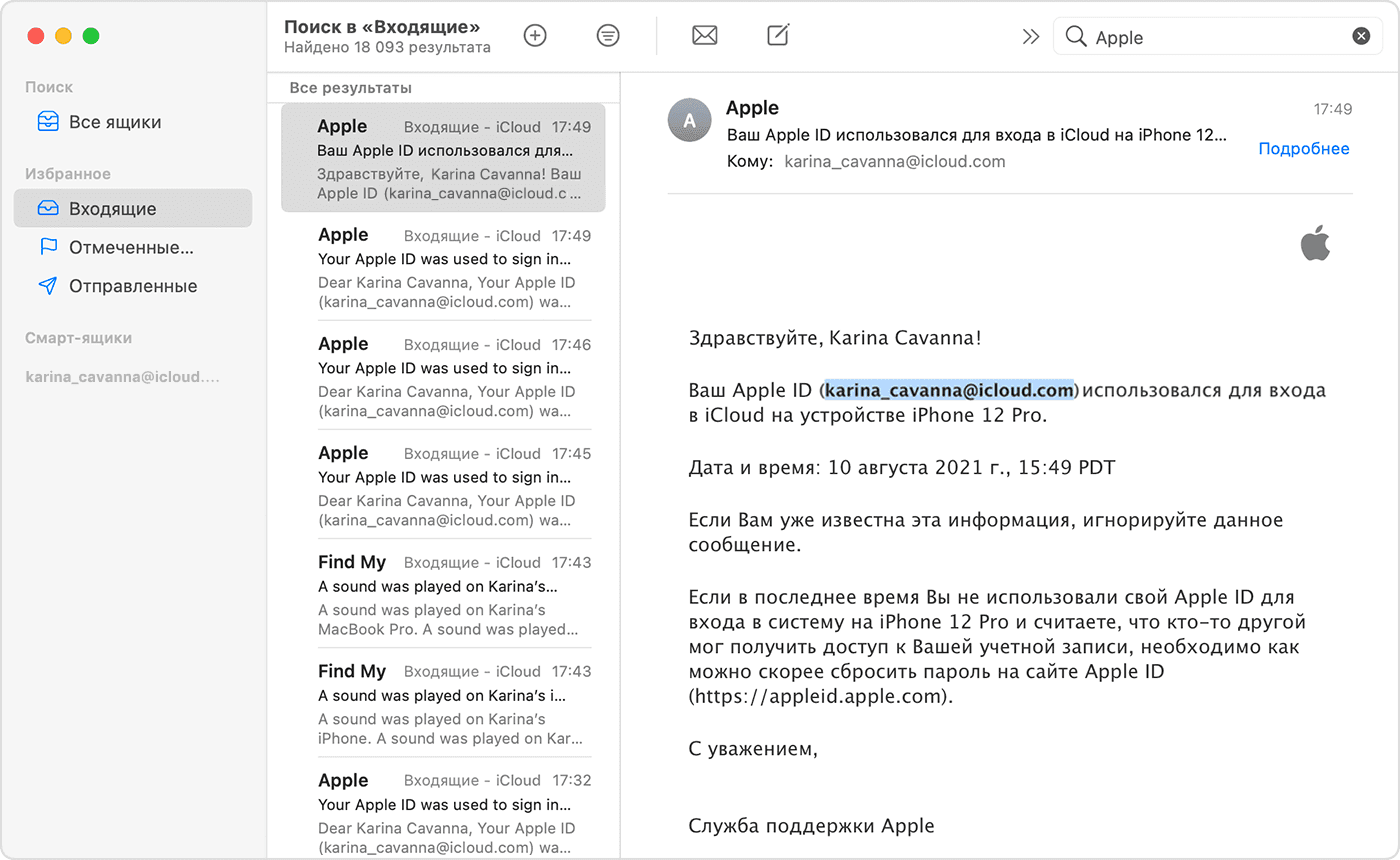
Ваш идентификатор Apple ID может быть указан в некоторых электронных письмах от Apple. Поищите во входящей почте квитанции, а также сообщения о ремонте, поддержке или выставлении счетов от Apple.
Если ваш адрес электронной почты замаскирован (k*****@icloud.com), количество звездочек может не совпадать с фактическим количеством символов в вашем адресе электронной почты.
Проверьте, не выполнен ли уже вход с помощью идентификатора Apple ID
Проверьте, не выполняли ли вы вход на устройстве либо в каком-либо приложении или сервисе Apple.
На iPhone, iPad или iPod touch
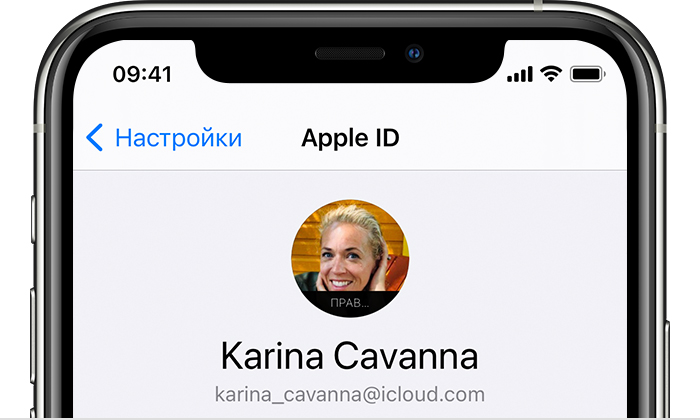
Перейдите в меню «Настройки» и нажмите [ваше имя].
На компьютере Mac
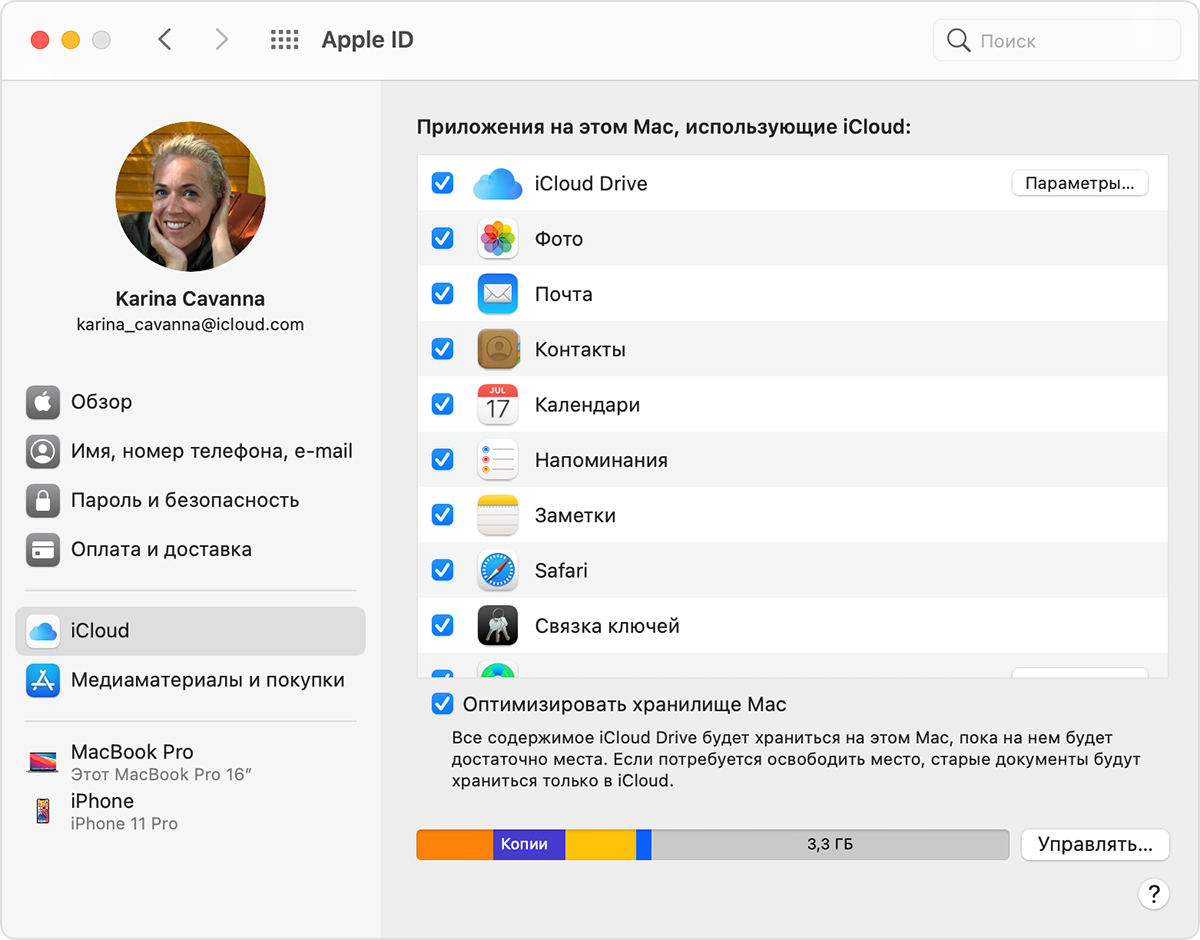
Выберите меню Apple > «Системные настройки», затем нажмите идентификатор Apple ID.
На компьютере с Windows
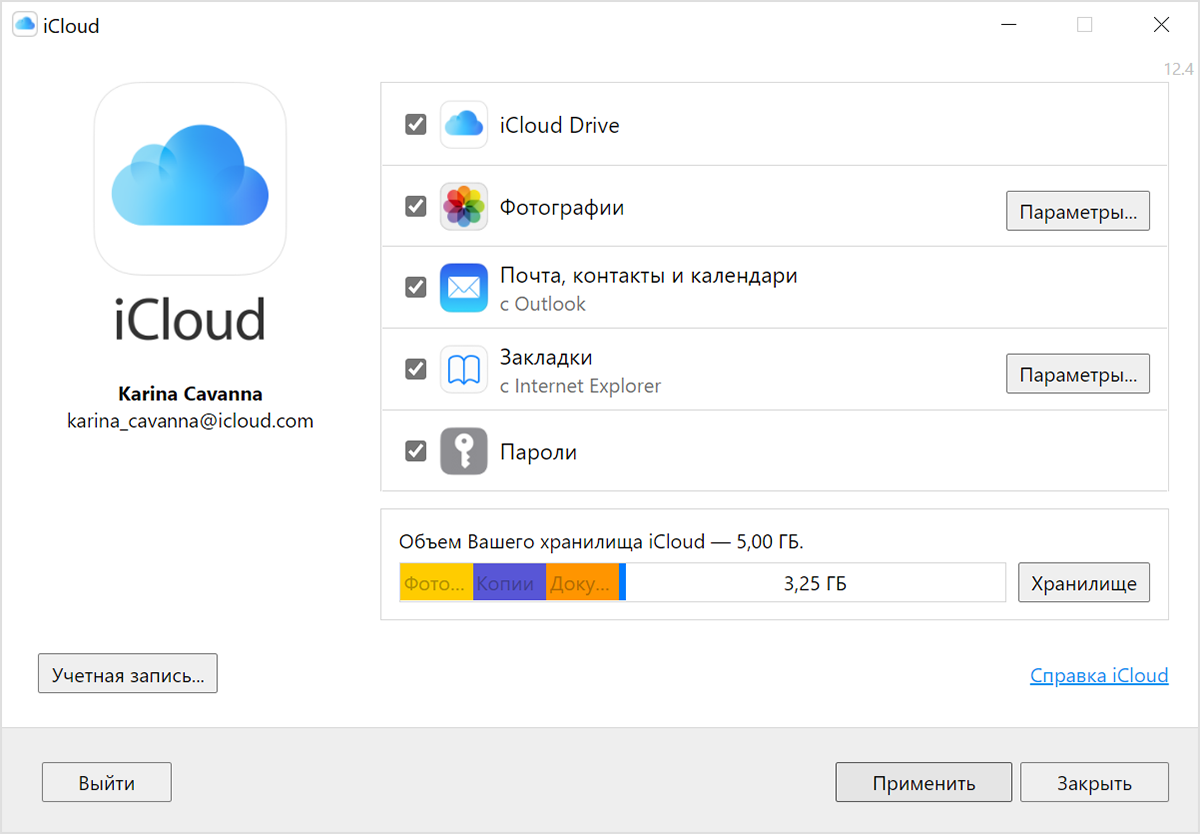
Откройте iCloud для Windows и посмотрите идентификатор Apple ID под своим именем.
Другие способы узнать свой идентификатор Apple ID
Вы можете проверить, не выполняли ли вы вход в приложение App Store, FaceTime или «Сообщения» на iPhone, iPad, iPod touch или на компьютере Mac либо в iTunes для Windows на компьютере с Windows. Также можно перейти на сайт iCloud.com или appleid.apple.com и посмотреть, не появится ли ваш идентификатор Apple ID на экране входа.
Приложение FaceTime доступно не во всех странах и регионах.
Как узнать подробную информацию об iPhone по IMEI
✏️ Нам пишут:
iPhone залочен под европейского оператора. Хотел бы узнать информацию о телефоне по IMEI-коду.
Где взять IMEI
Этот код можно посмотреть:
1. В приложении Телефон, после набора комбинации: *#06#
2. В настройках по пути: Настройки – Основные – Об устройстве- IMEI.
3. На обратной стороне коробки от iPhone.
4. На задней крышке iPhone (у некоторых моделей IMEI нанесен на лотке сим карты).
Разумеется, все коды должны совпадать, если обнаружено несовпадение – повод задуматься о происхождении смартфона.
Что делать с IMEI
На сайте Apple можно проверить право на сервисное обслуживание данной модели. Увидеть, распространяется ли на смартфон гарантия.
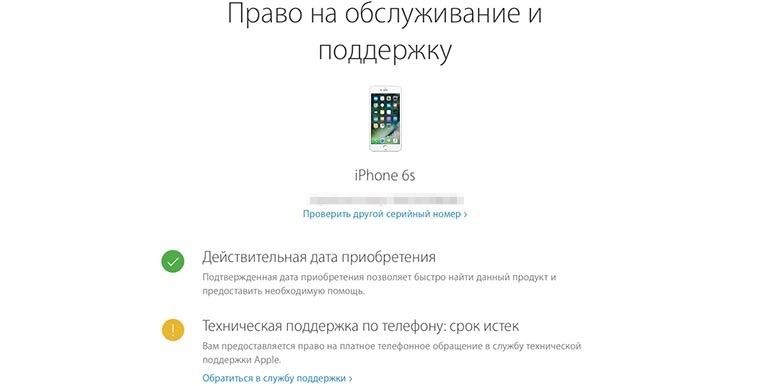
Подробную информацию по IMEI можно получить на различных сайтах и сервисах, например:
Введя IMEI код можно узнать модель устройства, цвет и иногда объем встроенной памяти. Сервисы покажут числится ли устройство как украденное/потерянное. Некоторые сайты могут предоставить серийный номер и дату окончания гарантии.
Для получения данных об операторе, на которого залочен iPhone, нужно знать номер модели (Настройки – Основные – Об устройстве – Модель). Проверить его можно на указанных ресурсах.


