
Как узнать какой процессор у вашего компьютера
Процессор представляет собой ключевой элемент ПК. Чем он лучше, тем производительнее компьютер. Процессор может быть интегрирован в материнскую плату. Это характерно для нетбуков, слабых ПК. Их мощности достаточно для офисной работы, интернет-серфинга и просмотра видеороликов в среднем качестве. Внешние процессоры намного производительнее интегрированных. Именно их рекомендуется выбирать при покупке ПК.

Классификация
Цена процессора прямо зависит от его мощности:
Сегодня лишь 2 изготовителя производят ЦП для персональных компьютеров: «АМД» и «Интел». Устройства «Интел» мощнее, «АМД» — дешевле.
Процессоры одного изготовителя, имеющие одинаковую архитектуру и схожую мощность, объединяют в серии. Серия отражается в наименовании устройства:
Процессоры одной серии обычно различаются частотой такта.
Характеристики
Рассмотрим некоторые характеристики процессора:
Инструкция
Итак, вы задались вопросом: как узнать какой у меня процессор, а если быть точнее, то какой процессор установлен в вашем ПК или ноутбуке. Для получения ответа необходимо проделать следующие действия:
Данный алгоритм действителен для всех версий Windows, начиная с «семерки».
Теперь рассмотрим, как узнать процессор собственного компьютера в более старой системе, например, в Windows XP:
Особые приложения
Есть много приложений, предназначенных для показа сведений об ОС и устройствах. Одним из них считается CPU-Z. Установив его, вы получите возможность получить подробную информацию о модулях ОЗУ, материнской плате, видеокарте, ЦП.

Данные о процессоре показаны в разделе «ЦП». Модель устройства написана в поле «Название». В поле «Спецификация» возможно узнать частоту такта, в поле «Ядра» — число ядер. Как узнать архитектуру? Архитектура процессора определяется тем, какой он: 32-х или 64-х разрядный. Разрядность вместе с видом сокета, величиной кеша указывается в соответствующем разделе.
Программа «Эверест» (AID64) предоставляет пользователю персонального компьютера аналогичные возможности.

Какое из двух приложений выбрать — решать только вам. Они оба бесплатны и многофункциональны. Стоит отметить, что AID64 пользуется большей популярностью, чем CPU-Z. Однако это не значит, что CPU-Z — бесполезная программа.
Заключение
Процессор является одним из главных элементов производительности компьютера, поэтому его надо уметь правильно выбрать. От этого зависит, какие задачи возможно будет выполнять. Если процессор уже установлен, то его характеристики можно узнать самостоятельно из сведений об ОС или с помощью специальных приложений.
Видео по теме
Как узнать, какой у меня Intel Core?
на клавиатуре и начните вводить Система, выберите Информация о системе, которая покажет информацию о процессоре с именем, номером и скоростью процессора.
Как узнать, какой у меня процессор Intel?
Поколение процессора — это первое число после i9, i7, i5 или i3. Вот несколько примеров: Процессор Intel® Core ™ i7-10710U Процессор 10-го поколения, потому что номер 10 указан после i7. Процессор Intel® Core ™ i9-9900 Процессор 9-го поколения, потому что номер 9 указан после i9.
Вы можете отличить i5 от i7?
Разница между процессорами i5 и i7
| Intel 5 | Intel 7 |
|---|---|
| Процессор Core i5 бывает двухъядерным или четырехъядерным. | Процессор Core i7 может быть двухъядерным, четырехъядерным и шестиядерным. |
| Hyper-Threading в Core i5 невозможен. | В Core i7 возможна технология Hyper-Threading. |
| Предлагайте графику среднего уровня. | Он предлагает лучшую в своем классе графику |
Как узнать, какое ядро Intel лучше?
Просто посмотрите на первую цифру в номере модели, и вы сможете определить, новый это процессор или старый. Последние три цифры определяют артикул и то, насколько мощный процессор входит в линейку продуктов. Например, Core i5-7600K более продвинутый, чем i5-7500.
В чем разница между Core 13 i5 и i7?
Текущая линейка процессоров Intel Core i3 почти полностью четырехъядерная. Их процессоры Core i5 для настольных ПК могут похвастаться 6-ядерными процессорами, в то время как мобильные процессоры Core i5, опять же, в основном четырехъядерные. Между тем, современные процессоры Core i7 варьируются от четырехъядерных до восьмиъядерных.
Как мне проверить свой процессор?
Перейдите в Панель управления> Система и безопасность> Система, чтобы открыть его. Вы также можете нажать Windows + Пауза на клавиатуре, чтобы мгновенно открыть это окно. Модель ЦП вашего компьютера и скорость отображаются справа от «Процессор» под заголовком «Система».
Сколько у меня оперативной памяти?
Найдите значок «Компьютер» в меню «Пуск». Щелкните правой кнопкой мыши значок «Компьютер» и выберите в меню «Свойства». В разделе Система и под моделью процессора вы можете увидеть объем установленной памяти, измеренный в МБ (мегабайтах) или ГБ (гигабайтах).
Стоит ли i7 лучше i5?
Процессоры Skylake Core i7 имеют 8 МБ кэш-памяти, а i5 — только 6 МБ. … Если вы собираетесь много редактировать видео и / или собираетесь транслировать свой игровой процесс на Twitch или YouTube, возможности Hyper-Threading на i7 могут того стоить. Однако для большинства компьютерных геймеров i5 — лучший выбор.
Стоит ли переходить с i5 на i7?
В том же поколении процессоров, если ваш i5 не находится на нижнем уровне, это, вероятно, того не стоит. … Разница между i5 и i7 не так значительна, как разница между процессорами разных поколений и такими соображениями, как тактовая частота и т. Д.
Мне нужен i7 или i5?
Core i7, как правило, лучше подходит для многозадачности, редактирования и создания мультимедиа, высокопроизводительных игр и аналогичных ресурсоемких рабочих нагрузок. … Многие новейшие модели процессоров Core i5 и Core i7 для настольных ПК имеют шесть ядер, а некоторые игровые ПК сверхвысокого класса поставляются с восьмиядерными процессорами Core i7.
Что такое хорошая скорость процессора?
Хорошая частота процессора составляет от 3,50 до 4,2 ГГц, но важнее иметь однопоточную производительность. Короче говоря, от 3,5 до 4,2 ГГц — это хорошая скорость для процессора.
Какое ядро лучше всего подходит для ноутбука?
Большинство процессоров Intel, которые вы увидите на ноутбуках стоимостью более 400 долларов, имеют торговые марки Core i3, Core i5 или Core i7. Судя по нумерации, Core i3 — самый медленный, i5 — посередине, а i7 — самый быстрый.
Что означает Core i5?
Core i5 — это компьютерный процессор, разработанный и изготовленный Intel, доступный как двухъядерный, так и четырехъядерный. Он может использоваться как в настольных, так и в портативных компьютерах и является одним из четырех типов процессоров в серии «i» (семейство Intel Core). … Процессоры Core i5 чаще всего встречаются четырехъядерными, имеющими четыре ядра.
Насколько хорош Intel Core i5?
Процессоры i5 находятся в оптимальном соотношении цены и производительности. Для большинства пользователей i5 более чем достаточно, чтобы справляться с повседневными задачами, и они даже могут справиться с ними, когда дело доходит до игр. Самые последние чипы i5 имеют шесть ядер на настольных компьютерах и четыре ядра на мобильных устройствах с повышенной тактовой частотой к северу от 4 ГГц.
Насколько i7 быстрее i5?
Тактовая частота Core i5 установлена на 1,6 ГГц (3,4 ГГц с Max Turbo), а Core i7 быстрее на 1,8 ГГц (3,6 ГГц с Max Turbo). Core i7 также имеет больший кэш-память процессора — 8 МБ, по сравнению с 6 МБ у Core i5.
Подходит ли Core i5 для игр?
Шесть ядер стали фаворитом современных игр: процессоры Ryzen 5 добавили гиперпоточность поверх своих шести ядер, но с более низкими одноядерными скоростями. … По сути, i5 в играх сводится к гораздо лучшему соотношению цена-качество почти во всех играх.
Обзор ПО для идентификации процессоров Intel®
Тип материала Информация о продукции и документация
Идентификатор статьи 000005495
Последняя редакция 16.06.2020
 Загрузите ПО для идентификации процессоров Intel®
 Загрузите ПО для идентификации процессоров Intel®
Что такое ПО для идентификации процессоров Intel®?
Данная программа сообщает сведения о процессоре Intel®, в частности, название и номер процессора Intel®, а также показывает, поддерживает ли процессор HD-графику Intel®.
Также данная программа позволяет просматривать данные процессора, в том числе сведения о тактовой частоте, технологии и данные CPUID, а также сохранять эту информацию.
В программе есть три раздела: Частота процессора, Процессорные технологии и CPUID
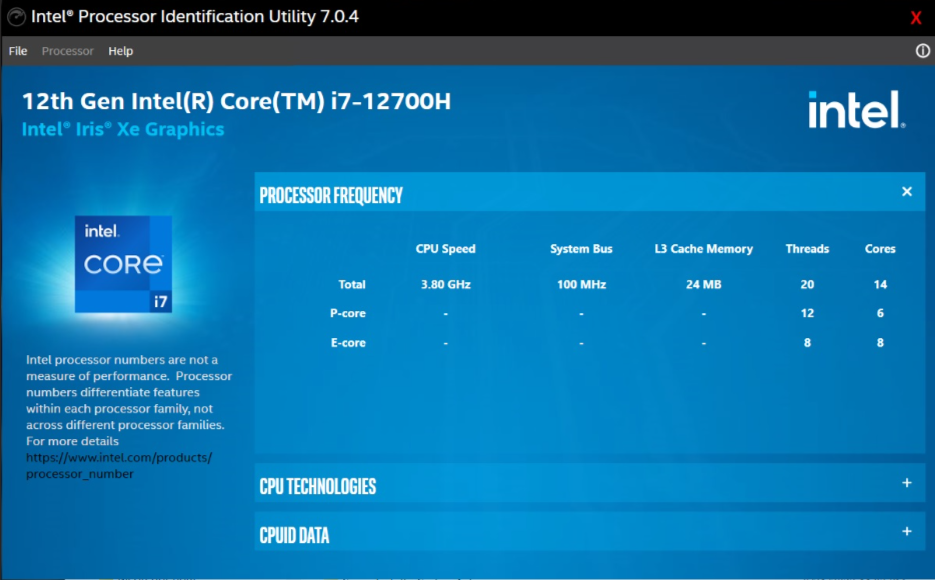
Какая информация отображается на вкладке «ЧАСТОТА ПРОЦЕССОРА»?
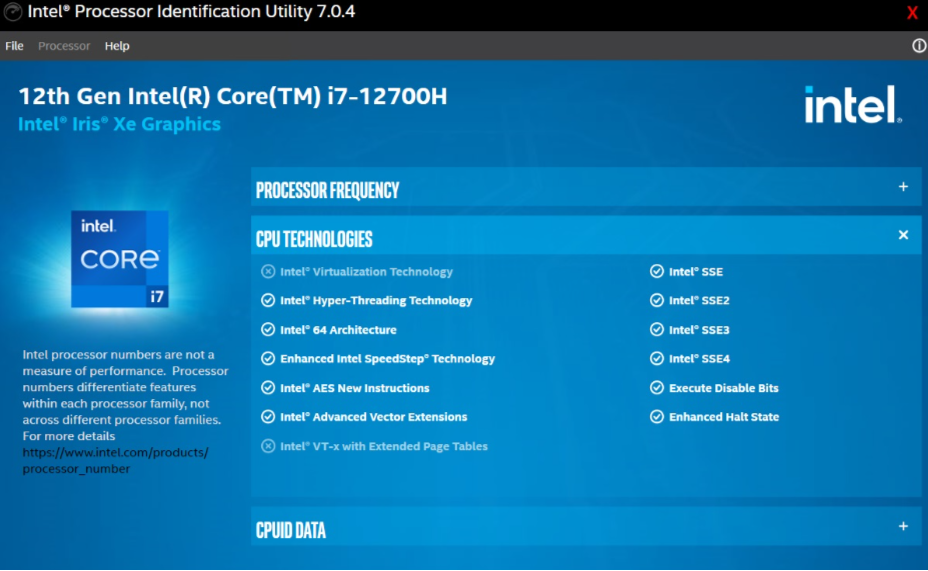
Какая информация отображается на вкладке «ТЕХНОЛОГИИ ПРОЦЕССОРА»?
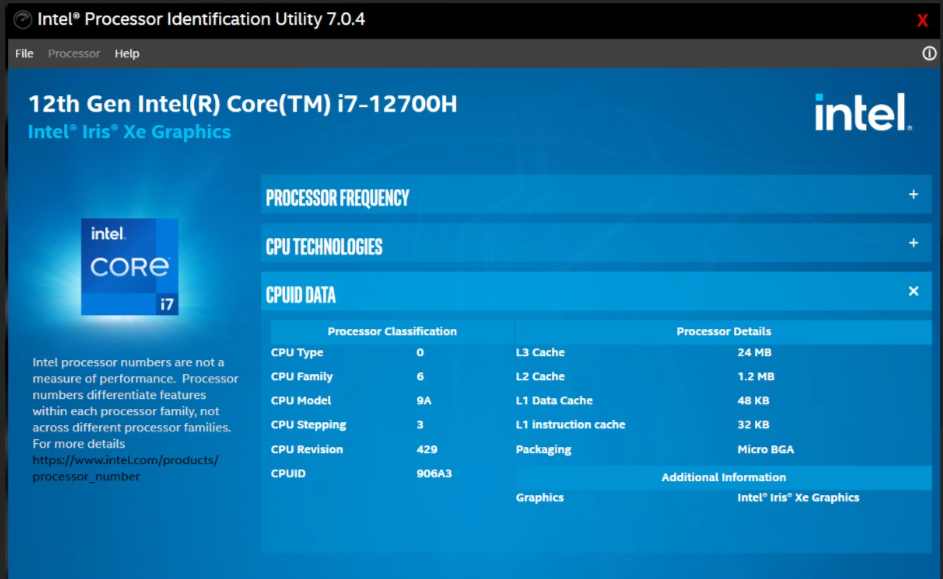
Какая информация отображается на вкладке «ДАННЫЕ CPUID»?
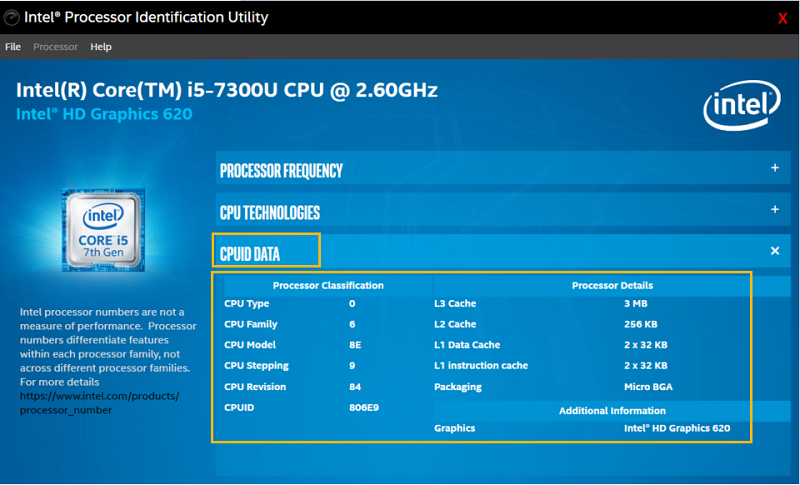
Как сохранить информацию о процессоре с помощью этой программы?
В меню «Файл» нажмите «Сохранить», выберите папку и нажмите «ОК». Текстовый файл будет сохранен в выбранной вами папке.
Существует ли версия ПО для идентификации процессоров Intel® для Linux*?
Нет, у этой программы нет версии для Linux*.
Какие поддерживаются версии операционной системы (ОС) Windows*?
Какие процессоры Intel® поддерживает ПО для идентификации процессоров Intel®?
Как узнать, какой процессор установлен на ПК
Процессор — один из самых ключевых компонентов ПК и именно с него нужно начинать апгрейд. Но как посмотреть модель ЦПУ, чтобы можно было подобрать высокопроизводительный аналог под сокет материнской платы? Рассказываем в статье.
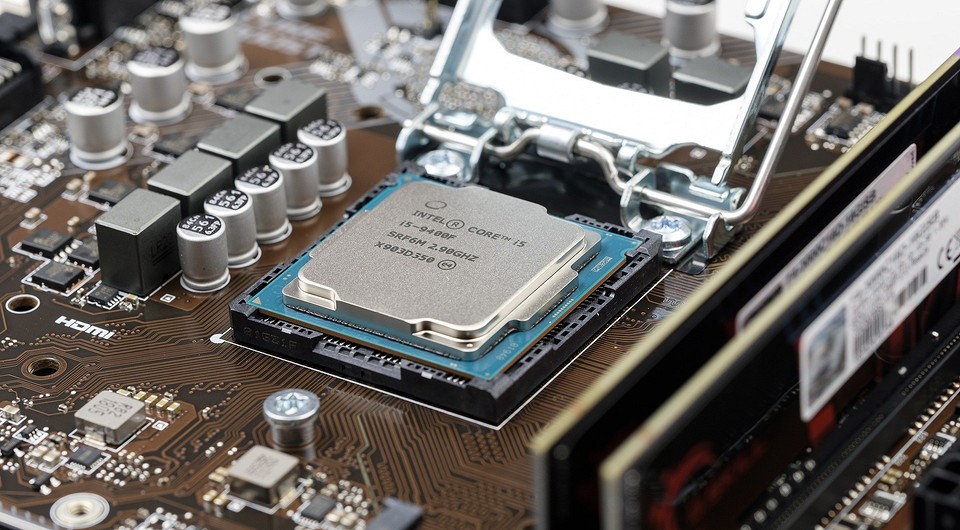
Когда возникает желание сделать апгрейд компьютера, необходимо знать, какие комплектующие установлены внутри. Таким образом можно будет проверить, какие железки совместимы с установленной платформой, а какие нет. Процессор — один из самых ключевых компонентов и именно с него нужно начинать апгрейд, если, конечно, вас устраивают возможности материнской платы. Согласитесь, не важно, насколько красивая будет графика в игре, если двухъядерный старичок будет запыхаться от нагрузки. Плавность игрового процесса во многом зависит именно от ЦПУ. Именно поэтому мы и рекомендуем в первую очередь менять старый камень на новый. И только потом смотреть в сторону свежей видеокарты и высокочастотной оперативной памяти. Сегодня мы расскажем о том, как узнать, какой процессор стоит на компьютере.
Как узнать, какой процессор на компьютере: встроенные в ОС средства
Операционная система Windows за многие годы существования обзавелась многими полезными функциями. Если ранее пользователь мог посмотреть только базовую информацию ОС, то сейчас можно получить детальные данные практически о любой установленной железке. Поэтому необязательно прибегать к помощи дополнительного узкоспециализированного софта. Windows предлагает пользователю несколько способов просмотра модели установленного процессора.
Свойства системы
Самый простой метод — залезть в свойства системы. Для этого нажмите правой кнопкой мыши по меню «Пуск» и выберите пункт «Система».
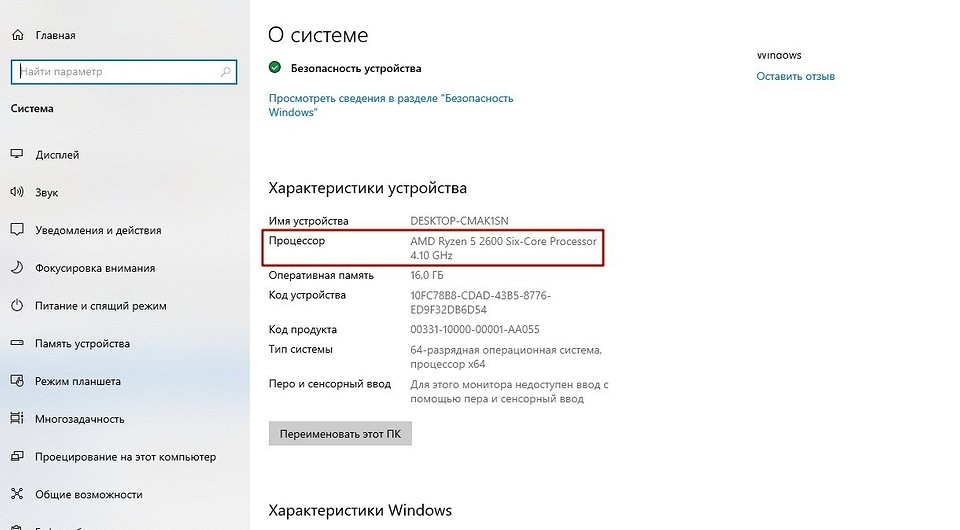
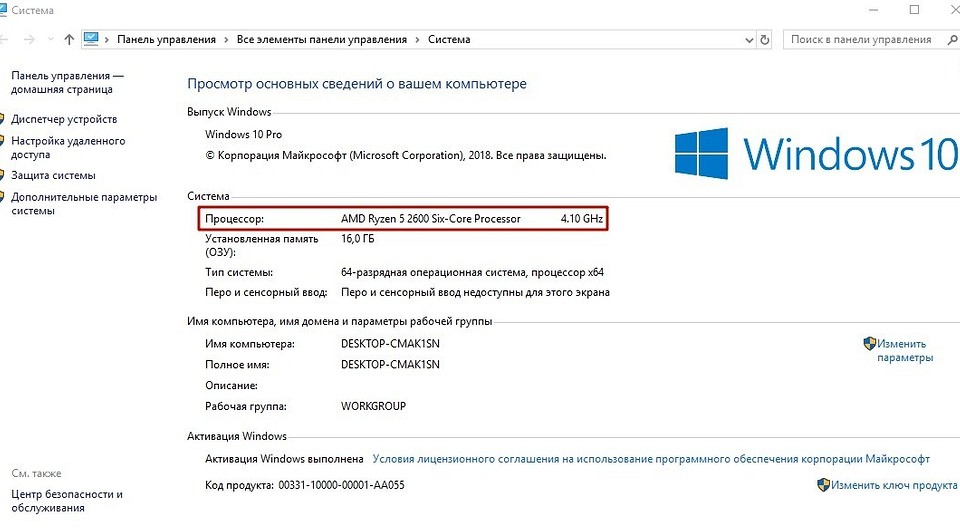
В характеристиках устройства вы увидите модель процессора, его семейство и тактовую частоту. Также здесь будет отображаться количество оперативной памяти и разрядность системы, что тоже может быть полезно. Посмотреть свойства системы можно и с помощью основных сведений о компьютере, которые перекочевали в Windows 10 из предшествующих версий. Для этого зайдите в Проводник и в левой части окна найдите «Этот компьютер», нажмите по нему правой кнопкой мыши и перейдите в свойства. И вы обнаружите точно такие же сведения, как и в предыдущем окне.
Диспетчер устройств
Для того, чтобы посмотреть не только наименование процессора, но и количество его ядер, нажмите на пункт «Диспетчер устройств» в левой части окна со свойствами системы. Если по каким-либо причинам у вас не получается попасть в диспетчер устройств, то вы можете вызвать его с помощью специальной команды. Для этого нажмите на клавиатуре комбинацию клавиш Win + R и в появившемся поле введите следующий текст: devmgmt.msc. После этого подтвердите операцию, нажав «Enter». Точку в конце команды ставить не нужно.
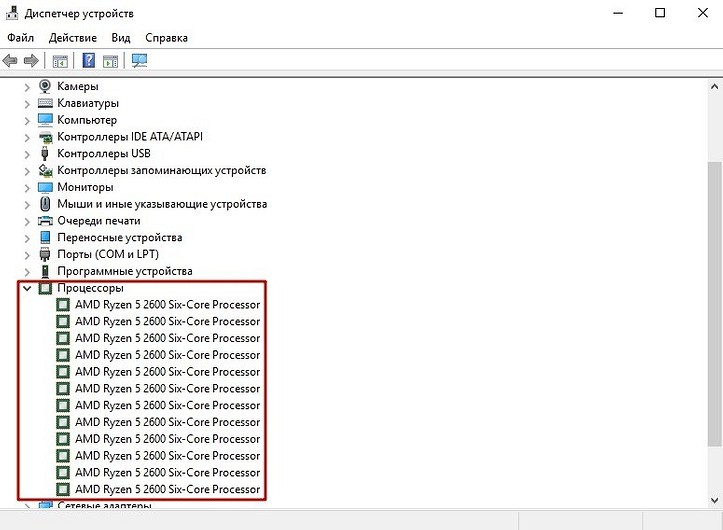
После проделанных манипуляций вы увидите окно со всеми подключенными к ПК устройствами, которые удалось распознать операционной системе. Как нетрудно догадаться в графе «Процессоры» и находится искомая информация. Необходимо посчитать количество пунктов в открывшейся графе. Вероятнее всего они и будут равняться числу ядер вашего процессора. Однако следует понимать, что диспетчер устройств считывает потоки процессора, а не его ядра. А количество ядер не всегда равняется количеству потоков. Поэтому если вы знаете, что ваш ЦПУ поддерживает функцию гиперпоточности (когда одно фактическое ядро делится на два виртуальных потока), то делите полученный результат на два. Так, например, Ryzen 5 2600 выдал нам 12 пунктов. Мы знаем, что данная модель поддерживает технологию SMT (от англ. simultaneous multithreading — аналог технологии Hyper-threading от Intel), а значит количество ядер равняется 6.
Диспетчер задач
Диспетчер задач предоставляет пользователю много полезной информации о компьютере, и в том числе может показать поверхностные данные об установленном процессоре. Для того, чтобы вызвать диспетчер задач, нажмите комбинацию клавиш Ctrl + Shift + Esc. после этого появится окно, в котором будут отображаться все запущенные процессы, которые потребляют ресурсы следующих компонентов ПК: процессор, оперативная память и жесткий диск. Кстати, исходя из этой информации, можно сделать вывод о том, насколько хорошо справляется с задачами ваш ЦПУ. Если вы столкнулись с высокой загрузкой процессора без видимой на то причины, то можете прочесть вот этот материал для того, чтобы устранить проблему.
Как идентифицировать мой процессор Intel®
Тип материала Определить мой продукт
Идентификатор статьи 000006059
Последняя редакция 04.09.2020
Существуют различные методы определения названий и номеров процессоров Intel®.
Приведенные ниже методы относятся ко всем процессорам Intel®, а именно процессорам Intel® Core™, Intel® Xeon®, Intel® Pentium®, Intel® Celeron® и Intel Atom®.
Метод 1: Операционная система
Windows*
В следующих примерах представлен выбор системной информации, а затем – Система.
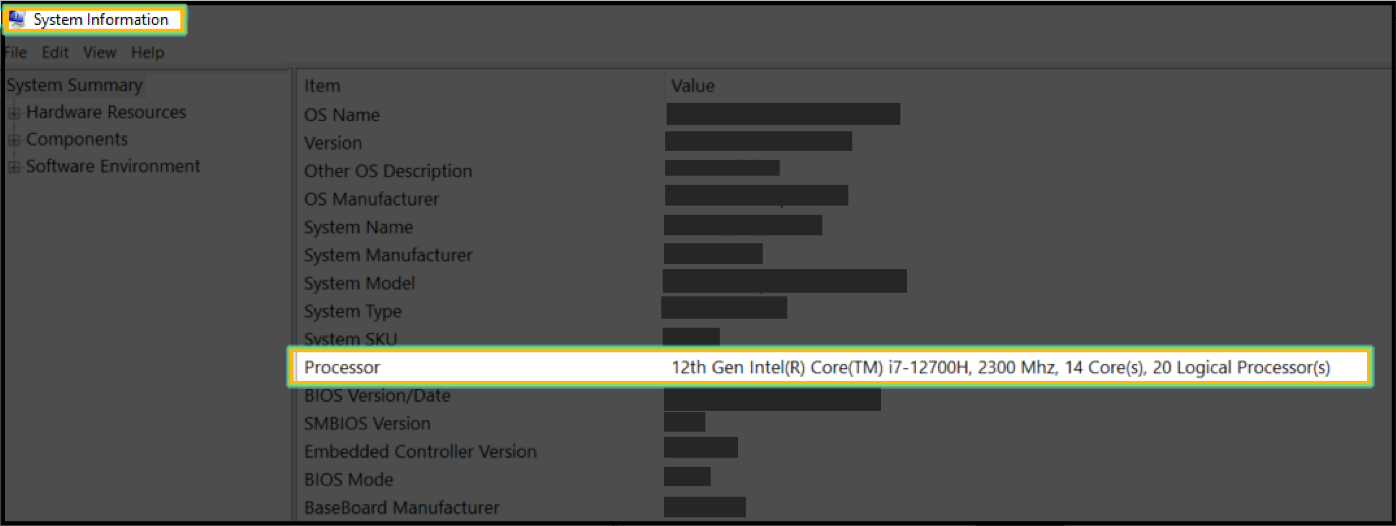
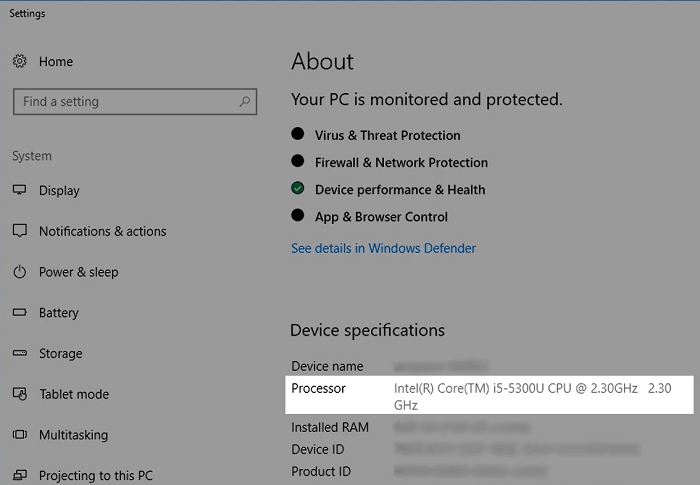
Linux*
Введите следующую команду
lscpu | grep «Model name»


MAC OS
Введите следующую команду в приложении терминала

Метод 2: Упаковка
Если вы приобрели процессор Intel® в штучной упаковке, его номер нанесен на упаковке вместе с другой информацией, такой как номер партии (FPO) и серийный номер (ATPO).
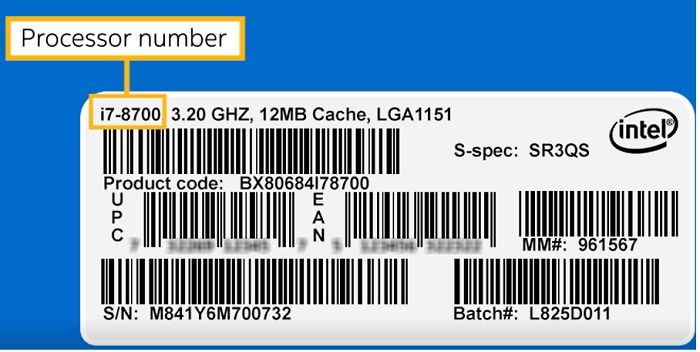
Метод 3: Маркировка процессоров
Название и номер процессора Intel® нанесены сверху процессора. См. следующий пример.
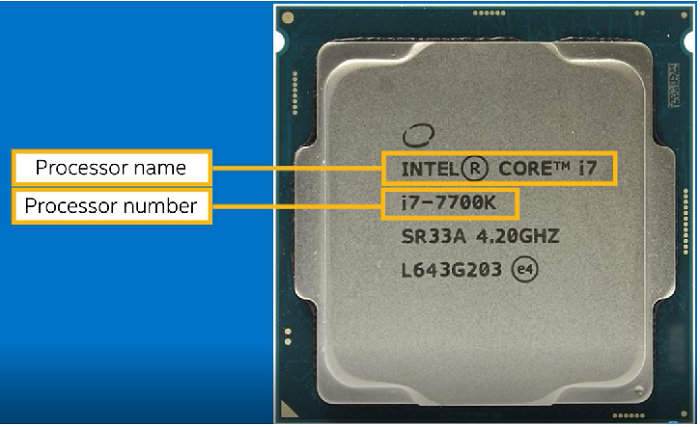
См. следующий видеоролик, чтобы узнать, как идентифицировать название и номер процессора Intel®.
Идентификация поколения процессора Intel® Core™
Вы также можете идентифицировать поколение процессора, если ваш процессор – это процессор Intel® Core™. Поколение процессора определяется числом, стоящим после i9, i7, i5 или i3.


