
Где найти свой конфиг CS:GO


CS:GO хранит настройки в специальном конфигурационном файле под названием “конфиг”, найти его не так просто, если не знать где искать. Конфиг может потребоваться если Вы играете с нескольких аккаунтов или хотите загрузить свои настройки на какой-нибудь сайт, чтобы Ваш цфг оценили другие игроки.
Где хранится конфиг аккаунта CS:GO.
Чтобы найти конфиг необходимо зайти в папку, куда у Вас установлен сам STEAM, далее перейти в папку под названием “userdata”. Возможно в папке юзердата Вы увидите много странных папок с разными именами, состоящими только из цифр, не пугайтесь, если у Вас только одна папка – Вам повезло. Чтобы определеить какая папка Вам нужна, необходимо знать свой уникальный идентификатор (ID) аккаунта, чтобы узнать свой ID аккаунта, заходим на сайт https://steamid.io и в поле “input…” вставляем ссылку на свой профиль в стиме, не забудьте нажать кнопку “lookup” или “enter” на клавиатуре. Сайт выдаст Вам всю информацию о Ваших уникальных идентификаторах, ищем строчку “steamID3” – это и есть Ваш ID, который Вам нужен, чтобы определить в какую папку заходить дальше.

Вернёмся обратно к конфигу… Заходим в папку с нашим ID, ищем папку “730” (730 – это ID игры CS:GO), далее “local/cfg”, в папке цфг видим три файла с именами “config.cfg”, “video.txt” и “videodefaults.txt”, первые два файла это и есть конфиги Вашего аккаунта. В файле “config.cfg” хранятся настройки команд, а в файле “video.txt” настройки графики игры.
Полный путь до конфига: “Steam\userdata\Ваш уникальный ID аккаунта\730\local\cfg”.
Таким образом можно быстро скопировать свои настройки конфига с одного аккаунта на другой, если Вы пользуетесь сразу несколькими аккаунтами и настраивать всё заново нет времени или лень.
Остальные маловажные конфиги CS:GO можно найти в папке: ” Steam\steamapps\common\Counter-Strike Global Offensive\csgo\cfg”.
Конфиги профессиональных игроков можно найти здесь.
Поставьте свою оценку!
Нажмите на звёздочку, чтобы оценить материал.
Средняя оценка 5 / 5. Количество голосов: 2066
Как сохранить или загрузить конфиг в CS:GO
В этой теме вы узнаете где находится конфиг в кс го, как его сохранить, загрузить, установить и удалить. Все детали внутри темы.


Вступление
В этой теме вы сможете найти ответы на следующие вопросы:
Где находится конфиг кс го
Для начала нужно знать место, куда установлен CS:GO.
По умолчанию папка устновки игры находится тут:
C:\Program Files (x86)\Steam\steamapps\common\Counter-Strike Global Offensive
Самый верный способ узнать куда установили кс го, это:
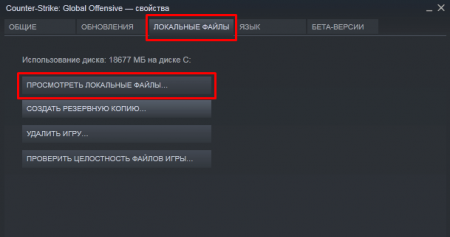
Например, мой хранится тут:
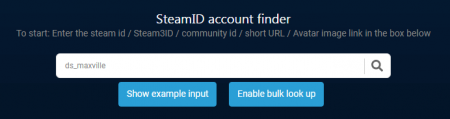
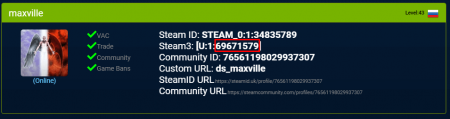
Чтобы узнать какая из них принадлежит вашему аккаунту используйте сайт https://steamid.uk для определения своего STEAM_ID. Для этого просто вставьте свой ник в окно поиска, и нажмите Enter.
А в появившемся окне в поле Steam3: вы найдете знакомые цифры.
Как сохранить конфиг в кс го
Если вы создали конфиг с нуля (или использовали чей-то готовый), а во время игры вносили в него изменения (например, поменяли размер прицела), и захотели сохранить эти настройки, то вам нужно открыть консоль
и прописать там специальную консольную команду host_writeconfig и нажать Enter
Где mycfg это название вашего конфига. Важно, название может быть только на английском языке и без пробелов. И старайтесь не делать его длинным, чтобы удобнее было загружать. После сохранения конфига, он будет доступен в папке steam\userdata\ваш steamid\730\local\cfg\название вашего конфига.cfg
Как загрузить конфиг
Для того, чтобы загрузить конфиг в CS:GO, открываем консоль и пишем
Если конфиг назвать config.cfg и закинуть его в папку steam\userdata\ваш steamid\730\local\cfg\, то он будет загружаться автоматически при запуске игры.
Как установить конфиг
Если вы хотите поиграть с чужим конфигом, перенесите его в папку по адресу ниже:
Вы решили хранить свои конфиги отдельно от конфигов PRO игроков:
Как удалить конфиг в кс го
Для удаления конфига, достаточно перейти в папку steam\userdata\ваш steamid\730\local\cfg\ выбрать нужный конфиг левой кнопкой мыши и удалить, как любой другой файл на компьютере.
Стандартный конфиг кс го
Детальная настройка конфига
Детальная настройка конфига с описанием всех параметров CS:GO в ЭТОЙ теме.
Как сохранить конфиг в КС ГО
Введение.
Приветствую всех фанатов КС ГО! По названию статьи понятно, что ты захотел сохранить свой конфиг в КС ГО, потому что меняешь ПК или переустанавливаешь ОС, а может еще лучше, захотел поделиться им с другими пользователями, потому что ты уже профи. Сути это не меняет, ты попал точно по адресу, и сейчас я расскажу как быстро сохранить и повторно установить свой конфиг в кс го через консоль. Поехали!
Шаг 1. Подготовка.

Шаг 2. Поиск сохраненного конфига на ПК в папке steam.
1. Для начала нам необходимо узнать ACCOUNT ID, для этого переходим на сайт SteamDB, вставляем ссылку на свой профиль (у меня это https://steamcommunity.com/id/proxxnsg) и нажимаем кнопку «Get disappointed…», после этого нас перекидывает на страницу где вы найдете нужную информацию под строчкой Account ID. У меня это 127680145. Скопируйте свои цифры.

2. Далее заходим в папку с конфигом, которая будет иметь следующий путь: Steam\userdata\127680145\730\local\cfg
ВНИМАНИЕ! Вместо номера 127680145, необходимо вставить свой номер Account ID полученный ранее на сайте SteamBD. Таким образом получится путь к месту где лежит сохраненный ранее конфиг кс го!

Как видно из скриншота выше, файл который я назвал blogprocsgo.cfg лежит вот в этой папке, это и есть наш конфиг. Данный файл можно скопировать например в любой облачный сервис которым ты пользуешься (mail облако, google drive, dropbox, yandex диск и т.д.), что бы на любом компьютере получить быстрый доступ к своим настройкам. Возможно дальше у тебя может возникнуть вопрос, а как его теперь установить этот конфиг?
Как установить конфиг в кс го?
1. Копируем ранее сохраненный конфиг blogprocsgo.cfg в папку csgo/cfg
Полный путь выглядит так: \Steam\steamapps\common\Counter-Strike Global Offensive\csgo\cfg

3. Открываем консоль кнопкой «
» и вводим команду exec blogprocsgo

4. Готово! Наш конфиг успешно установлен! Если вы делаете эту процедуру не в первый раз, то настроить кс го получается очень быстро.
Как сохранить/загрузить конфиг в CS:GO

Конфиг хранит в себе все настройки и параметры игры. А также может содержать в себе уникальные команды, благодаря которым можно подредактировать управление и даже графическую составляющую игры. Многие профессиональные игроки создают собственные, уникальные конфиги, чтобы подстроить игру под себя. И вполне естественно, что в поисках оптимальных настроек, обычные геймеры пожелают узнать как загрузить конфиг в КС:ГО, взаимодействовать с ним и, при необходимости, полностью удалить.
Где находится конфиг КС:ГО
В последних версиях Steam поменялось расположение конфигов для CS:GO, так что искать их теперь нужно по следующему пути: Steam\userdata\steamid0\local\cfg\. Соответственно, сначала понадобится узнать свой ИД, прежде чем получить доступ к конфигу. В случае с большим количеством аккаунтов это может быть проблемой.
Однако ее реально обойти следующим образом:


После этого надо перейти в папку userdata и посмотреть нужное сочетание цифр. Вот и все. Конечно, те кто с одного компьютера пользуется одним или парой аккаунтов, этот способ не слишком актуален. Но также может помочь узнать свой ID при необходимости.
Стоит учесть, что конфиги появляются только после первого запуска игры, поэтому после переустановки системы и игры сначала понадобится разок запустить КС, чтобы они появились.
Как сохранить конфиг в КС:ГО
Если пришлось изменять конфиг прямо во время игры, то вот как сохранить конфиг КС:ГО:
Сам конфиг появится в папке cfg под выбранным названием и впоследствии будет использоваться при запуске игры. Это довольно удобно для тех кто предпочитает самостоятельно регулировать свои конфиги или тем, кто просто скачивает их с сайтов.
Как загрузить конфиг
Чтобы загрузить один из конфигов надо проделать следующее:
Как установить конфиг
Как удалить конфиг
Кфг удаляются как и обычные файлы. Достаточно зайти в папку, выделить их и отправить прямиком в корзину посредством перетягивания из проводника или кликом правой кнопкой мыши. Каких-либо особенностей здесь нет.
Стандартный конфиг можно восстановить, если удалить из папки вообще все конфиги, тогда при запуске игра сама восстановит стандартные значения.
Как создать autoexec
Настройки игры CS:GO — это очень важно. С ними ты сможешь чувствовать себя комфортно, что напрямую повлияет на твои успехи. Больше убийств, помощи и побед в играх, все это ты сможешь получать, если грамотно настроил игру под себя.

Не все игроки пользуются настройками внутри игры. Некоторые игроки предпочитают консоль разработчика. В ней можно более детально настроить некоторые игровые аспекты. У этого метода есть и большой недостаток. При каждом входе в игру настройки будут сбиваться и придется заново их вводить.
Чтобы избежать ежедневных настроек, можно создать файл autoexec, в котором будут все твои параметры. С помощью этого конфига ты очень быстро сможешь восстановить свои настройки, даже если переустановил игру. Но для этого его нужно будет сохранить в памяти компьютера, иначе есть шанс потерять его. Или же ты можешь скачать конфиг про-игрока и попробовать поиграть с этими настройками.
Как создать и настроить конфиг
Valve оставила крутой инструмент для продвинутых игроков — консоль. С ее помощью можно в несколько команд изменить любые параметры CS:GO. Не все, конечно же, а только те, которые не смогут испортить игру. Так и с файлом autoexec.cfg, по сути это и есть часть кода, которую можно поместить в игру, тем самым внеся в нее коррективы.
Давайте обозначим главные плюсы этого метода:
Как создать файл autoexec
Создать файл autoexec.cfg труда не составит. В папке игры тебе нужно открыть cfg файл, внести туда свои исправления и сохранить его с новым названием.
Найти его нужно через Steam. Для этого в своей библиотеке найди CS:GO и открой свойства, далее зайди во вкладку Локальные файлы и перейди в Обзор. Папка, в которой находится игра, будет открыта, остается лишь найти файл cfg.
Для того чтобы открыть файл, тебе нужен любой текстовый редактор. После того, как ты его откроешь, тебе нужно прописать команды. В конфиге, что ты уже открыл, находится часть дефолтного кода, который состоит из консольных команд. Если ты уже настраивал игру через консоль, то должен понимать, что перед тобой представлено. И можешь сам выбрать какие команды оставить, а какие изменить.
Если ты решил написать конфиг с нуля, пользуясь консольными командами, то первым делом создай любой текстовый файл (.txt). Прописывая консольные команды, нужно следить за тем, чтобы после каждой команды стоял знак “;”, а цифры были взяты в кавычки.
Когда ты уже прописал настройки мечты, сохрани файл как autoexec.cfg. После чего нужно создать резервную копию стандартного файла. И вместо него поместить тот файл, который ты написал сам.
И как мы уже говорили, ты можешь просто найти на просторах интернета готовый конфиг, который тебя устроит. А затем с помощью инструкции выше перенести его в папку игры.
Как запустить конфиг в игре
Создать файл и сохранить его в папке игры не всегда бывает достаточно. Поэтому остается сделать еще кое-что, чтобы добиться желаемого. А именно, показать игре, где она должна брать настройки.
Не существует идеальных настроек, после которых ты станешь непобедим. Они призваны помогать и делать игру комфортной именно для тебя и твоего стиля игры. Но тем не менее, чем приятнее тебе будет играть, тем быстрее ты овладеешь нужными навыками и сможешь чаще становиться MVP матча!


