
Как проверить запись в cookie-файлах
Чтобы связать между собой бронирования и партнёра, благодаря которому они были сделаны, Travelpayouts использует cookie-файлы. Это специальные файлы, в которые браузер сохраняет различную информацию. Мы туда записываем партнёрский маркер. Подробнее об этом можно прочитать во вводной статье про Travelpayouts.
Примечание: некоторые тревел-бренды записывают данные в cookie файл в зашифрованном виде. В этом случае найти там партнёрский маркер не получится.
Проверяем запись в cookie через консоль браузера
Это быстрый и простой способ. Достаточно вызвать консоль браузера и ввести в ней специальную команду.
Консоль — это инструмент браузера, позволяющий увидеть ошибки, возникшие в процессе отображения сайта.
В браузерах: Chrome, Opera, FireFox, IE и Яндекс
Нужно нажать F12 или Ctrl+Shift+I.
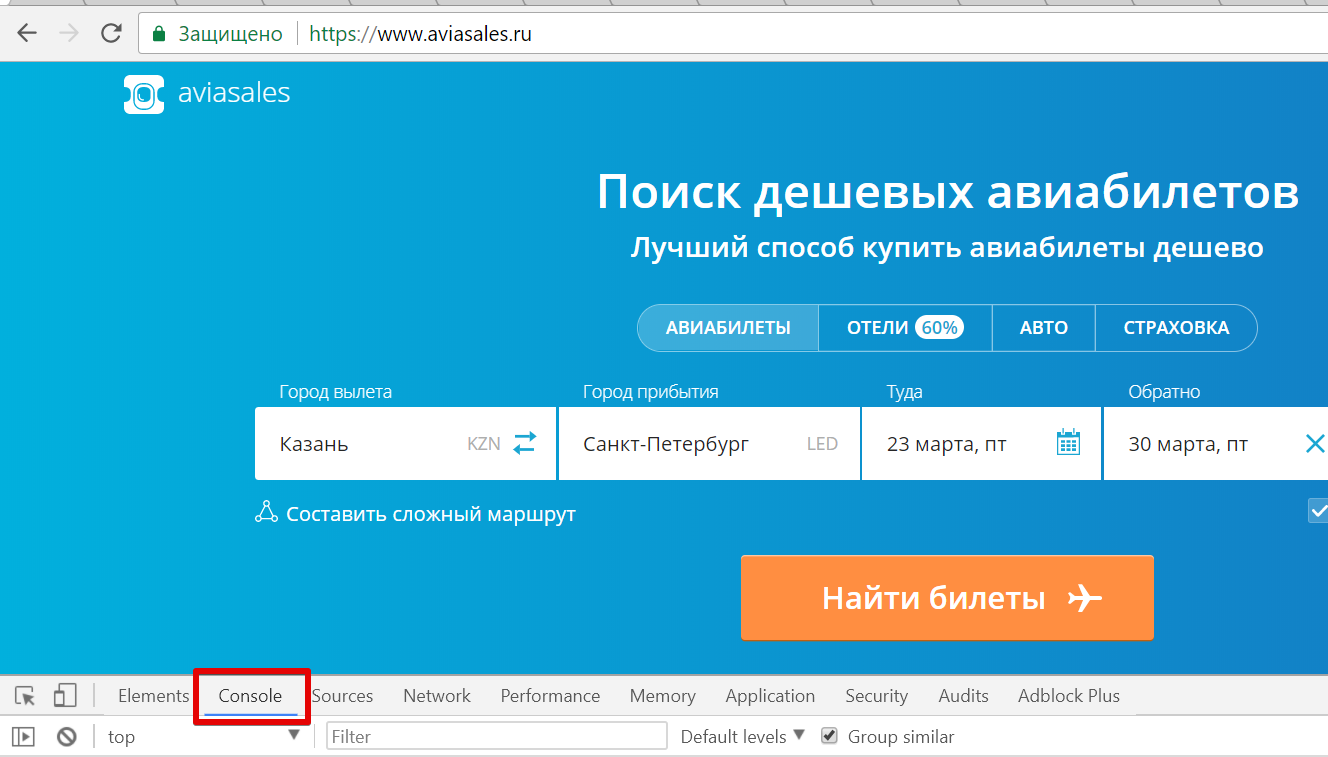
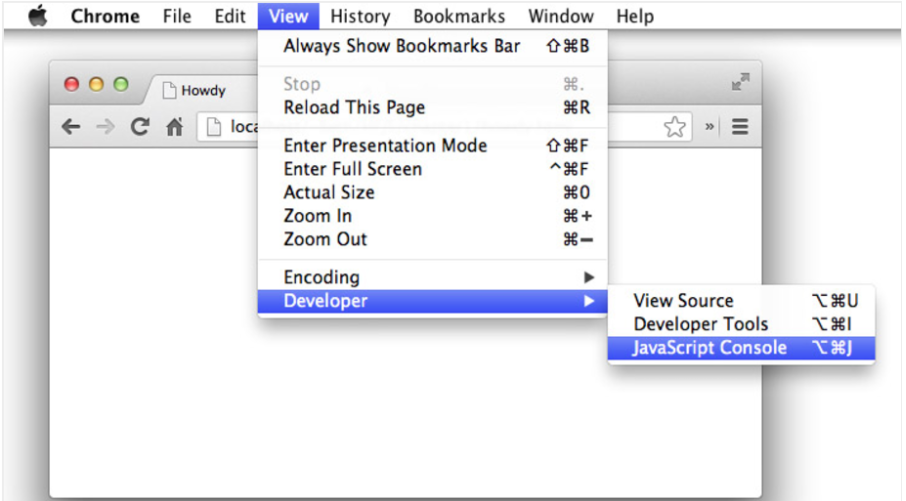
На Маках
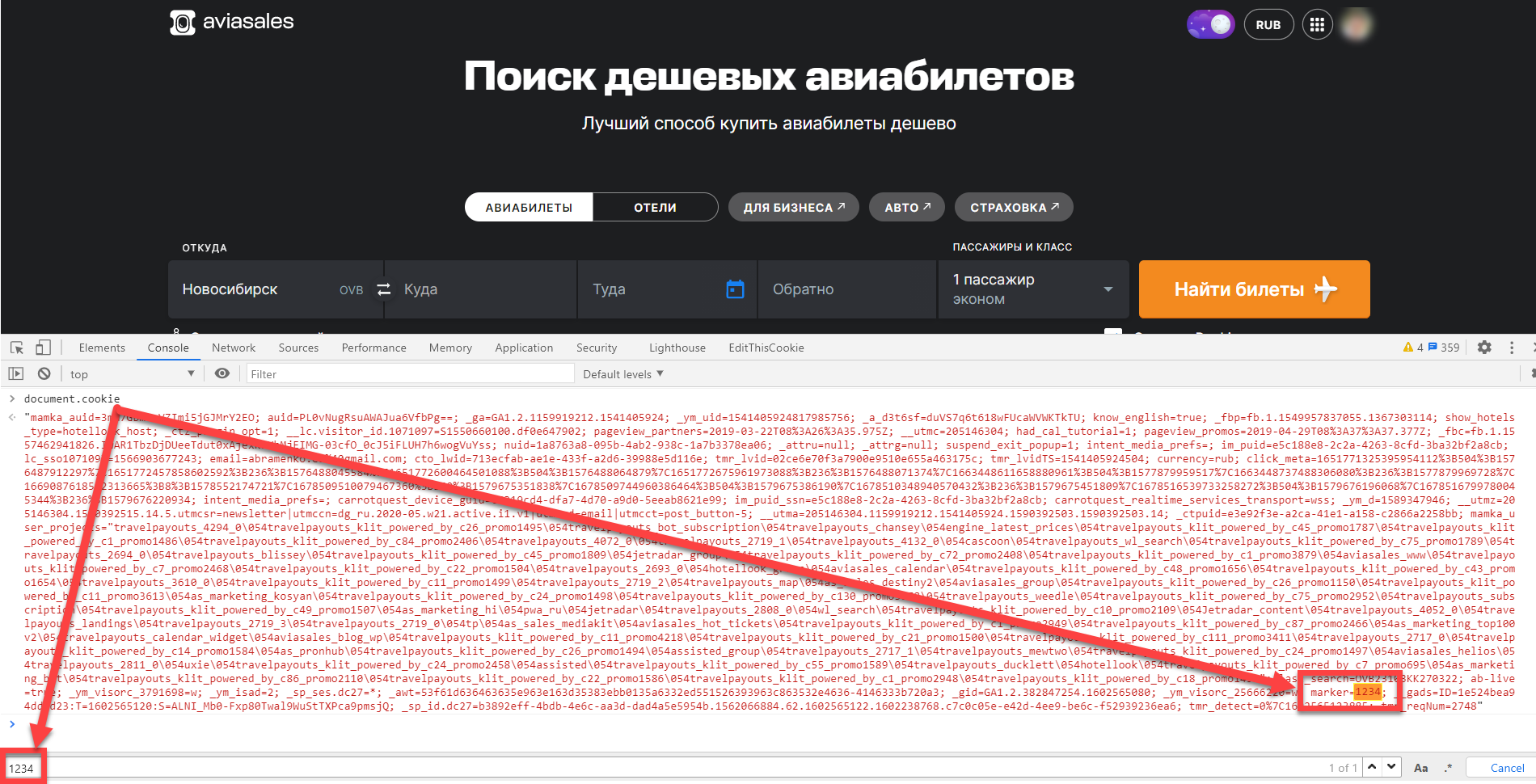
В консоли наберите document.cookie и в ответе найдите значение вашего маркера (для активации строки поиска нажмите ctrl+F).
Кроме того, записи в cookies можно посмотреть через вкладку Application. Вызовите консоль, откройте вкладку Application и выберите в меню раздела Cookies сайт, для которого хотите проверить cookie. В строке поиска введите свой маркер:
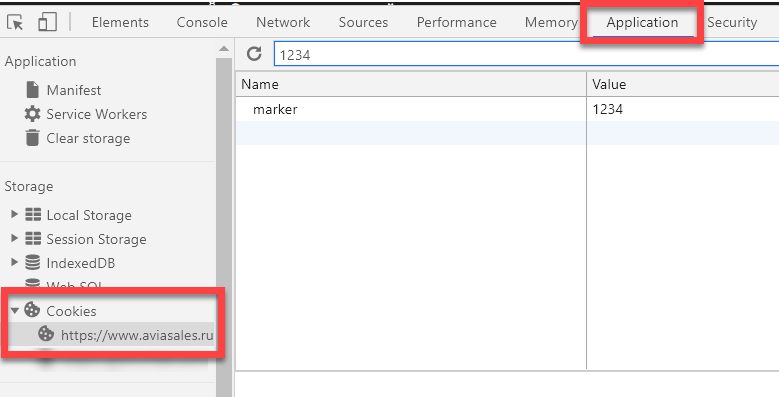
Обратите внимание, запись в cookies называется marker только у Aviasales и Hotellook. У других тревел-брендов название записи может отличаться и содержать помимо вашего маркера дополнительные символы:
Как посмотреть и почистить куки (cookies) в браузерах Опера, Мозила, Хром, Эксплорер, Safari. Программа для удаления cookie


Смотрим и чистим сookie
Как почистить куки в браузерах?
Собственно, здесь всё зависит от самого браузера.
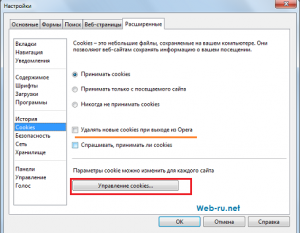
В Опере выбираем «Настройки»=>»Общие настройки» или же просто жмём Ctrl+F12. Далее видим меню (картинка ниже). После клика на кнопку «Управление cookies…» можно уже посмотреть все куки, почистить их или удалить все сразу.
Тут же, кстати, можно настроить автоматическое удаление cookies при выходе из браузера (как и почти в любом другом браузере). Эта функция особенно полезна, если вы переживаете, что кто-нибудь с вашего компьютера зайдёт на какой-либо сайт (напр., Facebook) и окажется в вашем аккаунте.
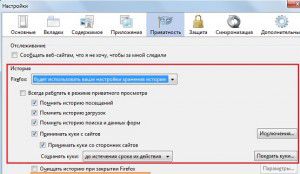
В Mozilla Firefox в настройках выбираем «Приватность» и в разделе «История» просматриваем, чистим и удаляем cookies, а также делаем все необходимые настройки (см. картинку):
В Google Chrome, чтобы посмотреть куки, в настройках (гаечный ключ в верхнем правом углу) выбираем «Параметры» (для быстроты, можно в адресную строку ввести chrome://settings/browser), затем (слева) «Расширенные» и далее «Настройки содержания» (или сразу chrome://settings/content) там выбираем «Все файлы cookie и данные сайтов…» и чистим да удаляем нужные куки. Чтобы сразу попасть к последнему пункту, в адресной строке Хрома можно просто набрать chrome://settings/cookies.
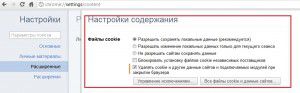
Cookies в Google Chrome
В Internet Explorer всё аналогично. Выбираем «Сервис» (справа вверху), далее «Свойства обозревателя»=>»Общие» и в разделе «История» щёлкаем «Удалить» и выбираем, что удалить. Стоит отметить, в данном браузере выборочная чистка отдельных cookies не поддерживается и посмотреть куки нельзя (во всяком случае, в 7-й и 8-й версиях точно).
Кстати, в Мозиле, Хроме и Эксплорере вызвать меню для удаления cookie можно нажатием клавиш Shift+Ctrl+Del.
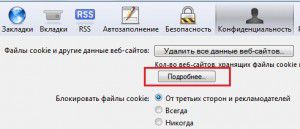
В Safari (версия для Windows) всё несколько своеобразно. Там нет возможности автоматического удаления cookies при закрытии браузера, к сожалению. А в целом всё то же: в настройках выбираем «Конфиденциальность» и там уже смотрим и чистим куки.
Удаление cookie с помощью программ
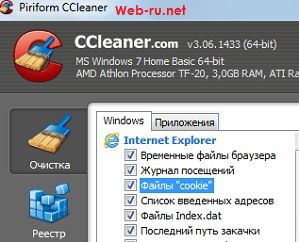
Вообще, с помощью данной программы можно удалять не только cookie, но и много чего ещё, а также есть возможность очистить реестр от всякого мусора. Иногда после завершения её работы высвобождается более 1 Гб памяти.
Сообщать мне о новых комментариях к этой статье
Современный подход к работе с куки
Вы когда-нибудь работали с куки? Казалось ли вам при этом, что их использование организовано просто и понятно? Полагаю, что в работе с куки есть множество нюансов, о которых стоит знать новичкам.

Свойство document.cookie
Взглянем на классический способ работы с куки. Соответствующая спецификация существует, благодаря Netscape, с 1994 года. Компания Netscape реализовала свойство document.cookie в Netscape Navigator в 1996 году. Вот определение куки из тех времён:
Куки — это небольшой фрагмент информации, хранящийся на клиентской машине в файле cookies.txt.
Главу про document.cookie даже можно найти во втором издании книги «Javascript. The Definitive Guide», которое вышло в январе 1997 года. Это было 24 года тому назад. И мы всё ещё пользуемся тем же старым способом работы с куки ради обратной совместимости.
Как же это выглядит?
Получение куки
Да, именно так всё и делается. В нашем распоряжении оказывается строка со всеми значениями, хранящимися в куки-файле, разделёнными точкой с запятой.
Как вытащить из этой строки отдельное значение? Если вам кажется, что для этого надо самостоятельно разбить строку на части — знайте, что так оно и есть:
Как узнать о том, когда истекает срок действия какого-нибудь из куки? Да, в общем-то, никак.
А как узнать домен, с которого установлен какой-нибудь куки? Тоже никак.
Установка куки
По умолчанию срок действия куки, созданного так, как показано выше, истекает после закрытия браузера. Но при создании куки можно указать срок его действия:
Да. Это — как раз то, что мне нужно — подбирать дату и время истечения срока действия куки в формате GMT каждый раз, когда нужно установить куки. Ладно, давайте воспользуемся для решения этой задачи JavaScript-кодом:
Но, к счастью, у нас есть и другой способ установки момента истечения срока действия куки:
Удаление куки
Для удаления куки надо установить дату и время истечения срока действия куки на какой-нибудь момент из прошлого. Для того чтобы всё точно сработало бы — тут рекомендуется использовать начало эпохи Unix.
Работа с куки в сервис-воркерах
Это просто невозможно. Дело в том, что работа с document.cookie — это синхронная операция, в результате воспользоваться ей в сервис-воркере нельзя.
Cookie Store API
Существует черновик стандарта одного замечательного API, направленного на работу с куки, который способен значительно облегчить нам жизнь в будущем.
Во-первых — это асинхронный API, а значит — пользоваться им можно, не блокируя главный поток. Применять его можно и в сервис-воркерах.
Во-вторых — этот API устроен гораздо понятнее, чем существующий механизм работы с куки.
▍Получение куки
Метод getAll возвращает массив, а не строку. Именно этого я и жду, когда пытаюсь получить некий список.
А вот — приятная неожиданность. Можно узнать и дату истечения срока действия куки, и сведения о домене и пути, и при этом не пользоваться никакими хаками.
▍Установка куки
Мне очень нравится этот синтаксис!
▍Удаление куки
Или можно, как раньше, установить дату истечения срока действия куки на некий момент в прошлом, но не вижу причины поступать именно так.
▍События куки
▍Сервис-воркеры
Можно ли пользоваться этим API прямо сейчас?
Хотя этим API уже можно пользоваться, но тут надо проявлять осторожность. Cookie Store API работоспособно в Chrome 87+ (Edge 87+, Opera 73+). В других браузерах можно воспользоваться полифиллом, который, правда, не возвращает полной информации о куки, как это сделано в настоящем API. Прогрессивные улучшения — это вещь.
И учитывайте, что спецификация этого API всё ещё находится в статусе «Draft Community Group Report». Но если в вашем проекте важен хороший «опыт разработчика» — попробуйте современный способ работы с куки.
Как найти куки в Гугл Хром
Браузер Гугл Хром собирает всю информацию о пользователе. Это необходимо, чтобы использование приложения стало более удобным. Вся эта информация хранится непосредственно в браузере. В подробной инструкции будет описано, как посмотреть куки в гугл хром на компьютере и телефоне.
На компьютере
О том, что сайт будет использовать файлы куки, пользователя оповещают сразу при входе. Соответствующее сообщение появляется в специальном окне. Здесь же следует подтвердить использование. Также, в этом окне можно прочитать все о политике конфиденциальности, нажав на соответствующую команду.
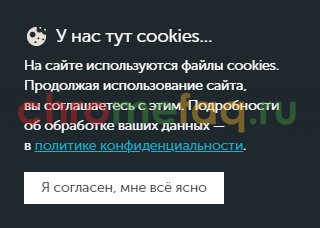
Пользователь может просмотреть все куки, которые использует браузер на компьютере. Для этого необходимо перейти в настройки приложения. В параметрах получится изменить использование cookie.
Все куки
Пользователь может отобразить список всех куки, которые были сохранены на компьютере. Их можно не только просматривать, но и удалять. Чтобы отобразить все cookie в браузере, необходимо соблюдать последовательность действий, которая отображена ниже:


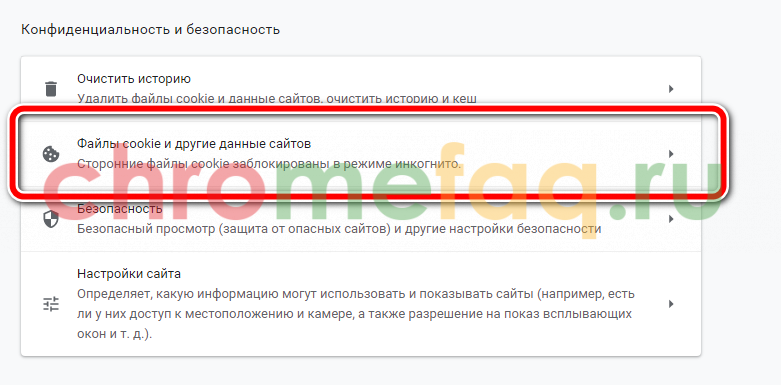

После выбора этой команды, будут отображены все куки файлы, которые использовались на данном компьютере. Для просмотра подробной информации о конкретном ресурсе, достаточно выбрать его из списка. Чтобы найти нужный сайт, можно воспользоваться поиском, который находится в правом верхнем углу экрана.
Для одного сайта
Просматривать файлы куки можно и для одного конкретного сайта. Для этого нет необходимости переходить в настройки приложения. Вся основная информация находится на самом ресурсе. Чтобы просмотреть куки для одного сайта в Гугл Хром, следует соблюдать инструкцию:

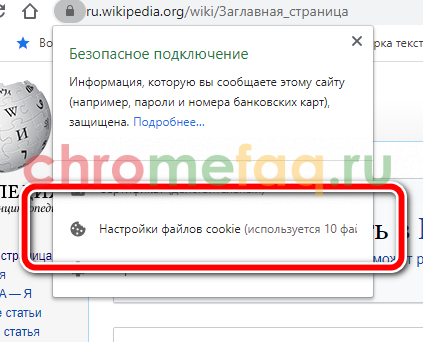
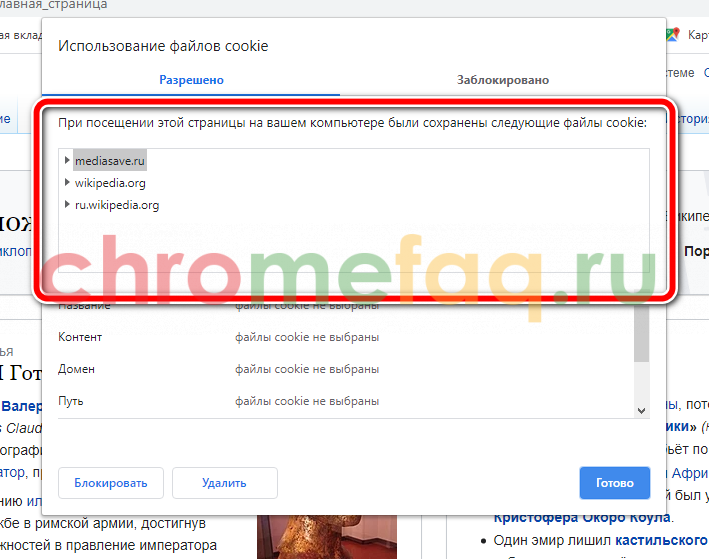
Чтобы закрыть окно, следует нажать на команду «Готово». При этом будут сохранены все внесенные изменения. Это необходимо учитывать перед закрытием окна. Просмотреть cookie таким образом можно на любом сайте, который использует данную функцию.
Файл Cookies на диске
Все файлы куки сохраняются локально на компьютере. Их можно найти, если перейти по правильному адресу. Так, на компьютере есть специальный документ, в котором сохранятся вся информация о посещенных сайтах. Чтобы найти данный файл, требуется перейти по адресу:
После этого пользователю нужно найти файл «Cookies». Именно в нем хранится вся нужная информация. Но открыть его не получится. Данный файл создается системой и не предназначен для пользователей.

Если запустить данный файл при помощи простого текстового редактора, например, блокнота, на экране отобразятся только непонятные символы. Поэтому просмотреть файлы куки на диске на получится. Сделать это можно только через браузер.
На телефоне
Файлы куки сохраняются не только на компьютере, но и на смартфоне. Данная информация не хранится в облачном сервисе Google. Это значит, что она не передается между устройствами при подключении к интернету. Если пользователь прошел авторизацию для какого-либо ресурса на смартфоне, на компьютере необходимо будет снова вводить данные.
В отличие от ПК, в мобильном приложении не всегда можно просмотреть сохраненные cookie. Для большинства устройств данная функция будет недоступной. Так как информация предназначена не для пользователя, а для браузера.
Android
В операционной системе Андроид пользователь может управлять файлами куки. Так, есть возможность включать или отключать данную функцию. Также, можно очищать данные на смартфоне.

iPhone

Файлы cookie выполняют полезную функцию в браузере. С их помощь система запоминает информацию о сайте, что значительно упрощает использование приложения. В подробной инструкции описано, как посмотреть куки в Гугл Хром. Отобразить данные получится только на компьютере. На смартфоне данная функция недоступна. Но куки все равно используются на мобильном устройстве.
Что такое cookies: как их удалить или включить
Cookie — что это такое? Вопреки названию, это не имеет ничего общего с кондитерскими изделиями. Cookies — это крошечные файлы с данными, расположенные на устройстве пользователя, которые значительно упрощают нашу жизнь и представляют серьезную угрозу для конфиденциальности.
Файлы сookie — это информационный источник, обеспечивающий маркетологов необходимыми сведениями для создания контекстной рекламы.
Во время просмотра веб-страниц, вы частенько натыкаетесь на сообщение о согласии с условиями по сбору ваших данных на сайте. Потому что современные IT-технологии развились настолько, что браузер может фиксировать абсолютно все наши действия.
К примеру: отложенный вами товар в корзине интернет-магазина, ваши поисковые запросы, ваш логин и пароль в социальных сетях и так далее. Затем, «как по волшебству», вы видите рекламу товара или услуги, которую вы недавно искали. Именно куки являются теми самыми вспомогательными данными, в осуществлении таких операций. В данной статье мы поговорим о том, как включить или очистить файлы cookie и что это такое.
На самом деле существуют два схожих по свойствам файла, такие как: кэш и куки. Однако, если копнуть глубже, они отличаются по многим параметрам. Но для того, чтобы вы поняли более подробно, некоторые сведения в этой статье написаны не совсем корректно, а именно часть свойств в описании файлов cookie больше присущи кэшу и наоборот. Следовательно, для общего понимания вопроса, данная статья написана более простым и понятным языком, без углубленных разграничений зон ответственности между данными свойствами.

Изображение в виде цепочки собранных данных
Что такое cookie в браузере
Представьте, что вы входите в ваш любимый интернет-портал. Пользоваться им очень комфортно, поскольку этот портал помнит все ваши данные: ваш mail; логин; пароль и так далее. Следовательно, вам не требуется вводить сведения о себе по новой, каждый раз как вы заходите на сайт. Также, в базе данных сайта сохраняются все ваши действия, например, вы прошли социальный опрос, повторно его уже не будет, потому что вы не можете много раз высказывать свое мнение по одной теме. Браузер запоминает вашу локализацию и вам не придется повторно выбирать русскую или английскую версию при входе на сайт. Знакомо — не правда ли?
Описанный случай является стандартом в современном интернете. Его бы не было, если бы не cookie. Простыми словами — это небольшие файлы, в которые помещаются данные, которыми обмениваются браузер и определенный сайт. Этот механизм позволяет исключить случаи многократного голосования в одном опросе и позволяет вести счетчик уникальных посещений сайта (конечно, эти опции зависят непосредственно от настроек самого сайта).
Файлы куки чрезвычайно полезны для предпринимателей. Они играют очень важную роль в интернет-магазинах, landing page, корпоративных сайтах и всех сервисах, где необходимо учитывать поведенческие факторы посетителя. Они могут запомнить товары, которые просматривал пользователь и сколько времени он провел на сайте. Также, существует параметр «UTM-метки», через который можно определить из какого ресурса человек, перешел на сайт, например, из группы в социальных сетях или другого портала. Данные сведения очень важны для специалистов занимающихся продвижением сайтов — они позволяют сделать точную оценку рекламной кампании и лучше понять привычки и предпочтения потенциальных клиентов.
Одна из целей куки: специалисты в области интернет-маркетинга отталкиваются от данных о страницах, на которых находился объект. Затем, пользователь, периодически заходящий на сайты по спортивному питанию, например, увидит рекламу о протеиновых батончиках или жиросжигающих препаратах на странице поисковой системы или в социальных сетях. Благодаря куки появилась возможность сформировать систему ремаркетинга. Задача данной концепции — вернуть покупателя на сайт, который отказался от целевого действия, допустим покупки чего-либо, или вовсе зайдя на главную страницу не перешел к товарам или услугам. Данные сведения о потенциальном потребителе остаются в файле cookie и могут в дальнейшем использоваться. То есть, человек наблюдает рекламу, в которой присутствуют, ранее просматриваемые им предложения. Информация из этих файлов, также применяется для организации индивидуальной рассылки, предлагая купить продукты в той же категории.
Как мы уже сказали, основная отличительная черта куки, заключается в том, что они являются вспомогательным элементом для браузера в фиксации различных данных о пользователе. Однако, очень часто мы слышим недостоверные сведения про cookie и считаем, что их нужно опровергнуть:
Основные задачи cookie
Перечень самых основных задач:
В куки фиксируются сведения о том, какую рекламу или новость человек уже просматривал и где совершал целевые действия, а где нет. И если говорить про куки для сайта частных предпринимателей, то можно не опасаться «слива» персональных данных, однако нельзя сказать того-же самого про крупные сетевые организации. Существует закон о том, что распространение файлов куки строго запрещено и за нарушение данного правила полагаются серьезные штрафы, но тем не менее в нашей практике иногда встречаются такие случаи.
Предположим, что вы администрируйте сайт через панель WordPress. Если вы поставите галочку «запомнить меня» на стороннем устройстве, то его владелец сможет воспользоваться этими данными и к примеру — зайти в ваш аккаунт. Правильней всего открывать страницы через режим инкогнито и не отмечать галочкой пункт «Запомнить» при введении персональных данных или каких-либо паролей.
Отключение cookie, в целях приватности доставит вам больше дискомфорта, чем удобств. Каждый раз вам придется вводить свои данные заново, при входе на ресурс, в котором вы уже были зарегистрированы или переходя в интернет-магазин, с ранее заполненной корзиной.
Также, для предельной конфиденциальности, одного выключения файлов будет мало. Необходимо целиком перестроить свое поведение в веб-пространстве и изменить привычные параметры программ и веб-приложений. Иначе говоря, такие тезисы как: удобство и безопасность просто несочетаемы.
25 мая 2018 года был введен закон о правах защиты данных граждан Евросоюза. Его сокращенное наименование GDPR — General Data Protection Regulation. Основная суть указа в том, что владельцы сайтов, занимающихся сбором данных об действиях посетителей на ресурсе, обязаны информировать их об этом. Сбор можно начинать осуществлять только после подтверждения пользователя, что его уведомили о данной информации. В случае, если ваш сайт сосредоточен на работе, не только гражданами России, но и Европы, то вы однозначно попадете под санкции за нарушение регламента.
Раз уж мы затронули сбора данных, необходимо осветить еще один очень тонкий момент. Файлы куки не являются вспомогательным элементом в сборе персональных данных. Поскольку владелец сайта не может интенсифицировать человека, чьи действия отображаются в куки. То есть, куки не предоставляет информацию о том, что — это Иванов Иван Иванович, 1992.01.01 года рождения, проживающий по адресу: город Москва улица Ленина дом 100, квартира 101.
С недавних пор русских интернет-предпринимателей, также начали штрафовать за несоблюдение данных правил. В теории можно попасть на штраф до €20 миллионов. По факту сумма санкций рассчитывается индивидуально, исходя из ситуации.
Совет предпринимателям: не в коем случае не злоупотребляйте вышеуказанными правилами, если не хотите серьезных осложнений. Тем более с этической точки зрения, не правильно заниматься сбором данных о вашем клиенте без его ведома. Информируйте людей о cookie файлах. Но не обязательно делать это слишком прямолинейно и однобоко. К примеру: наша IT-компания, уведомляет посетителей сайта о сборе персональных данных, непринужденно и долей юмора, чтобы не вызвать у человека отторжения.
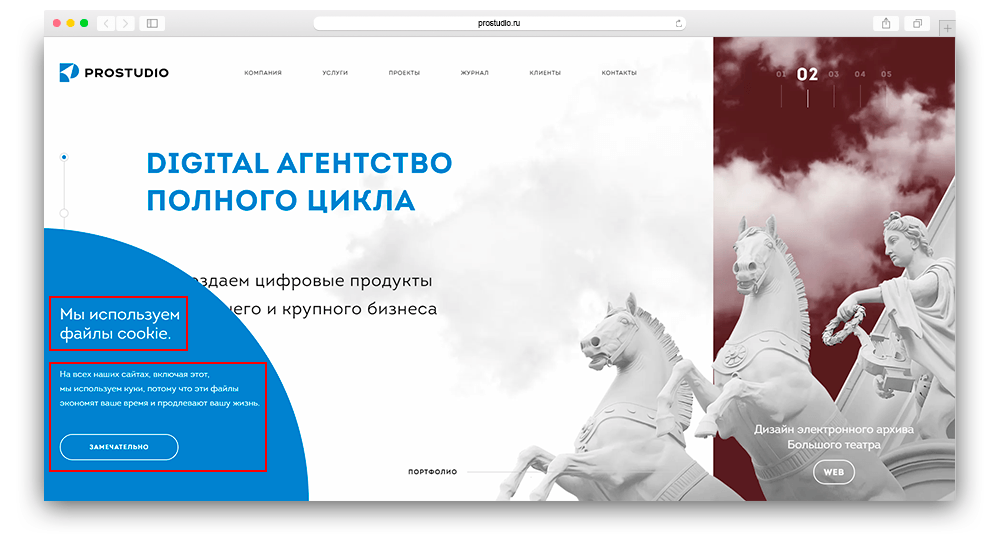
Уведомление о применении cookie в Prostudio
Как включить или отключить куки
В современном мире любой пользователь должен понимать, как включить файлы cookie, чтобы адаптировать свою жизнедеятельность, не вписывая свои данные по новой, при повторном входе в ресурс, в котором они ранее регистрировались. Поэтому мы написали инструкцию по включению cookies в Яндекс Браузере и Google Chrome.
Файлы cookie очень часто критикуют из-за того, что их применяют для сохранения данных о пользователях всемирной паутины. Но, куки не запоминают лично вас, а присваивают вам некий идентификационный номер и историей ваших действий. Поэтому, веб-ресурсы обязаны информировать их посетителей, об использовании куки-файлов. Как мы уже говорили, сложность в том, что без них пользователь будет испытывать дискомфорт в интернете. Но, если вы не хотите, чтобы файлы cookie отслеживались, вы можете отключить поддержку в браузере.
Яндекс браузер
Чтобы включить куки в Яндекс Браузере:
1. Откройте «Настройки» браузера.
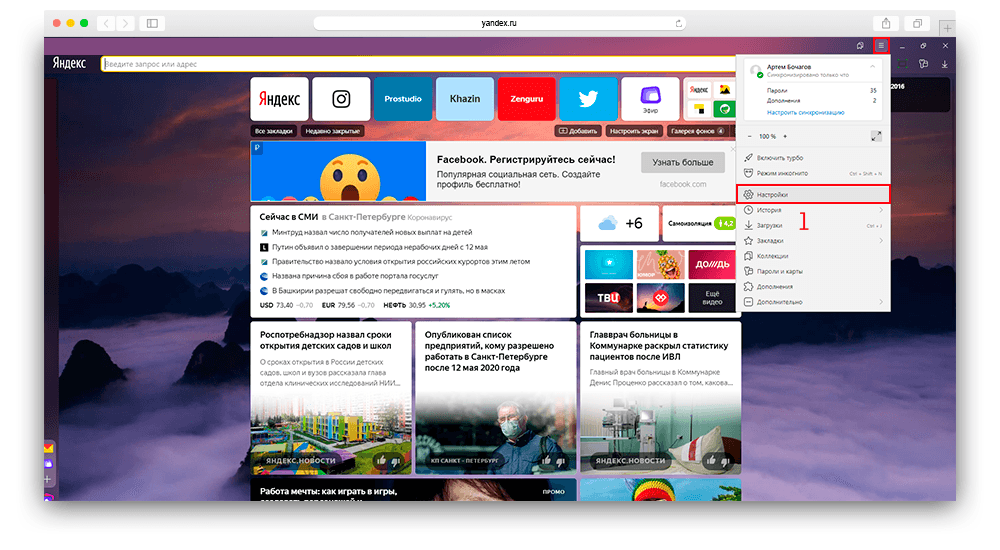
Открытие настроек Яндекс Браузера
2. Выберите в sidebar раздел «Сайты».
3. Затем откройте раздел «Расширенные настройки».
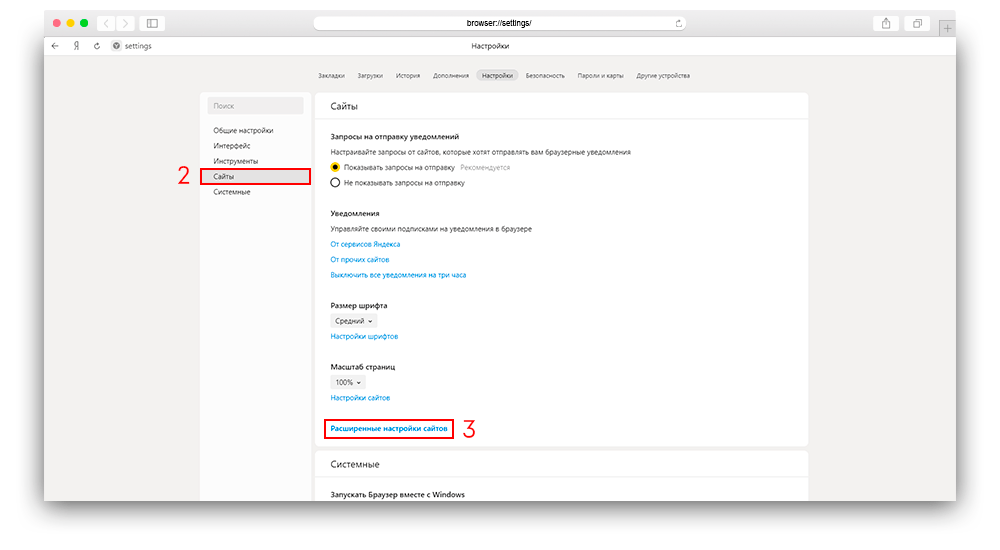
Выбор расширенных настроек Яндекс Браузера
4. Опуститесь вниз страницы до раздела «Cookie-файлы» и выберите пункт «Разрешены».
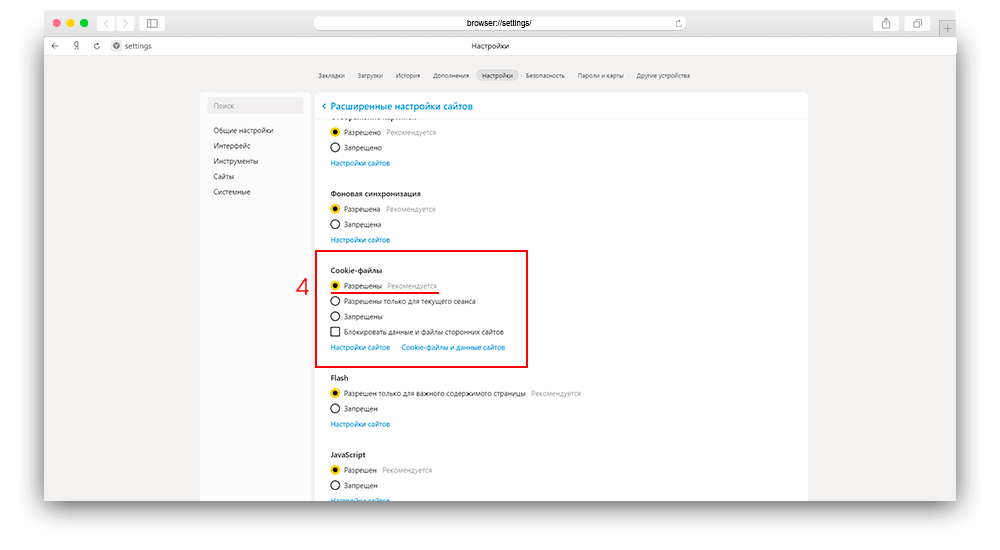
Таким же образом вы можете отключить данные файлы, в случае необходимости, выбрав пункт «Запрещены». В случае, если вы хотите ограничить сбор ваших данных для какого-то определенного сайта, вам необходимо:
1. Также, зайдите в «Настройки сайтов».
2. В верхней строке меню, выберите вкладку «Запрещены».
3. В левом верхнем углу кликните «Добавить».
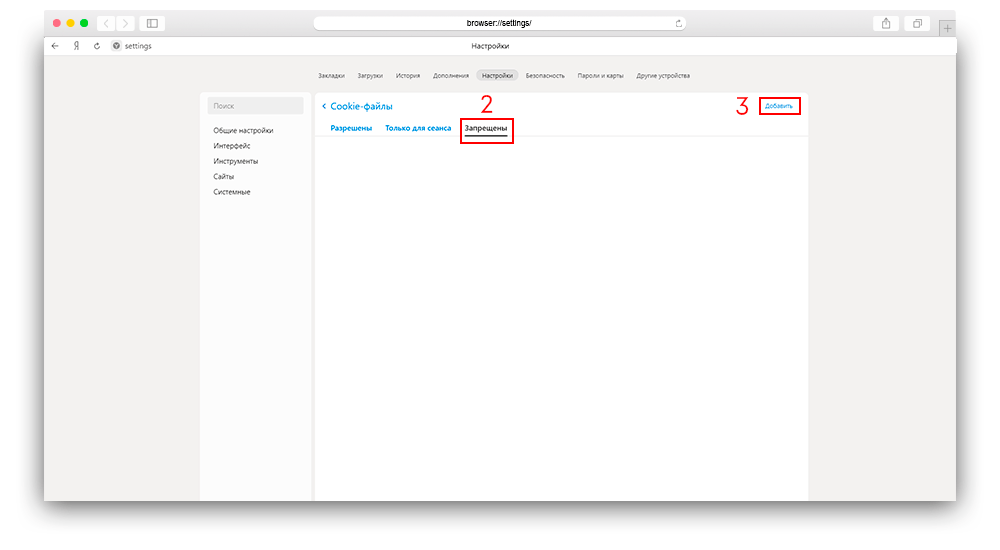
Добавление сайта в раздел запрещенных для использования куки
4. В всплывающей строке, введите URL необходимого сайта.
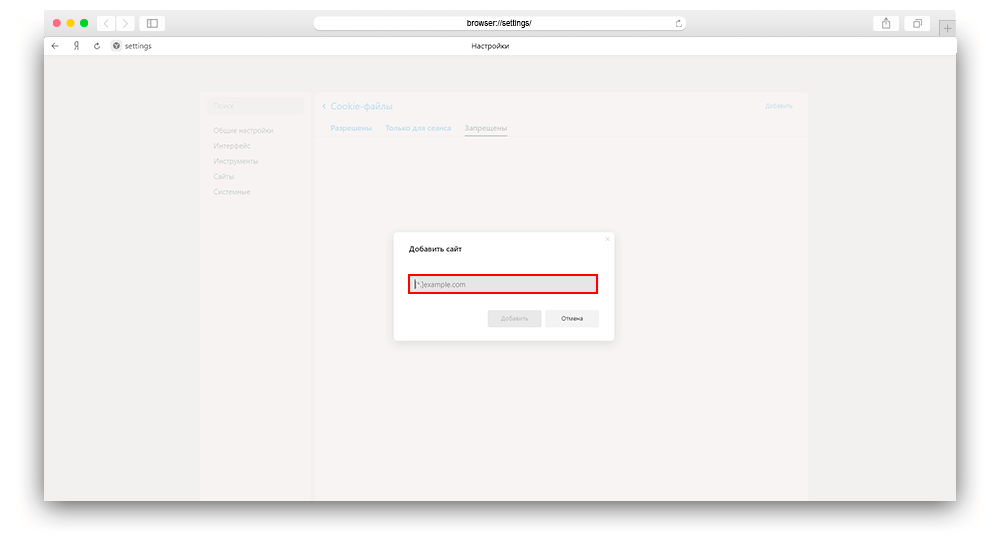
Добавление URL сайта
Тем самым, вы ваши куки-файлы останутся открытыми для браузера, и вы ограничите сбор данных для определенного сайта. По аналогичному методу, вы можете совершить обратную операцию, закрыть ваши данные для браузера в целом и выбрать конкретные сайты, с которыми хотели бы делиться информацией о ваших действиях.
Google Chrome
Чтобы включить или отключить cookies в Google Chrome:
1. Откройте «Настройки» браузера.
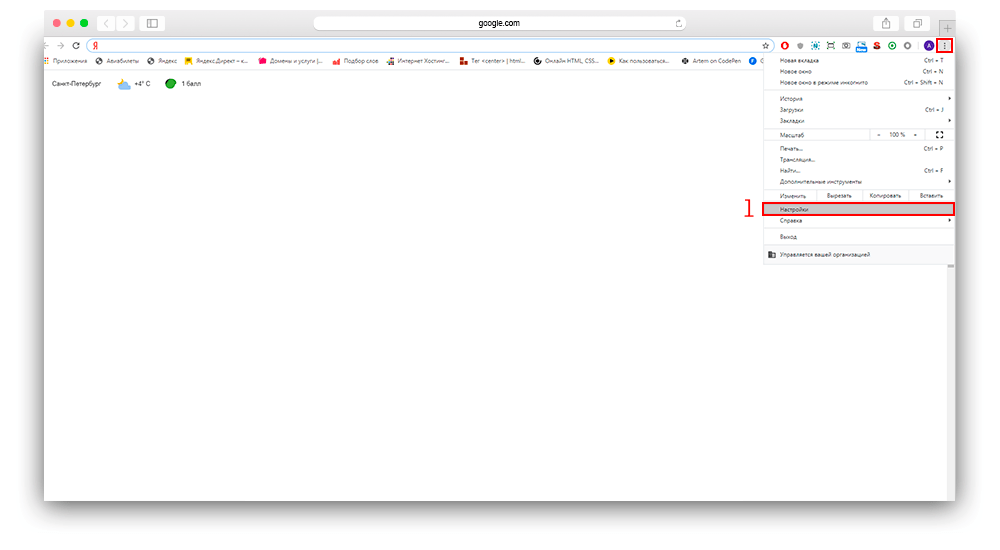
Открытие настроек в панели Google Chrome
2. Найдите заголовок «Конфиденциальность и безопасность».
3. В категориях данного заголовка зайдите «Настройки сайта».
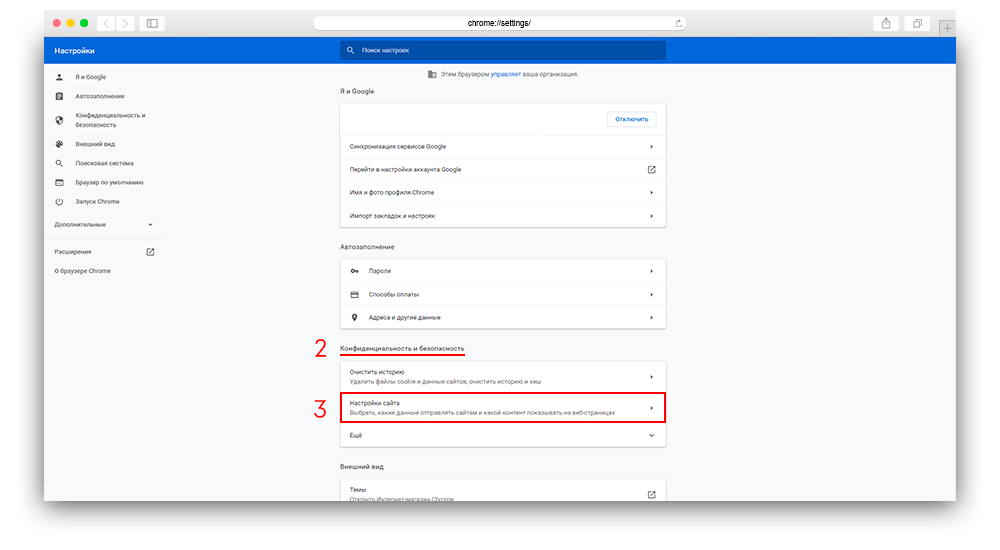
Выбор настроек сайта для включения куки в Google Chrome
4. Затем, откройте вкладку «Файлы cookie и данные сайтов».
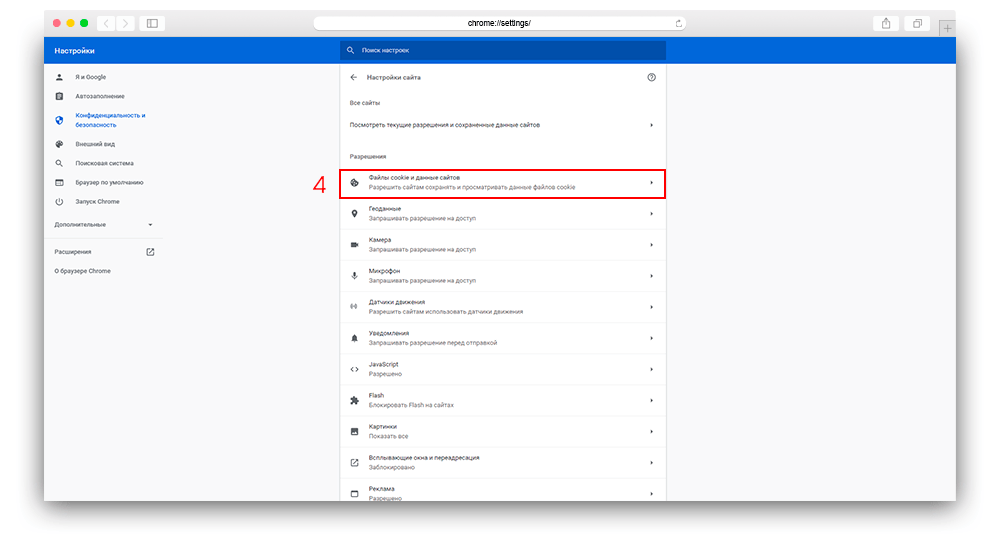
Открытие параметра куки в настройках
5. В появившемся окне, вы можете включить или отключить куки файлы, с помощью перевода кнопки в необходимое положение, расположенной в капсуле, находящейся напротив нужного вам параметра.
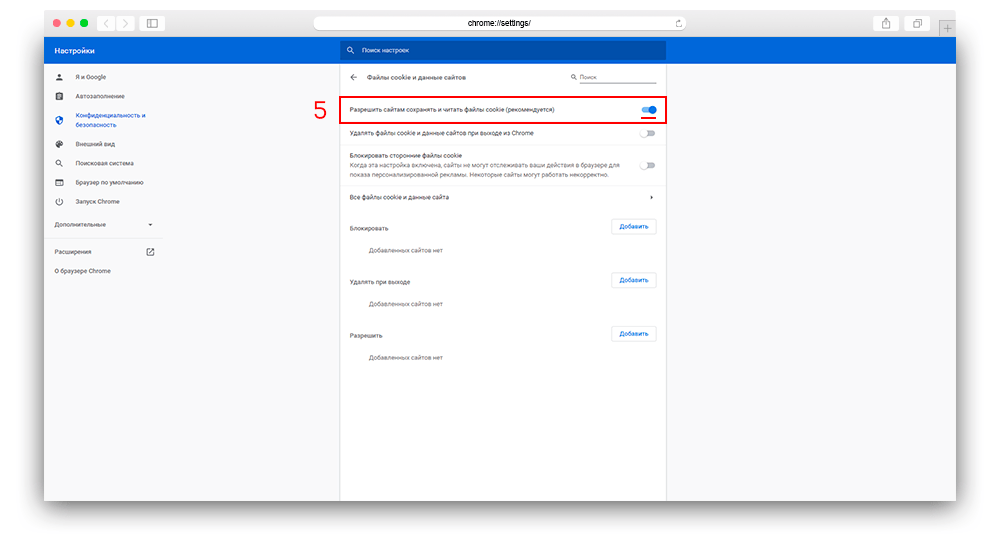
Разрешение использования куки файлов
Добавление или блокировка определенных сайтов, происходит аналогично параметрам в Яндекс Браузере.
Как очистить cookies
Если вы хотите подчистить файлы куки в своем браузере и не знаете — как это сделать, прочитав нашу инструкцию вы поймете, что ничего сложного в этом нет. Однако, это не обеспечит вам ожидаемую конфиденциальность. Поскольку вы удаляете свою историю непосредственно с вашего устройства, но в базе данных, расположенной на сервере браузера все ваши действия сохраняются в любом случае. Чаще всего данную опции используют, по причинам того чтобы скрыть историю своих действий от людей, у которых есть доступ к вашему смартфону или ПК.
К примеру, случай из жизни: недавно мы решили написать статью на тему: Окна Овертона. Лично я принципиально работаю в офисе нашего агентства, стараясь дома больше проводить время с семьей и рабочий Macbook беру домой крайне редко. Но данная статья оказалась масштабной и пришлось поработать дома вечером (рабочий компьютер остался в офисе). Корректировать статью пришлось с общего компьютера, к которому имеют доступ дочка и жена. Дочка еще маленькая, но уже активно пользуется интернетом. На общем компьютере у меня сохранился пароль к системе управления нашим сайтом. Следовательно, мне было необходимо воспользоваться очисткой cookie.
Яндекс браузер
1. Откройте панель управления браузером и выберите вкладку «Дополнительно».
2. В данной вкладке выберите «Очистить историю».
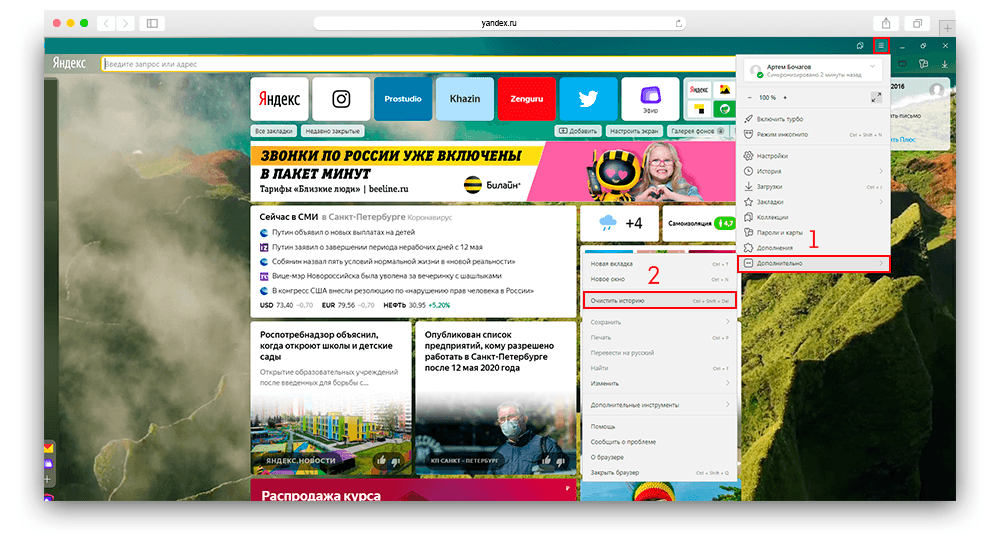
Очистка истории Яндекс Браузера
3. Выберите период и пункт «Файлы cookie и другие данные сайтов и модулей» для удаления.
4. Кликните на кнопку «Очистить».
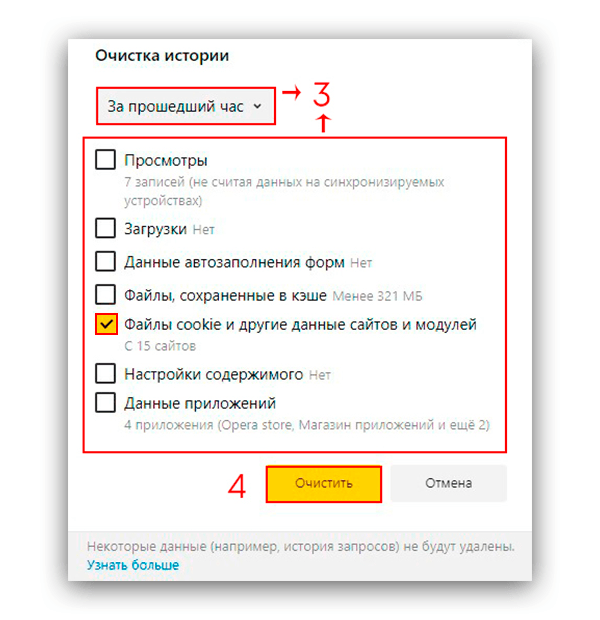
Выбор времени и файла перед очисткой куки в Яндекс Браузере
Google Chrome
1. Откройте «Настройки» браузера.
Открытие настроек в панеле Google Chrome
2. Найдите заголовок «Конфиденциальность и безопасность».
3. В категориях данного заголовка зайдите «Очистить историю».
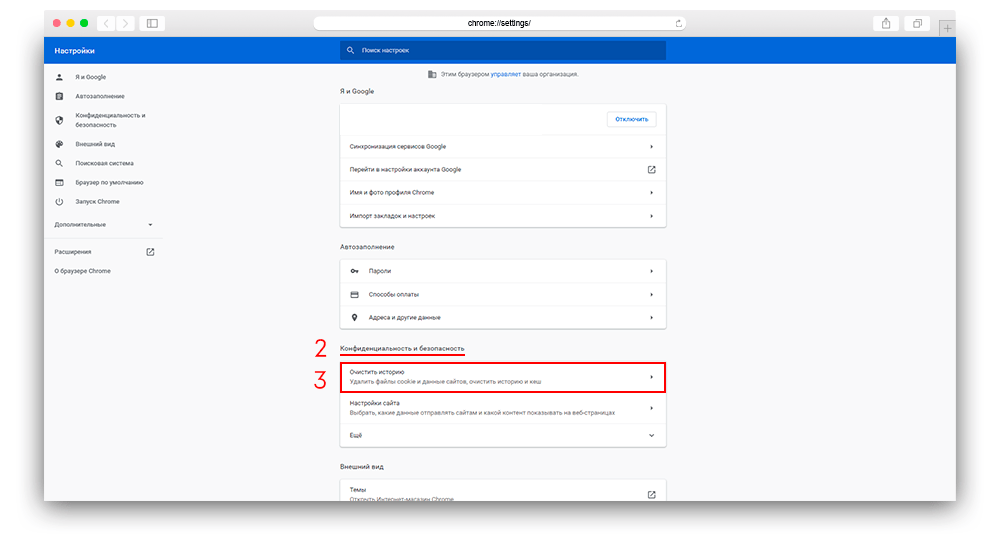
Выбор пункта очистки истории в Google Chrome
4. Выберите период и пункт «Файлы cookie и другие данные сайтов» для удаления.
5. Кликните на кнопку «Удалить данные».
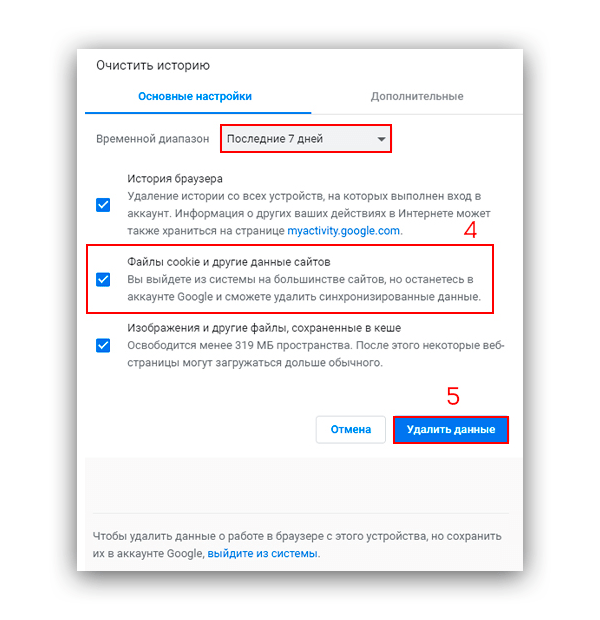
Выбор времени и параметров очистки в Google Chrome
Итоги
Теперь вы знаете зачем нужны файлы cookie, где они находятся и можете с толком применять функцию отключения или включения в нужный момент. Если вы не донца поняли данную тему, или не нашли ответа на свой вопрос — пишите нам в комментариях, и мы вам подробно ответим.


