
Как посмотреть куки в Яндекс Браузере
Посмотреть куки-файлы в любом браузере, в том числе и Яндексе, бывает полезно, когда пользователю требуется найти важные cookie-файлы и проделать ряд манипуляций с одним из них. Например, в разделе «Cookie-файлы и данные сайтов» можно легко удалить куки для отдельного сайта, либо посмотреть какие куки активны в данный момент. Кроме того, в том же меню можно узнать, когда cookies были созданы и до какого года они будут использоваться. Обо все этом мы сегодня поговорим в нашей статье, а именно разберемся в том, как посмотреть куки в Яндекс браузере.
На компьютере
Как вам уже известно, все куки-файлы хранятся в отдельном файле, который в тоже время легко управляется через настройки Яндекс браузера. Поэтому нам потребуется запустить настройки и пройтись по некоторым разделам. Что это сделать, воспользуемся следующей инструкцией:
Таким способом вы можете просмотреть содержимые куки всех доступных сайтов. Также в данном разделе вы с легкостью можете и удалить куки-файлы. Для этого достаточно навести курсором на определенный сайт и нажать в правой части экрана на кнопку «Удалить».
На телефоне

Подытожив, стоит сказать, что просмотр куки-файлов в Яндекс браузере – это очень хорошая функция, с помощью которой можно не только найти нужные куки, но и удалить их. Надеюсь, вы уже разобрались в этом и теперь знаете как посмотреть куки в Яндекс браузере.
Как включить Cookies в Яндекс Браузер
Куки – технология, позволяющая сохранять историю авторизации в браузере. Она нужна, чтобы не вв.
Куки – технология, позволяющая сохранять историю авторизации в браузере. Она нужна, чтобы не вводить логин и пароль при каждом посещении личного кабинета, обеспечивает работу интеллектуального поиска, и используется для таргетирования рекламы. Далее расскажем, где хранятся куки в Яндекс Браузере и как их включить. Также вам может быть интересно узнать, как включить adobe flash player в яндекс браузере.

Где хранятся Cookies в Яндекс Браузере
Начнем с того, как посмотреть куки в Яндекс браузере. Для этого пройдите по пути C:\Users\Username\AppData\Local\Yandex\YandexBrowser\User Data\Default\. Там, в папке Default будут располагаться небольшие текстовые файлы, которые можно открыть в блокноте и прочитать содержимое. Перейдем к тому, как включить куки в Яндекс Браузере.
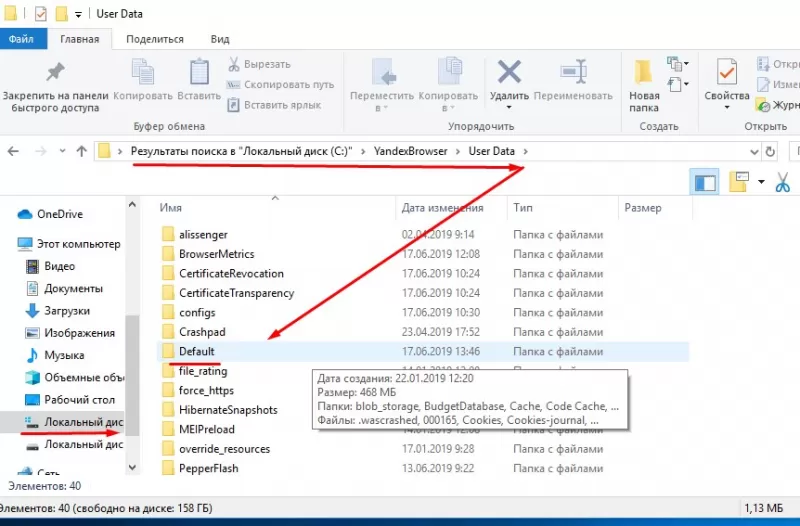
Включение Cookies в Яндекс Браузере
Сохранение куки по умолчанию разрешено на сайтах. Если оно оказалось выключено, вот способ, как включить куки в Яндекс браузере:
Отключение Cookies в Яндекс Браузере
Если считаете, что сохранение куки не безопасно, или вы пользуетесь публичным устройством, где не хотите оставлять персональных данных, отключите их. Способ похож на то, как включить Cookies в Яндекс Браузере, за исключением последнего пункта.
Чистка Cookies в Яндекс Браузере
Для того, чтобы почистить кеш браузера на компьютере, следуйте инструкции:
Исключения Cookies в Яндекс Браузере
Иногда необходимо узнать, как включить куки в Яндекс Браузере на конкретном сайте. Для того, чтобы это сделать, откройте его, и сделайте следующее:
Как почистить куки в Яндекс Браузере
 Случается, что у пользователя ПК во время пользования интернетом всплывает окно, оповещающее о заполненной памяти кэша или cookies (куки). Куки — временные файлы, которые служат для хранения персональных данных пользователя. Когда интернет-страницы начинают отображаться некорректно, может возникнуть необходимость очистить куки, то есть удалить эти сохранённые временные данные.
При этом не каждый юзер может найти с первого раза, где они находятся и как их удалить. В статье мы подробно разберем, для чего нужно чистить кэш в браузере и как это сделать.
Место хранения данных в Яндекс Браузере
Чтобы узнать, где хранятся cookies в Яндекс Браузере и посмотреть сохранённые файлы, нужно войти в меню настроек. Для этого в правом верхнем углу нажмите кнопку «Меню» (находится перед кнопкой «Свернуть окно»). Потом выбираем графу «Настройки», далее опускаемся ниже и нажимаем на клавишу «Показать дополнительные настройки». Откроются дополнительные возможности для настройки, в пункте «Личные данные» переходим в «Настройки содержимого». В открывшемся окне нужно выбрать «Показать куки и данные сайтов», Яндекс выдаст вам список всех сохранённых файлов с сайтов.
Как отключить и включить куки
 Для отключения куки вам нужно поставить метку в вышеуказанном разделе настроек на «Не разрешать сайтам сохранять данные» и поставить галочку на «Блокировать данные и файлы cookies». При такой настройке файлы не будут сохраняться.
Вы можете регулировать данные с помощью опции «Управление исключениями», клавиша которой находится ниже строки «Блокировать данные и файлы cookies». Чтобы добавить исключение, нужно нажать на соответствующую клавишу, во всплывшем окне добавить URL-адрес сайта и выбрать нужное условие из предложенных вариантов («Разрешить», «На один сеанс», «Блокировать»).
Чтобы включить cookies в браузере, нужно поставить метку на «Разрешить сохранение локальных данных» и убрать отметку с «Блокировать данные и файлы cookies». Можно ещё поставить небольшое ограничение на их сохранение, поставив отметку на «Разрешить сохранять данные только для текущего сайта» или обратиться в «Настройки исключения», где можно будет заблокировать или дать одноразовое разрешение на сохранение необходимых файлов.
Индивидуальные настройки
Как настроить автоматическую работу куки, указано выше. В графе «Настройки содержимого», спускаясь вниз, можно настроить работу cookies лично под себя, следуя описаниям, предоставляемыми самой системой Яндекс. Это поможет вам регулировать как скорость заполнения памяти хранилища, так и скорость работы. Чем меньше файлов сохраняется в хранилище, тем быстрее работает ваш браузер, и тем больше у вас ресурса для работы.
Желательно запретить всплывающие окна, рекламу с шокирующим контентом и вирусные сайты. В основном именно они больше всего поедают память хранилища, так как в своей оболочке имеют множество сторонних ссылок на различные сайты с большим количеством рекламы.
Не забудьте позаботиться о защите себя в Сети, а точнее, от кражи информации, которая хранится в кэше. Не забудьте настроить систему защиты «Protect» в Яндекс Браузере.
Способы очистки куки в браузере
 Очистить сохранённые файлы куки и кэша можно в том же меню «Настройки содержимого», нажав на клавишу «Очистить историю загрузки». В новом меню выберите, за какое время нужно удалить информацию. Поставьте галочки на пунктах «Файлы, сохранённые в кэше» и «Файлы куки и другие данные сайтов и модулей» и уберите лишние галочки, и если они вам не нужны.
Существует другой способ очистки — через «Историю». Для этого необходимо:
Кроме того, очистку куки и кэша можно совершить с помощью сторонних программ (например, CCleaner).
После очистки браузер немного ускоряется в своей работе. Временные файлы занимают много места на вашем компьютере и мешают его нормальной работе. Некоторые IT-специалисты советуют чистить свой ПК от временных файлов хотя бы раз в неделю для обеспечения быстродействия вашего устройства.
Как включить куки в Яндекс Браузере
Cookie – это фрагменты данных авторизации на сайте, которые сохраняются в браузере. Благодаря технологии все персональные настройки, логины и пароли подгружаются при посещении ресурсов. Они нужны для быстрого поиска в интернете и таргетированной рекламы. Рассмотрим, как включить cookies в Яндекс Браузере и где они хранятся.
Включение cookies в Яндекс Браузере
Данные от серверов сохраняются на жестком диске компьютера в формате текстового файла. При необходимости его можно открыть и посмотреть куки. 
Они находятся по следующему адресу:C:\Users\Имя пользователя\AppData\Local\Yandex\YandexBrowser\UserData\Default.
Папка AddData по умолчанию скрыта в ОС, поэтому нужно включить отображение скрытых файлов и папок в настройках Windows.
Сохранение файлов куки по умолчанию в обозревателе активировано. Но по ошибке или из-за сбоя работы браузера они могут отключиться. 
Чтобы включить файлы cookies в Яндекс Браузере, действуйте по инструкции:
В пункте «Настройка сайтов» можно вручную добавить ресурсы, которые будут в исключениях для принятия или отклонения куки. В последующем это делается прямо на сайте. Таким образом формируются списки.
Настройка куки в Яндекс Браузере
Чтобы настроить cookies определенного сайта, следуйте инструкции:
В настройках Яндекс браузера есть кнопка для настройки куки, но она менее функциональна. Ссылка находится в разделе «Cookie-файлы» — «Cookie-файлы и данные сайта». Здесь можно просмотреть сохраненные данные, а также удалить их. 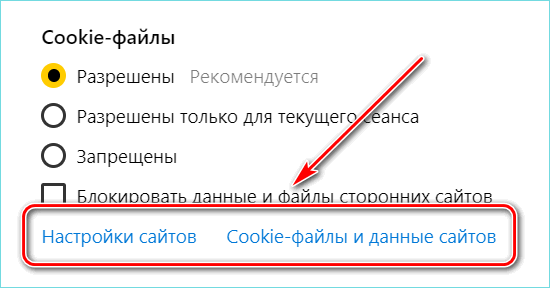
Как очистить куки
Требуется периодически чистить файлы cookies. Чтобы это сделать, действуйте следующим образом:
Для этого следуйте инструкции:
После очистки данных удалятся все логины и пароли, которые используются для входа на сайты.
Включить файлы cookie в Яндекс Браузере можно через настройки обозревателя. Также встроенные функции позволяют управлять данными на сайтах, удалять их, блокировать и добавлять в списки исключений. Чтобы не засорять память ПК или телефона, следует периодически чистить куки. Сделать это возможно также через параметры обозревателя.
Как проверить запись в cookie-файлах
Чтобы связать между собой бронирования и партнёра, благодаря которому они были сделаны, Travelpayouts использует cookie-файлы. Это специальные файлы, в которые браузер сохраняет различную информацию. Мы туда записываем партнёрский маркер. Подробнее об этом можно прочитать во вводной статье про Travelpayouts.
Примечание: некоторые тревел-бренды записывают данные в cookie файл в зашифрованном виде. В этом случае найти там партнёрский маркер не получится.
Проверяем запись в cookie через консоль браузера
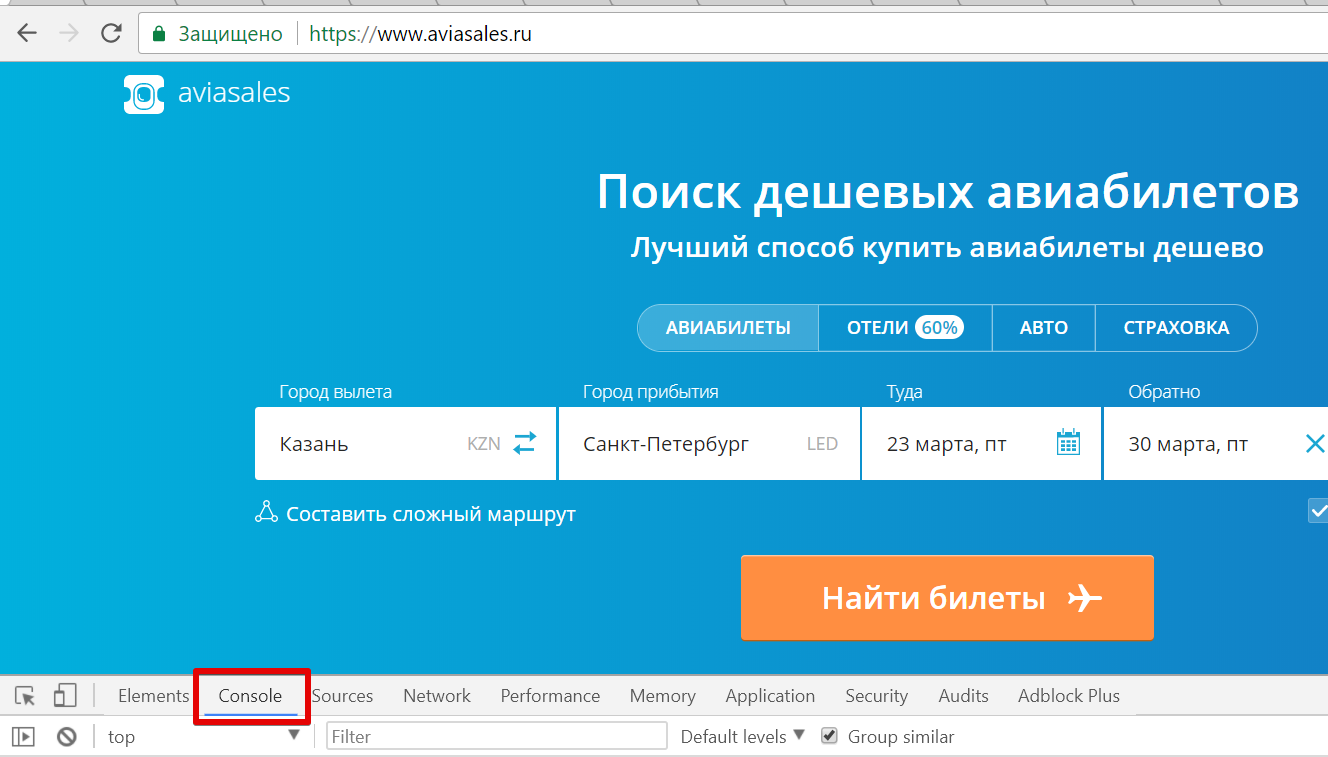
Это быстрый и простой способ. Достаточно вызвать консоль браузера и ввести в ней специальную команду.
Консоль — это инструмент браузера, позволяющий увидеть ошибки, возникшие в процессе отображения сайта.
В браузерах: Chrome, Opera, FireFox, IE и Яндекс
Нужно нажать F12 или Ctrl+Shift+I.
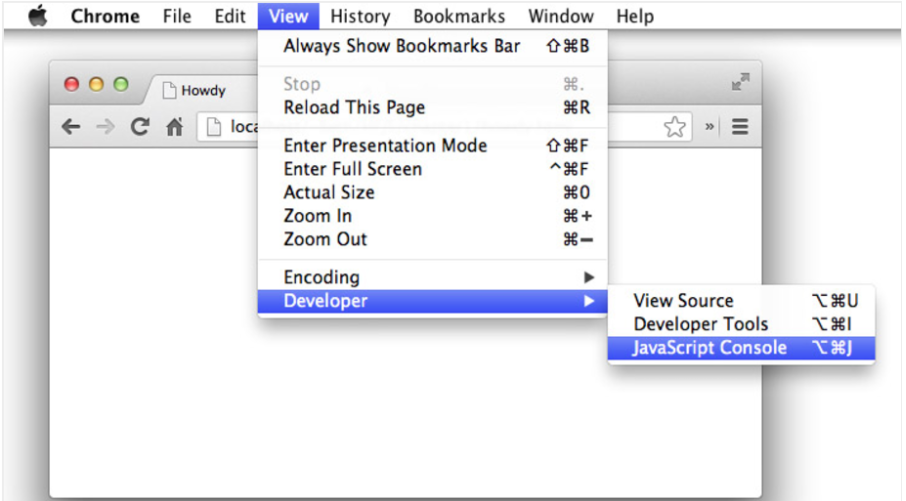
На Маках
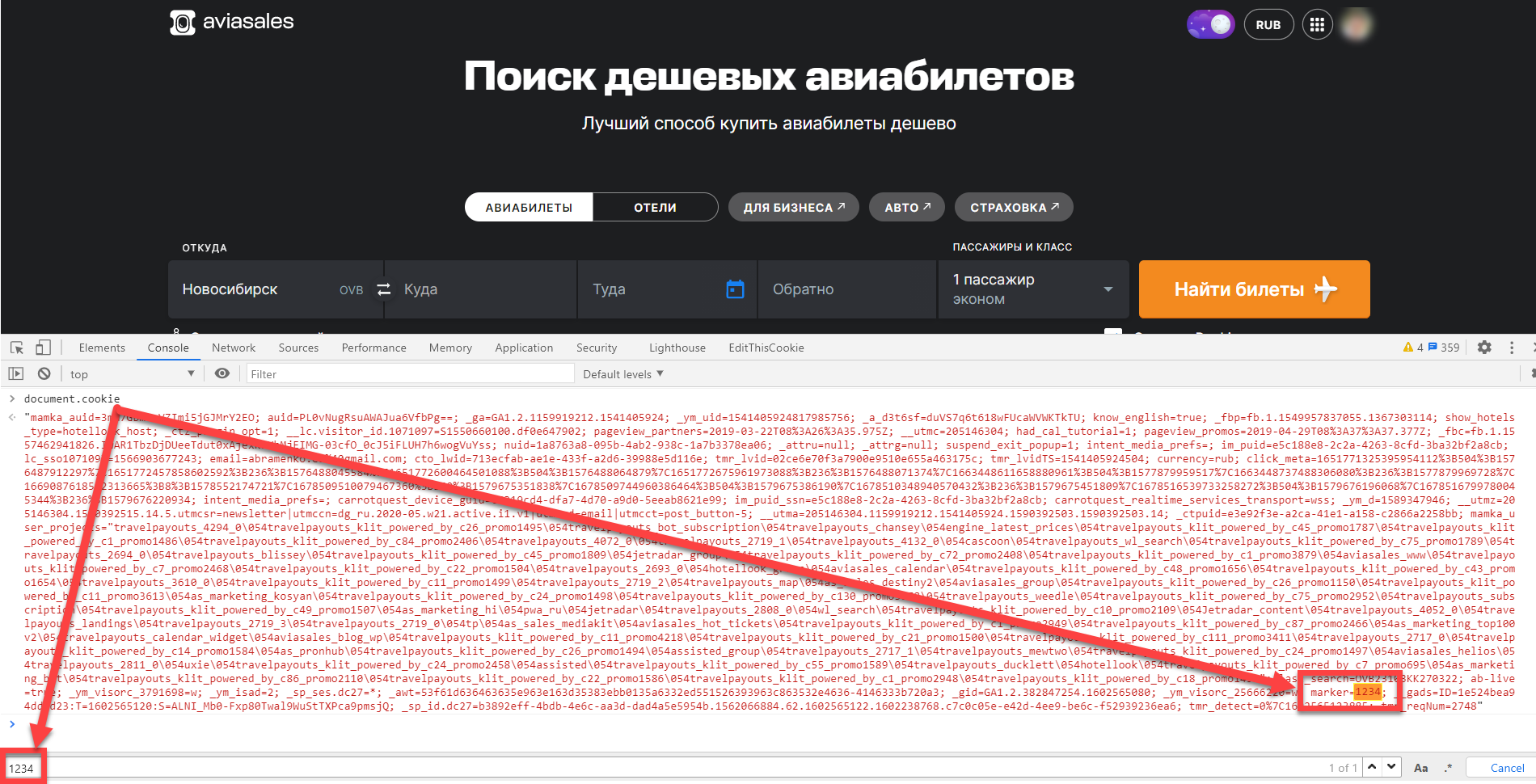
В консоли наберите document.cookie и в ответе найдите значение вашего маркера (для активации строки поиска нажмите ctrl+F).
Кроме того, записи в cookies можно посмотреть через вкладку Application. Вызовите консоль, откройте вкладку Application и выберите в меню раздела Cookies сайт, для которого хотите проверить cookie. В строке поиска введите свой маркер:
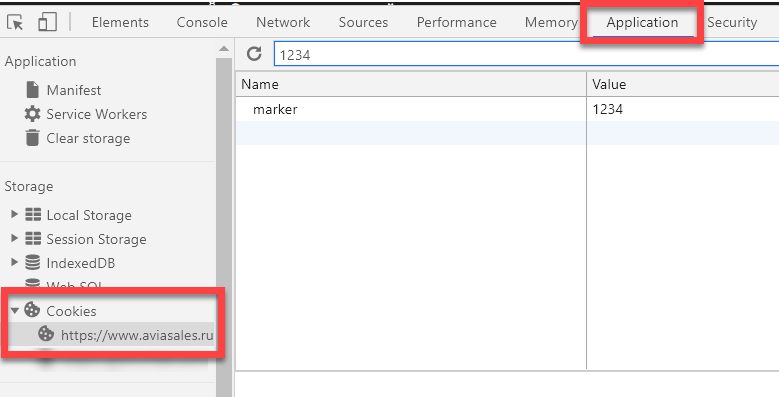
Обратите внимание, запись в cookies называется marker только у Aviasales и Hotellook. У других тревел-брендов название записи может отличаться и содержать помимо вашего маркера дополнительные символы:


