
Как узнать свой логин в Skype
Если вы, к примеру, установили Скайп на новый компьютер или после установки ОС, для начала работы вам надо ввести данные учётной записи. Хорошо, если у вас один аккаунт для него и Windows, то тогда и данные для входа одни и те же. Но что если нет? Или вы пользуетесь программой под другой операционной системой? Тогда встаёт вопрос о том, как узнать свой логин в Скайпе.
Определение имени учетной записи
Эта проблема может показаться смешной. Но если вы часто меняли учётные записи из-за повышенного интереса хакеров или по другим причинам, то запутаться в логинах немудрено. Или, наоборот, вы завели Скайп настолько давно, что он автоматически запускался каждый день, и вы уже забыли о ручном входе.
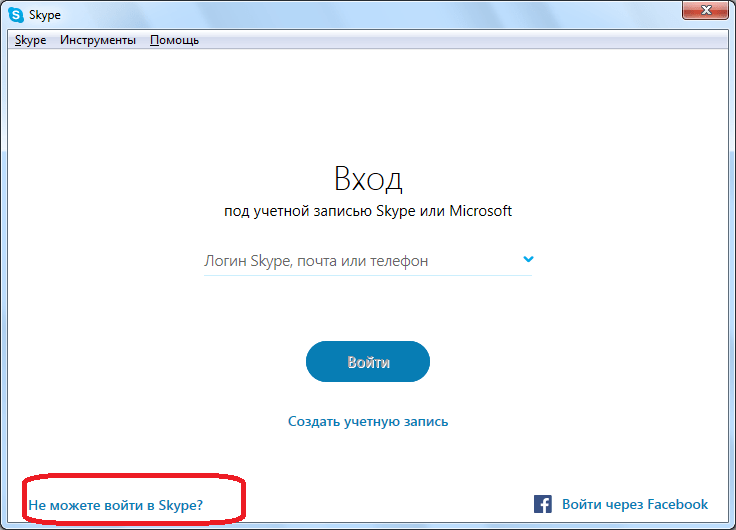
Самый простой способ узнать своё имя для входа — это войти на страницу восстановления доступа и ввести свою электронную почту (или телефон, если вы регистрировались через телефонный номер). Проанализировав данные, сервис выдаст вам все логины, связанные с данным электронным адресом или телефоном. Вам остаётся только выбрать из них нужный и попробовать войти с ним. Если же войти не получается, прямо здесь же вы можете воспользоваться функцией восстановления доступа.
Альтернативные варианты
Если в данный момент у вас есть запущенный и работающий Скайп, то логин в нём подсмотреть просто:
Место, где в Скайпе можно посмотреть свой логин, может меняться от редакции к редакции. Однако можно предположить, что наиболее прогрессивный вариант предлагает веб-версия. Поэтому остальные варианты будут равняться именно на неё.
Инструкция: как узнать свой логин в Скайпе
Как узнать свой логин в Скайпе, если забыл его, возможно ли это? Ничего сложного – мы уже подготовили соответствующие инструкции, которые ждут вас в этом обзоре! Читайте, изучайте и применяйте на практике – даже если информация была потеряна, ее можно восстановить с легкостью разными способами!
Если вошел в учетку
Для начала кратко отметим, что мы ищем – это имя пользователя, указанное в процессе регистрации вместо адреса электронной почты или номера мобильного телефона.
С определением разобрались, теперь попробуем понять, где посмотреть логин в Скайпе. Легче всего найти информацию, если вход в Скайп уже осуществлен – предлагается сделать следующее:


Все гениальное – просто! Мы справились с поставленной задачей, осуществив вход в профиль пользователя. Как быть, если открыть свою учетную запись не получается, можно ли узнать нужные данные из Скайп? Разберемся ниже!
Если не вошел в учетку
Если узнать и посмотреть свой логин в Скайпе самостоятельно не получается, воспользуемся альтернативными методами! Для начала можно обратиться за помощью к любому родственнику, коллеге или другу:


Если вы не можете связаться с друзьями, попробуйте воспользоваться системными возможностями мессенджера Скайп, чтобы узнать свой логин:
Вот и все! Вы получили желаемое и смогли узнать потерянное имя пользователя Скайп. Ловите третий классный вариант, о котором знают немногие.
Посмотреть в папке
Есть и третий ответ на вопрос, как узнать свой Скайп – можно посмотреть данные в папке мессенджера на компьютере!
Чтобы найти и узнать логин в недрах операционной системы, сделайте следующее:

Мы рассказали, как узнать логин в Skype, чтобы друзья могли найти тебя – теперь все тайны раскрыты! В любой момент можно получить интересующую вас информацию, чтобы не прерывать общение в мессенджере!
Как узнать свой логин в Skype

Логин в Skype служит для двух вещей: для входа в свой аккаунт, и в качестве ника, через который с вами связываются другие пользователи. Но, к сожалению, некоторые люди забывают свой логин, а другие вообще не знают, что это такое, когда их просят дать свои контактные данные для связи. Давайте же выясним, где можно посмотреть логин в Скайпе.
Для входа в свой аккаунт в Скайп, к счастью, логин нужно вводить далеко не всегда. Если вы уже заходили в данный аккаунт на конкретном компьютере, то, скорее всего, в следующие разы при запуске программы Skype будете заходить в него автоматически, без ввода логина и пароля. Это продлиться до тех пор, пока не будет произведен ручной выход из аккаунта. То есть, высока вероятность того, что, даже не зная или не помня собственного логина, вы сможете посещать аккаунт.
Но, вечно так продолжаться не может. Во-первых, в один прекрасный день программа все-таки может потребовать ввести логин и пароль (при заходе с другого компьютера это произойдет обязательно), а во-вторых, пока вы не предоставите свой логин от Скайпа, никто из других пользователей не сможет с вами связаться. Как же быть?
Следует заметить, что, в зависимости от конкретной процедуры вашей регистрации, логин может соответствовать вашему почтовому ящику, введенному при регистрации, но может и не соответствовать ему. Нужно посмотреть логин прямо в программе Skype.
Узнаем свой логин в Skype 8 и выше
Узнать свой логин в Skype 8 можно как непосредственно войдя в свою учетную запись, так и через другой профиль, если в свой аккаунт вы не можете войти. Далее мы подробно рассмотрим каждый из этих методов.
Способ 1: Просмотр логина авторизированным пользователем
Прежде всего рассмотрим, как узнать логин, находясь в своей учетной записи.
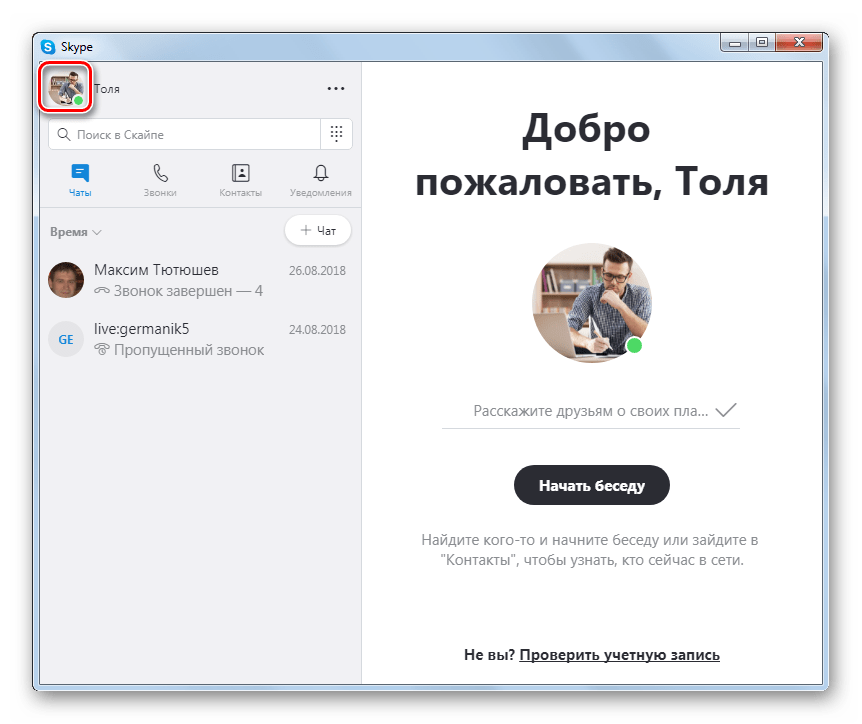
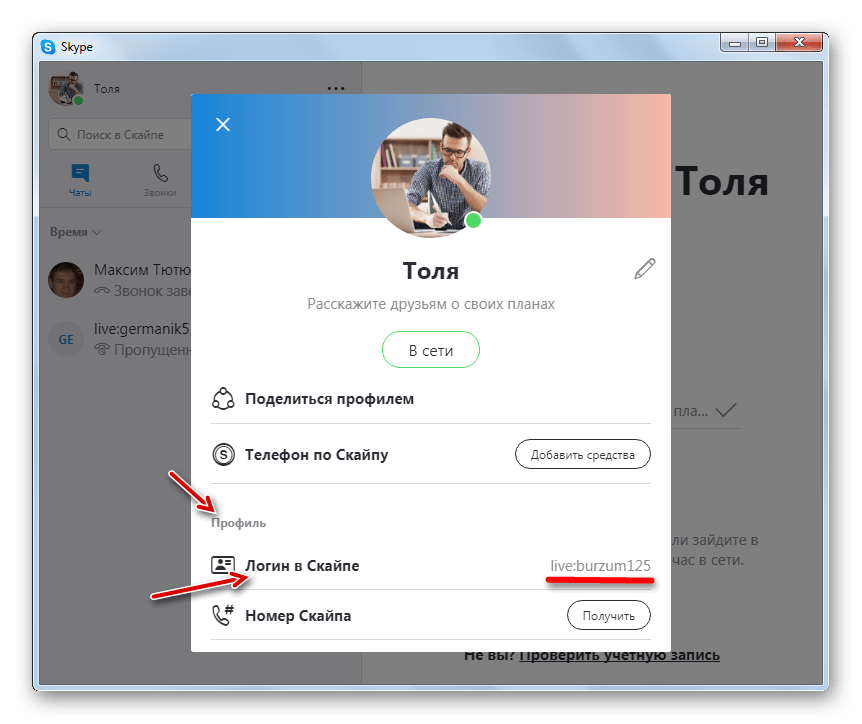
Способ 2: Просмотр логина из другого профиля
В случае невозможности зайти в аккаунт по причине потери логина, можно попросить кого-то из друзей посмотреть его в профиле своего Скайпа.

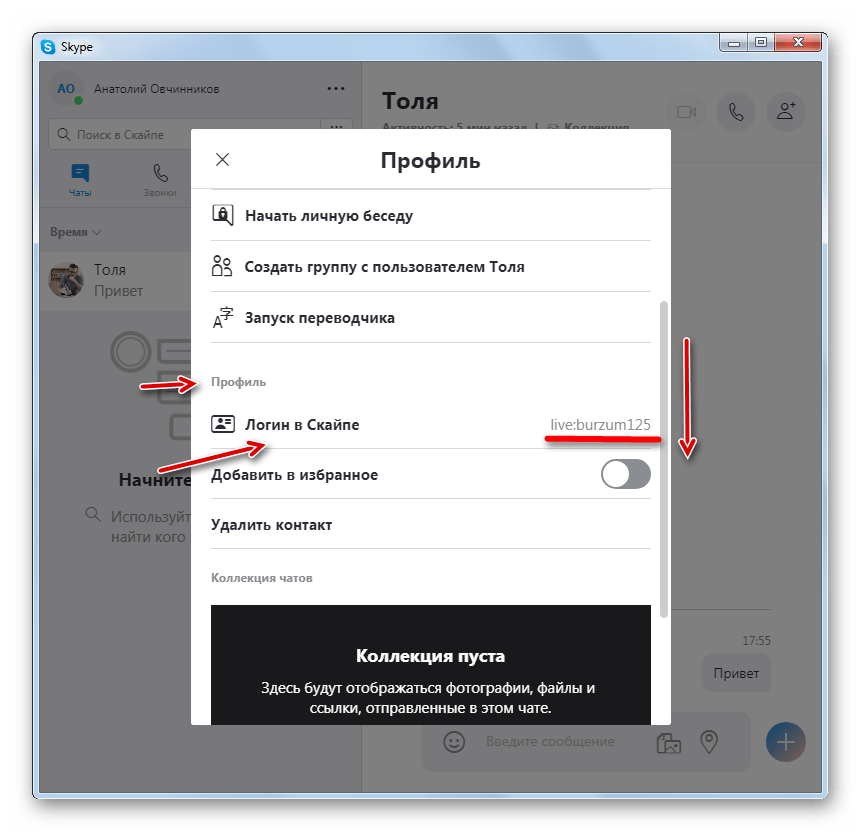
Узнаем свой логин в Skype 7 и ниже
Похожими способами можно узнать свой логин и в Skype 7. Кроме того, существует ещё дополнительный вариант действий, который поможет узнать нужную информацию через «Проводник Windows». Обо всех этих методах пойдет разговор ниже.
Способ 1: Просмотр логина авторизированным пользователем
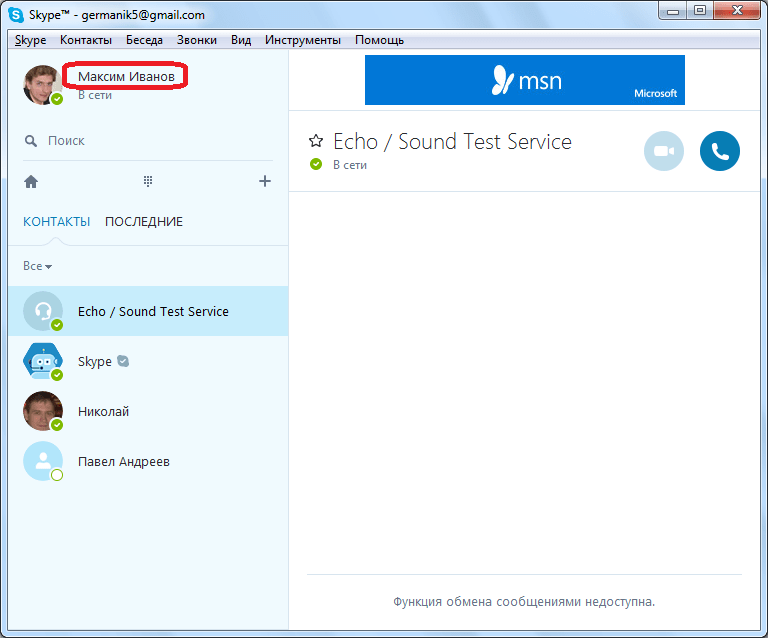
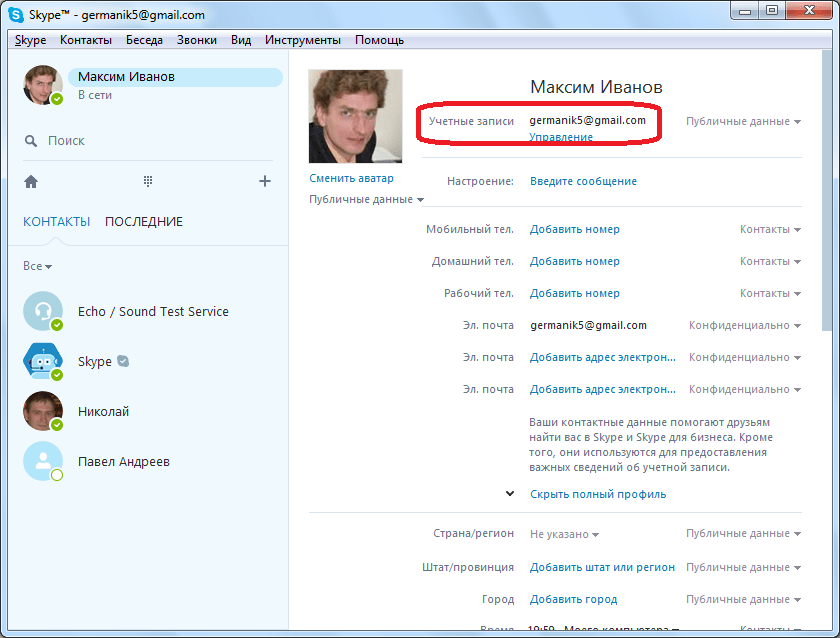
Способ 2: Как узнать логин, если вход невозможен?
Но, что делать, если вы уже столкнулись с проблемой, и не можете войти в свой аккаунт в Skype, потому что не помните имя учетной записи? В этом случае есть несколько вариантов решения проблемы.

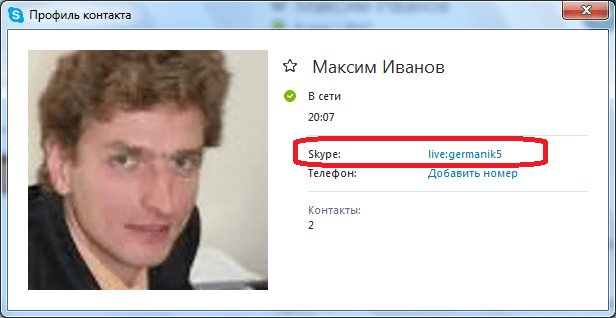
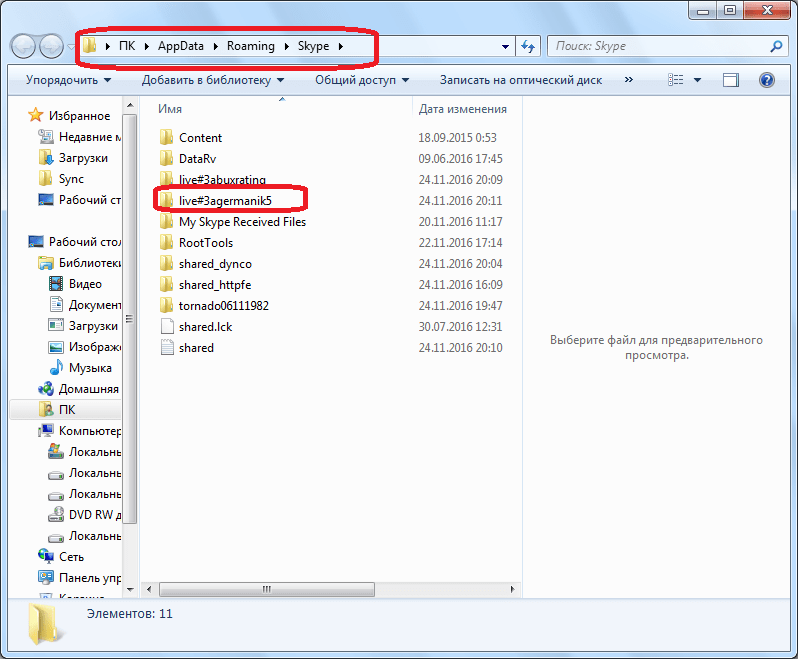
Но, этот способ поможет только в том случае, если вы сможете связаться с теми людьми, у которых занесены в контактах. Но, что делать, если вы с ними всегда поддерживали общение только через Скайп? Существует способ узнать логин, и без обращения к третьим лицам. Дело в том, что когда пользователь впервые заходит в определенную учетную запись в Skype, на жестком диске компьютера в специальной директории образуется папка, именем которой является наименование аккаунта зашедшего. В подавляющем большинстве случаев, эта папка хранится по следующему адресу:
C:\Users\(Имя пользователя Windows)\AppData\Roaming\Skype
То есть, чтобы добраться в эту директорию, нужно будет в данное выражение вставить ваше имя пользователя в ОС Windows, и вбить его в адресную строку «Проводника».
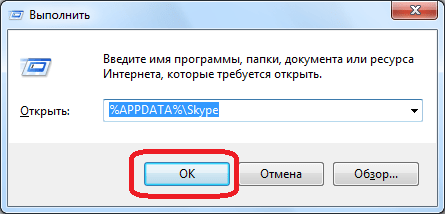
Но, оба описанные выше способа (обращение к другу и просмотр директории профиля) подойдут лишь в том случае, если вы помните свой пароль. Если вы не помните пароль, то одно знание логина вам не поможет стандартным путем попасть в аккаунт Skype. Но, и в этой ситуации имеется выход, если вы помните телефон или адрес электронной почты, которые вводили при регистрации в данной программе.
Мобильная версия Skype
Если вы предпочитаете пользоваться мобильной версией Skype, доступной как на iOS, так и на Android, то узнать в ней свой логин можно практически таким же образом, как и в обновленной программе для ПК – с собственного или чужого профиля.
Способ 1: Свой профиль
В том случае, если вы авторизованы в мобильном Скайпе, узнать логин от собственной учетной записи не составит труда.
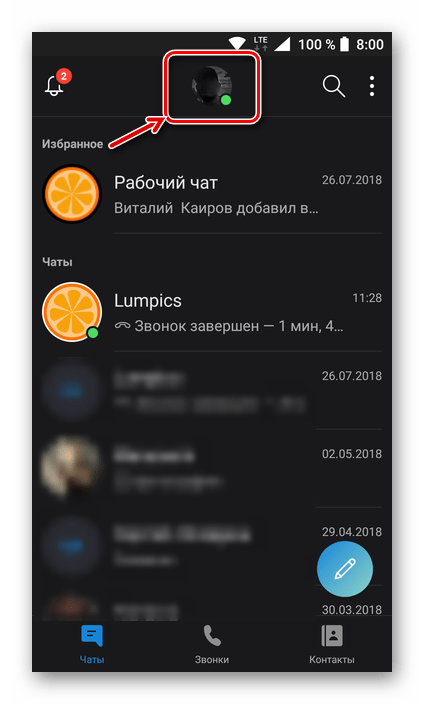
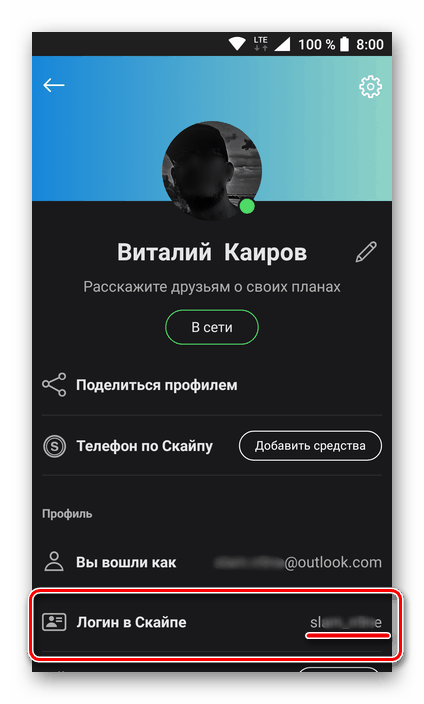
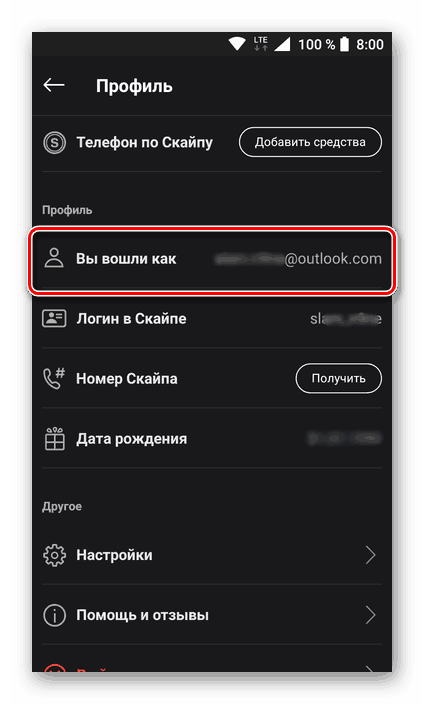
Примечание: Обратите внимание на строку «Вы вошли как», где указана электронная почта. Этот адрес привязан к учетной записи Microsoft. Зная его, вы сможете авторизоваться в Skype, даже если забыли логин – просто введите вместо него почту, а затем и соответствующий ей пароль.
Способ 2: Профиль друга
Очевидно, что значительно чаще пользователи задаются вопросом о том, как узнать свой логин в Skype тогда, когда попросту не помнят его, а значит, не могут авторизоваться в приложении. В таком случае единственное, что можно сделать – это обратиться за помощью к любому человеку из своего списка контактов, с которым вы поддерживаете общение где-то помимо Скайпа – попросите его посмотреть ваш логин в этой программе.
Примечание: Если вы знаете свою электронную почту и пароль от учетной записи Microsoft, попробуйте использовать эти сведения для авторизации в Skype – компания-разработчик давно объединила эти профили.
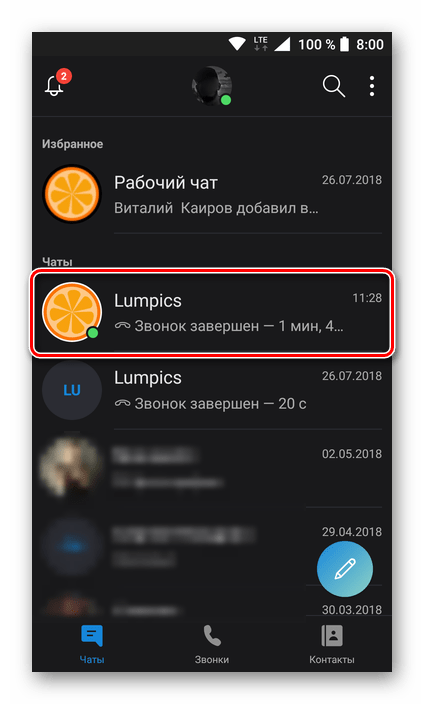
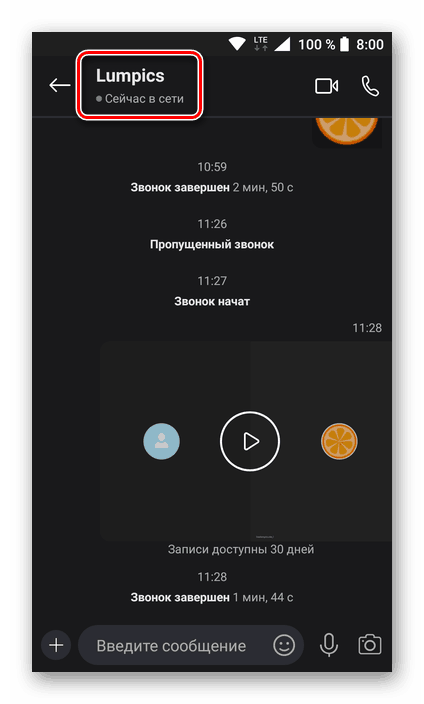
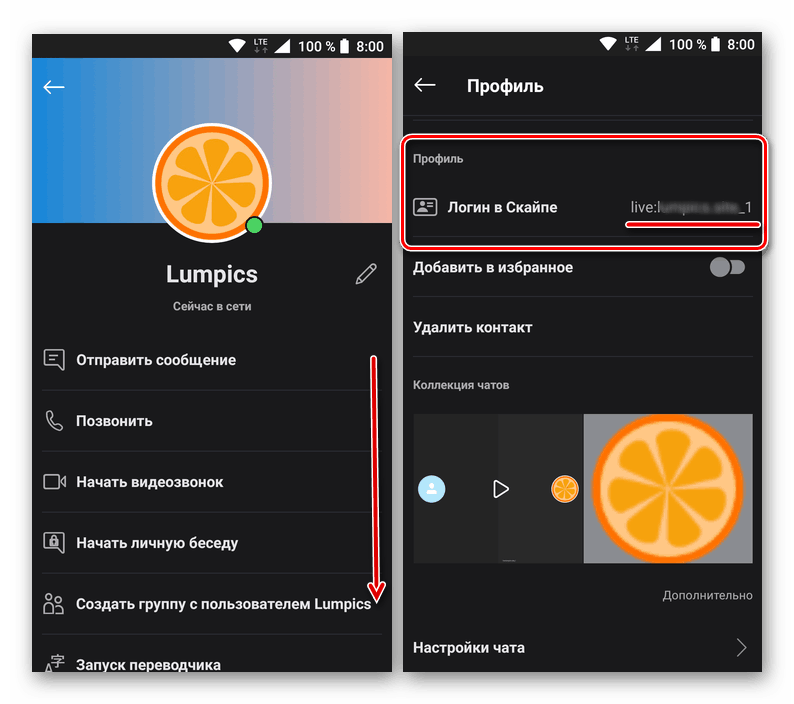
Независимо от того, авторизованы ли вы в своей учетной записи Skype или нет, для того чтобы узнать логин от нее, необходимо просто открыть раздел со сведениями о профиле. Никаких других вариантов получить эту информацию не существует, но в качестве альтернативы, когда не получается авторизоваться в приложении, можно попробовать войти в него под учетной записью Microsoft.
Заключение
Как видим, существует довольно много способов узнать свой логин, если вы его не знаете, или забыли. Выбор конкретного способа зависит от того, в какой одной из трех ситуаций вы находитесь: можете зайти в аккаунт; не можете зайти в аккаунт; кроме логина забыли ещё и пароль. В первом случае задача решается элементарно, а последнем – наиболее тяжело.
Помимо этой статьи, на сайте еще 12232 инструкций.
Добавьте сайт Lumpics.ru в закладки (CTRL+D) и мы точно еще пригодимся вам.
Отблагодарите автора, поделитесь статьей в социальных сетях.
Как узнать логин в Скайпе?
Несмотря на обилие мессенджеров и социальных сетей, Скайп до сих пор остается одной из самых популярных программ для общения. Во многом причиной подобного интереса со стороны пользователей является хорошее качество связи. Проблем тоже хватает. Например, часто люди сталкиваются с тем, что приложение выдает ошибку «Не удалось установить соединение». Некоторые же юзеры не в курсе, как узнать свой логин в Скайпе. Сделать это можно как с ПК, так и с телефона.
С компьютера
Изначально Скайп создавали для пользователей ПК. Мобильная версия для Андроидов и Айфонов появилась несколько позже. Узнать логин с компьютера можно разными способами:
Сделать это даже проще, чем разобраться в причинах, из-за которых не включается камера в Скайпе.
Через свой профиль
Очень простой и быстрый метод. Через собственный профиль можно узнать логин в приложении буквально за пару кликов мышью. Чтобы посмотреть нужную информацию, необходимо просто зайти в Скайп, щелкнуть на кнопку «Еще» и в контекстном меню выбрать опцию «Настройки»:
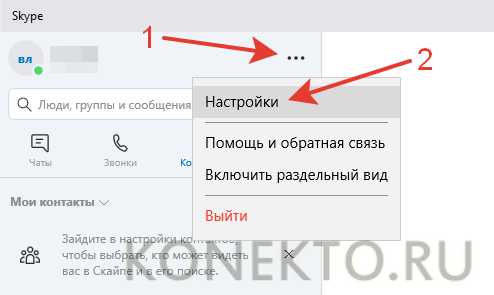
В разделе «Учетная запись и профиль» будет показан логин пользователя:
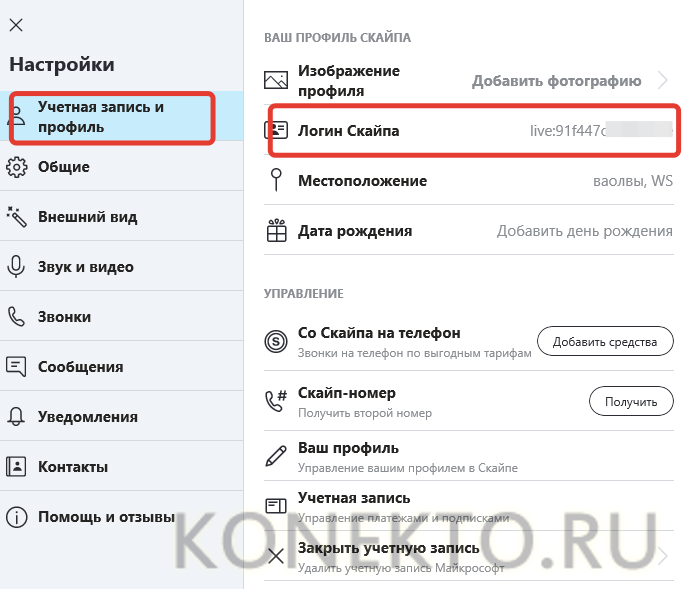
Внимание: не стоит путать логин с ником. Никнейм пользователь может выбрать самостоятельно, а логин присваивается программой при регистрации.
Чтобы узнать требуемую информацию, можно воспользоваться и другим алгоритмом действий. Для этого нужно щелкнуть на аватарку и выбрать опцию «Профиль Скайпа»:
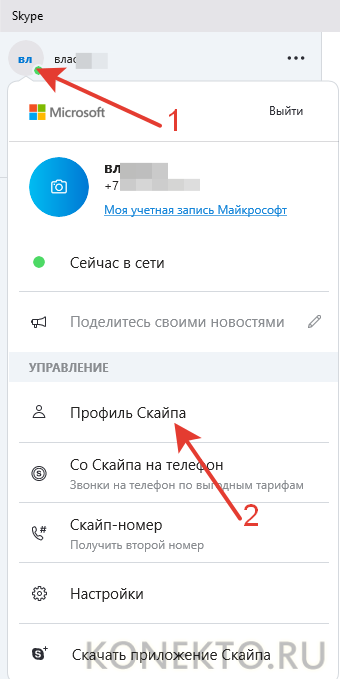
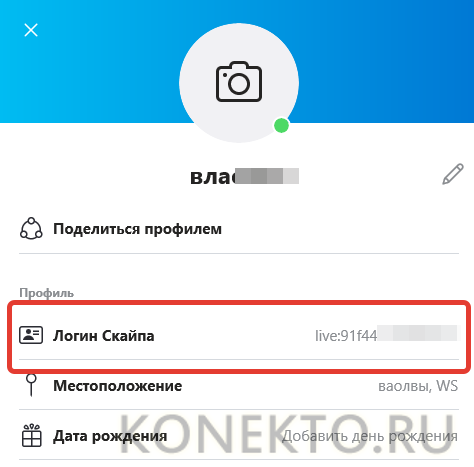
Программа откроет новое окно, где и будут отображены требуемые данные:
На заметку: узнайте, что делать, если юзер не может зайти в Скайп.
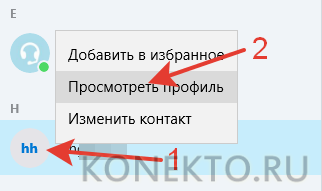
Через профиль друга
Узнать свой адрес получится и с аккаунта другого пользователя:
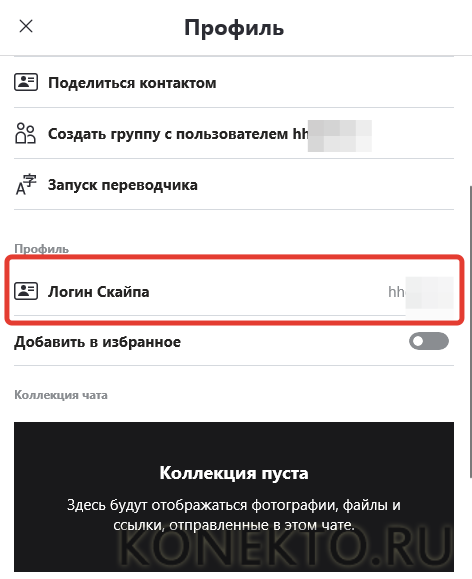
Через просмотр директории
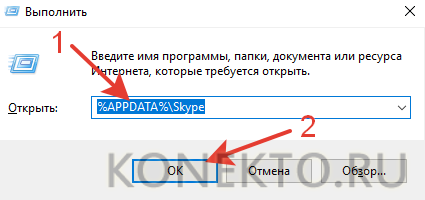
Этот способ рекомендуется использовать только в трех случаях. Во-первых, он подходит тогда, когда по каким-либо причинам не открывается Скайп и посмотреть свой логин с профиля нет никакой возможности. Во-вторых, представленный вариант применим, если на ПК установлена старая версия программы, так как в этом случае приложение создает на жестком диске отдельную папку, название которой полностью соответствует логину пользователя. В-третьих, метод можно использовать и тогда, когда не выходит посмотреть адрес с чужой страницы. Правила работы очень просты:
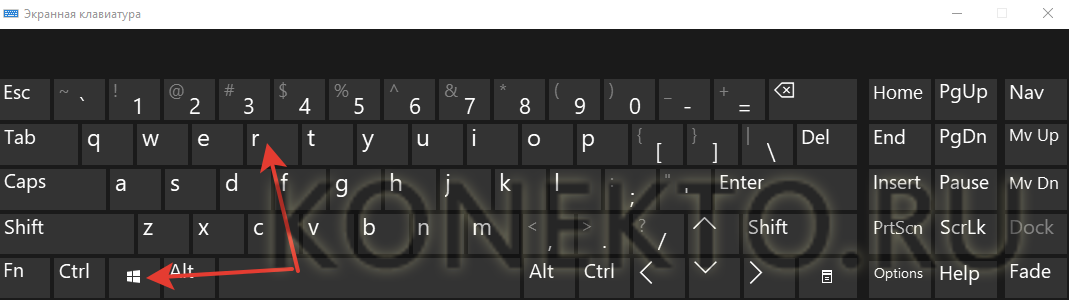
С телефона
Узнать свой логин в Скайпе можно и через мобильное приложение. Программа для смартфонов появилась значительно позже десктопной версии, но ее функциональность довольно высока. Например, в приложении пользователь может удалить сообщение в Скайпе или позвонить кому-либо при необходимости.
Через свой профиль
Чтобы узнать логин из своего профиля, необходимо выполнить ряд простых действий:

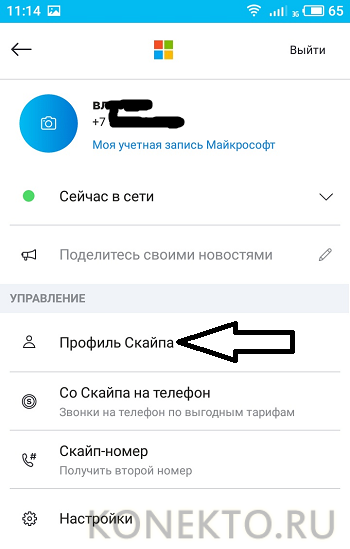
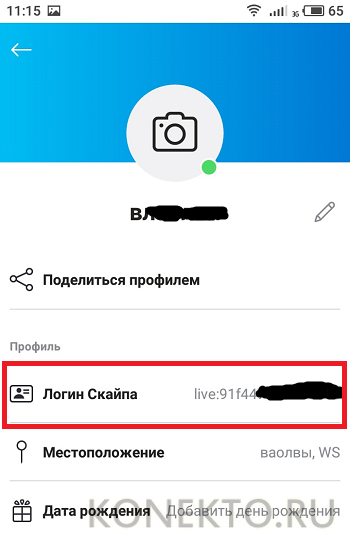
Через профиль друга
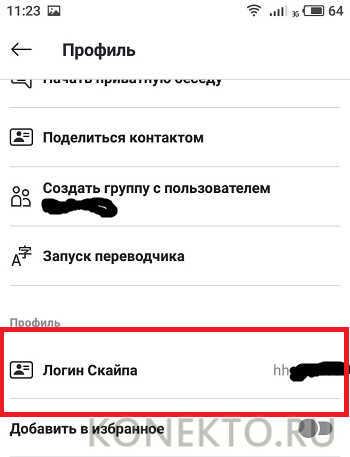
Получить требуемую информацию можно и от сторонних пользователей программы. Чтобы узнать адрес в этом случае, необходимо выполнить ряд последовательных действий:
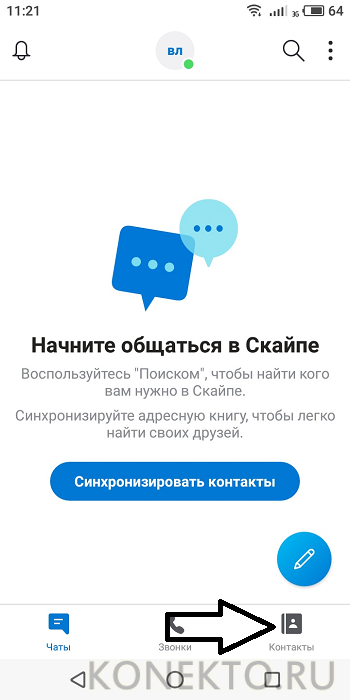
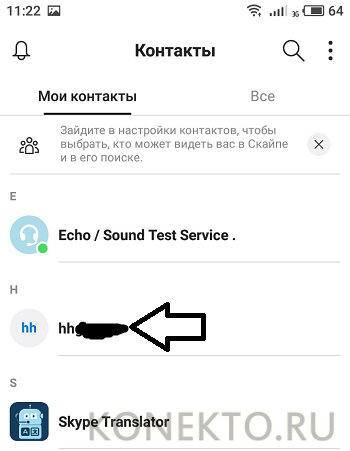
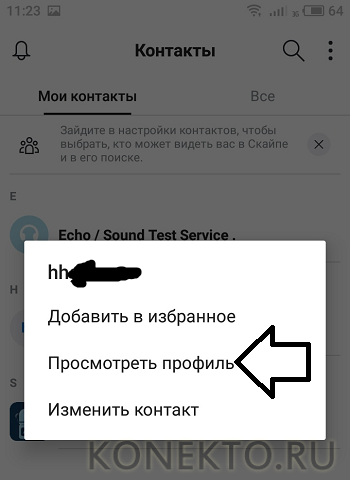
Подводим итоги
Раньше при регистрации в Скайпе пользователь сам выбирал себе логин. Сейчас «адрес» присваивается автоматически. Запомнить его очень тяжело. Указанные выше способы позволят узнать нужную информацию за несколько секунд.
Как узнать свой логин в Скайпе
Если у пользователя несколько учетных записей в Скайпе, а тем более – в других сервисах и социальных сетях, очень легко запутаться в них. Как результат – нужный логин может быть забыт. Как узнать свой логин в Скайпе?
| Рекомендуем! InstallPack | Стандартный установщик | Официальный дистрибутив Skype | Тихая установка без диалоговых окон | Рекомендации по установке необходимых программ | Пакетная установка нескольких программ |
|---|
skajp-skachat-besplatno.rf рекомендует InstallPack, с его помощью вы сможете быстро установить программы на компьютер, подробнее на сайте.
Если вход уже осуществлен
Гораздо проще узнать свой логин в Скайпе, если вход в систему уже совершен. Но в данном случае не стоит путать логин и имя. Имя можно изменить в любое время, при этом логин останется прежним, каким он был выбран при регистрации. Как узнать свой логин в Скайпе в этом случае:

Если вход не осуществлен
Чаще всего логин требуется для того, чтобы войти в систему. Но как быть, если он забыт?
Можно также попросить другого пользователя посмотреть логин в личных данных. Для этого ему потребуется щелкнуть правой кнопкой мыши на имени контакта и выбрать пункт «Посмотреть личные данные». Далее откроется окно, в котором и можно будет увидеть логин.
Аналогичные действия по восстановления логина совершаются как в версии для ПК, так и для мобильных платформ.

Из операционной системы
Есть способ найти логин в самой операционной системе. Это может оказаться полезным, например, если нет выхода в Интернет. Нужно перейти по адресу C:\Users\Имя_пользователя\AppData\Roaming\Skype. Здесь и находится служебная папка, которая носит имя логина.
Того же эффекта можно добиться и через команду «Выполнить». В текстовом поле окна нужно будет ввести следующее: %APPDATA%\Skype. Наконец, если абсолютно ничего не помогает, всегда можно связаться со Службой поддержки и описать возникшую ситуацию.


