
Личный кабинет МТС
Используйте Личный кабинет «Мой МТС», чтобы смотреть расходы по разным категориям онлайн, подключать и отключать опции, сервисы, менять тариф, управлять номерами близких, контролировать местоположение детей и многое другое.
Для начала вам нужно получить доступ, для этого:
Если вы забыли, просто получите новый по SMS. В Личном кабинете «Мой МТС» вы можете сменить пароль в разделе «Настройки». Если вы неправильно ввели пароль 3 раза подряд, вход в Личный кабинет будет заблокирован. Для разблокировки вам необходимо будет получить новый пароль по SMS.
Внимание! При переходе в Личный кабинет «Мой МТС» с любого устройства, позволяющего выходить в интернет через сеть МТС (телефон, смартфон, планшет, iPad с SIM-картой МТС или ПК с модемом МТС-Коннект, телефоном или iPad, работающими как модем и т.п.), вы автоматически проходите идентификацию по номеру телефона и сразу попадаете в Личный кабинет «Мой МТС».
Чтобы добавить номера других абонентов МТС, друзей, родственников, близких, к своему Личному кабинету, перейдите в раздел «Настройки» на вкладку «Мои номера». В блоке «Привязанные номера» нажмите кнопку «Добавить номер» и совершите все необходимые операции. Обратите внимание, чтобы привязать номер другого абонента, вам необходим будет пароль этого абонента к его Личному кабинету «Мой МТС».
Использование Личного кабинета «Мой МТС» бесплатно, вы оплачиваете только стоимость трафика при выходе в интернет (в том числе и в роуминге). Подключение и отключение услуг, а также смена тарифов оплачиваются в соответствии с вашим текущим тарифом.
Абоненты МТС могут пользоваться Личным кабинетом при любом балансе. Недоступны только платные операции, которые требуют наличия положительного баланса на счете. Например, подключение услуг или смена тарифа.
Как Узнать Пароль от Мой Мтс в Телефоне
🗣 Как Узнать Пароль от Своего Номера Мтс
PIN и PUK коды
– цифровые пароли для защиты вашей SIM-карты. Они передаются вам вместе с SIM-картой в запечатанном конверте.
PIN-код нужно вводить каждый раз, когда вы включаете телефон, если функция запроса PIN-кода активирована на SIM-карте.
Как отключить PIN-код?
При этом вам нужно ввести PIN1. Если вы неправильно введете PIN-код три раза подряд, SIM-карта заблокируется.
Как изменить PIN или PUK коды?
Что делать, если вы забыли/потеряли PIN или PUK?
Получить PIN или PUK можно одним из способов:
Что делать, если SIM-карта заблокировалась?
Ввести PUK-код, который вы получили в комплекте с вашей SIM-картой при подключении к МТС. Для набора PUK-кода предусмотрено 10 попыток. Если все 10 раз вы набрали PUK-код неверно, SIM-карта блокируется полностью, и вам необходимо получить новую SIM-карту. При этом номер телефона сохраняется, а SIM-карта выдается бесплатно.
Какой пароль в сервисах мтс?
Каким образом зарегистрироваться в личном кабинете «Мой МТС»? Регистрация происходит автоматически при получении сим карты МТС. Для быстрого получения логина и пароля к личному кабинету отправьте смс со словом ПАРОЛЬ на номер 3339.
Как узнать пароль мтс ТВ?
Как войти в мой мтс без пароля?
Чтобы осуществить вход в кабинет без пароля, выполните такие действия:
Как получить пароль от личного кабинета мтс без смс?
Это можно сделать двумя способами:
Что делать если забыл пароль от личного кабинета мтс?
Для начала вам нужно получить доступ, для этого:
Как узнать пароль от wi fi роутера мтс?
Вход в меню настроек
Настройки роутера производятся через web интерфейс. Убедившись, что роутер и компьютер включены и соединены по Wi-Fi, на компьютере открываем любой веб браузер, и в адресной строке пишем IP-адрес роутера – 192.168.1.1. Логин и пароль – admin/admin. Разумеется – их лучше сразу поменять.
Как проверить подписку на мтс ТВ?
На горячей линии техподдержки клиентов МТС. Позвонить по номеру 8-800-250-08-90, сообщить оператору данные паспорта и договора. После идентификационной процедуры он сообщит вам баланс.
Где находится личный кабинет мтс?
Зайти в Личный кабинет можно через интернет-браузер как с главного сайта mts.ru, так и пройдя по прямой ссылке lk.mts.ru. Нажав на пункт «Войти», вы увидите список сервисов МТС. Для управления своими мобильными номерами выберите «Мобильную связь». Для входа необходимо знать номер своего мобильного телефона и пароль.
Как узнать задолженность по кабельному телевидению мтс?
Как проверить баланс цифрового телевидения МТС
Как зайти в личный кабинет мтс с другого телефона?
Найдите Личный кабинет, нажмите «Мой МТС» и перейдите к п. «Мобильная связь». Можете сразу войти по номеру телефона на страничку кабинета: login.mts.ru либо lk.mts.ru, номер телефона и есть логин. Пройдите авторизацию, для чего в специальном поле укажите номер телефона и пароль.
Как войти в личный кабинет мтс с другого телефона?
USSD команда *111*0887#Вызов – можно воспользоваться в поездках по России или даже при нахождении в роуминге. При авторизации в приложении «Мой МТС» номер отображается прямо на дисплее.
Как войти в личный кабинет мтс по номеру телефона?
Вход по номеру телефона
Как узнать пароль от личного кабинета мтс Домашний Интернет?
Как восстановить логин или пароль к личному кабинету «Домашний интернет и ТВ» от МТС Для восстановления логина необходимо позвонить в службу поддержки МТС по номеру 8-800-250-0890 (звонок бесплатный). Будьте готовы назвать оператору назвать свои паспортные данные.
Как получить новый пароль в личный кабинет мтс?
Чтобы установить пароль:
Как добавить номер телефона в личный кабинет мтс?
Для того, чтобы добавить в приложение новый номер телефона, на основном экране нажмите галочку рядом с вашим мобильным номером. В открывшемся окне нажмите «Добавить аккаунт». Вначале приложение напомнит вам, какой телефонный номер будет считаться основным. Введите добавляемый номер телефона.
Как Узнать Свой Логин и Пароль от Личного Кабинета Мтс
🗣 Как Узнать Пароль При Входе в Личный Кабинет Мтс
Как узнать логин и пароль от личного кабинета мтс?
Для начала вам нужно получить доступ, для этого:
Как узнать свой логин и пароль Мгтс?
Чтобы получить доступ к своему аккаунту необходимо зайти на официальный сайт компании МГТС. Затем в правом верхнем углу нужно кликнуть на «Личный кабинет». Появится небольшое всплывающее окно со следующими полями.
…
Появится небольшое всплывающее окно со следующими полями.
Как зарегистрироваться в Личном кабинете мтс?
Как зарегистрироваться в личном кабинете МТС
Как получить пароль от личного кабинета мтс ТВ?
Как зайти в мой мтс без смс?
Это можно сделать двумя способами:
Как войти в мой мтс без пароля?
Чтобы осуществить вход в кабинет без пароля, выполните такие действия:
Как узнать свой логин и пароль от Интернета?
Как узнать логин и пароль от интернета у провайдера из дома
Первое, что стоит сделать, это отыскать дома договор сотрудничества с оператором связи. В документах указана информация, необходимая для входа, включая логин и пароль. Также можно посетить клиентский офис или представительство провайдера.
Как узнать пароль от личного кабинета мтс Домашний Интернет?
Как восстановить логин или пароль к личному кабинету «Домашний интернет и ТВ» от МТС Для восстановления логина необходимо позвонить в службу поддержки МТС по номеру 8-800-250-0890 (звонок бесплатный). Будьте готовы назвать оператору назвать свои паспортные данные.
Как зайти в меню роутера Мгтс?
Для входа в настройки роутера запускаем браузер и заходим по адресу http://192.168.1.254. Перед нами предстанет страница авторизации. Для того, чтобы попасть в панель управления, используем логин и пароль admin-admin. Если эта пара не подходит и войти не получается, значит кто-то до вас уже производил конфигурацию.
Как зарегистрироваться в приложение мой мтс?
Для того, что бы зарегистрироваться, сначала надо скачать приложение «Мой МТС» перейдя по ссылке: на iOS-устройства (iPhone) — https://itunes.apple.com/by/app/moj-mts/id979883510; на Andriod-устройства (Андроид) — https://play.google.com/store/apps/details? >
Почему нельзя зарегистрироваться в мой мтс?
Если у вас не получается зарегистрироваться или управлять услугами, проверьте, не принадлежит ли номер юридическому лицу: возможно, владелец (в данном случае, ваша компания) установил запрет для систем самообслуживания. Также на номере не должна быть установлена блокировка «Утрата SIM-карты».
Как создать пароль в мой мтс?
Чтобы установить пароль:
Как войти в личный кабинет мтс ТВ по номеру договора?
Войти в личный кабинет можно с официальной страницы МТС.
Привязать данные для входа (номер договора к номеру телефона) можно по горячей линии 8-800-250-08-90. Оператору потребуются ваши паспортные данные и номер договора. Далее при регистрации на сайте получить пароль для входа.
Как создать личный кабинет МТС
Абоненты МТС по умолчанию подключаются к системе личных кабинетов оператора. Для удаленного самоуправления услугами оператора нужно только авторизоваться на сайте оператора, а личный кабинет создается автоматически. В личном кабинете можно отслеживать баланс, расходы, менять тарифы и подключенные опции.
Регистрация в личном кабинете на сайте МТС
При первичном входе в личный кабинет нужно сгенерировать пароль. В качестве логина используется номер телефона от сим-карты абонента.
Способы получения пароля
На начальном этапе использования личного кабинета МТС пользователю потребуется пароль для входа. Получить его можно 2-мя способами:
Что делать, если забыл пароль
Если сгенерированный пароль утерян, можно заменить его на новый теми же способами, через СМС или USSD-команду. Старый пароль прекратит действие. По большому счету, нет необходимости сохранять пароли от личного кабинета МТС, всегда можно запросить новую комбинацию.
Смена пароля
В разделе настроек личного кабинета можно изменить случайно сгенерированную комбинацию на тот пароль, который нравится абоненту. Кнопка с настройками находится в правом верхнем углу страницы, рядом с выходом из личного кабинета. Перед сменой нужно ввести старый пароль. 
Привязка аккаунта к социальным сетям
В разделе настроек можно привязать одну или несколько социальных сетей. Раздел для связи ЛК и соцсетей находится в самой нижней части страницы настроек. Там изображены логотипы разных сервисов. В будущем можно будет проходить авторизацию с помощью социальной сети, не нужно запоминать логины и пароли.
Вход через приложение «Мой МТС»
Официальное приложение можно скачать на сервисах Google Play, Windows Store или AppStore. Авторизация проходит также, как и в стационарном личном кабинете:
Приложение запомнит данные для входа, будет использовать их в будущем.
Вход в ЛК с модема МТС
Владельцы модемов МТС получают доступ к программному обеспечению «МТС Коннект», которое устанавливается в качестве драйверов к устройству. Внутри модемов также устанавливается сим-карта, она послужит логином для входа в ЛК. Пароль рекомендуется запросить по СМС. Программа способна получать сообщения, через них пользователь получит комбинацию. 
Добавление второго номера в аккаунт
Если пользователь имеет несколько сим-карт от МТС, нет необходимости пользоваться личными кабинетами для каждой из них. В одном кабинете можно объединить все активные симки. Для этого:
Регистрацию нескольких номеров проверяют операторы вручную, это занимает не больше 2-х рабочих дней.
Как узнать пароль в приложении мой мтс
Как управлять несколькими номерами в приложении «Мой МТС»

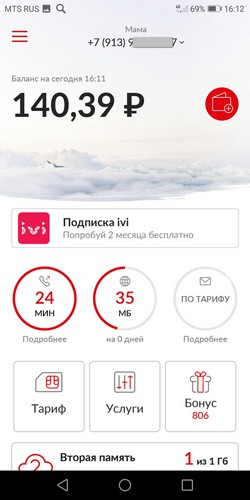
С помощью приложения «Мой МТС» удобно контролировать сразу все SIM-карты, которые использует ваша семья в телефонах, планшетах, фитнес-браслетах и других устройствах. Давайте разберём, как это делается.
Для того, чтобы добавить в приложение новый номер телефона, на основном экране нажмите галочку рядом с вашим мобильным номером. В открывшемся окне выберите пункт «Добавить номер».

Для добавления номера необходимо знать пароль от личного кабинета пользователя. Но вначале приложение напомнит вам, какой телефонный номер будет считаться основным.
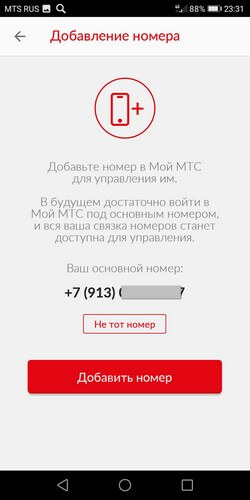
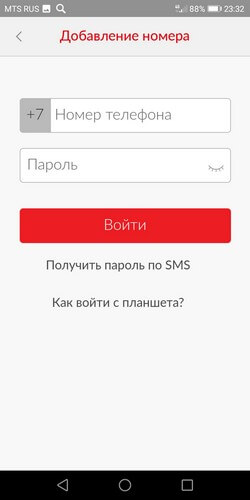
Если пароль забыт или не был установлен ранее, можно получить одноразовый пароль по SMS — оно поступит на номер, который необходимо привязать. После ввода такого пароля его нужно будет заменить более надёжной комбинацией знаков.
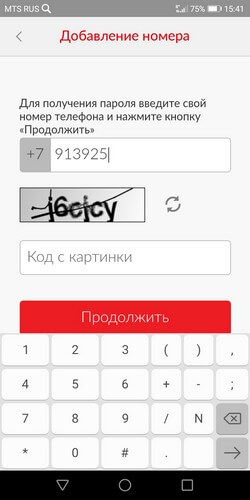
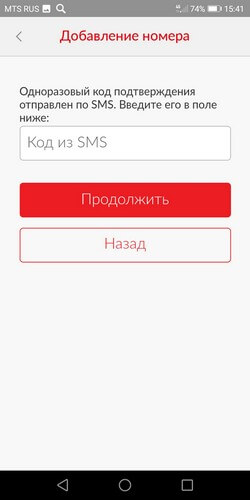
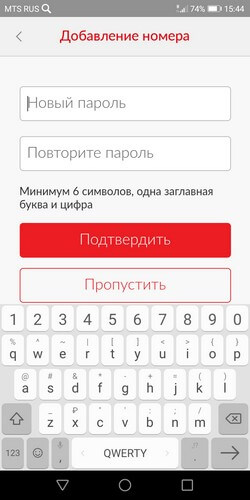
Как только вся процедура будет завершена, откроется страница с информацией о привязке. В будущем достаточно будет зайти в «Мой МТС» под основным номером, и все привязанные к нему номера станут доступны для управления.
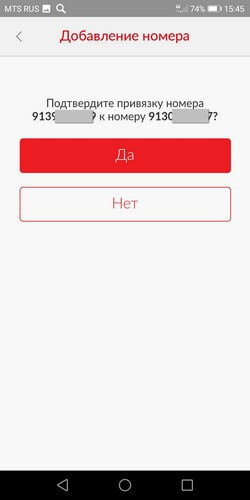
Чтобы не запутаться в привязанных номерах, желательно дать им имя, как в записной книжке. Для этого достаточно нажать на изображение карандаша, которое находится напротив каждого номера в разделе «Ваши номера».
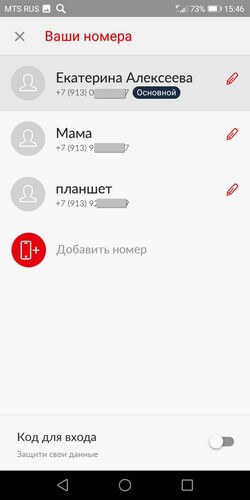
Переключаться между номерами просто: нажимая на галочку, которая расположена после основного номера. Переключившись, по выбранному номеру можно совершать практически все операции, доступные пользователям приложения «Мой МТС».
На номер, который вы привязываете, будете отправлено SMS. Владелец номера или человек, имеющий доступ к личному кабинету этого номера, всегда может отменить привязку.
У пользователей приложения «Мой МТС» на ОС Android есть удобная дополнительная возможность для контроля основного и привязанного к нему номеров: виджет. Виджет устанавливается долгим касанием на свободном месте рабочего стола смартфона. Выбрав из появившегося меню установку виджета, необходимо найти виджет «Мой МТС» (он есть в нескольких вариантах) и перенести его в нужное место рабочего стола. Виджет будет информировать о состоянии лицевого счёта и позволит быстро переключаться между номерами, не открывая само приложение. Для смены номера достаточно нажать на галочку, которая находится в верхнем левом углу виджета.
Личный кабинет абонента МТС — максимум возможностей для управления счётом и услугами
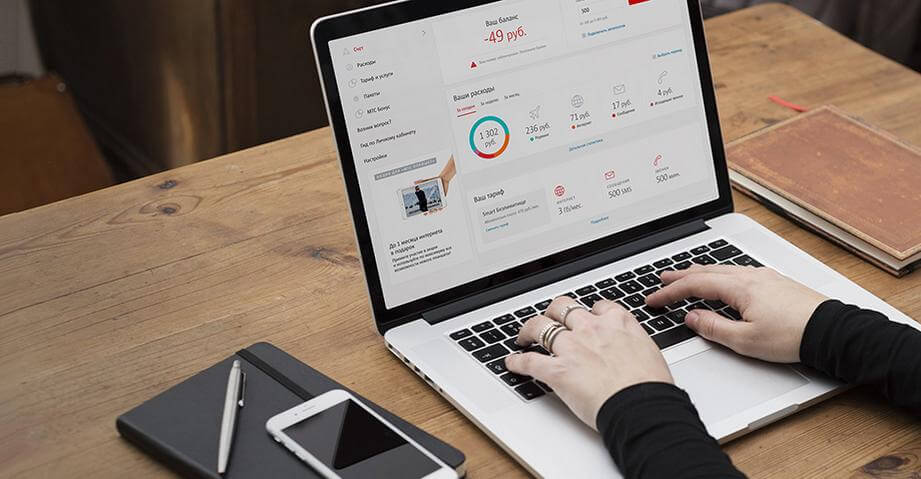
Личный кабинет абонента МТС — удобный инструмент для управления счётом своего мобильного телефона, контроля подключённых услуг и расходов на связь. Попасть в Личный кабинет можно через любой браузер, и ниже мы расскажем о базовых возможностях сервиса. Однако прежде хотим предупредить: если вам нужен Личный кабинет на смартфоне, используйте лучше бесплатное приложение «Мой МТС» — это удобнее.
Авторизация
Зайти в Личный кабинет можно через интернет-браузер как с главного сайта mts.ru, так и пройдя по прямой ссылке lk.mts.ru.
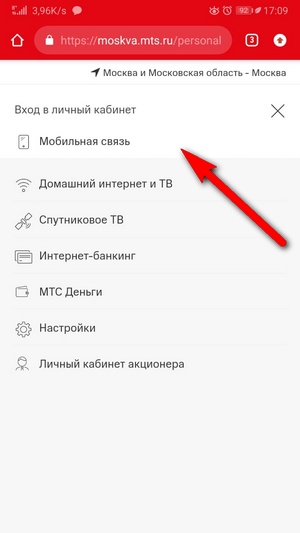
Для входа необходимо знать номер своего мобильного телефона и пароль.

Если пароль от Личного кабинета забыт или никогда не задавался, введите номер телефона и нажмите ссылку «Получить пароль по SMS».
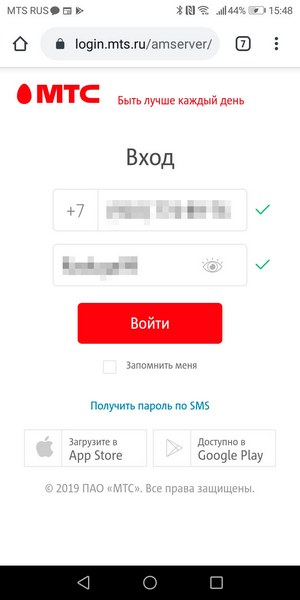
Через считанные секунды поступит SMS с паролем, который после авторизации можно поменять на другой.
Ваш баланс
Верхний блок главной страницы Личного кабинета отведён под информацию о вашем лицевом счёте. Справа размещён виджет, через который без труда можно пополнить счёт при помощи банковской карты. Там же можно подключить бесплатную услугу «Автоплатёж», которая обеспечит автоматическое пополнение счёта с вашей карты каждый раз, когда средства на связь будут заканчиваться.
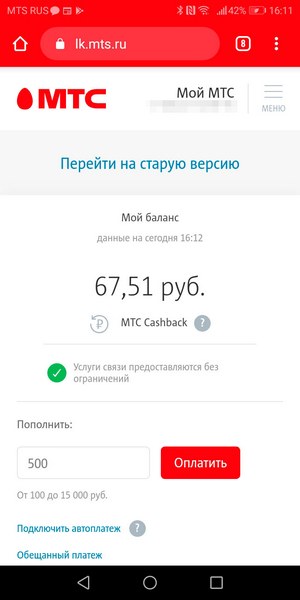
Абоненты МТС могут не платить за связь вообще. Такое вполне возможно, если пользоваться сервисом «МТС Cashback». Всё просто: совершайте повседневные покупки в интернет-магазинах, и часть средств будет возвращаться на счёт мобильного телефона. Подробнее о том, как работает программа «МТС Cashback», можно прочитать тут.
Чуть ниже — блок «Пакеты услуг», где можно посмотреть состояние пакетов услуг, подключённых на вашем номере: минуты для разговоров, мобильный интернет и SMS.

Ваши расходы
На популярный вопрос «А куда делись мои деньги?» ответит раздел «Мои расходы». Все ваши траты на мобильную связь здесь сгруппированы по категориям. Если кликнуть на иконку календаря, которая находится в верхней части этого блока, то можно выбрать любой временной отрезок в пределах 3 месяцев. Сразу после этого можно будет узнать, сколько за выбранный период было потрачено с мобильного счёта и на что. При наведении курсора мыши на тот или иной сегмент круговой диаграммы вы увидите суммарные траты по категории услуг.
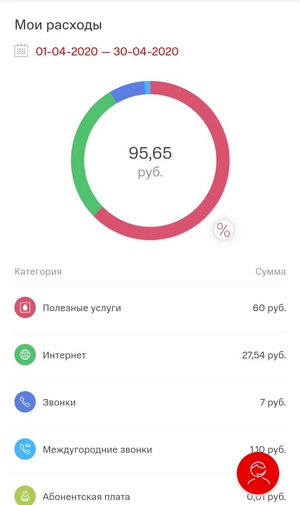
Если вам необходимо изучить подробную историю всех транзакций, то пройдите по ссылке «Детальная статистика». Этот же инструмент пригодится, если вы, к примеру, не сохранили нужный номер телефона, с которого вам звонили, но примерно помните, в какой день был этот звонок.
Ваш тариф
Нижний информационный блок посвящён вашему тарифу и управлению услугами. Если вы хотите поменять тарифный план, кликните по ссылке «Сменить тариф». Выбор для вас будет упрощён, так как все тарифы распределены на три категории: «Для смартфона и телефона», «Для планшета и компьютера», «Для особых случаев».

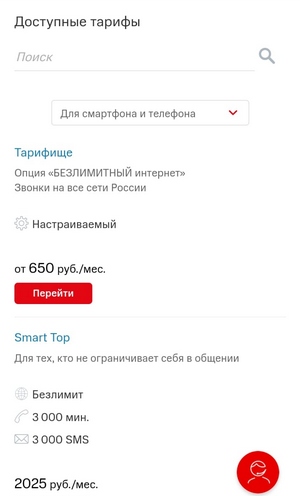
Для управления услугами перейдите по ссылке «Все услуги». Тут отображена полная информация об услугах, которые подключены на вашем номере. Удобно, что при необходимости можно отфильтровать либо платные, либо бесплатные услуги. Отключить ненужное можно в этом же разделе. Чуть ниже — услуги, которые доступны на вашем тарифе. Подключить любую из них можно в пару щелчков мыши.

Ваши настройки
В разделе «Настройки» размещена информация о том, на кого оформлен номер. Здесь также можно оперативно заблокировать SIM-карту, что бывает нужно в случае потери телефона.
В этом же разделе можно привязать к своему номеру другие номера МТС, которыми пользуетесь вы или ваша семья. Это позволит контролировать состояние других мобильных счетов через ваш Личный кабинет.
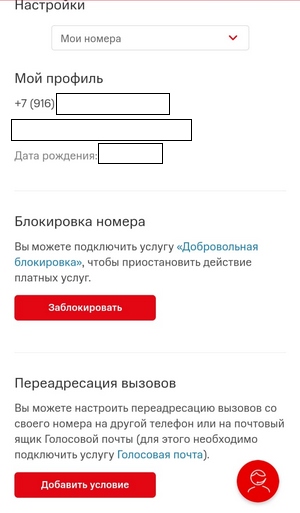
Не помните, какие номера ваши? В разделе «Настройки» вы найдёте список всех номеров, оформленных на ваши паспортные данные. Для того чтобы увидеть их, нажмите кнопку «Показать» в разделе «Список моих договоров».

Существует удобное мобильное приложение «Мой МТС» для управления своим счётом и услугами. Но Личный кабинет на сайте оператора обладает несколькими уникальными функциями:
Как управлять несколькими номерами в приложении «Мой МТС»
С помощью приложения «Мой МТС» удобно контролировать сразу все SIM-карты, которые использует ваша семья в телефонах, планшетах, фитнес-браслетах и других устройствах. Давайте разберём, как это делается.
Для того, чтобы добавить в приложение новый номер телефона, на основном экране нажмите галочку рядом с вашим мобильным номером. В открывшемся окне выберите пункт «Добавить номер».
Для добавления номера необходимо знать пароль от личного кабинета пользователя. Но вначале приложение напомнит вам, какой телефонный номер будет считаться основным.
Если пароль забыт или не был установлен ранее, можно получить одноразовый пароль по SMS — оно поступит на номер, который необходимо привязать. После ввода такого пароля его нужно будет заменить более надёжной комбинацией знаков.
Как только вся процедура будет завершена, откроется страница с информацией о привязке. В будущем достаточно будет зайти в «Мой МТС» под основным номером, и все привязанные к нему номера станут доступны для управления.
Чтобы не запутаться в привязанных номерах, желательно дать им имя, как в записной книжке. Для этого достаточно нажать на изображение карандаша, которое находится напротив каждого номера в разделе «Ваши номера».
Переключаться между номерами просто: нажимая на галочку, которая расположена после основного номера. Переключившись, по выбранному номеру можно совершать практически все операции, доступные пользователям приложения «Мой МТС».
На номер, который вы привязываете, будете отправлено SMS. Владелец номера или человек, имеющий доступ к личному кабинету этого номера, всегда может отменить привязку.
У пользователей приложения «Мой МТС» на ОС Android есть удобная дополнительная возможность для контроля основного и привязанного к нему номеров: виджет. Виджет устанавливается долгим касанием на свободном месте рабочего стола смартфона. Выбрав из появившегося меню установку виджета, необходимо найти виджет «Мой МТС» (он есть в нескольких вариантах) и перенести его в нужное место рабочего стола. Виджет будет информировать о состоянии лицевого счёта и позволит быстро переключаться между номерами, не открывая само приложение. Для смены номера достаточно нажать на галочку, которая находится в верхнем левом углу виджета.
Как решить все вопросы со связью в приложении Мой МТС
Не надо ходить, не надо звонить

Приложение Мой МТС помогает решать вопросы абонентов не хуже консультантов. Подключить, узнать, изменить, спросить и ещё много действий — всё это можно сделать в этой бесплатной программе. Разобраться с ней получится за пару минут. А мы поможем.
Как установить приложение
Прежде всего скачайте приложение на свой смартфон.
И авторизуйтесь в программе. Если вы впервые запускаете приложение, находясь в сети МТС, авторизация пройдёт автоматически. Если же вы подключены к Wi-Fi, программа потребует ввести свой номер телефона и пароль от Личного кабинета.
В дальнейшем при открытии приложения можно будет вводить четырёхзначный ПИН-код — он устанавливается при первом запуске или позднее через раздел «Поддержка».
При первом же запуске программы она предложит небольшой ознакомительный тур по своим возможностям — посмотрите его, чтобы быстрее освоиться.
Главная страница Моего МТС выглядит так:

Как проверить свои расходы
В верхней трети экрана есть самая важная информация для абонента — баланс и остатки по подключенным пакетам минут, мобильного интернета и SMS. Каждый из блоков на экране — кнопка, которая открывает доступ к дополнительному меню.
Если вы нажмёте на баланс вверху главного экрана, попадёте в раздел «Счёт и оплата», где можно посмотреть свои расходы и историю пополнений.

Строка «Контроль расходов» открывает диаграмму, которая наглядно показывает, сколько и на какие именно услуги связи вы потратили денег. Ниже есть информация о том, на какие номера совершались звонки и отправлялись SMS, причём обозначены они так же, как в вашей телефонной книге. Подробнее обо всех возможностях контроля расходов можно прочитать здесь.


Как пополнить баланс
На главном экране приложения есть кнопка в виде кошелька, которая поможет пополнить счёт без комиссии. Нажимайте на неё и увидите экран выбора способа оплаты:

Обещанный платёж
Услуга обещанный платёж позволяет пополнить счёт на 3 дня на сумму до 1000 рублей, точная сумма будет зависеть от ваших расходов на связь. При этом вы не должны быть в минусе больше чем на 300 рублей.
Выберите строчку «Обещанный платёж», в появившемся окошке введите сумму и нажмите «Подключить».

Автоплатёж
Услуга «Автоплатёж» позволяет настроить телефон на автоматическое пополнение счёта по порогу или расписанию.
Во вкладке автоплатёж нажмите кнопку «Подключить», затем выберите «Мобильную связь МТС».

Далее — условие пополнения: по порогу или по расписанию.

Заполните критерии пополнения: сумму, порог баланса, лимит пополнения или дату, введите данные карты, с которой будут списываться деньги. И всё!
Кстати, автопополнение можно настроить не только на свой номер, но и на номера близких.
Карта
Выбрав оплату по карте, вы попадёте на страничку, где потребуется ввести данные платежа, самой карты и свой e-mail или номер телефона — на него придёт информация о проведённом платеже.

После ввода всех данных нажимайте «Оплатить». На экране высветится информация о совершенной операции, а на электронную почту или номер телефона придёт подтверждение. Готово! Баланс пополнен.
Google pay
Оплатить счет за связь можно и с помощью Google pay. Выбирите этот вариант в списке способов оплаты, затем введите либо номер телефона, либо номер счёта, выберите сумму и нажмите «Оплатить».

Как узнать и изменить свой тариф
Информация о вашем тарифе есть сразу на главной странице приложения.

Если нужны детали, необходимо нажать на вкладку «Тариф». Здесь будет вся информация по вашему тарифу. Нужно больше деталей? Нажмите на «Подробное описание тарифа» внизу страницы — приложение предложит открыть ссылку в браузере.
Тут же рядом можно всё разузнать о других тарифах: нажмите на вкладку «Доступные» в приложении. Появятся предложения «Для смартфона и телефона», «Для планшета и компьютера» и «Для особых случаев»: изучайте, выбирайте — для себя или близких.


Как отключить и подключить услуги
Подключить или отключить любую услугу просто. Для этого необходимо зайти в приложение Мой МТС. На Главной странице нажать на вкладку Услуги. Далее выбрать «Подключенные» и решить, что вы хотите отключить. Для этого необходимо нажать на красный бегунок напротив нужной услуги.

Если же вы, наоборот, хотите подключить какую-то услугу, то отправляйтесь во вторую вкладку, «Доступные». Среди прочего там найдутся спецпредложения для активных пользователей мобильного интернета, для любителей SMS, для тех, кто собирается пользоваться связью в зарубежных поездках.
Чтобы подключить услугу, выберите её в списке, нажмите на неё и активируйте с помощью красной кнопки.
Дополнительные возможности
Если вы как глава семейства хотите следить за балансом номеров ваших родных, добавьте их в своё приложение «Мой МТС». Чтобы добавить ещё один номер в свой аккаунт, нажмите на ваш номер на главной странице. Далее следуйте инструкциям. Потребуется знать пароли от личных кабинетов добавляемых номеров или иметь доступ к самим номерам.

Приложение также позволяет найти салоны-магазины МТС. Внизу главной страницы нажмите «Ещё», выберите «Поддержку», а затем — «Салон-магазин».

У вас есть вопросы к МТС? Поищите ответы в соответствующем разделе, там же, в «Поддержке», пункт «Часто задаваемые вопросы».


