
Как узнать свой логин и пароль на Госуслугах?
Для доступа к личному кабинету на портале Госуслуги необходимо знать пароль. Часть пользователей постоянно забывает авторизационные данные, из-за чего не может войти в свою учетную запись. Прочтите статью и получите информацию о логинах и паролях.
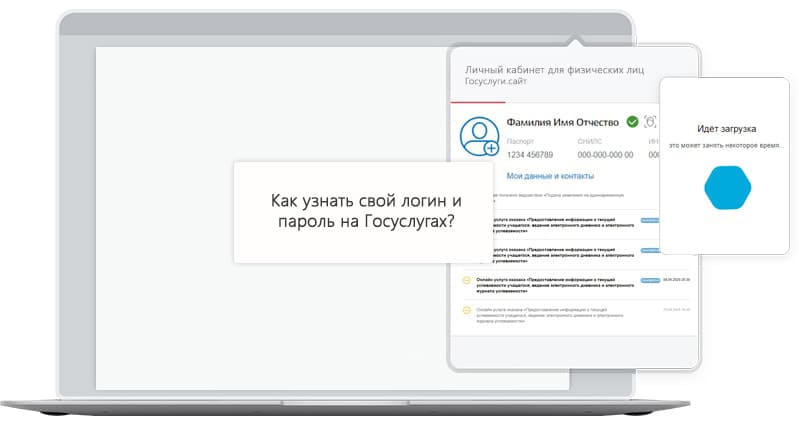
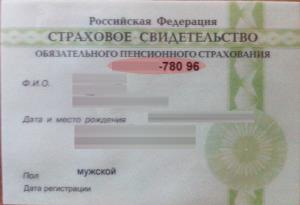
Узнать свой логин на Госуслугах проще всего. В качестве него выступает номер мобильного телефона, адрес электронной почты или СНИЛС. И если номер с почтой забыть можно, то со СНИЛСом все гораздо проще – его можно подсмотреть в самом документе.
С паролем все намного сложнее. Узнать его нельзя, но можно сбросить его и назначить новый. В самом сложном случае доступ к личному кабинету восстанавливается с помощью специалистов центров обслуживания, разбросанных по всей стране.
Узнаем пароль самостоятельно
Часть людей использует один пароль для всех сервисов. Не будем обсуждать опасность такого подхода – просто переберите все известные вам пароли, один из них может подойти. В противном случае сбросьте его и назначьте новый – при условии, что не поменялись номер телефона и электронная почта.
Инструкция по самостоятельному сбросу за пять шагов.
Повторите попытку войти с новым паролем, используя в качестве логина телефон, почту или СНИЛС.
Восстанавливаем доступ в центрах обслуживания
Сброс пароля заканчивается ничем – не приходят ни SMS, ни письма с цифровым кодом. Все это указывает на то, что аккаунта с таким номером или с такой почтой не существует. Одно из двух – либо вы не регистрировались раньше, либо сменили почту и номер.
Восстановите пароль через центры обслуживания пользователей.
Мы вспомнили не только логин, но и пароль.
Осталась еще одна ситуация – восстановить доступ не получилось ни самостоятельно, ни в центре обслуживания. Все это указывает на отсутствие вашей учетной записи. Зарегистрируйте ее одним из трех способов:
Подробные инструкции по всем способам опубликованы в статьях на сайте.
Как восстановить пароль к аккаунту на Госуслугах
5 минут Автор: Алексей Шипунов 339

Личная учетная запись пользователя на портале Госуслуг позволяет сэкономить время на посещении госструктур, очередей и ожидании изготовления различных документов. Если вы потеряете или забудете данные авторизации, то не сможете войти в личный кабинет. Сегодня мы разберемся, как восстановить пароль на Госуслугах в различных ситуациях.
Стандартная процедура восстановления
Все действия выполняются на официальном сайте Государственных Услуг, который можно загрузить как на компьютере, так и через мобильный браузер. Восстановление пароля возможно с помощью привязанных контактных данных. Рассмотрим подробнее все варианты.
По номеру телефона или Email
Для восстановления доступа к учетной записи следуйте инструкции. Сначала перейдите на официальный сайт сервиса по ссылке https://www.gosuslugi.ru/ и нажмите на кнопку «Войти» в правой части страницы. Вместо заполнения полей, кликните по ссылке «Я не знаю пароль».

Чтобы восстановить доступ по номеру телефона, впишите его в данное поле и нажмите «Продолжить». Также можно выполнить процедуру с помощью привязанного электронного адреса.

Поставьте галочку в пункте «Я не робот», чтобы продолжить процедуру. Если к вашему аккаунту привязаны паспортные данные, то потребуется ввести их на данном этапе (серия и номер). Если в профиле включена защита контрольным вопросом, то впишите ответ. При включенной аутентификации в приложении подтвердите процедуру.
На телефон придет SMS с кодом подтверждения, который действителен в течение 300 секунд. Впишите его в поле. Если вы выбрали вариант с Email, то перейдите по ссылке в присланном письме.

Теперь придумайте новый пароль. Не забудьте, что по новым правилам в составе комбинации, кроме английских букв разного регистра и цифр, также должен присутствовать минимум один знак препинания. При необходимости можно воспользоваться генератором с помощью ссылки «спросите у нас».

С помощью СНИЛС, ИНН или паспорта
Перейдем ко второму варианту – восстановлению по СНИЛС, ИНН или паспортным сведениям. Разберемся, что делать в такой ситуации:

При выборе варианта с паспортом введите серию и номер, нажмите «Продолжить». Два оставшихся метода (ИНН и СНИЛС) актуальны только в том случае, если вы привязывали эти данные к аккаунту.

После этого появится выбор между мобильным телефоном и Email. Выберите способ, которым хотите получить код для восстановления.

Введите присланный код или перейдите по ссылке из письма. Затем завершите процедуру созданием нового пароля. Обязательно составляйте новый защитный пароль со значительными отличиями от предыдущего варианта.
Обращение в поддержку
Доступ к Госуслугам не восстанавливается без получения кода подтверждения по телефону или почте, даже если вы укажите паспортные данные, СНИЛС или ИНН. Если у вас нет под рукой Email или нужного номера, то остается только вариант с восстановлением через поддержку.
Рассмотрим процедуру составления обращения:
Также по вопросам восстановления и других функциям сервиса вы можете обратиться к представителям портала через социальные сети. Ссылки на них можно найти в разделе помощи, если пролистать страницу вниз и раскрыть список «Другие способы связи».

Визит в центр обслуживания
При необходимости вы можете восстановить доступ к профилю при личном присутствии в центре обслуживания. Через официальный сайт узнайте местоположение ближайшего отделения:

Мобильное приложение
Процедуру авторизации и восстановления пароля можно также выполнять с помощью официального приложения для популярных мобильных платформ. Скачайте программу на смартфон по одной из следующих ссылок:
Если вы ранее восстанавливали доступ через сайт или уже ознакомились с нашей инструкцией, то проблем в работе с приложением возникнуть не должно. Узнать пароль от аккаунта без восстановления или сброса настроек не получится.
Упрощенные учетные записи восстанавливаются с помощью SMS на номер или письма на почту. А стандартную или подтвержденную запись можно вернуть только с указанием паспортных данных, ИНН или СНИЛС. Привязка как можно большего количества документов снижает риск взлома и повышает безопасность аккаунта.
Как узнать свой логин и пароль на Госуслугах в личном кабинете?
Узнайте, как получить свой логин и пароль на Госуслугах для входа в личный кабинет, если вы забыли его или не знаете. Пошаговая инструкция поможет вам разобраться с проблемой.
Блокировка доступа к сервису государственных услуг влечет ряд неудобств: за каждой справкой приходиться обращаться напрямую в ведомство, выстаивая долгие очереди.
При потере регистрационных данных лучше сразу выполнить процедуру восстановления пароля и логина. В большинстве случаев процесс занимает 5-10 минут и не требует особых навыков.

Определение логина
В момент создания учетной записи пользователю предлагается указать фамилию, имя, телефон и адрес электронной почты. Последние два пункта в дальнейшем и используются в качестве логина. Пользователь может самостоятельно выбрать, что ему использовать.
После заполнения профиля и внесения данных о документах в качестве логина также можно использовать СНИЛС. Пользователи, забывшие, какие контактные данные указывали при регистрации, могут вспомнить логин в ходе операции восстановления.
Процедура обнуления пароля
Пользователям, забывшим не только логин, но и пароль, придется выполнить полную процедуру восстановления доступа. В зависимости от статуса учетной записи сбросить пароль можно через электронную почту или СМС-сообщением на телефон.
Потерян доступ к сим-карте и почте – как восстановить кабинет
Пользователям с незаполненной упрощенной учетной записью или подтвержденным аккаунтом, но утраченным доступом к телефону и почте самостоятельно сгенерировать данные для входа не получится. На помощь приходят специалисты службы поддержки сервиса.
С паспортом и страховым свидетельством придется обратиться в один из центров обслуживания или МФЦ. Узнать адрес, режим работы и телефон ближайшего к вам отделения, занимающегося восстановлением аккаунтов, можно на официальной странице портала.
Как посмотреть пароль в приложении госуслуги?
Надо в странице авторизации, отображающейся при попытке входа в Личный кабинет, нажать на ссылку «Забыли пароль?». После этого выбрать способ восстановления пароля: «С помощью электронной почты» или «С помощью мобильного телефона», ввести свой СНИЛС и сгенерированный системой код, выведенный на изображении.
Как узнать свой пароль в приложении госуслуги?
Как получить логин и пароль от госуслуг?
мобильный телефон или электронная почта.
Как сменить пароль на госуслугах в мобильном приложении?
Смена кода доступа в мобильном приложении
Как узнать пароль Снилс?
Где и как получить пароль к СНИЛС, его требуют на сайте госуслуг. На сайте госуслуг требуется указать номер Вашего Страхового свидетельства государственного пенсионного страхования.
Можно ли восстановить пароль от госуслуг в Мфц?
Теперь вам нужно зайти с помощью того логина, к которому восстанавливали доступ, и пароля, который вы придумали. Нажимаем кнопку «Войти». Учетная запись успешно восстановлена. Далее, разберем с вами восстановление доступа с помощью мобильного телефона.
Какой нужен пароль для госуслуг?
Какие требования предъявляются к паролю на Госуслугах
Как получить пароль от госуслуг через Сбербанк Онлайн?
Через Сбербанк Онлайн
Как сделать пароль для госуслуг?
Чтобы сгенерировать пароль для Госуслуг необходимо:
Как поменять пароль от госуслуг?
Кликнув по ссылке с фамилией и инициалами, перейдите в личный кабинет по одноименной ссылке. Перейдите в меню Настройки и безопасность. После чего перейдите по ссылке Изменить. Укажите действующий пароль и дважды пропишите новый, сохранив данные кнопкой Изменить.
Как поменять пароль на госуслугах если забыл?
На странице восстановления пароля введите номер мобильного телефона или адрес электронной почты, которые использовались для регистрации личного кабинета. Введите номер паспорта, СНИЛС или ИНН, перейдя по соответствующей ссылке на следующей странице восстановления пароля.
Как поменять логин на госуслугах?
В личном кабинете во вкладке «Персональная информация» нажмите на кнопку «Показать все личные данные»; Перейдите в раздел «Настройки учетной записи»; Во вкладке «Безопасность» выберите пункт «Изменить пароль»; Введите старый пароль, а затем дважды новый пароль и нажмите на кнопку «Изменить».
Как удалить все учетные записи с госуслуг?
Нажав на фамилию в правом верхнем углу, переходим в личный кабинет. Далее нажимаем нажимаем кнопку «Показать все личные данные». В личных данных переходим в «Настройки учетной записи». В «Настройках учетной записи» выбираем пункт «Удаление учетной записи».
Как удалить учетную запись в госуслугах если не можешь зайти?
Если у вас нет доступа к личному кабинету на Госуслугах (например, сменили номер телефона), то удалить учетную запись самостоятельно не получится. Необходимо будет посетить МФЦ или другой Центр обслуживания с оригиналами паспорта и СНИЛС и подтвердить личность. После сотрудник Центра поможет вам удалить учетную запись.
Как удалить учетную запись госуслуги через телефон?
Рассмотрим более детально:
Как получить логин и пароль для входа в личный кабинет на Портале государственных услуг Российской Федерации (регистрация системе Единой системы идентификации и аутентификации ( ЕСИА))
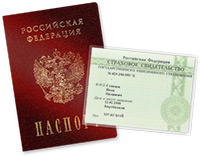
Для регистрации на портале Госуслуг понадобится.
паспорт;
страховое свидетельство обязательного пенсионного страхования (СНИЛС);
мобильный телефон или электронная почта.
Для работы с Порталом Госуслуг нужно перейти по адресу http://www.gosuslugi.ru
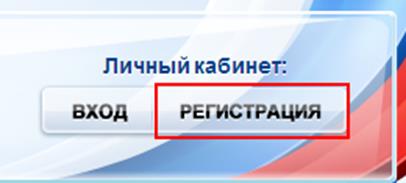
Для того, что бы пройти процедуру регистрации необходимо нажать на кнопку «РЕГИСТРАЦИЯ».
После этого Вам будет предложено пройти процедуру предварительной регистрации, которая включает в себя заполнение простой формы и подтверждение своего номера телефона или электронной почты
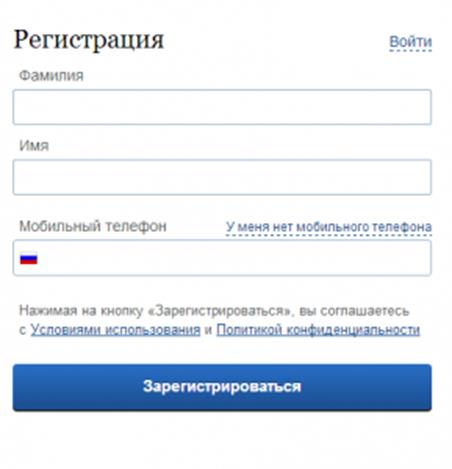
На данном этапе Вам необходимо заполнить всего 3 поля: фамилия, имя, номер мобильного телефона.
Если мобильного телефона у Вас нет, то Вам необходимо нажать на ссылку «У меня нет мобильного телефона» и ввести свой адрес электронной почты.
Если форма заполнена корректно, жмем кнопку «Зарегистрироваться», после чего следует этап подтверждения номера мобильного телефона.
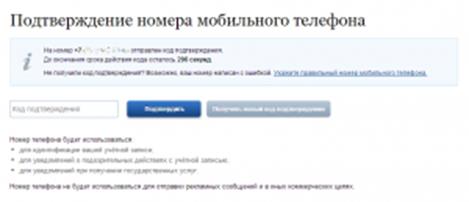
В поле «Код подтверждения» введите комбинацию из цифр, высланных Вам в виде SMS-сообщения на мобильный телефон, указанный при регистрации. Нажимаем кнопку «Подтвердить».
Если код указан корректно и система подтвердила Ваш номер телефона, то на следующем этапе Вам будет необходимо придумать пароль и задать его через специальную форму, введя два раза. Будьте внимательны, данный пароль будет использоваться для входа в Ваш личный кабинет, поэтому крайне не рекомендуется использовать простые комбинации цифр или букв.
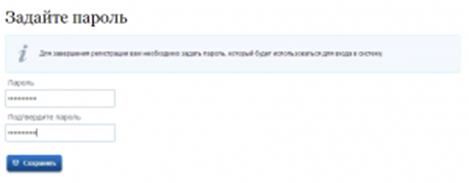
Предварительная регистрация завершена! Теперь Вам доступно ограниченное количество государственных услуг, подтверждение личности для которых не требуется. Для того, чтобы Вы смогли полноценно пользоваться всеми услугами портала, Вам нужно заполнить личную информацию и подтвердить свою личность.
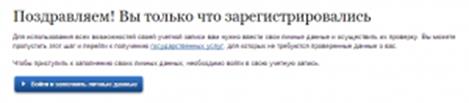
После успешной предварительной регистрации на портале Госуслуг для ввода и подтверждения личных данных Вам необходимо войти в свою учетную запись, используя номер телефона, указанный при регистрации, и заданный Вами пароль
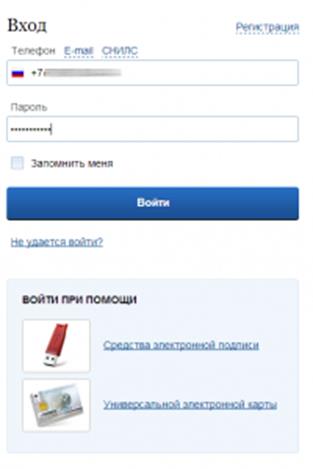
При входе в учетную запись Вы увидите уже указанную личную информацию, а при переходе по ссылке «Редактировать», система уведомит Вас о том, что Вам необходимо подтвердить свою учетную запись.
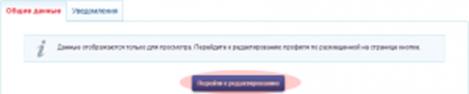
Процедура подтверждения личных данных так же довольно-таки проста и проходит в 3 этапа, а подтвержденная учетная запись имеет огромные преимущества. Благодаря ей Вы сможете пользоваться всеми услугами, представленными на портале Госуслуг и Региональном портале государственных и муниципальных услуг, в том числе услугами в сфере социальной защиты населения и оформление загранпаспорта.
Итак, перейдя по кнопке «Подтвердить», для Вас откроется следующая форма:
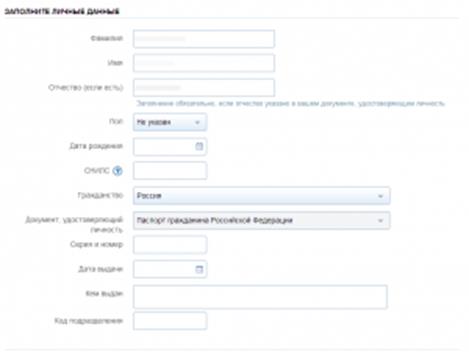
Личные данные следует заполнять внимательно и аккуратно. Всего Вам предстоит заполнить 12 полей.
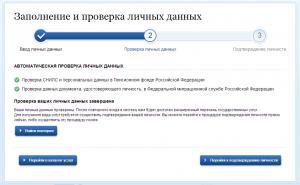
Теперь необходимо отправить введенные данные на автоматическую проверку.
После заполнения формы на предыдущем этапе, указанные Вами личные данные отправляются на автоматическую проверку в Пенсионный Фонд РФ и ФМС.
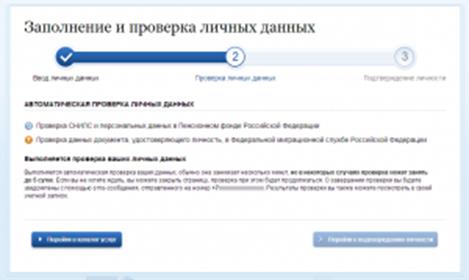
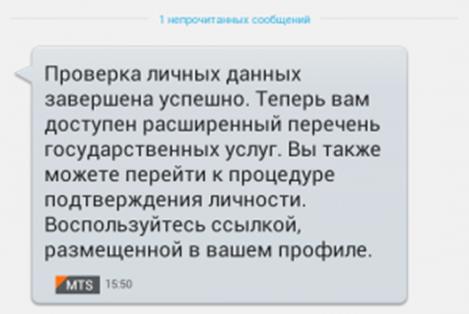
С результатами данной проверки Вы сможете ознакомиться через несколько минут. В особых случаях проверка может занять довольно-таки долгий период времени, но случается такое редко. После того как данная процедура успешно завершится, на Ваш мобильный телефон будет выслано SMS-уведомление с результатом проверки, а так же соответствующее состояние отобразится на сайте.
Для того, чтобы полноценно пользоваться государственными услугами через интернет, Вам необходимо иметь подтвержденную учетную запись. Эта процедура предполагает ввод на сайте Вашего персонального кода подтверждения личности, полученного одним из доступных способов.
На портале существует 3 способа подтверждения личности:
Личное обращение. Этот способ предполагает посещение специализированного центра обслуживания. Подтвердить свою личность таким способом Вы можете в любой момент и без ожидания, просто посетив любой из списка предложенных на сайте центров.
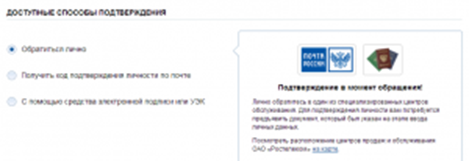
Через Почту России. В этом случае письмо с кодом подтверждения личности будет выслано на указанный Вами почтовый адрес. Пример такого письма и его содержимого Вы можете видеть ниже. Отметим так же, что код высылается заказным письмом, то есть в почтовый ящик Вам придет извещение на его получение в Вашем почтовом отделении, где Вам будет необходимо предъявить документ, удостоверяющий Вашу личность, и извещение. Среднее время доставки письма составляет около 2-х недель с момента отправки.
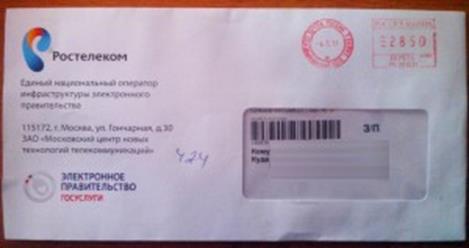
После получения кода данным способом, Вам будет необходимо ввести его в специальное поле на главной странице персональных данных своего личного кабинета, либо на странице подтверждения личности:
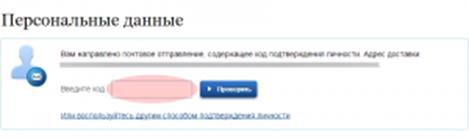
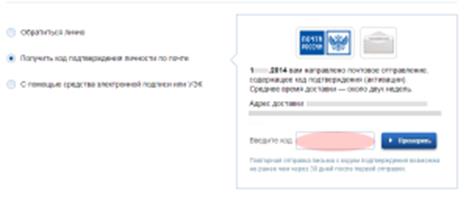
Так же существует способ подтверждения личности с помощью средства электронной подписи или универсальной электронной карты.
Если код подтверждения личности введен и успешно проверен, то Вам станут доступны все услуги на портале, а на странице Вашего личного кабинета появится логотип подтвержденной учетной записи!
Поздравляем! После этого Вам будут доступны государственные услуги в сфере социальной защиты населения Ленинградской области для оказания в электронном виде через Региональный портал государственных и муниципальных услуг Ленинградской области по адресу: https://gu.lenobl.ru/Pgu/
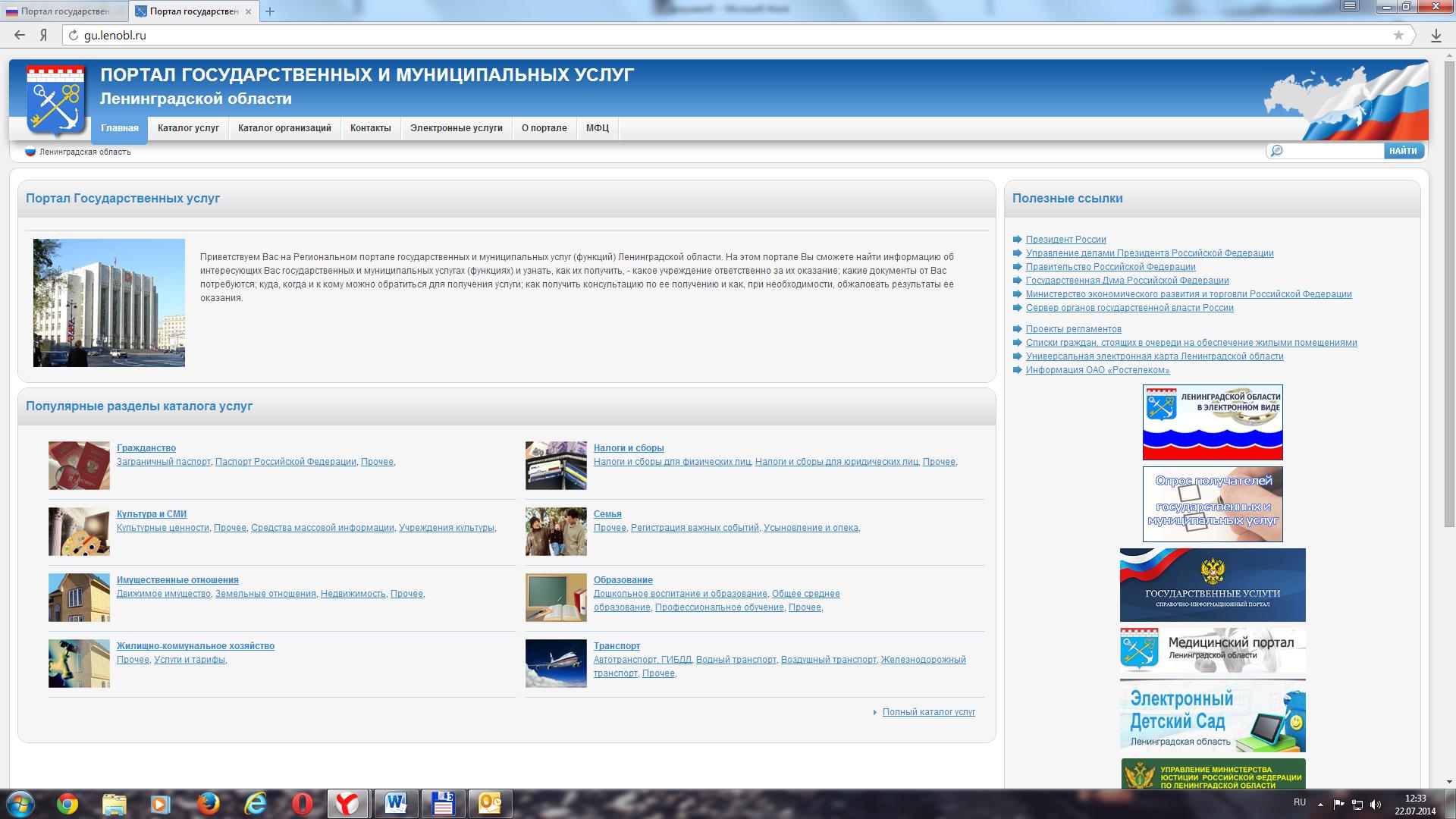
Заходим в раздел «Электронные услуги» и выбираем нужную.


