
Восстановление пароля в Discord
Как восстановить пароль в Дискорде, если вдруг забыл его? Этот вопрос очень часто задают многие пользователи, ведь такое случается сплошь и рядом. Потому мы и решили рассказать о том, как решить проблему и вернуть доступ к приложению.
Инструкция
Первым делом нужно попытаться вспомнить комбинацию. Вдруг пользователь просто перепутал буквы и цифры? Большинство проблем при входе случается именно из-за этого. Если же ничего не получается, то тогда придется прибегать к процедуре восстановления.
Неопытные пользователи могут не разобраться во всех тонкостях восстановления кода доступа. Поэтому мы предоставим подробную инструкцию с четким алгоритмом действий. Она поможет сделать все правильно:
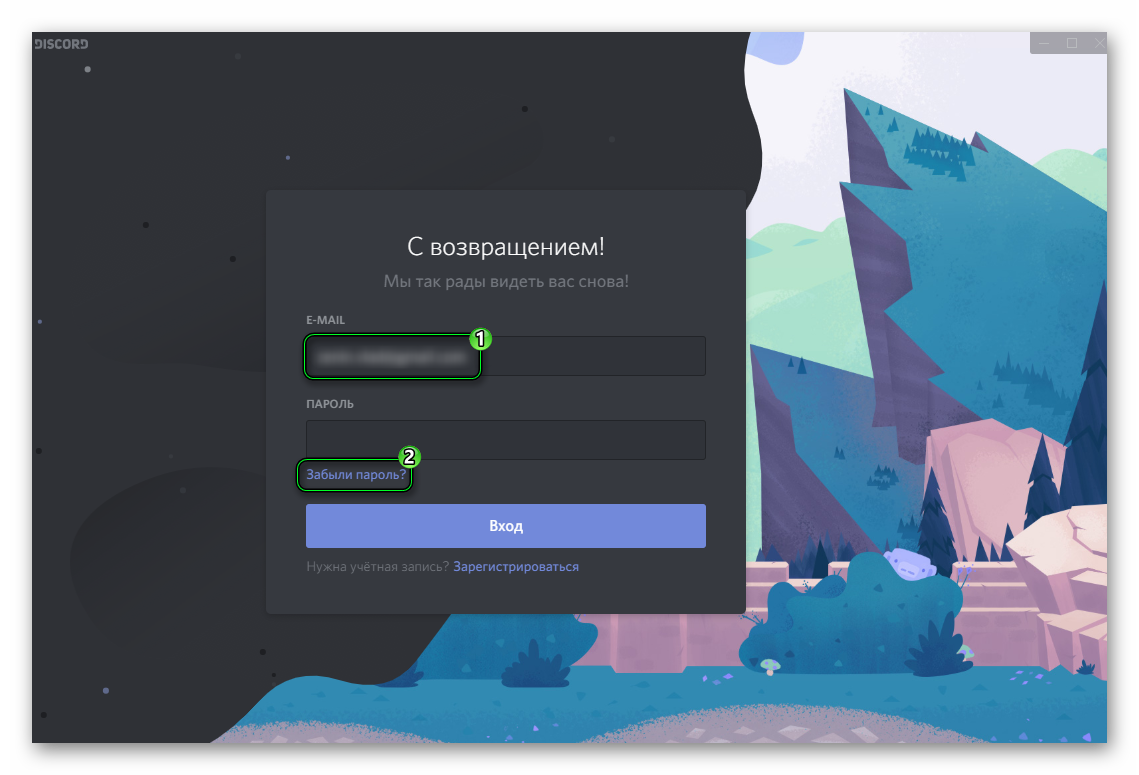
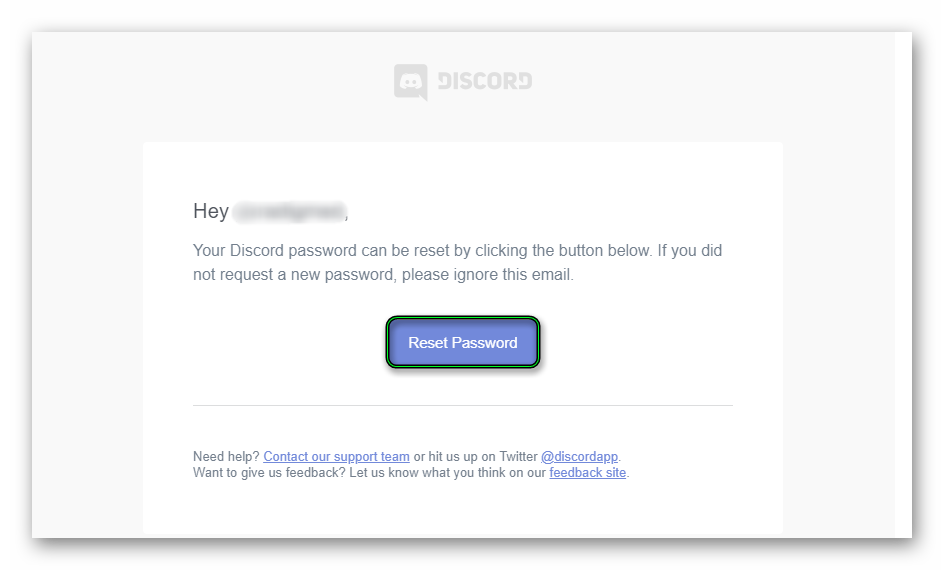
Как видите, процедура восстановления действительно не такая сложная, как, например, в некоторых социальных сетях. Письмо на ящик приходит почти мгновенно. В некоторых случаях придется подождать около пяти минут.
Такой способ реанимации кода доступа работает только в том случае, если вы вышли из учетной записи в самом приложении и в его веб-версии. Если вы находитесь в системе, то восстановлением ничего не получится. Для начала выйдите. Самым обычным способом при помощи соответствующей кнопки.
Восстановление на смартфоне
Некоторых пользователей интересует вопрос о том, как восстановить код доступа к аккаунту в мобильной версии Дискорда. По большому счету, инструкция будет точно такой же. Но из-за особенностей интерфейса некоторые шаги будут отличаться.
Поэтому придется предоставить подробную инструкцию с четким алгоритмом действий. Только так можно избежать досадных ошибок и сделать все правильно. Поэтому вот то, что требуется сделать. Пошагово:
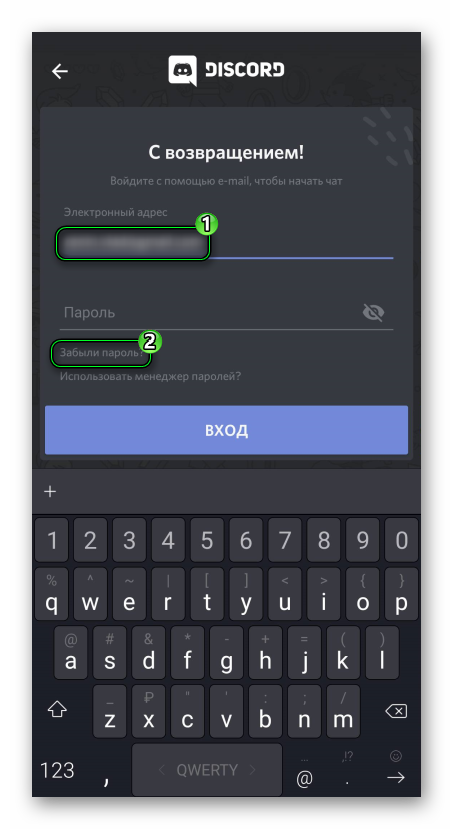
Вот и вся процедура. Как видите, она во многом схожа с той, что используется при восстановлении пароля на компьютере. Изменения только в мелочах. В сотальном алгоритм практически тот же. Вам остается только следовать инструкции.
Изменение данных для входа
Как сменить пароль в Дискорде? Для этого тоже есть определенная процедура. И она не такая сложная, как может показаться на первый взгляд. Просто нужно точно знать, где именно находятся те или иные пункты меню.
Новичкам трудно будет разобраться в непривычном интерфейсе. Ведь Discord не похож ни на один известный мессенджер. Поэтому мы предоставляем подробную инструкцию для ПК:
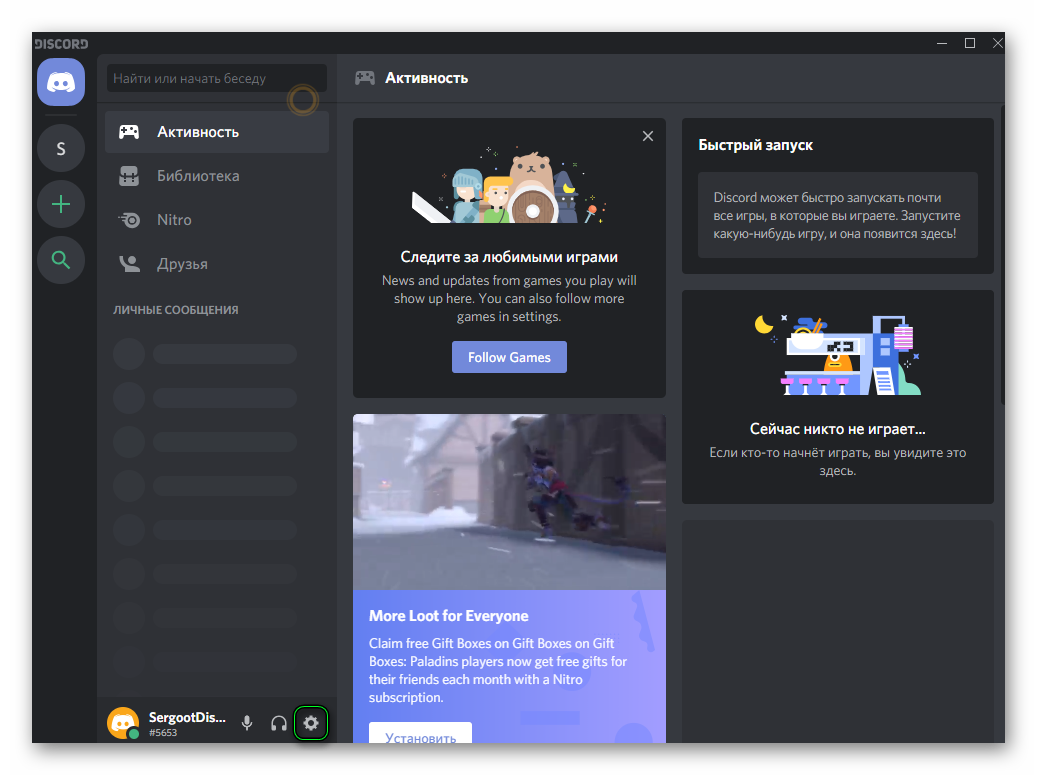
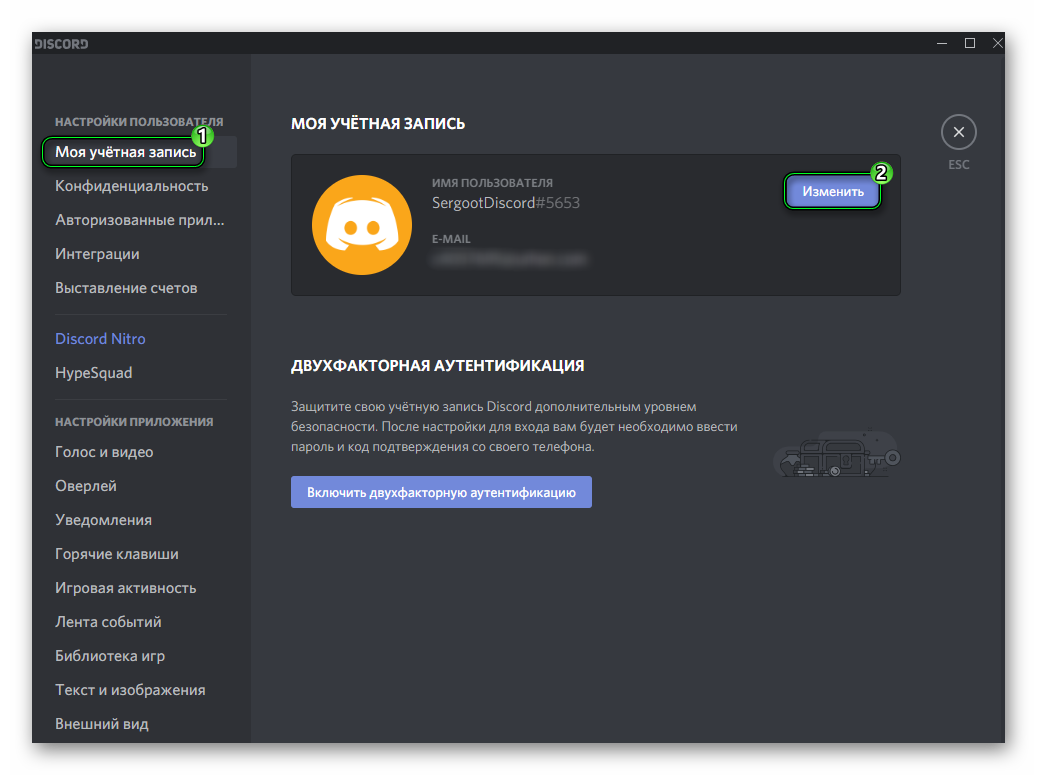
Вот и все. Теперь пароль от учетной записи Discord изменен. Вы будете использовать именно его для входа в аккаунт. И тут главное – не перепутать и не ввести по ошибке старый. А то потом снова придется восстанавливать доступ.
Заключение
А теперь пришло время подвести итоги, обобщить всю полученную информацию и сделать соответствующие выводы. В рамках данного материала мы поговорили о том, как восстановить пароль от аккаунта Discord или изменить его.
Стоит отметить, что в обоих процессах нет ничего сложного. Процедура восстановления в данном мессенджере до смешного проста. С изменение немного сложнее. Но подробная инструкция поможет осуществить задуманное без каких-либо проблем.
Как узнать свой пароль в Discord
Чтобы узнать пароль Discord, необходимо перейти в «Менеджер паролей» на Gmail. Если вы пользуетесь iPhone, вы можете увидеть свой пароль Дискорда, перейдя в раздел «Пароли» в настройках. Менеджер паролей» на Gmail позволяет увидеть сохраненные пароли как для Android, так и для iOS. Высока вероятность того, что ваш пароль Discord сохранен в «Менеджере паролей». Для пользователей iPhone сохраненные пароли можно найти в настройках.
Вы также можете попросить Siri поискать пароль для конкретного приложения, например, Discord. Если вы забыли пароль от Discord, но уже вошли в систему, лучше пока не сбрасывать пароль. Пока вы не убедитесь, что действительно потеряли пароль, вы можете сбросить его на экране входа в Discord. В этом гайде вы узнаете, как посмотреть свой пароль Discord (если вы его забыли), не сбрасывая его.
Как посмотреть пароль Дискорда на iPhone/Android
Чтобы посмотреть пароль Discord на iPhone/Android, сначала нужно открыть приложение Gmail. Затем перейдите в раздел «Менеджер паролей» и нажмите на «discord.com». После нажатия на «discord.com» вы сможете увидеть свой электронный адрес и пароль Discord. Нажмите на значок «глаз», чтобы увидеть свой пароль Discord. Вы также можете нажать на значок «дубликат», чтобы скопировать свой пароль Discord. Этот метод работает как для iPhone, так и для Android.
Однако вам необходимо иметь приложение Gmail. Если у вас нет приложения Gmail, вам нужно сначала загрузить его из App Store или Google Play Store. Велика вероятность того, что ваш пароль Discord сохранен в менеджере паролей вашего аккаунта Google. Вот как посмотреть пароль Discord на iPhone/Android:
1. Откройте приложение Gmail и нажмите на изображение своего профиля
Прежде всего, вам необходимо установить приложение Gmail на ваше устройство. Зайдите в App Store или Google Play Store, найдите «Gmail» и загрузите его. Если приложение Gmail уже установлено на вашем устройстве, вы можете найти его, проведя пальцем вниз от середины экрана (для iPhone). Затем нажмите на приложение Gmail, чтобы открыть его. Если вы впервые открыли приложение Gmail, вам необходимо войти в свой аккаунт Google.
Введите адрес электронной почты и пароль учетной записи Google, чтобы войти в систему. После входа в систему вы попадете в папку «Входящие». На верхней навигационной панели вы увидите изображение своего профиля. Нажмите на изображение своего профиля, чтобы открыть свои аккаунты.
2. Перейдите в раздел «Менеджер паролей»
После нажатия на изображение профиля вы увидите все свои аккаунты Google. Здесь вы можете добавлять и управлять своими аккаунтами Google. Под текущим аккаунтом, в который вы вошли, вы увидите кнопку «Управление аккаунтом Google». Нажмите на кнопку «Управление аккаунтом Google», чтобы перейти к управлению аккаунтом Google.
После нажатия кнопки «Управление аккаунтом Google» вам может понадобиться войти в свой аккаунт Google. Затем вы попадете в настройки аккаунта Google. В настройках аккаунта Google вы увидите верхнюю навигационную панель с несколькими вкладками. Среди них «Главная», «Личная информация», «Данные и персонализация» и другие. Прокрутите навигационную панель вправо и нажмите на «Безопасность». После нажатия на «Безопасность» вы попадете в настройки безопасности. Прокрутите вниз настройки безопасности, пока не найдете «Менеджер паролей». Нажмите на «Менеджер паролей», чтобы открыть менеджер паролей.
3. Нажмите на «discord.com» и скопируйте свой пароль
После нажатия на «Менеджер паролей» вы попадете в Менеджер паролей. В менеджере паролей вы сможете увидеть, изменить или удалить пароли, которые вы сохранили в своем аккаунте Google. Прокрутите страницу вниз и найдите пароль «discord.com». Вы также можете воспользоваться строкой поиска и найти слово «discord». Затем нажмите на «discord.com», чтобы открыть пароль Discord. После нажатия на «discord.com» вам нужно снова войти в свой аккаунт Google.
Это необходимо для подтверждения вашей личности. Затем вы увидите данные для входа в Discord. Сюда входят адрес электронной почты и пароль, который вы использовали для создания учетной записи Discord. Нажмите на значок «глаз», чтобы увидеть свой пароль Discord. Вы также можете нажать на значок «дубликат», чтобы скопировать свой пароль Discord!
Как посмотреть пароль Discord на iPhone
Чтобы увидеть пароль Discord на iPhone, сначала нужно открыть настройки и нажать на «Пароли». Затем, нажав на «discord.com», вы сможете увидеть пароль Discord. Если вы используете iPhone, ваши пароли будут автоматически сохранены на вашем устройстве. Однако вам необходимо разрешить iPhone сохранять ваши пароли. Если вы уже разрешали iPhone сохранять пароль Discord в прошлом, вы сможете найти его в настройках вашего телефона.
Вот как посмотреть пароль Discord на iPhone:
1. Откройте настройки и нажмите на «Пароли»
Первым делом необходимо зайти в настройки. Чтобы найти настройки, проведите пальцем вниз от середины экрана. Затем найдите «настройки» в строке поиска. Затем нажмите на «Настройки», чтобы открыть настройки iPhone.
После нажатия на «Настройки» вы попадете в настройки iPhone. В настройках вы увидите множество опций, таких как «Режим полета», «Wi-Fi», «Bluetooth» и другие. Прокрутите вниз, пока не найдете опцию «Пароли». Затем нажмите на «Пароли», чтобы открыть свои пароли.
2. Нажмите на «discord.com»
После нажатия на «Пароли» вам необходимо ввести пароль или использовать Touch ID для просмотра сохраненных паролей. Затем вы увидите список сохраненных паролей. Здесь вы сможете найти, изменить и удалить сохраненные пароли. Прокрутите список вниз, пока не найдете «discord.com». Затем нажмите на «discord.com», чтобы просмотреть свой пароль Discord.
3. Скопируйте свой пароль
После нажатия на «discord.com» вы сможете увидеть данные для входа в Discord. В поле «Имя пользователя» будет указан ваш электронный адрес Discord. Ваш пароль Discord будет отображаться в поле «Пароль». На скриншоте выше поле пароля было скрыто, но вы увидите там свой пароль. Нажмите и удерживайте поле пароля, затем нажмите на «Копировать», чтобы скопировать пароль Discord!
Это все о том, как посмотреть свой пароль в Дискоре без смены пароля. Заходите в наш раздел с гайдами по Дискорду, где вы можете найти различные фишки и гайды по этому приложению.
Восстановление пароля Discord
Одна из самых неприятных ситуаций, с которой может столкнуться пользователь мессенджера Дискорд — забыл пароль без возможности восстановления. Ниже рассмотрим, как действовать в такой ситуации, и какие шаги предпринять для изменения ключа безопасности через настройки.
Что делать, если забыл пароль на Discord: восстановление
При регистрации в приложении пользователь указывает почтовый ящик и набор секретных символов, которые в дальнейшем применяются для входа в мессенджер. Но бывают ситуации, когда человек забыл эту комбинацию. В таком случае нужно знать, что делать, если забыл пароль от Дискорда. Для удобства приведем отдельные инструкции для компьютера и смартфона.
На ПК
Если вы пользуйтесь программой на компьютере, перейдите по ссылке discordapp.com/login или выйдите из приложения, если вы уже авторизованы. В последнем случае жмите на кнопку Выйти. Далее сделайте такие шаги:


Выполнение этих действий помогает, если владелец аккаунта Дискорд забыл пароль и не может попасть в свой профиль. После изменения данных остается войти в аккаунт под новыми сведениями.
Утеря доступа по двухфакторной аутентификации
Бывает ситуация, когда пользователь не забыл password, но телефон повредился или утерян. Если в настройках указана двухфакторная аутентификация, могут возникнуть трудности со входом. Для решения проблемы сделайте следующее:
После получения доступа к информации войдите в Настройки Дискорд, а далее Моя учетная запись. Там отключите 2FA. Для подтверждения необходимо ввести шесть цифр, запрашиваемых системой.
На телефоне
Теперь рассмотрим, как восстановить пароль на Дискорде, если под рукой нет ПК. В таком случае на помощь приходит смартфон. Для внесения изменений сделайте такие шаги:

Как видно, чтобы изменить password на смартфоне, необходимо проделать почти те же шаги, что и на ПК. Разница том, что для восстановления придется войти в приложение на телефоне.
Как изменить пароль на Дискорд
Бывают ситуации, когда пользователь не забыл пароль, а просто хочет его изменить. Для этого не нужно отправлять письма на e-mail и проходить шаги по восстановлению — достаточно войти в мессенджер и воспользоваться встроенным функционалом.
Причина внесения изменений может быть различной, к примеру, защита аккаунта или установка более запоминающейся комбинации (это делается, чтобы пользователь больше не забыл ключ для входа).
Рассмотрим, как поменять пароль в Дискорде с помощью ПК или телефона. Алгоритм такой:
 После выполнения этих шагов на экране появляются графы для заполнения. Система просит ввести текущий и новый пароль Дискорд. Сразу отметим, что этот метод не подойдет, если пользователь забыл основной код для входа. В таком случае стоит воспользоваться инструкцией, которая рассмотрена выше. Далее жмите кнопку Сохранить и авторизуйтесь в программе под новыми данными.
Итоги
Теперь у вас в руках подробная инструкция, как узнать и изменить password в Дискорд в случае необходимости. Алгоритм действий почти идентичен для всех версий, будь это браузерный вариант, приложение на ПК или телефоне.
Восстановление и изменение пароля в Discord, если забыл старый
У пользователей встречается ситуация, когда забыл пароль в Дискорд. В таком случае возникает необходимость восстановить данные, используя специально разработанный алгоритм. Дополнительно нужно помнить об имеющихся особенностях.
Что делать если забыл пароль от Дискорда
Во время регистрации личного кабинета пользователи указывают адрес электронной почты в качестве логина и пароль в виде определенной комбинации. По разным причинам идентификатор теряется. Чтобы восстановить пароль в Дискорд, требуется соблюдать определенную последовательность действий. В зависимости от используемого типа устройства, алгоритм отличается между собой.
На компьютере
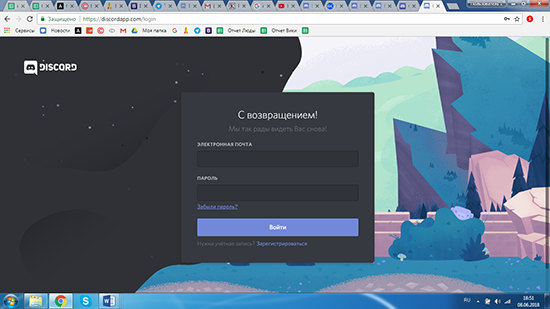
В случае использования программного обеспечения на персональном компьютере, пользователям требуется перейти по адресу discordapp.com/login либо выйти из учетной записи при условии авторизации. Дальнейшая последовательность действий подразумевает под собой:
Изначально пользователь нажимает клавишу «Забыли пароль».
На следующем этапе указывается адрес электронной почты, которая привязана к личному кабинету. На нее в дальнейшем отправляются персональные данные для восстановления.
Далее выполняется вход в электронную почту.
После этого пользователю требуется отыскать в полученном письме ссылку восстановления и перейти по ней. Обратите внимание, уведомление поступает моментально. При отсутствии в папке «Входящее» рекомендуется проверить спам.
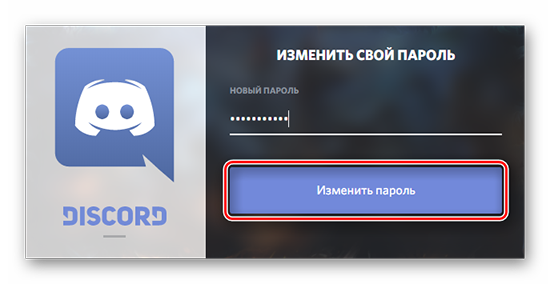
После нажатия на ссылку, система в автоматическом режиме осуществляет перенаправление пользователя на страницу сброса старого пароля, и указать новый ключ доступа.
Обратите внимание, восстановить пароль на ПК таким способом можно, если пользователями был утрачен пароль. После внесения изменения достаточно пройти авторизацию и сохранить настройки. Рекомендуется записать ключ безопасности, чтобы не забыть.
На телефоне
При необходимости восстановить пароль пользователями, но при этом рядом нет персонального компьютера, требуется использовать мобильный телефон либо планшет. Последовательность действий несложная и включает в себя следующие этапы:

Вов новь открывшейся форме пользователь указывает новый ключ доступа для авторизации.
Осуществляется сохранение полученных новых данных.
В завершении пользователю требуется ввести новые данные, чтобы выполнить вход в личный кабинет.
Как изменить пароль от аккаунта в Дискорде
Встречаются ситуации, когда пользователь хочет сменить пароль в целях повышения уровня безопасности личного кабинета. Для этого программное обеспечение не требует ввода адреса электронной почты, и выполнять представленную выше последовательность действий. Необходимо пройти авторизацию в установленном приложении и воспользоваться функциональными возможностями сервиса.
Обратите внимание, причине смены пароля может быть разнообразной, к примеру, повышение защиты личного кабинета либо установка простой в запоминании комбинации. В любом случае последовательность действий включает в себя следующие этапы:
На завершающем этапе пользователю открывается строка для заполнения личной информацией. Изначально приложение потребует указать старый пароль для идентификации, а после ввести новый. Чтобы изменения вступили в силу, достаточно сохранить полученные результаты.
Забыта электронная почта
Если потеряна электронная почта, пользователи могут воспользоваться восстановление по номеру мобильного телефона. Ситуация усложняется при использовании двухфакторной аутентификации. В таком случае последовательность действий включает в себя:
Изначально пользователю требуется отыскать на персональном компьютере специализированный файл discord_backup_codes.txt.
Ознакомиться с интересующей информацией, которая в нем содержится.
В завершении требуется перейти в раздел внесения настроек программы с последующим открытием личного кабинета. Пользователю необходимо инициировать отключение 2FA. После этого сохраняются данные, и выполняется вход.
Как поменять забытый пароль в Дискорд Онлайн
Доступ к личному аккаунту мессенджера Discord осуществляется через авторизацию в нем на странице входа. Для этого используется логин, и пароль. В случае с логином – все просто, это ваша электронная почта, или номер телефона. А вот кодовую комбинацию не всегда удается вспомнить. Расскажем, как поменять пароль в Дискорде, если забыл данные, можно ли восстановить старые сведения, и как меняется ключ безопасности в этом софте.

Как поменять пароль в Дискорде, если забыл: пошаговая инструкция
Регистрируясь в приложении для общения, пользователю приходится указывать ряд обязательных данных. В дальнейшем они выручат при восстановлении ключа безопасности. Такими являются следующие:
Кроме этого вам придется придумать пароль для входа, который послужит своеобразным ключом для этой виртуальной двери. Если же вы забыли секретную комбинацию, необходимо предпринять ряд действий.

Утрата данных для входа – не станет препятствием к дальнейшему доступу в аккаунт, все можно восстановить. Чтобы поменять пароль в Дискорде на компьютере, выполните простые действия:
Когда вы введете новый пароль, вам потребуется совершить вход под обновленными данными. Таким образом вы поменяли пароль Дискорд, и он у вас новый – сохраните, или запишите его.

Как поменять пароль Discord на мобильном телефоне
Восстановление данных от личного аккаунта доступно также и через смартфон, на котором у вас установлено мобильное приложение. В этом случае вам придется использовать приложение, и доступ в почтовый ящик с телефона. Чтобы поменять пароль Дискорд на телефоне, который забыл, выполните такие действия:
Есть здесь и двухфакторная аутентификация, если к профилю привязан мобильный номер. Тогда вы можете указать его для смены пароля, дождаться смс, и ввести пятизначный код в поле на экране. После этого придется сменить пароль, чтобы в следующий раз не возникло проблем с доступом в аккаунт.


