
Как узнать свои старые пароли и где хранить новые? (лайфхак)
Могу предположить, что многие из вас знают как посмотреть свои пароли сохраненные в браузере Google Chrome, однако многие мои знакомые об этом даже не догадывались наивно полагая, что все хранится где-то в недоступном для них месте силиконовой долины.
Все гораздо проще. Открываем браузер гугл хром, в правом верхнем углу кликаем по кнопке настроек:
В открывшемся окне нужно спуститься вниз и кликнуть «Показать дополнительные настройки»:
Находим кнопку с сертификатами HTPPS/SSL, как показано на скрине:
Откроется панель управления, где нужно выбрать слева вкладку «пароли». Здесь же есть секретные заметки. Можно сохранить что-то важное. Но нас интересуют учетки. В правом верхнем углу находится удобная строка поиска. Туду можно начать вводить адрес сайта на котором у вас есть учетная запись, пароль к которой сохранен в гугл хроме. В моем случае мы рассмотрим эхо москвы. Он выделен синим. Кликакем по нему:
Открывается окошко с учетной записью аккаунта. Если поставить галочку «показать пароль», то после ввода защитного пароля компьютера вы увидите сохраненный пароль к открытой учетной записи:
Все вышеперечисленное указано для Mac. В компьютере с windows можно скопировать этот адрес: chrome://settings/passwords и вставить его в адресную строку хрома. Далее выбрать интересующую учетную запись.
Еще можно посмотреть свои сохраненные пароли удаленно, с любого компьютера подключенного к интернет. Переходим по этой ссылке и вводим свои учетные данные.
Для чего это нужно? Понятно, что если вы забыли пароль к какому-то сайту, то его можно восстановить через почту или смс. Но пароли хранятся не только к учетным записям. Еще есть сетевые хранилища, роутеры, смарт-телевизоры и прочее устройства, где тоже есть защищенная информация.
Согласитесь, всегда удобно иметь под рукой все пароли к своим учетным записям. Бывают случаи, когда нужно зайти в почту или в банк-клиент с чужого компьютера. Гораздо проще ввести уже известный свой логин и пароль.
Лично я, все свои логины и пароли храню в мобильном приложении ВКармане. Кроме того, там очень удобно держать все документы, банковские карты и их копии. Вот так к примеру выглядит мой загранпаспорт в этом приложении:
Это не его копия, это форма загранпаспорта РФ в которую я ввел свои данные и вставил фотографию. Так же можно приложить к этой форме фотографию настоящего документа. Любой документ одним кликом можно отправить по электронной почте.
Для аккаунтов и соцстетй в приложении существует огромное количество иконок. Посмотрите их ролик-презентацию:
Приложение бесплатное, но для расширения списка шаблонов документов нужно докупить интересующий пакет. Стоит это не дорого и навсегда:
Приложение надежно защищено и вся информация хранится в зашифрованном виде. Самое приятное, что оно синхронизируется с другими устройствами. Поддерживает iCloud для ios и dropbox для любых других устройств. Доступно для ios, android, windows. Вот их сайт
Вообщем я перепробовал много приложений для хранения данных и остановился именно на ВКармане. Теперь у меня не только все логины и пароли всегда под рукой, но и нужные мне документы(банковские карты, паспорта, права, страховки, снилс и др.)
ЭТО НЕ РЕКЛАМА. Это мой личный совет, т.к. я пользуюсь этим сам. Разработчиков и их пиарщиков в глаза не видел и ничего у них не просил.
Пока все работает отлично и мне очень нравится.
Узнаем пароль от страницы ВКонтакте
Многие пользователи социальной сети ВКонтакте достаточно часто задаются вопросом, как можно узнать свой пароль от страницы. Связана подобная необходимость может быть с различными факторами, однако, все возможные случаи возникновения этой проблемы возможно разрешить одними и теми же методами.
Узнаем пароль от аккаунта ВКонтакте
На сегодняшний день наиболее актуальными способами узнать код от страницы являются два совершенно разных метода, один из которых полностью универсален, то есть, может быть использован на различных версиях сайта. Независимо от выбранного способа, ваша проблема будет гарантировано решена.
Обратите внимание, что вам желательно иметь в своем распоряжении все данные от вашего персонального профиля. В противном случае могут возникнуть непредвиденные проблемы, также требующие отдельного решения.
Способ 1: изменение пароля
Первая методика как раз-таки заключается в инициализации процесса восстановления доступа к странице с целью ввести новое секретное слово без знания старого. Кроме того, точно такую же процедуру можно совершить через форму изменения пароля, доступную каждому пользователю в разделе «Настройки».
Ввести новую информацию вы можете в обоих случаях, однако при изменении вам требуется знать первоначальные регистрационные данные.
Все действия, которые вам потребуется сделать, нами были в деталях описаны в соответствующих статьях.
В случае, когда вам доступен старый набор символов, рекомендуется воспользоваться формой изменения.
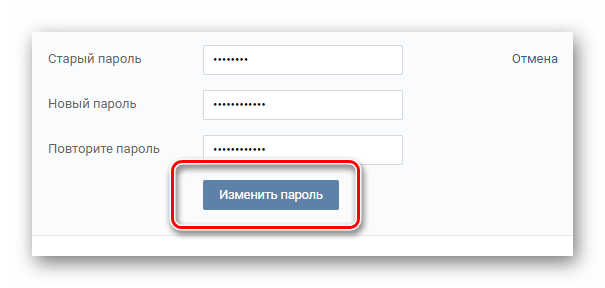
Вполне возможно, что вам потребуется пройти процедуру подтверждения с помощью номера мобильного телефона.
После ознакомления с материалом, проблема должна быть решена.
Если вам первоначально не известен старый пароль от страницы, вы можете инициализировать процесс его восстановления. Все необходимые вам действия были нами описаны в соответствующей статье на нашем сайте.
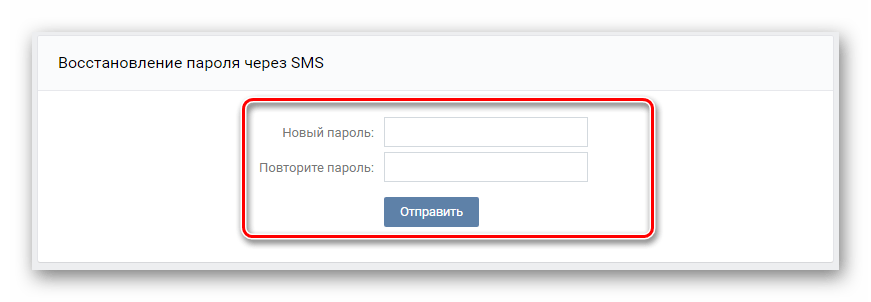
Новые данные для авторизации будут отправлены на ваш номер мобильного телефона в текстовом виде.
На этом все предписания по данному способу, включающему в себя сразу два однотипных метода вычисления пароля от страницы, заканчиваются. Если у вас все же возникли проблемы, рекомендуется обратиться к более подробной инструкции каждой затронутой темы.
Способ 2: база данных браузера
Как известно, каждый современный интернет-обозреватель, в особенности если он пользуется большой популярностью среди пользователей, наделен специальным функционалом, позволяющим любому человеку сохранить данные от каких-либо сайтов. Со всем этим процессом, с большой долей вероятности, вы уже знакомы, так что мы перейдем непосредственно к вычислению пароля, с условием, что он был некогда сохранен и с того момента не менялся без должного обновления внутренней базы данных браузера.
В некоторых случаях, например, при использовании Google Chrome, вам необходимо заранее авторизоваться, чтобы все нужные данные сохранялись и вы могли их просматривать.
Важно учитывать то, что каждый отдельно взятый интернет-обозреватель обладает своими собственными уникальными особенностями, даже если они построены на одном и том же движке. Особенно значимо это тогда, когда разработчики браузера создают полностью свой дизайн интерфейса.
Все, что вам может потребоваться сделать, было рассмотрено в других специальных статьях.
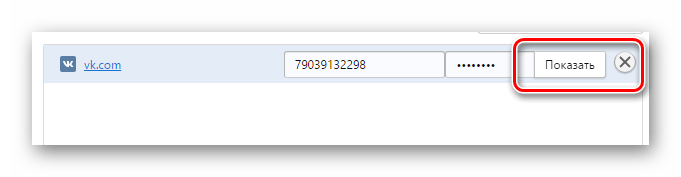
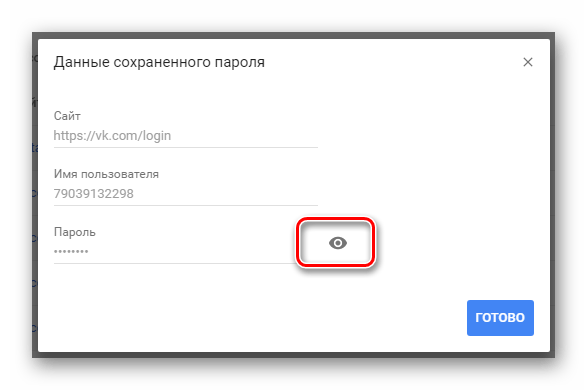
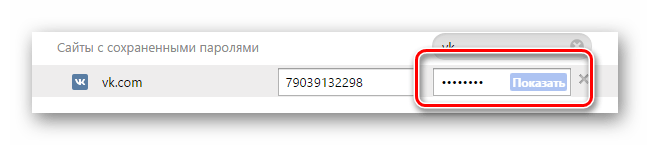
В случае Яндекс.Браузера по умолчанию выключена функция сохранения данных подобного рода, так что будьте внимательнее.
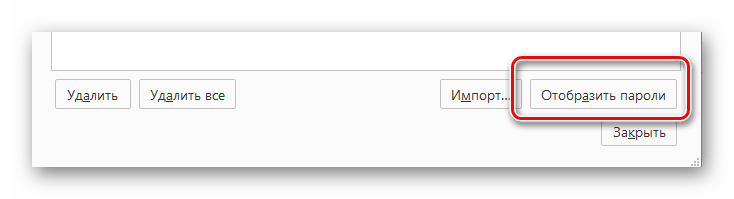
Вне зависимости от браузера, вам требуется воспользоваться кнопкой «Показать пароль», текст которой может существенно отличаться в зависимости от интернет-обозревателя.
Как видно, узнать интересующую вас информацию, следуя инструкции, довольно-таки легко. Единственное условие, чтобы данная методика была всегда актуальной – не забывайте активировать функцию сохранения паролей, подтверждать внесение данных в базу, а также обновлять уже существующую информацию.
Помимо этой статьи, на сайте еще 12226 инструкций.
Добавьте сайт Lumpics.ru в закладки (CTRL+D) и мы точно еще пригодимся вам.
Отблагодарите автора, поделитесь статьей в социальных сетях.
Как узнать свой пароль от страницы ВКонтакте – все способы
Добрый день, читатели блога iklife.ru.
Чем больше мы используем социальные сети, тем больше погружаемся в их возможности и тонкости настроек. Недавно мы рассматривали тему, как узнать ID страницы. Если вы еще не видели эту статью, но интересуетесь данным вопросом, рекомендую прочитать. А сегодня я расскажу и покажу на примерах, как узнать свой пароль во ВКонтакте.
Множество сайтов, на которых мы регистрируемся, требуют ввода логина или имени и секретного кода. Когда нет четкой организации этих данных, их легко потерять и забыть.
Если не выходить из аккаунта ВКонтакте, а просто закрывать вкладку, то сайт запоминает параметры для входа и их не нужно каждый раз писать заново. Так можно заходить во ВК длительное время. Но однажды вы захотите попасть на свою страничку с другого устройства или браузера, и тогда придется напрячь память.


Можно ли посмотреть пароль в профиле ВКонтакте
Казалось бы, должна быть возможность увидеть свой ключ в настройках страницы, когда вы зашли в социальную сеть. Но такой возможности нет. Поменять данные можно, но для этого нужно знать текущие установки. Давайте убедимся в этом.
Заходим в настройки.
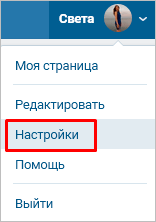
Напротив пункта «Пароль» видим сведения о дате последнего его обновления и надпись «Изменить». Нажимаем на нее. Появляется 3 графы для ввода текста, первая из которых подразумевает знание текущего значения параметра.
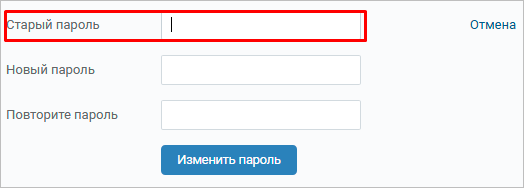
Как видим, в своем профиле нельзя посмотреть интересующую нас информацию. Думаю, это не случайность, а мера предосторожности, чтобы ее не мог получить и использовать чужой человек.
Как можно увидеть зашифрованный пароль
Если в браузере сохранены логин и код от профиля ВКонтакте, их заполнение может осуществляться автоматически. Тогда на сайте vk.com вы видите свой телефон или адрес электронной почты, а во втором поле точки. Узнать, что прячется под ними можно через код элемента.
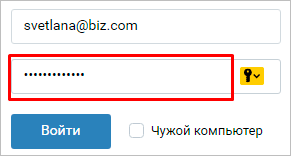
Для этого нажмите правой кнопкой на поле с точками и в выпавшем списке выберите «Исследовать элемент». У вас эта надпись может отличаться, важно понять суть: нам нужно посмотреть программный код этого поля.
Появится окошко с выделенным текстом. Надо нажать дважды левой кнопкой мыши по слову «password» и заменить его на цифру 1.
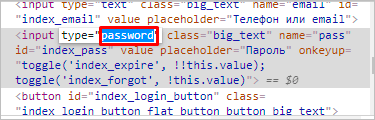
После этого в графе вместо точек появятся буквы и цифры – искомый ключ от страницы в социальной сети.
Как узнать пароль от ВКонтакте в браузере
Если вы забыли данные для входа, но заходили на страницу в интернет-обозревателе, а не в приложении на Android или iOS, их можно найти. Все получится, если ранее вы разрешили обозревателю сохранять информацию об учетных записях на посещаемых сайтах.
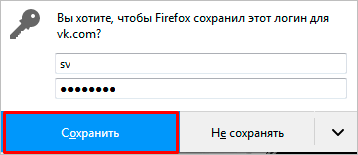
Также дать возможность программе хранить вводимую на разных страницах информацию можно в настройках.
Теперь рассмотрим, как же получить свой ключ от профиля ВКонтакте.
Mozilla Firefox
Идем в основное меню. Для этого надо нажать на пиктограмму с изображением 3 полос в правом верхнем углу экрана. Нас интересуют настройки.
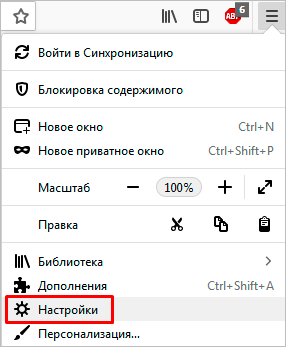
Теперь в списке слева выбираем “Приватность и защита”. На появившейся странице находим раздел «Логины и Пароли».

Жмем на кнопку «Сохраненные логины». Если вы ранее разрешили браузеру хранить данные от аккаунта во ВКонтакте, то сайт будет в списке. Нажмите на него мышкой и кликните по кнопке «Отобразить пароль».
Тут вас ждет еще одно препятствие. Вероятнее всего, Firefox попросит ввести мастер-ключ, то есть секретный код от него самого. Если вы его помните, то все в порядке – цель достигнута, на экране появится информация для входа в ВК.
Google Chrome
Открываем меню, которое находится под 3 точками в правом верхнем углу. Идем в настройки.
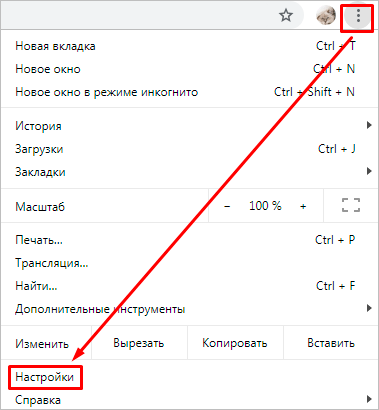
В самых первых настройках видим надпись «Пароли». Нажимаем на треугольник справа. В списке сайтов с сохраненными учетными данными видим vk.com. Раскрыть их можно, нажав на рисунок глаза.
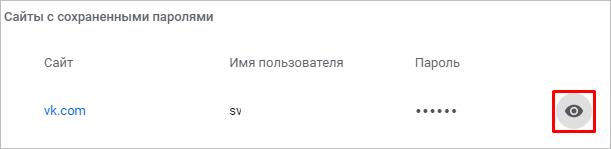
В браузере Google Chrome нет своего кодового слова, поэтому он попросит вас ввести комбинацию для доступа в учетную запись Windows.
Opera
Чтобы попасть в основное меню, нужно нажать на логотип в виде буквы «О» в левом верхнем углу экрана. В выпавшем списке находим «Настройки».
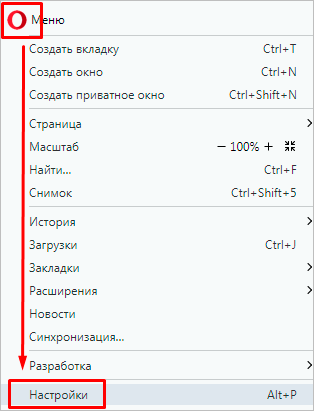
Пролистываем страницу вниз и нажимаем «Дополнительно». Находим подраздел «Пароли и формы». Теперь откроем выпадающее окошко напротив последнего пункта.
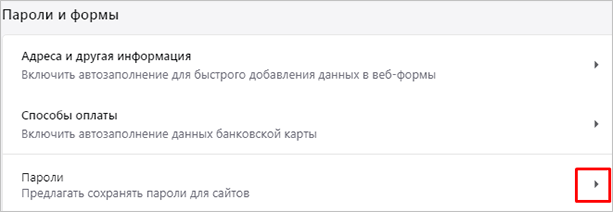
Теперь осталось найти сайт vk.com и нажать рядом с ним на рисунок глаза. Надеюсь, вы помните код от учетной записи Windows, его-то мы используем каждый день. Введите его и получите данные для входа в социальную сеть.
Яндекс Браузер
Прелесть этого обозревателя в том, что он по умолчанию сохраняет информацию, которая вводилась на разных страницах, если не менять настройки. Если вы используете эту программу для выхода в интернет, то довольно просто сможете узнать свои коды от ВКонтакте.
Нажимаем на пиктограмму с тремя полосками и идем в настройки.
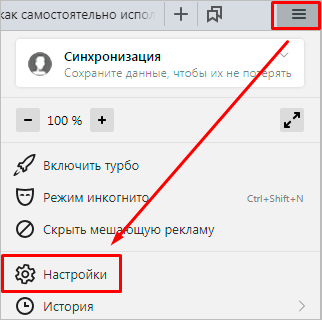
В верхней строке переключаемся на вкладку «Пароли» и нажимаем на адрес vk.com.
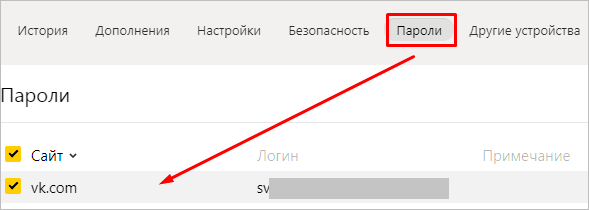
В открывшемся окне нужно кликнуть по рисунку глаза, сразу покажется искомая комбинация символов – ключ от учетной записи в ВК.
Итак, пароль от ВКонтакте можно узнать в браузере, если он сохранял данные при входе на сайт.
Восстановление учетной записи
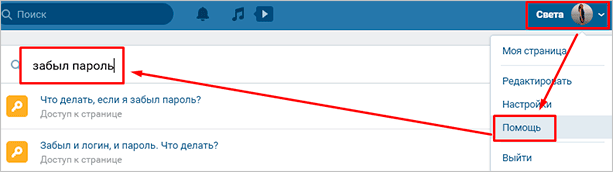
Если вы находитесь на своей странице или в официальном приложении на телефоне, то можете зайти в помощь и по подсказкам восстановить кодовое слово.
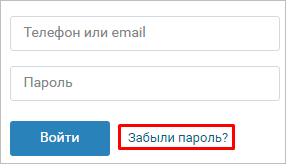
Если вы пытаетесь войти в аккаунт, зная логин, но ничего не получается, нажмите на ссылку внизу.
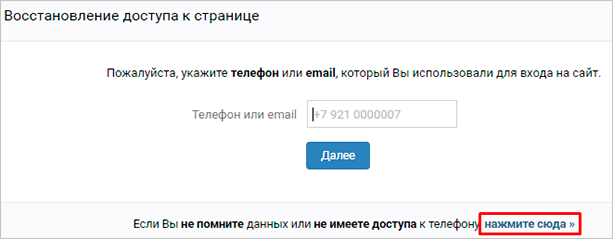
Вас перенаправят на другую вкладку, где нужно ввести электронный ящик или телефон, к которому привязан профиль в социальной сети. Если эти способы восстановления недоступны, идите по ссылке внизу окна.
Не бойтесь обращаться в службу поддержки – хуже не будет. Хотя, конечно, приятного мало.
Программы для поиска паролей на ПК
Сохраняете вы информацию в браузере или нет, но в нем и на компьютере все равно хранятся комбинации цифр и букв, которые вводились на всех сайтах. Просто так узнать их не получится, нет на жестком диске папки со всеми ключами. Но есть специальные программы и утилиты, которые помогут в решении проблемы, если все описанные выше методы не подходят.
Вот некоторые из них:
Честно скажу, мне не приходилось пользоваться такими продуктами, поэтому перед скачиванием рекомендую прочитать отзывы и установить надежный антивирус.
Как узнать чужие учетные данные от ВКонтакте
Я не знаю, для чего бы мне мог понадобиться логин и пароль от чужой страницы в ВК и сомневаюсь, что кто-то интересуется такой информацией с добрыми намерениями. Но могу сказать, что узнать коды другого человека можно все теми же, вышеописанными способами, если иметь доступ к его компьютеру. Или если ваш друг или сослуживец по неосторожности зашел в свой профиль с вашего устройства и сохранил данные для входа.
Как узнать свой пароль от ВК 📑: несколько простых способов
Пользуясь всемирной паутиной, мы заводим аккаунты на многих сервисах, таких как почтовые службы, электронные деньги и социальные сети. Часто случается, что пользователи забывают коды доступа от своих учетных записей. В этой статье мы поговорим про то, как узнать свой пароль от ВК.
Как узнать свой пароль от ВК ТОП-3 легких способа
Ниже подробно разберем две разные ситуации, когда у Вас есть доступ к своей учетной записи, и когда его нет.
У Вас нет доступа к аккаунту
Если у Вас нет доступа к своему профилю, тогда Вам потребуется следующая информация:
Итак, чтобы узнать пароль Вам надо:


После этого Вы получите старый пас и если это необходимо, то можете сразу придумать и изменить его на новый.
Если же у Вас нет доступа ни к ящику не номеру, то после третьего шага Вам следует нажать «Я не помню эти данные или они недоступны», ввести логин от сайта и указать новые контактные данные. После этого вы получите ссылку, перейдя по которой вам надо загрузить один из своих документов.
Внимание! В Вашем профиле и документе обязательно должна быть фотография. Она потребуется сотруднику Контакта, для идентификации вашей личности.
У вас есть доступ к странице
Тогда задача упрощается – скорее всего, пас сохранил браузер. Чтобы его найти и посмотреть Вам надо:
Как посмотреть в Google Chrome


Как посмотреть в Opera
Чтобы узнать, где хранятся данные в Опере:

В списке найдите запись Контакта и нажмите на «глаз» напротив нее.
Примечание: это инструкция для обычной версии Opera, чтобы узнать, что делать в ревизии GX (Gaming Edition) на компьютере, перейдите по ССЫЛКЕ.
Как посмотреть в Firefox
Чтобы узнать, где пас в Фаерфокс от ВКонтакте, откройте интернет обозреватель на компьютере.


Можно ли посмотреть и узнать пароль от ВК через код страницы?
На данный момент проверить пас, таким образом, у Вас не получится. Все данные от Контакта и других сайтов хранятся в зашифрованном файле на компьютере или на сервере разработчиков.
Был старый баг, который работает сейчас в Гугл Хром, но Вы можете попробовать его в других интернет-обозревателях (скрины кликабельны).


Что можно сделать еще
Если все вышеперечисленные методы вам не помогли, то Вы можете попробовать написать в техподдержку VK. Для этого перейдите по ЭТОЙ ссылке и нажмите на кнопку «Задать свой вопрос».

По требованию поддержки отправьте материалы, которые помогут доказать, что профиль действительно Ваш. После этого сотрудник узнает и отправит Ваш пасс в течение трех суток.
Видео
Заключение
Теперь Вы знаете, как узнать свой пароль от ВК. При возникновении трудностей напишите нам в комментарии. Также Вы можете почитать другие статьи, касающиеся этой социально сети.
Как узнать свой пароль от аккаунта в Google?
Доброго времени. Это можно сделать воспользовавшись формой восстановления пароля. На странице входа в Google аккаунт нажимаем кнопку «Забыли пароль?».
Появляется очередная форма, где вас попросят ввести последний пароль который вы помните. Используйте любой пароль, применяемый раньше к профилю. Google система, окончательно не удаляет бывшие пароли и хранит их в резерве.
Если не удалось вспомнить прежний пароль от аккаунта, то после нажатия кнопки «Другой способ», система предложит вам восстановление доступа посредством дополнительного адреса электронной почты привязанной к аккаунту.
Если оказалось что вы не указывали дополнительный адрес электронной почты, необходимо будет нажать кнопку «Другой способ», и система предложит вам восстановить пароль через код подтверждения отправленный на номер прикрепленный к вашему аккаунту.
Не исключен и такой вариант, что ваш телефон окажется разряженным или попросту не будет работать, возможно он даже будет утерян. В этом случае стоит нажать «У меня нет доступа к номеру телефона»
Система предложит указать контактный адрес электронной почты, чтобы отправить код подтверждения на него.
После нажатия кнопки «Далее», вам на почту придет письмо с кодом подтверждения, который нужно будет указать в следующей открывшей форме.
После ввода кода вы получите уведомление говорящее о том, что через 48 часов вы получите ссылку для сброса пароля, отправлена она будет на последний адрес который вы вводили в форму восстановления.
Когда вы перейдете по ссылке, старый пароль будет сброшен, и появится окно, где нужно ввести новый набор символов и подтвердить его. Дальше нажимайте «Изменить». Теперь вы будете знать пароль, и сможете войти в любой из сервисов Google.
Конечно, если у вас изменился прикрепленный номер телефона, вы не помните адрес резервной почты(или вообще его не добавляли), и не в силах вспомнить примерную дату создания аккаунта, то восстановить пароль вряд ли получится. Хотя у Google и на такие случаи есть несколько вариантов восстановления доступа к аккаунту.


