
Как узнать Steam ID в CS Source

Рейтинг: 2.0/5 (28 голосов)

Всем привет! Прочитав данную публикацию, вы получите ответ на вопрос, как узнать Steam ID в Counter-Strike: Source.
Steam ID – это ваш идентификационный номер в игре. Он нужен для того, чтобы вы смогли получить админку или купить випку. Также эта комбинация цифр понадобится вам тогда, когда вы будете подавать заявку на разбан, если вас вдруг забанят на вашем любимом сервере.
В действительности, нет ничего проще, чем узнать Steam ID в КСС, нужно просто ввести консольную команду, точно такую же, как и в Контр-Страйк 1.6. Причем, эта команда подойдет для CSS любой версии.
Как узнать Steam ID в КСС
» – в английской раскладке), напишите команду status и кликните «Отправ.».Напротив вашего ника будет искомый Steam ID.
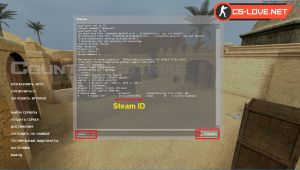
Если консоль не открывается, то советуем вам прочитать нашу статью как включить и открыть консоль в Counter-Strike: Source.
Надеемся, что мы доходчиво объяснили, как узнать свой Steam ID в CSS, но если вам что-то непонятно, то смотрите следующее видео.
Как узнать свой стим айди в КСС и КС ГО по ссылке профиля? (Steam ID 64)
Существует несколько способов узнать стим айди, с помощью вашего профиля стим и с помощью команды status.
Как узнать стим айди по ссылке профиля Steam?
Для начала, мы можем использовать ваш 17-значный идентификатор Steam, который можно узнать, выполнив следующие действия:
1. Откройте свой Steam-клиент и выберите «Steam» сверху, затем нажмите «Настройки».
2. Выберите «Интерфейс» и установите флажок «По возможности отображать адресною строку».
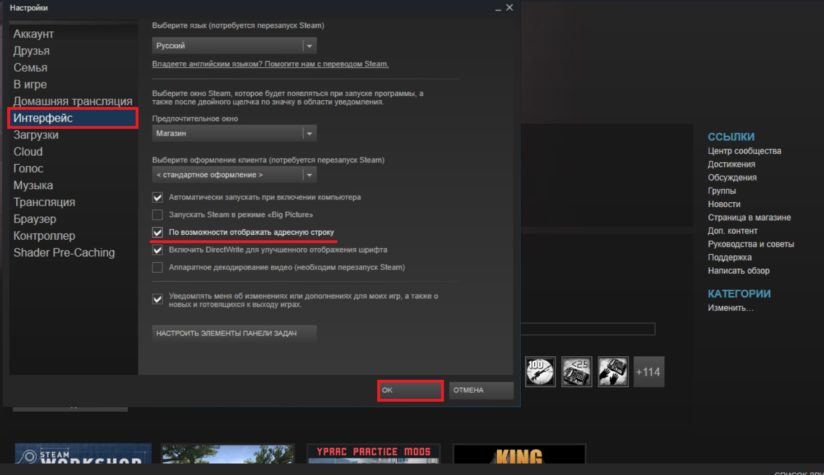
4. Теперь нажмите на имя своего профиля и выберите «Профиль».
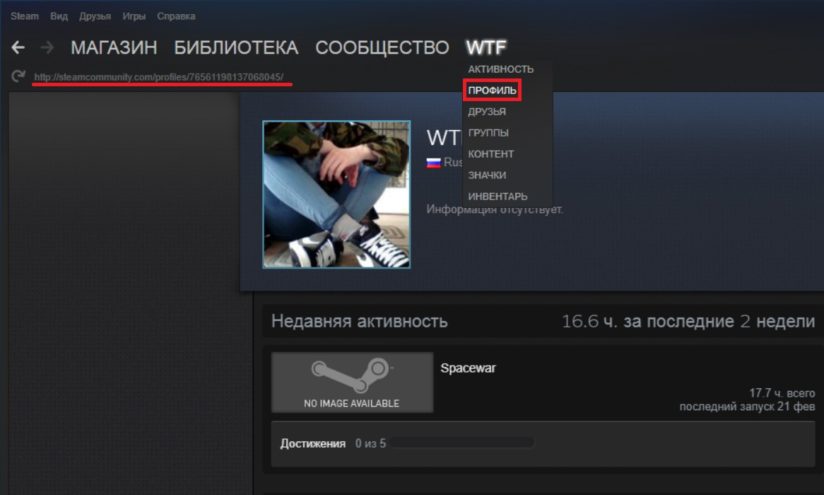
Ваш SteamID будет указан в URL-адресе в левом верхнем углу (это действительно длинное число в конце). Если у вас есть собственный URL, номер не будет указан. В этом случае просто укажите нам весь URL.
Эту ссылку нужно будет вставить на сайт, чтобы он определил стим ид.

Также узнать стим айди в ксс и кс го, можно не копируя ссылку, а просто авторизовавшись на этом сайте: steamidfinder.
Как узнать свой Steam ID находясь в ксс или кс го?
Чтобы узнать свой SteamID, подключиться к серверу и затем в консоли введите команду «status» (без кавычек).
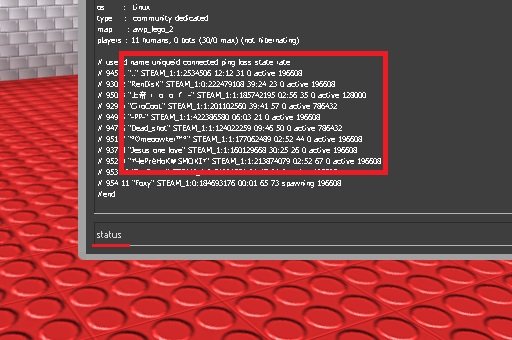
Ваш SteamID будет отображаться рядом с вашим ником в STEAM_X Формат:х:ХХХХХХ. Эта команда не работает на локальном сервере или, когда стим находится в автономном режиме.
Как узнать свой стим айди в ксс стим
Авторизация
Регистрация
Регистрация
Укажите, пожалуйста, свой e-mail.

Если Вы не знаете, как узнать стим айди в КСС, то Вы попали прямо по адресу. Steam ID нужен для идентификации игроков на сервере. Он Вам пригодится тогда, когда Вам будут выдавать админку, для разбана и для прочих нужд. В этой статье кратко и ясно расскажем Вам о том, как узнать Steam ID в CSS. На самом деле узнать Steam ID можно точно так же, как и в CS 1.6. Способ подходит для всех версий КСС.
Как узнать Steam ID в CSS
Открываем консоль на клавишу Ё (
) (если не открывается, то нужно включить консоль в настройках).
Далее вводим команду status и получаем список игроков и их Steam ID.

Там ищем наш ник и возле него будет Steam ID в формате STEAM_0:0:82113854. Разумеется, цифры будут отличаться от указанных.
Кстати, как мы заметили, на многих серверах уже не отображаются чужие Steam ID и будет отображаться только лишь Ваш. Надеемся, что теперь Вы знаете, как узнать свой Steam ID в игре Counter Strike: Source. Приятной игры!
Как узнать свой Steam ID 64
Каждому пользователю после регистрации в Steam присваивается уникальный идентификатор, который называется Steam ID 64. В отличии от никнейма, ID состоит только из цифр и не может быть изменен пользователем на другой. Существует 3 способа узнать свой Steam ID, не обращаясь в техническую поддержку. Рассмотрим каждый из них в инструкции ниже.
Способ 1
Простой, но не всегда эффективный способ – заглянуть в информацию о профиле в клиенте Steam. Кликните на имя пользователя в правом верхнем углу программы и выберите команду «Просмотреть профиль».

На открывшейся странице кликните правой кнопкой мыши на пустом месте в центре и выберите команду «Скопировать адрес страницы».

Откройте браузер или текстовый редактор и вставьте скопированную строку, которая должна выглядеть вот так:
Где цифры 1234567890 – ваш Steam ID 64.
Если вместо цифр отображается набор букв, значит для этого профиля в настройках была прописана персональная ссылка. Есть 2 варианта действий – стереть ссылку в окне редактирования профиля и скопировать адрес страницы заново, или перейти к следующему способу «узнавания» своего идентификатора.
Способ 2
Если персональная ссылка используется, скопируйте ее таким же образом и вставьте в адресную строку браузера, только в конце добавьте символы
?xml=1
и нажмите Enter, чтобы получилось, как на скриншоте ниже.

В конструкции 01234567890 отображается ваш Steam ID 64.
Способ 3
Если вариант в способе 2 вызывает трудности, воспользуйтесь любым онлайн сервисом распознавания Steam ID из списка ниже и вставьте скопированную строку туда.
Ссылка переконвертируется либо автоматически, либо после нажатия кнопки.
Как найти и изменить свой Steam ID
Знать свой Steam ID необходимо, если вы хотите связать свою учетную запись со сторонними сайтами, которые предоставляют вам информацию об использовании, организуют вашу библиотеку и так далее. Благодаря одному из этих сайтов я обнаружил, что провожу 2000 часов игр в своей жизни в Steam, что, как вы думаете, не так много, как я опасался.
Однако Steam не предлагает никакой информации о том, как найти ваш Steam ID (это не то же самое, что ваше имя пользователя и имя профиля), поэтому здесь мы покажем вам несколько способов сделать это и как вы можете изменить его на что-то более личный и запоминающийся.
Найдите Steam ID с помощью игры Valve
Этот совет применим только к тем, кто владеет одной из многопользовательских игр от Valve, но может оказаться самым быстрым, если она у вас уже установлена. (В противном случае переходите к следующему заголовку.)
Откройте многопользовательскую игру от Valve, например Counter-Strike, DOTA или Left 4 Dead 2.
Присоединяйтесь к игре или организуйте ее, затем нажмите тильду
(обычно находится слева от клавиши 1) на клавиатуре и введите консольную команду «status».
Ваш SteamID должен появиться рядом с вашим именем.

Найдите свой Steam ID64 (Friend ID) с помощью просмотра URL
В интересах поддержания чистоты платформа Steam не показывает URL-адреса для каждой страницы вашего посещения. Однако URL-адрес показывает ваш Steam ID, когда вы посещаете страницу своего профиля, поэтому мы хотим включить его. Отображаемый здесь идентификатор – это идентификатор, который можно использовать для отслеживания страницы сообщества пользователя Steam, статистики и так далее.
Один из вариантов – войти в Steam через веб-браузер, перейти в свой профиль и записать номер.

Теперь перейдите на страницу своего профиля в Steam. (Щелкните свое имя пользователя справа от «Сообщество» в верхней части окна Steam, затем «Профиль».)

Вы увидите URL-адрес страницы своего профиля в верхней части страницы. Ваш Steam ID – это номер (или имя, если вы изменили его вручную в какой-то момент) в конце URL-адреса, поэтому он будет выглядеть примерно так: http://steamcommunity.com/id/884670275836125
Если вам нужен именно номер, но в URL-адресе отображается только имя вашего профиля, выполните следующий шаг, чтобы удалить свое имя и восстановить номер. Как вариант, следуйте нашему совету под первым заголовком.
Как изменить свой Steam ID
По большей части вы должны иметь возможность использовать свой Steam ID, как и для всех сторонних сайтов, с которыми вы, возможно, захотите связать свою учетную запись, но по какой-то причине этим сайтам не всегда нравится использовать длинный Steam ID. номер и может не работать с ним. В этом случае (или если вам просто нужен более знакомый Steam ID) лучше изменить свой Steam ID.

Для этого на странице своего профиля Steam нажмите «Редактировать профиль». Через несколько опций на новой странице вы увидите поле «Пользовательский URL». Здесь вы увидите свой Steam ID и сможете изменить его на все, что захотите. Когда вы закончите, прокрутите вниз и нажмите «Сохранить изменения».

Вы также можете использовать мобильное приложение Steam
Если у вас нет доступа к PC клиенту, есть приложение Steam, доступное как для iOS, так и для Android, где вы можете перейти на страницу своего профиля и выбрать «Редактировать профиль», чтобы найти и изменить свой Steam ID.
Кажется странным, что Valve так усложнила доступ к чему-то столь важному для вашей учетной записи Steam, но мегакорпорации работают загадочными способами, которые мы, смертные, не могли понять.


