
Как проверить остаток трафика и минут на МТС цифровой командой?
Привет! МТС — один из самых популярных сотовых операторов. Услуги, которыми мы пользуемся включают в себя не только телефонные разговоры, но и интернет. А многие чаще всего «сидят» именно в интернете. А потому, отслеживать свой баланс просто необходимо, в противном случае, в момент общения у вас все может отключиться и придется вместо общения искать способы пополнения счета.

Для общения как по телефону, так и в сети интернет в МТС имеется несколько тарифных планов, отличающихся удобством использования и минут, и интернет-трафика.
Проверяем остаток трафика интернета на тарифный планах смарт, смарт-безлимитище, хайп, смарт-мини
Эти популярные на сегодняшний день тарифные планы больше приспособлены даже для интернета. Причем, «Безлимитище» можно даже настраивать.

Пакеты минут, смс и интернет проверяются, как набором команды на смартфоне, так и в личном кабинете. Например, на тарифе «Smart Безлимитище», что бы узнать остаток пакета минут и SMS, надо будет набрать команду *100*1#.
В ответ придет сообщение с интересующими данными. Что касается остатка пакета интернета, то необходимо набрать *217#. На остальных тарифных планах проводим аналогичные действия.
«Хайп» — тариф относительно новый, приспособлен для сети интернет, особенно для посещения соцсетей, общения в мессенджерах, прослушивания музыки и времяпрепровождения в некоторых играх. Подробно все это можно узнать в описании тарифа.

Чтобы выяснить остаток пакетов в минутах или трафик интернета, здесь так же набираем приведенные выше команды. Кроме этого, можно набрать и такие цифры: *111*217#. Можно отправить смс «?» на номер 5340, а так же позвонив на короткий номер «0890».
Как проверить остаток трафика на модеме МТС-connect
При использовании специального модема для интернет, проверка пакета трафика проводится непосредственно в программе «коннект менеджер», которая устанавливается автоматом при подключении модема к компьютеру.
Здесь в самом низу выбираем кнопку «баланс», а потом в открывшемся окне – «проверить баланс». После этого тут же придет сообщении об оставшемся пакете трафика.
Ну а для наглядности посмотрите это небольшое видео.
Как узнать остаток трафика на Мегафоне?
Интернет – уже давно стал неотъемлемой частью жизни каждого современного человека. Дома, в офисе или иногда прямо на прогулке в парке вам нужно получить нужную информацию – причем быстро и оперативно. И тут уже модем или телефон выводят вас во всемирную сеть для получения интересующих сведений.
Каждый день все большее количество людей открывает для себя мир мобильного интернета, и это неудивительно – ведь так удобно держать нужную информацию под рукой.
 Если и вы решили прокладывать себе путь по всемирной паутине с помощью телефона и мобильного интернета, эта статья станет для вас полезной, ведь через некоторое время вы столкнетесь с проблемой снижения скорости передачи и приема данных.
Ваш любимый сайт загружается со скоростью черепахи и вас это огорчает и возмущает? Конечно, да. И тут не обойтись без похода в салон мобильной связи, где вы подключали свой гаджет к интернету, и расспросов сотрудников салона связи. Только здесь вы узнаете, наконец, что выделенный по вашему тарифу трафик уже давно израсходован.
А внимательный консультант магазина связи уже с готовностью вам объясняет, что все зависит от выбранного тарифного плана и от того, сколько денег вы заплатили изначально за его использование. Ведь каждый тарифный план имеет определенный лимит скачиваемой информации, которая измеряется в Мегабайтах. Эта информация состоит не только из копирования различных файлов на телефон, но и просмотра различных сайтов и страниц в сети, а также видеороликов.
4 простых способа проверить остаток трафика на Мегафон
Таким образом, каждый раз, когда вы листаете любимые сайты или просто заходите в интернет, лимит доступных вам мегабайтов, уменьшается. Но даже если вы полностью исчерпаете этот лимит, в сеть вы выходить сможете. Правда, при этом придется довольствоваться минимальной скоростью передачи мобильных данных, каждый раз нервничая при этом.
Компания Мегафон идет навстречу своим клиентам, поэтому предоставляет возможность увеличения трафика, от вас потребуется только ежемесячный контроль расхода полученных Мегабайтов.
«Личный кабинет» позволяет легко и удобно контролировать остаток доступного вам трафика на Мегафоне.
Конечно, для этого вам потребуется персональный компьютер, ноутбук или смартфон друга, или родственника, который имеет выход в Интернет.
Что нужно сделать, чтобы узнать остаток трафика:
Открыв таблицу «Текущие скидки и пакеты услуг», вы найдете всю информацию о доступном по вашему плану трафике – точное количество Мегабайтов, объем уже использованных, а также остаток все еще доступных Мбайтов. Вам будет доступна информация и о том, сколько трафика вы использовали в конкретный период.
USSD команды для проверки остатка трафика на Мегафоне:
На Мегафоне доступна услуга проверки остатка неиспользованного трафика при помощи СМС или USSD
Самый простой и доступный способ проверки доступных Мегабайтов – это набор комбинации *558# и вызов с телефона, информация по которому вас интересует. После данного запроса вы получите SMS-сообщение о точном количестве трафика, который вам доступен. Преимуществом данного способа является то, что информацию вы сможете получить в независимости от наличия интернет-соединения в вашем телефоне или когда нет прямого доступа к компьютеру или выхода через него в Интернет.
Вы также можете со своего мобильного телефона отправить слово «Остаток» (либо в латинской транскрипции –«Ostatok») на короткий номер. В ответном СМС-сообщении вам придет информации о количестве неиспользованных Мбайт.
Мегафоне также осуществляет уведомление клиентов о доступном трафике еще несколькими простыми способами:
Вы можете обратиться в офис Мегафона. Сотрудники нашей компании моментально предоставят вам эту информацию непосредственно на месте. При себе обязательно необходимо иметь паспорт или водительские права, удостоверяющие личность.
Вы также можете воспользоваться бесплатными номерами Мегафона (8 800 333 05 00; 0500) для получения информации. Оператор после соединения установит вашу личность и после этого предоставит нужную информацию по вашему мобильному номеру.
Звонки из-за границы по номеру 8 800 333 05 00 платные. Вы оплачиваете их согласно расценкам звонков из роуминга, оговоренным вашим тарифным планом.
Как узнать сколько осталось трафика на мобильном или домашнем интернете Ростелеком?
Хорошо, когда интернет безлимитный — и домашний, и мобильный. Однако это не всем по карману, многим просто не нужно столько трафика, и им выгоднее подключить более дешёвый пакет. Но в этом случае клиенту приходится отслеживать расход трафика, потому что превышение лимита приведёт к дополнительным денежным тратам, а то и вообще можно лишиться интернета, если в этот момент баланс нулевой.
Чтобы не оказаться в такой ситуации и избежать лишних финансовых потерь, следует мониторить расход и контролировать остаток трафика на интернете Ростелекома.
Узнать остаток мобильного трафика
У владельцев смартфонов есть возможность отслеживать интернет-активность с помощью встроенных в операционную систему утилит детализации. Глянуть всё это можно в разделе настроек смартфона, зайдя в подраздел использования данных. Утилита наглядно показывает, сколько трафика вы израсходовали за определённый период времени, а также какая активность была, какие приложения больше всего потребляют трафик.
Однако точность данного способа проверки не очень высокая, вы можете только примерно высчитать, сколько же у вас осталось трафика. Для более точного анализа следует воспользоваться сервисами самого провайдера.
Через USSD-запрос
Уточнить код для своего тарифа можно на сайте Ростелекома на соответствующей странице.
Через личный кабинет или приложение
Остаток трафика и детализацию его расхода абонент Ростелекома может получить с помощью личного кабинета. Если у абонента его ещё нет, то зарегистрировать его можно по адресу: //lk-rostelecom.ru/.
Для этого понадобится номер телефона, процедура займёт пару минут. С личным кабинетом клиент получает широкие возможности по управлению своими услугами и опциями, в том числе получению подробной информации по расходам трафика. Если вовремя заметить перерасход, можно оперативно нивелировать лишние траты, заказав дополнительный пакет по ценам вашего тарифа вместо дорогой базовой тарификации.
Через звонок оператору
Преимущества этого способа заключаются в том, что для звонка можно использовать любой телефон, в том числе городской или автомат, если вдруг у вас нет возможности звонить со своего сотового. Звонить стоит на те номера, что предназначены для вашего региона.
Узнать остаток трафика на домашнем интернете
Почти все новые тарифы домашнего интернета от провайдера «Ростелеком» имеют безлимитный режим доступа. Но ещё много пользователей сохраняют верность старым тарифам, большинство из которых уже стали архивными. У таких планов есть лимиты на расход трафика, после превышения которого скорость подключения падает до минимальных 64 килобита в секунду. Такой скорости не хватит для комфортного интернет-сёрфинга, но, чтобы зайти в свой личный кабинет для пополнения счёта, будет достаточно.
Чтобы не урезать себе скорость, клиенты на таких тарифах должны следить за расходованием трафика, всегда быть в курсе, сколько его осталось. Самостоятельно проанализировать подробности расходования трафика, к сожалению, не получится, даже через личный кабинет. Доступна только одна опция для клиентов данных тарифов – детализация счёта. Правда, остаток трафика в этой детализации отсутствует. 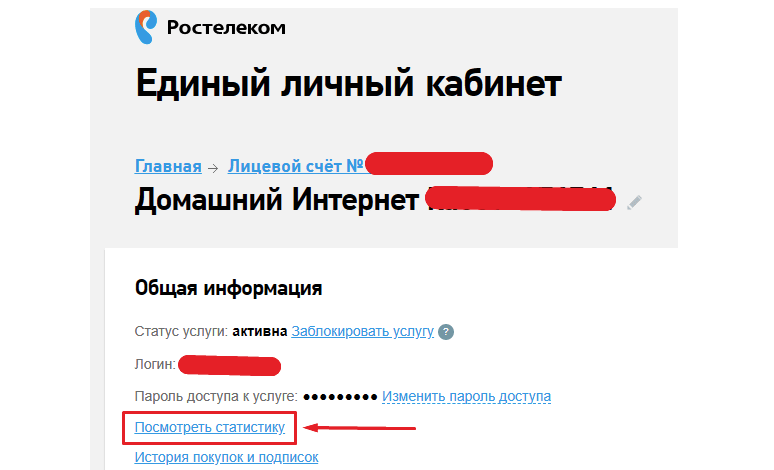
Единственный способ узнать подробности об услугах — будь это остаток трафика, минут вне зависимости от тарифа – звонок в клиентскую службу Ростелекома.
При этом клиент может узнать, какой расход у него был в текущем месяце, сколько трафика осталось в мегабайтах. Также можно уточнить лимит по тарифу, после превышения которого будет урезана скорость подключения. Можно сразу сменить тарифный план на безлимитный и не иметь больше проблем с отслеживанием остатка.
Важно! Получение детализации по расходу трафика может занять до десяти минут.
Если вы не хотите звонить операторам и заходить в личный кабинет, то можно установить на компьютер специальную утилиту, которая будет точно считать каждый килобайт интернет-трафика, который вы потребили. Как правило, такие счётчики просты в использовании и весят очень мало, но хорошо считают. Тем не менее самый точный результат вы сможете узнать только у провайдера.
Как узнать остаток трафика на Билайне
Если вы хотите контролировать расход трафика и всегда быть в курсе, сколько мегабайт еще можно израсходовать, воспользуйтесь простыми опциями от Билайн. Чем бы вы ни пользовались: мобильным интернетом, интернетом для планшета, USB-модемом или роутером, вы всегда сможете отследить расход трафика. Сегодня мы расскажем, как узнать сколько мегабайт доступно.
Способы узнать остаток трафика на Билайне
Один из признаков того, что скоро лимит пакета будет исчерпан, – снижение скорости интернета. Есть несколько вариантов, как определить остаток трафика на мобильном телефоне и планшете. Все перечисленные услуги предоставляются бесплатно.
USSD запросы
Информация у оператора
Абонент может получить консультацию по следующим номерам:
Узнать остаток трафика в личном кабинете Билайна
Так вы сможете узнать информацию гораздо быстрее. Зайдите на официальный сайт Билайн, перейдите в Личный кабинет, авторизуйтесь (или зарегистрируйтесь, если посещаете сайт впервые). Вы увидите подробное описание вашего тарифа, остатки по пакетам и подключенные дополнительные услуги.
Также вы найдете информацию, о том, когда будет предоставлен новый пакет. Вы можете загрузить подробный отчет и заказать детализацию, чтобы узнать, когда были списаны мегабайты. Если у вас есть вопросы, прямо на сайте можно обратиться к специалистам службы поддержки. Здесь же можно подключить дополнительные интернет-опции.

Информация в мобильном приложении
Установив приложение, вы всегда будете в курсе остатка пакетов. В приложении перейдите на вкладку «Мобильный интернет», здесь вы увидите подключенные пакеты и опции, узнаете текущий остаток, а также сможете подобрать более выгодный пакет услуг и переключиться на него. Управляйте услугами в одно касание.

Другие способы
Еще один вариант проверки остатков по пакетам – функция слежения за расходованием трафика. Этот метод удобен для тех, кто часто пользуется интернетом и не хочет переплачивать за лишние мегабайты. Опцию можно включить в настройках смартфона. Современные устройства могут сами вести учет и вовремя оповещать хозяина о том, что мегабайты скоро закончатся. При получении нового пакета обнулите статистику и установите минимум, после которого телефон покажет вам уведомление.
Как узнать остаток трафика на модеме и роутере Билайн?
Чтобы узнать доступный остаток трафика на USB-модеме, зайдите в меню настроек модема, выберете вкладку «Статистика». Вы увидите, сколько мегабайт получено после подключения пакета. Также можно отправить с модема короткую команду *102#. Информация поступит в SMS-сообщении.
Как на компьютере посмотреть трафик интернета с Windows?
Всем привет! Сегодня я расскажу вам, как посмотреть свой трафик интернета на своем (или даже не своем) компьютере. Есть три способа: стандартными средствами Windows 10 (не 7), используя сторонние программы и через роутер. Не будем тянуть и начнем. Если у вас при прочтении возникнут какие-то вопросы, или что-то будет не получаться – пишите в комментарии.
Способ 1: Средства Windows
В десятке есть свои средства, чтобы узнать и проверить расход трафика интернета за последний месяц.
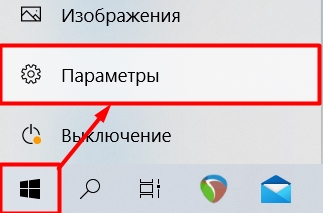
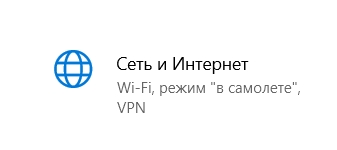
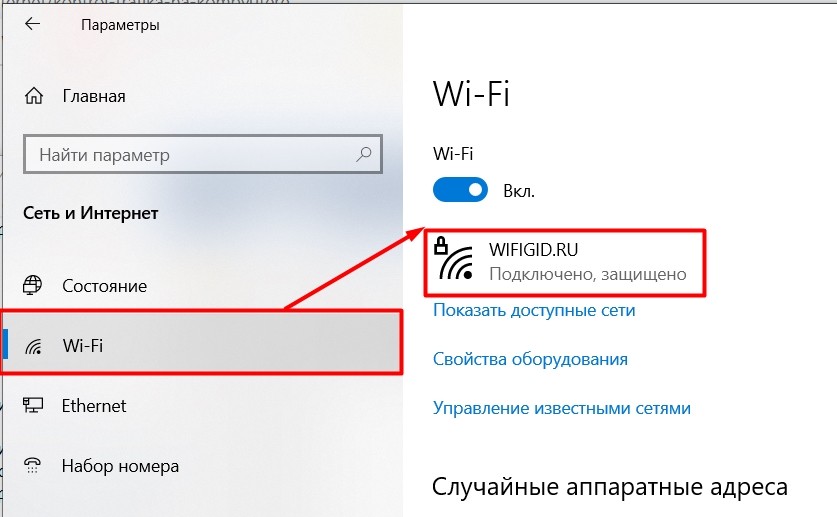
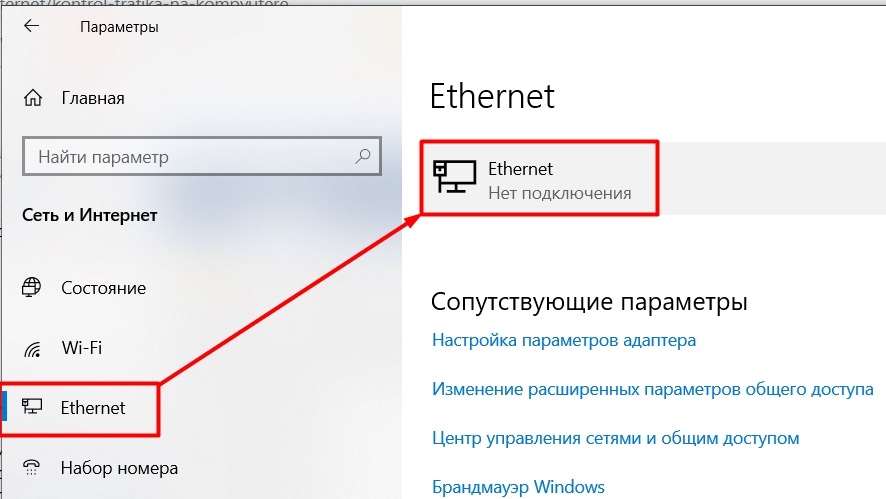
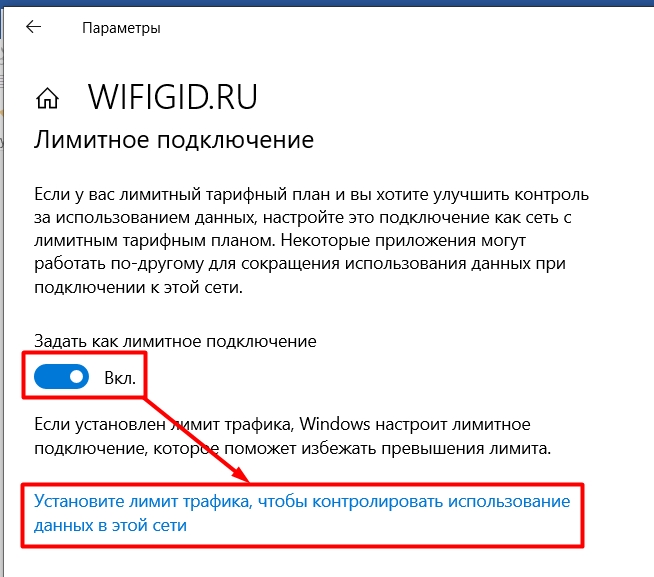
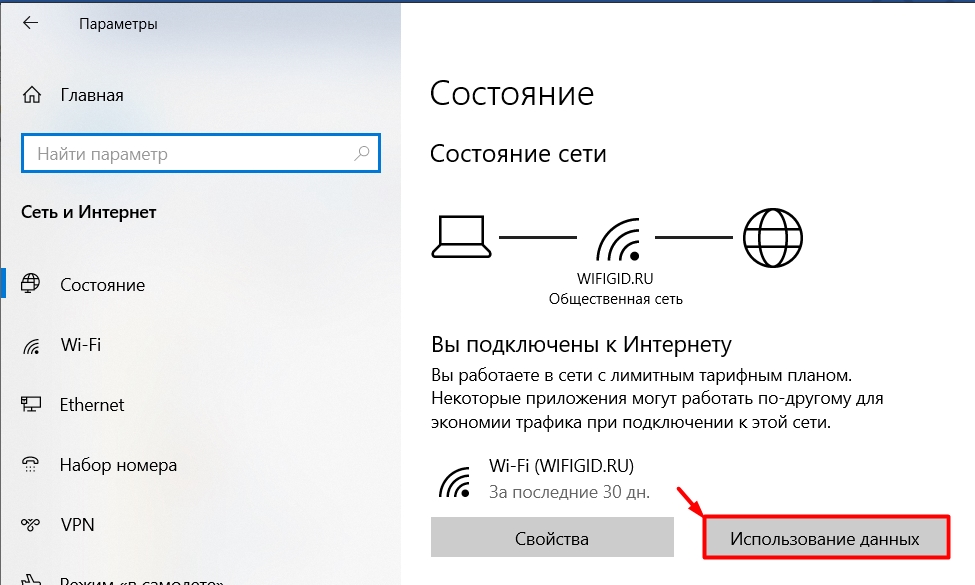
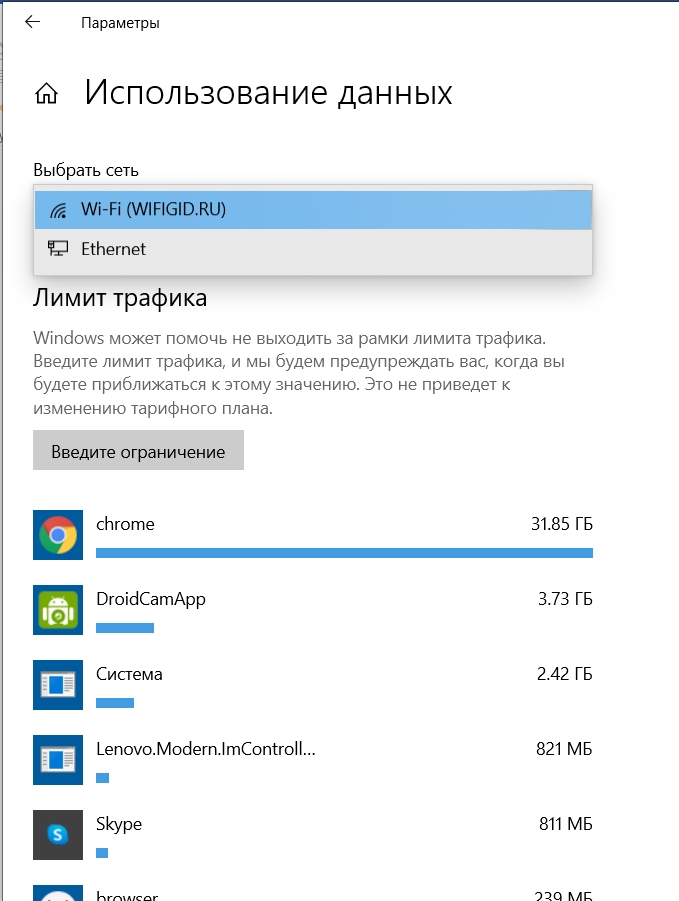
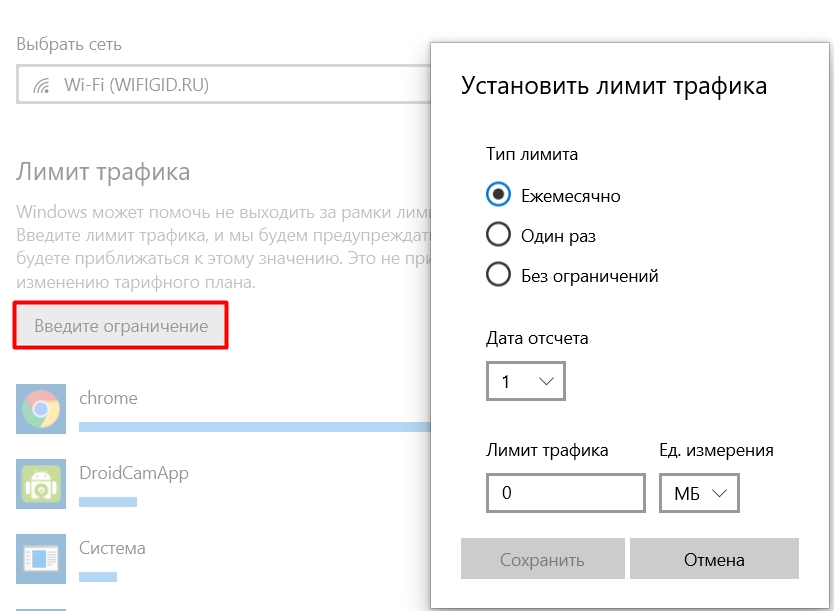
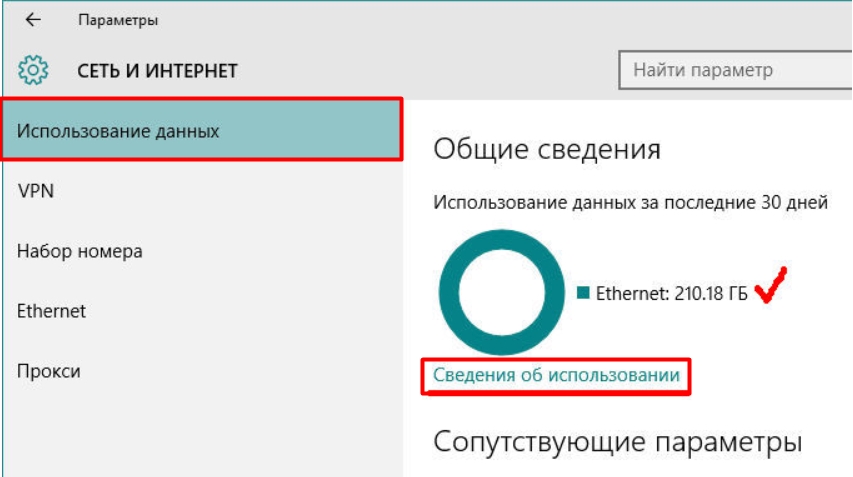
Если у вас старая версия Windows 10, и вы её давно не обновляли, то может быть пункт «Использование данных». Чтобы просмотреть такой же список программ, выберите ссылку «Сведения об использовании».
Есть небольшой минус данного способа, если вы подключены к интернету не напрямую, а через роутер, то он также будет показывать локальный трафик. Например, при использовании DLNA – у вас фильм скачен на жесткий диск, который подключен к маршрутизатору, а смотрите его на компе, и вот тут также будет отображаться этот дополнительный трафик, хотя интернет вы при этом не используете.
Способ 2: Дополнительные программы
В той же самой Windows 7 напрямую трафик не посмотришь, да и есть более удобные приложения для десятки и семерки. Давайте коротко посмотрим их список. Я также оставлю ссылки для скачивания.
NetTraffic
NetTraffic (ссылка) – это бесплатная программа, которая поддерживает огромное количество мониторов. Плюс она имеет русский язык. Есть две версии: портативная и установочная.
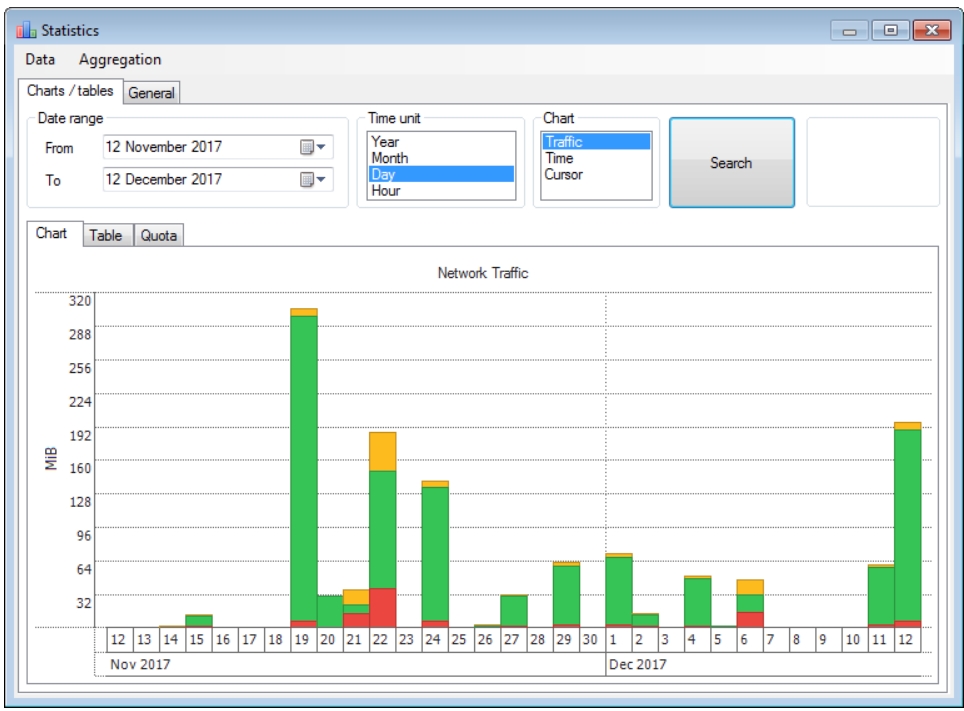
Данные можно удобно просматривать в виде графиков и таблиц. Все это можно также выгрузить в электронную версию.
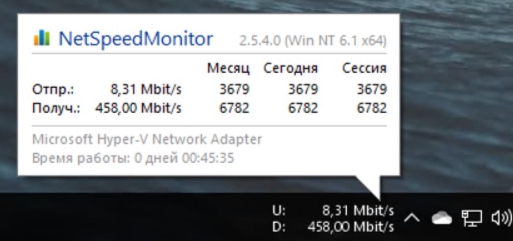
Net Speed Monitor
Программа позволяет мониторить скорость используемого интернета. Все данные записываются в небольшую портативную базу данных SQLite. Пользовательский интерфейс поддерживает достаточно много языков. Есть также поддержка старых версий Windows (Vista и 7). Единственный минус в том, что с официального сайта программу скачать нельзя. У меня есть подозрение, что их домен был перехвачен и теперь используется мошенниками. Поэтому попробуйте раздобыть утилиту на сторонних сервисах.
BitMeter II
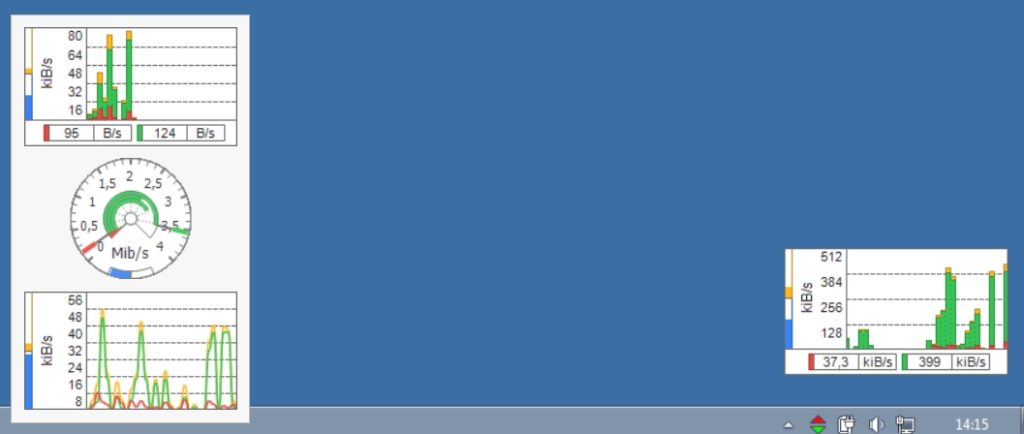
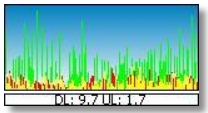
BitMeter II (ссылка) – удобная программа для визуального контроля интернет-трафика. Программка полностью бесплатная, без ограничения и пробного периода, без рекламного и шпионского ПО. На панели отображается вот такой вот график.
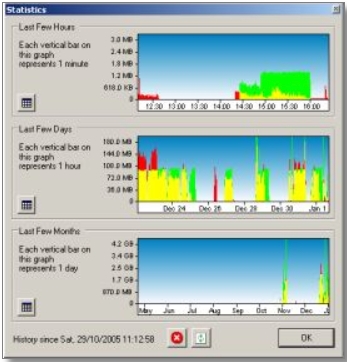
Есть также окно статистики, где прописан трафик за последние часы, дни или месяцы. Все данные записываются в саму программу.
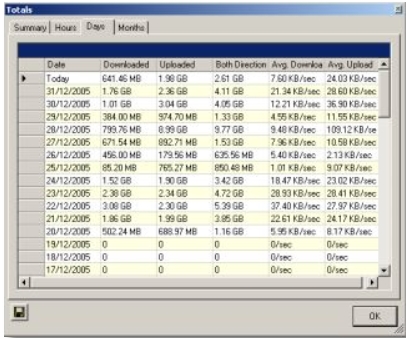
Если график не удобно просматривать, то можно следить за цифрами в таблицы. Эту таблицу можно перевести в электронный вид. Можно также настроить звуковое уведомление, когда количество трафика превысит определенное значение.
Gab Net Stats
GabNetStats (ссылка) – программку можно свободно скачать с GitHub. Её не нужно устанавливать, и она полностью портативная. В описании сказано, что приложение частично использует систему Windows, поэтому есть вероятность, что на других OC она не запустится (сам не проверял, точно сказать не могу).
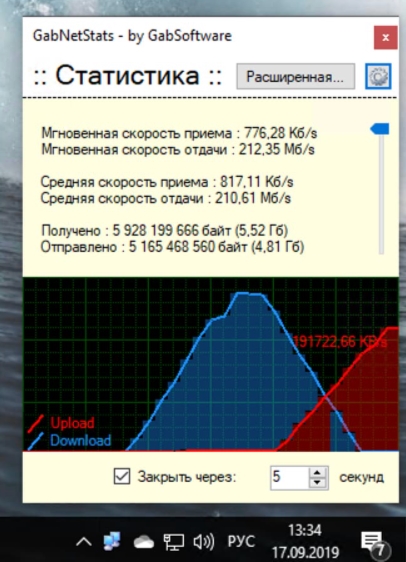
Networx
Программа ранее была бесплатной, но вот за новые версию ПО, придется платить. Правда я не особо понимаю почему, так как функционал у неё почти не поменялся. Вы сможете попробовать найти бесплатную версию в интернете. Утилитка достаточно удобная и поддерживает русский язык. Отслежка трафика начинается с момента запуска, как и у всех подобных программ.
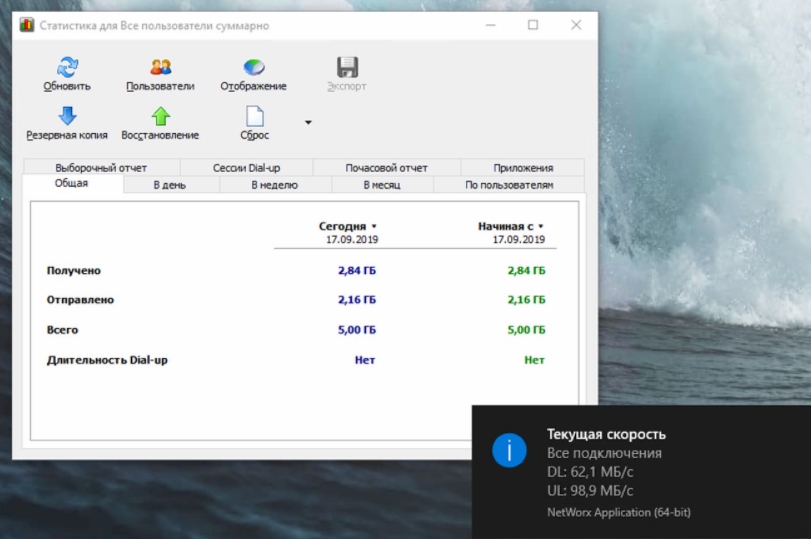
Способ 3: На роутере
Если вы подключены к интернету через Wi-Fi маршрутизатор, то вы в настройках также можете посмотреть потребляемый трафик. Но есть небольшая проблема. Дело в том, что прошивки у роутеров у всех разные, и, к сожалению, не у всех есть подобная функция. В первую очередь вам нужно зайти в Web-интерфейс роутера. Для этого открываем любой браузер и вводим в адресную строку IP или DNS адрес аппарата. Его можно посмотреть на этикетке под корпусом. Очень часто используются эти два адреса:
После этого вам нужно будет авторизоваться. Если у вас возникли какие-то сложности со входом в конфигуратор интернет-центра, то читаем эту инструкцию. Далее инструкции будут отличаться в зависимости от версии прошивки и производителя. Напомню, что и возможности отслежки трафика у всех разные. И еще очень важный момент, как правило данная функция отключена в роутере, поэтому её нужно сначала включить.
TP-Link
Переходим в раздел «Системные инструменты» и заходим в «Статистику». Функцию нужно активировать. Тут можно просматривать трафик по каждому устройству.
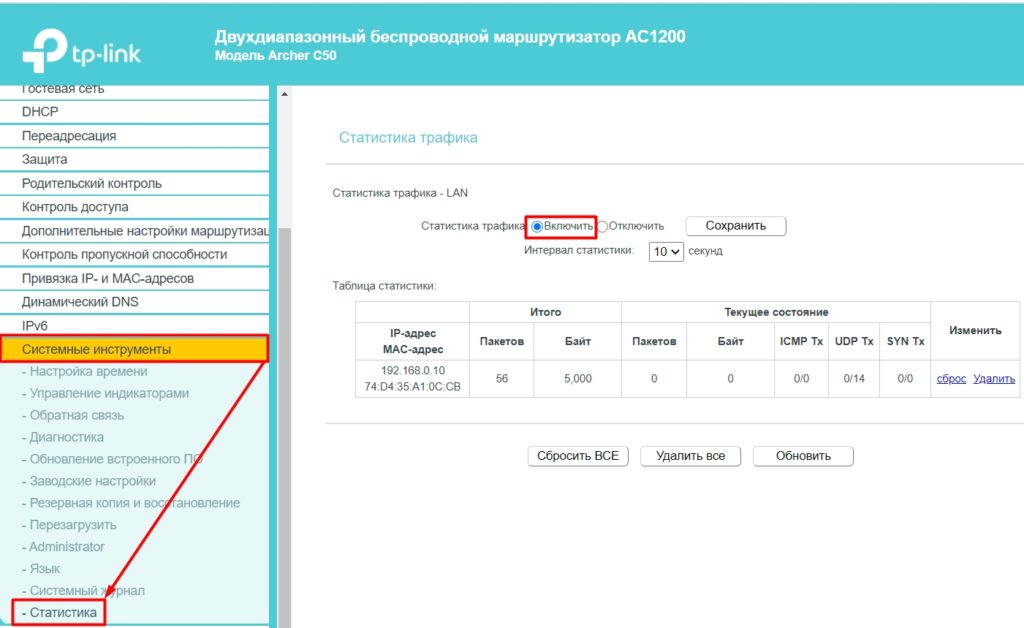
В новой прошивке перейдите «Дополнительные настройки» – «Системные инструменты» – «Монитор трафика» – включите функцию.
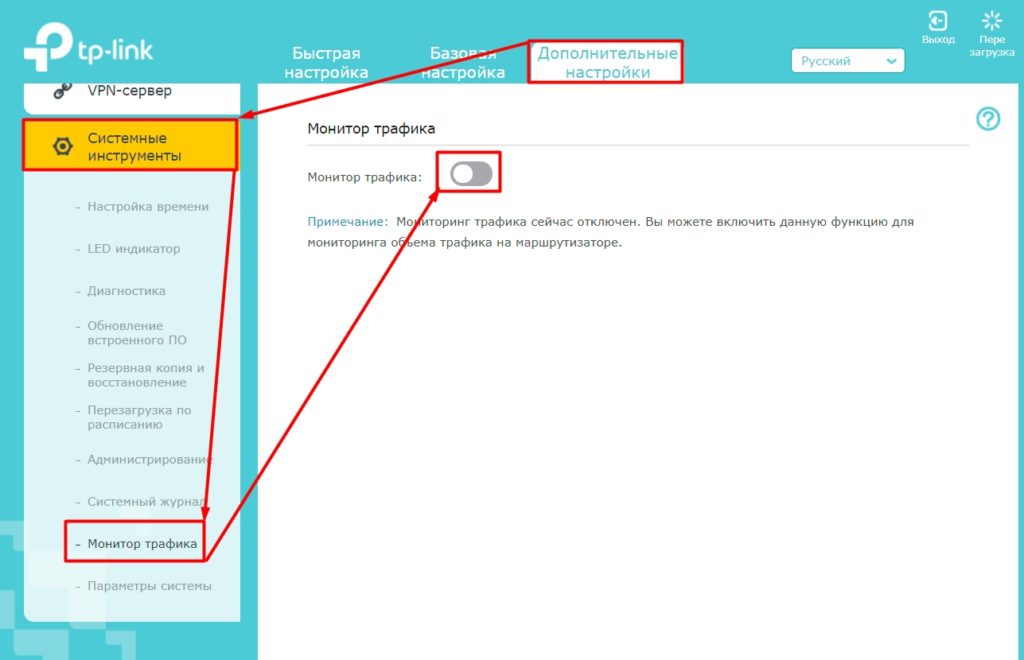
Переходим в «Анализатор трафика» и обнаруживаем, что это достаточно большой и информативный раздел. Сначала нужно включить функцию на вкладке «Статистика». Здесь же можно смотреть трафик не только по подключенным устройствам, но также по приложениям. Можно просмотреть график по выделенной дате.
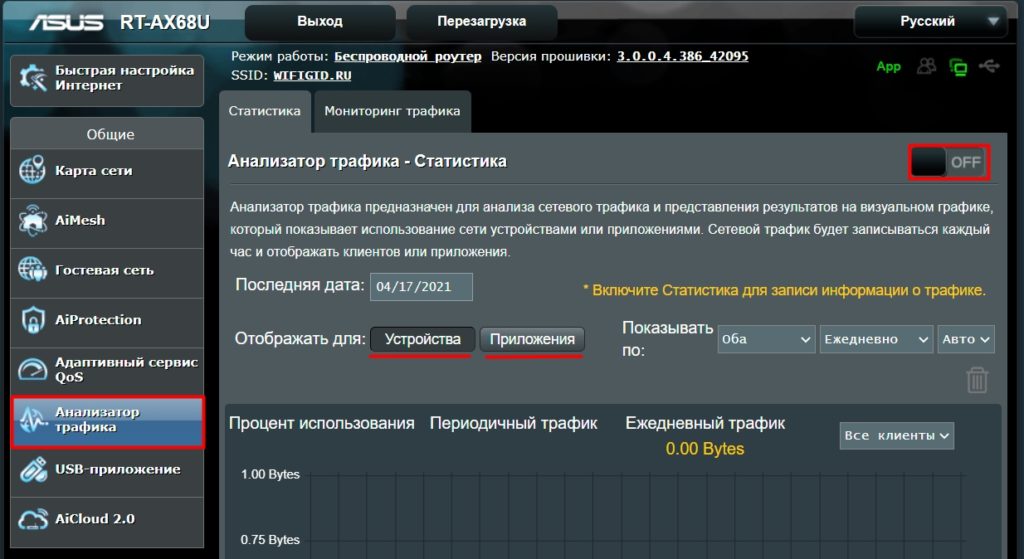
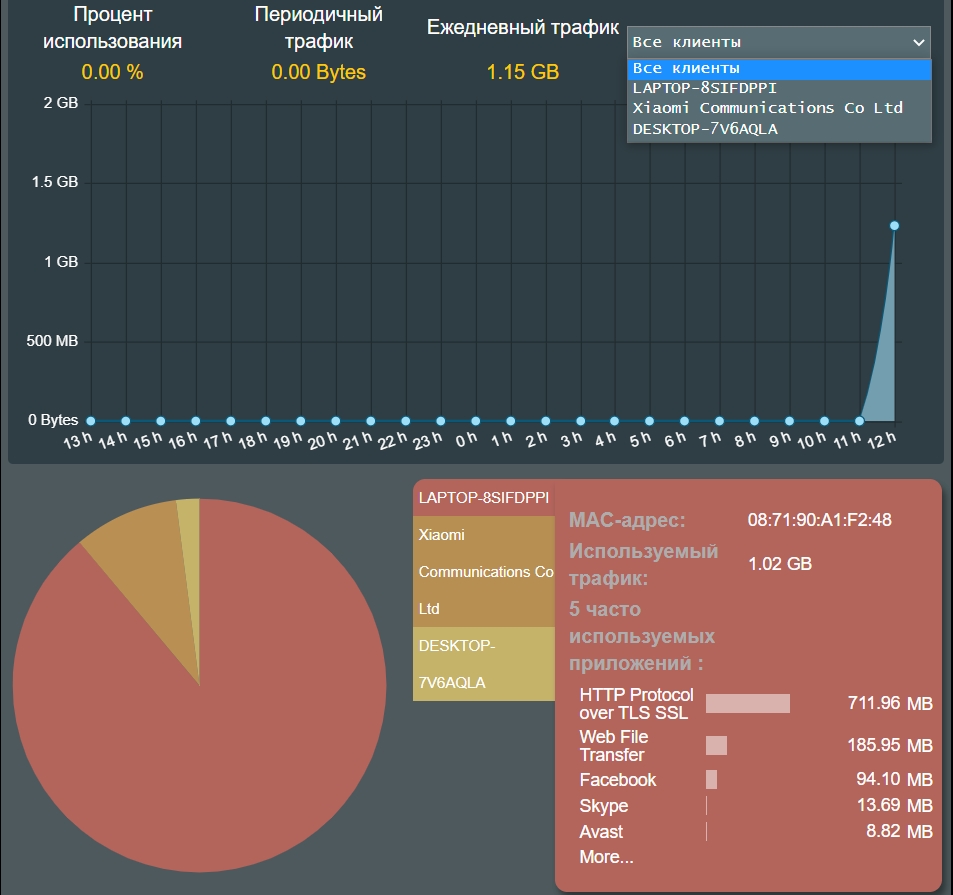
Ниже вы увидите два графика. Можно установить график для выделенного устройства или для всех. Как видите, здесь идет информация также по приложениям и протоколам, которые используются устройствами.
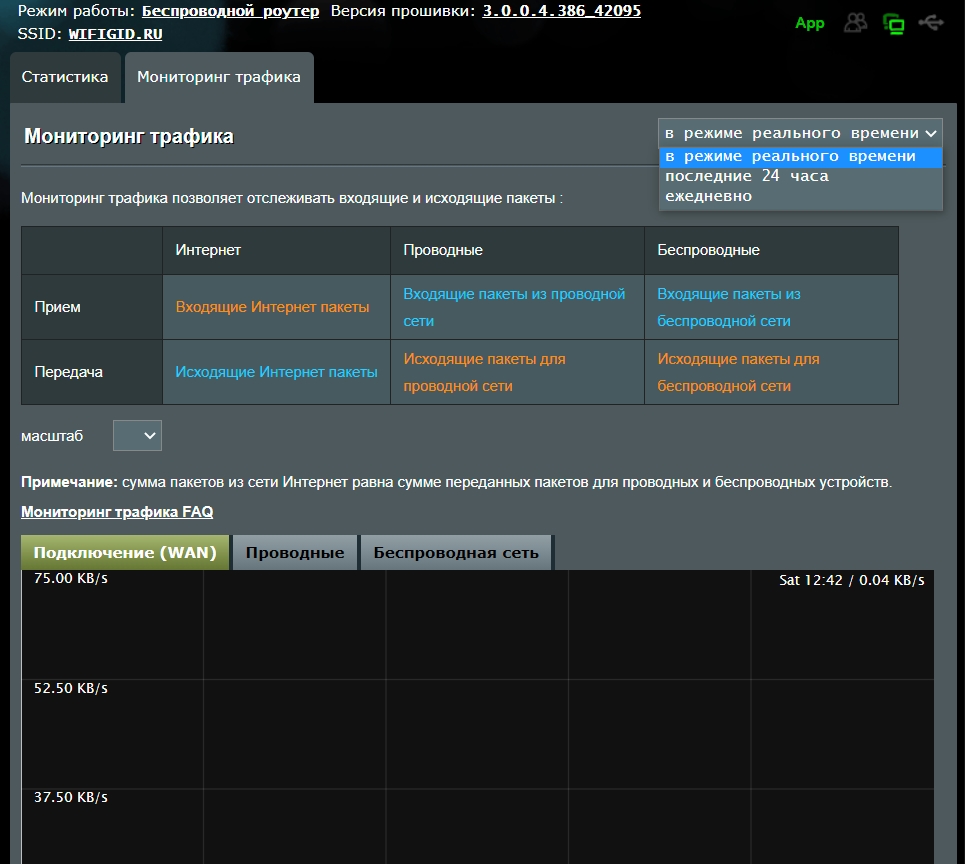
На второй вкладке можно просмотреть не только интернет трафик, но и трафик локальный (проводной и беспроводной).
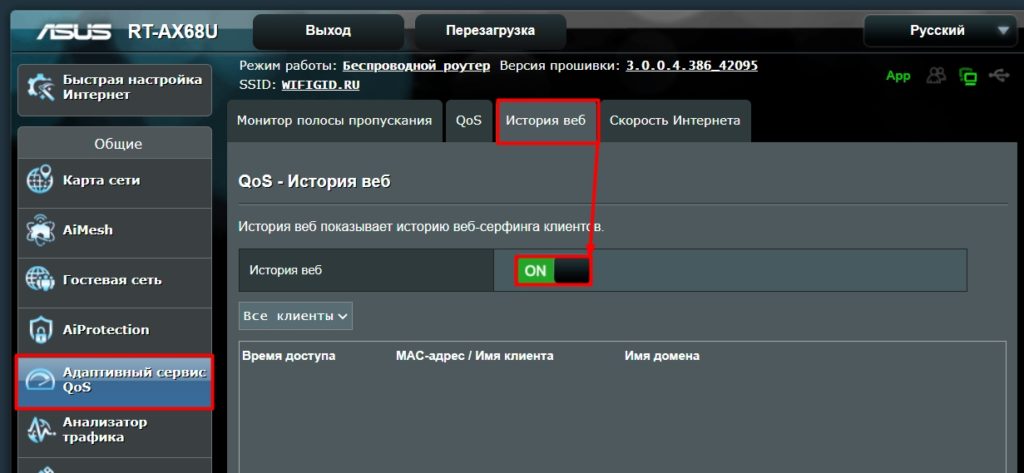
У ASUS также можно следить, кто на какие сайты заходит. Для этого переходим в «Адаптивный сервис QoS» – «История веб» – активируем функцию.
ZyXEL Keenetic
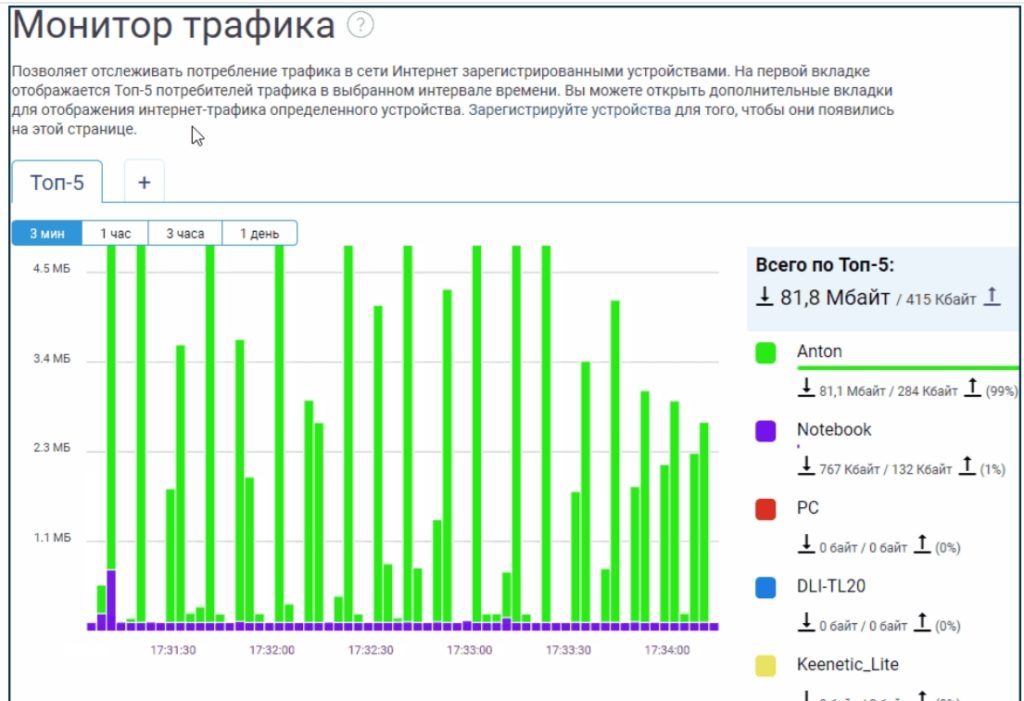
«Монитор трафика хостов» был добавлен в версию KeeneticOS 2.14. Переходим в этот раздел. Здесь можно отслеживать потребляемый интернет ресурс для каждого зарегистрированного устройства. Чтобы зарегистрировать устройство, зайдите в раздел «Список устройств», в списке «Незарегистрированные устройства» выделите каждое (или то, за которым вы хотите следить), назовите его как-нибудь, и нажмите по кнопке «Зарегистрировать».
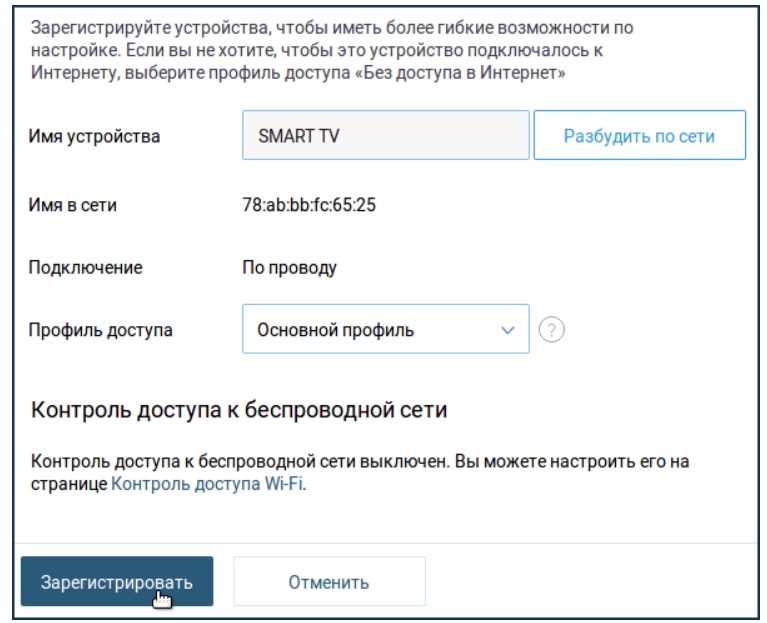
Теперь уже заходим в раздел монитора трафикам и смотрим нужную нам информацию по разным отрезкам времени.
D-Link
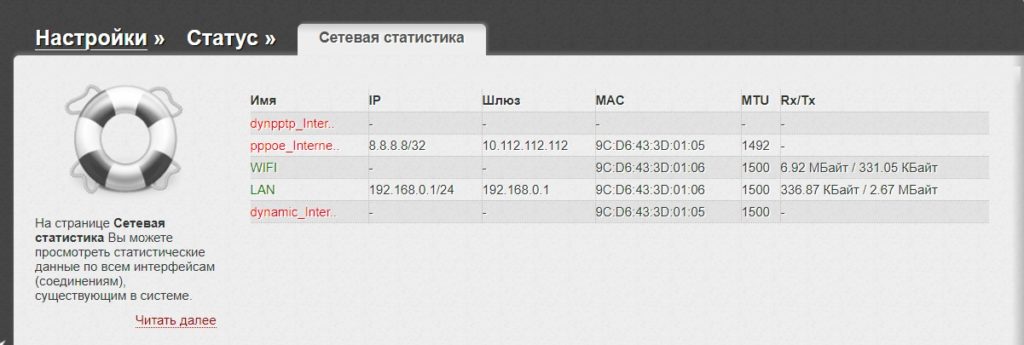
В расширенных настройках в разделе «Статус» переходим в «Сетевую статистику».
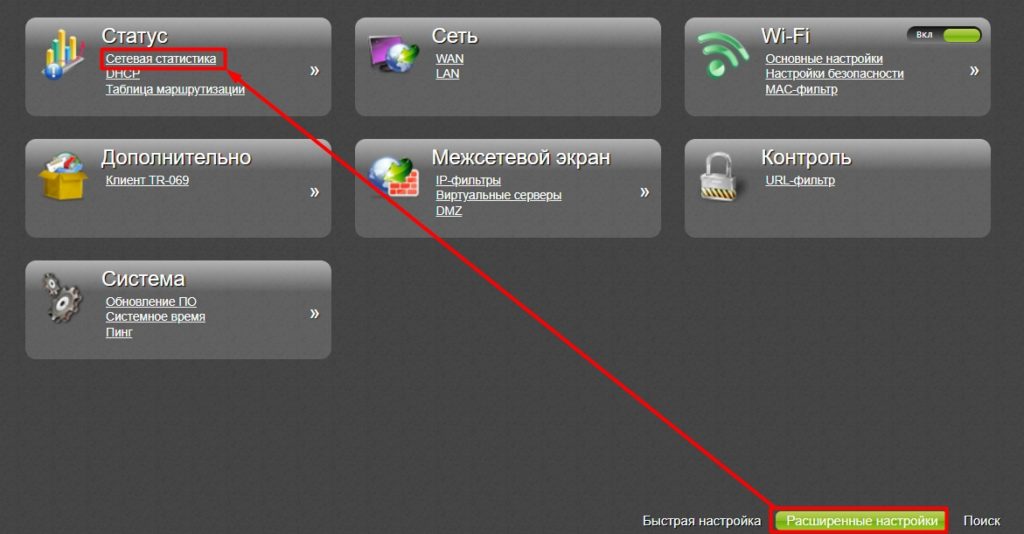
У D-Link все тут достаточно скудненько, но какую-то информацию можно посмотреть.
Tenda
«Расширенные настройки» – «Контроль полосы пропускания».
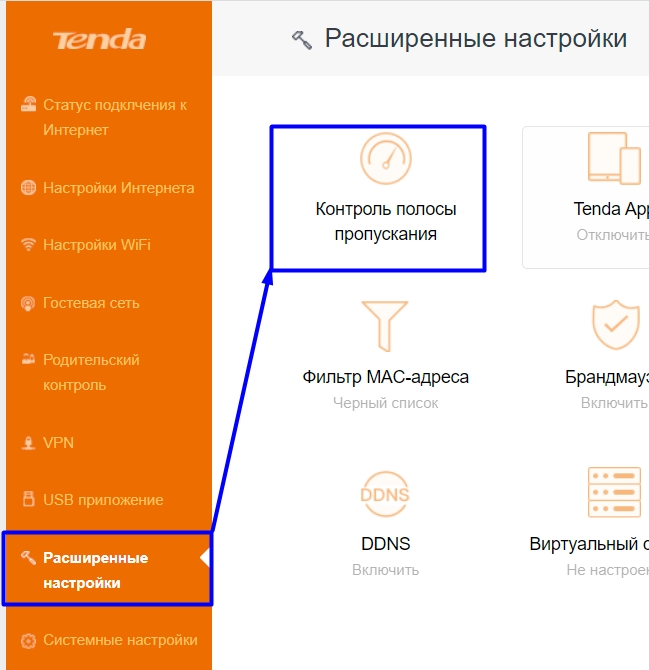
Здесь можно посмотреть текущую скорость потребляемого интернет трафика, а также её ограничить.


