
Лучшие программы для учета трафика в Windows
Если вы хотите выяснить, какой объем трафика потребляет компьютер Windows за определенное время, то вам нужно воспользоваться сторонними решениями. В Диспетчере задач или в Мониторе ресурсов доступны только текущие значения потребления сети, поэтому данные инструменты не подходят для мониторинга трафика за конкретный период. Некоторые роутеры и модемы собирают данные о потребляемом трафике – просмотреть эти значения можно обратившись к панели администратора устройства.
Зачем вообще вести мониторинг потребляемого трафика? Учет трафика просто необходим при использовании лимитных Интернет-подключений, но он может быть также полезен на безлимитных тарифах.
Некоторые Интернет-провайдеры ограничивают месячный трафик на определенных тарифах. При превышении лимитов пользователю либо нужно заплатить за дополнительную квоту, либо довольствоваться сниженной скоростью соединения до конца отчетного периода. Мониторинг трафика позволяет избежать подобных неприятных ситуаций.
Анализ трафика позволяет вам лучше понять, какой объем данных вы потребляете за отчетный период. Эта информация будет полезной при смене Интернет-провайдера или тарифного плана.
Представленные ниже инструменты предназначены для учета трафика на компьютерах Windows. Все программы являются бесплатными, а их тестирование выполнялось на компьютерах под управлением Windows 7 и Windows 10.
BitMeter II
BitMeter II – бесплатная утилита для мониторинга трафика в Windows. Программа отслеживает ежедневное, еженедельное и ежемесячное потребление трафика и показывает виджет на рабочем столе с визуализацией процессов передачи и приема данных.
Пользователям доступна настройка оповещений, установка ограничений провайдера и расчет трафика с помощью встроенного калькулятора. BitMeter II позволяет запустить счетчик, во время работы которого можно отслеживать различные метрики подключения.
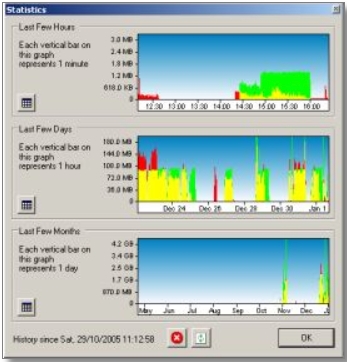
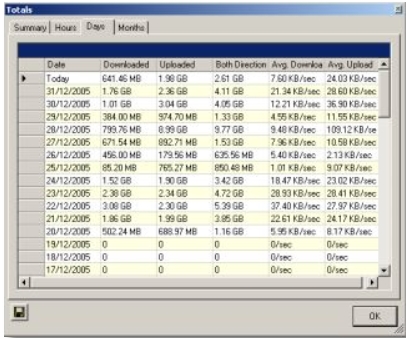
В разделе Статистика отображаются данные потребления трафика за последние несколько часов, дней и месяцев. Просмотреть их можно в графическом или табличном виде.
GabNetStats
Gab NetStats – портативная программа для устройств Microsoft Windows, которая позволяет отслеживать потребляемый трафик и другие показатели. Программа запустилась без сбоев на всех тестовых системах и сразу же приступила к отслеживанию трафика.
Левый клик по иконки системного трея открывает график и статистику по трафику. Виджет закрывается автоматически через пять секунд, но вы можете изменить данное поведение и активировать постоянное отображение виджета на рабочем столе.
Программа отслеживает отправленные и полученные байты данных, среднюю скорость подключения и многие другие параметры. Выберите расширенную статистику (Advanced Statistics), чтобы посмотреть общее количество полученных и отправленных пакетов, количество маршрутов и IP-адресов, а также информацию о конфигурации TCP/IP.
NetSpeedMonitor
Веб-сайт разработчика больше недоступен, но вы можете загрузить программу с нашего сайта.
Примечание: для установки данной программы в новых версиях Windows 10 рекомендуется настроить совместимость с более ранними версиями Windows. Для этого кликните правой кнопкой мыши по скачанному файлу и выберите Свойства > Совместимость > Запустить программу в режиме совместимость с: Предыдущая версия Windows.
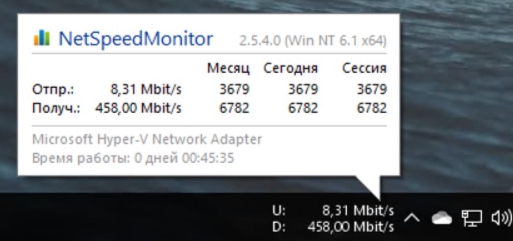
NetSpeedMonitor показывает входящий и исходящий трафик в области уведомлений панели задач (системном трее). Наведите курсор мыши на иконку, чтобы посмотреть трафик за конкретный сеанс, день или месяц. Клик правой кнопкой мыши открывает доступные параметры и интерфейс статистики трафика за определенный период.
NetTraffic
Программа NetTraffic доступна в виде отдельного установщика и портативной версии. Утилита полностью совместима со всеми современными версиями Windows.
Примечание: портативная версия выдала ошибку в Windows 10 при попытке запуска без прав администратора.
При запуске NetTraffic отображает на рабочем столе график активности сети с количеством отправленных и принятых данных. По умолчанию окно всегда отображается на переднем плане, но вы можете отключить данный режим, изменить размеры окна и другие параметры работы.
Правый клик по иконке в системном трее открывает доступ к параметрам, статистике и дополнительным инструментам. В разделе статистики можно посмотреть потребление трафика за выбранный период или за отдельные интервалы времени: месяц, день или год.
В настройках можно изменить дизайн виджета и задать квоту по объему трафика. Среди доступных сетевых утилит: ipconfig, netstat и route.
Networx
Программа Networx распространялась на бесплатной основе, теперь новые версии стали платными. При этом прошлая, бесплатная версия утилиты (Networx 5.5.5) до сих пор доступна для загрузки на нашем сайте и не имеет ограничений по функциональности.
Сразу после запуска Networx приступает к мониторингу потребления трафика, а в системном трее появляется иконка приложения. Двойной клик по иконке открывает статистику: вы можете просмотреть общие данные, а также данные за день, неделю, месяц, разбивку данных по приложениям. Для удобства разные представления данных размещены на отдельных вкладках.
Вы можете использовать программу для мониторинга трафика, потребляемого отдельными приложениями. Для этого перейдите в Настройки > Общие и в разделе Наблюдать подключения включите параметр Игнорировать локальный трафик (в пределах сети).
Кликните правой кнопкой мыши по значку в системном трее, чтобы получить доступ к дополнительным функциям. Вы можете включить отображение виджета на рабочем столе, чтобы отслеживать потребления трафика в режиме реального времени, запустить измерение скорости соединения или открыть экран установки квот.
Пользователям доступно несколько сетевых инструментов, таких как trace route или ping.
Сравнительная таблица
| Название | Мониторинг | Квота | Виджет | Другие функции |
|---|---|---|---|---|
| BitMeter II | день, неделя, месяц | да | да | Калькулятор, Счетчик |
| GabNetStats | только в режиме реального времени | нет | да | Сетевая информация |
| NetSpeedMonitor | день, месяц | нет | нет | Подключения |
| NetTraffic | день, месяц, год | да | да | Сетевые инструменты |
| Networx | день, неделя, месяц, по приложениям | да | да | Сетевые инструменты, измерение скорости, оповещения, отчеты |
К сожалению, некоторые из перечисленных инструментов больше не поддерживаются. Без сомнений, Networx является самым профессиональным решением для мониторинга трафика с мощной функциональностью, но бесплатная версия утилиты также больше не поддерживается разработчиком.
В то же время, стоит отметить, что Microsoft тестирует встроенный инструмент Использование данных в Windows 10 (версия 2003), выход которой ожидается весной 2020 года.
Как проверить остаток трафика на Мегафоне: минуты, смс, интернет
Основная часть тарифных планов оператора МегаФон уже содержит в себе оплаченный пакет мегабайтов для выхода в интернет. Если он не имеет ограничений, то можно спокойно пользоваться услугами связи и не переживать, что в определенный и, скорее всего, нужный момент можно остаться без интернета. А вот с подключенным тарифом или услугой, которые имеют определенный лимит, каждый абонент должен знать, сколько осталось бесплатных мегабайт на его номере. Становится очень важным вопрос — как проверить остаток трафика на Мегафоне?

Как проверить остаток трафика на Мегафоне?
Компания Мегафон для своих клиентов предлагает широкий выбор тарифов и услуг. Среди них имеются пакеты, которые, за определенную абонентскую плату, содержат в себе соответствующий объем интернет трафика. Этим трафиком можно пользоваться бесплатно до конца месяца со времени подключения.
После того, как бесплатный интернет-пакет закончился, а выход в сеть продолжается, с номера списывается плата за каждый мегабайт. Либо доступ остается бесплатным, но скорость его будет минимальной.
Таким образом, чтобы к концу месяца не получить внушительный счет за услуги связи, либо не остаться в нужный момент без интернета, необходимо постоянно проводить поверку оставшихся в пакете мегабайт.

Как проверить остаток трафика на Мегафоне: остаток интернета
МегаФон предоставляет несколько вариантов определения количества оставшихся бесплатных мегабайт:
Каждый вариант проверки по своему удобен и зависит от многих факторов.

Сообщение на 0500
Чтобы проверить свой оставшийся интернет-пакет, необходимо отослать сообщение на номер 0500. В письме, абоненту следует указать слово «Остаток». Через несколько секунд, поступит ответ, в котором будет предоставлена информация об остатке неиспользованного трафика.
USSD запрос
Способ, при помощи которого можно узнать, число оставшихся бесплатных мегабайт для выхода в сеть, это набрать комбинацию *105*00#. Плюсом данного варианта является, то, что операция не требует доступа в интернет. Однако, оператор Мегафон, изменил условия передачи информации. В ответном сообщении, вместо ожидаемого остатка, мы видим рекомендацию зайти в свой «Личный кабинет» и там проверить все свои подключенные услуги.
ВАЖНО! Для того, чтобы войти в свой кабинет, нужно ввести номер и пароль. Если ранее вы не были зарегистрированы в личном кабинете, то для получения информации следует это совершить.
Регистрация в личном кабинете клиента
К надежному способу проверки, на своем номере, оставшихся мегабайт относится регистрация пользователя в личном кабинете. Однако, этот метод требует наличия интернета. Либо дома на компьютере, либо на телефоне.

На своей личной странице найдите вкладку «Остатки по пакетам услуг». В ней вы увидите данные по:
Приложение «МегаФон» на телефон
Приложение «МегаФон», дублирует весь перечень данных, которые представлены в личном кабинете на сайте компании. Использовать приложение можно и на смартфонах, и на планшетах, и на «умных» часах.
Для того, чтобы пользоваться мобильной версией личной страницы, нужно скачать и запустить приложение «МегаФон». Регистрация в приложении та же, что и на сайте компании для входа в свой кабинет. То есть, нужен телефон и пароль.
ВАЖНО! В приложении «МегаФон» можно установить ПИН-код. В следующий раз, войти в систему можно будет только его помощью. Для этого необходимо, придумать и ввести код из четырех цифр и повторить его. Он будет установлен. Это действие упростит задачу и освободит от ввода номера и пароля.
Информацию в приложении можно увидеть в той же закладке «Остатки по пакетам услуг». 
Виджет
В приложении «МегаФон» имеется программа – виджет. С ее помощью, постоянно открывать приложение «МегаФон» уже не потребуется. Остатки мегабайт и вся информация по номеру будет передаваться на экран вашего устройства. Если приложение уже установлено, то для начала работы программы нужно зайти в настройки телефона и активировать виджет.
ВАЖНО! Для ОС Андроид приложение необходимо установить в память телефона.
Звонок в службу 0500
Проверить остаток интернет-пакета также можно, позвонив по номеру 0500. Консультант службы поддержки попросит назвать, на кого зарегистрирован номер и предоставит всю информацию по нему.
ВАЖНО! Позвонить в 0500 со своего номера можно бесплатно. Однако, часто бывает, что не всегда получается дозвониться до оператора.

Офис обслуживания клиентов
Как пополнить трафик на номере МегаФон?
Если скорость доступа в интернет резко снизилась или выход в сеть стал невозможен, первым делом необходимо узнать объём оставшегося трафика на номере. В том случае, когда интернет-пакет закончился, можно подключить дополнительную опцию.
Дополнительные опции для продления трафика в случае окончания пакета:
ВАЖНО! Если у вас закончились бесплатные мегабайты, то при подключении любой из указанных опций, со счета спишут сумму за нее и будет добавлен соответствующий пакет интернет трафика.
Как видим, существует достаточно много вариантов определения остатка доступных услуг интернета. И проверить его возможно в любой момент, не затрачивая на это большого количества времени.
Как проверить остаток трафика на Мегафоне: остаток минут и смс

Определить оставшееся количество минут и смс на Мегафоне достаточно просто. Существует множество различных способов, однако наиболее распространенными являются:
Как определить остаток трафика на Мегафоне — вопрос часто задаваемый. Поэтому целью данной статьи является максимально четкое разъяснение данного вопроса, дабы помочь клиентам Мегафон быстро и удобно осуществлять процедуру проверки трафика на своем телефоне.
Как узнать сколько осталось трафика на мобильном или домашнем интернете Ростелеком?
Хорошо, когда интернет безлимитный — и домашний, и мобильный. Однако это не всем по карману, многим просто не нужно столько трафика, и им выгоднее подключить более дешёвый пакет. Но в этом случае клиенту приходится отслеживать расход трафика, потому что превышение лимита приведёт к дополнительным денежным тратам, а то и вообще можно лишиться интернета, если в этот момент баланс нулевой.
Чтобы не оказаться в такой ситуации и избежать лишних финансовых потерь, следует мониторить расход и контролировать остаток трафика на интернете Ростелекома.
Узнать остаток мобильного трафика
У владельцев смартфонов есть возможность отслеживать интернет-активность с помощью встроенных в операционную систему утилит детализации. Глянуть всё это можно в разделе настроек смартфона, зайдя в подраздел использования данных. Утилита наглядно показывает, сколько трафика вы израсходовали за определённый период времени, а также какая активность была, какие приложения больше всего потребляют трафик.
Однако точность данного способа проверки не очень высокая, вы можете только примерно высчитать, сколько же у вас осталось трафика. Для более точного анализа следует воспользоваться сервисами самого провайдера.
Через USSD-запрос
Уточнить код для своего тарифа можно на сайте Ростелекома на соответствующей странице.
Через личный кабинет или приложение
Остаток трафика и детализацию его расхода абонент Ростелекома может получить с помощью личного кабинета. Если у абонента его ещё нет, то зарегистрировать его можно по адресу: //lk-rostelecom.ru/.
Для этого понадобится номер телефона, процедура займёт пару минут. С личным кабинетом клиент получает широкие возможности по управлению своими услугами и опциями, в том числе получению подробной информации по расходам трафика. Если вовремя заметить перерасход, можно оперативно нивелировать лишние траты, заказав дополнительный пакет по ценам вашего тарифа вместо дорогой базовой тарификации.
Через звонок оператору
Преимущества этого способа заключаются в том, что для звонка можно использовать любой телефон, в том числе городской или автомат, если вдруг у вас нет возможности звонить со своего сотового. Звонить стоит на те номера, что предназначены для вашего региона.
Узнать остаток трафика на домашнем интернете
Почти все новые тарифы домашнего интернета от провайдера «Ростелеком» имеют безлимитный режим доступа. Но ещё много пользователей сохраняют верность старым тарифам, большинство из которых уже стали архивными. У таких планов есть лимиты на расход трафика, после превышения которого скорость подключения падает до минимальных 64 килобита в секунду. Такой скорости не хватит для комфортного интернет-сёрфинга, но, чтобы зайти в свой личный кабинет для пополнения счёта, будет достаточно.
Чтобы не урезать себе скорость, клиенты на таких тарифах должны следить за расходованием трафика, всегда быть в курсе, сколько его осталось. Самостоятельно проанализировать подробности расходования трафика, к сожалению, не получится, даже через личный кабинет. Доступна только одна опция для клиентов данных тарифов – детализация счёта. Правда, остаток трафика в этой детализации отсутствует. 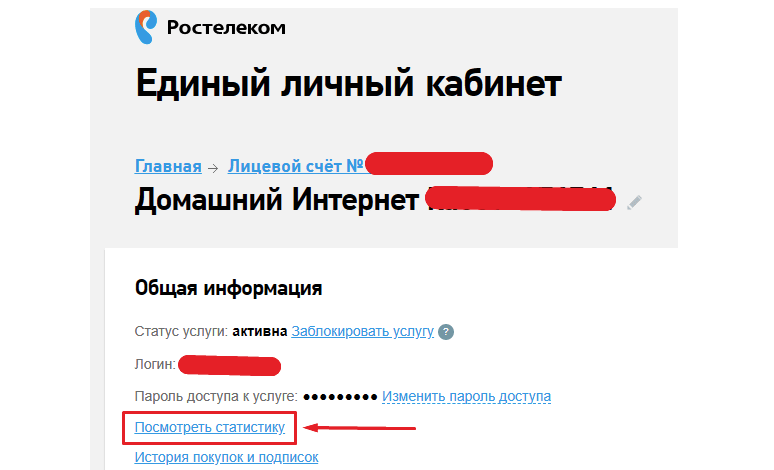
Единственный способ узнать подробности об услугах — будь это остаток трафика, минут вне зависимости от тарифа – звонок в клиентскую службу Ростелекома.
При этом клиент может узнать, какой расход у него был в текущем месяце, сколько трафика осталось в мегабайтах. Также можно уточнить лимит по тарифу, после превышения которого будет урезана скорость подключения. Можно сразу сменить тарифный план на безлимитный и не иметь больше проблем с отслеживанием остатка.
Важно! Получение детализации по расходу трафика может занять до десяти минут.
Если вы не хотите звонить операторам и заходить в личный кабинет, то можно установить на компьютер специальную утилиту, которая будет точно считать каждый килобайт интернет-трафика, который вы потребили. Как правило, такие счётчики просты в использовании и весят очень мало, но хорошо считают. Тем не менее самый точный результат вы сможете узнать только у провайдера.
Как на компьютере посмотреть трафик интернета с Windows?
Всем привет! Сегодня я расскажу вам, как посмотреть свой трафик интернета на своем (или даже не своем) компьютере. Есть три способа: стандартными средствами Windows 10 (не 7), используя сторонние программы и через роутер. Не будем тянуть и начнем. Если у вас при прочтении возникнут какие-то вопросы, или что-то будет не получаться – пишите в комментарии.
Способ 1: Средства Windows
В десятке есть свои средства, чтобы узнать и проверить расход трафика интернета за последний месяц.
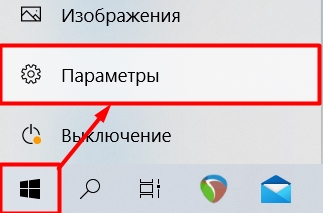
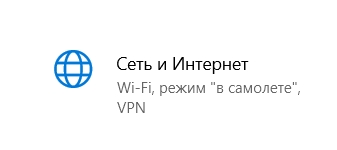
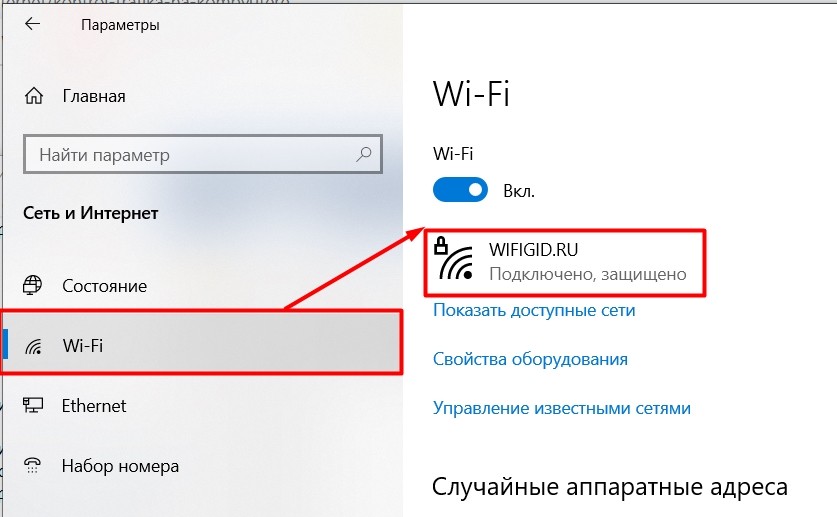
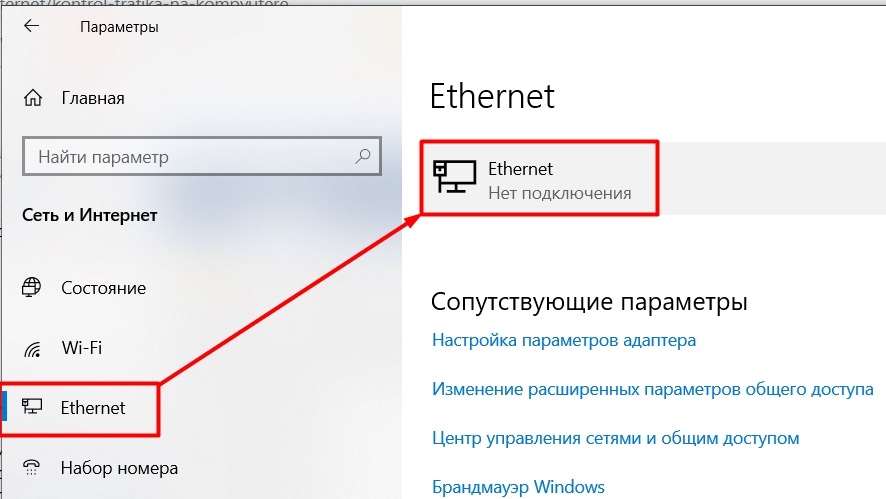
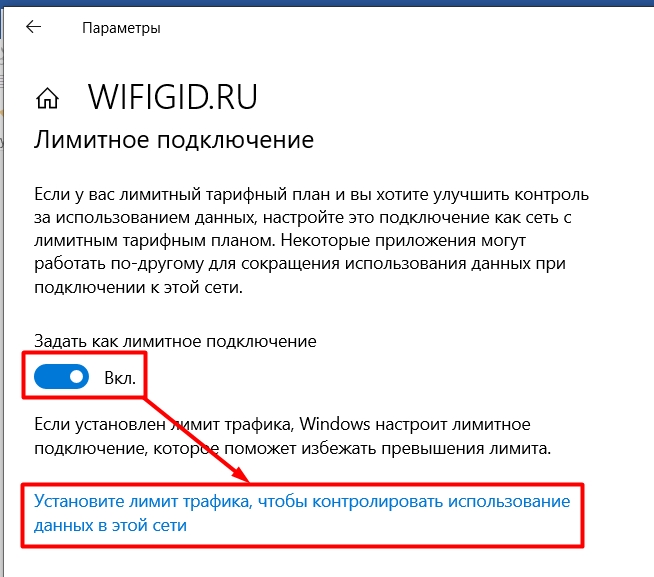
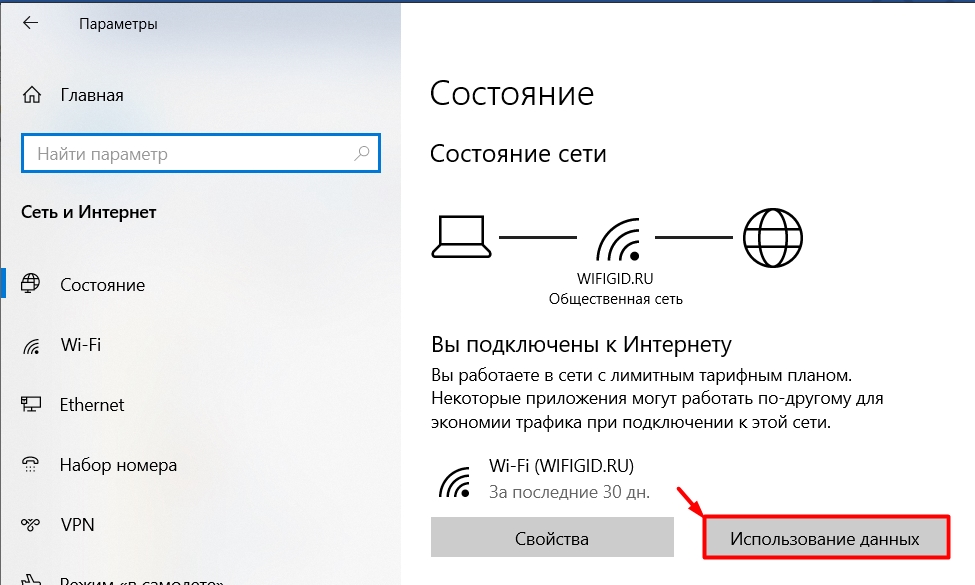
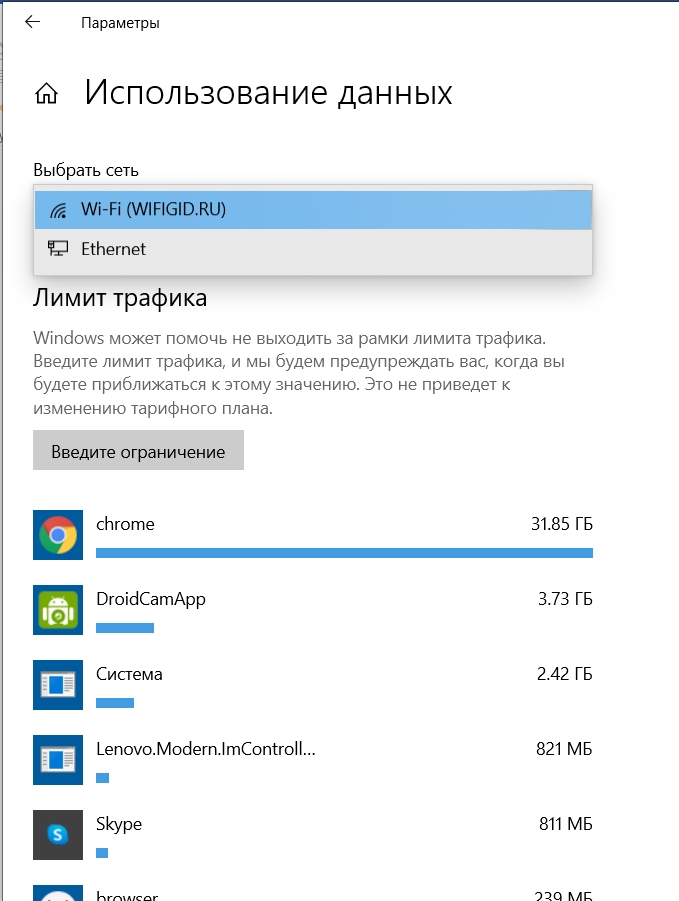
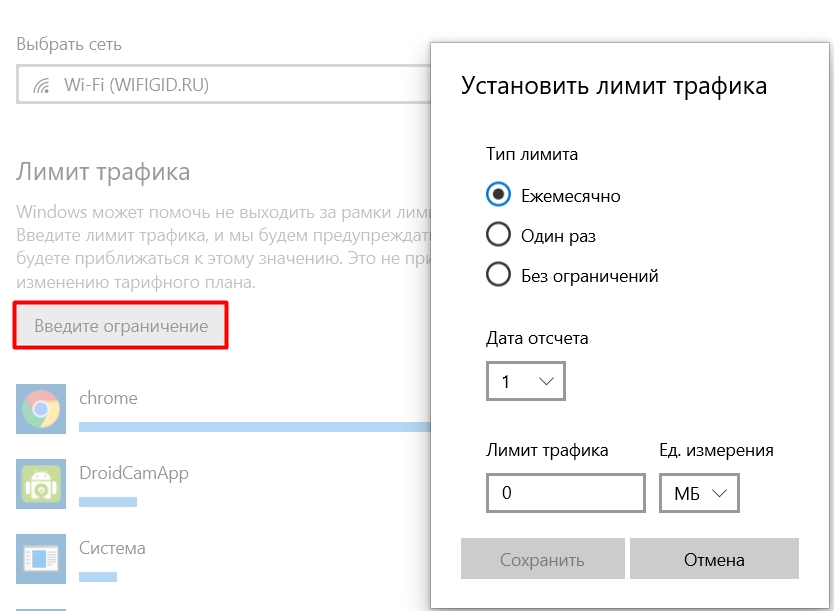
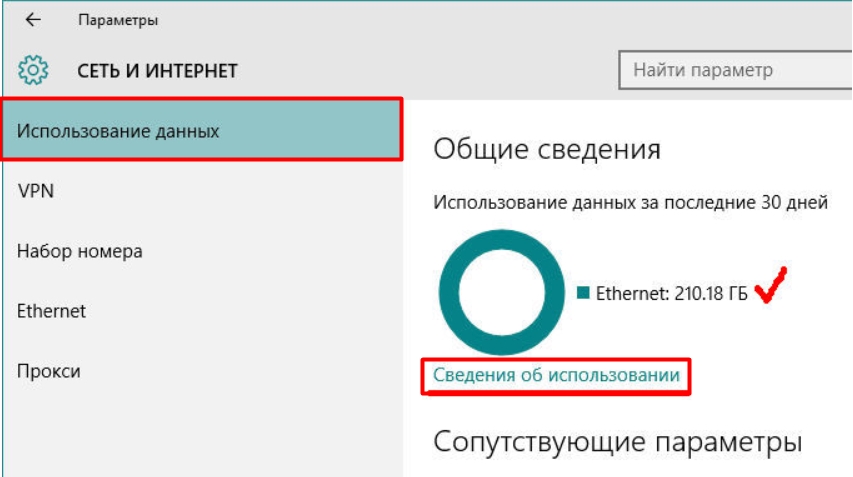
Если у вас старая версия Windows 10, и вы её давно не обновляли, то может быть пункт «Использование данных». Чтобы просмотреть такой же список программ, выберите ссылку «Сведения об использовании».
Есть небольшой минус данного способа, если вы подключены к интернету не напрямую, а через роутер, то он также будет показывать локальный трафик. Например, при использовании DLNA – у вас фильм скачен на жесткий диск, который подключен к маршрутизатору, а смотрите его на компе, и вот тут также будет отображаться этот дополнительный трафик, хотя интернет вы при этом не используете.
Способ 2: Дополнительные программы
В той же самой Windows 7 напрямую трафик не посмотришь, да и есть более удобные приложения для десятки и семерки. Давайте коротко посмотрим их список. Я также оставлю ссылки для скачивания.
NetTraffic
NetTraffic (ссылка) – это бесплатная программа, которая поддерживает огромное количество мониторов. Плюс она имеет русский язык. Есть две версии: портативная и установочная.
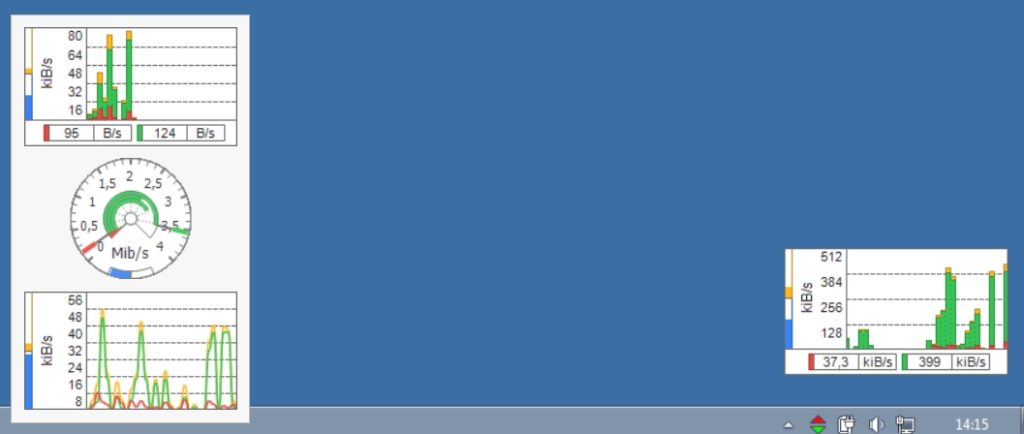
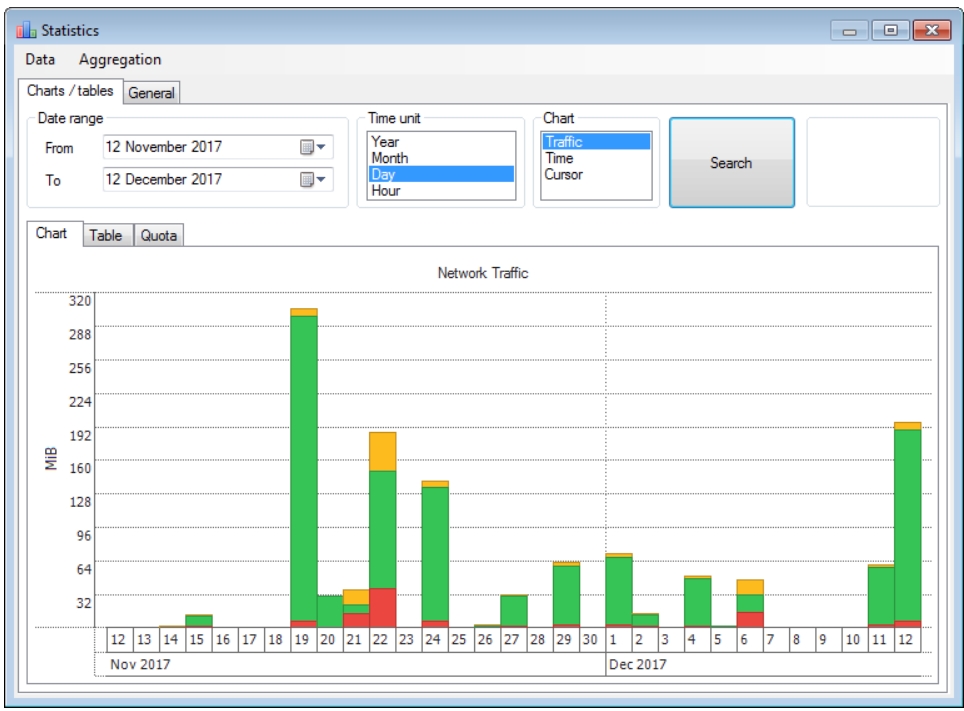
Данные можно удобно просматривать в виде графиков и таблиц. Все это можно также выгрузить в электронную версию.
Net Speed Monitor
Программа позволяет мониторить скорость используемого интернета. Все данные записываются в небольшую портативную базу данных SQLite. Пользовательский интерфейс поддерживает достаточно много языков. Есть также поддержка старых версий Windows (Vista и 7). Единственный минус в том, что с официального сайта программу скачать нельзя. У меня есть подозрение, что их домен был перехвачен и теперь используется мошенниками. Поэтому попробуйте раздобыть утилиту на сторонних сервисах.
BitMeter II
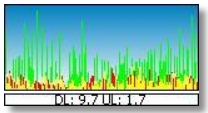
BitMeter II (ссылка) – удобная программа для визуального контроля интернет-трафика. Программка полностью бесплатная, без ограничения и пробного периода, без рекламного и шпионского ПО. На панели отображается вот такой вот график.
Есть также окно статистики, где прописан трафик за последние часы, дни или месяцы. Все данные записываются в саму программу.
Если график не удобно просматривать, то можно следить за цифрами в таблицы. Эту таблицу можно перевести в электронный вид. Можно также настроить звуковое уведомление, когда количество трафика превысит определенное значение.
Gab Net Stats
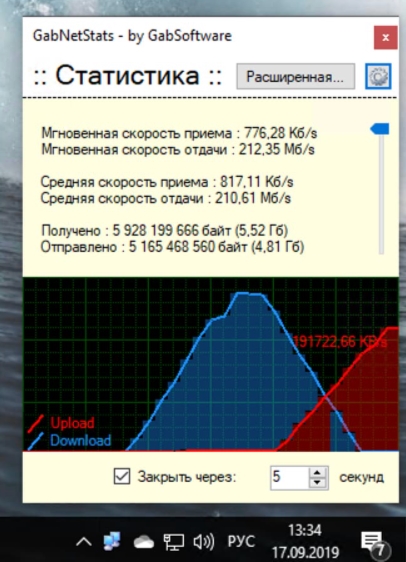
GabNetStats (ссылка) – программку можно свободно скачать с GitHub. Её не нужно устанавливать, и она полностью портативная. В описании сказано, что приложение частично использует систему Windows, поэтому есть вероятность, что на других OC она не запустится (сам не проверял, точно сказать не могу).
Networx
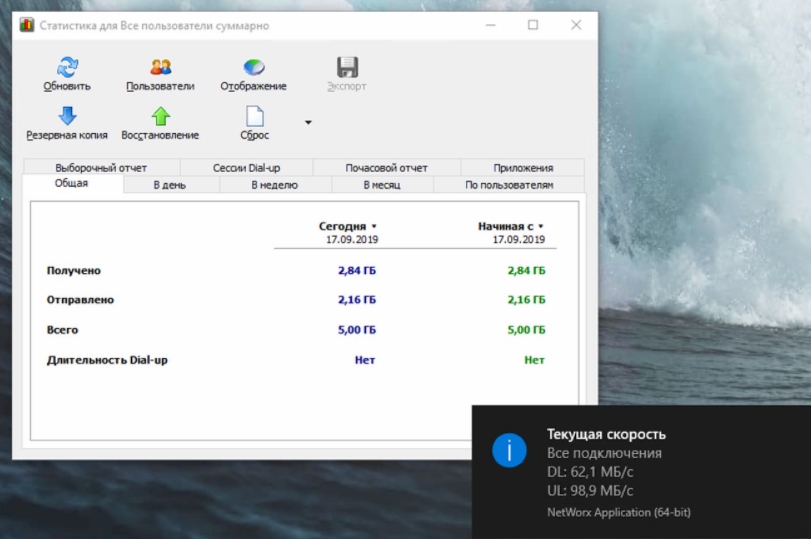
Программа ранее была бесплатной, но вот за новые версию ПО, придется платить. Правда я не особо понимаю почему, так как функционал у неё почти не поменялся. Вы сможете попробовать найти бесплатную версию в интернете. Утилитка достаточно удобная и поддерживает русский язык. Отслежка трафика начинается с момента запуска, как и у всех подобных программ.
Способ 3: На роутере
Если вы подключены к интернету через Wi-Fi маршрутизатор, то вы в настройках также можете посмотреть потребляемый трафик. Но есть небольшая проблема. Дело в том, что прошивки у роутеров у всех разные, и, к сожалению, не у всех есть подобная функция. В первую очередь вам нужно зайти в Web-интерфейс роутера. Для этого открываем любой браузер и вводим в адресную строку IP или DNS адрес аппарата. Его можно посмотреть на этикетке под корпусом. Очень часто используются эти два адреса:
После этого вам нужно будет авторизоваться. Если у вас возникли какие-то сложности со входом в конфигуратор интернет-центра, то читаем эту инструкцию. Далее инструкции будут отличаться в зависимости от версии прошивки и производителя. Напомню, что и возможности отслежки трафика у всех разные. И еще очень важный момент, как правило данная функция отключена в роутере, поэтому её нужно сначала включить.
TP-Link
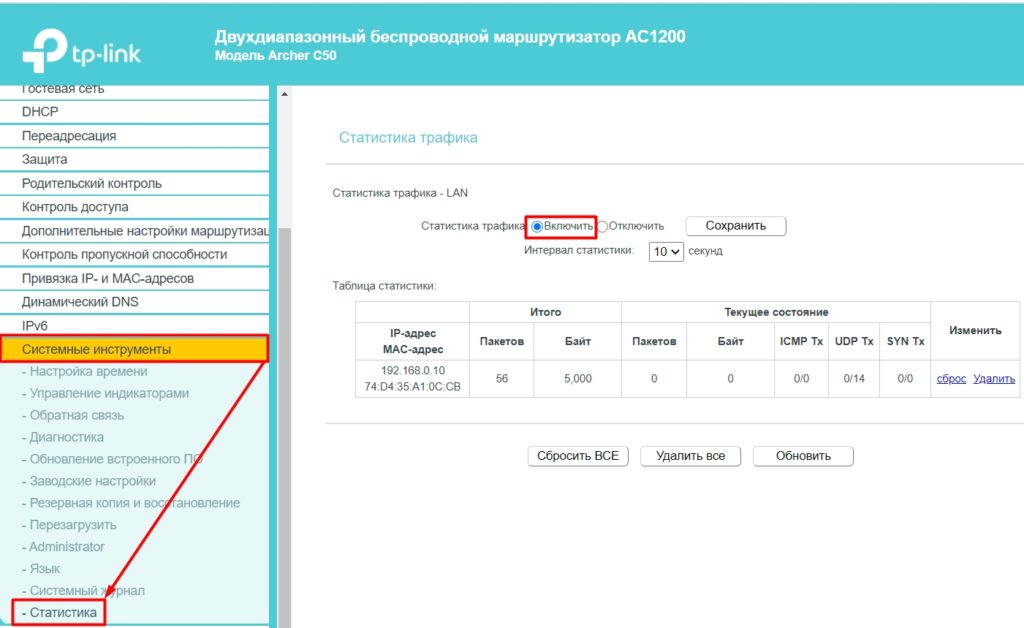
Переходим в раздел «Системные инструменты» и заходим в «Статистику». Функцию нужно активировать. Тут можно просматривать трафик по каждому устройству.
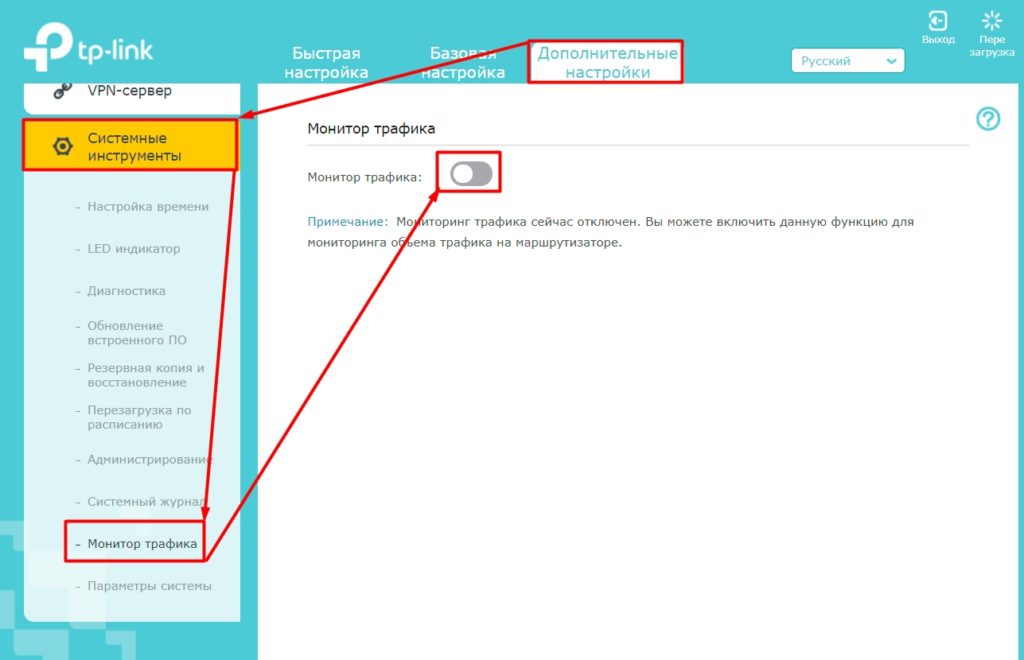
В новой прошивке перейдите «Дополнительные настройки» – «Системные инструменты» – «Монитор трафика» – включите функцию.
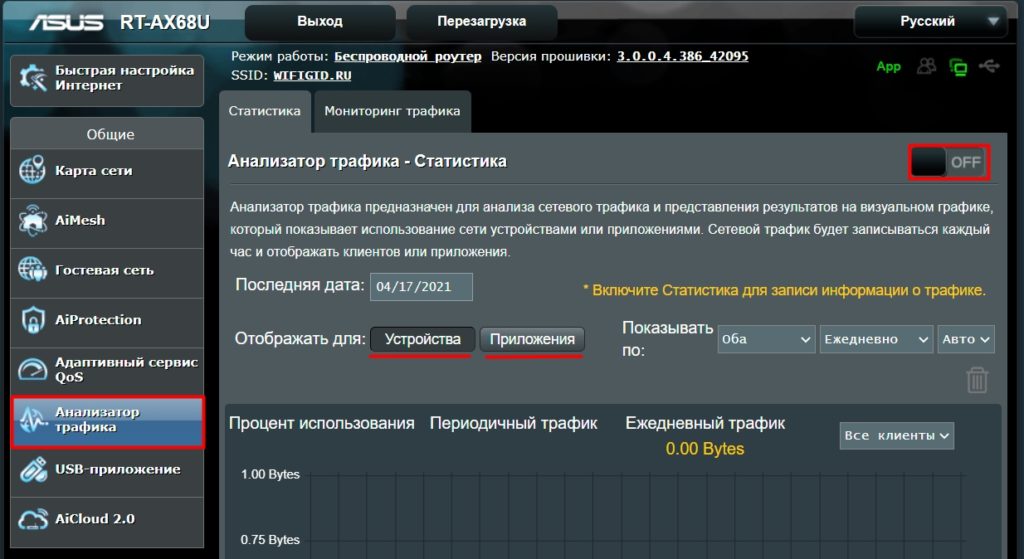
Переходим в «Анализатор трафика» и обнаруживаем, что это достаточно большой и информативный раздел. Сначала нужно включить функцию на вкладке «Статистика». Здесь же можно смотреть трафик не только по подключенным устройствам, но также по приложениям. Можно просмотреть график по выделенной дате.
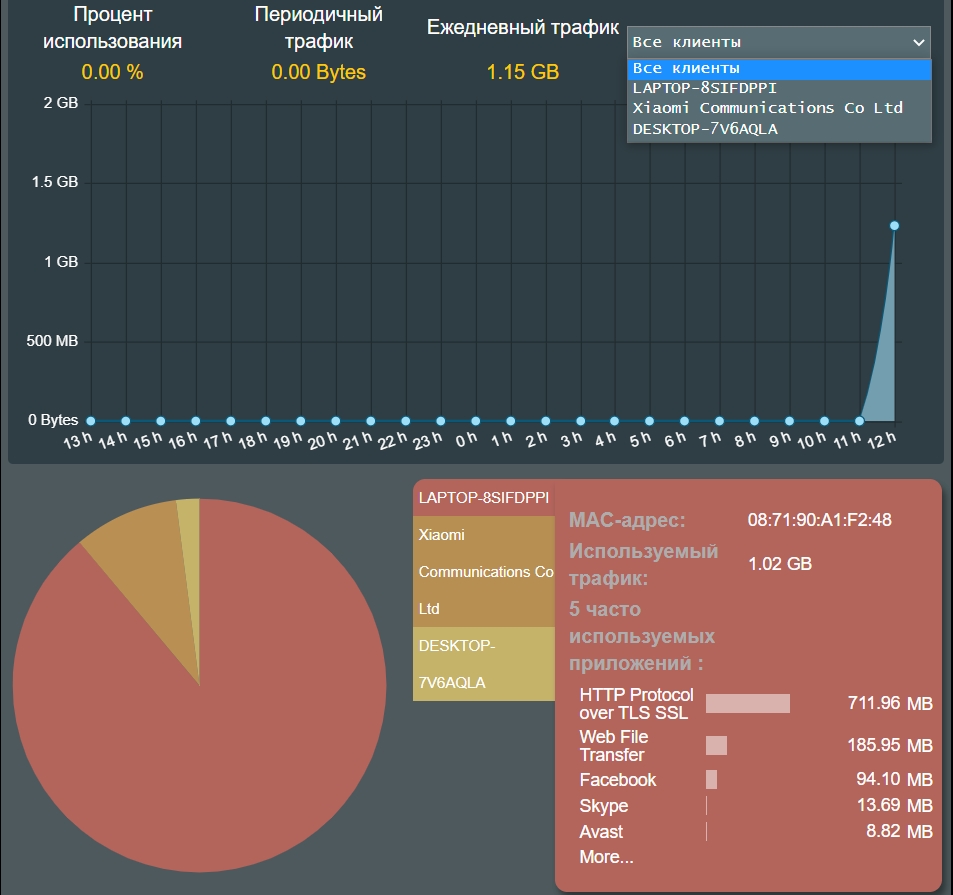
Ниже вы увидите два графика. Можно установить график для выделенного устройства или для всех. Как видите, здесь идет информация также по приложениям и протоколам, которые используются устройствами.
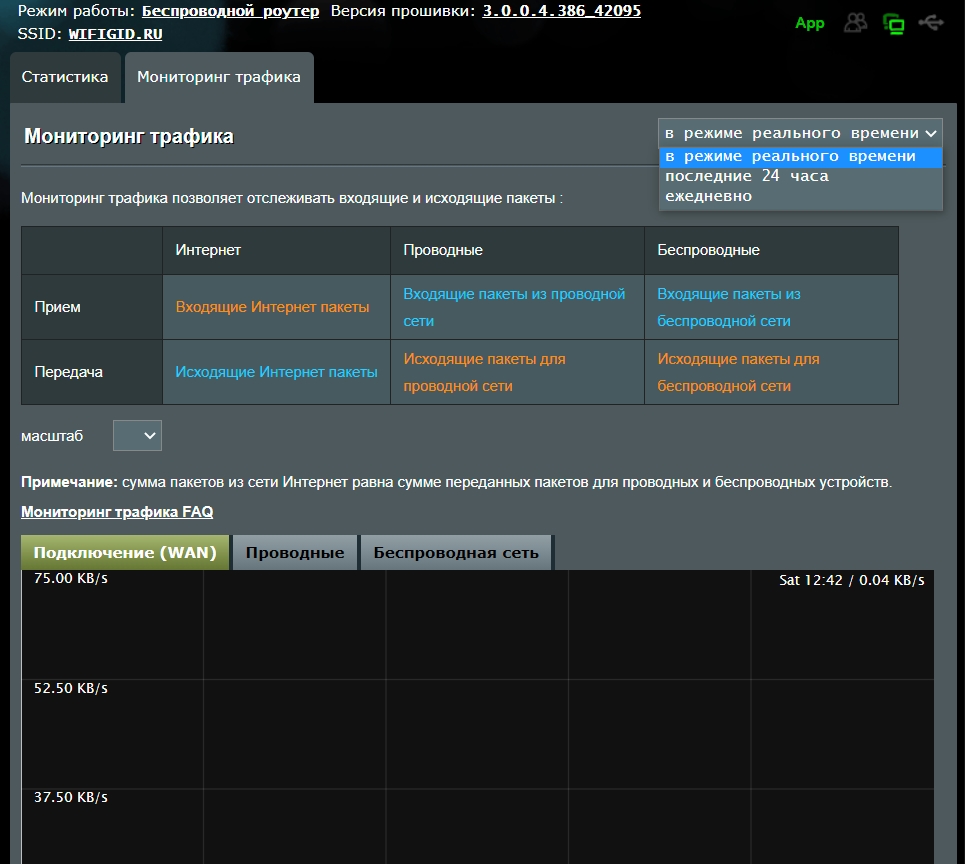
На второй вкладке можно просмотреть не только интернет трафик, но и трафик локальный (проводной и беспроводной).
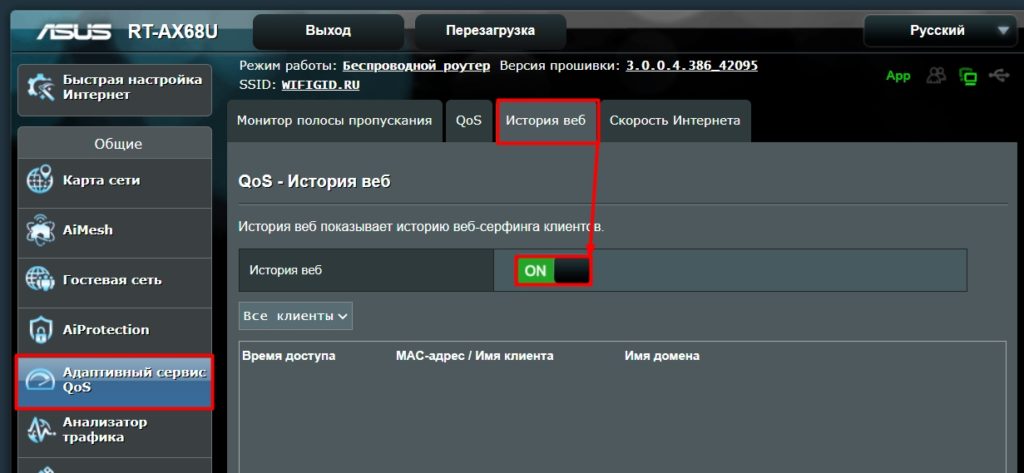
У ASUS также можно следить, кто на какие сайты заходит. Для этого переходим в «Адаптивный сервис QoS» – «История веб» – активируем функцию.
ZyXEL Keenetic
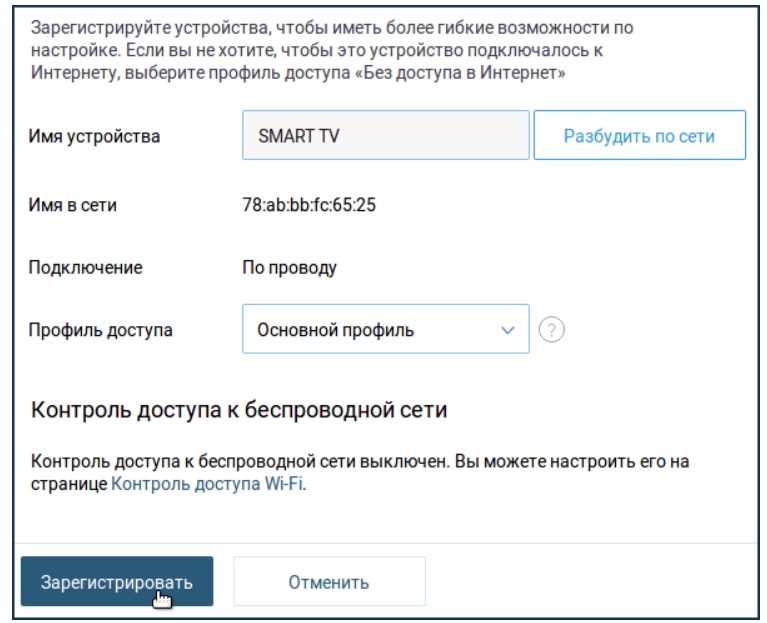
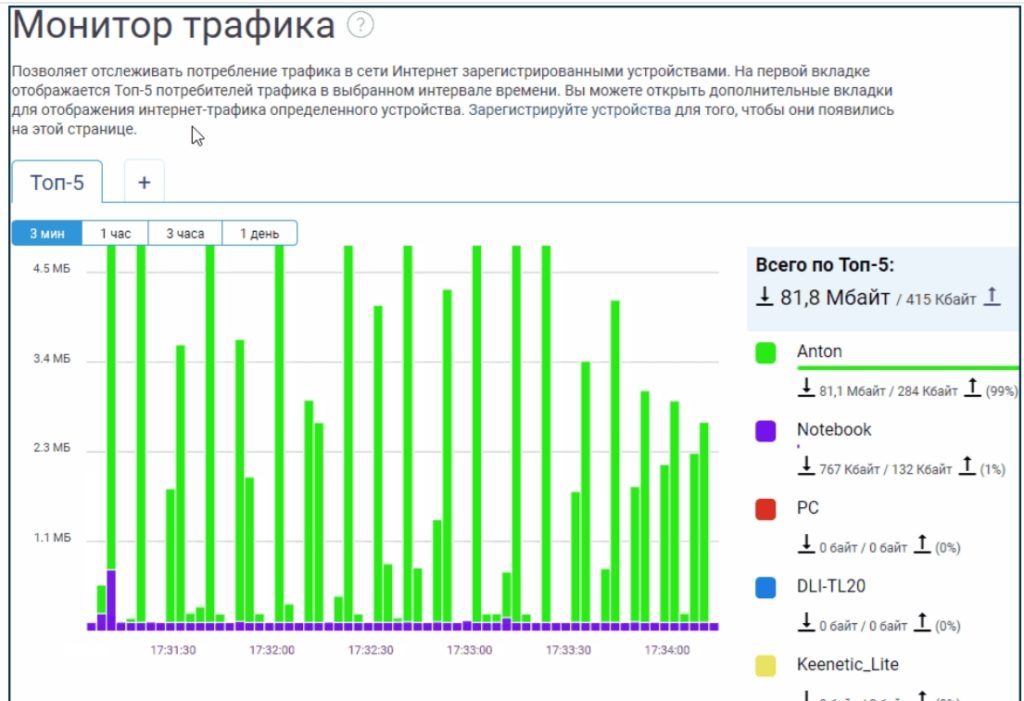
«Монитор трафика хостов» был добавлен в версию KeeneticOS 2.14. Переходим в этот раздел. Здесь можно отслеживать потребляемый интернет ресурс для каждого зарегистрированного устройства. Чтобы зарегистрировать устройство, зайдите в раздел «Список устройств», в списке «Незарегистрированные устройства» выделите каждое (или то, за которым вы хотите следить), назовите его как-нибудь, и нажмите по кнопке «Зарегистрировать».
Теперь уже заходим в раздел монитора трафикам и смотрим нужную нам информацию по разным отрезкам времени.
D-Link
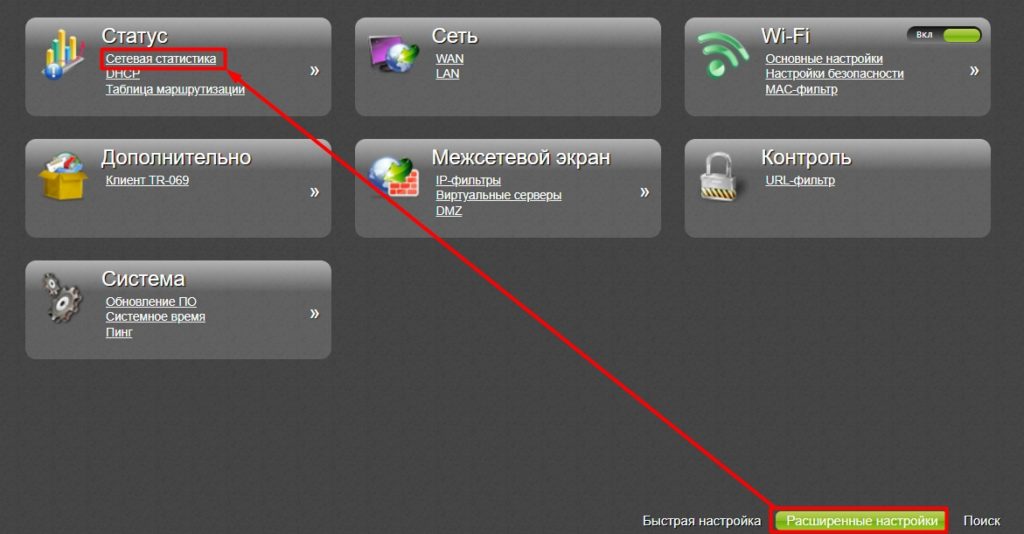
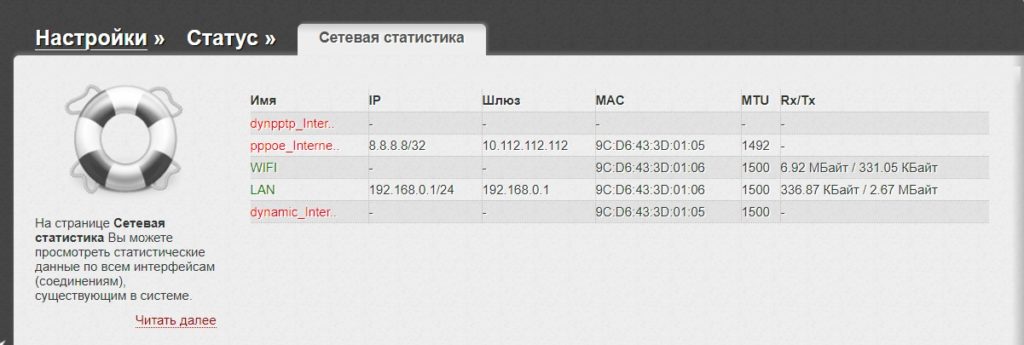
В расширенных настройках в разделе «Статус» переходим в «Сетевую статистику».
У D-Link все тут достаточно скудненько, но какую-то информацию можно посмотреть.
Tenda
«Расширенные настройки» – «Контроль полосы пропускания».
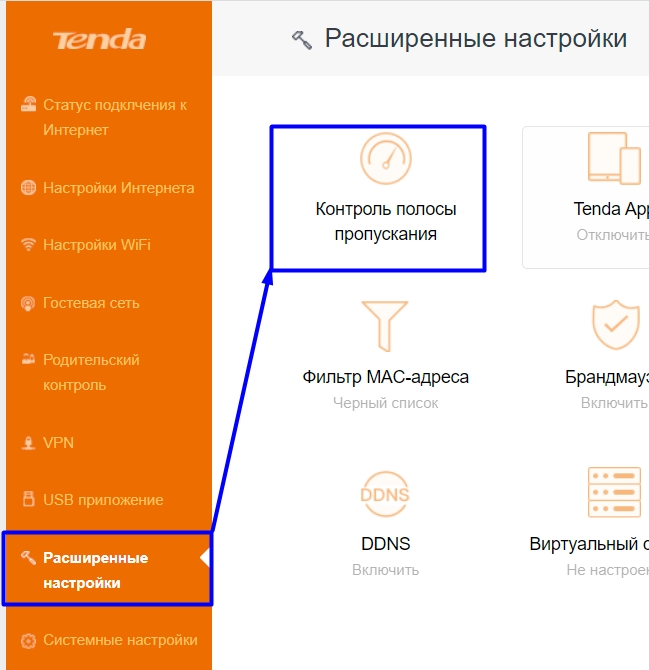
Здесь можно посмотреть текущую скорость потребляемого интернет трафика, а также её ограничить.


