
Как не платить «за раздачу интернета» на компьютер (ноутбук).Что такое TTL?

Apr 18, 2018 · 3 min read

Доброго времени суток, дорогие читатели! Сегодня, я вам расскажу, как не попасться на обдиралово от мобильных телесистем! Схема старая, но возможно, кому нибудь она будет интересна! И так начнём.
Начнём с того, что у каждого пакета данных, передаваемого с вашего устройства(ноутбук, телефон, планшет) есть особый параметр, называемый «TTL». Расшифровывается он как «Time To Live», или время жизни пакета. Не буду вдаваться в подробности – для нашей благородной цели(обмануть оператора) нужно знать о параметре ttl вот что:
1.TTL, задаваемое паке т у по умолчанию, разное у каждого устройства. К примеру, телефоны на iOS и Android имеют default ттл, равный 64. А компьютер на ОС Windows имеет tll=128.
2.При прохождении каждого шлюза (маршрутизатора), TTL пакета уменьшается на единицу. В данном случае, маршрутизатором у нас выступает телефон либо модем. Т.е., если изначальное ttl у нас = 128(мы сидим с ПК), то при прохождении через модем/телефон оно станет равным 127 (128 минус 1).
3.Оператор сравнивает TTL пакетов, идущих от абонента, и видит различные значения ttl у пакетов. К примеру, от самого смартфона(модема) ОпСоСу приходит ttl=64, от ноутбука, после прохождения через смартфон/модем – ttl=127.
4.Оператор видит, что TTL пакетов «прыгает». 64–127–127–64–127-… Таким образом, он понимает, что в интернет заходят не только со смартфона, а ещё идёт раздача на другие устройства, и присылает СМС с уведомлением, что раздача стоит 50 рублей в сутки.
Соответственно, всё что нам нужно сделать, это выровнять значения TTL, передаваемые от нашего модема (смартфона) оператору. Скорее всего, на вашем телефоне/модеме стоит TTL=64. Соответственно, на ноутбуке, которому вы раздаёте интернет, нужно установить значение «Default TTL» на единицу больше, то есть равное 65.
Как изменить TTL на компьютере.
Итак, сейчас я расскажу вам, как сменить TTL на компьютере или ноутбуке под управлением Windows 7, 8, 10. Это достаточно просто, нужно сделать буквально несколько кликов мыши:
1.Вызываем окно «Выполнить«. Для этого жмём сочетание клавиш Win+R. В этом окне вводим regedit и жмём OK.

2.Мы попадаем в редактор реестра. Идём по следующему пути: HKEY_LOCAL_MACHINE\SYSTEM\CurrentControlSet\services\Tcpip\Parameters
3.Здесь нам нужно кликнуть правой кнопкой мыши по полю справа, и выбрать «Создать —> Параметр DWARD (32 бита)»

4.Имя параметру задаём – «DefaultTTL«. Щёлкаем 2 раза по ново созданному параметру, выбираем Десятичную систему исчисления, и вводим значение 65.

5.Также создаём параметр DefaultTTL=65 для соседней ветки реестра – HKEY_LOCAL_MACHINE\SYSTEM\CurrentControlSet\services\TCPIP6
6.Готово! Дефолтный ТТЛ на компьютере изменён!
Не забудьте перезагрузить компьютер!
Итак, TTL по умолчанию в нашем устройстве теперь равен 65. При прохождении через модем/телефон он снизится до 64, и оператор не сможет определить, что вы раздаёте интернет на ноутбук. А, соответственно, не будет снимать деньги каждый день! Что нам и требовалось.
Как узнать текущий TTL на Windows?
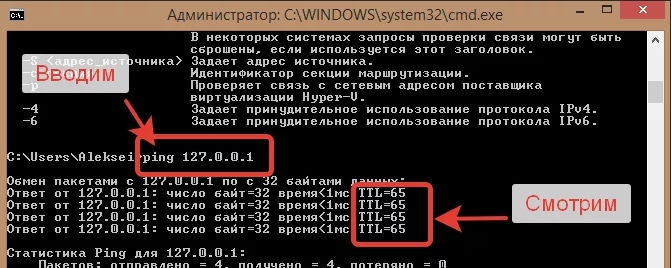
Вы можете проверить свой ttl, убедившись, что он изменился на нужный. Для этого «пингуем» свой собственный компьютер. Сначала заходим в командную строку (жмём клавиши Win+R и вводим «cmd»). Там набираем команду «ping 127.0.0.1» – это адрес вашего компьютера в локальной сети (localhost). Как мы видим – TTL = 65, что нам и требовалось.

Всем, до новых статей! Пользуемся, не жалуемся!
Как изменить TTL в Windows 10 и раздать безлимитный интернет со смартфона на компьютер

Любой современный смартфон может выступать в качестве Wi-Fi роутера, способного раздавать интернет для другого устройства. Воспользоваться подобным функционалом разрешено всем владельцам, но бесплатно такая опция предоставляется далеко не каждому. Часто бывает, что мобильный оператор ограничивает «безлимитный» тариф и взимает дополнительную плату за раздачу интернета со смартфона. Происходит это благодаря TTL, который хорошо контролируется оператором.
Что это за технология и как обойти ограничения – поговорим в сегодняшней статье.
Что такое TTL и зачем он нужен
TTL – это специальный показатель, который встроен в каждое устройство, способное выходить в интернет. Сама аббревиатура расшифровывается как Time To Live – «время жизни IP-пакета». Это набор данных, который передается от пользователя к серверу и обратно. Время в данном случае означает то, сколько может просуществовать пакет без потери информации. Изначально TTL хотели измерять в секундах, откуда и пошло определение.
Значение TTL в компьютерных сетях находится в диапазоне от 0 до 255. Перемещаясь между различными маршрутизаторами, параметр постоянно меняется. Для владельцев устройств на базе iOS и Android начальное значение обычно равняется 64, для Windows – 128. Каждый переход через беспроводной канал уменьшает показатель на 1 единицу. Если произойдет множество скачков от одного клиента к другому, значение становится равным 0 – в таком случае все данные в пакете уничтожаются.
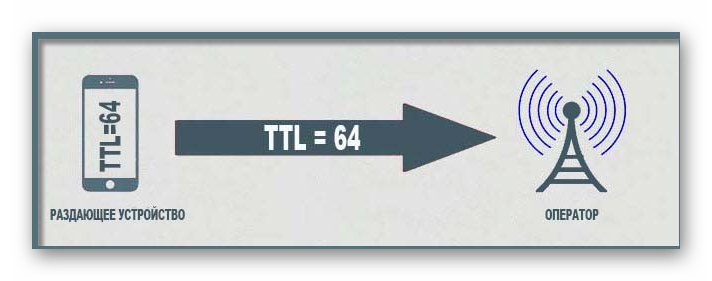
Точное число значений TTL всегда перенаправляется провайдеру, который всегда может узнать, был ли пропущен трафик через сторонние устройства или нет. Таким образом, сотовые операторы могут спокойно контролировать раздачу интернета своих клиентов. Когда владелец смартфона раздает интернет, его значение TTL уменьшается на единицу и равняется 63. Это сразу же становится известно оператору, который в свою очередь начинает принимать меры – обычно взимает дополнительную плату или перекрывает доступ в интернет.
Более детально это выглядит так:
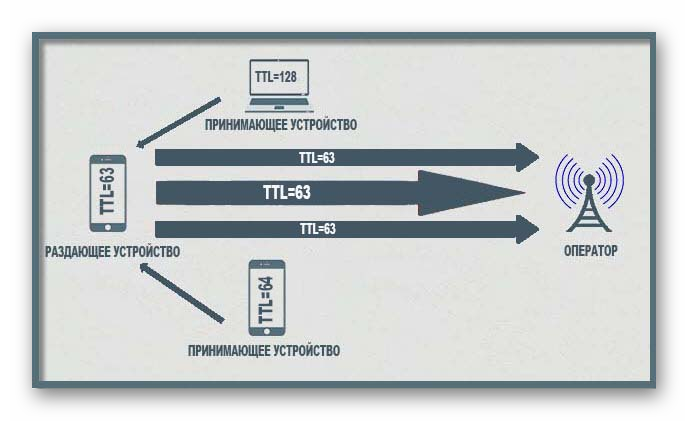
Чтобы обойти блокировку оператора, необходимо увеличить значение TTL на 1 единицу. Так мы получим увеличенное число, которое будет снижаться до исходного. В таком случае оператор не сможет заподозрить клиента в раздаче интернета.
О том, как это сделать, поговорим далее.
Как узнать значение TTL на компьютере
Прежде чем переходить к изменению TTL, необходимо определить, чему оно равняется. В Windows 10 сделать это довольно просто – достаточно ввести нужную команду в командную строку, запущенную от имени администратора. Рассмотрим на примере:
Узнав нужное нам значение, можем переходить к его изменению.
Как изменить TTL в Windows 10
Для редактирования TTL нам потребуется обратиться к редактору реестра – это встроенная утилита, позволяющая корректировать системные настройки. Если вы никогда с ней не работали, то будьте бдительны – корректировка различных параметров может привести к проблемам с Windows.
Перейдем к настройке:
Осталось перезагрузить компьютер, и значение TTL будет изменено на 65. При передаче интернета со смартфона оно изменится на стандартное 64. Оператор сотовой связи ничего не заподозрит, а вы сможете пользоваться раздачей интернета как ни в чем не бывало.
Как раздать интернет на Android-смартфоне
Есть три способа раздачи интернета – через мобильную точку доступа, USB или Bluetooth.
Мобильная точка доступа
Алгоритм действий следующий:
В моем случае выполняется раздача Wi-Fi под именем «Frank» с паролем «12345678». На вашем смартфоне будут указаны другие параметры, но вы всегда можете их поменять. Также в настройках можно отключить вход по паролю – для этого необходимо в верхнем правом углу нажать на троеточие и выбрать «Настройки точки доступа». Затем в блоке «Безопасность» изменить значение на «Открытый».
Раздаем интернет через Bluetooth
Подключиться через Bluetooth вы сможете только в том случае, если ваш ноутбук поддерживает данную технологию. Процесс подключения следующий:
Убедитесь, что ваш телефон и ноутбук не подключены к какой-либо другой сети.
Через USB—подключение
Для подключения через USB нам потребуется простой провод Type-A/C на Type-C/Micro B – в общем тот, который вы обычно используете для зарядки.
Подключаем телефон к компьютеру и выполняем следующие действия:
Вот такими несложными манипуляциями мы смогли подключиться к интернету, который раздается со смартфона на Android.
Как раздать интернет на iOS-устройстве
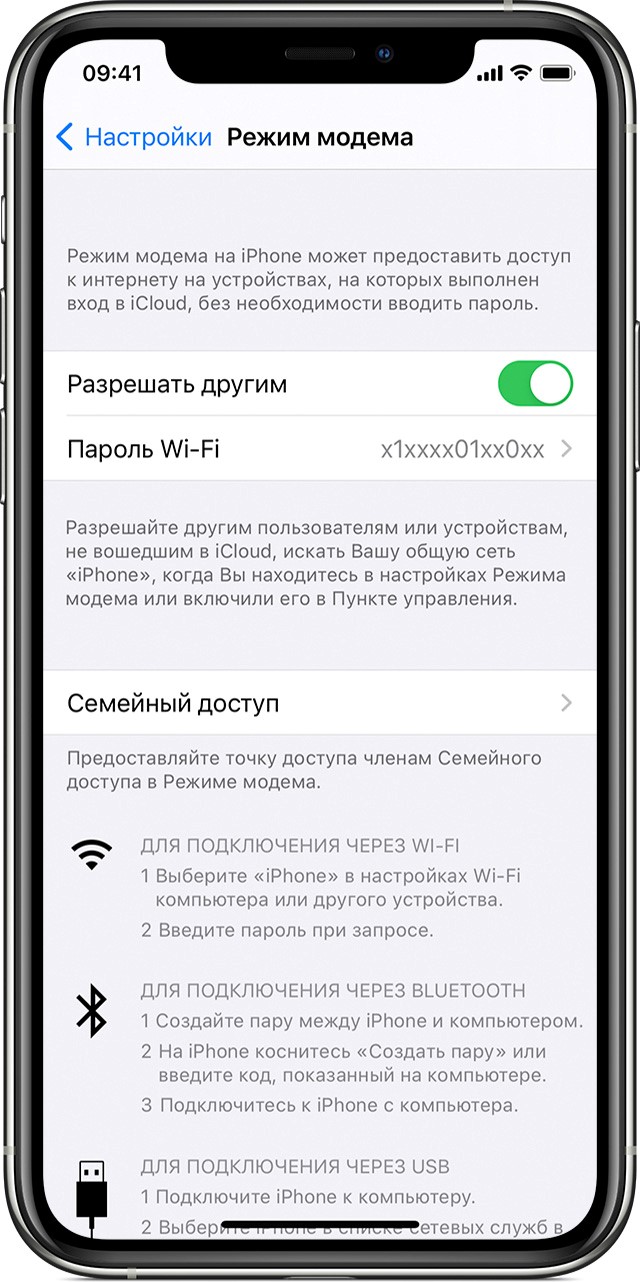
Раздать интернет на Mac, PC и другие устройства мы также можем через Bluetooth:
После изменения TTL вы можете пользоваться раздачей интернета без каких-либо проблем, если ранее они были. Удачи!
Как изменить TTL: полезная инструкция на все случаи жизни
ВНИМАНИЕ! Не только TTL является причиной блокировки – об этом подробнее ниже.
Всем привет! Сегодня поговорим про раздачу интернета и ТТЛ. Давайте кратко про ТТЛ (время жизни пакета). У всех устройств, которые работают с интернетом, есть так называемый TTL параметр. У телефонов он по умолчанию равен 64, а в системах Windows – 128.
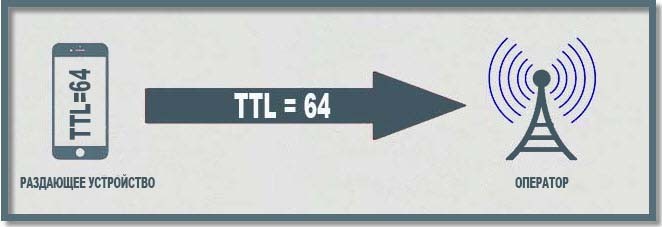
TTL нужен для того, чтобы оператор мог видеть количество подключений. При обычной работе к оператору поступает TTL 64 – то есть запрос идет напрямую и без посредников.
Если же вы будете раздавать интернет на другие устройства – например, на ноутбук (TTL default=128) и на другой телефон (TTL=64), то у нас добавляется ещё один узел. А TTL имеет свойство уменьшаться на 1 при проходе через узел (в нашем случае это раздающее устройство).
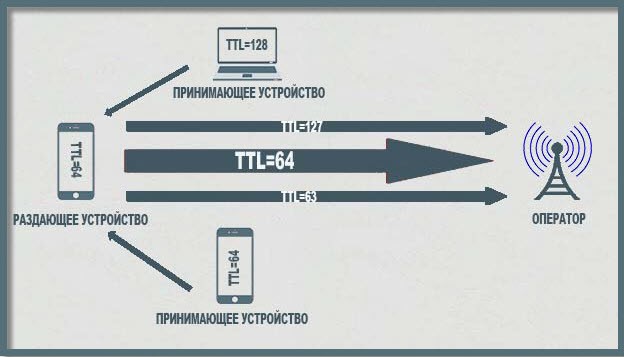
Как итог – оператор получает пакеты с разным TTL и понимает, что вы включили раздачу. Но это достаточно просто и легко обходится – нужно просто на принимающем устройстве выставить TTL на один больше чем у раздающего устройства – то есть 65. Далее я расскажу, как это сделать на телефоне и на ПК.
Если вы не знаете, как делать раздачу с телефона, то смотрим эту инструкцию.
Также я разберу более детальные настройки, а также случаи, когда блокировка появилась вновь. Поэтому советую читать статью полностью.
ВНИМАНИЕ! На iOS изменить ТТЛ невозможно – связано это с защитой системных файлов, от записи на данной операционной системы. Чтобы сохранить вам время и нервы, ещё раз повторюсь, что сделать это НЕВОЗМОЖНО – в силу особенностей яблочной операционной системы, и искать какие-то способы бессмысленно. Ну, я вас предупредил.
Windows 7, 8, 10
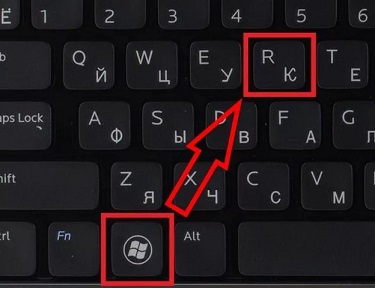
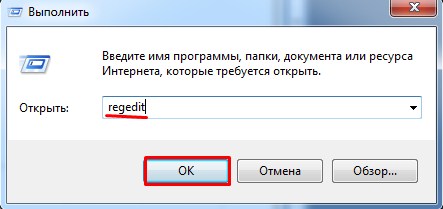
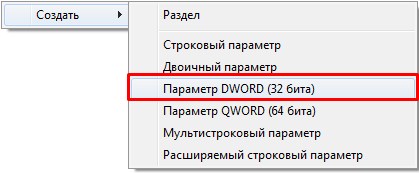

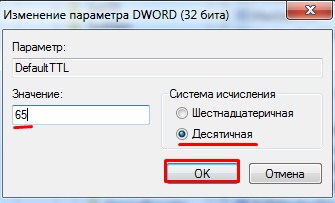
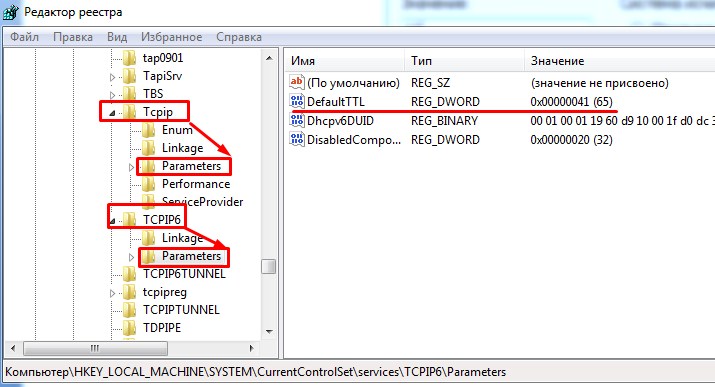
Сервера оператора пошли дальше и теперь отслеживают не только TTL, но также блокируют пользователей, которые подключаются к сомнительным серверам. Если оператор увидит, что вы подключаетесь к серверу, который всегда используется на компьютере, то вас заблокируют. Один из таких серверов – это облако для обновления Windows. Поэтому на время давайте отключим данную функцию:
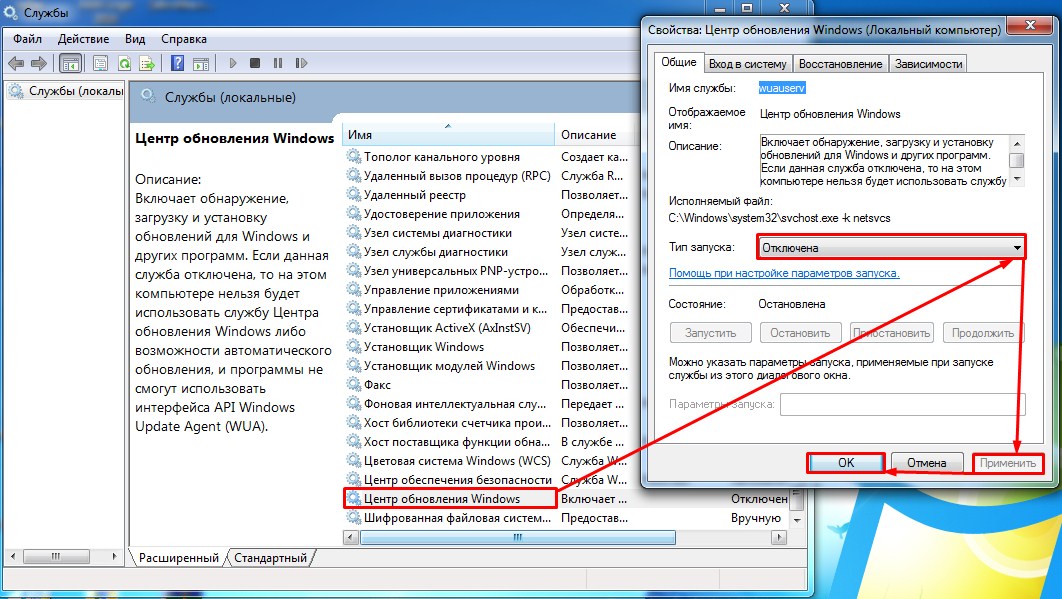
Теперь включаем раздачу с телефона на ПК и проверяем.
Снова прилетела блокировка
Совсем недавно стало известно, что значение TTL у компании МТС было изменено. Поэтому ещё раз зайдите в реестр прошлым способом и вместо 65 установите значение 64. Для тех, у кого оператор MTS – данный способ работает, но и для других, возможно, тоже данный способ будет работать – поэтому попробуйте.
Как я уже и говорил ранее, оператор будет следить за тем, к каким серверам вы обращаетесь. Если у вас включено обновление системы, начал обновляться антивирус, вы качаете с торрента или включен Steam, – то оператор это увидит и заблокирует вас. Поэтому тут есть три варианта:
Детальная настройка
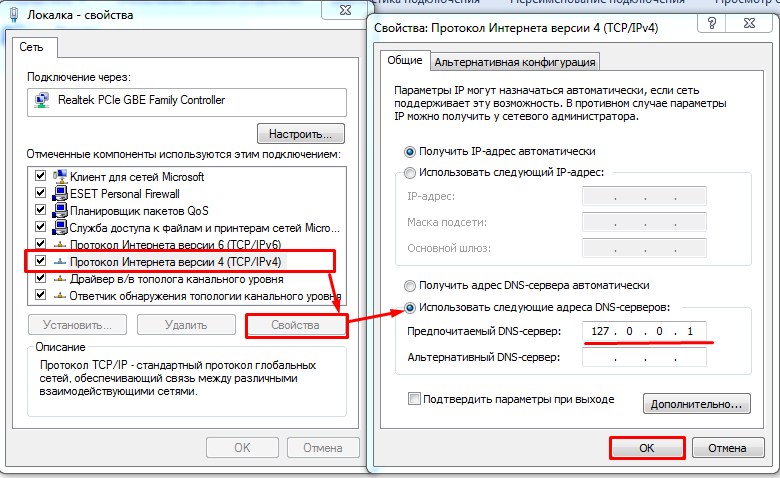
Если на компьютере запущено очень много программ, которые работают с интернетом, и они вам нужны, то при их работе оператор будет вас блокировать. Например, вы хотите использовать торрент. При запросе к серверу оператор это увидит и заблокирует вас. Но мы можем обмануть его и просто не отправлять эту информацию. Для этого нужно сделать следующее:
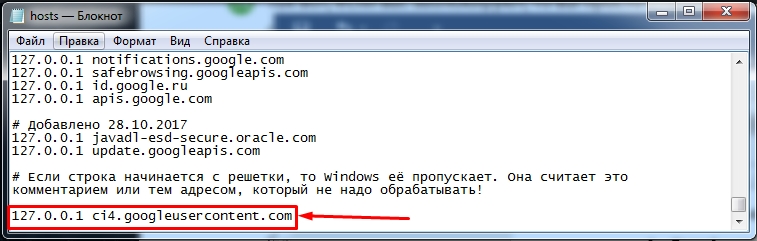
C:\Windows\System32\drivers\etc

Что же делают эти настройки? Вы могли заметить, что там есть очень много ссылок с названием «Microsoft» – это сервера обновления Windows. IP 127.0.0.1 – это по сути адрес вашего же компа, то есть если он начнет обновлять Windows, то система начнет обращаться к самой себе, а не к удаленному серверу, ну а оператор не получит информации. Теперь проблема в том, что сервера в данном файлике есть не все. Но вы можете их с легкостью добавлять самостоятельно.
Сначала расскажу простой пример. Вот вы раздаете интернет с телефона на ПК, внезапно вас блокирует оператор. С помощью программы «Acrylic DNS Proxy» вы видите адрес сервера, с помощью которого вас блокируют. Вы добавляете этот сервер в файл hosts. А теперь все то же самое, но с более детальными инструкциями:


Раздача на Android
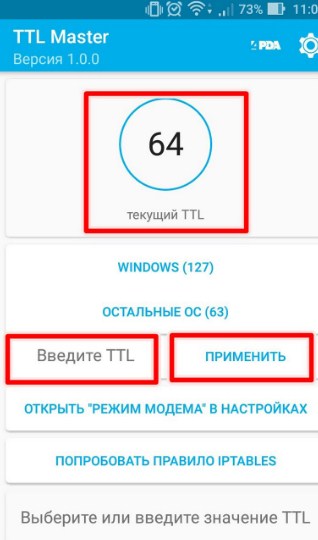
К сожалению, изменить параметр TTL можно только с помощью ROOT прав и программы «TTL Master», который можно скачать с Google Play. Но на всякий случай попробуйте поменять параметр – устанавливаем:
Нажимаем на кнопку «Применить». Если что-то не получается, то пробуем как параметр 65, так и 64. Если и в этом случае ничего не получится, то вам нужны ROOT права. Инструкции по установке РУТ-прав у каждого телефона свои.
ВНИМАНИЕ! Установка ROOT может привести к блокировке использования некоторых программ, которые работают с деньгами. Особенно это касается онлайн-банков.
TTL что это? — Как повысить и можно ли понизить значение
Хотя современные компании, предоставляющие доступ в интернет, обеспечивают абонентам максимальную скорость доступа и оптимальные настройки для работы, некоторые модификации в программное обеспечение доступа может внести и сам пользователь. Благодаря таким изменениям удается добиться более качественного, быстрого и стабильного соединения. Материал рассматривает понятие TTL: что это такое, на что влияет параметр, как его изменить и стоит ли это делать.
Что такое TTL?
Речь идет о времени, которое пакет может просуществовать без повреждений и потерь информации при передаче от одного узла связи к другому. Изначально предполагалось измерять длительность такой «жизни» в секундах, отсюда и аббревиатура.
Существование данного параметра необходимо для того, чтобы любой, переданный в любом направлении, IP-пакет не мог курсировать по сети бесконечное количество времени.
Принцип действия данной настройки состоит в следующем: каждый последующий маршрутизатор (либо узел сети) уменьшает время жизни пакета на единицу, так как расчет в секундах устарел. Некоторые узлы связи можно настроить таким образом, что при маршрутизации пака уменьшения TTL на единицу именно на данном узле происходить не будет, что продляет фактическое время целостности пака. Но сделать такое можно не со всеми узлами маршрута.
TTL: что это такое в телефоне, компьютере и какое непосредственно влияние оказывает на работу устройства и стабильность соединения? Когда пакет слишком долго перенаправляется от узла к узлу, в итоге его TTL становится равно нулю, и он уничтожается. Пользователь в этот момент получает уведомление «Время ожидания ответа от сервера истекло» или т. п.
Фактически чем больше TTL пакетов, тем выше вероятность, что даже очень физически удаленный от итогового пользователя сервер сможет передать информацию в полном объеме.
Правильно настраивать и изменять TTL можно в большую сторону, при таком изменении сайты станут подгружаться лучше. Возможно также настроить свой роутер таким образом, чтобы прохождение через него не уменьшало на единицу длительность существования пакета. Для выполнения таких изменений и настроек используются специальные утилиты для работы с сетевым оборудованием.

Показатель имеет ряд ограничений, связанных с современными техническими возможностями сети. Максимальное значение TTL составляет 255, тогда как базовое среднее, характерное для большинства современных устройств связи – 64 TTL. Оно является базовым начальным значением, которое используют Linux, Mac, iOS, Android, и которое подлежит, при необходимости, изменению.
А вот у Windows стартовый показатель выше, составляет 128, что обеспечивает более стабильную связь.
Все узлы сети уменьшают TTL. Исключение составляют только коммутаторы, которые неспособны как-либо на него повлиять, так как работают в канальном режиме.
Как изменить TTL на Андроид?
Устройства с операционной системой Андроид, имеющие оборудование для выхода в интернет, также имеют определенный показатель TTL отправляемых и получаемых пакетов при загрузке сайта.
Это позволяет оператору блокировать доступ в интернет для дополнительного устройства. То есть, повышение параметра на одну единицу приведет к тому, что при подключении одного дополнительного устройства (узла) показатель у оператора все равно будет соответствовать ожидаемому, потому блокировки доступа не произойдет.
Соответственно, если вы хотите подключить два или три устройства, то и показатель нужно повысить на 2 или 3.
Изменения можно произвести как обладая root-правами, так и без них, как применяя специальные программы, так и с помощью собственных ресурсов смартфона. Для обеспечения бесперебойного соединения вам может потребоваться изменить параметр, что делается следующим образом:
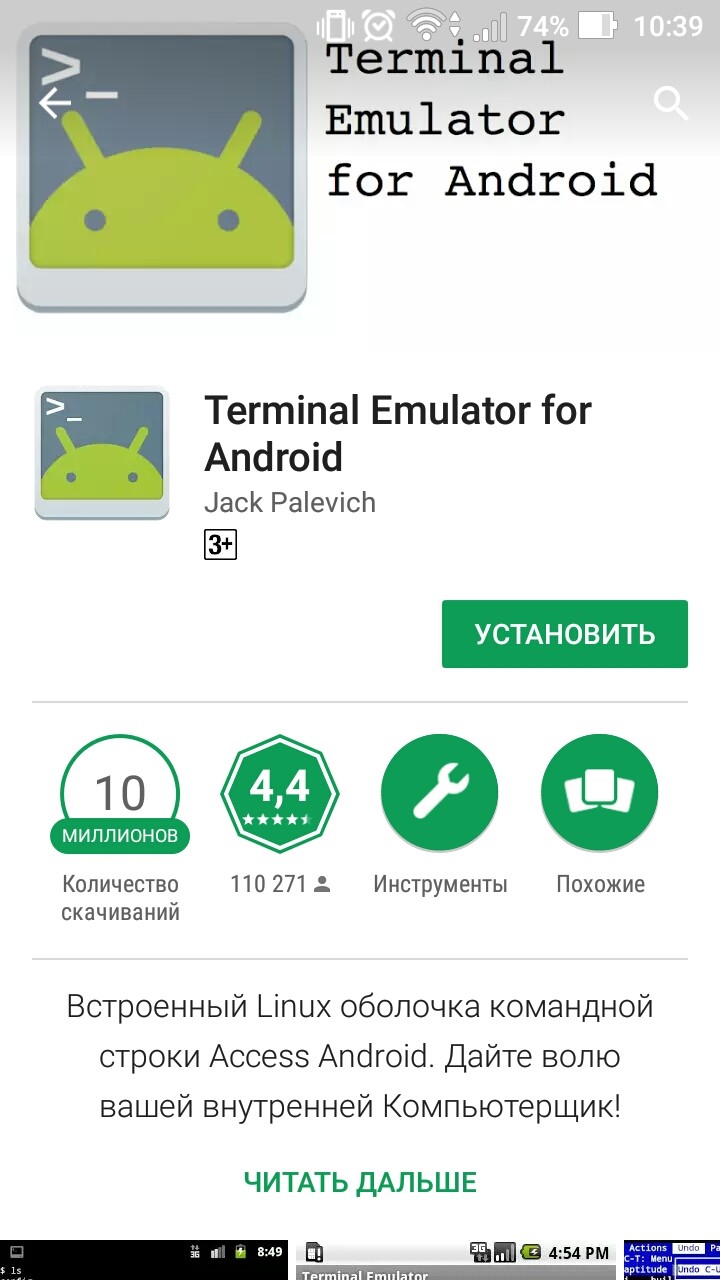
Шаг 1. Перейдите в Play Market и скачайте в нем программу Terminal Emulator for Android. Данное приложение позволяет вам управлять настройками вашего мобильного устройства с помощью простого интерфейса, аналогичного командной строке.
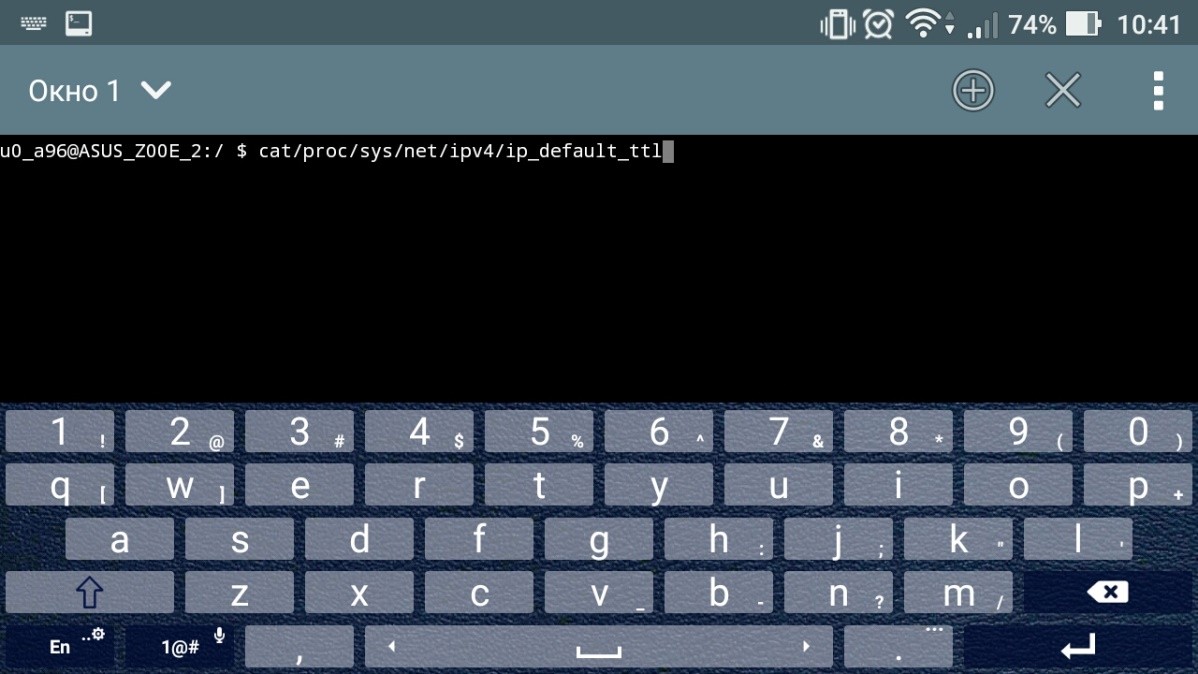
Шаг 2. Запустите приложение. Сразу после запуска откроется окно черного цвета с полями ввода команд. Наберите в нем команду cat/proc/sys/net/ipv4/ip_default_ttl. Нажмите кнопку Ввод и ожидайте результата.
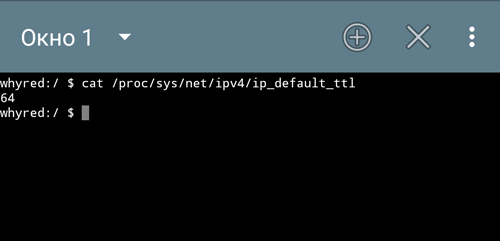
Шаг 3. Аналогично интерфейсу командной строки Windows, приложение запустит анализ системы, и когда он будет завершен на экране командной строки отобразится базовое значение TTL для данной модели устройства.
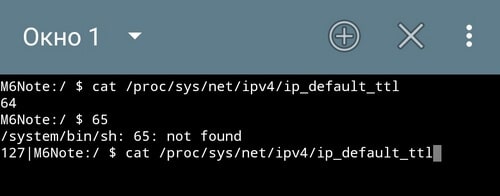
Шаг 4. Отредактируйте отобразившееся значение на единицу, если хотите подключить одно устройство, увеличьте показатель на две единицы, если устройства два и так далее. Аналогичные изменения внесите в программное обеспечение всех устройств, которые вы собираетесь подключать к сети – если этого не сделать, то доступ в интернет по-прежнему станет блокироваться.
Метод хорош тем, что позволяет быстро и без особых усилий изменить базовые настройки устройств для доступа в интернет. Существенный недостаток же его в том, что работает он не на всех видах устройств.
Другое важное положительное отличие способа – отсутствие необходимости получать root-права на устройстве, что на некоторых современных моделях довольно затруднительно. Если эмулятор подходит для вашей модели телефона, то он одинаково эффективно работает как с рут-правами, так и без них.
Ручное изменение TTL
Под ручными в данном случае понимается такое изменение, которое не требует скачивания посторонних программ, которое можно выполнить только собственными ресурсами вашего смартфона. В процессе используется файловый менеджер ES Проводник, который предустановлен по умолчанию на многих моделях современных Андроид-устройств.
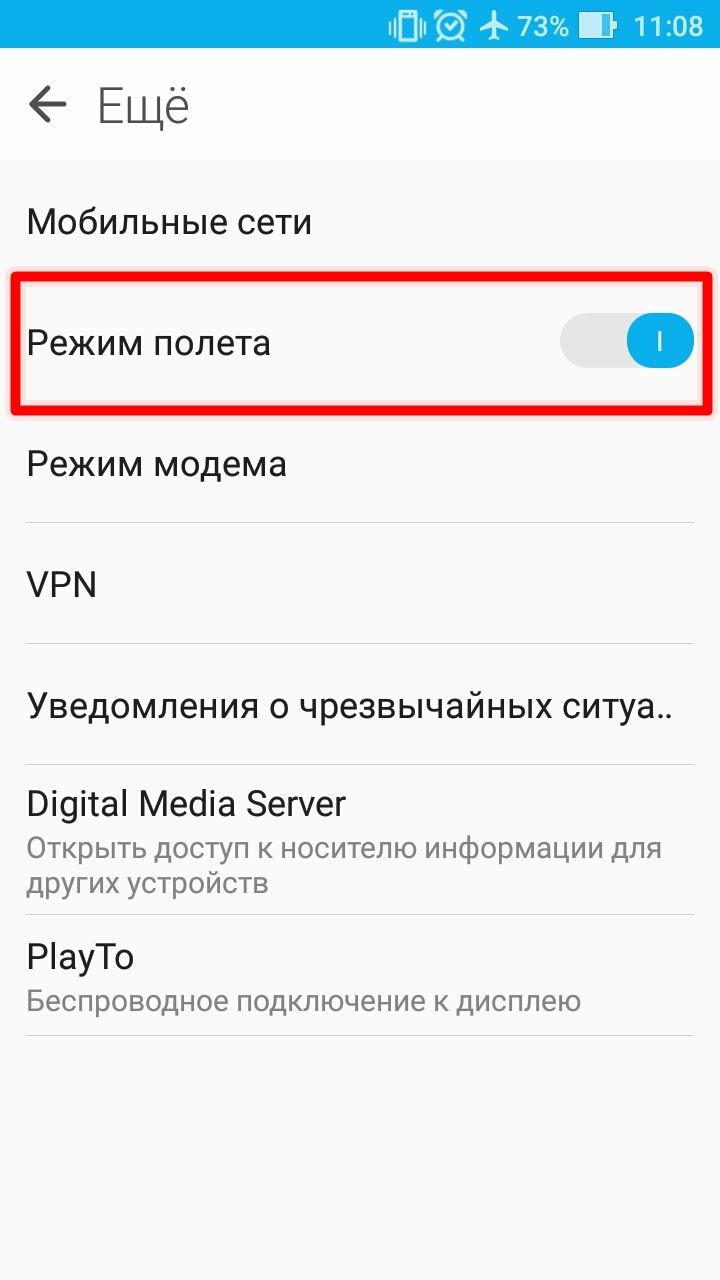
Шаг 1. Переведите свое мобильное устройство в режим Полета – в процессе работы ваших интернет-модулей внести изменения будет невозможно.

Шаг 2. Теперь запустите Проводник. Введите в строку пути следующее значение – proc/sys/net/ipv4/ip_default_ttl, нажмите Перейти. Так вы получите доступ к файлу для управления обсуждаемым параметром.

Шаг 3. Теперь найденный файл откройте с помощью любого текстового редактора, установленного на вашем мобильном устройстве. Найдите в нем необходимый вам показатель, после чего измените его и сохраните изменения.
Из описания процесса становится ясно, что произвести его можно с помощью любого, установленного у вас файлового менеджера-проводника.
Многие поставщики доступа в сеть и мобильные операторы вносят в свои договоры с абонентом особое условие – не увеличивать, не уменьшать ttl в роутере – что это такое мы выяснили, и ясно, почему его не следует повышать, но почему его нельзя также и понижать?
При произведении таких действий вы фактически сделаете выход в интернет с вашего основного устройства невозможным, так как изначальные параметры минимальны и необходимы для осуществления соединения.
Как пользоваться TTL Master?
TTL Master – простая, удобная и функциональная программа, предназначенная для изменения параметра на устройствах, владельцы которых получили права разработчика (root).
Преимущество ее в максимальной простоте работы и том, что подходит она практически ко всем видам мобильных устройств на базе операционной системы Андроид. Из недостатков можно выделить необходимость наличия у пользователя root-прав.
Чтобы внести изменения с помощью данного программного обеспечения, действуйте согласно алгоритму:
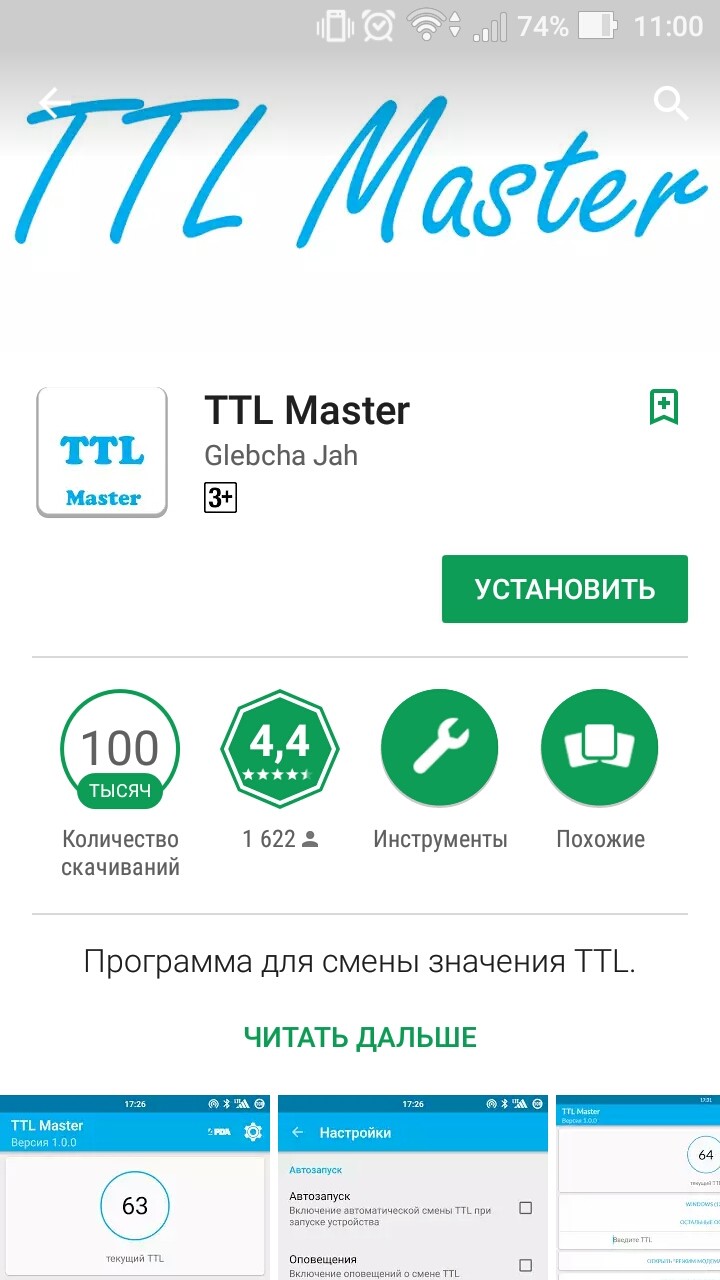
Шаг 1. Перейдите в Google Play, найдите по названию и скачайте на свое мобильное устройство приложение TTL Master. После окончания установки запустите его. Если рут-права на устройстве получены, программа (и методика) подходят вашему мобильному устройству, то программа начнет корректно запускаться сразу после установки.

Шаг 2. На главном экране программы, сразу после запуска, в верхней части появится текущее значение TTL для вашего устройства. Здесь же представлена основная строка для ввода текста и кнопка Применить. В поле ввода введите желаемое значение, прибавив столько единиц, сколько устройств будет подключено к точке доступа, затем тапните по кнопке Применить.
Теперь перезагрузите свое мобильное устройство. После повторного его запуска все ограничения на подключение устройств к точке доступа будут сняты.
Как поменять TTL на Windows 7 и выше?
Стандартное начальное значение для данной системы составляет 1278 единиц. В большинстве случаев этого вполне достаточно для обеспечения стабильного бесперебойного доступа в интернет для нескольких устройств, потому более или менее мощный компьютер удается с успехом применять в качестве точки раздачи интернета. Но если необходимость изменения все же есть, то проводите его следующим образом:

Шаг 1. Процесс проводится с помощью внесения некоторых изменений в системный реестр. Откройте его для редактирования, нажав Пуск, введя команду regedit, а затем щелкните по результату правой кнопкой мыши. В выпавшем контекстном меню нажмите на Запуск от имени администратора.
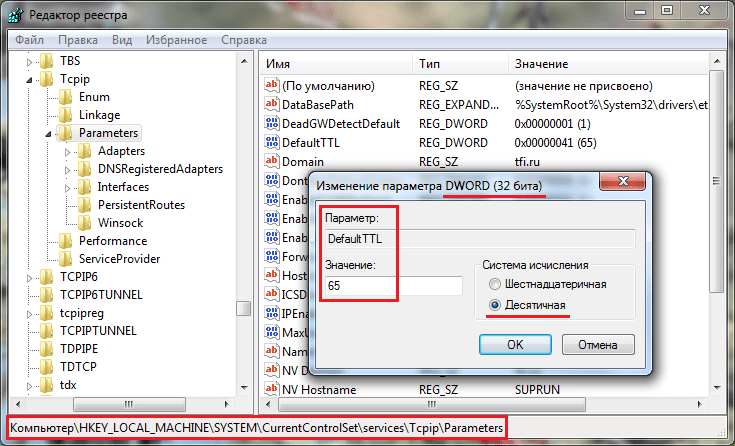
Шаг 2. После открытия реестра в левой части экрана вы увидите большое количество системных папок, необходимых для обеспечения работы компьютера. Найдите нужную вам папку, пройдя по пути HKEY_LOCAL_MACHINE \SYSTEM \CurrentControlSet \Services \Tcpip\Parameters. Внесите все необходимые изменения. Особое внимание уделите выделенным показателям – они должны точно соответствовать рисунку.
Сохраните изменения и перезагрузите компьютер.
TTL – что это такое в роутере, нужно ли изменять показатель? Существенного влияния на доступ в интернет данный показатель у роутера не оказывает, изменять его достаточно сложно. Однако при наличии специальных навыков изменения можно внести таким образом, чтобы при прохождении через роутер пакет не терял одну единицу TTL.


