
Настройка приложения CamHi на русском языке
Сегодня мы рассмотрим приложение для удаленного p2p видеонаблюдения CamHi на русском языке для ios и android. Данный программный клиент работает только с p2p сервисом через уникальные серийные номера, о подключении через статические адреса или ddns cтоит вообще забыть. Да и надобность других способов подключения к CamHi отсутствует, ведь к такой программе, как правило подключают мультимедийные видеокамеры в небольших количествах, а значит исходящей скорости в 1mb\s достаточно для полноценной работы одной видеокамеры.
Где скачать CamHI на русском языке?
Как всегда ниже можно увидеть ссылки на приложение с официальных магазинов ios и android:
IOS — https://itunes.apple.com/ru/app/camhi/id979100289?platform=iphone&preserveScrollPosition=true#platform/iphone
Android — https://play.google.com/store/apps/details?id=com.hichip&hl=ru
Инструкция для IOS и Android
После подключения ip видеокамеры к wi-fi роутеру, запускаем приложение. На главном экране жмем «Add Camera» для добавления нового устройства. Так же на главном экране можно просмотреть фотографии с видеокамеры во вкладке «Picture» и видеозапись во вкладке «Video».
В новом меню добавления следует вписать следующие данные:
Name — Любое произвольное название ( Можно не изменять)
User Name — Логин видеокамеры (По умолчанию admin)
UID — Уникальный серийный номер Вашей камеры ( Можно посмотреть на web интерфейсе устройства или добавить его при сканирование QR кода)
Password — Пароль видеокамеры ( По умолчанию admin)
Scan QR Сode add UID — Добавление устройства при помощи QR кода на наклейке с задней стороне видеокамеры.
Search camera from LAN — Поиск видеокамеры внутри wi-fi cети, при условии, что камера к ней подключена.
Wireless Installation — Подключение приложения к wi-fi для дальнейшей синхронизации с камерой.
Android
Для андроид настройка cam hi происходит по аналогии, для любителей смотреть видео ниже представлена видеоинструкция.
Как узнать ip адрес камеры?
Ip-камера – это устройство, передающие видеоизображение используя IP-протокол.
С целью передачи данных видеокамера использует подключение LAN/WAN. LAN – это локальная сеть, WAN сеть интернет. Для передачи изображения другому устройству, требуется ip-адрес, который присваивается сетевому устройству под названием ip-камера. В статье разберем основные способы определение адреса.
Определяем айпи адрес камеры видеонаблюдения

Определяем айпи с помощью программ
С Ip-камерой, практически всегда идет программа, которая может быстро найти ее в сети. Если такой программы не было, ее можно скачать на веб-сайте производителя устройства.
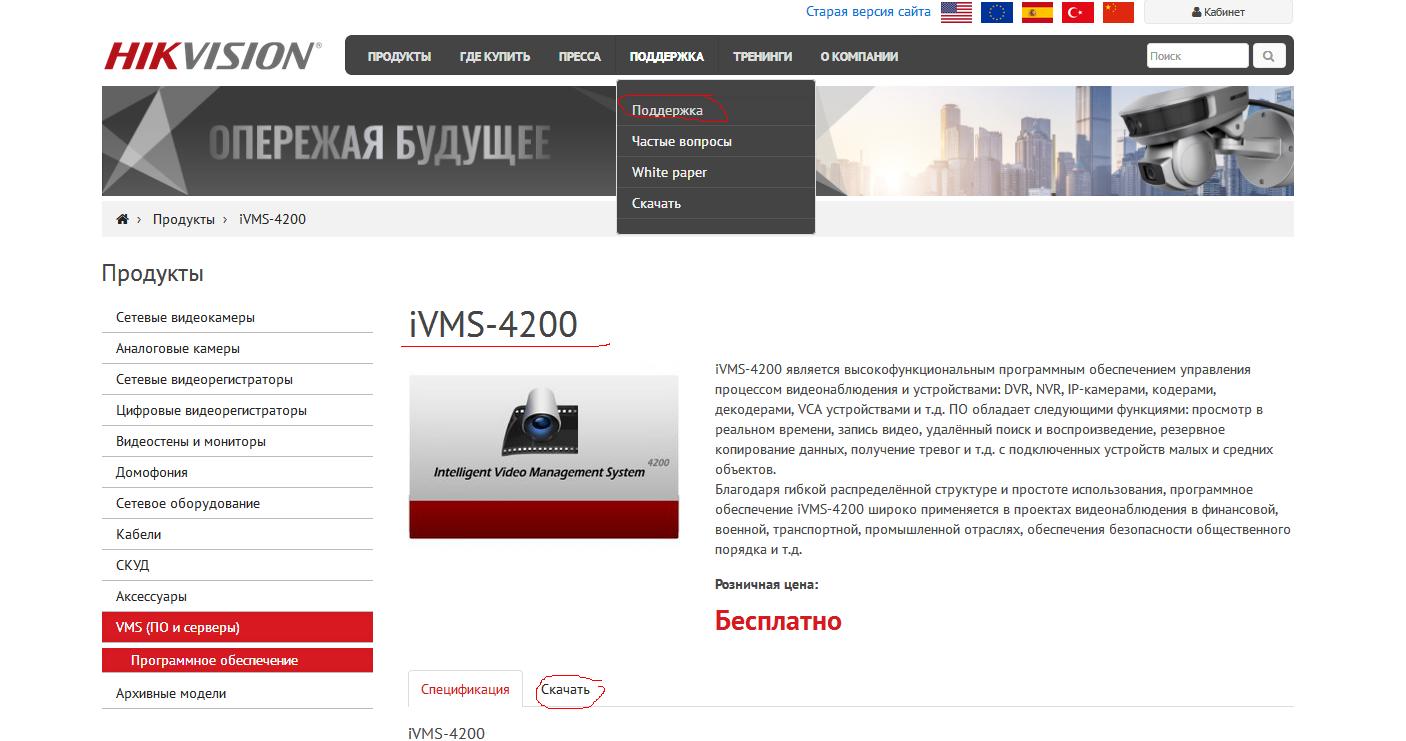
Пример интерфейса iVMS-4200 смотреть ниже. ПО легче использовать для видеонаблюдения. В iVMS-4200 можно записывать видео, смотреть в реальном времени, делать бэкапы, сброс настроек и другие параметры.

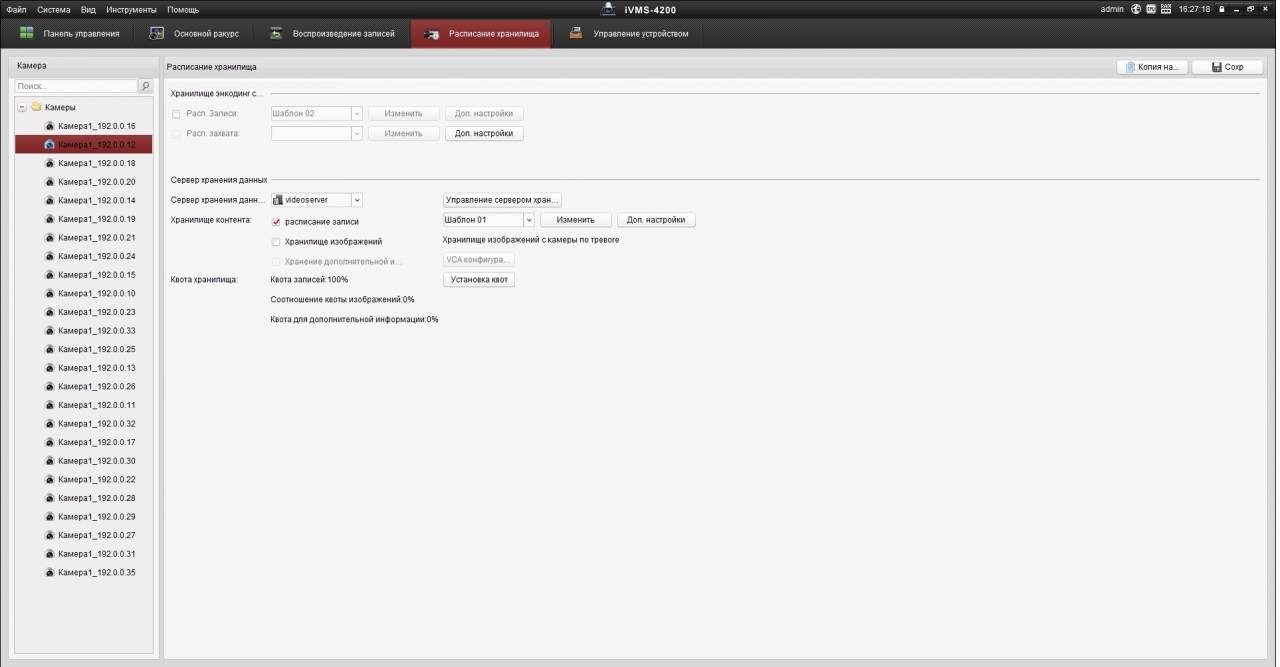
В iVMS-4200, чтобы узнать ip-address нужно перейти на вкладку «Расписание хранилища». Слева будет список камер и ip-адрес.
Бывает так, что у видеокамеры нет официального ПО, лучше использовать для поиска ip-камер в сети универсальные программы, которые обычно называются “сканеры”. Пример такого сканера Angy IP Scanner, который дает возможность узнать IP в сети LAN. ПО работает под windows, linux, mac.
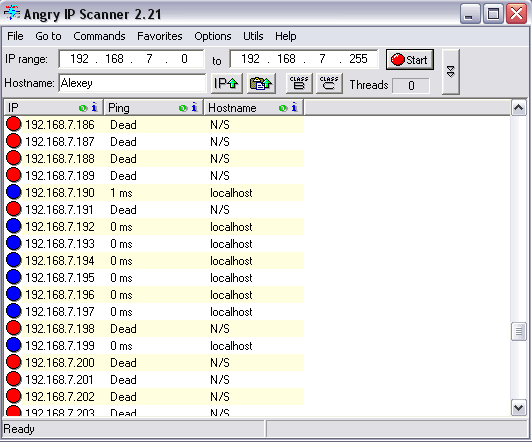 ПО не нужно устанавливать, при первом запуске она покажет краткую информацию на английском языке, потому что на русском интерфейса нет.
В главном меню следует указать диапазон адресов, которые можно посмотреть в инструкции. Если вы не хотите искать этот диапазон, можете ввести универсальные 192.168.0.0 – 192.168.255.255.
Запустите сканирование, нажмите на кнопку start, Angy IP Scanner покажет все айпи адреса, которые можно разделить на две группы.
Доступные ip-адреса – отмечены синим кружком. Недоступные – отмечены красным кружком. Достаточно лишь посмотреть какого цвета кружок.
Есть и другая программа, которая поможет определить ip-address, TCPnetView. Интерфейс на русском языке. Запустите TCPnetView и нажмите F5. Кроме айпи адреса она выведит на экран: Мас-адрес, имя хоста, сетевой ресурс, комментарий к ресурсу.
Смотрим видео как узнать ip-адрес камеры видеонаблюдения:
Определяем ip-address с помощью командной строки
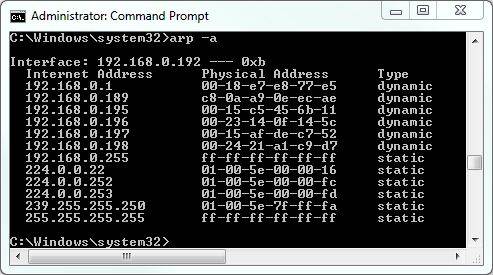
Существует способ, при котором определить IP можно через cmd( командную строку windows). Не требуется запускать сканеры.
На выходе, получите список ip-адресов, которые подключены к компьютеру.
Рекомендации по подключению
Не подключайте к компьютеру сразу несколько ip-камер, так как у них может возникнуть конфликт. Потому что по умолчанию, у многих ip устройств одинаковые ip адреса.
Чтобы этого не произошло, измените стандартный ip-address. Подключив каждую ip-камеру по отдельности, зайти в веб-интерфейс и поменять настройки.
Способы узнать IP-адрес камеры видеонаблюдения

Современные камеры, передающие видео через сеть, имеют определенный адрес, как устройства, работающие по интернет-протоколу, в виде IP. Подобные устройства используются в комплексах для обеспечения безопасности, как на коммерческих, так и на производственных объектах, а также для охраны жилых зданий.
Системы видеонаблюдения, использующие сетевое подключение, позволяют передавать данные через локальную (LAN) или интернет (WAN) сеть – в любом случае для отправки файлов камере присваивается определенный адрес в виде набора цифр из четырех групп, разделенных точками, также называемый IP.
Для чего нужен IP-адрес камерам видеонаблюдения?
Современные охранные системы для видеонаблюдения – это комплекс взаимосвязанных между собой устройств. Кроме web-камер, также используется компьютер, сетевой коммутатор, роутер или модем при работе через сеть интернет. Каждая видеокамера в охранном комплексе имеет идентификатор в виде IP. Чтобы управлять, настраивать и передавать изображение с камеры, пользователю необходимо знать ее айпи адрес.
Важно: Если IP у разных камер будут иметь одинаковое значение, получить с них изображение или видео не получится.
При создании охранной системы видеонаблюдения используется компьютер, видеокамеры в количестве нескольких штук и маршрутизатор, через который подключаются все устройства по протоколу Ethernet. Некоторые ip-камеры можно подключить к системе через вай-фай.
После того как все устройства включены в локальную сеть, через программное обеспечение или специальную утилиту, выводится изображение с каждой видеокамеры по ip-адресу. Подключать камеры к системе можно вручную, через автоматическую настройку и удаленно, используя HiDDNS сервис.
Как узнать id камеры в заводских настройках?
Перед тем как узнать ip адрес видеокамеры используя утилиты или командную строку, можно поискать его в технической документации или найти на CD-диске. Этот идентификатор указан в разделе сетевых настроек, установленных по умолчанию.
При отсутствии инструкции по эксплуатации, ее можно скачать с официального сайта производителя.
Если IP изменялся, то можно произвести сброс до заводских настроек, используя кнопку RESET. Находится она около разъема для питания или Ethernet-порта. Обычно кнопка углублена в корпус и для нажатия нужен тонкий предмет. Для сброса настроек необходимо удерживать ее нажатой 10 секунд.
После сброса параметров, подключиться к камере можно используя стандартные сетевые настройки из инструкции по эксплуатации.
Сводная таблица ip основных производителей
Для удобства, можно использовать таблицу ниже, в которой указаны настройки по умолчанию основных марок видеокамер. Открыв браузер и введя IP камеры в адресную строку, можно подключиться к ней и настроить необходимым образом. 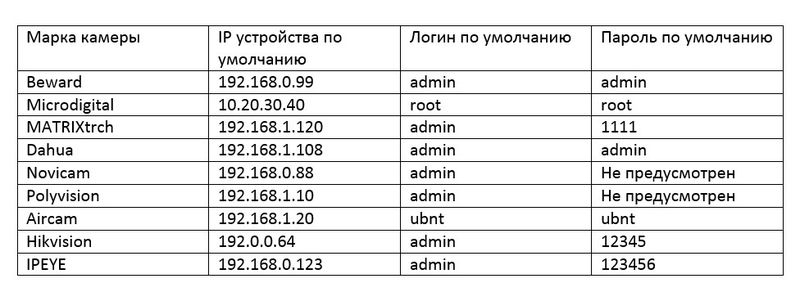 Таблица с логинами и паролями к камерам, а также айпи адресами по умолчанию
Если через браузер не получается подключиться к устройству, то возможно IP изменен – поможет сброс до заводских настроек при помощи кнопки RESET. Обычно вместе с камерой в упаковке поставляется CD-диск, на котором есть установщик утилиты.
Установив программу от производителя, настроить камеру будет проще и узнавать адрес можно будет через ПО. Можно использовать и другие утилиты, если поставщик оборудования не предоставляет официальную программу.
Как определить айпи с помощью внешних программ?
Существуют и другие сканеры, в частности каждый производитель предлагает собственные программы. Официальное ПО лучший вариант, но иногда его нельзя скачать или не получается найти, тогда универсальные сканеры помогут.
Но не обязательно устанавливать дополнительные приложения, определять айпи можно и используя стандартную командную строку, которая есть на каждом компьютере.
Как узнать IP-адрес используя командную строку?
Сначала нужно подключить видеокамеру к компьютеру, через Ethernet кабель, после чего включить питание устройства. Когда камера запустится, открываем командную строку – через «Пуск», вводим cmd и в списке программ выбираем соответствующий ярлык.
Как изменить IP камеры системы видеонаблюдения?
Как определить IP-адрес камеры системы видеонаблюдения различными способами разобрались, но чтобы настроить правильно весь комплекс, необходимо изменить IP для предотвращения конфликтов между адресами устройств. Особенно это важно, если в системе установлено несколько видеокамер одной модели. 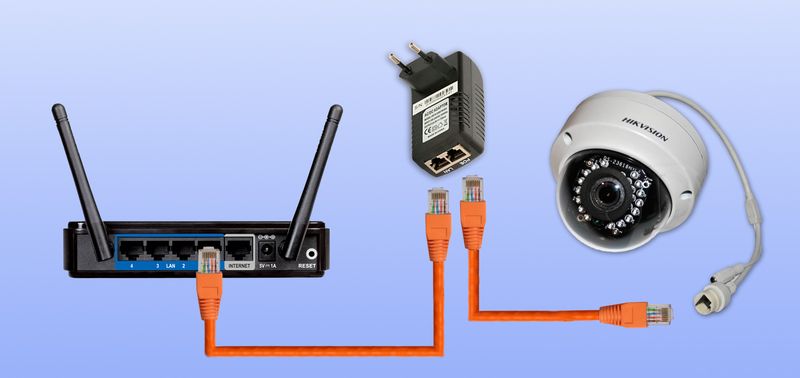 Один из способов сборки системы видеонаблюдения
В программном обеспечении изменить адрес можно также в разделе настроек, который может иметь разные названия. После того как новый айпи установлен, доступ к устройству через старый адрес будет невозможен, а значит необходимо перенастраивать и ПО для работы системы видеонаблюдения.
Для правильной настройки системы видеонаблюдения, важно не только правильно подключить все камеры через маршрутизатор, но и узнать ip-адрес каждой и используя интернет протокол настроить работу всех устройств. С целью определить айпи видеокамеры можно использовать командную строку, официальное ПО или утилиты-сканеры. Узнать IP не сложно, а зная его, можно изменить конфигурацию до необходимых параметров и настроить видеонаблюдение как нужно.
Программы для определения IP адреса камеры видеонаблюдения
Видеокамера передает видео в цифровом размере по сети TokenRing и Ethernet по протоколу IP. Устройство наблюдения является линейным модулем, которому присвоен адрес. После подключения нужно провести поиск IP камер в сети для начальной наладки параметров работы и получения изображения. Есть специальные программы для нахождения подобных устройств, поддерживающих облачное обслуживание.
Способы определения IP адреса камеры видеонаблюдения
При смене обслуживающего камеру специалиста нужно поменять IP
Каждому узлу в компьютерной сети присваивается уникальный код – интернет-протокол, который строится на базе стока протоколов TCP/IP. В интернете нужна полная уникальность кода, при действиях в сети местного значения – в ограниченных пределах.
Длина кода в зависимости от версий протокола:
Необходимость перемены IP адреса возникает во время первоначальной настройки. Иногда наладку выполняет один работник, а обслуживает наблюдательное устройство другой специалист. Может смениться обслуживающая фирма, система управляется другим администратором или организация купила здание с установленной схемой наблюдения.
Изготовители разрабатывают различные методы идентификации, поэтому лучше всего обратить внимание на инструкцию производителя. Другой способ предполагает использование утилит от разработчика, например CD диск, применение метода подбора или функций роутера.
По умолчанию, если новое устройство
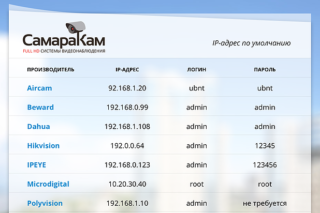
Инструкция бывает бумажная или на диске, но в ней указывается адрес по умолчанию. Если модуль наблюдения применялся ранее, код мог меняться. В этом случае настройки сбрасываются до заводских параметров нажатием клавиши.
Есть значения камеры видеонаблюдения, которые принимаемые по умолчанию:
Нельзя одновременно настраивать две и больше камер в одной местной сети, особенно если видеоустройства одного изготовителя, т. к. изначально они имеют тождественный код – получится конфликт адресов. Вначале нужно подключить одну камеру, изменить ее индивидуальные параметры в соответствии с адресным диапазоном локальной мережи, затем — вторую.
Встречаются случаи, когда производитель не определяет код, есть сетевой документ настройки модуля (DHCP). Пользователь настраивает характеристики местоположения вручную. Задача усложняется, если нет роутера.
С помощью веб-интерфейса

Программа для поиска IP адреса
В первом случае скачивается программа Wireshark, видеокамера подсоединяется к компьютеру или смартфону. Производится запуск, разрешается функционирование во всех файрволах. Работа идет напрямую, чтобы исключить фильтровку всего трафика. Появятся строки, где можно посмотреть IP адрес сканера или регистратора.
Второй вариант подходит владельцам роутера Mikrotik. Узнать IP адрес камеры можно, подсоединившись к роутеру, запустив утилиту WinBox.
После авторизации выполняются этапы:
После этого изменяются настройки компьютера, чтобы камера была с гаджетом в одной мереже. Найденный адрес вводится в строке платформы и появляется окно для введения пароля и наименования учетной записи. Авторизация допускает к WEB-интерфейсу следящего устройства, пользователь закрепляет новый код местоположения.
Специальные программы

Программа используется, если IP адрес был изменен предыдущим пользователем
Программы IPC Manager, IP Wizard, Device Manage используются, когда IP шифр уже был изменен предыдущим пользователем для следующего преобразования адреса. Утилиты будут полезными, если есть несколько следящих установок с одинаковой заводской аутентификацией.
Разработан пакет для исследования движения сетевой карты гаджетов. Программа Wireshark расширяется под свободным разрешением GNU GPL. Другим вариантом является веб-браузер бесплатного использования для работы с интернет-контентом фирмы Torch Media Inc.
Применяется метод сканирования интернета, но он длится долго и не всегда может найти IP камеру в сети. Способ не дает 100% итога в поиске, поэтому лучше взять на вооружение другой вариант.
Используется метод подбора или исключения для нахождения идентификационного кода видеокамеры среди нескольких устройств, которые одновременно подключены к определенному интерфейсу. Работа ведется в меню «Сеть». Коды всех камер выбираются из меню, затем искомое устройство отключается и определяется отсутствующий адрес.
Определение IP в локальной сети
Вместе с камерой продается пакет программ, который помогает быстро определить положение видеоустройства в интернете, изменить автонастройки и адрес.
Такое обеспечение можно найти на сайте изготовителя, например:
Используется платформа для сканирования месторасположения Advanced IP Scanner, которая находит MAC и IP коды устройств, подключенных к интернету. При этом адреса камеры и гаджета должны быть в рамках одной подсети – предпоследние цифры IP в границах локального сервиса должны быть идентичными. Требование относится к видеоустройствам и ко всем модулям, подсоединенным к одной сети.
Заводские автонастройки определяются после прочтения инструкции изготовителя, где по умолчанию задаются параметры default address или default settings.
Как узнать ID камеры
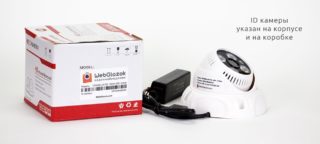
Этот параметр указывается на этикетке, расположенной на обратной стороне устройства. ID камера видеонаблюдения находится в строке P2PID. Там же есть QR код, который подлежит кодированию с помощью приложения кликом на клавише Scanning device QR code. Так характеристика автоматически попадает в приложение без применения ручного способа ввода.
Важно не допускать дублирования кодов, иначе доступ к видеоустройству не будет получен, и нужно будет вторично изменять адрес. Нельзя занимать адреса по умолчанию, которые употребляются роутером.
В программе узнается уникальный MAC код сетевой карты IP видеокамеры, который не изменяется без специального программатора. Чтобы не сделать ошибки при нахождении местоположения в сети, заранее определяется диапазон поиска.
Выбирается первый адрес из перечня (пула). Последние цифры адресов присваиваются хронологически, если используется несколько камер. Регистратору дается первый номер по порядку, а видеоустройствам назначаются следующие числа.
Изменение настроек
Порядок изменения IP камеры
Параллельные видеоустройства подключаются к роутеру с помощью кабеля или беспроводной передачи. Номера порта сменяются в настройках камеры, для всех модулей прописываются индивидуальные коды в промежутке от 1 тыс. до 60 тыс. выполняется на роутере проброс портов. Это технология для обращения интернета к гаджету в локальной линии за маршрутизатором. Доступ получается после переориентировки трафика некоторых портов с наружного адреса по коду расположения компа во внутренней мереже.
Видео установка на просторах интернета находится с применением программы Dahua Config Utility. Платформа находит IP оборудования в сетке, фиксирует расширенные сведения о камере. Используя утилиту, можно сделать образцы шаблонов для настроек и применять их ко всем следящим модулям. Здесь изменяется время и дата на видеокамерах, и сбрасываются автонастройки до фабричных показателей.
Веб-интерфейс
Это одна или несколько страниц, представляющих пользователя для общения с устройством или сферой обслуживания. Используется протокол и HTTP браузера. Интерфейсы заполняются с соблюдением единых требований к функциональности и дизайну, если они будут работать с разными браузерами.
Веб-интерфейсы создаются классическим методом с использованием HTML совместно с Java Script’a и CSS. Сложности возникают из-за разной реализации спецификаций при разработке и поддержке. Пользователь настраивает характеристики шрифта, цветности, что вызывает некорректную работу.
Распространяется способ с применением Silverlight или Adobe Flash для реализации задумок по интерфейсу. Браузеры поддерживают при помощи плагинов такие технологии, и составление веб-браузеров проходит без проблем. Приложения и утилиты этой серии дают больше возможностей пользователю при использовании интерфейса.
Существует ли опасность взлома камеры
Несанкционированное ннроникновение в локальную сеть преследуется законом
Большинство взломщиков добивается популярности при нахождении слабых мест в охранных системах и выкладывают кадры для обзора в интернете. Другие случаи представляют собой опасные проникновения в систему безопасности, и хакеры планируют атаку заранее. Имеет место фальсификация RTSP-потока цифрового сигнала. Несанкционированное проникновение в локальную сеть преследуется законом.
Пользователи подсоединяют видеокамеры по RTSP-ссылкам для экономии времени или в результате незнания и не задумываются о замене паролей и выставлении настроек безопасности.
На практике действия взломщика проходят по плану:
Видеопоток находится в соответствии с протоколом. Видеоустройство передает изображения с низким разрешением для трансляции, а высокое использует для записи. Для них ссылки отличаются одним числом в коде.
Общие рекомендации
Используется интегрирование видеокамер в программную утилиту. Интеграция проверяется в специальной программе или пользователь обращается в техподдержку с соответствующей просьбой.
Дополнительные способы усиления защиты:
Используется фильтрация IP-адреса и распознавание местоположения. Выполняется настройка коммутатора, многие устройства работают с защитной утилитой от arp spoofing. На крупных объектах сеть делится на линию предприятия и отделяется магистраль интернет для охраны.
Как узнать uid камеры

Но к сожалению, не всегда производители делают инструкции доступными и выкладывают программы в общий доступ, поэтому мы расскажем на примере нашего оборудования как узнать IP адрес камеры видеонаблюдения и изменить его на уникальный.
Ниже мы приводим таблицу с адресами, присвоенными по умолчанию на заводе для различных брендов (возможно не точную, т.к. мы отвечаем только за свой бренд!).
Как узнать IP адрес камеры видеонаблюдения в локальной сети
Как изменить IP адрес камеры при первоначальной настройке системы
Зачастую же доступа к камерам и коммутатору нет, либо он находится далеко, а сроки горят и объект надо сдать еще «вчера». Поэтому сразу опишем вариант как стоит поступать, когда устройства «не под рукой», а у вас есть доступ в локальную сеть.
Программа для определения и смены IP адреса камеры
1. Заходим на сайт www.polyvision.ru в раздел ПО > Windows и выбираем программу, подходящую для вашего оборудования :
5. Нажимаем кнопку «ПОИСК» («сканирование», «scan», «search», «обновить», «ip поиск» и т.д.).


6. Ждем примерно 1. 2 минуты и получаем таблицу найденных устройств в вашей локальной сети.
7. Дважды кликаете на устройство.
8. В поле IP-адрес (DeviceIP) вводите необходимый вам IP адрес (например, 192.168.1.201) в поле Geteway вводите адрес шлюза (обычно это NVR или если устройство должно выходить в интернет, то адрес роутера, например 192.168.1.1) Маску оставляете 255.255.255.0
9. Укажите логин/пароль от вашего устройства в соответствующем поле;
10. Нажимаете кнопку «Изменить» («Modify Network»);
11. Повторяете пункт 7-9 для каждого устройства в сети.
12. После того как все адреса изменены, снова просканируйте сеть и убедитесь, что на всех устройствах сохранились настройки.
Важно, чтобы IP адреса не дублировались, иначе возникнет конфликт, и вы не сможете получить доступ к нужной IP-камере и вам придется повторно менять адрес. По этой же причине не рекомендуется занимать IP адреса используемые по умолчанию роутером 192.168.1.1 или 192.168.0.1.
Этими же программами можно узнать MAC адрес IP камеры, изменить его у IP-камеры не возможно (без программатора), но для обычного пользователя практического применения это знание не имеет, просто знайте, что у каждой сетевой карты есть свой уцникальый MAC адрес.
Для того, чтобы не ошибиться с адресами камер в сети, рекомендуем вам заранее определить для них диапазон, при этом для видеорегистратора выбирайте первый адрес из вашего диапазона (пула).
Например, у вас планируется 24 камеры и 1 NVR (видеорегистратор). Тогда определите адреса для видеонаблюдения с 192.168.1.200 до 192.168.1.224: регистратору присвойте адрес 192.168.1.200, а камерам оставшиеся 24 адреса.
Проблемы могут быть даже в том случае, когда вы адреса назначаете вручную. Например, если у вас есть роутер, то он может раздавать адреса по нарастающей начиная с 192.168.1.100, поэтому лучше не использовать 20-30 адресов (или сколько устройств может быть подключено в вашу локальную сеть) после. Также встречаются устройства, адрес по умолчанию у которых может попасть в ваш пул, например, 192.168.1.120 используется камерой PNL-IP2-V12 v.5.5.6. С другой стороны, всех возможных проблем не предусмотреть и невозможно дать рекомендации на каждый случай.
Для тех, кто давно работает с нашим оборудованием, знают как минимум еще два способа изменить адрес:
Обращаю внимание, что данные способы не подходят для камер версий v.5.x.x и v.3.x.x
Пример интерфейса программы CMS:

Необходимо помнить, что все устройства, в том числе и компьютер, должны находиться в одной подсети. Поэтому предпоследнюю цифру необходимо поменять на всех устройствах в сети (ПК, роутер, камеры, регистратор), в нашем случае на 1 (192.168.1.10).
Для других брендов порядок действий примерно такой же.
Как изменить IP адрес камеры, названия и производителя которой вы не знаете
Этап первый: узнать ip-адрес видеокамеры.
Вариант 1 доступный всем обладателям ПК.
Скачайте бесплатную программу Wireshark
Подключаем камеру напрямую к вашему ПК, программу устанавливаем, запускаем, разрешаем работу программы во всех фаерволах, после видим такой запрос (выберите интерфейс к которому подключена камера):

Камеру желательно подключить напрямую к ПК, чтобы не фильтровать весь трафик от ПК. Видим строки, в которых и будет мелькать IP адрес вашей камеры:

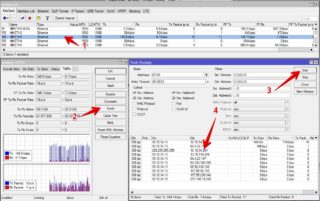
Подключаете видеокамеу к роутеру, после запускаете WinBox, авторизуетесь в нем и делаете все поэтапно как на скриншоте:
1. Выбираете интерфейс, к которому подключена камера
2. Запускаете «Torch»
3. Нажмете «Start» (в некоторых случаях сканирование начнется автоматически)
4. Внимательно изучаете IP адреса в столбце DST, один из них будет адресом вашей IP-камеры

После этого вы изменяете настройки ПК таким образом, чтобы оказаться с камерой в одной подсети, вводите в адресной строке браузера (обычно это InternetExplorer, т.к. у него есть поддержка ActiveX) IP-адрес который вы нашли с помощью Wireshark или Mikrotik. У вас должно появиться окно с запросо логина и пароля, после авторизации Вы сможете попасть на WEB-интерфейс камеры и изменить адрес камеры на необходимый Вам.
Этап второй, пройти авторизацию
Если настройки видеокамеры менялись ранее и Вы не знаете текущий пароль, то вам придется сбрасывать настройки или попытаться подобрать пароль (можете вопользоваться приведенными ниже в таблице примерами заводских комбинаций логина и пароля). В большинстве современных IP-камер отсутствует возможность аппаратного сброса настроек, поэтому вам необходимо обратится в техническую поддержку производителя видеокамер, а если такой возможности нет, то пригодится немалая удача в подборе пароля. Инструкцию по сбросу настроек (в том числе пароля) для оборудования Polyvision вы можете найти по ссылке.
IP адреса камер видеонаблюдения онлайн список
Приведем заводские настройки, логины и пароли, заданные для различных камер по умолчанию.
| Производитель | Username | Password | IP по умолчанию (Default) |
| Polyvision | admin | без пароля | 192.168.1.10 192.168.1.110 192.168.1.120 |
| AirCam (ubiquity) | ubnt | ubnt | 192.168.1.20 |
| Axis | root | нет | 192.168.0.90 |
| Beward | admin | admin | 192.168.0.99 |
| Cisco | no default | no set password | 192.168.0.100 |
| Dahua | admin; 666666; 888888 | admin; 666666; 888888 | 192.168.1.108 |
| IPEYE | admin | 12345 | 192.168.0.123 |
| HIKVision | admin | 12345 | 192.0.0.64 |
| MicroDigital | root | root | 10.20.30.40 |
| Mobotix | admin | meinsm | no default/DHCP |
| Panasonic | admin | 12345 | 192.168.0.253 |
| Panasonic | admin1 | password | 192.168.0.253 |
| Pelco | admin | admin | no default/DHCP |
| RVi | admin | 12345 | 192.168.1.108 или 192.168.0.100 |
| Trendnet | admin | admin | 192.168.10.1 |
| Ubiquiti | ubnt | ubnt | 192.168.1.20 |
| Vivotek | root | отсутствует | no default/DHCP |
Этап третий: изменение настроек.
Заходите в WEB-интерфейс камеры (возможно необходимо установить ActiveX плагин, как правило Вам будет предложено его скачать), заходите в раздел «Настройки» («Settings»), находите пункт «Сеть» («Network»), меняете настройки на необходимые и завершаете нажатием кнопки «Сохранить» («Применить», «Save», «Apply»). Изменяете настройки на ПК и проверяете работу IP-камеры с новым адресом.


