Как узнать время работы компьютера от сети? Как узнать время работы компьютера от сети? В http://msdn.microsoft.com/ не увидел. Мож чего.
Как узнать имя компьютера Нужен простой пример который получает имя компа на котором запускаеться прога на с++ В одной.
Как узнать аппаратную конфигурацию компьютера средствами с++? Доброе время суток. как узнать аппаратную конфигурацию компьютера средствами с++? может кто.
Можно ли как-то узнать, что программа была перенесена с одного компьютера на другой нужно это для того, чтобы программа работала только на доверенных компьютерах. мне предлагали.
Помощь в написании контрольных, курсовых и дипломных работ здесь.
Как сгенерировать uuid в линуксе? Какими функциями сгенерировать uuid в линуксе?
Как по почте отправить UUID компьютера здраствуйте мне нужна помошь как я могу отправить себе на почту uuid своего компьютера скрипт для.
Как узнать IP компьютера? нашел в инете такой способ var myHost = System.Net.Dns.GetHostName(); var myIP =.
Как узнать имя компьютера? Подскажите, как узнать имя компьютера, на котором запущена программа Delphi? На VBA это выглядит.
Как узнать IP адрес своего компьютера. Привет, мне надо, что бы программа, исскала ИП адрес компьютера на котором она стоит, причем мне.
Как узнать имя компьютера клиента? Сабж. Ну или любую другую информацию идентифицирующую комп. ip не нужен он меняется.
В части 16 этого цикла вы научились использовать базу данных MDT для настройки установки Windows 7 на основании UUID каждого целевого компьютера. В той же статье вы узнали, как использовать WMI для определения UUID в случае, если этот UUID не отображается в системном BIOS’е или в сопутствующей документации. Однако тот метод, который мы использовали, был несколько неряшлив, плюс на том компьютере, UUID которого вы собираетесь определять, уже должна быть установлена операционная система Windows.
Именно этому посвящены эта и следующая статьи. Сначала, в данной статье, мы создадим небольшой сценарий, который просто отобразит UUID компьютера. А в следующей статье мы научимся создавать «инструменты»WinPE на CD, которые вы можете использовать для запуска сценария на пустой системе, на которой не установлена никакая операционная система, чтобы определить UUID системы. После использования WinPE-CD для запуска сценария на некотором количестве целевых компьютеров, вы можете внести эти UUID в базу данных MDT и установить образы Windows на каждый компьютер, что и требовалось.
Подсказка: Если вы новичок в написании сценариев для WMI, посмотрите мой 14-частный вводный цикл статей на WindowsNetworking.com под названием Управление сетями Windows с помощью сценариев.
Сценарий для определения UUID компьютера
В 16-й части нашего цикла мы видели, как можно определить UUID компьютера с помощью WMI:
Все это выглядело, конечно, немного неряшливо: не слишком хорошо запускать WBEMTEST на компьютере или подстраивать сценарий каждый раз, когда его нужно запустить. И, кроме того, предпочтительнее было бы выводить только UUID компьютера, без кучи прочих вещей впридачу.
Вот как это сделать. Начнем с модифицированного сценария DisplayClassProperties.vbs, взятого из части 16 цикла статей:
‘ DisplayClassProperties.vbs ‘ Используется для нахождения UUID конкретного ПК ‘ Автор: Mitch Tulloch (www.mtit.com) Option Explicit On Error Resume Next Dim strComputer Dim strWMINamespace Dim strWMIQuery Dim objWMIService Dim colItems Dim objItem strComputer = «.» strWMINamespace = «\root\CIMV2» strWMIQuery = «:Win32_ComputerSystemProduct.IdentifyingNumber=’MXG5380254 NA540′,Name=’PY196AV-ABA a1130e’,Version=’0n31211CT101AMBEM00′» Set objWMIService = GetObject(«winmgmts:\\» & strComputer & strWMINamespace & strWMIQuery) WScript.Echo «Number of properties of » & strWMIQuery & » class is » & objWMIService.Properties_.count For Each objItem in objWMIService.Properties_ Wscript.Echo «Property: » & objItem.name & vbTab & «Value: » & objItem.value Next
Теперь для завершения того, что делает WBEMTEST, и возврата экземпляров класса Win32_ComputerSystemProduct, нам понадобится воспользоваться методом SWbemServices.InstancesOf объекта SWbemServices. Чтобы разобраться, как это нужно делать, я просто адаптировал следующий сценарий со страницы старого доброго Windows 2000 Scripting Guide (см. здесь):
strComputer = «.» Set objSWbemServices = GetObject(«winmgmts:\\» & strComputer & «\root\cimv2») Set colSWbemObjectSet = objSWbemServices.ExecQuery _ («SEL ECT * FROM Win32_Service») For Each objSWbemObject In colSWbemObjectSet Wscript.Echo «Name: » & objSWbemObject.Name Next
Моя собственная версия вышеприведенного сценария выглядит так:
strComputer = «.» Set objSWbemServices = GetObject(«winmgmts:\\» & strComputer & «\root\cimv2») Set colSWbemObjectSet = objSWbemServices.ExecQuery _ («SEL ECT * FR OM Win32_ComputerSystemProduct») For Each objSWbemObject In colSWbemObjectSet strIdentifyingNumber = objSWbemObject.IdentifyingNumber strName = objSWbemObject.Name strVersion = objSWbemObject.Version Next Wscript.Echo «IdentifyingNumber: » & strIdentifyingNumber Wscript.Echo «Name: » & strName Wscript.Echo «Version: » & strVersion
‘UUID.vbs ‘ Отображает UUID компьютера ‘ Автор: Mitch Tulloch (www.mtit.com) strComputer = «.» strWMINamespace = «\root\CIMV2» Set objSWbemServices = GetObject(«winmgmts:\\» & strComputer & «\root\cimv2») Set colSWbemObjectSet = objSWbemServices.ExecQuery(«SELECT * FR OM Win32_ComputerSystemProduct») For Each objSWbemObject In colSWbemObjectSet strIdentifyingNumber = objSWbemObject.IdentifyingNumber strName = objSWbemObject.Name strVersion = objSWbemObject.Version Next strWMIQuery = «:Win32_ComputerSystemProduct.IdentifyingNumber='» & strIdentifyingNumber _ & «‘,Name='» & strName & «‘,Version='» & strVersion & chr(39) Set objWMIService = GetObject(«winmgmts:\\» & strComputer & strWMINamespace & strWMIQuery) For Each objItem in objWMIService.Properties_ If objItem.name = «UUID» Then Wscript.Echo objItem.name & » = » & objItem.value End If Next
Тестирование сценария
Давайте теперь посмотрим, работает ли наш сценарий, если запустить его из командной строки на компьютере, на котором установлена Windows XP (Рисунок 1):
Рисунок 1: Запуск UUID.vbs на компьютере с операционной системой
Давайте еще упростим запуск нашего сценария, создав дополнительный batch-файл под названием UUID.bat, который выглядит следующим образом:
@ECHO OFF cscript.exe //nologo UUID.vbs
Рисунок 2: Запуск UUID.bat на компьютере с операционной системой
Заключение
Вот наш сценарий и готов, теперь нам нужно создать образ WinPE и включить наш сценарий в этот образ, чтобы мы могли запускать наш сценарий на пустых системах. В следующей статье этого цикла вы узнаете, как это сделать.
Автор: Митч Туллоч (Mitch Tulloch)
html-cсылка на публикацию
BB-cсылка на публикацию
Прямая ссылка на публикацию
Внимание: Все ссылки и не относящиеся к теме комментарии будут удаляться. Для ссылок есть форум.
Системный номер раздела диска UUID / GUID / serial number
На чистом диске нет никаких разделов и соответственно нет никаких номеров раздела.
В чем отличие UUID от GUID
UUID (Universallyunique identifier «универсальный уникальный идентификатор») – UUID представляет собой 16-байтный (128-битный) номер. В каноническом представлении UUID изображают в виде числа в шестнадцатеричной системе счисления, разделённого дефисами на пять групп в формате 8-4-4-4-12.
GUID(GloballyUniqueIdentifier) – это так называется у Microsoft – фактически это последняя реализация UUID (да, там были свои предыдущие версии и свой зоопарк).
Именно по этому актуальная разметка диска от Microsoft называется GPT (GUID Partition Table), читаем статью
В целом используется как идентификатор (в составе также закодирована дата и время создания):
Почему такая загадочная запись?
Очень удобно переводить двоичные числа в шестнадцатеричный формат (а в десятичный формат – очень неудобно).
Помним, что для половинки байта (4 бита):
Bin
Hex
Dec
0000
0
0
0001
1
1
0010
2
2
0011
3
3
0100
4
4
0101
5
5
0110
6
6
0111
7
7
1000
8
8
1001
9
9
1010
A
10
1011
B
11
1100
C
12
1101
D
13
1110
E
14
1111
F
15
Т.е. один байт (8 бит) вида 11111111 легко представляется в виде FF = т.е. каждая половинка байта – это F (15 в десятичной системе).
Поэтому 128 бит легко превращаются в номер из 32 цифр в шестнадцатеричной системе счисления, 128/4 = 32
В номере UUID <8e44ac32-40e2-11ea-93a4-bff4e4da2abb> каждые два разряда фактически кодируют один байт.
Посмотрим на структуру номера
xxxxxxxx-xxxx-Mxxx–Nxxx-xxxxxxxxxxxx
4 бита M обозначают версию (“version”) UUID, а 1-3 старших бита N обозначают вариант (“variant”) UUID.
Первые две цифры кодируют дату и время создания.
Такое разделение на группы основано на структуре UUID:
Название поля
Длина (в байтах)
Длина (число 16-ричных цифр)
Содержимое
time_low
4
8
целое число, обозначающее младшие 32 бита времени
time_mid
2
4
целое число, обозначающее средние 16 бит времени
time_hi_and_version
2
4
4 старших бита обозначают версию UUID, младшие биты обозначают старшие 12 бит времени
clock_seq_hi_and_res clock_seq_low
2
4
1-3 старших бита обозначают вариант UUID, остальные 13-15 бит обозначают clock sequence
node
6
12
48-битный идентификатор узла
Как вытащить дату и время из GUID?
bdb62d89-cede-11e4-b12b-d4ae52b5e909
дата содержится в первых символах, bdb62d89-cede-11e4 которые нужно переставить задом наперед: 11e4-cede-bdb62d89
первый символ отбрасываем, убираем “лишние” знаки “-“(тире)
Делаем сдвиг даты от 15.10.1582 г. + 13 646 134 478 + сдвиг на часовой пояс (Московское время) от “мирового времени” (GMT) = 20.03.2015 16:54:38
Использование UUID / GUID как номера раздела (тома) на диске
В LInux изначально используется UUID как системный номер раздела.
В Windows свой зоопарк.
Для FAT 32 – серийный номер из 4 байт = 8 символов в шестнадцатеричной системе
Для NTFS – серийный номер из 8 байт = 16 символов в шестнадцатеричной системе
Системный номер раздела записан непосредственно на диске – создается при форматировании диска. В серийном номер также закодирована дата и время создания раздела.
ВАЖНО: каждый диск “помнит” дату и время создания на нем конкретного раздела, это фактически записано в номере созданного раздела (при форматировании). Нужна шапочка из фольги…
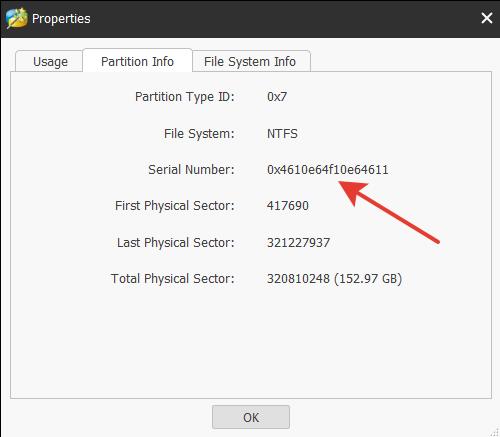
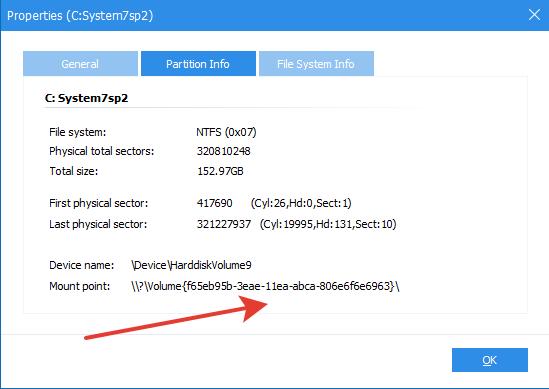
Этот номер мы можем увидеть в свойствах раздела, который показывают программы для управления разделами.
Номер 4610e64f 10e64611 – 16 цифр в шестнадцатеричной системе
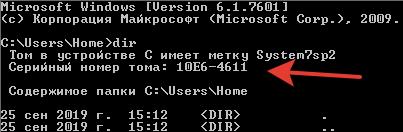
Правую половинку номера тома мы также можем увидеть через команду DIR в режиме командной строки
10e6-4611
Он используется Windows уже для регистрации (например раздела) – как устройства, подключенного к системе, вот на фото ниже (как это красиво называется – “точка монтирования” – Mount point).
Этот номер уже записан в недрах реестра – в отличии от серийного номера раздела, записанного в заголовке тома на диске.
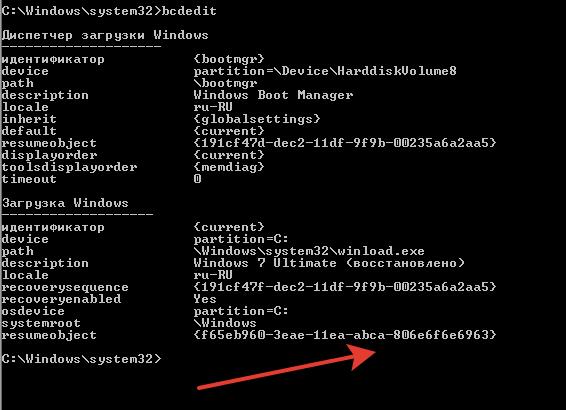
Этот же номер мы можем увидеть в bcdedit – как номер основного диска С для работы системы
Видно, что номер GUID используется также для идентификации текущей операционной системы (т.е. в загрузчике явно указано, какую операционную систему нужно загружать и на каком диске она находится).
Вы можете сохранить ссылку на эту страницу себе на компьютер в виде htm файла
Как узнать UUID в Linux
UUID (Universally Unique identifier) — это 128 битный уникальный номер, стандартизированный Open Software Foundation. UUID помогает идентифицировать разделы в системах Linux. Он генерируется с помощью библиотеки libuuid (используемой e2fsprogs), которая является частью util-linux. Доступна сразу после установки Linux начиная с версии ядра 2.15.1.
UUID создается в локальной системе и всегда уникален.
Если ваша система использует много хранилищ данных, таких как SAN, ISCSI и т. д., то у UUID появляется преимущество. Каждый раз, когда вы перемещаете хранилище, вам не нужно беспокоиться об обновлении /etc/fstab.
В этой статье вы узнаете, как найти UUID накопителей в системе Linux.
Формат UUID
UUID отображается в пяти группах, разделенных дефисами, в виде 8-4-4-4-12 в общей сложности 36 символов.
Как узнать (найти) UUID
В системах на базе Linux/Unix вы можете использовать некоторые утилиты командной строки для поиска UUID устройств. Вы можете найти UUID всех разделов диска системы Linux с помощью команды blkid. Чтобы найти UUID разделов диска, подключенных к вашей системе, выполните следующую команду.
Вы получите следующий результат:
Использование команды lsblk
Вы можете найти UUID разделов устройств с помощью команды lsblk. Например чтобы вывести список UUID разделов устройств, выполните следующую команду lsblk.
Ответ терминала будет следующим:
Вывод списка UUID с помощью команды lsblk
Использование команды ls
В системах Linux сделано так что ОС показывает все устройства как файлы. Таким образом, разделы UUID хранятся в виде файла.
Вы можете перечислить все UUID разделов с помощью команды ls. Для этого вам потребуется ввести:
Ответ в терминале вы увидите следующий.
Перечисление UUID с помощью команды ls
Заключение
Помните, что UUID будет не очень полезен при работе на ноутбуках или домашних компьютерах. Там где обычно не используются высококачественные устройства хранения данных.
Как узнать UUID диска в Linux
Но у этого метода есть и недостаток. UUID рассчитывается на основе метаданных раздела или диска, поэтому если вы измените его размер, UUID тоже изменится, что приведет к поломке системы и вы не сможете загрузится. Исправить ситуацию можно только указав правильный UUID.
Как узнать UUID диска в Linux
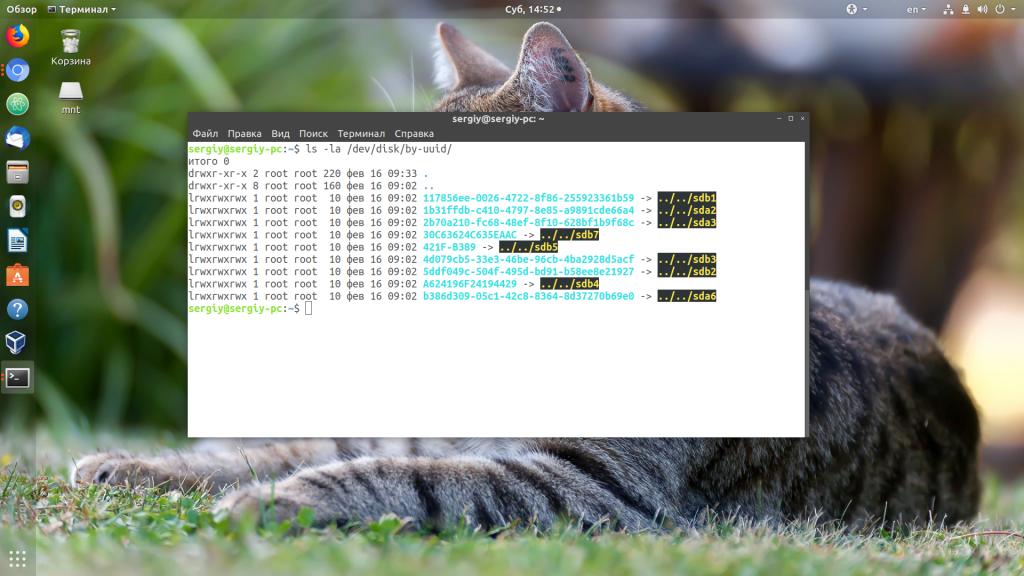
Давайте разберем как узнать UUID диска в Linux. Все диски и разделы перечислены в виртуальном каталоге /dev/. Здесь есть подкаталог /dev/disk/by-uuid/ в котором вы можете посмотреть UUID идентификаторы всех подключенных к системе дисков. Для этого выполните:
Строки состоящие из большого количества цифр и букв, подсвеченные бирюзовым цветом и есть UUID.
2. blkid
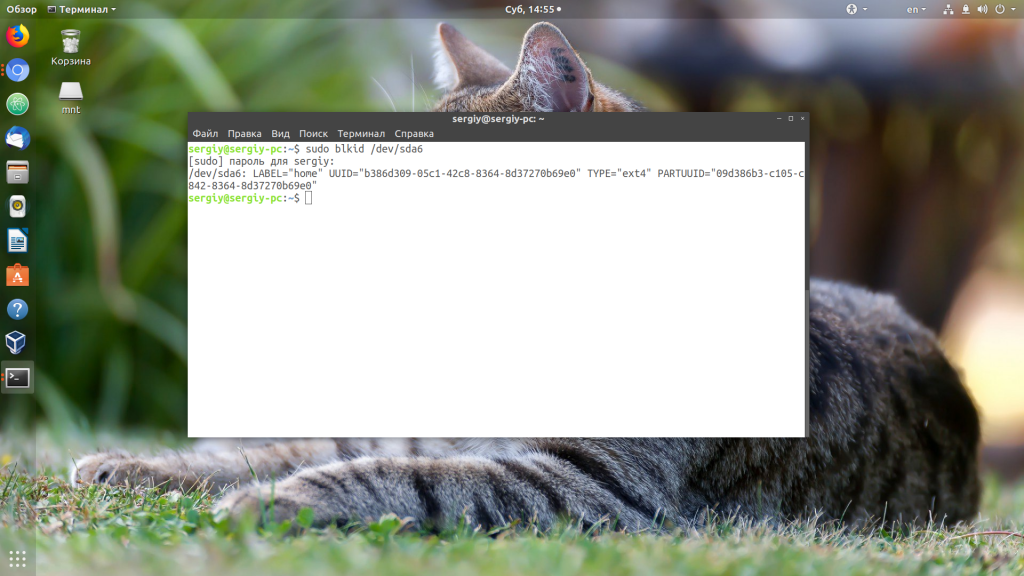
Ещё для просмотра UUID можно использовать утилиту blkid. Её необходимо запускать от имени суперпользователя, но она показывает информацию только по нужному вам разделу. Например, чтобы посмотреть UUID раздела /dev/sda6 выполните:
sudo blkid /dev/sda6
Здесь UUID выводится в таком формате:
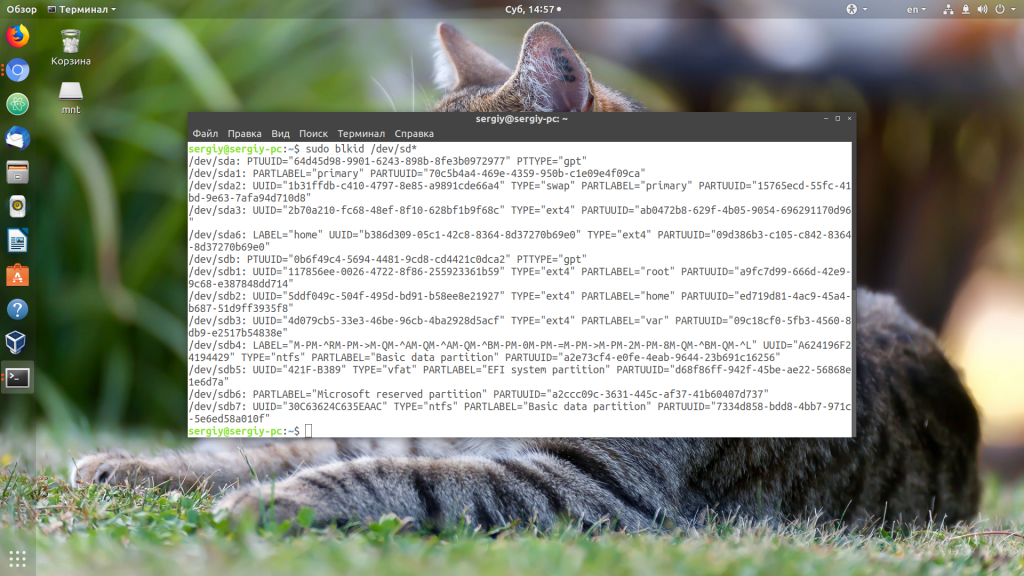
Эту строчку уже можно целиком вставлять в /etc/fstab или настройки загрузчика grub. Утилита позволяет посмотреть информацию для нескольких устройств:
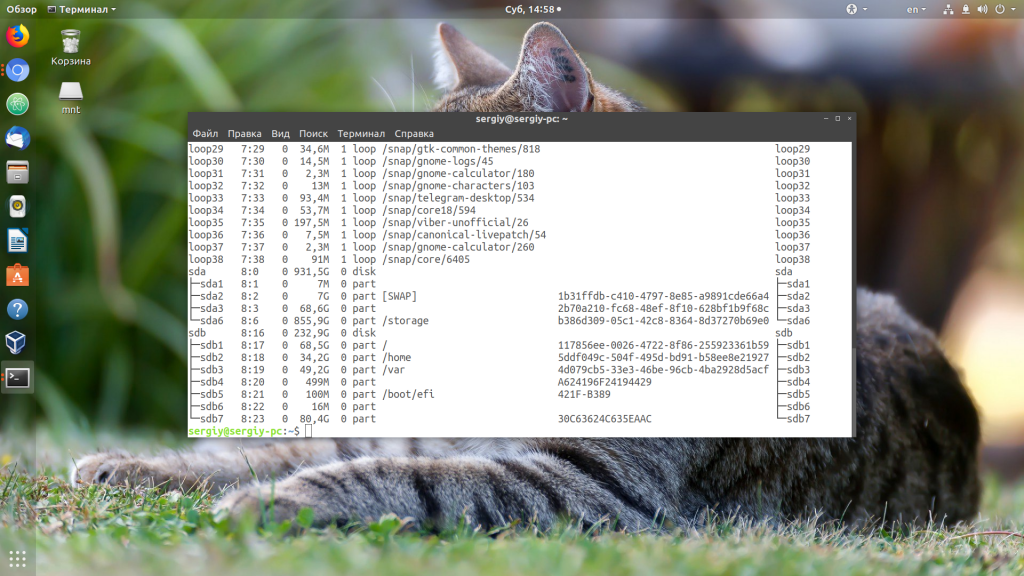
3. lsblk
4. Графический интерфейс
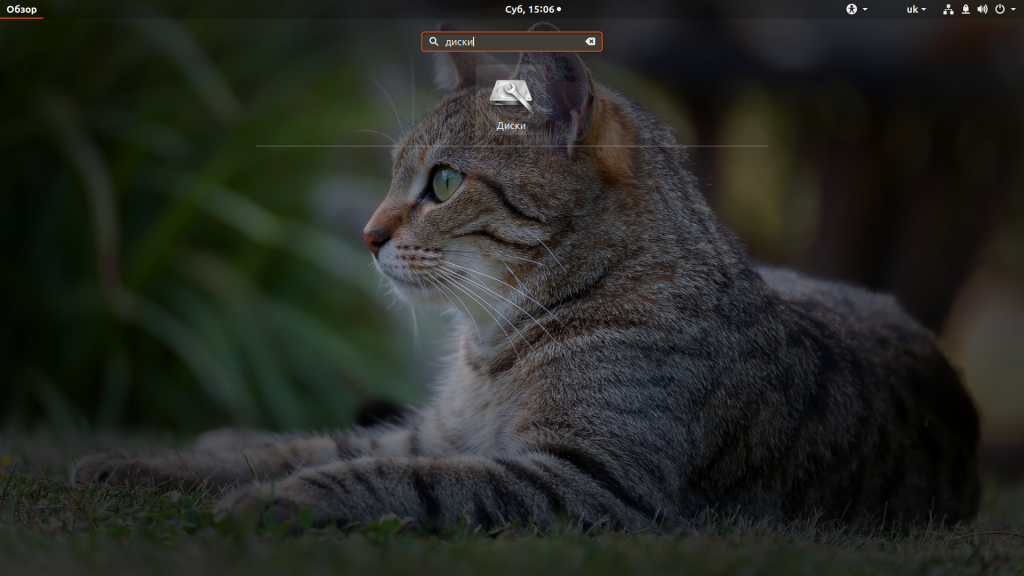
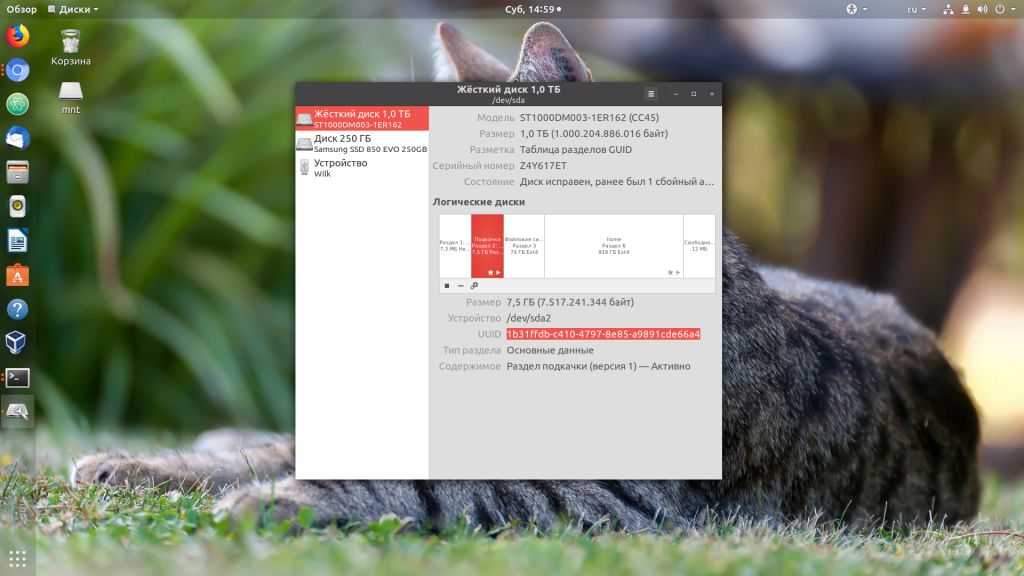
Если вы не хотите использовать терминал, то всегда можете посмотреть UUID в графическом интерфейсе. Для этого используйте утилиту Gnome Disks. Её можно найти в главном меню операционной системы:
Для просмотра UUID просто выберите нужный жесткий диск и кликните по разделу, для которого нужно посмотреть информацию:
Выводы
UUID довольно часто используется при работе с разделами в Linux несмотря на то, что обычные имена разделов намного удобнее и проще запоминаются. Надеюсь, эта информация была полезной для вас.

 Как узнать IP компьютера?
 Парней 1114
  Девушек 300



 Вывод списка UUID с помощью команды lsblk
 Перечисление UUID с помощью команды ls