
Как сдать отчёт СЗВ‑ТД

СЗВ-ТД — это сведения о трудовой деятельности, ещё один отчёт за сотрудников. На его основании пенсионный фонд формирует электронные трудовые книжки.
Шаг 1: отправьте заявление на подключение к электронному документообороту с ПФР
Отчёт сдают через новый приёмный комплекс пенсионного фонда. Чтобы подключиться к нему, нужно отправить заявление.
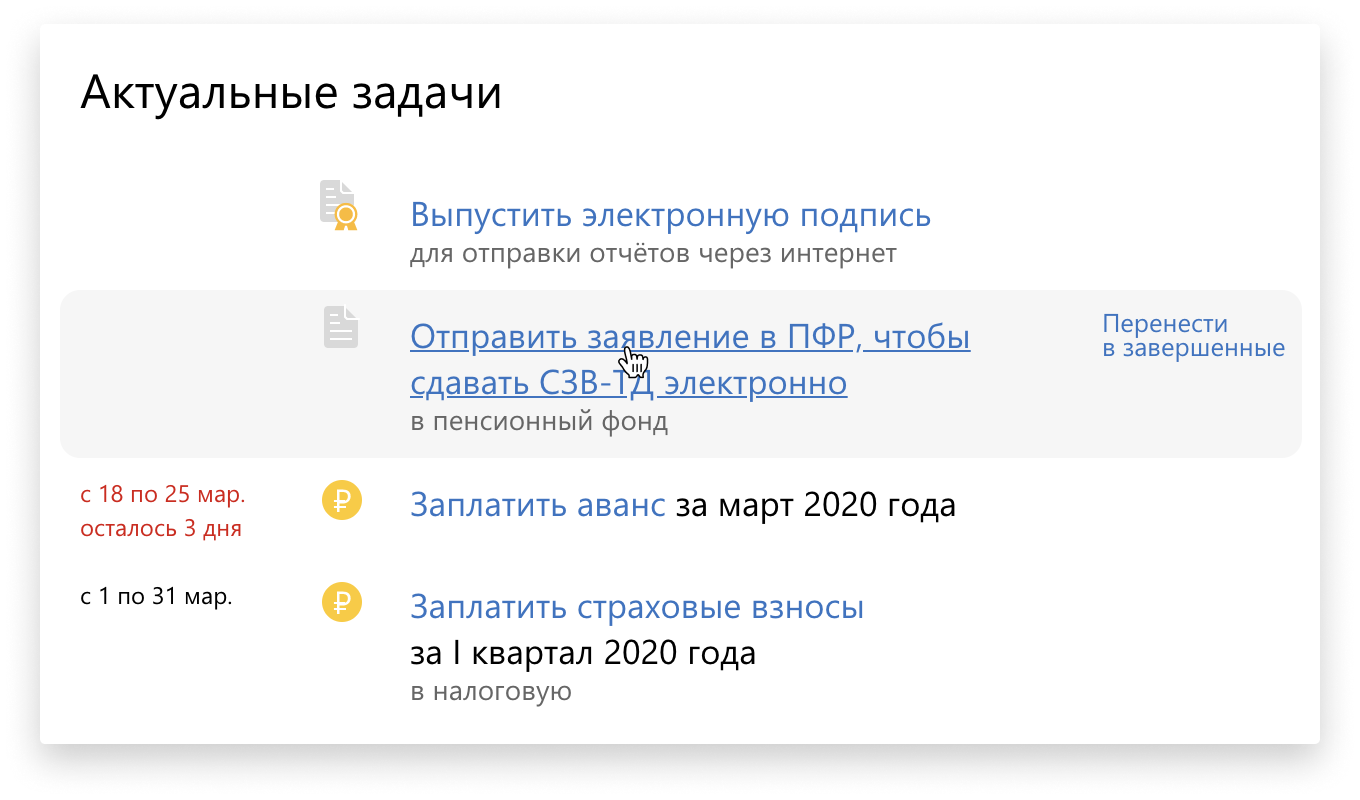
По регламенту принять заявление должны в течение двух дней, на практике ответы приходят за полчаса. После этого появится задача «Сдать отчёт СЗВ-ТД».
⚠️ Заявление ≠ соглашение, которое вы заключали перед отправкой отчёта СЗВ-М. Заявление необходимо передать в ПФР, даже если соглашение уже есть.
Шаг 2: перейдите в задачу «Сдать отчёт СЗВ-ТД» и проверьте кадровые события
При найме и увольнении отчёт сдают сразу. Максимальный срок — один рабочий день после издания приказа. Это новое жёсткое правило появилось из-за эпидемии коронавируса, в том числе чтобы правильно рассчитывать пособие по безработице.
Также отчёт сдают по итогам месяца, если произошло хотя бы одно событие из перечня:
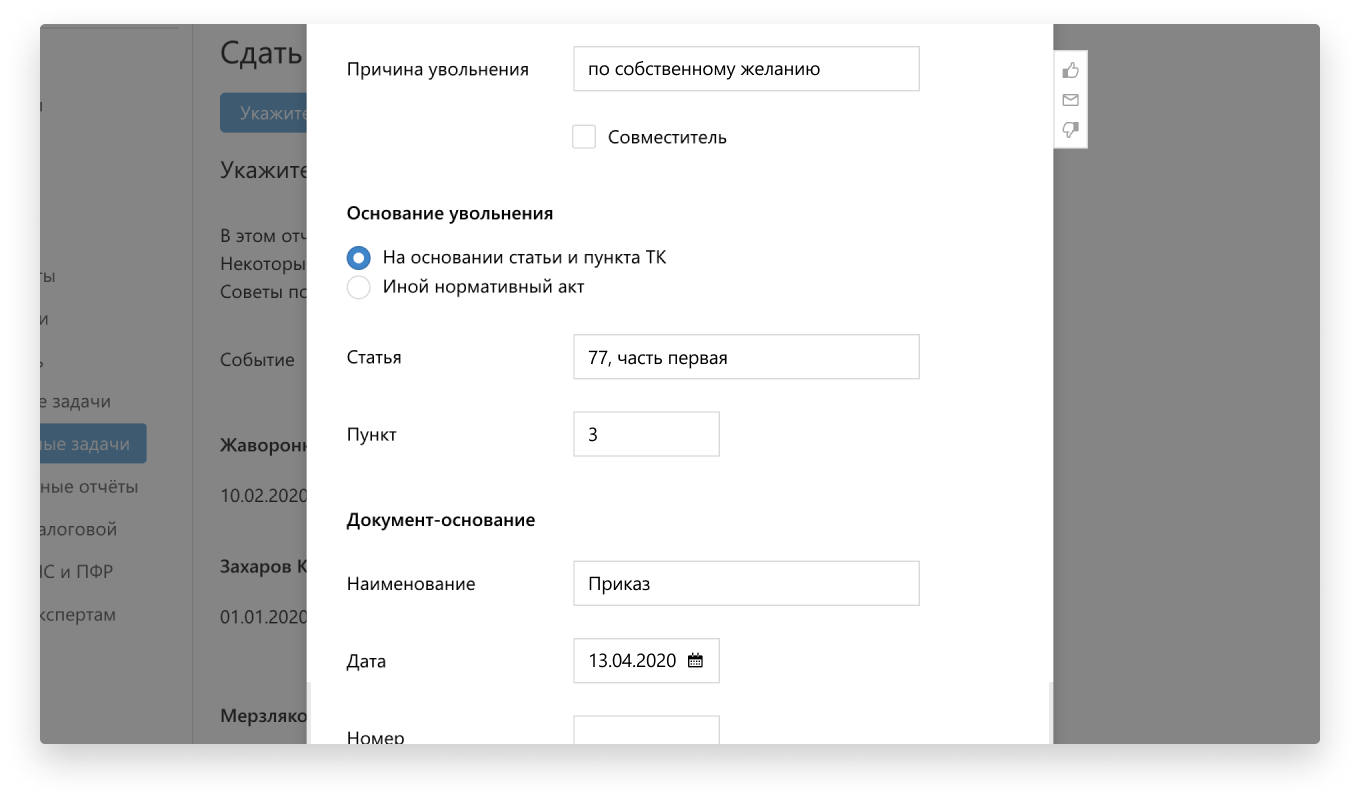
Несколько полей нужно будет заполнить вручную. Например, при увольнении — написать причину, статью и пункт Трудового кодекса, документ-основание с датой.
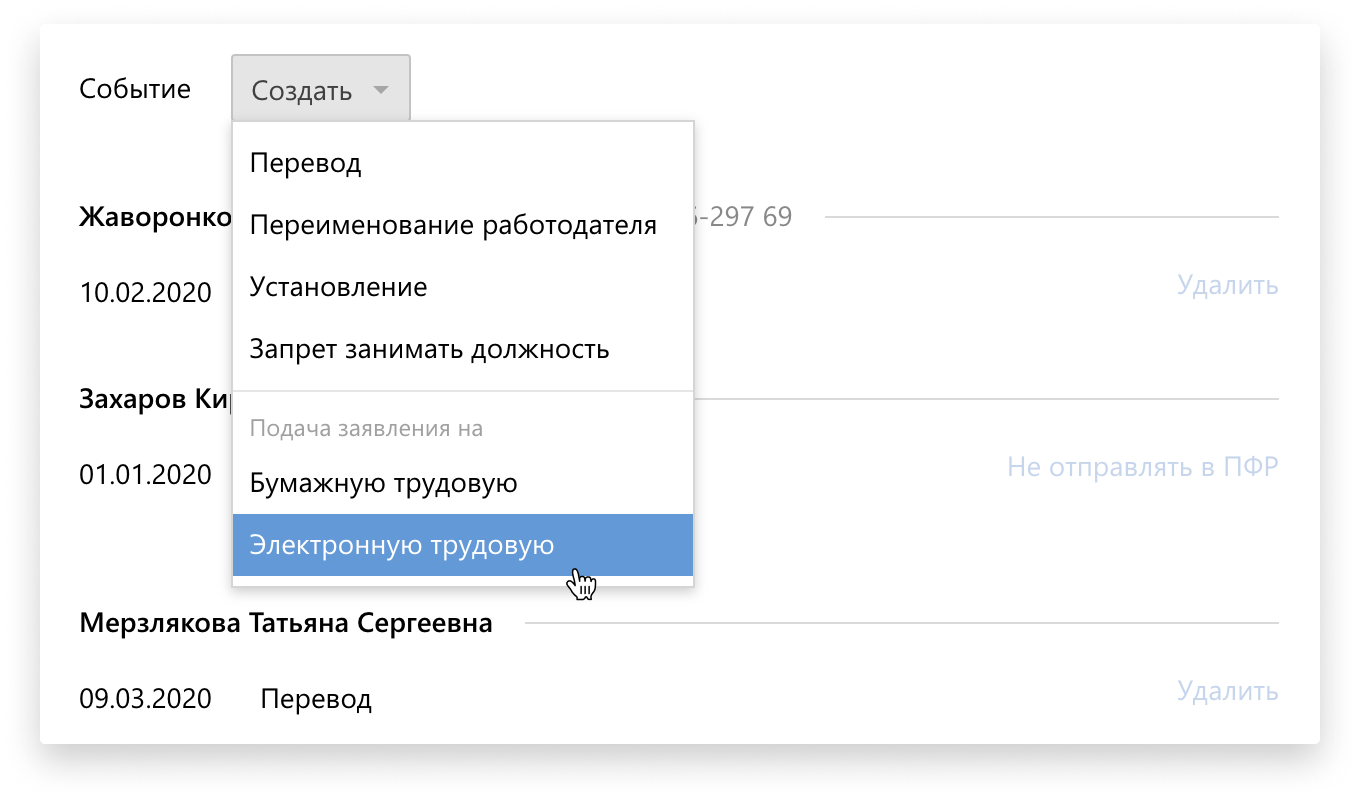
 Остальные кадровые события добавляйте по кнопке «Создать».
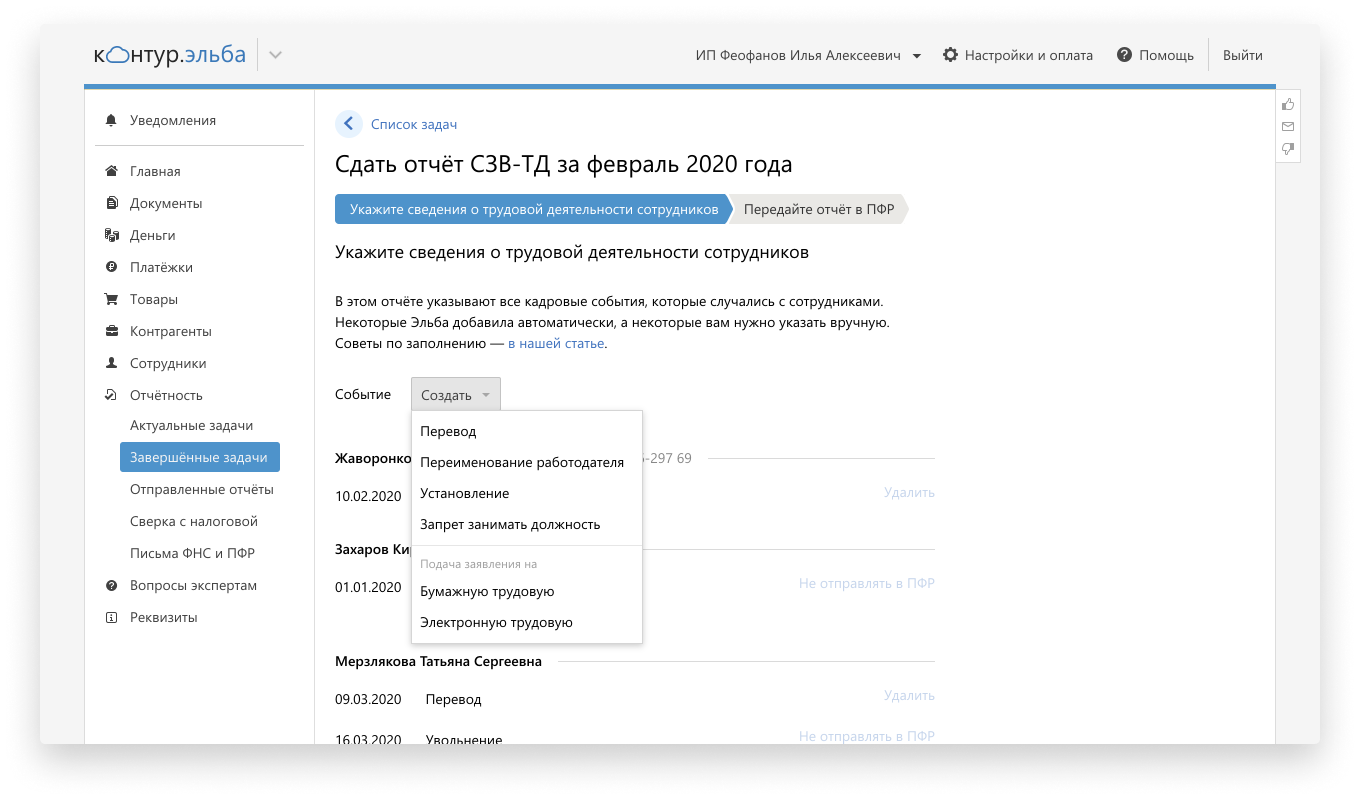
Если никаких событий не было, сдавать СЗВ-ТД не нужно. Просто нажмите в задаче «Готово».
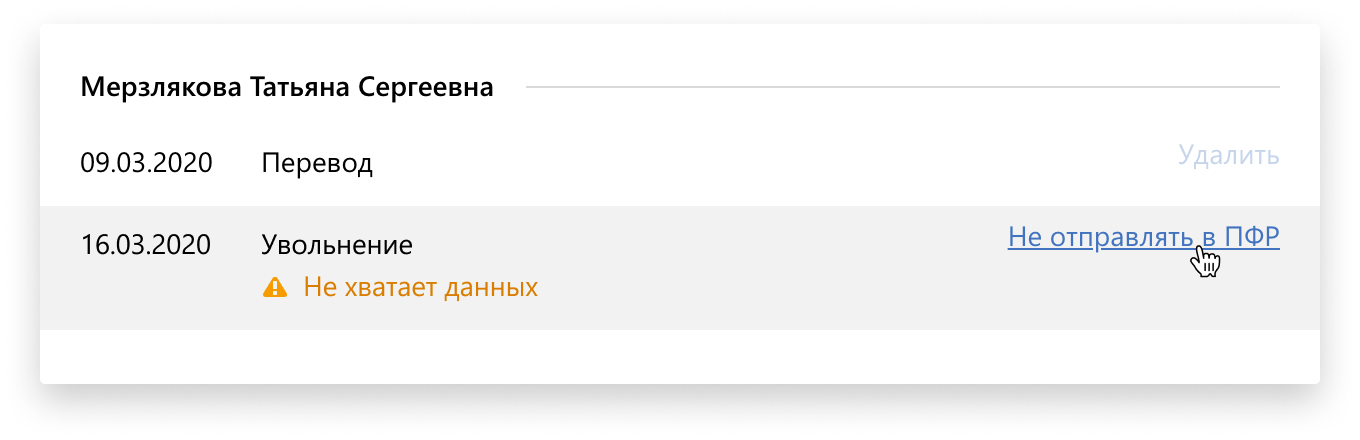
Что делать, если уже сдали СЗВ-ТД на бумаге или через другой сервис?
Нажмите «Не отправлять в ПФР» напротив тех событий, по которым вы уже отчитались. Эти сведения не попадут в отчёт.
Что такое «отменяющее» событие?
Отменяя событие, вы говорите пенсионному фонду: «Вычеркните, пожалуйста, строчку из трудовой книжки».
Автоматически отмены создаются в трёх случаях:
1) вы удалили сотрудника,
2) изменили тип договора с трудового на любой другой,
3) меняли дату приёма или увольнения после отправки сведений в ПФР.
Эльба будет считать, что кадровые события по сотруднику были созданы ошибочно, поэтому предложит отправить по ним признак отмены.
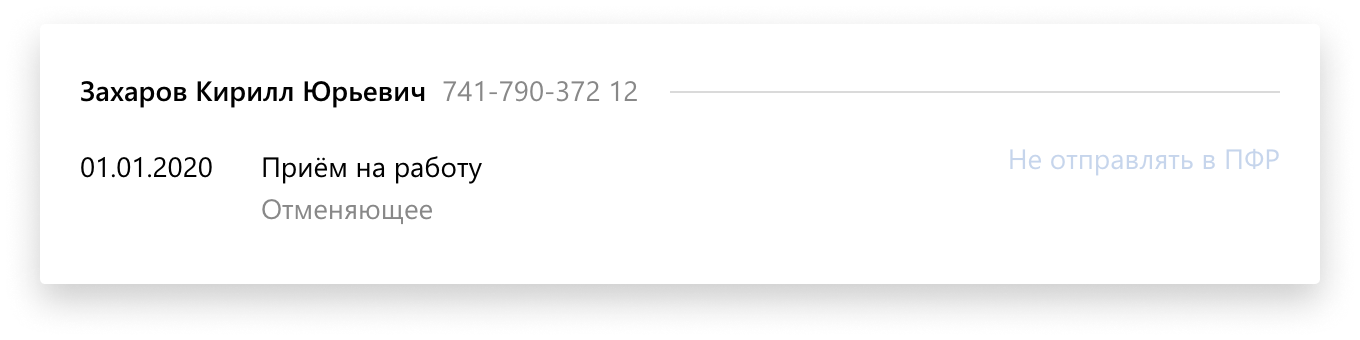
Позже мы добавим возможность отменять любое событие.
Где взять UUID?
UUID — это код события в базе данных ПФР. Код нужно указать, когда отменяете событие, переданное не через Эльбу. Предположим, в феврале вы сдали СЗВ-ТД на бумаге и показали, что приняли сотрудника 15 января. В пенсионном фонде этому событию присвоили UUID. А в марте вы вспомнили: на самом деле сотрудник принят 17 января.
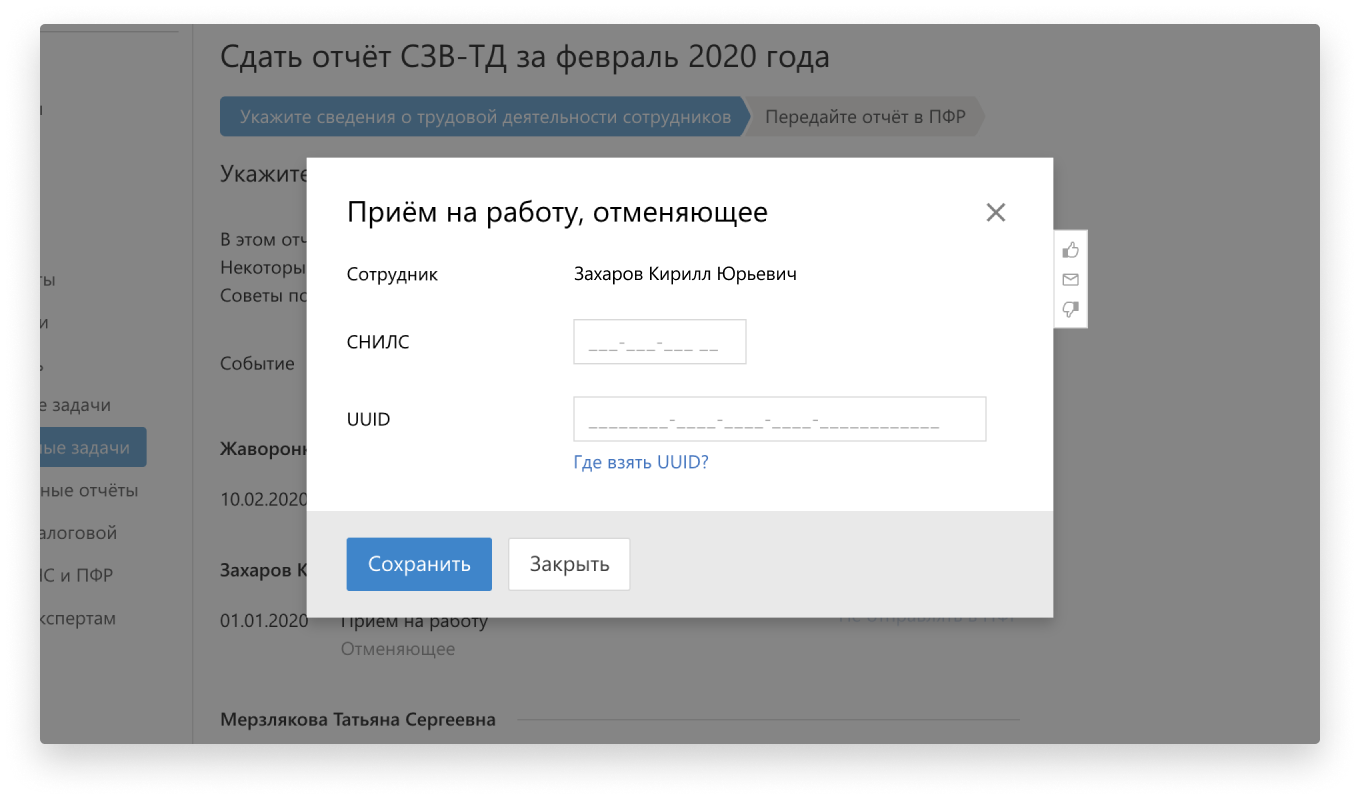
Попросите у сотрудника сведения из электронной трудовой книжки, там будет указан UUID. Сведения можно получить в личном кабинете на сайте ПФР: Запросить → История сообщений → Справка в формате XML. Нужно открыть файл с помощью браузера или блокнота, а затем найти тег «UUID».
Удалили сотрудника по ошибке. Как восстановить и не отправить лишних сведений?
Создайте новую карточку во вкладке «Сотрудники», заполните личные данные.
В ближайшей задаче «Сдать отчёт СЗВ-ТД» появятся кадровые события сотрудника. Напротив отменяющих событий нажмите «Не отправлять в ПФР». Так вы дадите Эльбе понять, что повторно отправлять сведения не нужно.
Работник подал заявление на бумажную трудовую, а потом передумал на электронную. Что делать?
До 31 октября 2020 года вы должны рассказать сотрудникам о том, что они могут выбирать между бумажной и электронной трудовой книжкой. Сотрудники должны сделать выбор до конца года. Кто-то может передумать.
Если уже отправили сведения о выборе бумажной трудовой, а потом сотрудник предпочёл электронную, отмену делать не надо. Создайте событие «Заявление о выборе вида ТК» → «Электронный вариант». Этого достаточно.
Сотрудница вышла замуж и сменила фамилию. Нужно ли отражать в отчёте?
Сначала сотруднице нужно обратиться в ПФР для замены СНИЛС. После того, как она получит новый документ, измените фамилию во вкладке «Сотрудники» → «Личные данные». Затем сформируйте отчёт c новой фамилией.
Смена фамилии — это не кадровое событие, поэтому специально отражать в СЗВ-ТД ничего не нужно.
Нужно ли подавать отчёт СЗВ-ТД на сотрудников, работающих по ГПХ?
Работа по ГПХ не входит в стаж, и в трудовую книжку сведения о ней не вносятся.
Сотрудник по ГПХ или учредитель переходит на трудовой договор. Как создать запись о приёме в СЗВ-ТД?
Пока этот сценарий не автоматизирован.
Если поменять дату первого приёма по ГПХ на дату заключения трудового договора, то исчезнут начисления по ГПХ. Если дату приёма по трудовому договору оставить с даты начала работы по ГПХ, Эльба не создаст запись в СЗВ-ТД автоматически.
Поэтому предлагаем обходной вариант — напишите в техподдержку и вам откроют доступ для сдачи отчёта через смежный сервис.
Сотрудник прекращает работу по трудовому договору, переходит на ГПХ или продолжает деятельность в качестве учредителя. Как создать запись об увольнении в СЗВ-ТД?
Этот сценарий также не автоматизирован, но есть обходной вариант. Напишите в техподдержку, чтобы вам открыли доступ для сдачи отчёта через смежный сервис.
Что такое код занятия и где его взять?
С 1 июля 2021 года для событий «приём» и «перевод» нужно заполнять графу «Код выполняемой функции». В этом поле указывается специальный код из Общероссийского классификатора занятий (ОКЗ).
Код занятия состоит из пяти знаков в формате XXXX.X. Первые четыре знака обозначают группу занятий, последний знак — это контрольное число. Код отражает содержание деятельности сотрудника, поэтому при поиске кода важно в первую очередь учитывать его основное занятие, а не должность.
Чтобы найти нужный код было проще, можно использовать такой порядок:
Поиск по классификатору. Некоторые названия занятий в классификаторе всё же совпадают с должностью сотрудника, например, психологи, гиды, повара. Поэтому вы можете использовать поиск по документу (Ctrl+F), указав в поле поиска должность сотрудника.
Поиск по описаниям. Для каждого кода есть не только краткое название, но и подробное описание с примерами должностей. Поиск по описаниям поможет, когда название кода очень общее и включает несколько разных должностей.
Поиск по основной группе. В классификаторе есть 10 основных групп:
Определите, к какой группе относится занятие вашего сотрудника и найдите среди кодов этой группы подходящий. Если не уверены, что код подходит, прочитайте описание.
Если эти способы не помогли найти нужный код, можно попросить помощи у трудового инспектора. Найдите ваш регион на сайте Роструда, чтобы узнать контакты.
В запись о приёме не подтягивается должность, указанная при создании сотрудника
Это сделано специально. Если вы поменяете название должности в карточке сотрудника, Эльба не сможет определить, требуется ли отменять предыдущее кадровые событие. К тому же сервис не всегда знает, актуальная ли должность указана в данный момент. Поэтому в отчёте вам нужно указать её самостоятельно.
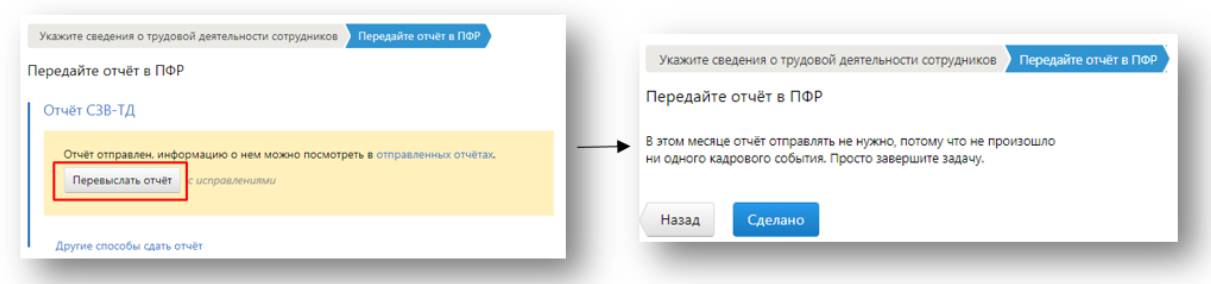
Почему нет кнопки для завершения задачи, если ее вернули в актуальные?
Такая ситуация может возникнуть, если отчет уже был ранее отправлен, но потом потребовалось сдать корректировку и задачу вернули в актуальные. Либо после отправки получили отрицательный протокол.
Для того чтобы завершить задачу, нужно нажать «Перевыслать отчет». После этого появится возможность нажать «Сделано».
Отправлен отчёт с неверными данными приёма или увольнения. Как исправить?
Если ошибка в приказе по приёму на работу, нужно отправить отменяющее событие + новое с корректными данными:
Если ошибка в приказе при увольнении, надо отправить отменяющее событие + новое с корректными данными:
Статья актуальна на 05.03.2021
Получайте новости и обновления Эльбы
Подписываясь на рассылку, вы соглашаетесь на обработку персональных данных и получение информационных сообщений от компании СКБ Контур
Корректировка и отмена мероприятий в СЗВ-ТД
Вопрос клиента: Как скорректировать или отменить переданные в ПФР кадровые мероприятия в отчете СЗВ-ТД?
Ответ: Кадровые мероприятия считаются переданными в ПФР, если в отчете СЗВ-ТД установлен флажок Документ принят в ПФР (не редактируется):
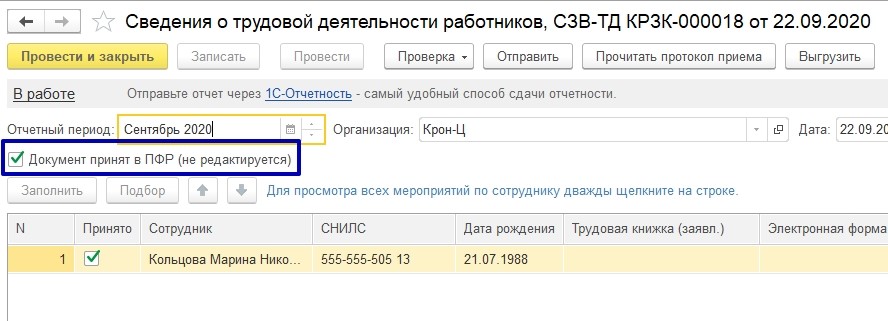
При установленном флажке в СЗВ-ТД кадровые документы (Прием на работу, Увольнение, Кадровый перевод, Регистрация трудовой деятельности и др.) становятся недоступными для редактирования:
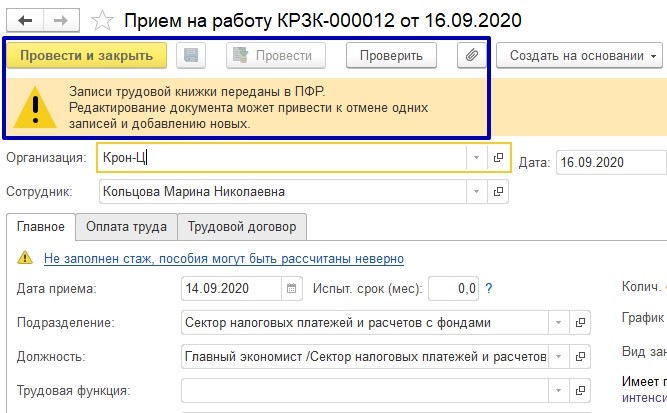
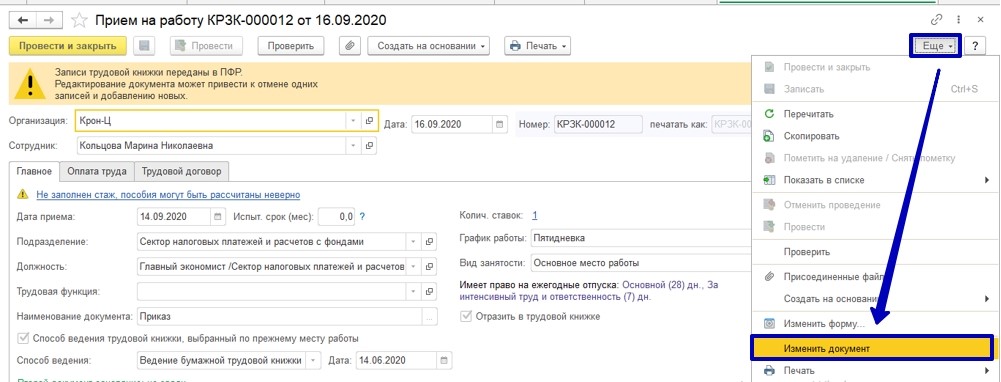
При необходимости можно включить возможность редактирования кадровых документов через кнопку Еще / Изменить документ:
Корректировка переданных кадровых мероприятий
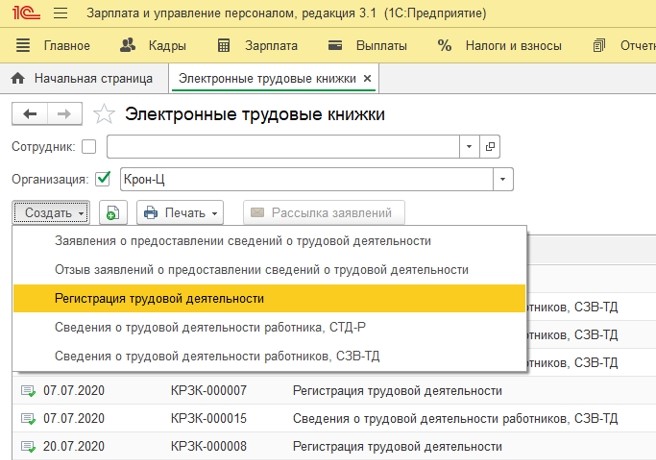
Есть два способа корректировки – мероприятия можно скорректировать непосредственно в кадровом документе, которым оно было зарегистрировано, или с помощью документа «Регистрация трудовой деятельности», который можно открыть в разделе Кадры / Электронные трудовые книжки:
После корректировки сведений необходимо создать новый СЗВ-ТД.
После повторного проведения, измененного или снятого с проведения документа, сформируется новое мероприятие (сформируется новый идентификатор мероприятия).
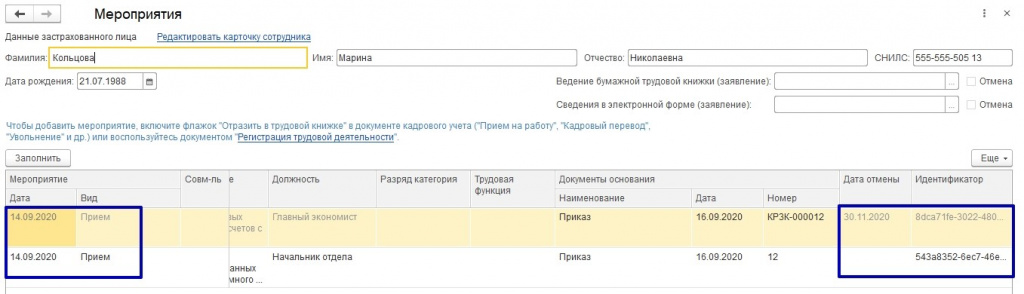
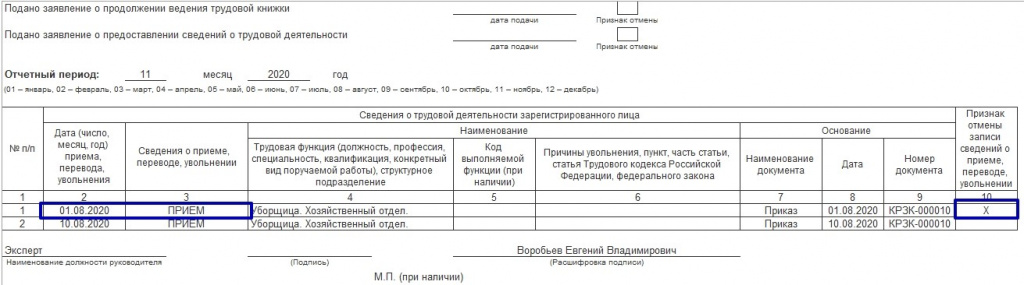
При изменении данных в кадровом документе в отчете СЗВ-ТД первая строка с ранее переданными сведениями будет стоять с признаком отмены, а вторая строка — с новыми (измененными) данными о мероприятии:
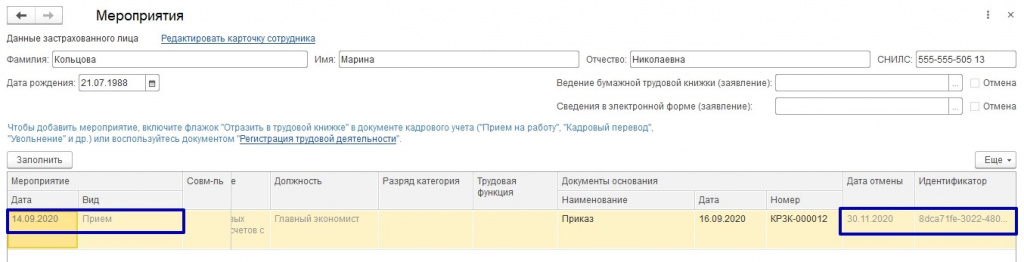
Если документ был снят с проведения, то сформируется строка с ранее переданными мероприятиями с признаком отмены:
Если в кадровом документе были изменены сведения, которые не передаются в ПФР (суммы начислений, право на отпуск и т. д.), то при проведении документа новое мероприятие (новый идентификатор) сформирован не будет.
Примеры корректировки переданных мероприятий:
Пример 1 – внесение изменений в кадровый документ
Сотрудница принята на работу 03.08.2020 г., сведения в ПФР о приеме приняты. В отчете СЗВ-ТД стоит галочка Документы приняты ПФР (не редактируется). В сентябре обнаружили ошибку, нужно было дату приема указать 10.08.2020 г. Принято решение скорректировать кадровый документ.
В Приеме на работу по кнопке Еще / Изменить документ включается возможность редактирования:
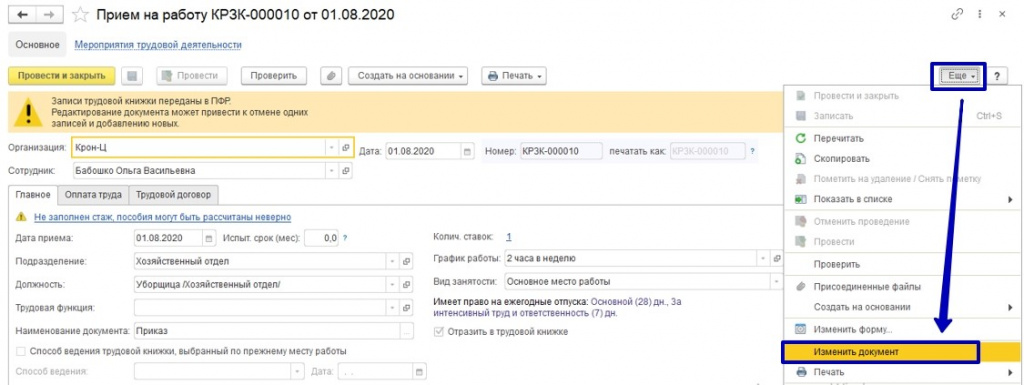
Изменяем в документе дату приема. При формировании отчета СЗВ-ТД будет сформировано две строки – одна с отменой ранее переданного мероприятия, вторая с корректными данными. Дата отмены, как правило, это текущая дата компьютера:
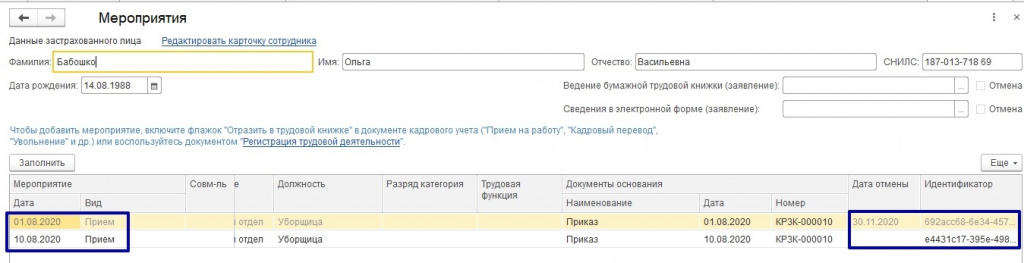
Пример 2 – изменение сведений с помощью документа «Регистрация трудовой деятельности»
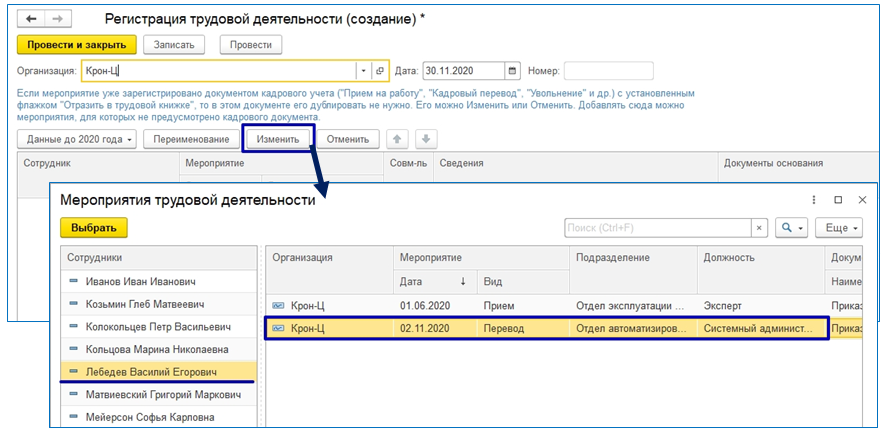
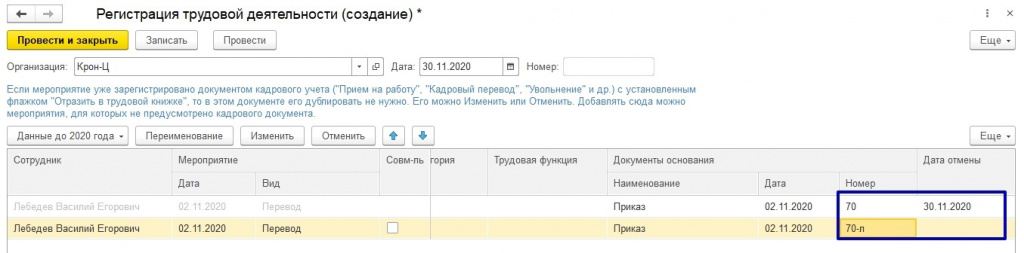
Переданы сведения в ПФР, но в номере приказа была допущена ошибка, вместо номера 70-л, было отправлено мероприятие с номером приказа 70.
Скорректируем переданные сведения документом «Регистрация трудовой деятельности». Для изменения сведений ранее переданного мероприятия следует нажать на кнопку «Изменить». В появившемся окне в левой части отображается список сотрудников, по которым имеются кадровые мероприятия, а в правой части перечисляются кадровые мероприятия по конкретному сотруднику:
При выборе мероприятия, которое нужно изменить, в Регистрации трудовой деятельности появится две строки – одна с признаком отмены, а вторая с такими же данными, в которые следует вносить изменения:
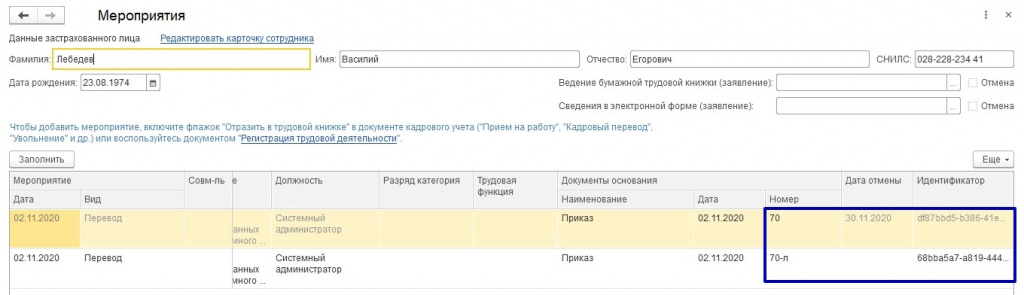
Скорректировав данные и проведя документ в отчете СЗВ-ТД появится две строки с мероприятиями – одна отменяющая, вторая в верными сведениями:
Если кадровое мероприятие было зарегистрировано Регистрацией трудовой деятельность, то для корректировки мероприятий также нужно воспользоваться документом Регистрация трудовой деятельности (кнопка Еще / Изменить документ или кнопка Изменить).
Отмена переданных кадровых мероприятий
Для отмены ранее переданного мероприятия можно снять с проведения кадровый документ, которым было зарегистрировано кадровое мероприятие, или создать документ Регистрация трудовой деятельности и по кнопке «Отменить» отменить ранее переданное кадровое мероприятие. После чего нужно создать новый отчет СЗВ-ТД.
Пример – отмена переданного кадрового мероприятия
В ПФР были переданы мероприятия о переводе сотрудника на другую должность. Позже выяснилось, что мероприятия были переданы ошибочно. Нужно отменить переданные кадровые мероприятия.
1) Отменить проведение документа «Кадровый перевод» при формировании СЗВ-ТД автоматически появится строка с ранее переданными сведениями с признаком отмены.
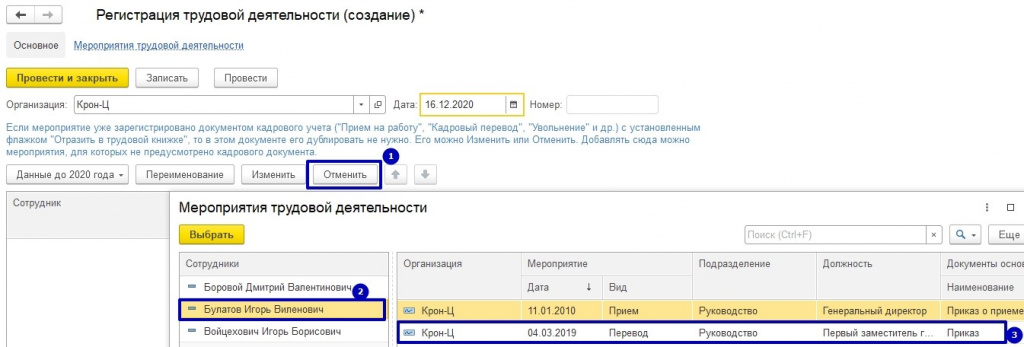
2) Сформировать документ «Регистрация трудовой деятельности», в котором нажать кнопку «Отмена» (1), откроется окно, в котором слева нужно выбрать сотрудника, по которому отменяется мероприятие (2), в правой части окна выбрать отменяемое мероприятие (3):
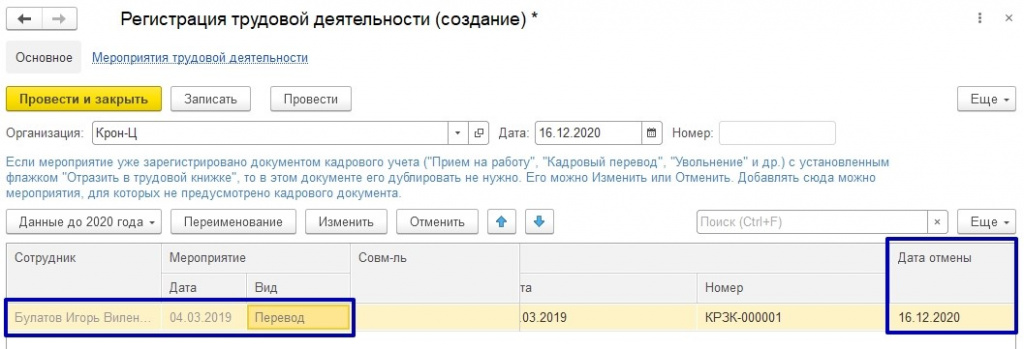
В документе строка с отменяемым мероприятием будет окрашена в серый цвет и стоять дата отмены:
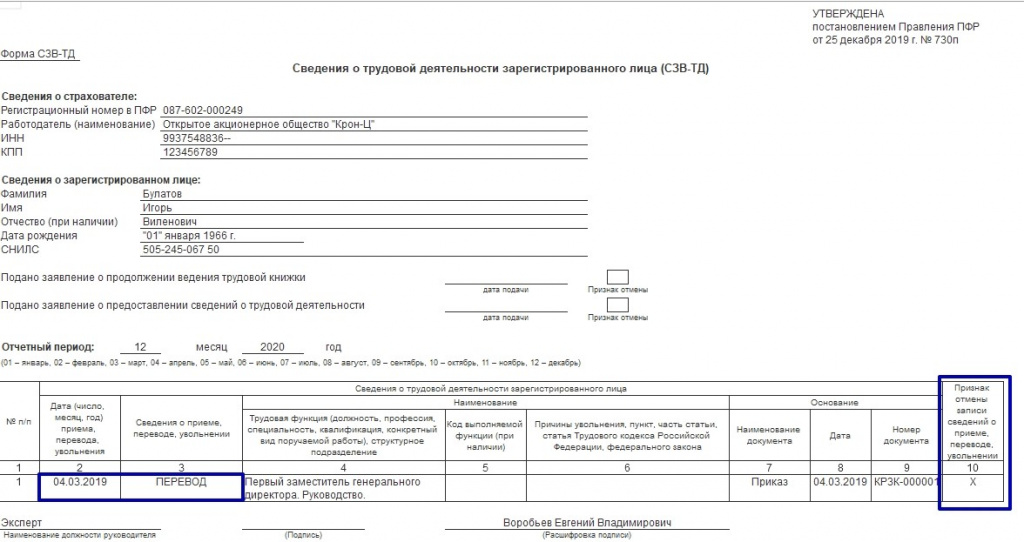
Сведения, которые были отменены, будут отражены в форме СЗВ-ТД автоматически при последующем формировании:
Статью подготовила Польникова Анастасия, специалист линии консультаций компании «ИнфоСофт»
Форма CЗВ‑ТД: инструкция по заполнению


Появлению СЗВ‑ТД предшествовало введение электронного формата трудовых книжек. Работодатели ежемесячно должны отчитываться о кадровых движениях своих работников в ПФР.
Нормативно-правовая база
Представление формы СЗВ-ТД регулируют:
Кто и когда обязан сдавать СЗВ-ТД
С 2020 года утверждён новый документ отчётности персонифицированного учёта, который работодатели обязаны представлять в Пенсионный фонд. Это отчёт СЗВ-ТД, который называется «Сведения о трудовой деятельности зарегистрированного лица». Форма бланка, порядок и указания формирования данных на каждого сотрудника утверждены Постановлением 730п от 25 декабря 2019 г.
СЗВ-ТД формируется по каждому работнику, с которым страхователь заключил трудовой договор, в том числе и на тех, кто работает удалённо или по совместительству.
Начиная с 1 января 2021 года условиями для представления отчёта по форме СЗВ-ТД являются:
Подавать ли СЗВ-ТД, если сотрудники выбрали бумажные трудовые
Заявление о выборе работником формата ведения трудовой книжки (бумажного или электронного) уже является основанием для представления СЗВ-ТД. Работодатель обязан отчитаться перед ПФР РФ о трудовой деятельности своих сотрудников и своевременно представить электронные сведения по новой форме. Данная норма закреплена в 436-ФЗ от 16 декабря 2019 г.
Нужно ли ИП без сотрудников сдавать СЗВ-ТД
Электронный документ СЗВ-ТД представляется исключительно в отношении наёмных сотрудников, при этом только на тех, у кого за отчётный период были кадровые события. Поэтому предприниматель без работников передавать документ в ПФР не должен.
Способы представления отчетности
Работодатели, у которых в штате в отчётном периоде было 25 и более застрахованных лиц, обязаны сдавать отчёт в электронном виде через интернет. Для сдачи формы достаточно скачать бесплатный программный комплекс с официального сайта ПФР или с любого другого сервиса. Документ перед отправкой подписывается усиленной электронной подписью.
Если в штате юрлица в отчётном периоде работало 24 и менее застрахованных лиц, вправе представить отчёт СЗВ-ТД на бумажном носителе.
Сроки представления СЗВ-ТД в 2021 году
С 1 января 2021 года сведения о трудовой деятельности сотрудников представляется ежемесячно не позднее 15 числа месяца следующего за отчётным. Исключение составляет приём и увольнение застрахованных лиц, по ним отчёт сдают не позднее рабочего дня, следующего за днем издания соответствующего приказа (распоряжения).
Сроки представления бланка в случае проведения кадровых перемещений:
| Приём | Не позднее рабочего дня, следующего за днем издания соответствующего приказа (распоряжения), иного решения или документа |
| Увольнение | |
| При иных мероприятиях | Не позднее 15 числе месяца следующего за отчётным |
Важно! Если сотрудник увольняется с работы в середине отчётного периода, в форме СЗВ-ТД следует отразить не только информацию об увольнении, но и о других кадровых мероприятиях данного месяца, а также прошлого, если бланк за предыдущий по ним подан не был.
Бланк СЗВ-ТД и пример заполнения
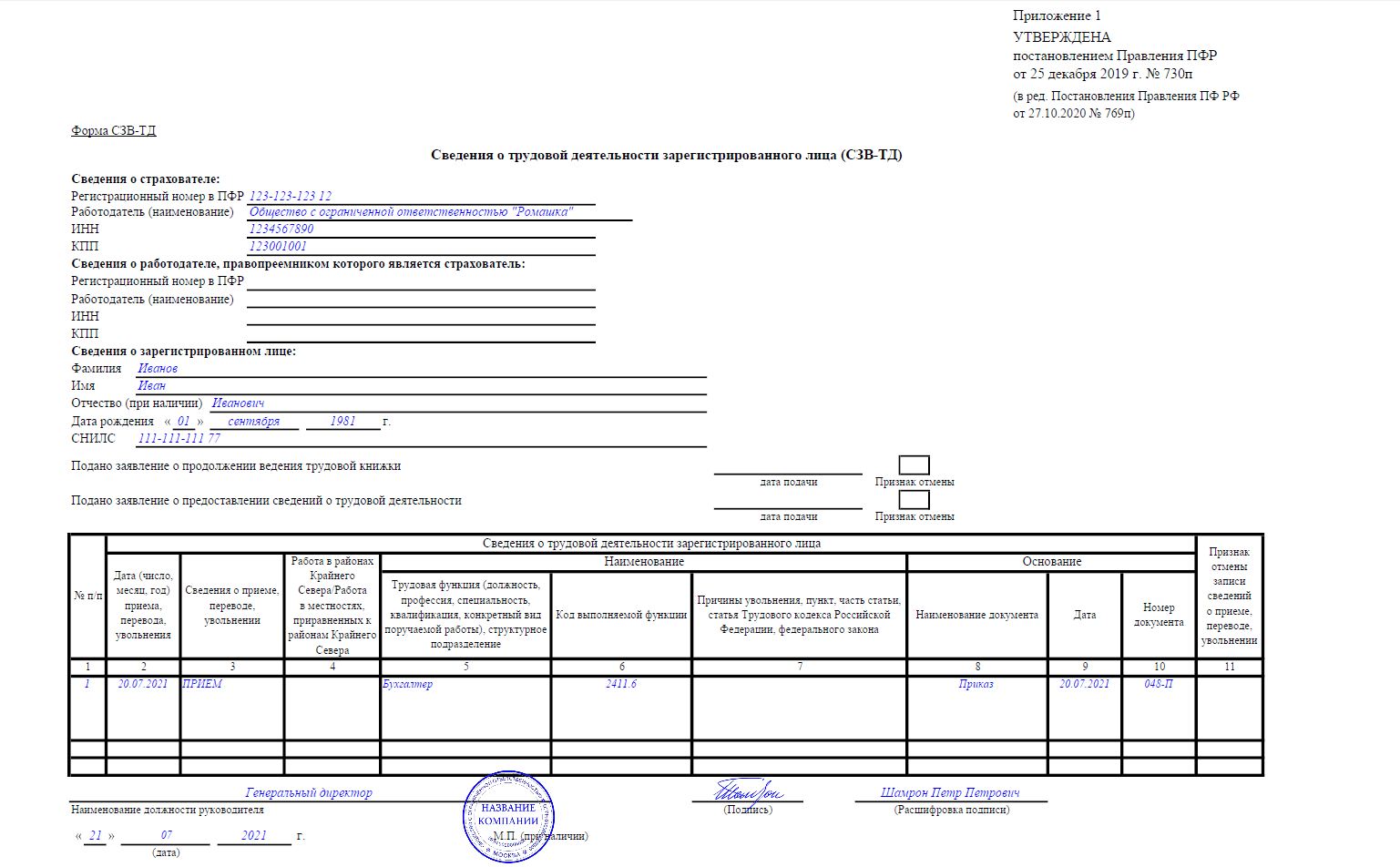
Правила заполнения полей формы
Сведения о страхователе
Фамилия, имя, отчество (при наличии):
Сведения о работодателе, правопреемником которого является страхователь
Это раздел для правопреемников работодателей, снятых с учёта. Его заполняют, когда нужно представить или скорректировать сведения о трудовой деятельности работника, которые ранее подавал снятый с учtта работодатель.
Фамилия, имя, отчество (при наличии):
Сведения о зарегистрированном лице
Должны соответствовать данным, отраженным в документе АДИ-РЕГ
Сведения о выборе формы трудовой книжки: бумажной или электронной
Подано заявление о представлении сведений о трудовом стаже
В поле «Дата подачи» ставится дата в формате ДД.ММ.ГГГГ (например, 17.02.2020).
В поле «Признак отмены» ставится знак «Х», заполняется только при отмене ранее представленных сведений.
Сведения об отчетном периоде
В новом формате не нужно указывать период, за который подается отчет
Сведения о трудовой деятельности зарегистрированного лица
ПРИЕМ — при приеме на работу (службу);
ПЕРЕВОД — при переводе на другую работу;
ПЕРЕИМЕНОВАНИЕ — изменение наименования страхователя (т.е. работодателя);
УСТАНОВЛЕНИЕ (ПРИСВОЕНИЕ) — при установлении (присвоении) работнику второй и последующей профессии, специальности или иной квалификации;
УВОЛЬНЕНИЕ — при увольнении с работы;
ЗАПРЕТ ЗАНИМАТЬ ДОЛЖНОСТЬ (ВИД ДЕЯТЕЛЬНОСТИ) — при наличии решения суда о лишении права занимать определенные должности или заниматься определенной деятельностью.
Указывается один из следующих кодов:
Кто и как должен подать заявление о ведении трудовой книжки
В течение 2020 года каждый сотрудник имеет право выбрать форму ведения трудовой книжки. Если он хочет продолжать её заполнение на бумажном носителе, он должен написать заявление об этом до 1 января 2021 года.
Если сотрудник выбрал бумажную форму, такое право за ним сохраняется и при дальнейшем устройстве на работу к другим нанимателям. Кроме того, застрахованное лицо имеет право в последующем подать работодателю «Заявление о предоставлении сведений о трудовой деятельности».
Работодатель обязан вести трудовые книжки на бумажном носителе на работников, которые до 1 января 2021 года подадут об этом заявление и параллельно представлять на них сведения в электронном виде в ПФР.
Если сотрудник выбрал электронный формат ведения трудовой книжки, он должен в течение 2020 года подать специальный формуляр: «Заявление о предоставлении сведений о трудовой деятельности». После этого работодатель отдаёт сотруднику бумажную трудовую книжку на руки с записью о поданном заявлении. С этих пор страхователь больше не отвечает за бумажный документ, а сотрудник не может вернуться к бумажному формату ведения трудовой книжки.
В форме СЗВ-ТД нужно указать дату подачи такого заявления, следовательно, на лицевом счёте сотрудника в ПФР она также отразиться, кроме того, она будет указываться во всех сведениях о стаже.
Работникам, которые по уважительной причине до 31.12.2020 года не подадут ни одного заявления, работодатель продолжит ведение бумажной трудовой книжки. К таким работникам относятся те, кто находится в отпуске (декретницы), болеет или отстранен от работы.
Как откорректировать или отменить форму
Информация о выборе бумажной или электронной формы трудовой книжки
В бланке есть поле для даты, на которую подано заявление о выбранной работником форме трудовой книжки. Если информацию внесли некорректно, следует в Пенсионный фонд представить ещё одну форму СЗВ-ТД на данного сотрудника с правильной датой. Отменять первую форму не нужно.
Если необходимо аннулировать неверно поданную информацию о выборе застрахованным лицом формы ведения трудовой книжки, нужно сдать повторный бланк, указать ту же дату, что и в первом документе, но в поле «Признак отмены» поставить «Х».
Информация о приёме или увольнении, а также о переводе
Для того, чтобы отменить сданный ранее бланк с неверной информацией, следует представить ещё одну форму с полями, заполненными, аналогично первому отчёту. Дополнительно в поле «Признак отмены записи сведений о приеме, переводе, увольнении» поставить «Х».
Для корректировки ранее сданных сведений о трудовой деятельности, нужно оформить отчет СЗВ-ТД с двумя строками:
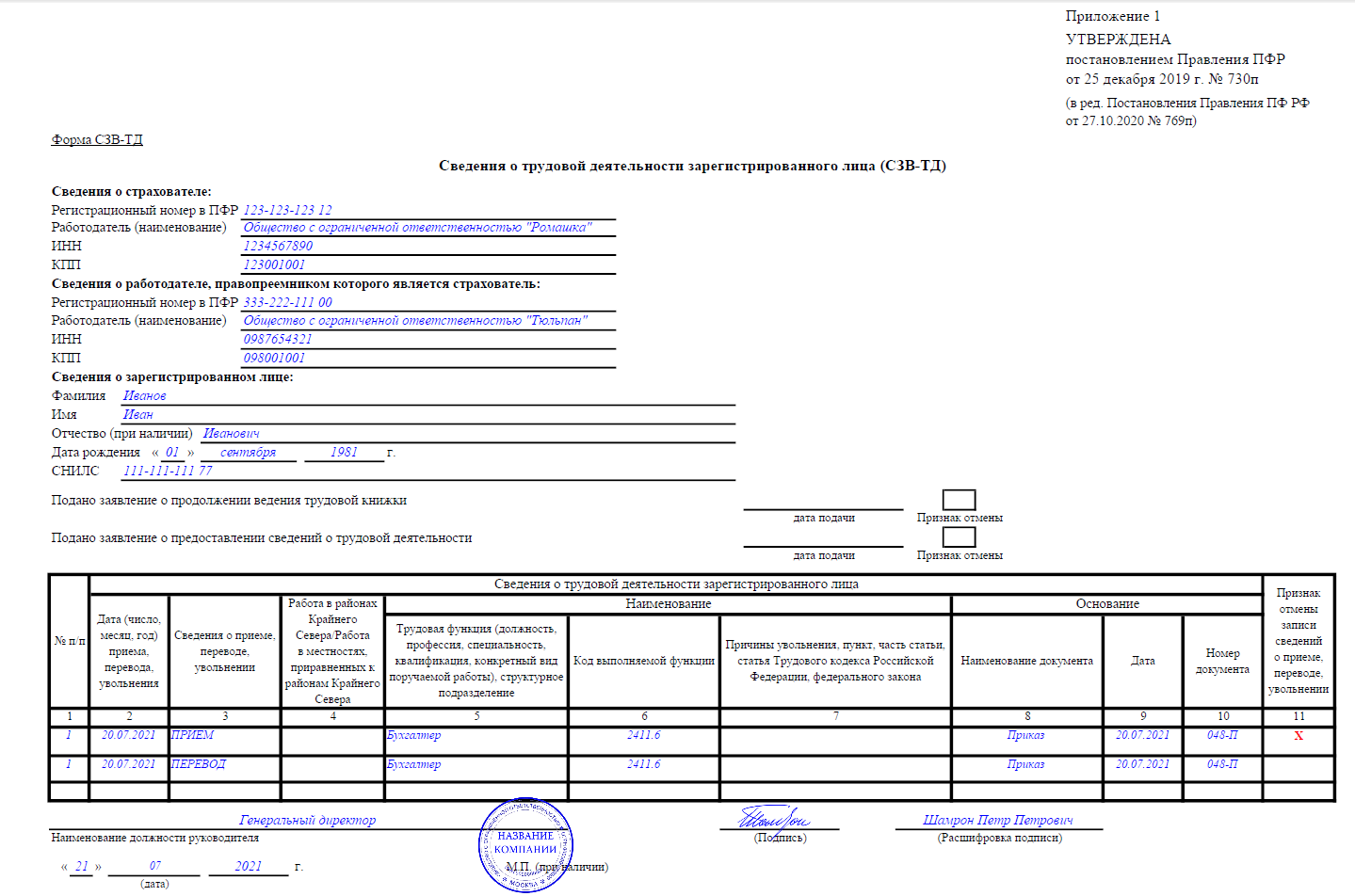
Ответственность за непредставление нового отчета
Работодатель или его должностное лицо будет привлечено к административному наказанию за следующие действия:
При первичном нарушении вместо штрафа возможно предупреждение.
Если в результате ошибки в отчёте сотрудник не сможет в дальнейшем трудоустроиться, работодатель обязан будет возместить ему заработок, недополученный в связи с представлением недостоверной информации.
Как Контур.Экстерн поможет заполнить СЗВ-ТД
Как заполнить заявление в Экстерне:
Если компания отчитывается в ПФР через уполномоченного представителя, следует направить также уведомление о предоставлении полномочий представителю.
Если вы уже заполняли в Экстерне форму СЗВ-М, то данные о сотруднике (ФИО, СНИЛС, дата рождения) подтянутся в СЗВ-ТД автоматически.
В карточке сотрудника отражаются все действия по нему. На основе ранее отправленного отчета СЗВ-ТД можно сразу создать отчет c отменяющим мероприятием. Для отмены конкретного мероприятия достаточно указать дату отмены.
Можно массово добавлять в отчет сотрудников — это удобно, когда нужно подать форму по большому количеству сотрудников, в частности, при переименовании организации.
Перед отправкой формы Экстерн проверяет ее на форматно-логические ошибки, а также по методике ПФР.


