
1С 8.3 : Как узнать кто изменил документ в 1С (Журнал регистрации действий пользователей)?
В процессе работы предприятия нередко возникает необходимость узнать кто, когда и что именно изменял в документе или справочнике программы.
 Очень часто мне задают вопросы:
Журнал регистрации
Содержит информацию о том, какие события происходили в информационной базе в определенный момент времени или какие действия выполнял тот или иной пользователь. Для каждой записи журнала, отражающей изменение данных, отображается статус завершения транзакции (транзакция завершена успешно, или же транзакция отменена).
Журнал регистрации доступен как в режиме 1С:Предприятие, так и в режиме Конфигуратор.
Вид журнала регистрации (Обычные формы и Такси):


Отбор в журнале регистрации (Обычные формы и Такси):


И там же есть возможность сократить количество записей данного журнала до определенной даты, что делается для ускорения работы с механизмом анализа и регистрации событий в системе или за ненадобностью неактуальной информации.
Где хранится журнал регистрации
Если вы планируете перенести файловую базу данных и хотите сохранить историю журнала регистрации & вам обязательно надо скопировать папку 1Cv8Log в категорию новой базы 1С. Если необходимо очистить журнал регистрации 1С в файловой базе просто удалите папку 1Cv8Log.
В Клиент-серверной базе: C:\Program Files\1cv8\srvinfo\ \ \1Cv8Log
С версии 8.3.5.1068. Значительно переработали журнал регистрации для того, чтобы увеличить скорость выполнения запросов к журналу и повысить надёжность хранения данных.
Для этого, в том числе, потребовалось изменить формат хранения журнала регистрации. Теперь он хранится в одном файле базы данных SQLite. Этот файл имеет расширение lgd.
Версионирование объектов
В некоторых конфигурациях 1С внедрен специальный механизм «Версионирование объектов».

По кнопке «Настройка версионирования объектов» выбираем, какие справочники и документы нужно версионировать (наблюдать за тем, кто, что и когда изменил).
По умолчанию наблюдение за объектами информационной базы не ведется, поетому напротив каждого типа документов установлен признак «Не версионировать». Если нужно чтоб наблюдение велось, нужно установить «Версионировать» напротив интересующего журнала документов.
Все, при закрытии окна и нажатии на кнопку «Оk» наблюдение за объектами будет вестись.
Как посмотреть историю изменения документа в 1С
При работе в 1С бывает полезно видеть, кто и когда изменил документ. Пригодится для исправления ошибок, сравнения вариантов “до” и “после”, обучения сотрудников. Рассмотрим, как настроить хранение истории в программе 1С:Бухгалтерия предприятия 3.0.
Где найти и как настроить историю изменений
Зайдем в меню “Администрирование — Общие настройки”.
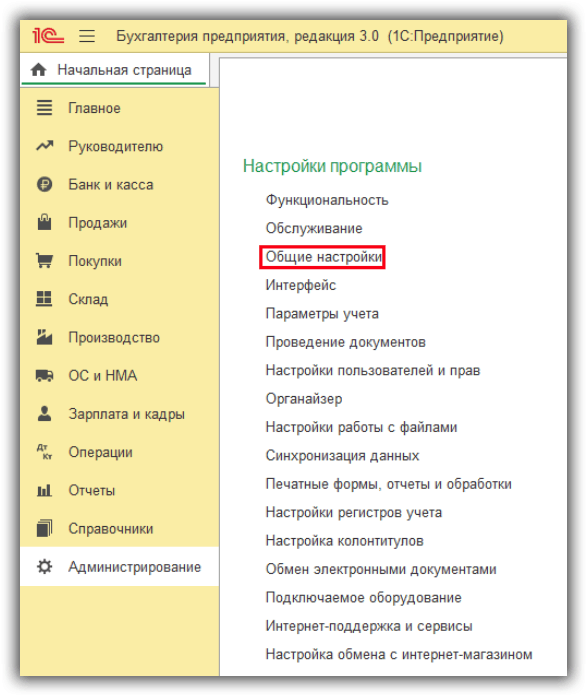
В разделе “История изменения” установим флажок “Хранить историю изменений” и перейдем по ссылке.

В открывшемся окне выполняем настройки.

Получите понятные самоучители по 1С бесплатно:
В итоге для выбранных объектов установятся настройки.
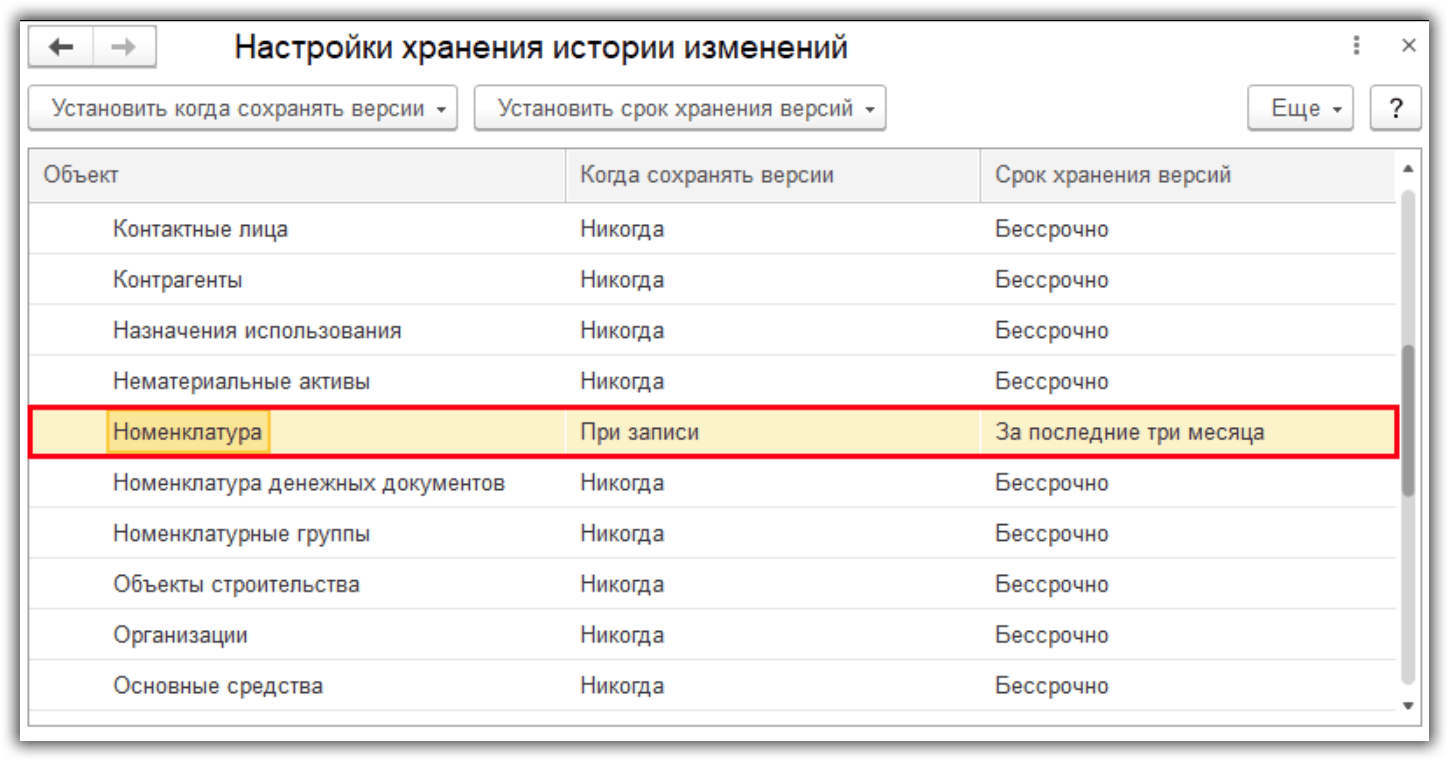
Как посмотреть историю изменений
Для просмотра истории выделяем нужный объект и нажимаем кнопку “Перейти к истории изменений” (значок карандаша).

Откроется окно по изменениям.
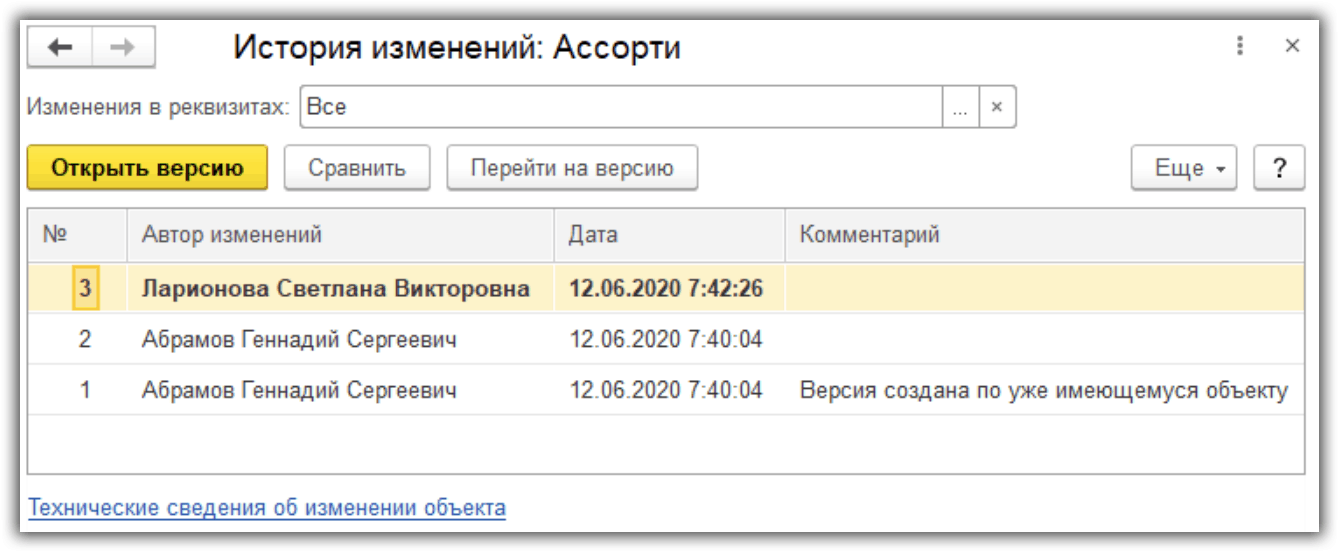
Показывается, кто и когда вносил изменения. Отсюда можем открыть версию для просмотра.
Чтобы сравнить версии выделим их в списке и нажмем кнопку “Сравнить”.
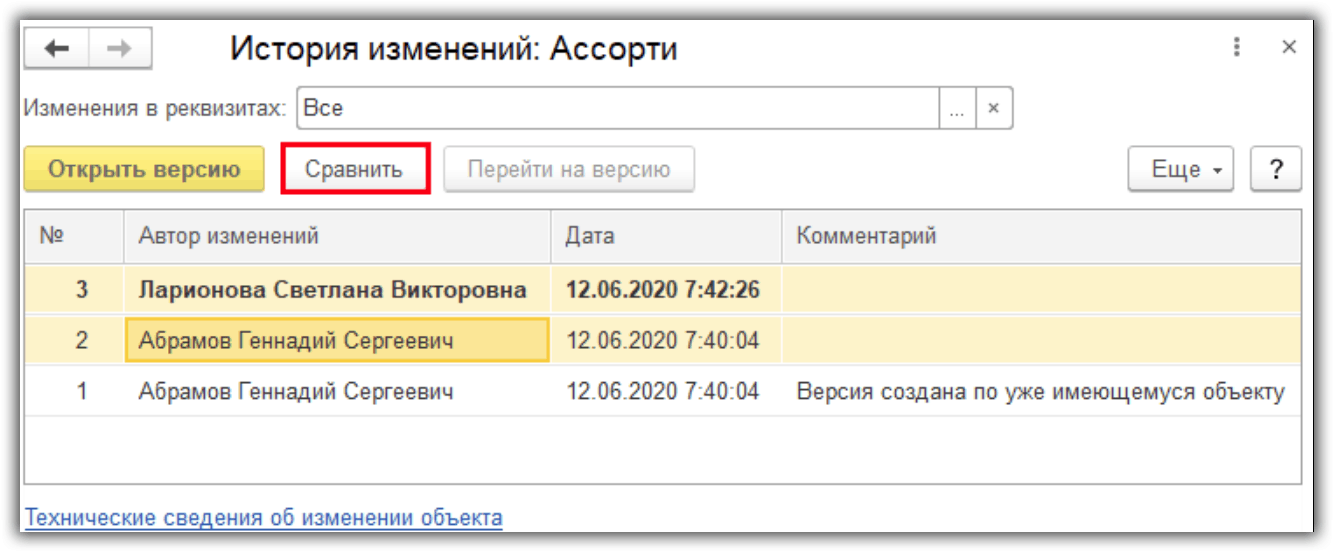
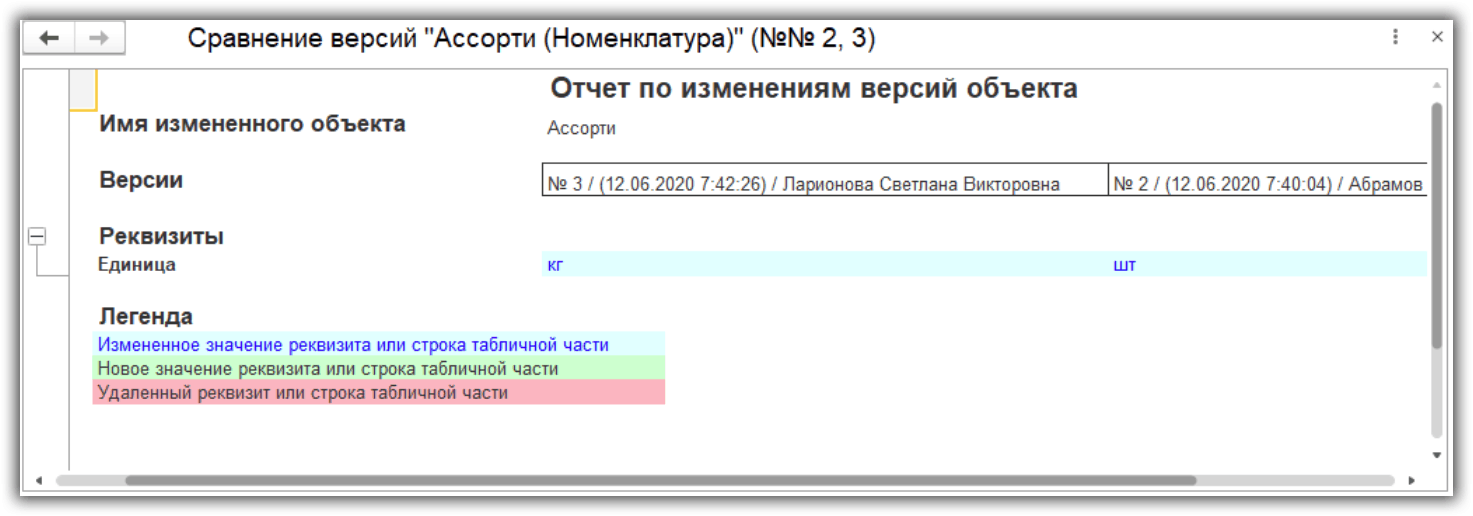
Определив, какая версия верная, перейдем на нее по кнопке “Перейти на версию”.

Просмотр истории в Журнале регистрации
Историю ещё можно посмотреть в Журнале регистрации — это более технический функционал.
Доступен в меню “Администрирование — Настройки программы — Обслуживание”.

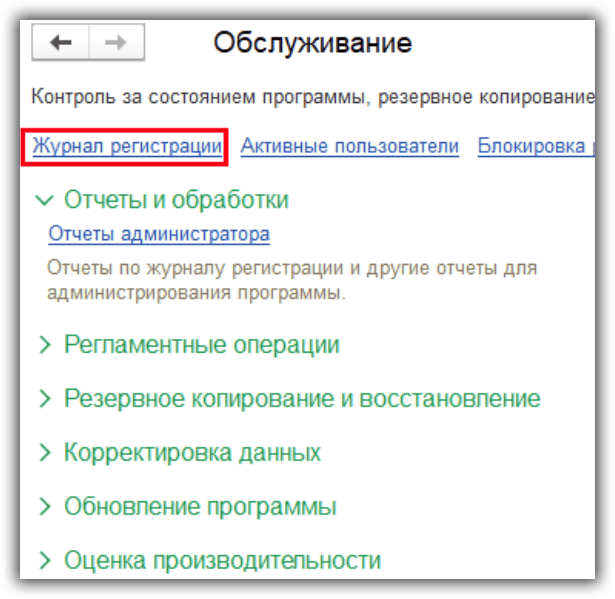
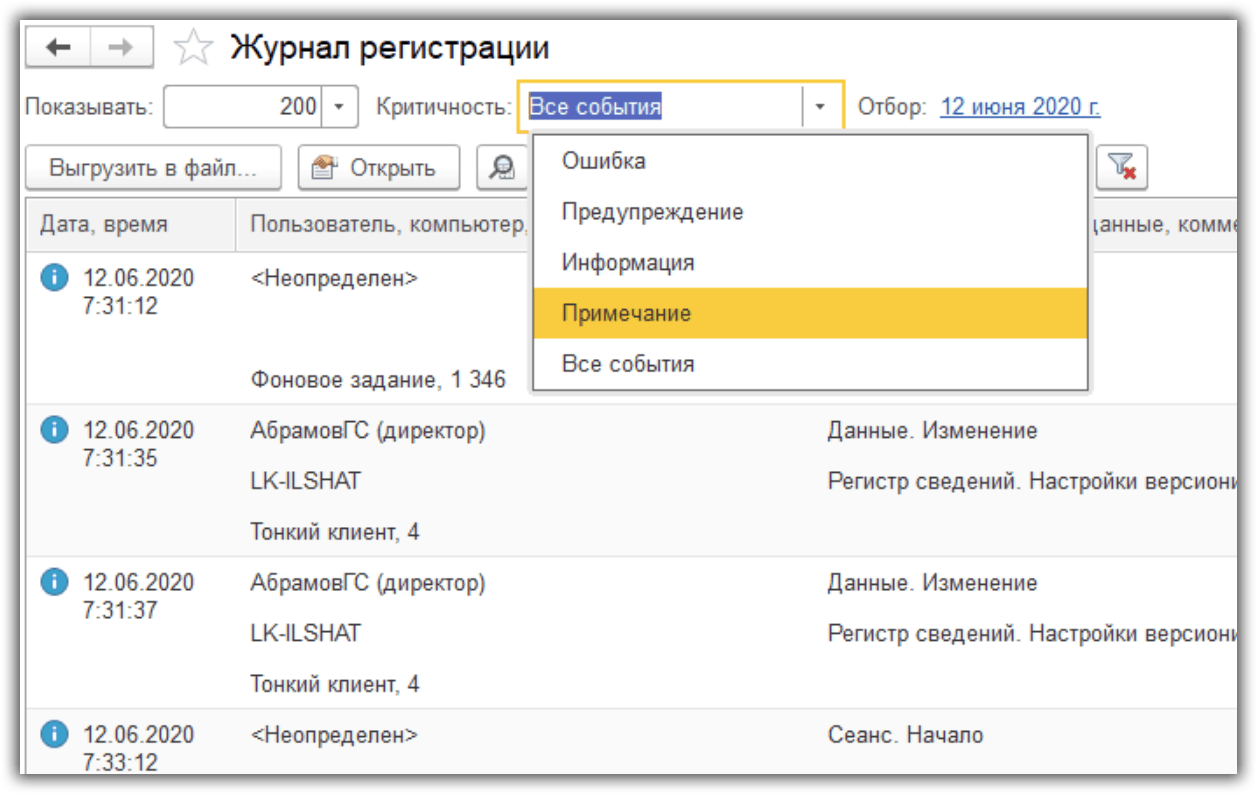
В Журнале ведется лог действий всех пользователей. Доступны отборы по различным событиям.
К сожалению, мы физически не можем проконсультировать бесплатно всех желающих, но наша команда будет рада оказать услуги по внедрению и обслуживанию 1С. Более подробно о наших услугах можно узнать на странице Услуги 1С или просто позвоните по телефону +7 (499) 350 29 00. Мы работаем в Москве и области.
Как посмотреть, кто и когда изменял документы в Бухгалтерии предприятия ред.3.0
Бывают случаи, когда необходимо посмотреть был ли изменен документ или узнать, кто изменил определенный документ. Для этого нам поможет «Журнал регистрации».
Журнал регистрации-содержит информацию о том, какие события происходили в информационной базе в определенный момент времени или какие действия выполнял тот или иной пользователь. Для каждой записи журнала, отражающей изменение данных, отображается статус завершения транзакции (транзакция завершена успешно, или же транзакция отменена).
Чтобы открыть «Журнал операции» заходим в «Администрирование — Обслуживание».

Рис. 1 — Настройка программы
Открываем «Журнал регистрации»

Рис. 2 — Обслуживание
В «Журнале регистрации» можно выбрать «Показатель событий».Он показывает сколько событий, по документу или в целом по программе показать. Так же можно выбрать «Критичность». Критичность — это выбор показателя для отбора.(Параметр отбора можно выбрать «Все события», «Ошибка», «Предупреждение».)
Чтобы сформировать «Журнал регистрации» по одному документу, нажимаем «Установить отбор».

Рис. 3 — Журнал регистрации
Следующий шаг, нужно выбрать данные( например «Счет покупателю»).Если мы выберем «метаданные», журнал сформирует все изменения по документам «Счета покупателю».

После того, как выбрали «Счет покупателю», откроется список всех документов, выбираем тот, который нам нужен и в отборе нажимаем на «Применить и закрыть».

Рис. 5 — Счета покупателям
После проделанных действий, будут доступны все события, которые происходили по данному документу.

Сафаров Ильдар. Специалист Линии консультаций
Документ в 1С изменен. Как узнать, кто это сделал?
Иногда перед бухгалтером возникают неприятные ситуации. Зайдя в программу, он видит, что некоторые данные изменены. Такие казусы встречаются, когда в программе работает несколько пользователей. Давайте посмотрим, как можно узнать «Кто виноват?».
Конечно, данный лайфхак актуален, если каждый пользователь входит в систему под своим паролем и не может зайти под именем другого пользователя.
Приведем условный пример: Бухгалтер по зарплате Вишневская С.Н. с вечера подготовила ведомости в кассу для выплаты зарплаты. На следующий день, открыв программу, она обнаружила несоответствие суммы ведомости. Как узнать, кто это сделал?
Шаг 2. Откройте «Журнал регистрации».
В журнале отобразятся все события, производимые в системе.
Шаг 3. Нажмите «Установить отбор».
Шаг 4. Задав дату «подозреваемых» действий, установите фильтр «События».
Шаг 5. В открывшемся окне отметим галочкой блок «Данные».
Шаг 6. Нажмите «Применить и закрыть».
В журнале регистрации отобразится информация, пролистав которую мы видим, что в 21.31 вечера кадровик Грушина Т.В. внесла изменения в документ «Ведомость в кассу».
Таким образом, «злоумышленница» Грушина Т.В. была разоблачена…
А хотите узнать что именно в документе было изменено пользователем? Читайте об этом в нашей новой статье о версионировании в 1С.
Автор статьи: Ольга Круглова

Понравилась статья? Подпишитесь на рассылку новых материалов
Как узнать, что именно изменил пользователь в документах в программах 1С?

Что конкретно удалил либо поменял пользователь в конкретном документе в 1С? Для решения этого вопроса разработчики внедрили специальный механизм хранения версий объектов — так называемое версионирование, с помощью которого вы как раз можете увидеть всю конкретику измененных документов.
В этой статье мы расскажем обо всех плюсах и минусах версионирования, а также покажем на конкретном примере в 1С: Зарплата и управление персоналом ред. 3.1, как работает механизм.
Начиная с платформы 8.3.11, механизм версионирования встроен в систему и называется «История данных». Он имеется во всех конфигурациях, работающих на основе библиотеки стандартных подсистем (БСП). Например, в 1С: Бухгалтерия предприятия он реализован, начиная с версии 3.0.35.
Использование этого механизма актуально как на этапах начала работы с программой, так и при дальнейшем ее использовании, когда имеются пользователи «новички», которые могут что-то «подпортить» в учете.
Версионирование — это механизм хранения истории изменения объектов в 1С, который позволяет:
Механизм версионирования позволяет пользователю выполнять гибкую настройку хранения данных, выборочно применять к объектам или табличным частям, сохранять данные лишь в определенный пользователем момент, например — при проведении документов.
Плюсов у этого функционала, конечно много.
Но есть и минусы, их тоже нужно учитывать. Важно грамотно подходить к настройке версионирования, т.к. использование данного функционала однозначно приводит к замедлению работы 1С. Это связано с тем, что история данных занимает какое-то место и при неправильной, беспорядочной настройке она может занимать больше места, нежели чем сам объект.
Центр обучения «Клерка» приглашает разобрать не менее важный аспект бухгалтерского учета — ведение учета запасов по новому ФСБУ 5/2019. Бесплатный вебинар уже совсем скоро — 20 августа.
Как включить версионирование в 1С?
Этот механизм может включить как разработчик в конфигураторе, так и сам пользователь в пользовательском режиме.
Для включения версионирования объектов выполните следующие пункты.
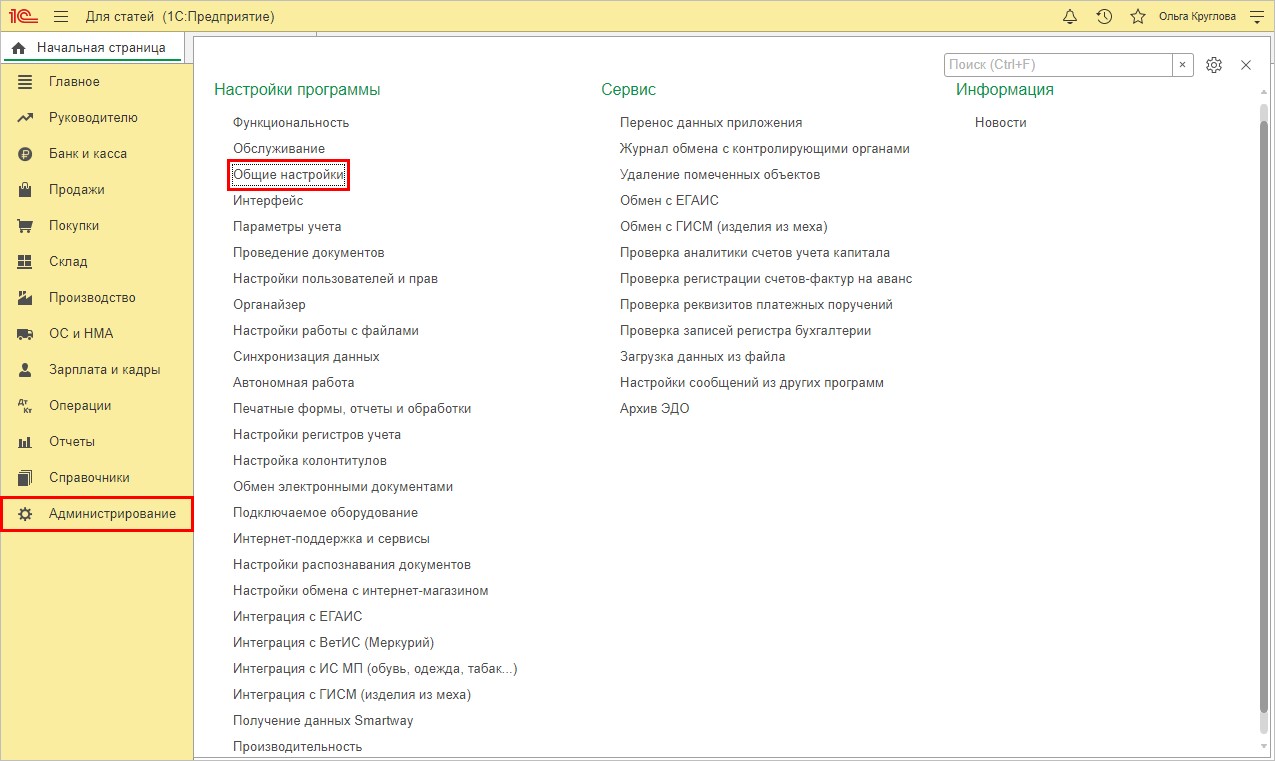
Шаг 1. Перейдите в раздел «Администрирование» — «Общие настройки».
Пример раздела в 1С: Зарплата и управление персоналом, ред. 3.1:
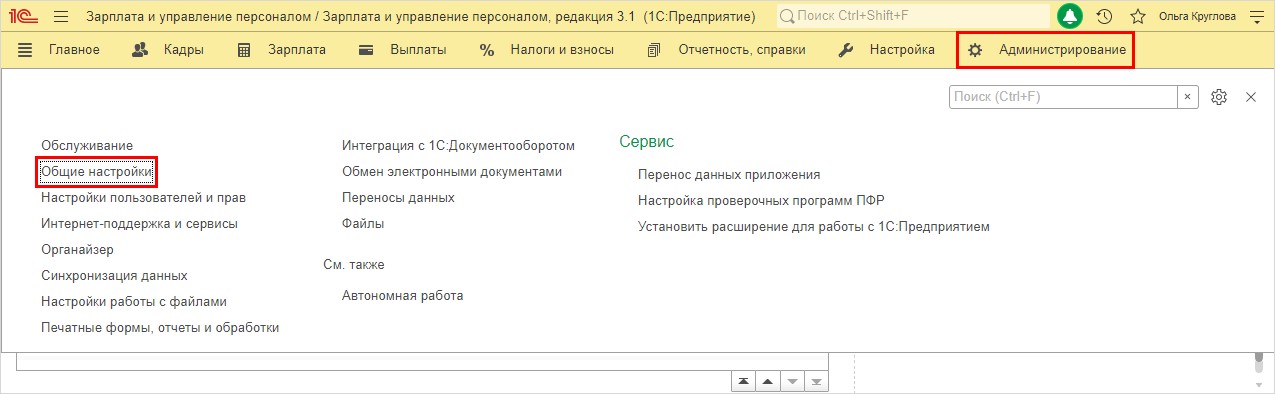
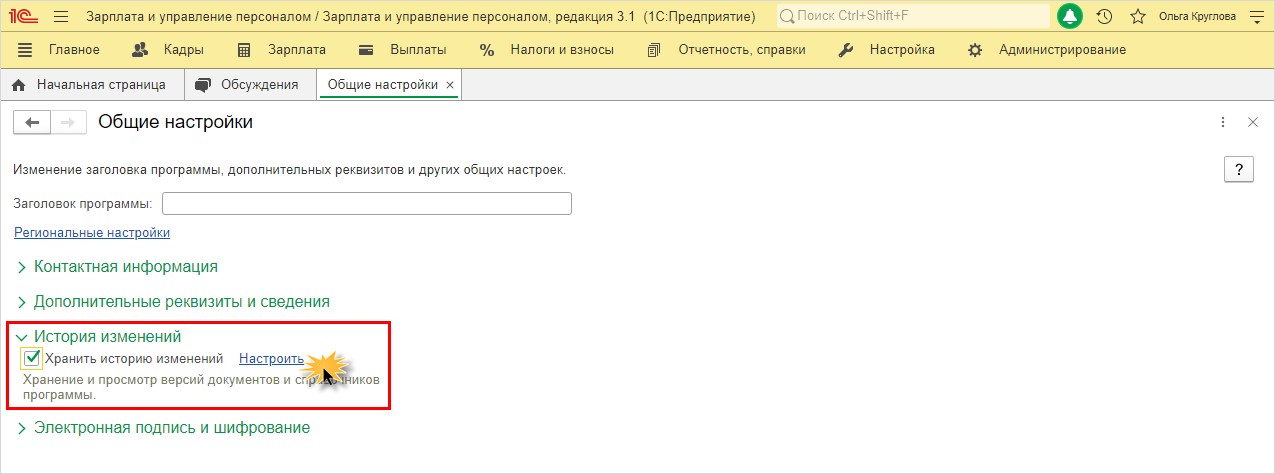
Пример раздела в 1С: Бухгалтерия предприятия ред. 3.0.
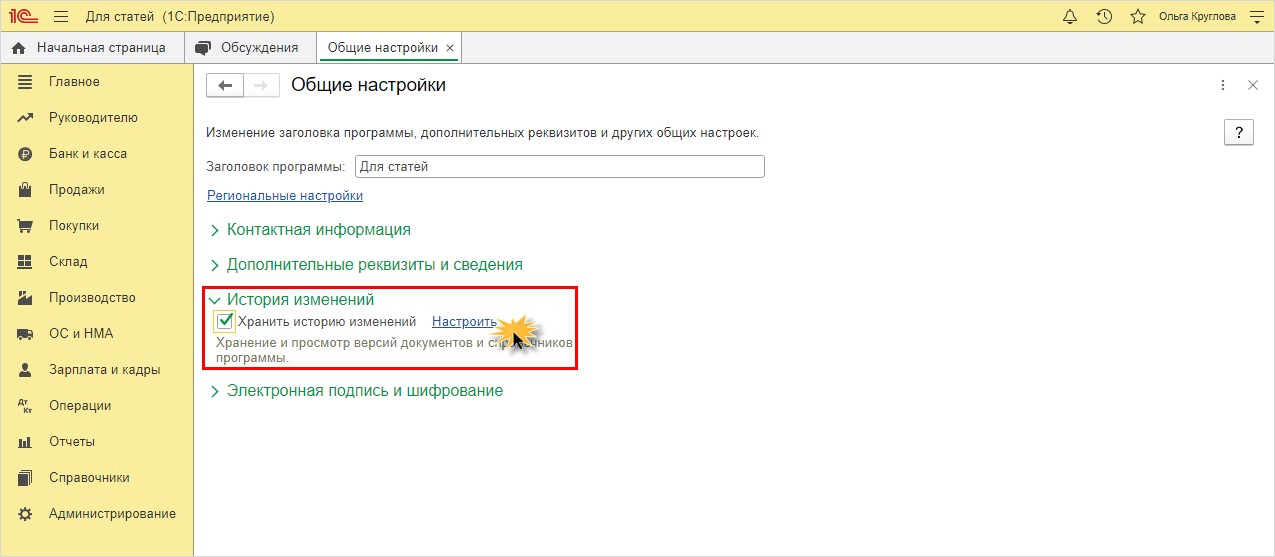
Шаг 2. Разверните подраздел «История изменений» и установите галочку «Хранить историю изменений». Для перехода к настройкам нажмите гиперссылку «Настроить».
Как видите, в 1С: ЗУП и 1С: Бухгалтерии предприятия эти пункты выглядят совершенно одинаково.
Соответственно, и настройка версионирования во всех конфигурациях 1С выполняется аналогично, т.к. это одна подсистема.
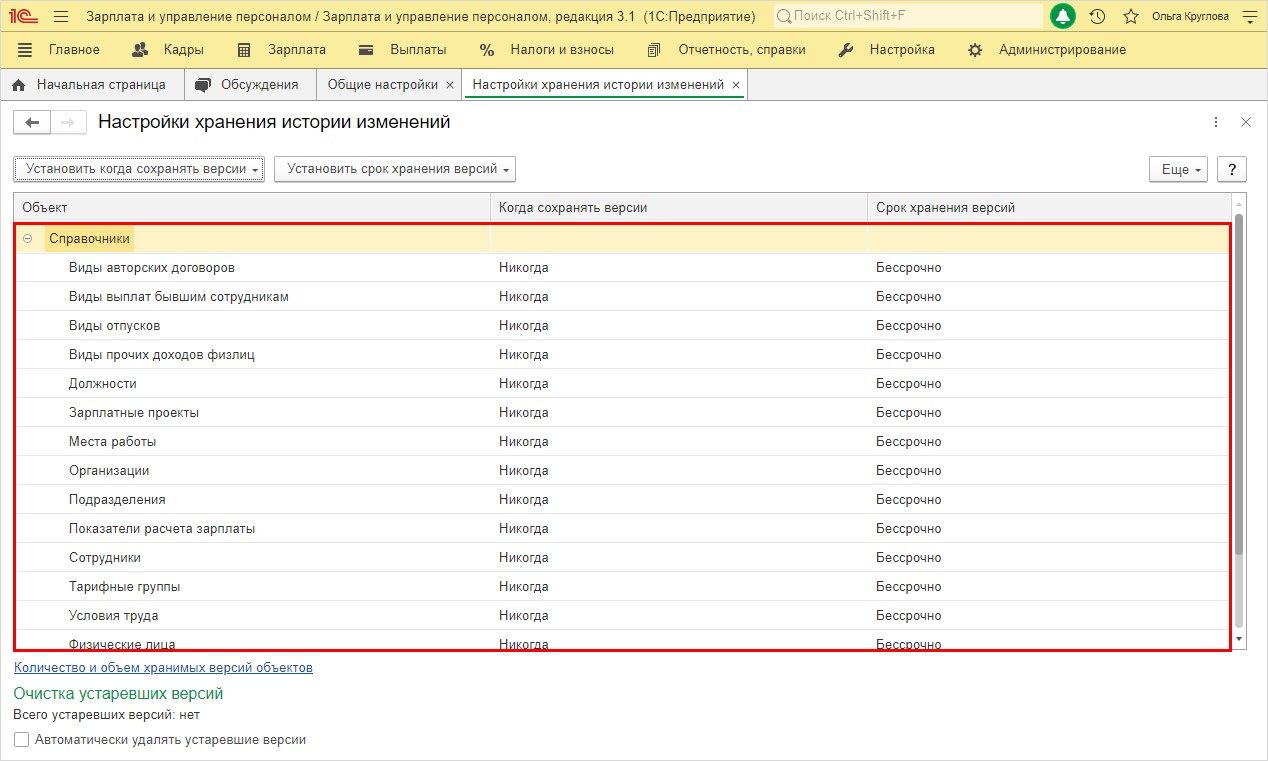
Настройки истории хранения изменений
Рассмотрим основные настройки подсистемы «Версионирование» и механизма «Хранение данных» на примере программы 1С: Зарплата и управление персоналом ред. 3.1.
В составе объектов настройки два пункта: справочники и документы.
Настройку можно выполнить для каждого справочника отдельно, задав срок хранения и указав, когда сохранять версии.
В разделе «Документы» перечислены все имеющиеся в конфигурации документы, для которых также отдельно выполняется настройка хранения данных.
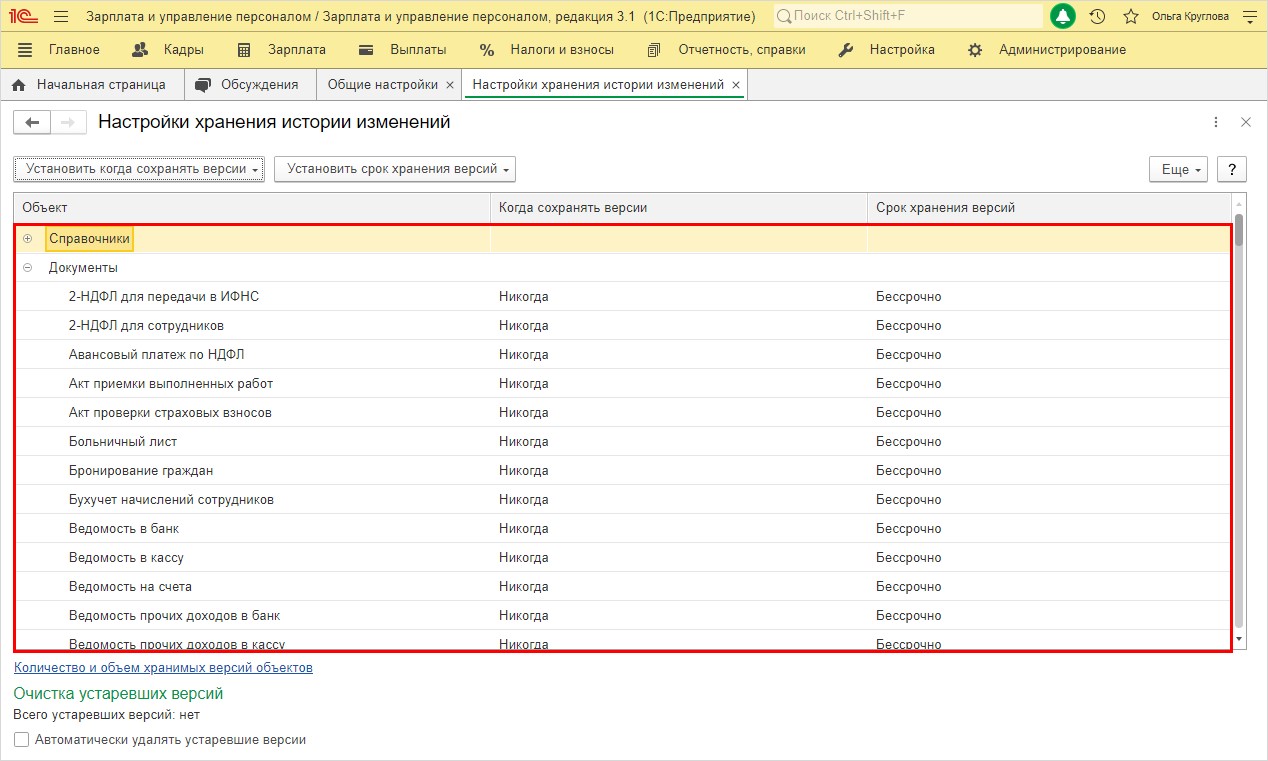
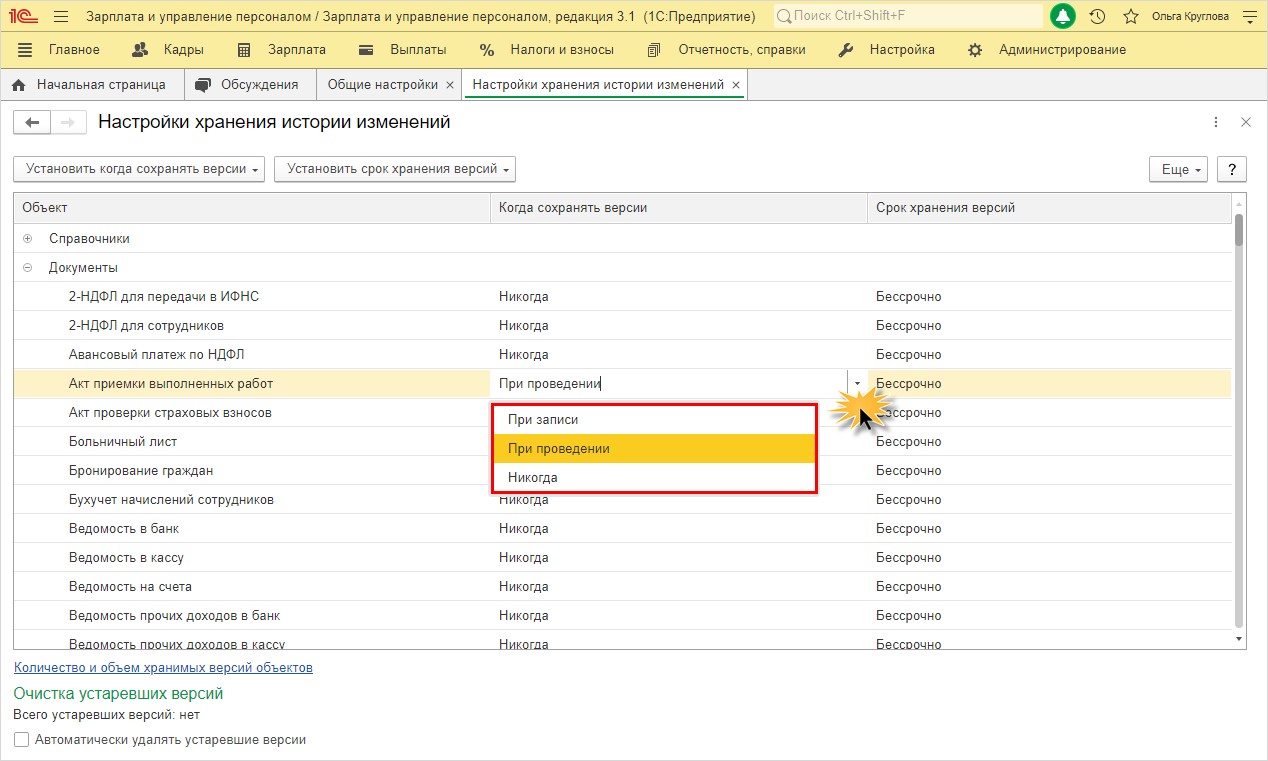
Параметр «Когда сохранять версии»
Для изменения параметра выделите ячейку и нажмите стрелочку. В выпадающем списке выберите нужное значение.
Значение параметра «Когда сохранять версии» может принимать значение:
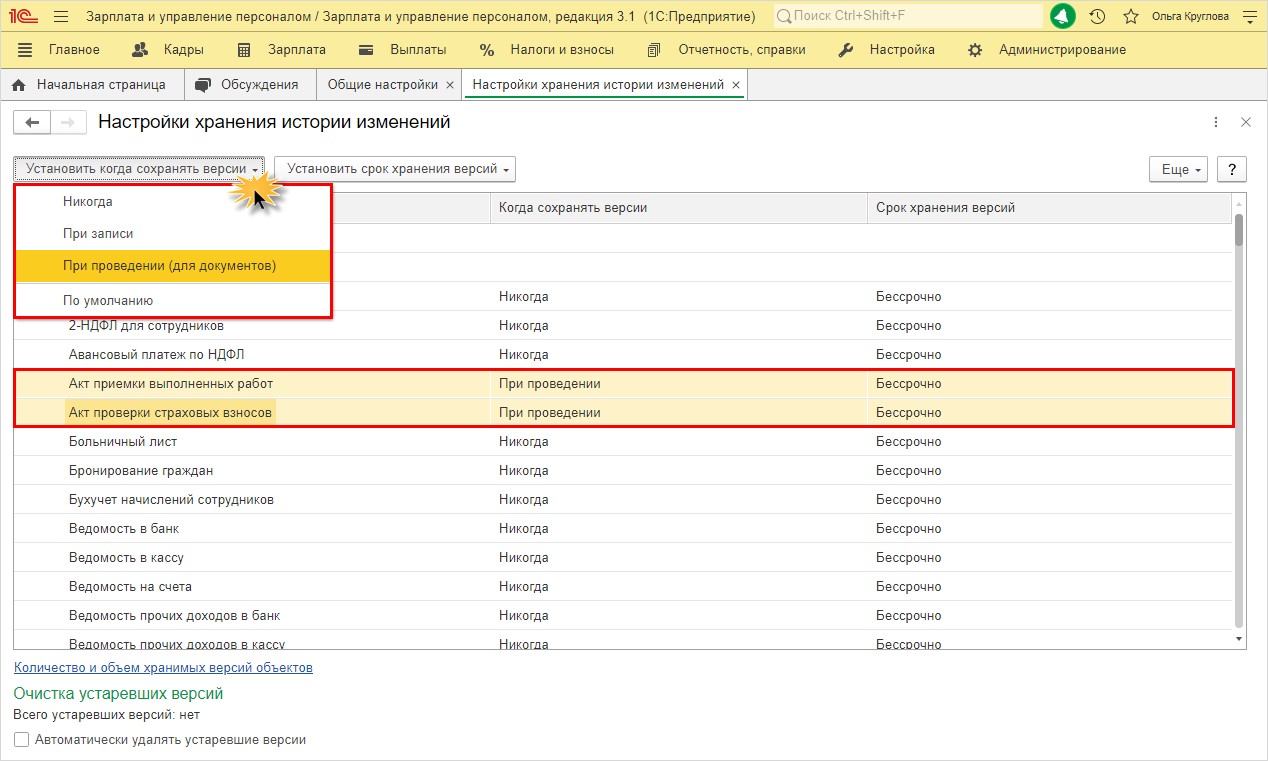
Применить настройки можно и к группе объектов.
Выберите несколько объектов с помощью кнопки Shift (в указанном диапазоне «с какого по какой») или Ctrl (выборочное выделение) и, нажав кнопку «Установить когда сохранять версии», выберите нужное значение для указанных объектов.
В этом пункте, кроме описанных выше вариантов, доступна настройка «По умолчанию». В данном случае устанавливаются рекомендуемые настройки. Для справочников это — «Никогда», для документов — «При проведении».
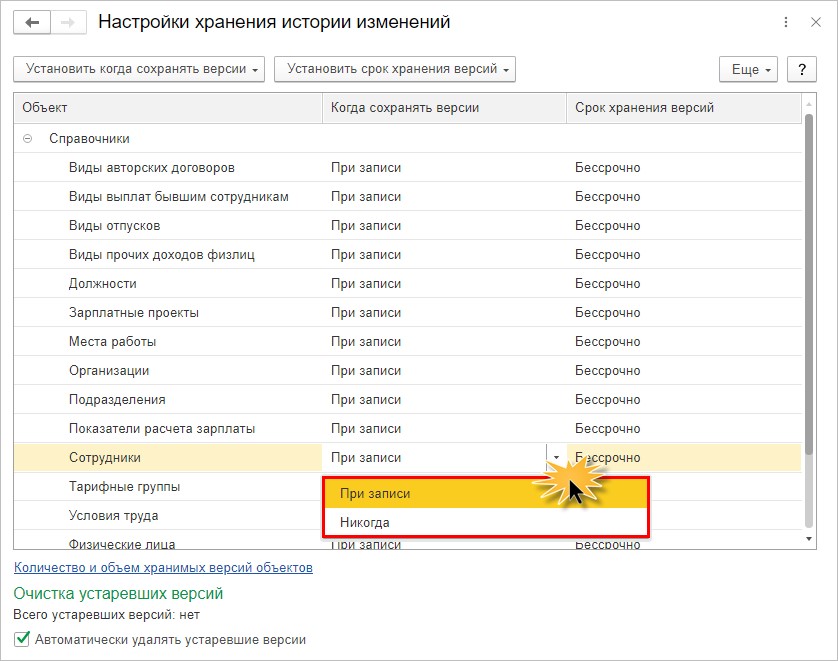
Для справочников варианты значений параметров отличаются от значений параметров для документов.
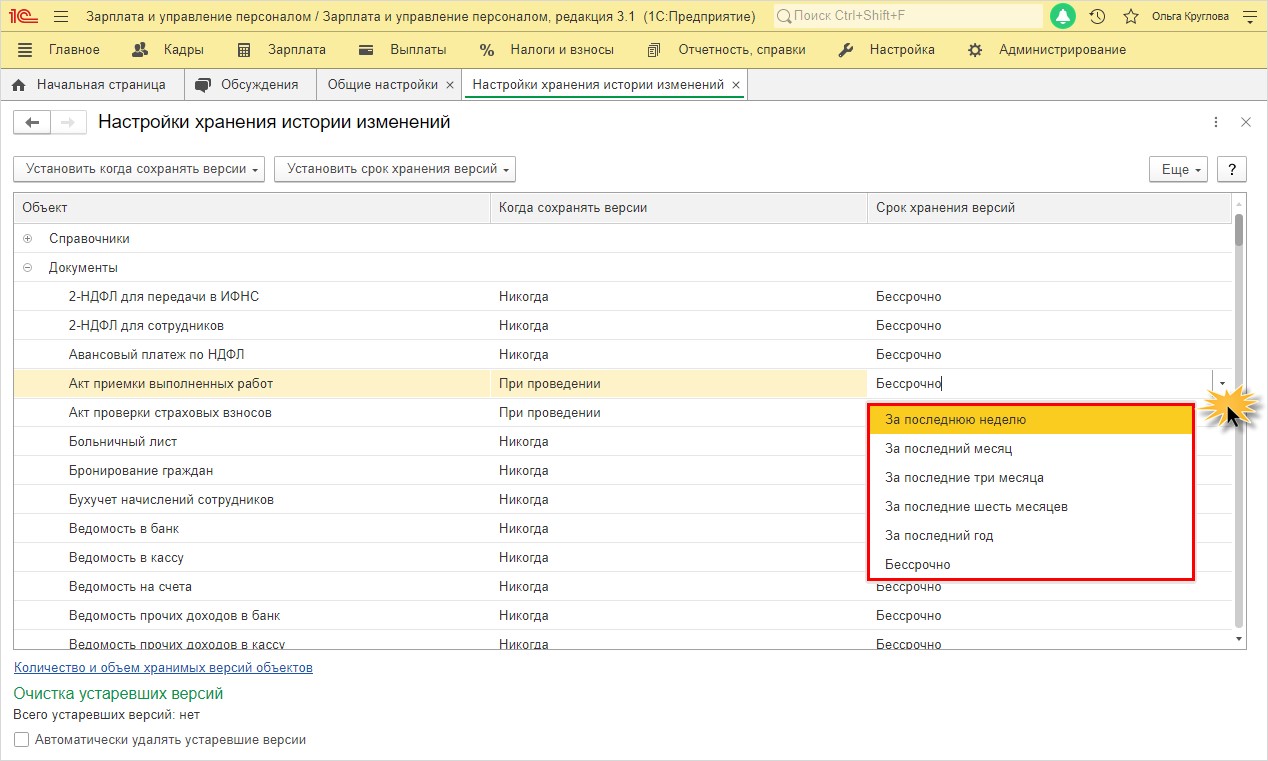
Параметр «Срок хранения версий»
Аналогично задается параметр «Срок хранения версий».
Выделите ячейку и выберите вариант срока хранения заданного элемента.
Он может принимать значение:
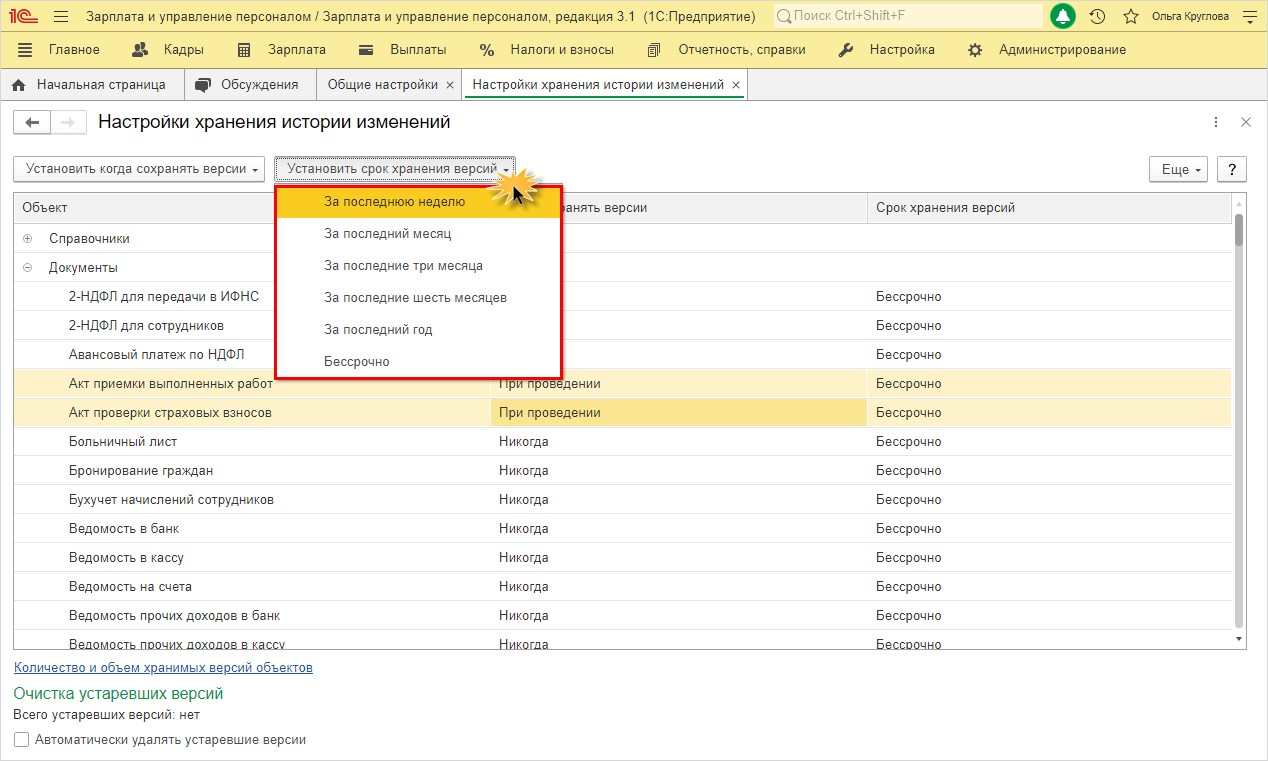
Для выбранной группы объектов изменить этот параметр также можно с помощью кнопки «Установить срок хранения версий».
Выделите объекты, нажмите вышеуказанную кнопку и выберите нужное значение.
Рассмотрим настройку на примере.
Пример настройки версионирования в 1С: ЗУП ред. 3.1
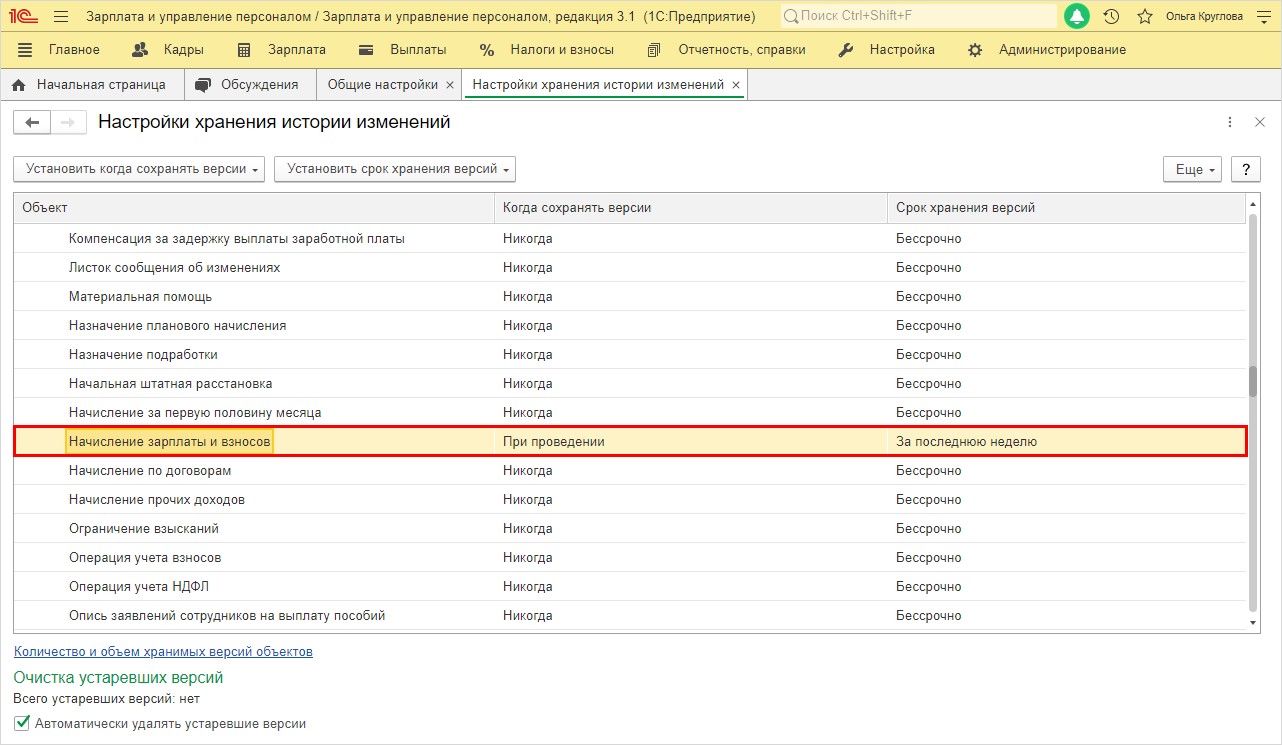
Установите настройки хранения истории изменений для документа «Начисление зарплаты и взносов». Значение параметра «Когда сохранять версии» — При проведении«, «Срок хранения» — «За последнюю неделю» (для примера).
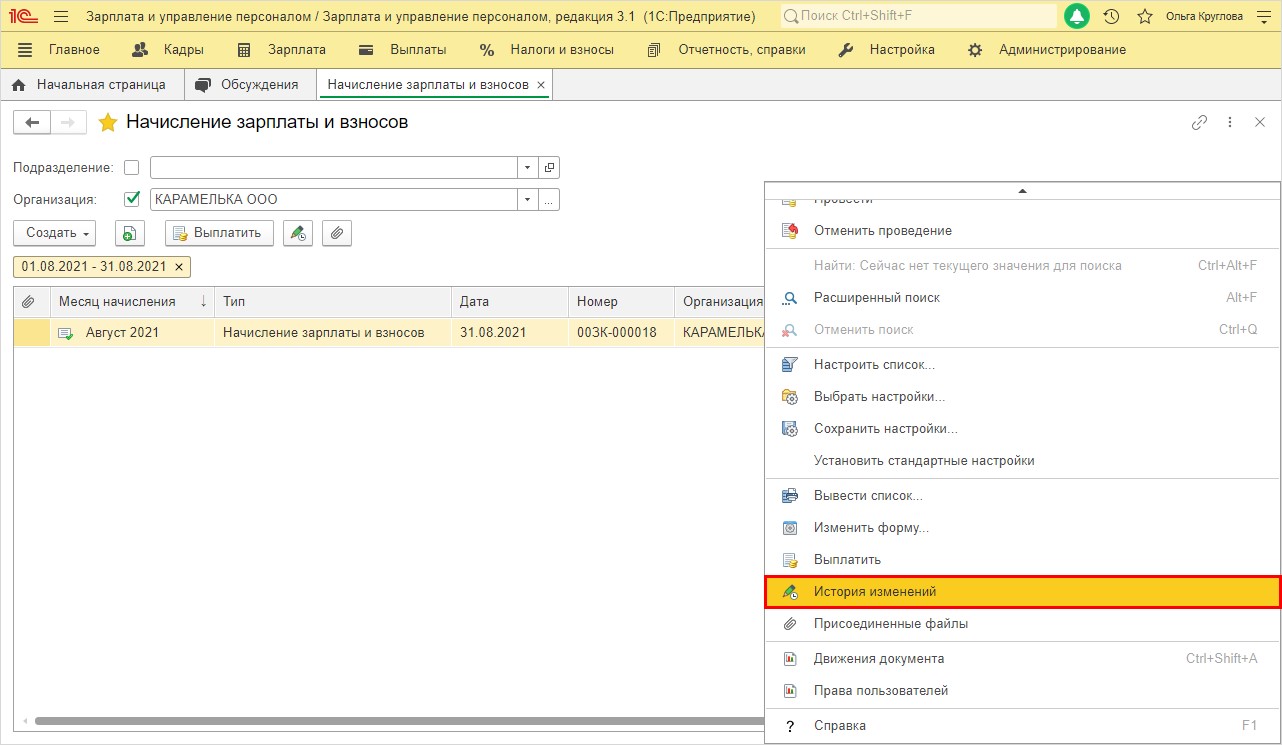
После того, как активировано версионирование, в объектах 1С станут доступны кнопки в виде карандаша с часиками — «Перейти к истории изменений».
В нашем примере она расположена в журнале документов на панели инструментов, а также по нажатию кнопки «Еще».
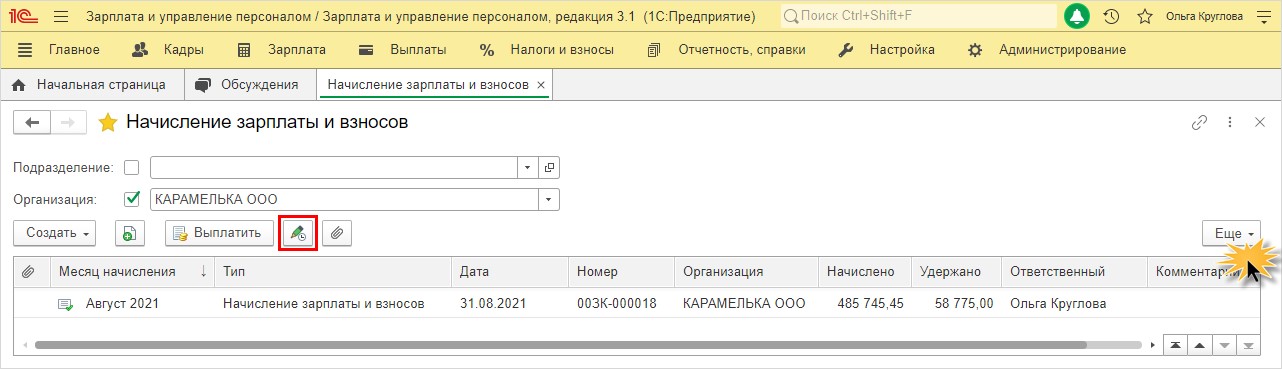
Во втором варианте она выглядит как строка — «История изменений».
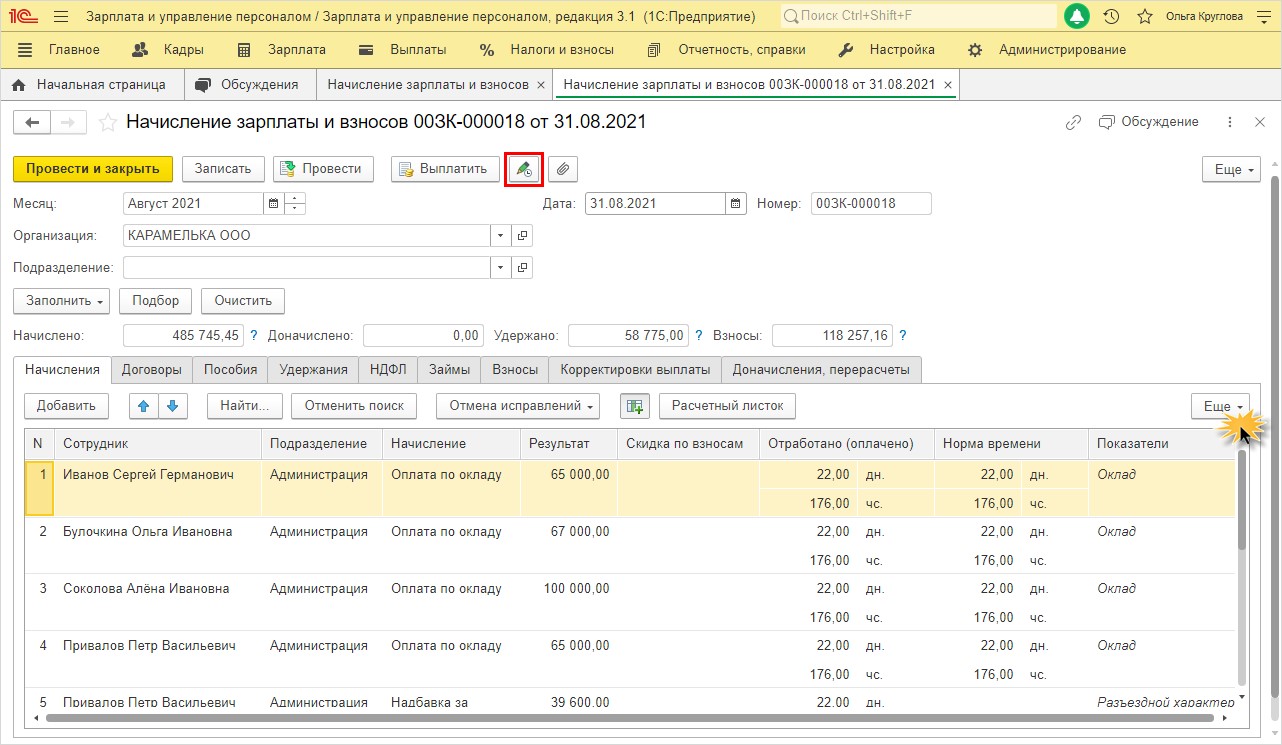
При открытии документа, в нем также присутствует такая кнопка и команда по нажатию кнопки «Еще».
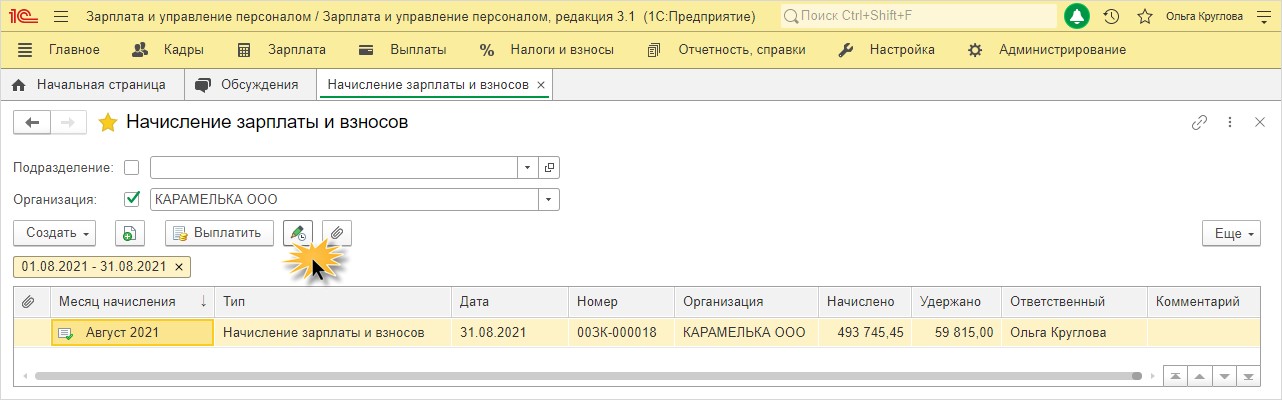
Рассмотрим пример, когда бухгалтер вносила изменения в документ «Начисление зарплаты и взносов».
Конечно, когда изменения производились по одному сотруднику, проще исправить и пересмотреть начисления этого сотрудника. Но предположим, что возникла ситуация, когда «массово напортачили» в программе и данные изменены.
Для иллюстрации примера изменим заработную плату Булочкиной О.И. с 67000 руб. на 75000 руб. и посмотрим, как программа сохранит версии документов и сможем ли мы, используя механизм хранения данных, вернуться к прежней версии.
Нажмите «кнопку-карандашик» — «Перейти к истории изменений».
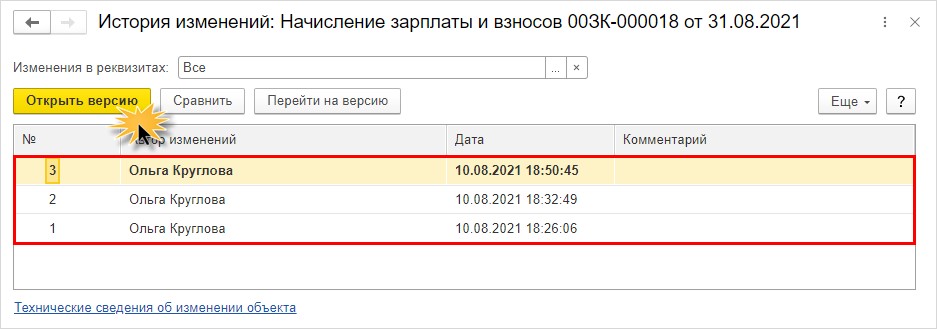
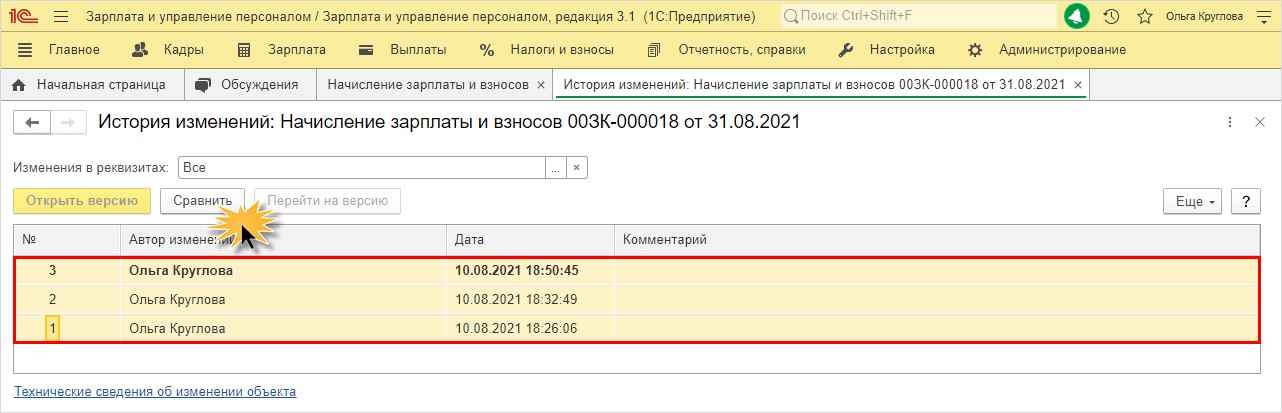
Становится видно информацию о версиях документа «Начисление зарплаты и взносов»: кто изменил данный объект, а также дату и время изменения.
Для просмотра версии выделите строку и нажмите кнопку «Открыть версию».
В отчете представлены вся информация, показатели и данные документа выделенной версии. Кнопками » » и «-» можно свернуть и развернуть блоки для удобства чтения.
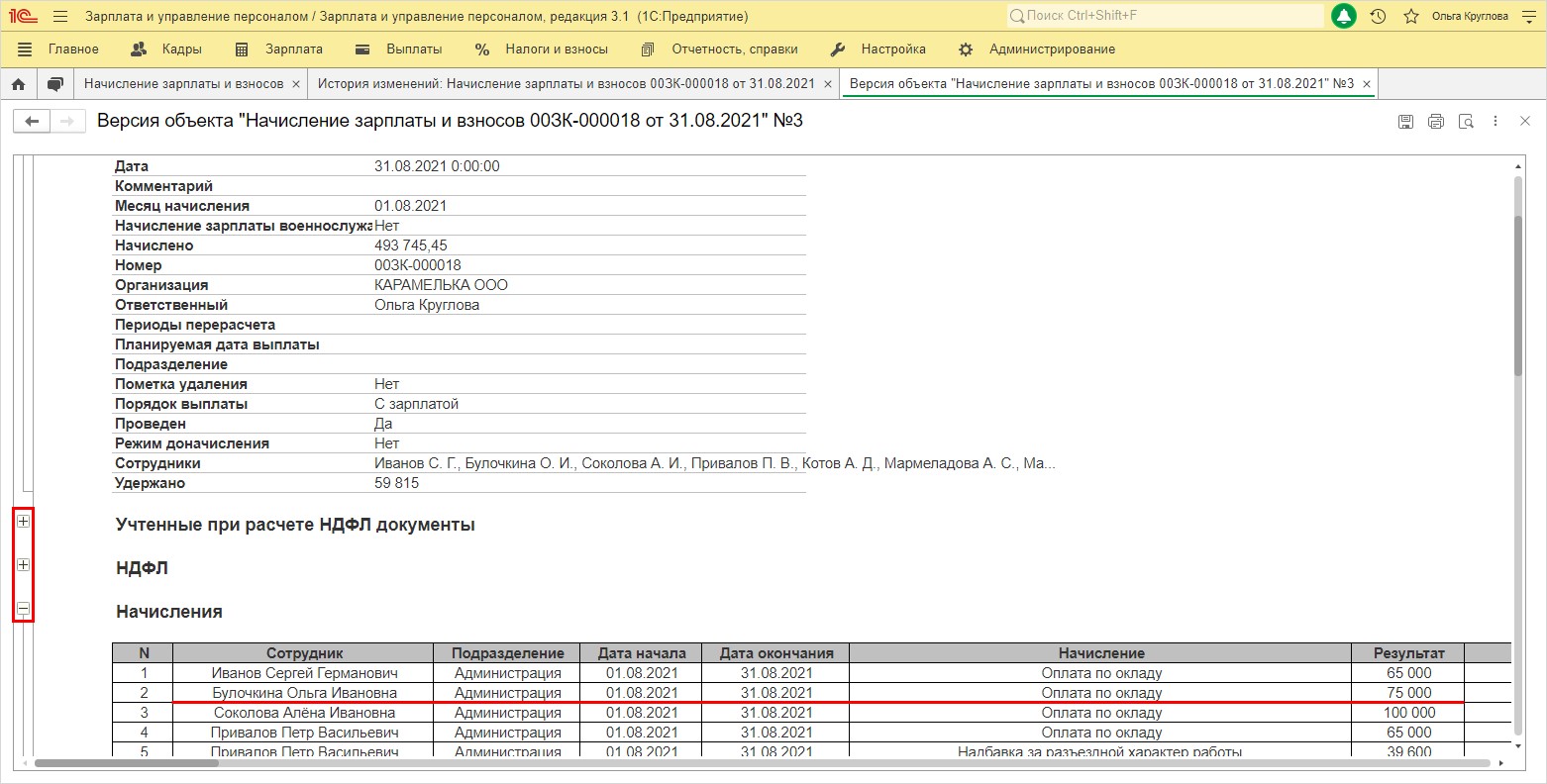
В нашем примере мы знаем, что пользователь изменил зарплату по окладу Булочкиной О.И. на 75000 руб.
Но как же пользователь проанализирует такой объем информации и определит, какие изменения произведены в какой версии?
Для этого есть функция сравнения с помощью одноименной кнопки «Сравнить».
Для сравнения версий выделите нужные строки (с помощью Shift или Ctrl) и нажмите кнопку «Сравнить».
Обратите внимание, при выделении нескольких версий другие команды неактивны, т.к. предназначены для работы с одной строкой-версией.
В отчете отобразится таблица по выделенным версиям объекта. Голубым цветом выделены измененные данные, пролистав и проанализировав которые, пользователь может сопоставить произведенные изменения и при необходимости вернуться к той версии, которая его более устроит
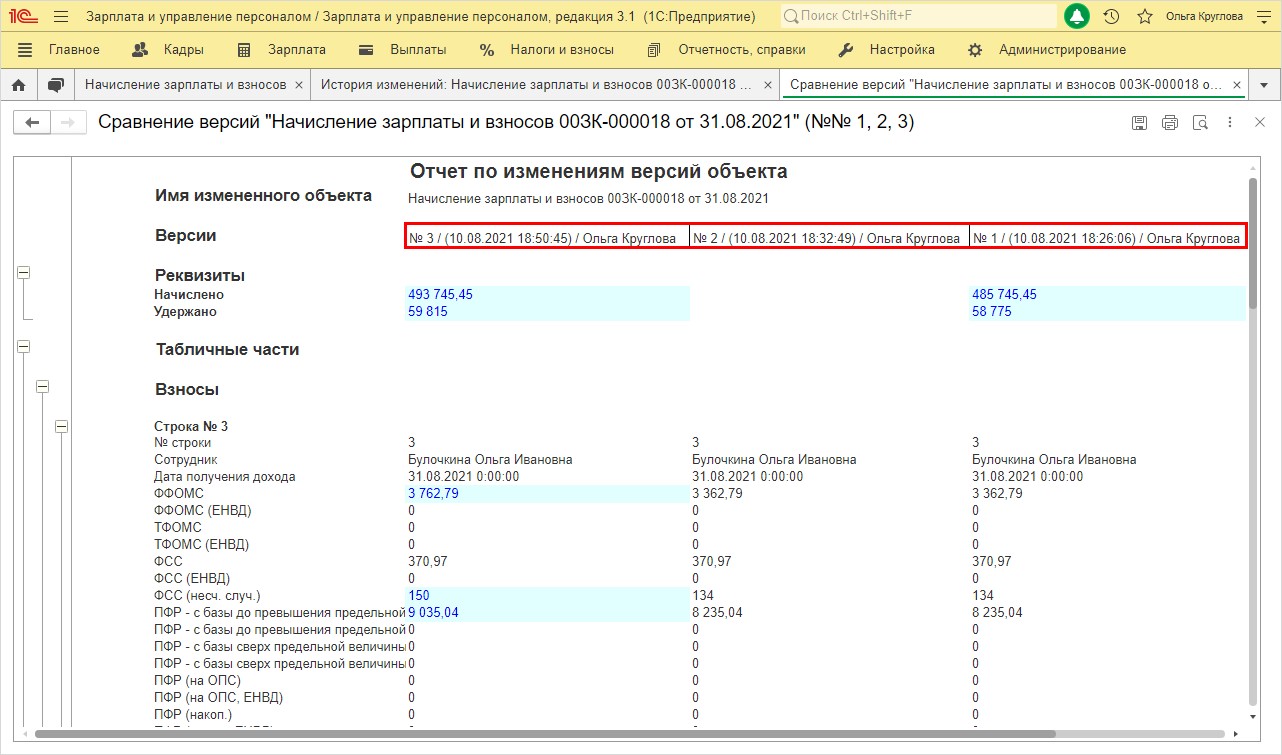
Пролистав таблицу, мы видим, что пользователем Кругловой О. были изменены данные по Булочкиной О.И. Сохраненные версии № 1 и № 2 идентичные, а в версии № 3 прослеживаются изменения.
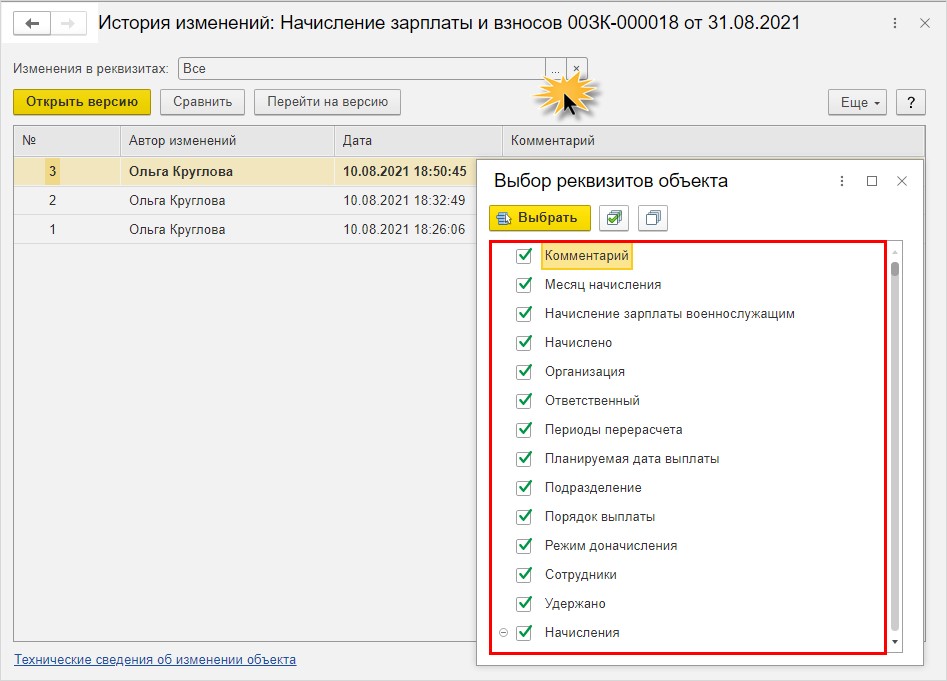
Обратите внимание на значение поля «Изменения в реквизитах». По умолчанию установлено — «Все». Поэтому отчет получился объемным. Нажав кнопку выбора с тремя точками, пользователь может задать выводимые реквизиты, отметив нужные галочками.
Главный бухгалтер, проанализировав ситуацию, приняла решение восстановить данные документа «Начисления зарплаты и взносов» до внесения изменений зарплаты.
Как это сделать?
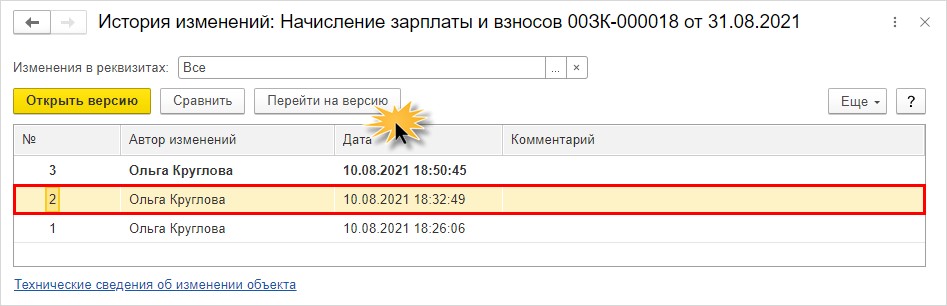
Выделите версию объекта, на который хотите перейти и нажмите кнопку «Перейти на версию».
В моделируемом примере нас устроит версия № 2 (до внесения изменений). На нее и перейдем.
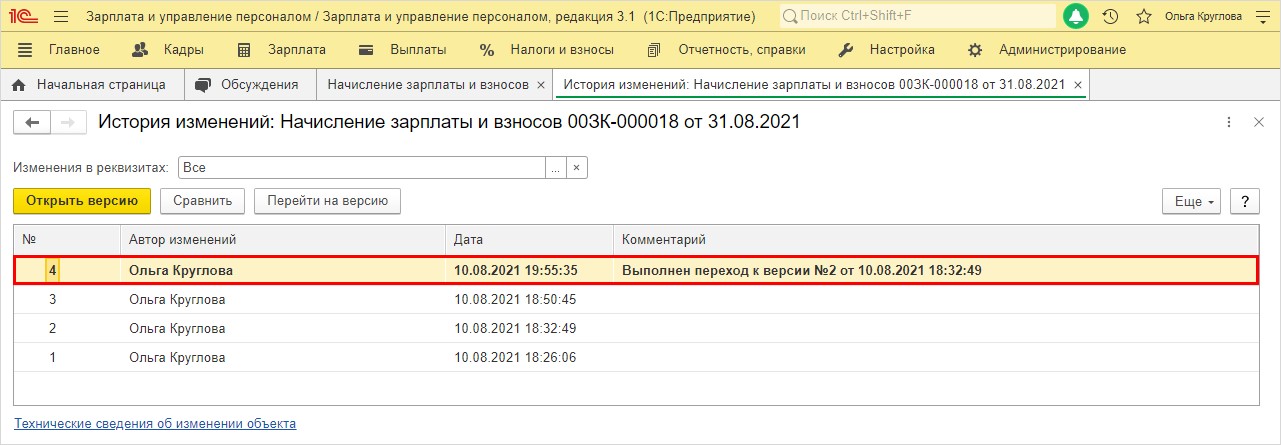
В результате проведенных манипуляций в таблице «История изменений: Начисление зарплаты и взносов от 31.08.2021» появилась четвертая версия документа с пометкой — «Выполнен переход к версии № 2 от 10.08.2021 18:32:49» (пример моделировался 10.08.2021).
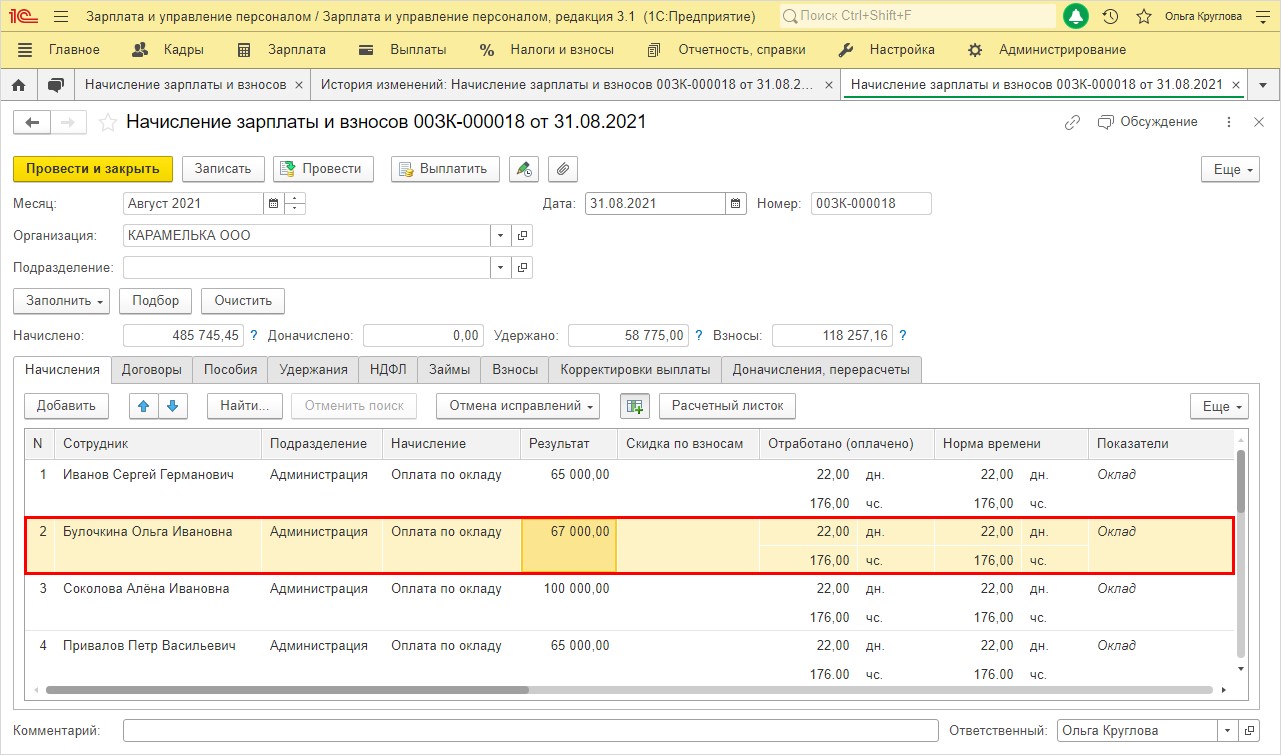
Откройте документ и проверьте, что в нем изменилось.
Документ перешел к варианту до внесения в него изменений. В нашем примере зарплата сотрудника Булочкиной О.И. автоматически изменилась на 67000 руб. (напомним, она была изменена ранее на 75000 руб.). Начисление НДФЛ и страховых взносов также приняло прежние значения. Т.е. документ полностью принял первоначальный вид.
Этот способ очень удобен. Он позволяет не только отслеживать, когда и кем были произведены изменения, но и «откатывать» состояние объекта в предшествующее состояние. Перейдя на версию объекта и не получив результата, пользователь может повторить операцию снова. Переходы от версии к версии не ограничены и их можно выполнять в пределах хранящихся версий.
Напоминаем, единственный минус версионирования — это то, что хранящиеся данные занимают место и при больших объемах накопленной информации программа может начать притормаживать и подвисать, особенно при работе на слабых компьютерах. Поэтому возможно имеет смысл устанавливать версионирование только для конкретных документов в программе, по которым могут быть спорные моменты.
Объем хранимых версий объектов и их удаление в 1С
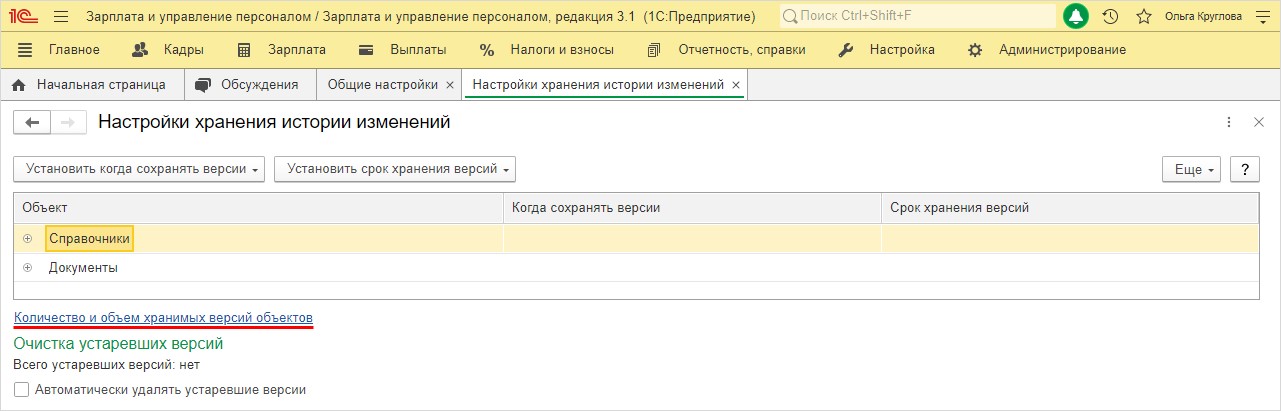
Вернемся к разделу «Настройка и хранение истории изменений».
Нажмите гиперссылку «Количество и объем хранения версий объектов».
В отчете представлена информация в графическом и в табличном варианте, где пользователь видит структуру данных версий хранения объектов.
В нашем примере видно, что объект — документ «Начисление зарплаты и взносов» имеет четыре версии и этот объем данных занимает 0,01Мб.
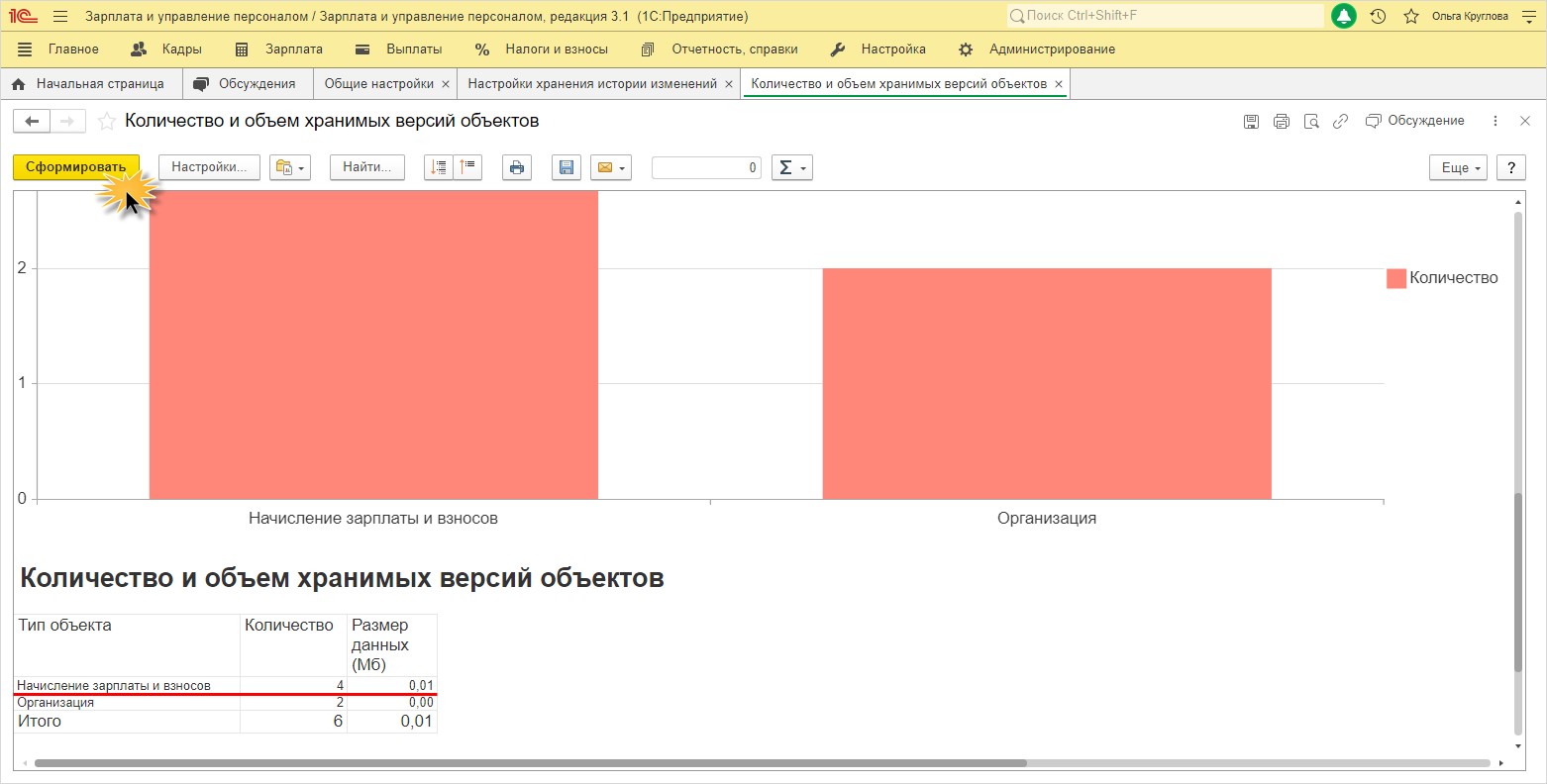
Но это всего лишь один документ. Поэтому, если вы настраиваете версионирование и активно им пользуетесь, смотрите какой объем занимают данные.
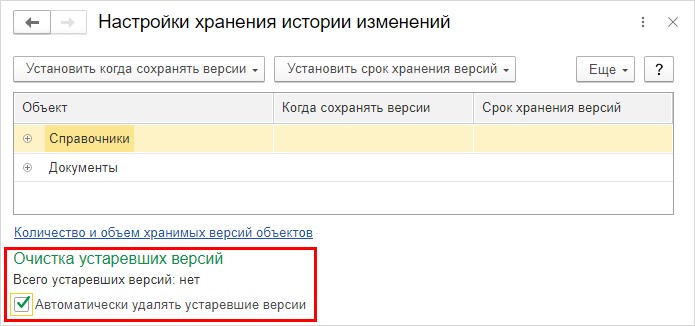
Обратите внимание на строку «Очистка устаревших версий». У нас пока таковых не имеется, но при их появлении появится кнопка «Очистить». Здесь также выводится информация об их количестве и объеме. Нажав на эту кнопку старые, неактуальные версии удаляются.
Для автоматизации процесса удаления устаревших версий, установите одноименную галочку «Автоматически удалять устаревшие версии» и вам не придется постоянно отвлекаться на контроль этого процесса.
Теперь вы знаете что такое версионирование и как настроить хранение истории изменения справочников и документов в программах 1С.
Как говорится: «Все гениальное — просто!». Экспериментируйте, используйте этот функционал программы и, главное, не бойтесь что-то испортить, ведь всегда можно вернуть версию объекта. Если вы сочтете это ненужным, то в любой момент вы сможете отключить эту настройку.


