
Навигация в сообществе

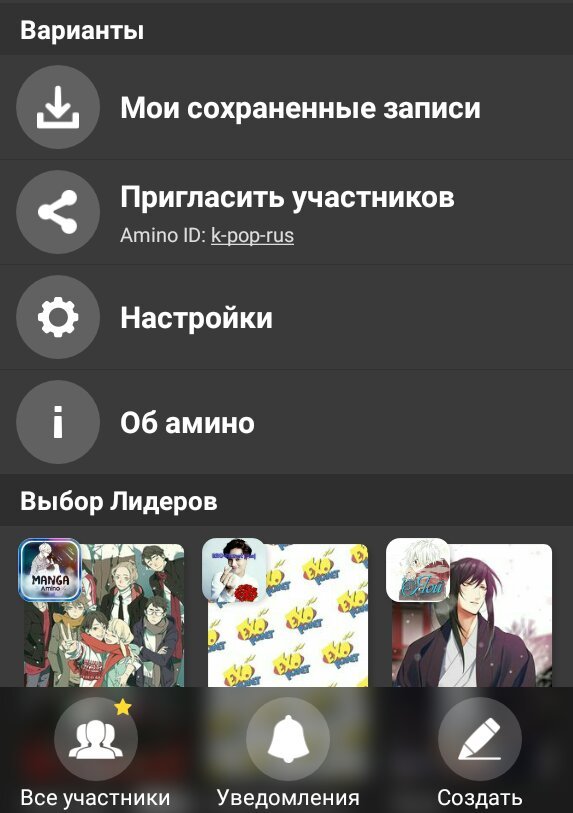
В нижней части бокового меню находятся следующие модули:
Все участники
Это список всех участников сообщества. Лидеры, кураторы и новички отображаются в верхней части списка. Найти участника по имени пользователя можно через поиск (увеличительное стекло в правом верхнем углу).
Кроме того, вы можете пригласить друзей в это сообщество с помощью функции «Пригласить участников» наверху страницы.
Мои сохраненные записи
Здесь находятся все записи, которые вы сохранили (доступ к ним также можно осуществить из своего профиля). Чтобы сохранить запись, нажмите на меню “. ” в правом верхнем углу. Чтобы удалить запись из списка, перейдите в меню и выберите пункт «Удалить из сохраненных».
Пригласить участников
Пригласить участников можно из мессенджеров и социальных сетей Facebook, Instagram и Pinterest. Кроме того, можно просто скопировать пригласительную ссылку.
Настройки
Здесь находятся настройки вашего глобального профиля и профиля в сообществе.
Аккаунт
Тут можно ознакомиться со своим балансом в кошельке и статусом подписки Amino+.
Общие настройки
Для этого сообщества
Об этом сообществе
все об этом сообществе: иконка, Amino ID, слоган, существующие фан-клубы и описание.
Как узнать в каких сообществах состоит человек в амино

ЛПН Amino [RUS]

Как найти основной профиль пользователя Амино?

Сегодня я вам покажу один способ. Как найти основной профиль человека в Амино.
Этот способ связан с киданием в чс человека и таким способом можно найти основной профиль человека в Амино
Сейчас я приведу пример с другого соо

Я добавил его в чс, чтобы показать вам этот способ
Далее мы выходим с соо и заходим на наш основной профиль и видим в правом вверхнем углу три полоски и нажимаем на неё.

Потом перед нами появляется ещё одна меню, но нам это не важно и мы ищем в конце настройки и нажимаем на неё

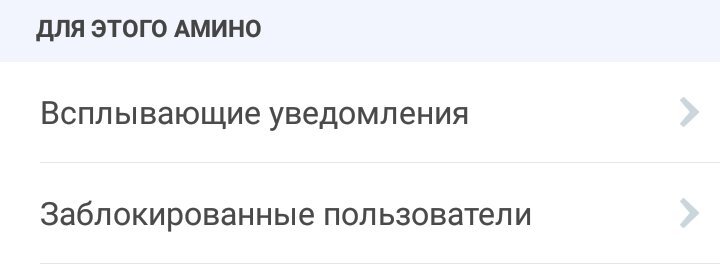
После этого ищем «Заблокированные пользователи» и нажимаем на неё.

Потом мы видим человека, которого вы заблокировали в соо, а теперь вы видите что он и тут и нажимаете на него и так вы переходите на его основной профиль


А далее вы можете его разблокировать, нажав на три точки в правом вверхнем углу и разблокировать, потом если хотите напишите ему, сказав что вы с того соо 🙂
Ну вот на этом всё, ещё способов я не нашёл, если найду, сообщу вам.
Как узнать в каких сообществах состоит человек в амино

Здравствуйте, сегодня я расскажу вам как же найти глобальный профиль учасника.
Заранее хочу извиниться, если подобная статья уже существует в данном соо, возможно я её просто не увидела :/
Что-же такое «глобальный профиль»?
кароче, вот ↓ это «глобальный профиль»
Думаю выше сказанная информация не была особо полезной, так что давайте перейдём к более актуальному вопрсу.
Как же найти глобальный профиль?
1. Заходим на страничку нужного вам учасника;
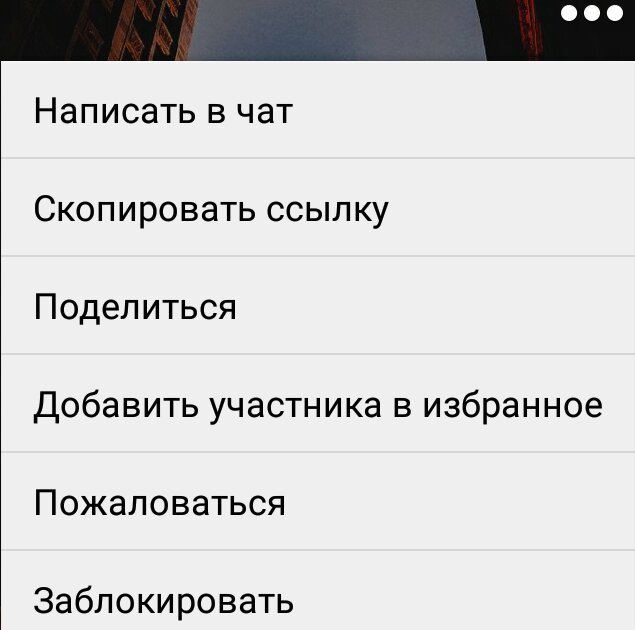
2. Нажимаем на три точки вверху, и выбираем «заблокировать»;
3. Далее заходим на свой «глобальный профиль»;
4. Нажимаем на три полосочки в правом верхнем углу, а затем выбираем «настройки»;
5. Тыкаем на «Заблокированные пользователи»;
6. Ищем нужно вам учасника))
Хочется также подметить, что у учасника в сообществе и на «глобальном профиле» могут быть совершенно разные аватарки и ники, поэтому если у вас много заблокированных пользователей, вам придётся повозиться, дабы найти нужного ^^»»
7. Готова, осталось только разблокировать пользователя, думаю вам не нужно объявленять как это делать ))
На этом у меня всё, надеюсь смогла вам чем-то помочь.
Также есть у вас есть какие-либо вопросы спрашивайте, не стесняйтесь))
Как узнать в каких сообществах состоит человек в амино
Эта статья будет полезна не только новичкам, но и олдфагам. Советую ее прочитать
0.Где можно легко найти всю информацию?
1.Что такое Амино и с чем его едят?
3.Как создавать записи/викторины/чаты и так далее?
4.Кто такие лидеры и кураторы?
5.Что такое «Подборка» и как туда попасть?
6.Почему я получил предупреждение?/Почему мой пост скрыли?/ и т.п.
7.Я нашел нарушение! Что с этим делать и куда жаловаться?
8.Как правильно оформлять записи, чтобы они нравились участникам?
9.Что такое плагиат?
10.Можно ли мне создать ОС?/Можно ли мне создать анкету для ролевой?
11.Как быстро находить участников/посты/чаты?
12.Как заблокировать/разблокировать участника? если
13.Что такое спам, флуд и оффтоп?
0.Где можно легко найти всю информацию?
1.Что такое Амино и с чем его едят?
Для некоторых сообществ существуют отдельные приложения, но самое главное приложение это «Amino». Там и находятся все остальные аминокислоты.
В Амино вы можете вступать в разные сообщества и находить новых знакомых. Каждое сообщество разное, так что вступайте в сообщества которые интересны Вам!
Как только вы скачали Амино, советую почитать его правила. Не забывайте что в каждом амино существуют и свои правила.
Правила нашего сообщества можно найти здесь.
3.Как создавать записи/викторины/чаты и так далее?
В нижнем правом углу есть значок ручки. С помощью его Вы можете делать записи.
Вопрос: Вы можете задать вопрос сообществу. Например «Какой персонаж вам больше нравится?»
Викторина: Это мини-игра в которой вы должны отвечать на вопросы. Также Вы можете ее создать.
Ссылка: Вы можете поделится видео, аккаунтом и тд. Например «Я нашла очень крутое видео о Ангеле Кровопролития! *Ссылка*
Изображение: В отделе «Изображение » Вы можете поделится картинкой.
Общий чат: Создав его, Вы можете общаться с другими участниками.
Опрос: Практически тоже самое что и вопрос, только ответы пишите Вы
Статья: Маленький раздел информации. Например о персонаже, этаже и тд. Вы также можете предложить свою статью в вики.
Запись в блоге: Здесь мы можете поделиться всем, чем хотите. Фанфик, фан-арт и т.д..
4.Кто такие лидеры и кураторы?
Это люди, управляющие сообществом.
Они как обычные участники, но они могут редактировать сообщество и решать проблемы участников.
Кураторы следят за порядком и помогают участникам.
5.Что такое «Подборка» и как туда попасть?
6.Почему я получил предупреждение?/Почему мой пост скрыли?/ и т.п.
Скорее всего Вы нарушили правила сообщества. Лидеры и кураторы никогда бы не сделали ничего подобного просто так.
7.Я нашел нарушение! Что с этим делать и куда жаловаться?
8.Как правильно оформлять записи, чтобы они нравились участникам?
9.Что такое плагиат?
Плагиат — умышленно совершаемое физическим лицом незаконное использование или распоряжение охраняемыми результатами чужого творческого труда, которое сопровождается доведением до других лиц ложных сведений о себе как о действительном авторе.
11.Как быстро находить участников/посты/чаты?
В левом боковом меню, сверху, есть маленькая лупа.
Нажав на нее, можно найти участников (кроме тех, кто вышел из сообщества), посты и чаты (кроме тех, что были удалены или скрыты)
12.Как заблокировать/разблокировать участника?
Страница участника> •••> Заблокировать
Настройки> Заблокированные пользователи
(Настройки можно найти в конце левого бокового меню)
13.Что такое спам, флуд и оффтоп?
Не бойтесь задавать вопросы кураторам и лидерам, если вам что-то не понятно
Как узнать в каких сообществах состоит человек в амино
Статья предназначена, чтобы узнать как работает амино.
║➽Как жаловаться. Безопасность в
║◢⋮⋮⋮ Репутация или повышение уровня ⋮⋮⋮◣
║➽Что такое репутация и зачем она.
║➽Как повысить репутацию.
║➽Взаимодействия с постами.
║➽Что это такое и для чего.
║➽Папка «Оформление профиля».
║➽Как добавить туда свои статьи.
║ ➥Что обязательно нужно для создания
║➽Звонок. Голосовой чат.
И всё, что с ним можно сделать.
Начнём с вашего профиля.
Разберём всё по порядку.
Заходя на свой профиль нам встречается много всего.
Красивый профиль всегда привлекает внимание пользователей. Как никак это ваша обложка. А для оформления вам поможет замечательная кнопка «изменить» под аватаркой. Что же мы можем изменить?
:black_small_square: Фон (в ленте постов, не за аватаром)
Как добавить человека в чс?
Как жаловаться. Безопасность в сообществе.
Если вы считаете, что человек/пост нарушает правила нашего амино, то вы можете на него пожаловаться.
Путь к этому лежит через любимые три точки («•••») → «Пожаловаться»
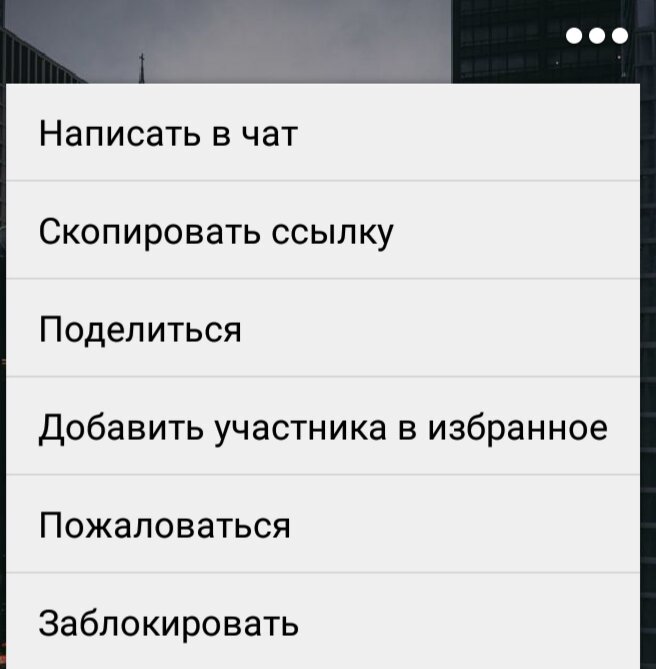
Далее вы выбираете то, что подходит в вашем случае.
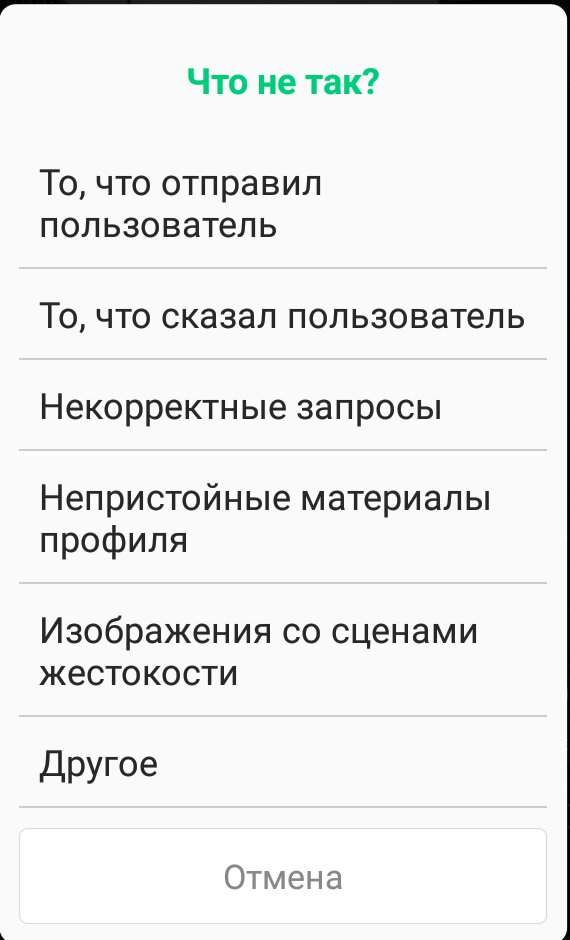
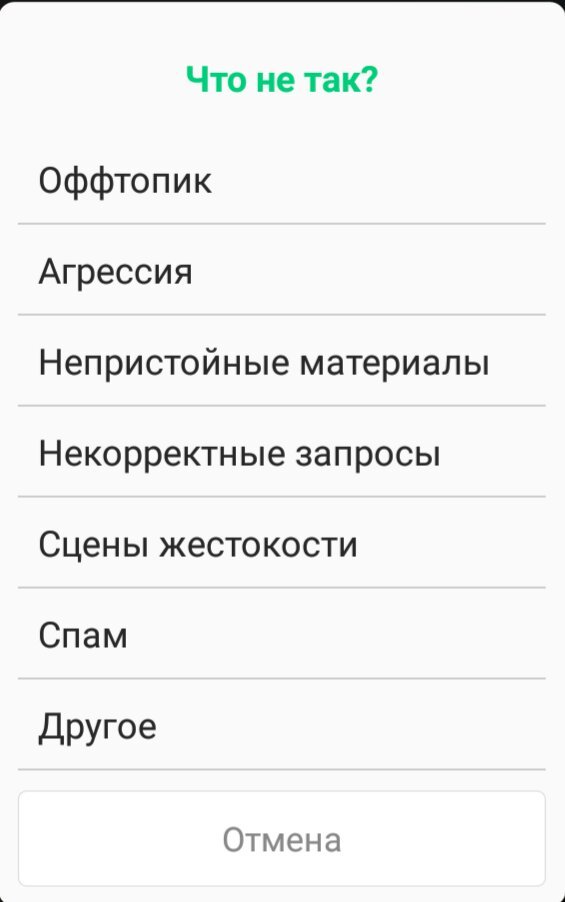
Теперь про безопасность.
В нашем сообществе бывали не самые приятные случаи и невинность пользователей может привести к не очень приятным условиям. Чтобы этого избежать, попрошу вас не скрывать эту проблему и прочитать этот пост (кликабельно), чтобы знать как действовать.
РЕПУТАЦИЯ И ПОВЫШЕНИЕ УРОВНЯ.
Повышая репутацию, вы повышаете уровень. Повышая уровень, вы повышаете свой статус.
Как же повысить её.
В день можно получить 100 репутации.
Отмечаясь, вы получаете халявную репутацию. С каждым днём увеличивается значение этой репутации. Вплоть до 10 дня подряд. После 10 дня подряд вы будете получать 10 репутаций за отметку.
Пост в подборке, статья в вики.
Если ваш пост попал на главную, либо статья попала в вики, то вы получите 20 репутации за это.
Нахождение в сообществе.
1 репутация в 2 минуты.
Активность в сообществе тоже даёт репутацию.
Хотите внести свою лепту в это сообщество? Тогда кнопочка «Создать» специально для вас. И сразу же вас встречает различные виды этих постов.
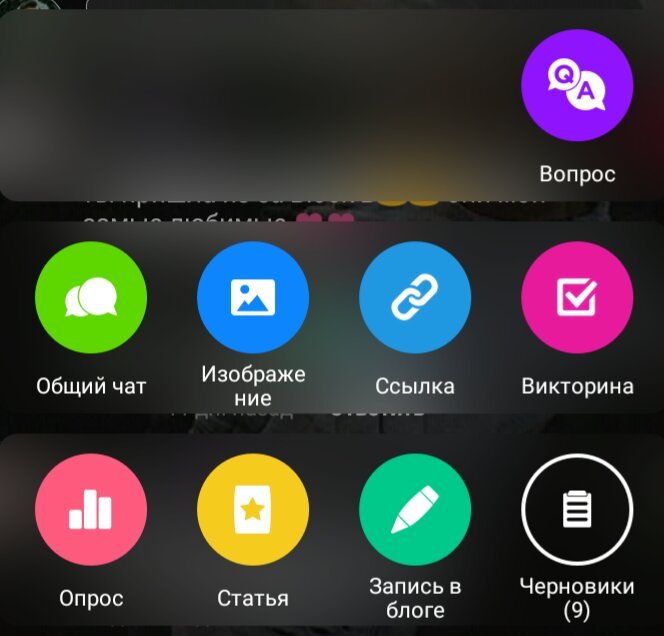
Пожалуй, самый основной вид. В нём можно сделать абсолютно всё, что угодно (в пределах правил). Выбирая, нас сразу переносит в меню редактирования.
В заголовок писать много не стоит, на то он и заголовок. Слишком длинный заголовок не всегда виден.
Мало чем отличается от первого типа. Но!
В статье можно больше написать. Её можно предложить в вики. Прикреплять её постам. И вообще статья хороша для подробных описаний чего-либо, которые можно использовать в дальнейшем.
В статье присутствует поле «ключевые поля». Оно работает как теги и выполняет роль хаштегов.
Опросы всегда будут хороши, чтобы быстро узнать мнение большинства. В амино существует 2 типа опросов:
:black_small_square: С выбором из вики
Классический обычный опрос. В нём только вы можете выставить варианты.
С выбором из вики отличается тем, что там в качестве выбора используются статьи, которые есть у вас. И то, что люди могут добавить свой вариант, если вы не отключили эту функцию.
Пост для одних изображений. Если вы не хотите ничего говорить, а просто поделиться фотографиями, то пост-изображение специально для вас. Здесь можно вставить только медиа-файлы. Никаких букв.
Предназначен, чтобы поделиться ссылкой. Можно написать ваше мнение о ней.
Отличный интерактив. Создавая викторину, вы создаёте некую игру для пользователей, где они могут проверить свои знания.
Если у вас есть вопрос, на который нужен ответ/мнение других, то это самый идеальный вариант. Пользователям гораздо легче увидеть ваш вопрос именно в этом варианте поста.
Всегда приятно видеть красиво оформленный пост. Но многие новенькие не знают, как можно отредактировать свои посты. Мы решили вам немного помочь.
Для начала расскажу вам о видимых элементов оформления.

:black_small_square: Фотоаппарат- Добавить медиа-файл. Первые три будут являться обложкой к посту.
Существует и «скрытое» оформление, где редактируется вид текста и вставляется фото между текстом. Открыть это меню можно, удерживая на месте, которое хотите отредактировать. У вас должно появится это меню.

Дальнейшие действия это редактирование текста. Можно использовать из этого меню, либо вставлять самостоятельно.
:warning: ВНИМАНИЕ :warning: Всё оформление текста относится к АБЗАЦУ, а не к отдельному слову.
Можно вставить ссылку, если вы на что-то ссылаетесь, при этом дав ей название. После чего пользователи спокойно смогут перейти по ней.
Обложки у постов также приятно видеть, как и сам грамотно оформленный пост. Как было сказано ранее: первые три медиа-файла составляют обложку.
Потому, либо вставляйте сразу нужные вам фотографии, либо потом поменяйте их местами.
Лично я для обложек использую PicsArt и шаблоны( бело-чёрный, чёрно-белый ).

Многие используют приложение Legend для создания гиф.
Так как оно очень простое в использовании. Сама гиф делается там буквально в четыре шага. Нужный текст, выбор фото, дизайн текста, сохранение.
Есть и другие приложения, которые можно использовать для создания уникальной обложки. Наш куратор Кида расписала, как она делает оформление, потому загляните, ибо там много интересного. Вам сюда *жмак*.
Что можно делать с постом.
Понятное дело лайкать, сохранять, делиться но что же ещё. Это «ещё» нам скрывают всё те же три точки («•••»).
/написала только те, которые скрытые/
Это раздел фотографий. Сюда вы можете выкладывать фотографии, которые будут сохраняться в более высоком качестве.
Также в этой папке есть альбомы с группами, чтобы вы могли найти конкретную группу.
Альбом «Оформление профиля»
Это закрытый альбом, куда администрация РФК скидывает варианты оформления профиля. Можете заглянуть туда и если что-то сохранили оттуда, то вы должны поставить плюс в комментарий/ лайкнуть.
Статьи из вики, в отличии от обычных статей, имеют много возможностей.
Во-первых, их можно прикрепить к своему профилю. Значок кнопки.
Во-вторых, вы можете отредактировать их так как вам нужно. Три точки («•••») →ещё → Создать свою версию.
Так вы станете соавтором.
Как добавить свои статьи в вики.
Вам нужно зайти в свою статью, нажать всё те же три точки («•••») и далее «Предложить в вики».
Но так сразу она не попадёт в вики. Сначала её рассмотрит куратор, который ответственен за вики, а потом решит достойна ли она находиться в каталоге.
У нас есть статья, в которой описаны желательное оформление для викишных статей. Придерживаясь их, шансы на принятие ваше статьи повысится.
:warning: ВНИМАНИЕ :warning: Золотые статьи и серые статьи независимы друг от друга. Если вы присылали свою статью в вики, и её приняли, то при удалении вы сможете удалить только серую статью. Золотую статью в праве удалить только администрация.
Ох, место общения. Имеется 3 вида чата: личный, групповой, общий.
:black_small_square: В каждом можно поставить свой фон.
:black_small_square: И в каждом имеется возможность взаимодействовать с сообщениями. Чтобы открыть меню взаимодействия, нужно удерживать на том сообщении, с которым хотите действовать.
Теперь о каждом чате поподробнее.
:black_small_square: Чат один на один.
:black_small_square: Начать его можно, просто нажав на кнопку «Чат» в профиле человека.
:black_small_square: Чат не виден никому, кроме его участников.
:black_small_square: Если вы захотите добавить ещё одного в вашу беседу, то чат автоматически перейдёт в групповой чат.
:black_small_square: Чат 2 и более человек, которых вы пригласили.
:black_small_square: Чтобы начать, нужно дополнить участникам личный чат или при помощи кнопки «создать» выбрать нужных вам людей. (Сдвиг свверху-вниз открывает строку поиска, куда вы можете ввести ники).
:black_small_square: Чат не виден никому, кроме его участников.
:black_small_square: Можно дать название, иконку и добавить описание.
:black_small_square: Чат виден всем. Даже не зайдя в него.
:black_small_square: В него могут зайти абсолютно все.
:black_small_square: Максимум 100 участников.
:black_small_square: Можно дать название, иконку и добавить описание (для общего чата в описании обязательно должны быть правила чата).
Что нужно для создания общего чата?
У нас присутствует правило, в котором говорится, что для создания своего общего чата, вы ДОЛЖНЫ иметь разрешение от Бюро общих чатов. Всю нужную информацию об оч и создании своего оч вы можете найти тут.
Звонок. Голосовой чат.
Голосовой чат можно начать, нажав на телефонную трубку в диалоге.
:black_small_square: В открытом чате только организатор может включить голосовой чат
:black_small_square: В открытом чате можно прослушать голосовой чат, даже не входя в него.
:black_small_square: Можно быть «активным» и «пассивным» участником. То есть вы можете вести разговор как голосом, так и остаться комментирующим текстом.
:black_small_square: Можно свернуть чат, чтобы попутно заниматься чем-то другим в амино.
С помощью кинозала можно транслировать видео с YouTube или камеры вашего телефона и смотреть его вместе с участниками чата. Чтобы его включить нужно нажать на кнопку киноленты в чате.
:black_small_square: В открытом чате только организатор может включить кинозал.
:black_small_square: Также как и голосовой чат можно свернуть.
:black_small_square: Во время просмотра всё также можно общаться.
Если удержать значок лайка, то откроется доп.меню со смайликами.
Это иконки отображающиеся под аватором. Их выдаёт лидер. В основном как приз в конкурсах.
Справочный центр и связь с разработчиками.
Если у вас остались вопросы или же возникли новые, то можете поискать ответы в справочном центре. Чтобы на него выйти достаточно войти в настройки и и выбрать справочный центр.
Если у вас технические проблемы. К примеру, не можете войти в аккаунт, хотя он не заблокирован, то обращайтесь к разрабам, если что они помогут.
Ну а если вопросы остались, то спрашивайте не стесняйтесь.


