
Как узнать версию андроида на телефоне Самсунг, Xiaomi, Асус и др 7 методов!

Добрый день, друзья. Андроид является одной из наиболее популярных ОС, которые пользователи устанавливают на телефоны с планшетами. Корпорация Гугл постоянно обновляет ОС и создаёт новые приложения для этой системы. От того, какая у вас установлена версия Андроид существует прямая зависимость скорости функционирования прибора, его работоспособности ОС, будет ли поддерживать эта система определённые игры, и программы. В данной статье мы рассмотрим, как можно узнать вашу версию Андроида на телефоне 7 способами.

Как узнать версию Android на телефонах Самсунг?
Понять, какая у вас установлена версия Android на вашем девайсе довольно легко. Итак, будем следовать подсказкам:
Внимание: для того, чтобы определить, какая версия Андроид установлена на вашем телефоне, он должен быть включенным. Все данные о программах можно узнать только после того, как вы загрузите смартфон.
Как определить версию Android на смартфонах или планшетах?
Если у вас на других брендах также установлен Андроид, то определить её версию на мобильном гаджете довольно просто (данное руководство одинаково подходит ко всем телефонам):
Этим методом вы узнаете и вариант «Программного Обеспечения» (для новых телефонов Андроид). Также можно узнать прошивку (больше всего подходит для телефонов из Азии).
Приложения, определяющие версию Андроид
На части телефонах (По большей части из Китая) не сразу получиться понять, какая у вас версия Андроид системным методом. Во вкладке «Версия Андроид» может находиться не вариант программного обеспечения, а оболочка, созданная с помощью данного ПО). Если это так, применим особые приложения, которые нам помогут.
Мы разберём самые популярные и простые приложения, которые расскажут вам много интересного про вашу версию ОС на телефоне. Данные приложения бесплатны, и скачивать их мы будем с официального сайта Плей Маркет.
Geekbench
Основная цель данной программы определение функциональности смартфона и анализ производительности его аккумулятора. Но, с помощью него вы также можете определить и, какая версия Андроид на вашем гаджете.
Когда вы войдёте в программу, то на основном окошке вам покажут три вкладки:
Данная утилита будет полезной всем обладателям телефонов на Андроид.
My Android
My Android является таким приложением, что желательно, чтобы оно находилось на всех телефонах системы Андроид. Данная утилита поможет не только выяснить, какая версия ОС на телефоне, но и IP смартфона. Кроме этого, в данном приложении вшиты следующие функции:
Утилита подойдёт для Android 4.1 и далее.
Определить, какая версия Андроид у вас установлена, элементарно: открываем программу и ищем нужное меню. Все данные программа покажет в том окошке.
Скачать My Android
Как узнать версию андроида на телефоне CPU X
По своим функциям и характеристике данное приложение сильно напоминает Aida64. Используя данную программу, есть возможность заниматься управлением папок на девайсе, ставить блок на рекламу в обозревателях и программах, проводить анализ и контроль функциональности любого датчика с системой.
Итак, нам нужна версия Android. Поэтому, нам необходимо со своего смартфона войти в данную программу и на основном экране найти вкладку «Система». Затем, переходим в эту вкладку. Покажутся подразделы. Нам необходимо отыскать вкладку «Операционная система». Первая строка и покажет вам вашу версию Андроид.
Aida64
Данная программа является одной из самых популярных, как для компьютера, так и для мобильных утилит. У неё достаточно широкий функционал. С помощью этого функционала вы можете следить за состоянием и ходом течения интернета, ОС, аккумулятора. Можно увидеть перечень приборов, которые подключены, провести анализ работы утилит, посмотреть обновления и прочее.
Кроме этого, используя данное приложение, есть возможность определить версию различных программ, и ОС. Чтобы это сделать, войдём в программу и найдем меню Андроид, переходим по ней. Системная версия покажется в самом верху.
Device Info HW
Данная утилита даёт информацию про оборудование и характеристику смартфона. Её скачиваем на девайс с Гугл Плей. Программа функционирует на всех версиях Андроид, начиная от 4.0.3 и далее.
Итак, для этого нужно:
1. Запустить утилиту Device Info HW на мобильном девайсе;
2. В основном окне программы появится меню «Общие», где вы увидите основные данные про ваш Андроид. Кроме этого, вам покажутся и сведения об его версии.
Скачать Device Info HW
Вывод: теперь вы знаете, как узнать версию Андроида на телефоне 6 методами. Как видите, это довольно просто. Выбирайте наиболее понравившийся, и пользуйтесь на здоровье! Успехов!
Как узнать версию Android?

Если вы совсем недавно пользовались кнопочным мобильником, то вы можете даже не подозревать о том, что современные смартфоны снабжаются разными операционными системами. И речь даже не о том, что это может быть не только Android, но и Windows Phone, BlackBerry OS, а также всем известный iOS. Отличаются на разных смартфонах даже версии операционок! Поэтому в сегодняшней статье мы поговорим о том, как узнать версию Андроид, а также о значении обновлений.
Почему так важна свежая версия операционки?
Многие начинающие пользователи смартфонов совсем не придают значения версии установленной операционной системы. Они берут с рук аппарат, функционирующий под управлением Android 4.2, после чего удивляются нестабильности работы и малому числу поддерживаемых приложений.
В зависимости от версии мобильной операционки, разнится функционал устройства. В «пятёрке» и «шестёрке» настолько много различных настроек и возможностей, что уже сложно придумать что-то новое. Также нельзя не отметить, что многие утилиты и игры разрабатываются с прицелом под свежие версии Android. И если ваше устройство обладает старенькой версией операционной системы, то какие-то игры и программы могут даже не запуститься. А если они и будут работать, то с перебоями и неожиданными вылетами. Стабильно функционировать будут только старые приложения, которые изначально проектировались под вашу версию операционки.
Подробнее об основных отличиях разных версий Android мы поговорим в следующий раз. Пока же следует понять, как узнать версию Андроид на планшете или смартфоне. Сразу скажем, что упомянутый способ работает на всех устройствах, независимо от их типа и установленной фирменной оболочки.
Единственный и самый легкий способ
Шаг 1. Для начала вам нужно попасть в «Настройки». Соответствующую иконку можно найти в меню, а иногда и на рабочем столе.

Обратите внимание: кнопка «Настроек» зачастую имеется и в панели уведомлений, если её вытащить полностью.
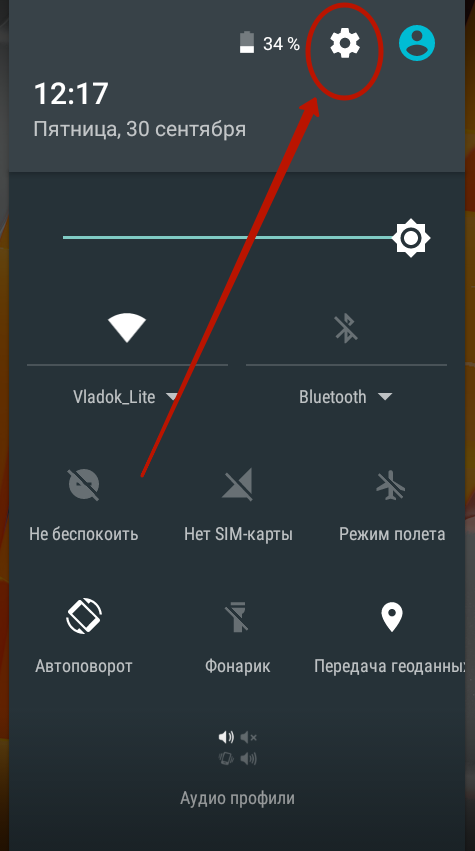
Шаг 2. Прокрутите список вниз и нажмите на пункт «О телефоне».

Шаг 3. Познакомьтесь с отобразившейся информацией. Возможно, что версию прошивки и ОС вы увидите именно здесь.

Шаг 4. На некоторых устройствах требуется перейти в дополнительный подраздел. Например, в аппаратах Samsung он имеет наименование «Сведения о ПО».
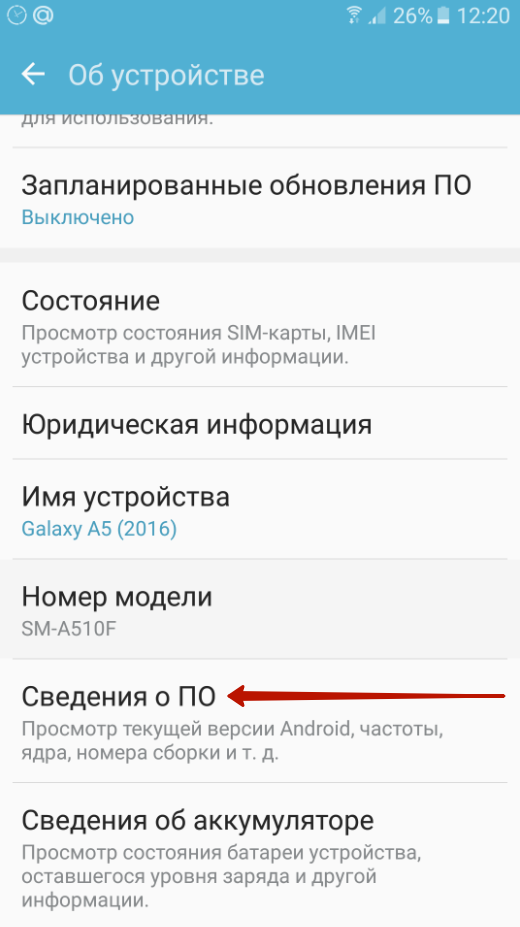
Компания Google внедряет в каждую версию своей операционки интересную «пасхалку». Для её просмотра быстро нажмите около десяти раз на версию Android. В результате вы увидите изображение той или иной вкусности, которой соответствует наименование данной версии. А иногда так можно попасть даже в мини-игру — в частности, она имеется в Android 6.0.


Вот так легко можно узнать версию Android на телефоне. Зачастую в этом же разделе содержится информация о версии ядра, уровне безопасности, номере сборки и прочих параметрах ПО. Но всё это требуется только профессионалам, знающим обо всём этом гораздо больше по сравнению с обычными пользователями.
Как узнать версию Андроида на телефоне?
Если для вас требуется выяснить, как узнать версию Андроида на телефоне или другом устройстве с аналогичной операционной системой, то доступно несколько вариантов. Поэтому для получения необходимых сведений можно задействовать, как соответствующую категорию параметров, так и использовать специализированные мобильные приложения.
Определение данных посредством настроек
Необходимо отметить, что инструкция и последовательность действий могут несущественно отличаться, поскольку различные производители смартфонов устанавливают собственные фирменные оболочки в дополнении к программному обеспечению, которые видоизменяют интерфейс. То же может относится к наименованиям некоторых элементов системы.

Однако на практике проблем с поиском у большинства пользователей не возникает, поэтому требуется выполнить несколько простых этапов:
Конкретный пример
При наличии в устройстве дополнительной оболочки от производителя последовательность манипуляций слегка корректируется, поэтому следует определить, как узнать версию Андроида на телефоне корейской компании Samsung.
Первые действия не изменяются:
Для лучшего восприятия руководства следует рассмотреть манипуляции на примере иной оболочки смартфонов Samsung, при этом разница небольшая, однако не исключается возможность более длительного поиска нужных разделов.

Дополнительно необходимо учесть, что при использовании сторонней прошивки загрузка официальных улучшений неосуществима, поэтому используются кастомные варианты. Допускается только обновление лицензированного ПО, которое поддерживается соответствующей компанией.

У современных пользователей крайне распространены сервисы бенчмарки, которые осуществляют проверку производительности смартфона, при этом отображаются, как показатели результативности, так и технические или программные параметры девайса. На примере популярной программы AnTuTu можно понять, как узнать версию Андроида на телефоне из категории «Инфа», которая представляет подробный анализ с описанием.

Для демонстрации данных об аппаратной части рекомендуется воспользоваться мобильным сервисом AIDA64 и CPU-Z, при этом в интерфейсе последнего необходимо выбрать пункт «System», а для AIDA64 перейти в категорию « Android». К недостаткам методики необходимо отнести надобность в скачивании отдельной программы, однако результаты диагностики и дополнительных функций предоставляют существенно больше информации в сравнении со встроенными опциями смартфона.
Относительно наиболее совершенной модификации программного обеспечения, вполне естественно, что при наличии выбора следует устанавливать наиболее актуальную сборку. К примеру, в 2019 году желательно использование Android 9 Pie.
В целом, на практике выделяется три класса мобильных устройств с программным обеспечением Android:
Наиболее актуальные версии операционной системы первостепенно оптимизируются под дорогостоящий сегмент, который представлен флагманскими смартфонами отдельных компаний. К примеру, модель LG V20 числится первой, которая получила возможность обновления до Android 7.0, при этом в ближайшее время большинство аналогичных аппаратов других производителей смогут обновиться в первый период.
Важно понимать, что доступным устройствам сложно функционировать на слишком модернизированных версиях программного обеспечения, поэтому отмечаются значительные торможения и возможные сбои. По официальным регулярным заявлениям программистов, Android непрерывно прогрессирует и повышает быстродействие, однако подобные возможности достигаются применением современного технического оснащения в смартфонах, которое с повышением мощности соответствующе удорожает стоимость продукции.
Поэтому для определения наиболее эффективной модификации системы требуется учесть собственные характеристики гаджета. В 2019 году ожидается более грамотная политика производителей, которые хотят поддерживать аппараты с максимально актуальным функционалом.
Чтобы понять, как узнать версию Андроида на телефоне, следует понимать, что при отображении в разделе настроек номера 6.0.1 или 8.1 конкретная модификация определяется первым числом до точки, поскольку все последующие цифры обозначают исключительно индекс обновления операционной системы с улучшениями и дополнениями разработчиков.
Как узнать версию Android и обновить его
Обновление Android, как и любой другой операционной системы, является несомненным благом для каждого пользователя. Вот только не все знают, как, когда и даже зачем это это делать. Я часто сталкивался с тем, что простые пользователи даже не знают, какая версия Android установлена на их смартфоне. При этом они упускают некоторые важные, полезные и удобные обновления новых версий, которые доступны для из устройств. Часто после обновления смартфон становится совершенно другим. Как, например, при переходе к Android 11 для Samsung или к Android 10 для Huawei в свое время. Рассказываю, как проверить версию операционной системы на вашем смартфоне, как узнать, есть ли обновление, и как его скачать, чтобы пользоваться всеми преимуществами нового ПО.
Узнать версию Android и обновить ее очень просто.
Как узнать, какая версия Android на телефоне
Версию Android, установленную на ваш смартфон, можно посмотреть в настройках. Для этого надо открыть их, прокрутить список до конца вниз и найти пункт ”Система”. Далее выбираем ”Дополнительные настройки”, открываем ”Обновление системы” и дело почти сделано. Останется открыть пункт ”Версия Android” и посмотреть всю информацию о том, под управлением чего в данный момент работает смартфон.
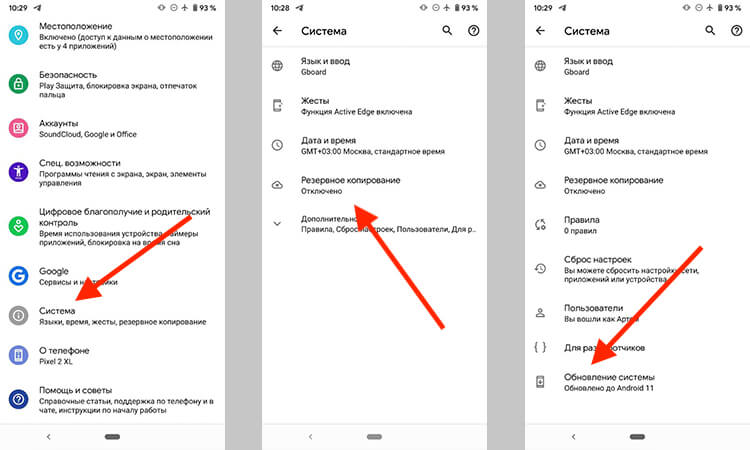
Путь проверки версии Android.
На некоторых смартфонах путь будет немного другой. Например, на Samsung потребуется открыть настройки и выбрать пункт ”Сведения о телефоне” или ”Об устройстве” — название может отличаться в зависимости от модели. Далее откройте ”Сведения о ПО” и следом ”Версия Android”.
Узнать номер версии иногда бывает полезно, когда вы продаете телефон и не знаете, что указать в описании. Или когда вы узнали, что в той или иной версии есть новая функция и не знаете, искать ее у себя или нет. Опытные пользователи могут по внешнему виду интерфейса сказать, какой это Android, но простым пользователям приходится действовать немного иначе и проверять все в настройках.
Как запустить встроенную игру Android
Также выяснение версии Android может помочь тем, кто хочет запустить пасхалку, встроенную именно в эту версию. Я уже рассказывал, какие пасхалки были в каждой ранее выпущенной версии Android и как их запустить, но повторю еще раз. Чтобы запустить встроенную игру, надо несколько раз нажать на поле ”Версия Android”, которое можно найти по пути, описанному выше.
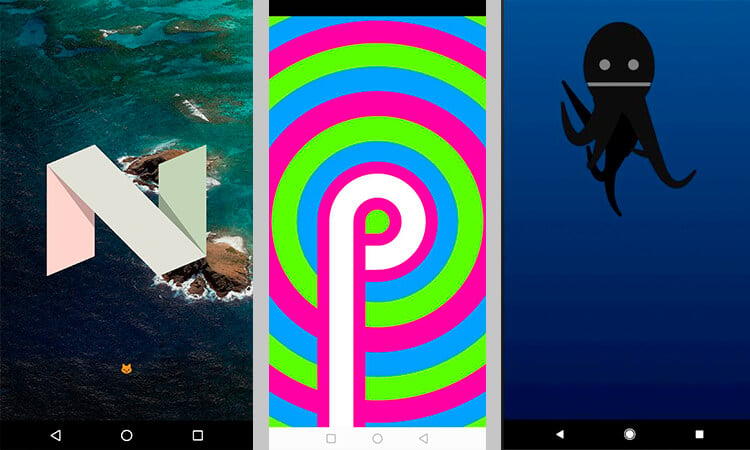
В каждой версии Android своя пасхалка.
Дальше надо будет разгадать загадку и игра запустится. Разгадку можно найти в Интернете. Обычно надо что-то собрать, что-то угадать или что-то передвинуть.
Как запустить режим разработчика на Android
С режимом разработчика ситуация похожа на запуск пасхалки, только несколько раз быстро нажать надо не на ”Версия Android”, а на ”Номер сборки”. У вас активируется режим разработчика, в который вы сможете перейти из настроек смартфона. Он появляется в разных местах, но обычно это что-то в разделе ”Система” или около того. Можно найти его поиском по настройкам.
Впрочем, если у вас нет четкого понимания того, что вы хотите поменять и зачем вам это нужно, то лучше не трогать этот пункт. Даже если вы не сломаете телефон, то можете случайно активировать какую-нибудь функцию или элемент интерфейса, который вам не понравится, а вы не будете знать, как ее отключить. Ко мне часто обращаются с подобными вопросами, говоря, что ”оно само так стало”.
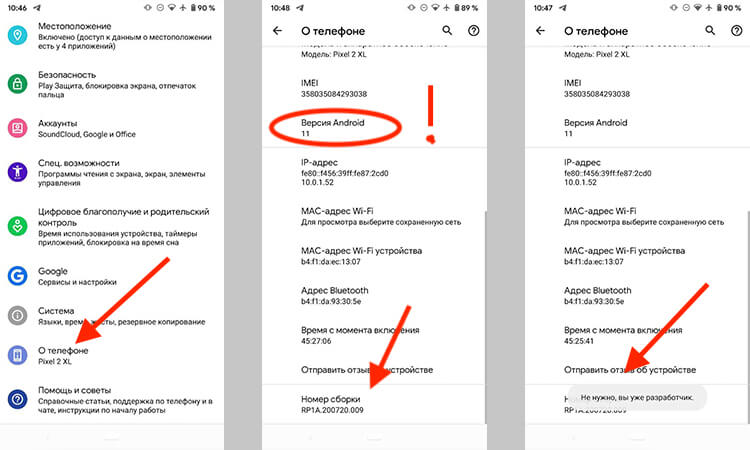
Активация режима разработчика. Мне это было не нужно, так как я его уже включил. Кстати, тут же можно посмотреть версию Android.
Как обновить Android
Для того, чтобы обновить версию Android, если она поддерживается вашим смартфоном, нужно сделать следующее.
Открываете настройки телефона и прокручиваете вниз до пункта ”Система”. Дальше выбираете ”Дополнительные настройки” и следом ”Обновление системы”. Дальше обновление уже будет скачано и его надо будет просто установить, нажав кнопку, или надо будет нажать ”Проверка обновлений”. Если для вашего устройства есть поддерживаемая версия, вам ее предложат, а если нет, то вы ничего не сможете сделать с этим, кроме установки кастомной прошивки, но это большой и сложный для новичка процесс.
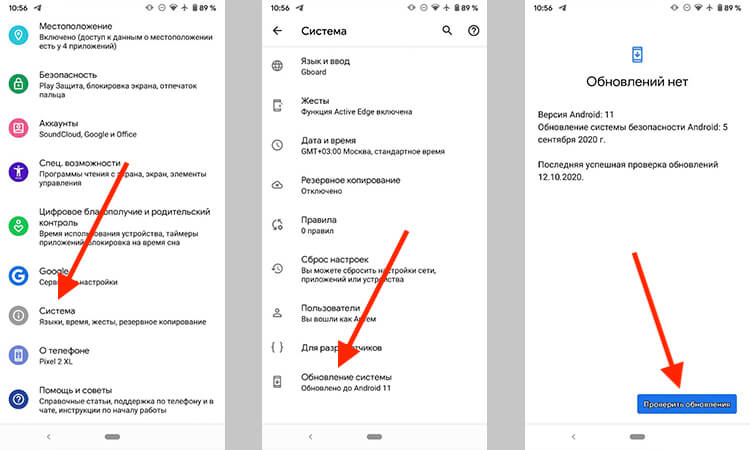
Как видите, все просто.
Как установить обновление безопасности на Android
Для обновления безопасности надо в настройках выбрать пункт ”Безопасность”, после чего нажать ”Обновление системы безопасности«. Дальше останется только следовать инструкциям на экране, чтобы завершить процесс.
Как играть на Android в игры без установки
Как обновить сервисы Google Play
Процедура будет примерно такой же, как и в предыдущем пункте, но за одним небольшим исключением. В разделе ”Безопасность” надо выбрать ”Системное обновление Google Play”. После этого опять же следовать подсказкам на экране и, если обновление доступно, скачать его.

Новости, статьи и анонсы публикаций
Свободное общение и обсуждение материалов

Выход новой версии Android – это всегда большое событие для любого пользователя. Ведь это значит, что смартфон наконец-то получит новые функции и даже, возможно, новое оформление интерфейса, которого, как мне кажется, большинство ждёт даже больше. Потому что реализовать недостающие функции можно и при помощи приложений из Google Play, а вот перепрошивать свой аппарат, лишь бы получить другой дизайн интерфейса, подавляющее большинство явно не согласится. Правда, бывают такие обновления, про которые говорят – что есть, что нет, всё едино.
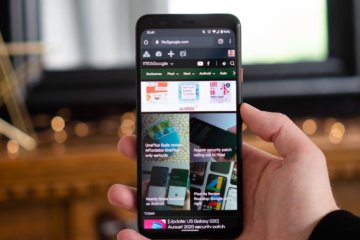
Наверное, все знают, как и, самое главное, зачем делать скриншоты. Это снимки экрана, которые, как правило, нужны для того, чтобы показать, что происходит на устройстве или указать на какой-либо параметр настроек. Без скриншотов не обходится ни одна инструкция на AndroidInsider.ru, ведь, объясняя людям, как работает тот или иной механизм, нужно обязательно продемонстрировать его работу или способ активации визуально. Сделать скриншот проще простого. Обычно для этого требуется нажать сразу на кнопку питания и увеличения громкости. Но недавно в Google Chrome появился свой редактор скриншотов, который работает иначе, чем системный.
В большинстве случаев, если система сама не предложила обновиться, ничего не поможет, кроме прошивки кастома через шнурок. Да, есть беда, когда производители не заботятся о долгой поддержке, что, в общем кроме цифр версии как на iOS ничего не меняет. Хотя нет, любая новая ОС добавит тормозов.
В основном те, кто не знает о версии Андроид, в обновлении не нуждаются. Обновления безопасности тоже ничего кардинально не изменят, ибо хрюшка она всегда грязи найдет.
Про безопасность скорее верно, чем нет. Но некоторые вещи в обновлениях все равно дают свои преимущества.
Как узнать версию Android — 7 способов
Часть владельцев мобильных устройств желает получить информацию о том, как узнать версию Андроида, установленного на телефоне или планшете. Подобные сведения могут быть полезными в некоторых случаях.
Операционная система Android широко используется на телефонах, планшетах, ноутбуках, телевизорах, умных часах, фитнес-браслетах и на других устройствах. Подавляющее большинство смартфонов в мире работает на системе Android.
Для чего задают вопрос: как узнать какая версия Андроида установлена на мобильном устройстве
ОС Android постоянно развивается, регулярно появляются новые версии, добавляется новый функционал, вносятся изменения в существующие параметры. Версии операционной системы отличаются друг от друга, иногда, довольно заметно.
Основные причины, по которым пользователь хочет получить информацию о текущей версии Android:
Исходя из этого, у пользователей появляются вопросы о том, как узнать версию Андроида на телефоне или планшете. На обоих типах устройств используются одинаковые способы для получения информации.
В этой статье вы найдете инструкции, позволяющие узнать о версии ОС Android, установленной на телефоне или планшете. Информацию мы получим средствами операционной системы или с помощью сторонних приложений. В магазине Google Play имеется большое количество приложений, подходящих под нашу задачу, которые можно установить на мобильное устройство.
Как узнать версию Android системным средством
Самый простой способ: получение нужных данных в настройках телефона или планшета. В зависимости от версии Android и установленной надстройки от производителя устройства, путь до получения необходимой информации может несколько отличаться на разных устройствах.
На этом примере, мы рассмотрим получение сведений о версии операционной системы на «чистой» версии Android 9 Pie, работающей без различных оболочек.
Выполните следующие действия:
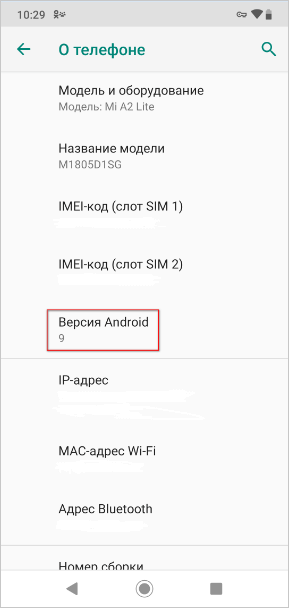
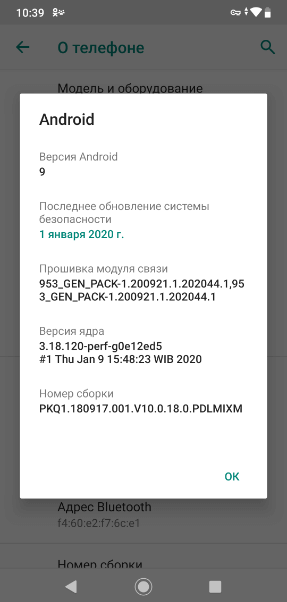
После нажатия на пункт «Версия Android», откроется окно с подробными данными о версии операционной системы.
Если по каким-либо причинам, пользователю не удалось получить сведения о версии ОС Android штатным средством, он может воспользоваться помощью стороннего программного обеспечения. Сторонние приложения стоит использовать в случаях, когда некоторые китайские производители отображают версию своей надстройки над ОС, а не версию Android, работающую на устройстве.
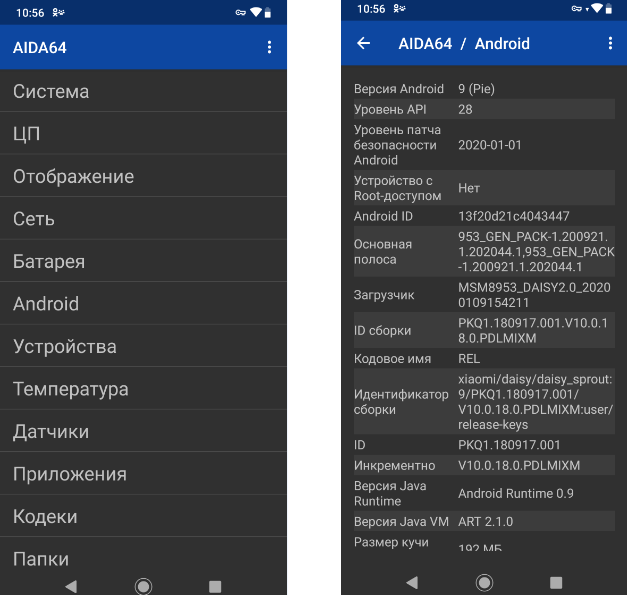
Как узнать какая версия Андроид на телефоне в AIDA64
Приложение работает на устройствах Android 4.2 и выше.
Пройдите следующие шаги:
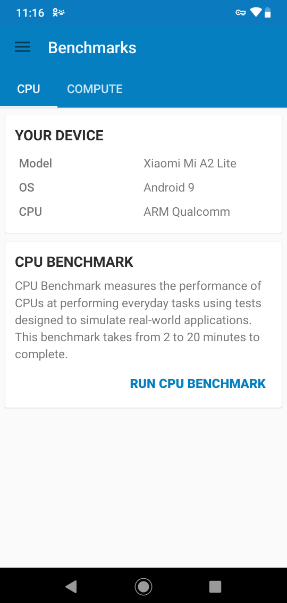
Как узнать версию Android на телефоне в Geekbench
Приложение работает на устройствах Android 7.0 и выше.
Выполните необходимые действия:
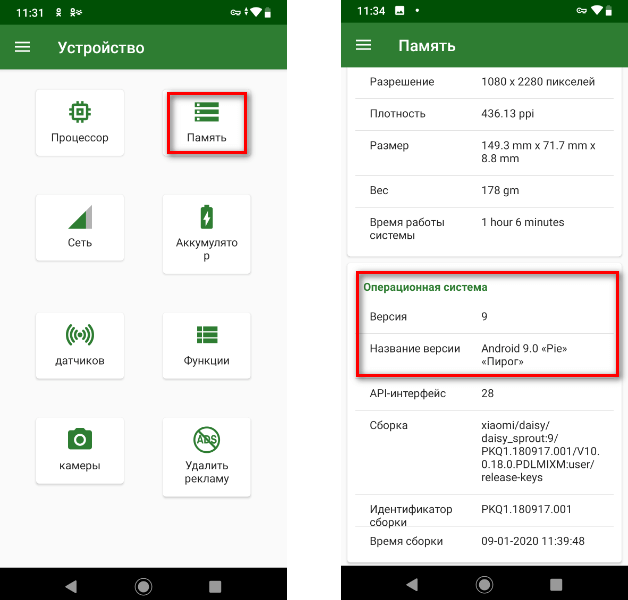
Как узнать какая версия установлена Андроида в CPU X
Приложение работает на версиях Android 5.0 и выше.
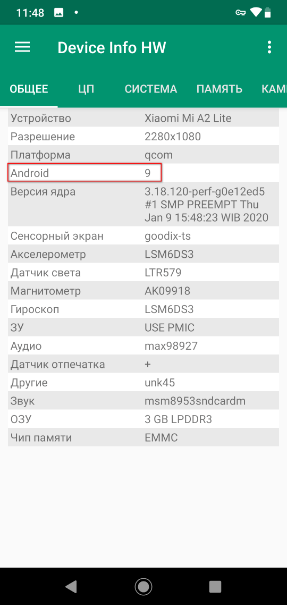
Сведения о версии Android в Device Info HW
Приложение работает на версиях системы Android 4.0.3 и выше.
Выполните следующие действия:
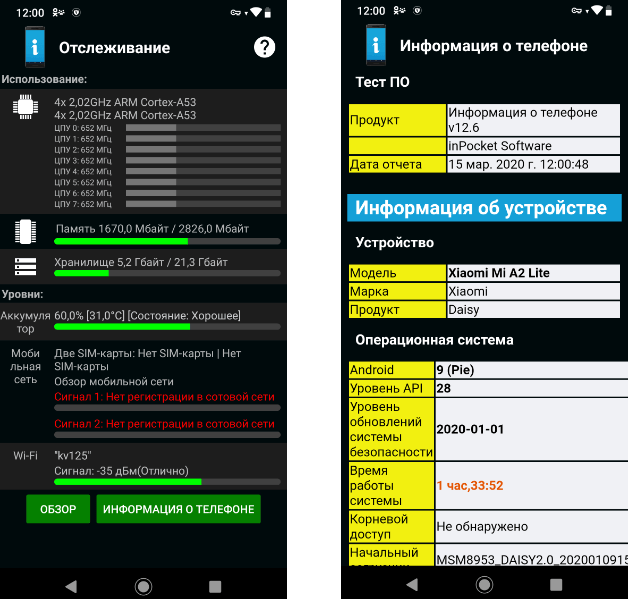
Как узнать версию ОС на Андроид в Phone information (Информация о телефоне)
Приложение работает на версиях Android 4.4 или выше.
Пройдите следующие шаги:
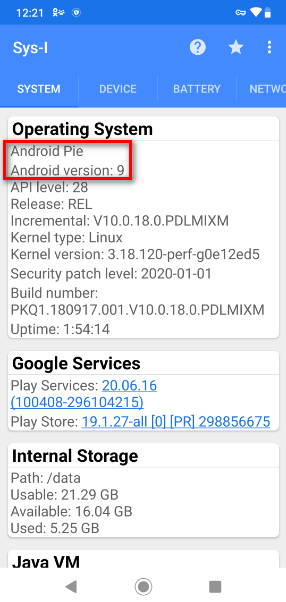
Узнаем вервию Android в Sys-I (Android System Info)
Программа работает на устройствах под управлением Android 6.0 или выше.
Выводы статьи
В некоторых случаях, пользователю необходимо узнать версию операционной системы Android, установленной на телефоне или планшете. Получить сведения о версии ОС можно из настроек телефона, или с помощью сторонних программ, которые нужно установить на мобильное устройство из магазина Google Play.


