
Как узнать версию Андроид на телефоне Samsung
Для работы и установки некоторых приложений из магазина Play Market на телефон, бывает необходимо знать версию его программного обеспечения. А именно операционной системы Андроид. О том, как узнать версию Андроид на телефоне самсунг галакси я сейчас расскажу и покажу.

Что такое Андроид на вашем телефоне
Для тех, кто далек от технических вопросов бывает не понятно, что означает слово Андроид и почему его связывают с телефоном.
Android – это название операционной системы (программы) от разработчиков компании Google. Андроид устанавливается на смартфоны, планшеты, наручные часы, фитнес-браслеты и другие современные устройства.
Как и другие операционные системы типа Windows, операционная система Андроид постоянно совершенствуется, и имеет свою версию.
Некоторые дополнительные приложения (программы) могут работать только с определенной версией операционной системы. Поэтому пользователям иногда необходимо знать, какая версия Андроид установлена на его устройстве.
Где находятся сведения о версии Андроида на смартфоне Samsung
Чтобы посмотреть версию Андроид на смартфоне Samsung, необходимо проделать некоторые манипуляции:
Ниже можете посмотреть видео, о том, как найти версию Андроида на телефоне самсунг галакси:
Видео: Как узнать версию Андроид на телефоне
Здесь же вы можете посмотреть и другие сведения о вашем телефоне, а именно: версию прошивки, ядра, номер сборки и уровень безопасности.Какая версия андроид на самсунг а50

Телефоны андроид поставляются во многих версиях — Google каждый год выпускает новые обновления для своей операционной системы.
В августе 2016 года пришло время для Android 7, также известного как Nougat, а версия 8 появилась зимой 2017 года с названием Oreo.
За восьмой стартовала 9, а теперь уже происходит обновлении до версии андроид 10. В производителя самсунг сложилась привычка обновлять свои аппараты только на протяжении 2 лет, а дальше он в отличии от некоторых других смартфонов о них забывает.
Поэтому естественно возникает вопрос какая теперь установлена версия андроид на вашем самсунг галакси А50. Я покажу вам несколько простых шагов, которые вы должны выполнить, чтобы открыть этот секрет.
Как проверить какая версия андроид установлена на самсунг а50
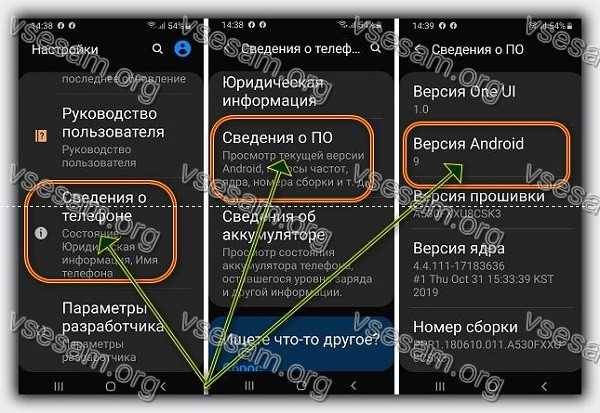
Найти эту информацию проще, чем вы думаете. Откройте «Настройки», которые найдете в списке приложений, отображаемых после сдвига экрана вверх, и найдите значок зубчатой формы.
В «Настройках» прокручивайте страницу вниз, пока не найдете параметр «Сведения о телефоне». Нажмите на это, а затем найдите информацию о программном обеспечении — «Сведения о ПО».
После перехода в пункте «Версия Android» увидите ее номер. С магазина / завода samsung a50 выходи с 9 версией – точно также, как и А20 или А70.
Теперь вскоре, а возможно на момент чтения в нем появится десятая, когда точно не скажу так как производитель об этом не заявил.
Какую версию андроид лучше использовать на samsung a50
Одним из недостатков при получении последней версии является то, что некоторые производители оборудования (или операторы мобильной связи) могут тратить много времени на настройку нового программного обеспечения и предоставление его пользователям.
В некоторых случаях устройства никогда не получают каких-либо серьезных обновлений. Это связано с тем, что производители и поставщики мобильных услуг должны одобрить каждое обновление, прежде чем оно будет отправлено на устройство.
При наличии большого количества телефонов это часто означает, что менее популярные модели остались позади или находятся в конце очереди.
По сути, ваш самсунг а50 сообщит вам, если доступна более новое ПО. Это будет отображаться как уведомление о том, что обновление существует, и хотите ли вы его запустить.
Если вы видели это в прошлом и не сделали выбор, можете продолжить обновление, выбрав «Настройки»> «Обновление программного обеспечения»> «Загрузить обновления вручную». Это проверит, есть ли оно и можно ли начать установку.
Конечно, если вы не хотите, вам не нужно переходить, но тогда пропустите новые функции — если ваш телефон работает без сбоев, и вы полностью удовлетворены им можете не обновлять.
В качестве бонуса можете несколько раз коснуться в «сведения о ПО» поля «Версия Android», чтобы получить доступ к различным пасхальным яйцам – «сюрпризам».
Например, на 5.0 Lollipop и 6.0 Marshmallow это скрытая игра Flappy Birds. Также производитель Samsung включает в свои сборки интерфейс TouchWiz, где найдете множество приложений и обширные модификации интерфейса.
Microsoft не позволяет производителям компьютеров изменять способ работы меню «Пуск», панели задач и панели управления Windows, но Google позволяет производителям работать без помех и изменять практически все, что им нужно. Успехов.
Как узнать версию Андроид, установленную на телефоне?
Как узнать версию Android:
Определение версии Android на смартфонах Samsung
Узнать версию Андроид на гаджете от Samsung достаточно просто. Придерживайтесь такой инструкции:
Обратите внимание: чтоб узнать версию Android на смартфоне, нужно обязательно включать устройство. Любая информация о программном обеспечении становится доступна только после его загрузки.
Как узнать версию Андроид на телефоне или планшете?
Если вы являетесь держателем смартфона/планшета с системой Android (Nokia, Sony и другие устройства), узнать версию ПО на устройстве вы сможете таким образом (инструкция одинаковая для всех гаджетов):
Таким образом можно узнать и версию ПО (если у вас установлен «голый» Android), и тип оболочки/прошивки (актуально для азиатских смартфонов).
Программы для определения версии Android
На некоторых смартфонах (в основном на китайских) не получается узнать версию Android стандартным способом. Часто в строке «Версия Android» указывается не версия самого ПО, а оболочки, которая на его основе создана. В таких случаях можно воспользоваться специальными вспомогательными программами.
Остановимся на нескольких самых распространенных и простых программах, с помощью которых можно узнать версию Android на смартфоне или планшете. Все эти утилиты бесплатные, их можно скачать в официальном сторе Google Play.
My Android
Приложение подходит для устройств в версией Андроид 4.1 и выше.
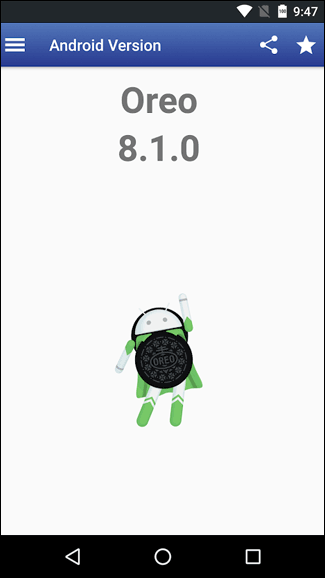
Узнать версию ПО с помощью My Android очень просто: откройте приложение и перейдите в соответствующую вкладку, вся актуальная информация будет указана там.
Geekbench
Основной целью этого приложения является определение производительности телефона/планшета и анализа работы батареи, однако через него можно узнать и версию Android на устройстве.
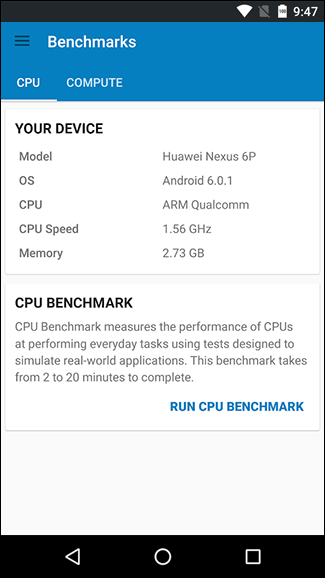
Если вы зайдете в приложение, на главном экране вы увидите несколько параметров:
Приложение достаточно полезное универсальное, пригодится каждому обладателю гаджета на системе Android.
Aida64
Одно из самых популярных приложений с широким функционалом. Через него можно отслеживать состояние и ход работы интернета, системы, батареи, просмотреть список подключенных устройств, промониторить работу приложений, проверить наличие обновлений и многое другое.
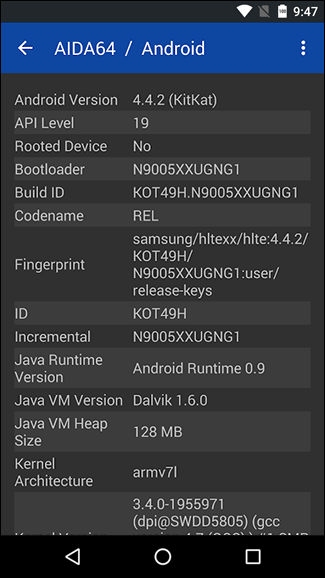
Также с помощью Aida64 можно узнать версию программного обеспечения и много другой технической информации о ПО. Для этого нужно открыть приложение и найти вкладку Android и перейти в нее. Версия системы будет указана в самой первой строке.
CPU X
По своему предназначению и характеристикам эта утилита очень похожа на Aida64. Через нее можно управлять папками на устройстве, блокировать рекламу в браузерах и приложениях, анализировать и контролировать работу систем и датчиков.
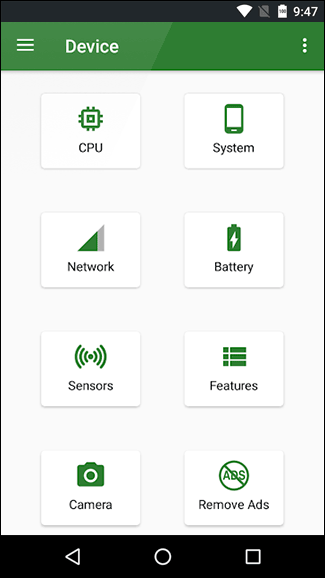
Для того, чтоб узнать версию Андроид на своем планшете или телефоне зайдите в приложение CPU X и на главном экране найдите раздел «Система», перейдите в него. В данном разделе будет несколько подразделов, вам нужно найти параметр «Операционная система». В самой первой строке будет указана текущая версия Android.
Это далеко не полный перечень приложений, через которые можно посмотреть версию Android на вашем устройстве. Эти утилиты считаются самыми скачиваемыми и имеют хорошие отзывы у пользователей.
Как узнать версию Android и обновить его
Обновление Android, как и любой другой операционной системы, является несомненным благом для каждого пользователя. Вот только не все знают, как, когда и даже зачем это это делать. Я часто сталкивался с тем, что простые пользователи даже не знают, какая версия Android установлена на их смартфоне. При этом они упускают некоторые важные, полезные и удобные обновления новых версий, которые доступны для из устройств. Часто после обновления смартфон становится совершенно другим. Как, например, при переходе к Android 11 для Samsung или к Android 10 для Huawei в свое время. Рассказываю, как проверить версию операционной системы на вашем смартфоне, как узнать, есть ли обновление, и как его скачать, чтобы пользоваться всеми преимуществами нового ПО.
Узнать версию Android и обновить ее очень просто.
Как узнать, какая версия Android на телефоне
Версию Android, установленную на ваш смартфон, можно посмотреть в настройках. Для этого надо открыть их, прокрутить список до конца вниз и найти пункт ”Система”. Далее выбираем ”Дополнительные настройки”, открываем ”Обновление системы” и дело почти сделано. Останется открыть пункт ”Версия Android” и посмотреть всю информацию о том, под управлением чего в данный момент работает смартфон.
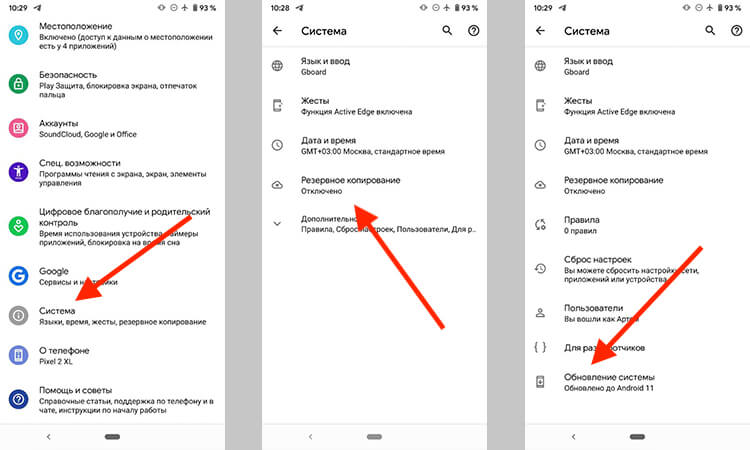
Путь проверки версии Android.
На некоторых смартфонах путь будет немного другой. Например, на Samsung потребуется открыть настройки и выбрать пункт ”Сведения о телефоне” или ”Об устройстве” — название может отличаться в зависимости от модели. Далее откройте ”Сведения о ПО” и следом ”Версия Android”.
Узнать номер версии иногда бывает полезно, когда вы продаете телефон и не знаете, что указать в описании. Или когда вы узнали, что в той или иной версии есть новая функция и не знаете, искать ее у себя или нет. Опытные пользователи могут по внешнему виду интерфейса сказать, какой это Android, но простым пользователям приходится действовать немного иначе и проверять все в настройках.
Как запустить встроенную игру Android
Также выяснение версии Android может помочь тем, кто хочет запустить пасхалку, встроенную именно в эту версию. Я уже рассказывал, какие пасхалки были в каждой ранее выпущенной версии Android и как их запустить, но повторю еще раз. Чтобы запустить встроенную игру, надо несколько раз нажать на поле ”Версия Android”, которое можно найти по пути, описанному выше.
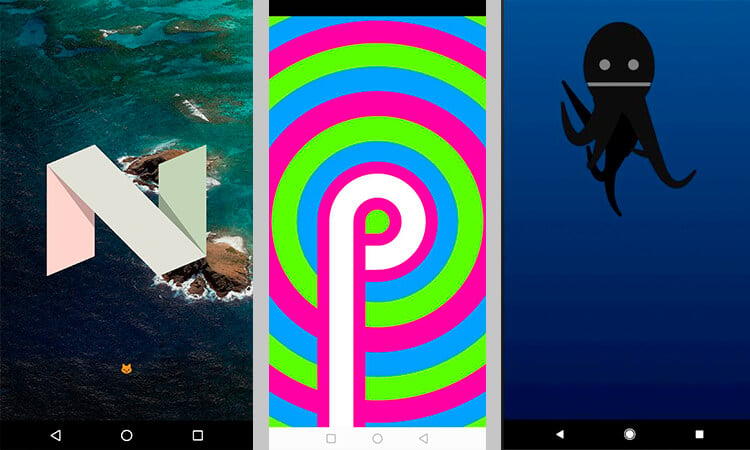
В каждой версии Android своя пасхалка.
Дальше надо будет разгадать загадку и игра запустится. Разгадку можно найти в Интернете. Обычно надо что-то собрать, что-то угадать или что-то передвинуть.
Как запустить режим разработчика на Android
С режимом разработчика ситуация похожа на запуск пасхалки, только несколько раз быстро нажать надо не на ”Версия Android”, а на ”Номер сборки”. У вас активируется режим разработчика, в который вы сможете перейти из настроек смартфона. Он появляется в разных местах, но обычно это что-то в разделе ”Система” или около того. Можно найти его поиском по настройкам.
Впрочем, если у вас нет четкого понимания того, что вы хотите поменять и зачем вам это нужно, то лучше не трогать этот пункт. Даже если вы не сломаете телефон, то можете случайно активировать какую-нибудь функцию или элемент интерфейса, который вам не понравится, а вы не будете знать, как ее отключить. Ко мне часто обращаются с подобными вопросами, говоря, что ”оно само так стало”.
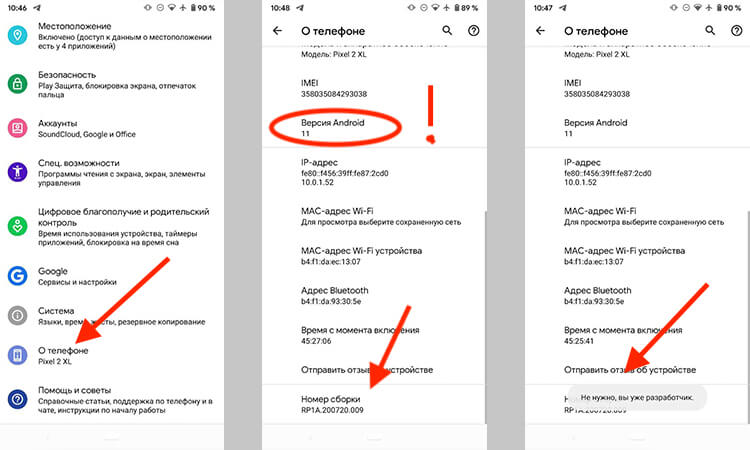
Активация режима разработчика. Мне это было не нужно, так как я его уже включил. Кстати, тут же можно посмотреть версию Android.
Как обновить Android
Для того, чтобы обновить версию Android, если она поддерживается вашим смартфоном, нужно сделать следующее.
Открываете настройки телефона и прокручиваете вниз до пункта ”Система”. Дальше выбираете ”Дополнительные настройки” и следом ”Обновление системы”. Дальше обновление уже будет скачано и его надо будет просто установить, нажав кнопку, или надо будет нажать ”Проверка обновлений”. Если для вашего устройства есть поддерживаемая версия, вам ее предложат, а если нет, то вы ничего не сможете сделать с этим, кроме установки кастомной прошивки, но это большой и сложный для новичка процесс.
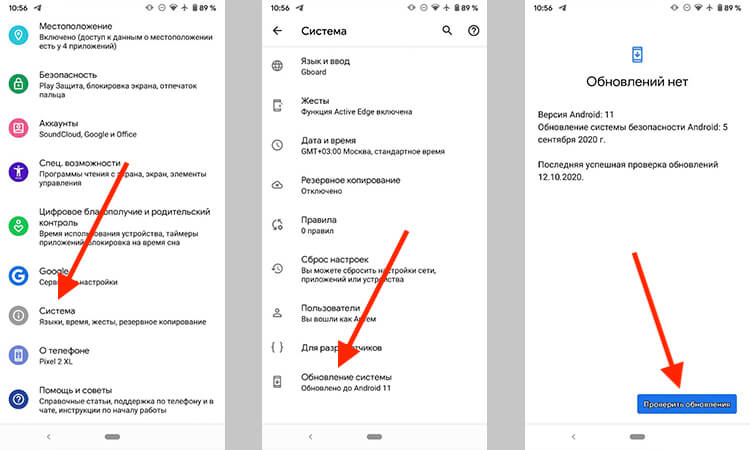
Как видите, все просто.
Как установить обновление безопасности на Android
Для обновления безопасности надо в настройках выбрать пункт ”Безопасность”, после чего нажать ”Обновление системы безопасности«. Дальше останется только следовать инструкциям на экране, чтобы завершить процесс.
Как играть на Android в игры без установки
Как обновить сервисы Google Play
Процедура будет примерно такой же, как и в предыдущем пункте, но за одним небольшим исключением. В разделе ”Безопасность” надо выбрать ”Системное обновление Google Play”. После этого опять же следовать подсказкам на экране и, если обновление доступно, скачать его.

Новости, статьи и анонсы публикаций
Свободное общение и обсуждение материалов

Выход новой версии Android – это всегда большое событие для любого пользователя. Ведь это значит, что смартфон наконец-то получит новые функции и даже, возможно, новое оформление интерфейса, которого, как мне кажется, большинство ждёт даже больше. Потому что реализовать недостающие функции можно и при помощи приложений из Google Play, а вот перепрошивать свой аппарат, лишь бы получить другой дизайн интерфейса, подавляющее большинство явно не согласится. Правда, бывают такие обновления, про которые говорят – что есть, что нет, всё едино.
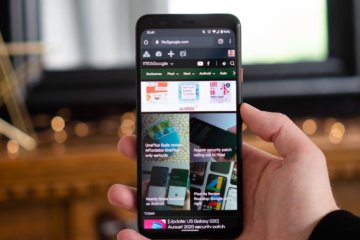
Наверное, все знают, как и, самое главное, зачем делать скриншоты. Это снимки экрана, которые, как правило, нужны для того, чтобы показать, что происходит на устройстве или указать на какой-либо параметр настроек. Без скриншотов не обходится ни одна инструкция на AndroidInsider.ru, ведь, объясняя людям, как работает тот или иной механизм, нужно обязательно продемонстрировать его работу или способ активации визуально. Сделать скриншот проще простого. Обычно для этого требуется нажать сразу на кнопку питания и увеличения громкости. Но недавно в Google Chrome появился свой редактор скриншотов, который работает иначе, чем системный.
В большинстве случаев, если система сама не предложила обновиться, ничего не поможет, кроме прошивки кастома через шнурок. Да, есть беда, когда производители не заботятся о долгой поддержке, что, в общем кроме цифр версии как на iOS ничего не меняет. Хотя нет, любая новая ОС добавит тормозов.
В основном те, кто не знает о версии Андроид, в обновлении не нуждаются. Обновления безопасности тоже ничего кардинально не изменят, ибо хрюшка она всегда грязи найдет.
Про безопасность скорее верно, чем нет. Но некоторые вещи в обновлениях все равно дают свои преимущества.
Как узнать версию андроида на телефоне Самсунг, Xiaomi, Асус и др 7 методов!

Добрый день, друзья. Андроид является одной из наиболее популярных ОС, которые пользователи устанавливают на телефоны с планшетами. Корпорация Гугл постоянно обновляет ОС и создаёт новые приложения для этой системы. От того, какая у вас установлена версия Андроид существует прямая зависимость скорости функционирования прибора, его работоспособности ОС, будет ли поддерживать эта система определённые игры, и программы. В данной статье мы рассмотрим, как можно узнать вашу версию Андроида на телефоне 7 способами.

Как узнать версию Android на телефонах Самсунг?
Понять, какая у вас установлена версия Android на вашем девайсе довольно легко. Итак, будем следовать подсказкам:
Внимание: для того, чтобы определить, какая версия Андроид установлена на вашем телефоне, он должен быть включенным. Все данные о программах можно узнать только после того, как вы загрузите смартфон.
Как определить версию Android на смартфонах или планшетах?
Если у вас на других брендах также установлен Андроид, то определить её версию на мобильном гаджете довольно просто (данное руководство одинаково подходит ко всем телефонам):
Этим методом вы узнаете и вариант «Программного Обеспечения» (для новых телефонов Андроид). Также можно узнать прошивку (больше всего подходит для телефонов из Азии).
Приложения, определяющие версию Андроид
На части телефонах (По большей части из Китая) не сразу получиться понять, какая у вас версия Андроид системным методом. Во вкладке «Версия Андроид» может находиться не вариант программного обеспечения, а оболочка, созданная с помощью данного ПО). Если это так, применим особые приложения, которые нам помогут.
Мы разберём самые популярные и простые приложения, которые расскажут вам много интересного про вашу версию ОС на телефоне. Данные приложения бесплатны, и скачивать их мы будем с официального сайта Плей Маркет.
Geekbench
Основная цель данной программы определение функциональности смартфона и анализ производительности его аккумулятора. Но, с помощью него вы также можете определить и, какая версия Андроид на вашем гаджете.
Когда вы войдёте в программу, то на основном окошке вам покажут три вкладки:
Данная утилита будет полезной всем обладателям телефонов на Андроид.
My Android
My Android является таким приложением, что желательно, чтобы оно находилось на всех телефонах системы Андроид. Данная утилита поможет не только выяснить, какая версия ОС на телефоне, но и IP смартфона. Кроме этого, в данном приложении вшиты следующие функции:
Утилита подойдёт для Android 4.1 и далее.
Определить, какая версия Андроид у вас установлена, элементарно: открываем программу и ищем нужное меню. Все данные программа покажет в том окошке.
Скачать My Android
Как узнать версию андроида на телефоне CPU X
По своим функциям и характеристике данное приложение сильно напоминает Aida64. Используя данную программу, есть возможность заниматься управлением папок на девайсе, ставить блок на рекламу в обозревателях и программах, проводить анализ и контроль функциональности любого датчика с системой.
Итак, нам нужна версия Android. Поэтому, нам необходимо со своего смартфона войти в данную программу и на основном экране найти вкладку «Система». Затем, переходим в эту вкладку. Покажутся подразделы. Нам необходимо отыскать вкладку «Операционная система». Первая строка и покажет вам вашу версию Андроид.
Aida64
Данная программа является одной из самых популярных, как для компьютера, так и для мобильных утилит. У неё достаточно широкий функционал. С помощью этого функционала вы можете следить за состоянием и ходом течения интернета, ОС, аккумулятора. Можно увидеть перечень приборов, которые подключены, провести анализ работы утилит, посмотреть обновления и прочее.
Кроме этого, используя данное приложение, есть возможность определить версию различных программ, и ОС. Чтобы это сделать, войдём в программу и найдем меню Андроид, переходим по ней. Системная версия покажется в самом верху.
Device Info HW
Данная утилита даёт информацию про оборудование и характеристику смартфона. Её скачиваем на девайс с Гугл Плей. Программа функционирует на всех версиях Андроид, начиная от 4.0.3 и далее.
Итак, для этого нужно:
1. Запустить утилиту Device Info HW на мобильном девайсе;
2. В основном окне программы появится меню «Общие», где вы увидите основные данные про ваш Андроид. Кроме этого, вам покажутся и сведения об его версии.
Скачать Device Info HW
Вывод: теперь вы знаете, как узнать версию Андроида на телефоне 6 методами. Как видите, это довольно просто. Выбирайте наиболее понравившийся, и пользуйтесь на здоровье! Успехов!


