
Как узнать версию Android

У большинства пользователей есть смартфоны и планшеты под управлением Android, но не многие знают, какую версию используют. Когда необходимо решить проблему или установить определенное приложение, нужно знать какая у вас версия Android.
Это руководство поможет вам найти ответ. И не имеет значения, каким производителем изготовлен смартфон или планшет. Давайте начнем:
Узнать версию Android через поиск
Откройте настройки Android смартфона или планшета, например из меню приложений. Введите в поиске ключевые слова «Версия Android«. Затем нажмите на соответствующий результат. Вы увидите информацию, которая может отличатся в зависимости от конкретного устройства, его изготовителя и используемой версии Android.

Сопоставьте номера версий Android с основными выпусками
Что делать, если в настройках Android нет поиска?
Старые версии Android могут не иметь поисковой строки в приложении «Настройки«. В таком случае вам нужно переместиться в низ, пока не найдете запись «Об устройстве«.

Еще возможен такой путь — Настройки > Система > Об устройстве.
Теперь вам известно, как узнать версию Android, независимо от того, какого производителя смартфон или планшет.
Как узнать, какая версия андроид на телефоне и планшете
Для своевременного обновления своих программ, установки приложений, а также проверки совместимости игр и новых программ, важно точно определить версию своего андроида на телефоне или на планшете. Техническая документация в этом вопросе не поможет, тем более что появилось много подделок оригинальной продукции. Наша статья расскажет, как узнать какая версия андроид на телефоне несколькими способами.

Зачем необходимо знать версию своего Андроида:
Посмотреть какая версия установлена на вашем телефоне очень просто. Для этого необходимо перейти в раздел «Настройки» и найти там пункт «О телефоне» или с любым аналогичным названием. В нем расположена вся необходимая информация о модели, версии Андроид, прошивке модуля связи, объеме оперативной и внутренней памяти.
Разработчики также зашифровали для каждой версии «пасхальное яйцо». Открыть его очень просто, достаточно несколько раз нажать пальцем на строку «Версия Android». Через непродолжительное время на экране появиться заставка, либо небольшая анимация.
Это интересно: изначально разработчики решили давать названия новым версиям андроид по именам известных роботов — героев популярной фантастики.
Первые продукты имели название «Astroboy» и «Bender», хотя в литературе часто встречается определение альфа- и бета тестирование. Впоследствии решение вызвало множество проблем с авторскими правами, поэтому от такой аналогии пришлось отказаться. Не менее креативным вариантом стало использование названий сладостей в кодовом имени для новых программ. Учет ведется по алфавитному порядку, поэтому можно заранее предположить, какие кодовые имена будут у поздних версий Андроид. Кстати, самая актуальная версия вышла в свет в марте 2018 года, но пока ее название представлено как «Р».
Как узнать версию android: на планшете
Аналогичным способом можно определить версию вашего планшетного компьютера. Обычно некоторые продукты, выпущенные компанией Гугл, используются специально для этих устройств и не поддерживают работу смартфонов.
Как узнать версию андроида на планшете:
Помимо версии разработки, в этом разделе можно уточнить дату последнего обновления настроек безопасности, основные технические характеристики.
Узнаем версию андроида на телефоне Samsung Galaxy
Популярные модели этого телефона постоянно обновляются, поэтому уследить за информацией производителя чрезвычайно трудно. Информацию о версии ОС на samsung galaxy также можно подсмотреть в настройках.
Обновление смартфона через ТВРП
У современного пользователя радость от приобретения новой «продвинутой» модели длиться обычно относительно недолго. По мере использования, часто возникают вопросы о расширении ресурсов телефона, подключении обновлений и даже полной перепрошивки устройства. Обычно с выходом в свет новой версии операционной системы, разработчики напрочь забывают о «старых» моделях, поэтому сделать апгрейд традиционными способами довольно сложно. Для усовершенствования и обновления моделей есть очень удобный сервис — Team Win Recovery Project или TWRP. Прошить телефон через тврп достаточно просто, если соблюдать следующие условия.

Важные нюансы прошивки:
Согласно разрешению компании Google, производители электронных устройств на базе Андроид могут менять интерфейс и дизайн своих товаров без дополнительного согласования с разработчиком. Именно потому модели телефонов могут кардинально отличаться, но при этом содержать одну и ту же версию Андроид. Именно потому важна информация, как узнать версию андроид на смартфоне или планшетном компьютере перед тем, как скачивать обновления, либо устанавливать новые программы на своем устройстве.
Как узнать версию Android на смартфоне/планшете

Ответ на вопрос «Как узнать версию Андроид на телефоне?» — Вы найдете в данной инструкции. Рассмотрим как встроенные возможности операционной системы, так и сторонние приложения.

Для чего это может понадобиться?
У каждого свои причины:
Далее расскажем о нескольких способах. Начнём с самого простого — он срабатывает в 99% случаев. Но иногда из-за сбоя ПО не получается открыть параметры Андроид — поэтому во второй части обзора подскажем несколько полезных утилит.
Пошаговая инструкция:


Для Samsung Galaxy дополнительно заходим в подраздел «Сведения о ПО» и в самом верху видим данные о прошивке:

Как видите, принцип предельно прост.
Как узнать версию Андроида через сторонние приложения
Не всегда указанный выше способ работает. Нередко пользователи жалуются, что при попытке открыть настройки происходит возврат на рабочий стол или выдаёт ошибку «com.android.settings»:

В таком случае можно попробовать выполнить полный сброс. А получить инфо об OS version помогут следующие проверенные временем утилиты из Google Play:
AnTuTu Benchmark — продвинутое решение для тестирования производительности гаджета по разным критериям. Обладает приятным интерфейсом на русском языке. Для того, чтобы узнать — какой Android на смартфоне — нажимаем на «Моё устройство»:

Device Info HW — простое приложение, предоставляющее исчерпывающее описание всех показателей девайса. Нужные данные отображаются во вкладке «Система»:


Автор рекомендует
Что делать, если телефон заблокирован или не включается?
Если попали в одну из перечисленных ситуаций, то придётся огорчить Вас. Вся информация о программном обеспечении является частью ПО и не может быть просмотрена иными способами, кроме вышеописанных.
Единственный вариант — зная модель, открыть официальный сайт производителя, отыскать на нём технические характеристики. Но здесь может быть следующий нюанс — с завода аппарат поставляется с одной версией, а позже выпускается обновление, которое могло быть загружено/установлено на гаджет.
Узнать версию Андроид через компьютер реально при подключении кабелем USB с помощью специальных утилит. Но синхронизация возможна только при разблокированном и включенном телефоне.
Как узнать версию Android и обновить его
Обновление Android, как и любой другой операционной системы, является несомненным благом для каждого пользователя. Вот только не все знают, как, когда и даже зачем это это делать. Я часто сталкивался с тем, что простые пользователи даже не знают, какая версия Android установлена на их смартфоне. При этом они упускают некоторые важные, полезные и удобные обновления новых версий, которые доступны для из устройств. Часто после обновления смартфон становится совершенно другим. Как, например, при переходе к Android 11 для Samsung или к Android 10 для Huawei в свое время. Рассказываю, как проверить версию операционной системы на вашем смартфоне, как узнать, есть ли обновление, и как его скачать, чтобы пользоваться всеми преимуществами нового ПО.
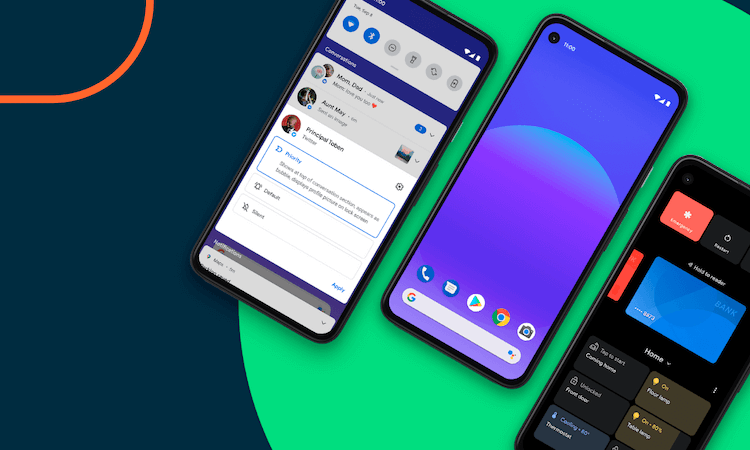
Узнать версию Android и обновить ее очень просто.
Как узнать, какая версия Android на телефоне
Версию Android, установленную на ваш смартфон, можно посмотреть в настройках. Для этого надо открыть их, прокрутить список до конца вниз и найти пункт ”Система”. Далее выбираем ”Дополнительные настройки”, открываем ”Обновление системы” и дело почти сделано. Останется открыть пункт ”Версия Android” и посмотреть всю информацию о том, под управлением чего в данный момент работает смартфон.
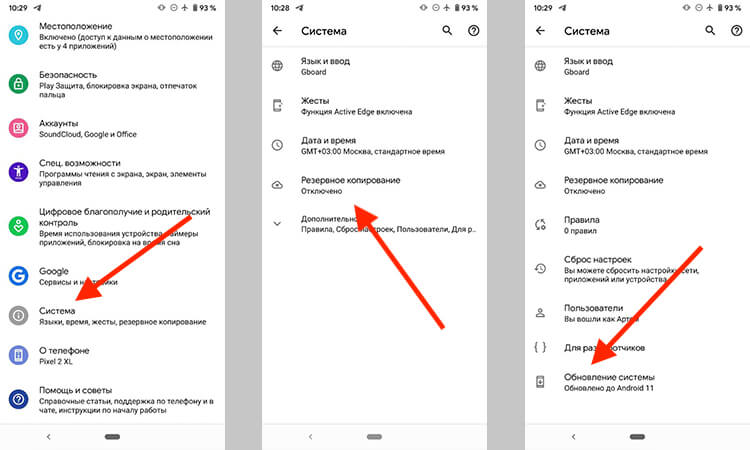
Путь проверки версии Android.
На некоторых смартфонах путь будет немного другой. Например, на Samsung потребуется открыть настройки и выбрать пункт ”Сведения о телефоне” или ”Об устройстве” — название может отличаться в зависимости от модели. Далее откройте ”Сведения о ПО” и следом ”Версия Android”.
Узнать номер версии иногда бывает полезно, когда вы продаете телефон и не знаете, что указать в описании. Или когда вы узнали, что в той или иной версии есть новая функция и не знаете, искать ее у себя или нет. Опытные пользователи могут по внешнему виду интерфейса сказать, какой это Android, но простым пользователям приходится действовать немного иначе и проверять все в настройках.
Как запустить встроенную игру Android
Также выяснение версии Android может помочь тем, кто хочет запустить пасхалку, встроенную именно в эту версию. Я уже рассказывал, какие пасхалки были в каждой ранее выпущенной версии Android и как их запустить, но повторю еще раз. Чтобы запустить встроенную игру, надо несколько раз нажать на поле ”Версия Android”, которое можно найти по пути, описанному выше.
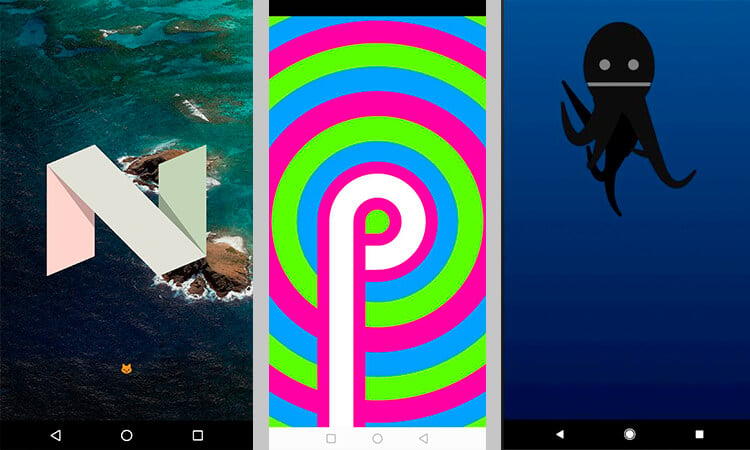
В каждой версии Android своя пасхалка.
Дальше надо будет разгадать загадку и игра запустится. Разгадку можно найти в Интернете. Обычно надо что-то собрать, что-то угадать или что-то передвинуть.
Как запустить режим разработчика на Android
С режимом разработчика ситуация похожа на запуск пасхалки, только несколько раз быстро нажать надо не на ”Версия Android”, а на ”Номер сборки”. У вас активируется режим разработчика, в который вы сможете перейти из настроек смартфона. Он появляется в разных местах, но обычно это что-то в разделе ”Система” или около того. Можно найти его поиском по настройкам.
Впрочем, если у вас нет четкого понимания того, что вы хотите поменять и зачем вам это нужно, то лучше не трогать этот пункт. Даже если вы не сломаете телефон, то можете случайно активировать какую-нибудь функцию или элемент интерфейса, который вам не понравится, а вы не будете знать, как ее отключить. Ко мне часто обращаются с подобными вопросами, говоря, что ”оно само так стало”.
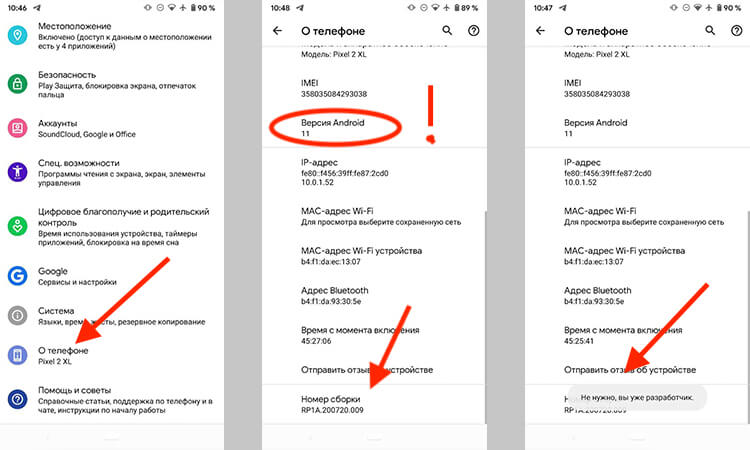
Активация режима разработчика. Мне это было не нужно, так как я его уже включил. Кстати, тут же можно посмотреть версию Android.
Как обновить Android
Для того, чтобы обновить версию Android, если она поддерживается вашим смартфоном, нужно сделать следующее.
Открываете настройки телефона и прокручиваете вниз до пункта ”Система”. Дальше выбираете ”Дополнительные настройки” и следом ”Обновление системы”. Дальше обновление уже будет скачано и его надо будет просто установить, нажав кнопку, или надо будет нажать ”Проверка обновлений”. Если для вашего устройства есть поддерживаемая версия, вам ее предложат, а если нет, то вы ничего не сможете сделать с этим, кроме установки кастомной прошивки, но это большой и сложный для новичка процесс.
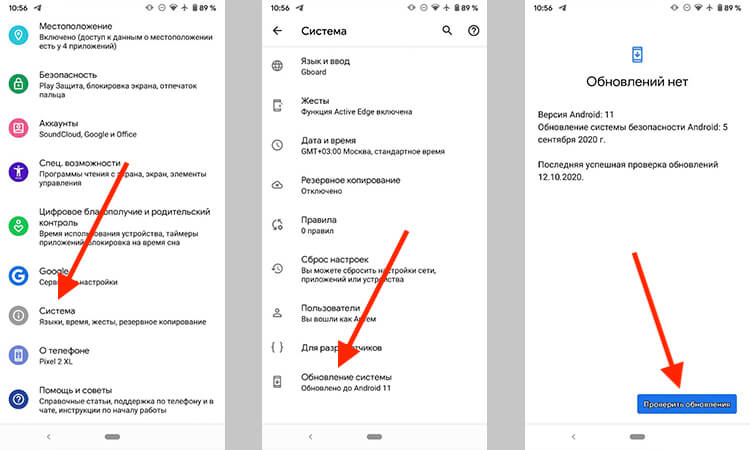
Как видите, все просто.
Как установить обновление безопасности на Android
Для обновления безопасности надо в настройках выбрать пункт ”Безопасность”, после чего нажать ”Обновление системы безопасности«. Дальше останется только следовать инструкциям на экране, чтобы завершить процесс.
Как играть на Android в игры без установки
Как обновить сервисы Google Play
Процедура будет примерно такой же, как и в предыдущем пункте, но за одним небольшим исключением. В разделе ”Безопасность” надо выбрать ”Системное обновление Google Play”. После этого опять же следовать подсказкам на экране и, если обновление доступно, скачать его.

Новости, статьи и анонсы публикаций
Свободное общение и обсуждение материалов

Выход новой версии Android – это всегда большое событие для любого пользователя. Ведь это значит, что смартфон наконец-то получит новые функции и даже, возможно, новое оформление интерфейса, которого, как мне кажется, большинство ждёт даже больше. Потому что реализовать недостающие функции можно и при помощи приложений из Google Play, а вот перепрошивать свой аппарат, лишь бы получить другой дизайн интерфейса, подавляющее большинство явно не согласится. Правда, бывают такие обновления, про которые говорят – что есть, что нет, всё едино.
Наверное, все знают, как и, самое главное, зачем делать скриншоты. Это снимки экрана, которые, как правило, нужны для того, чтобы показать, что происходит на устройстве или указать на какой-либо параметр настроек. Без скриншотов не обходится ни одна инструкция на AndroidInsider.ru, ведь, объясняя людям, как работает тот или иной механизм, нужно обязательно продемонстрировать его работу или способ активации визуально. Сделать скриншот проще простого. Обычно для этого требуется нажать сразу на кнопку питания и увеличения громкости. Но недавно в Google Chrome появился свой редактор скриншотов, который работает иначе, чем системный.
В большинстве случаев, если система сама не предложила обновиться, ничего не поможет, кроме прошивки кастома через шнурок. Да, есть беда, когда производители не заботятся о долгой поддержке, что, в общем кроме цифр версии как на iOS ничего не меняет. Хотя нет, любая новая ОС добавит тормозов.
В основном те, кто не знает о версии Андроид, в обновлении не нуждаются. Обновления безопасности тоже ничего кардинально не изменят, ибо хрюшка она всегда грязи найдет.
Про безопасность скорее верно, чем нет. Но некоторые вещи в обновлениях все равно дают свои преимущества.
Как узнать версию Android — 7 способов
Часть владельцев мобильных устройств желает получить информацию о том, как узнать версию Андроида, установленного на телефоне или планшете. Подобные сведения могут быть полезными в некоторых случаях.
Операционная система Android широко используется на телефонах, планшетах, ноутбуках, телевизорах, умных часах, фитнес-браслетах и на других устройствах. Подавляющее большинство смартфонов в мире работает на системе Android.
Для чего задают вопрос: как узнать какая версия Андроида установлена на мобильном устройстве
ОС Android постоянно развивается, регулярно появляются новые версии, добавляется новый функционал, вносятся изменения в существующие параметры. Версии операционной системы отличаются друг от друга, иногда, довольно заметно.
Основные причины, по которым пользователь хочет получить информацию о текущей версии Android:
Исходя из этого, у пользователей появляются вопросы о том, как узнать версию Андроида на телефоне или планшете. На обоих типах устройств используются одинаковые способы для получения информации.
В этой статье вы найдете инструкции, позволяющие узнать о версии ОС Android, установленной на телефоне или планшете. Информацию мы получим средствами операционной системы или с помощью сторонних приложений. В магазине Google Play имеется большое количество приложений, подходящих под нашу задачу, которые можно установить на мобильное устройство.
Как узнать версию Android системным средством
Самый простой способ: получение нужных данных в настройках телефона или планшета. В зависимости от версии Android и установленной надстройки от производителя устройства, путь до получения необходимой информации может несколько отличаться на разных устройствах.
На этом примере, мы рассмотрим получение сведений о версии операционной системы на «чистой» версии Android 9 Pie, работающей без различных оболочек.
Выполните следующие действия:
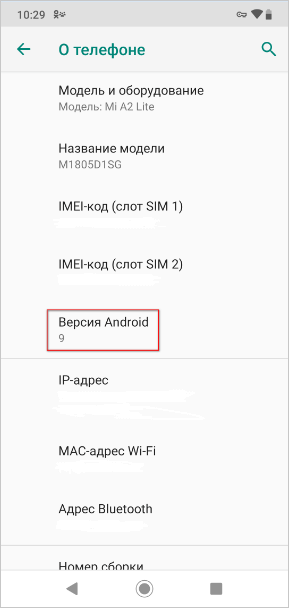
После нажатия на пункт «Версия Android», откроется окно с подробными данными о версии операционной системы.
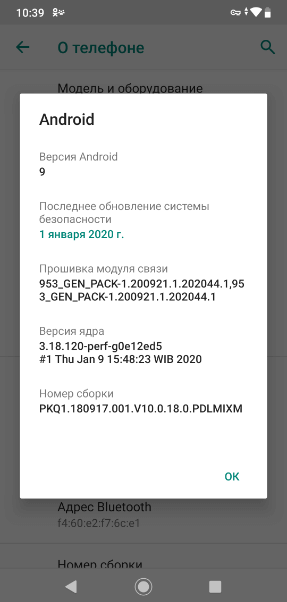
Если по каким-либо причинам, пользователю не удалось получить сведения о версии ОС Android штатным средством, он может воспользоваться помощью стороннего программного обеспечения. Сторонние приложения стоит использовать в случаях, когда некоторые китайские производители отображают версию своей надстройки над ОС, а не версию Android, работающую на устройстве.
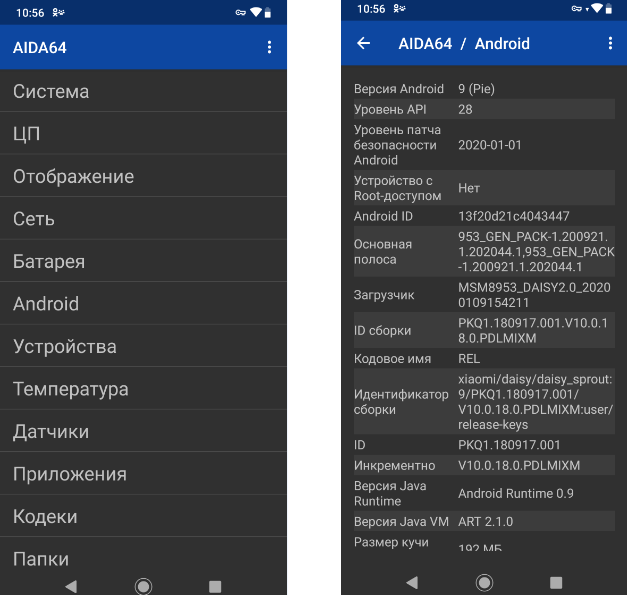
Как узнать какая версия Андроид на телефоне в AIDA64
Приложение работает на устройствах Android 4.2 и выше.
Пройдите следующие шаги:
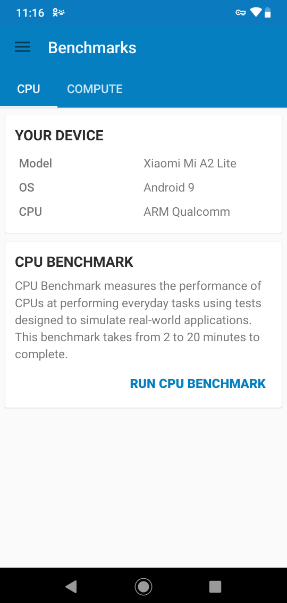
Как узнать версию Android на телефоне в Geekbench
Приложение работает на устройствах Android 7.0 и выше.
Выполните необходимые действия:
Как узнать какая версия установлена Андроида в CPU X
Приложение работает на версиях Android 5.0 и выше.
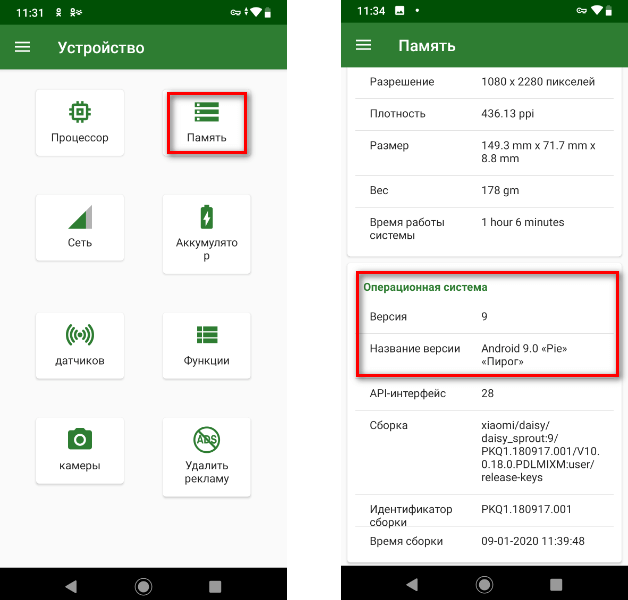
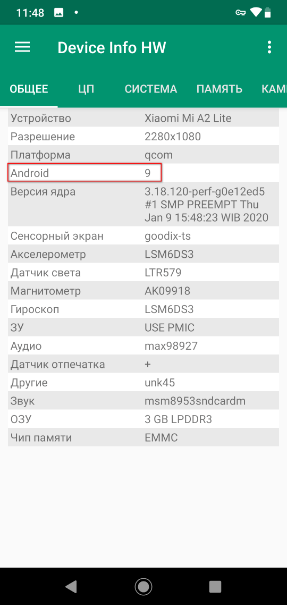
Сведения о версии Android в Device Info HW
Приложение работает на версиях системы Android 4.0.3 и выше.
Выполните следующие действия:
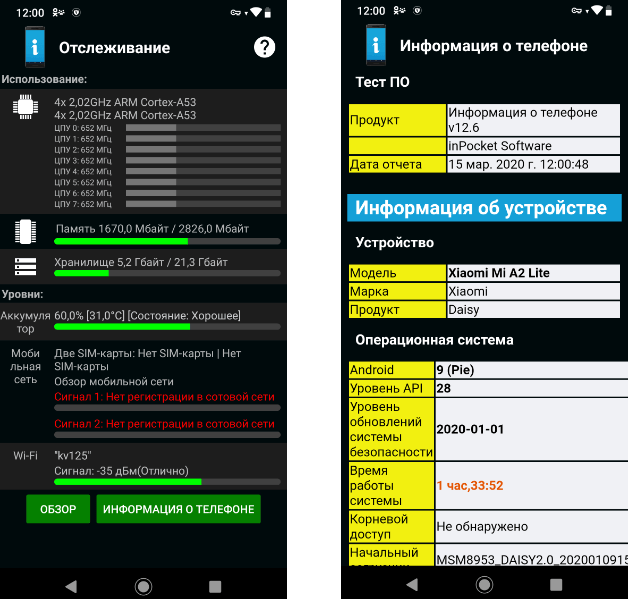
Как узнать версию ОС на Андроид в Phone information (Информация о телефоне)
Приложение работает на версиях Android 4.4 или выше.
Пройдите следующие шаги:
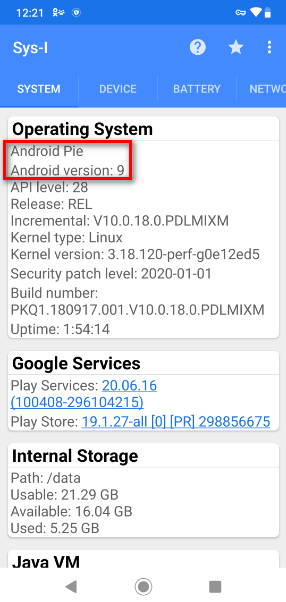
Узнаем вервию Android в Sys-I (Android System Info)
Программа работает на устройствах под управлением Android 6.0 или выше.
Выводы статьи
В некоторых случаях, пользователю необходимо узнать версию операционной системы Android, установленной на телефоне или планшете. Получить сведения о версии ОС можно из настроек телефона, или с помощью сторонних программ, которые нужно установить на мобильное устройство из магазина Google Play.


