
Как узнать, какой звуковой драйвер мне нужен
Сегодня мы рассмотрим:

Существуют различные причины, по которым необходимо переустанавливать операционную систему на персональный компьютер. Не всегда это делается с использованием программ с автоматической подборкой драйверов.
Кроме этого, какой звуковой драйвер необходим для своего ПК, нужно знать и по причинам ухудшения работы устройств звука на компьютере.
Звуковая карта не определяется ОС
Рассмотрим случаи, когда операционная система не в состоянии самостоятельно выбрать драйвер для звуковой карты персонального компьютера. В процессе переустановки системы и дальнейшей ее перезагрузки, это определяется отсутствием звуковых сигналов.
Причиной в создании такой ситуации может быть установленное звуковое оборудование на персональном компьютере, которое: редко встречается; дата выпуска старше, чем устанавливаемая ОС.
В таком случае надо в ручном режиме выполнить установку звукового драйвера. Есть несколько способов определения необходимого звукового драйвера для ПК.

Помощь Microsoft в определении звукового драйвера
Операционная система компьютера предлагает свою помощь в определении нужного звукового драйвера. Необходимо направить курсор на папку «Мой компьютер» нажимаем правую кнопку мыши (ПКМ), далее «Свойства», затем «Оборудование». Можно сделать проще: папка «Мой компьютер» нажимаем ПКМ, переходим в раздел диспетчер устройств.
Откроется список в диспетчере устройств, выбираем звуковую карту (нет драйвера, рядом с ней стоит восклицательный знак). Выделяем строку, вверху есть опция «Обновить драйвер», затем пункт «Поиск драйверов», когда все происходит с положительным результатом, будет предложено окно «Установить».

Возможно, рекомендованный автоматический поиск не даст результатов, тогда воспользуемся другим способом.

Ручной вариант поиска звукового драйвера
Когда автоматический выбор звукового драйвера не получился, надо пробовать найти его вручную, для этого переходим в любую поисковую систему (Google, Яндекс). Затем в поисковой строке вводим название своего звукового устройства на ПК и добавляем «+ драйвер», в открывшемся окне выбираем нужный для нас комплект драйверов.

Какой необходим драйвер для персонального компьютера? Это легко увидеть на вкладке «Диспетчер устройств». Рекомендуется скачивать драйвер на официальном сайте производителя установленной материнской платы (когда звуковая карта встроена в нее). Предлагается также скачать драйвер с сайта, специализирующегося на обновлении этого оборудования для ПК.
После произведенного скачивания драйвера переходим снова на вкладку «Диспетчер устройств», открываем «Поиск драйверов на ПК», указываем место, куда его сохранили, «Установить». 
Установка звукового драйвера программой
Бывают случаи, когда пользователю компьютера сложно найти звуковой драйвер вручную и при помощи ОС, тогда предлагается его поиск специальной программе. В настоящее время для этих целей есть несколько программ: Driver Checker, Sam Drivers, Device Doctor, другие программы.

Работать с интерфейсом программ этого вида, понятно, на интуитивном уровне.

Советы специалистов для поиска звукового драйвера
Бывают разные случаи, в которых необходимо определить звуковой драйвер для своего ПК, специалисты советуют:
Как узнать версию драйвера звуковой карты?
Также здесь вы можете посмотреть подробную информацию о ее драйвере. Для этого щелкните правой мышкой по модели и перейдите в «Свойства». Откройте вкладку «Драйвер», здесь вам нужен пункт «Версия драйвера». Обычно версию драйвера смотрят в тех случаях, когда требуется его переустановить.
Как найти драйвер для звуковой карты?
Как узнать свою звуковую карту?
В правой части окна есть значок «Диспетчер устройств» — нажмите на него. Теперь открылся нужный нам диспетчер устройств. Здесь мы видим список устройств, но интересуют нас лишь «Звуковые, видео и игровые устройства». Нажмите на значок и увидите список аудиокарт.
Как узнать версию драйвера сетевой карты?
Как проверить версию драйвера принтера?
Как узнать версию драйвера принтера в Windows
Как узнать есть ли драйвера на звук?
Переходим к проверке звуковой карты
Как узнать какой звуковой адаптер?
Самый простой способ – диспетчер устройств
Например, это можно сделать, нажав на «Пуск» и введя в строку поиска необходимую фразу. Есть еще несколько вариантов подходящих для Windows 7, 8 и Windows 10. Далее открываем пункт звуковых, видео и игровых устройств. Здесь и будет отображаться название звуковой карты.
Какую лучше выбрать звуковую карту?
Мы, в свою очередь, хотим подвести итог в нашем топе достойных, на наш взгляд моделей: Хорошая и недорогая звуковая карта – Asus Xonar U7 MKII; Лучшая внешняя – Creative Sound BlasterX G6; Премиальная внутренняя – Creative Sound Blaster ZxR.
Как обновить драйвер звуковой карты на Windows 10?
Щелкните правой кнопкой мыши элемент звуковой платы или звукового устройства, например наушников или динамиков, выберите пункт Обновить драйвер, а затем выберите Автоматический поиск обновленных драйверов. Следуйте инструкциям на экране, чтобы завершить обновление.
Как в биосе найти звуковую карту?
Включение звука в BIOS
Как узнать какой у меня сетевой драйвер?
Если не знаете как зайти в диспетчер устройств, то нажмите сочетание клавиш Win + R, скопируйте в окно команду devmgmt. msc, и нажмите Ok. Или правой кнопкой мыши на «Мой компьютер» – «Свойства», и там «Диспетчер устройств». Сразу открываем вкладку «Сетевые адаптеры».
Как узнать установлен ли драйвер на сетевую карту?
Для того, чтобы проверить, установлены ли драйвера на сеть — нужно зайти в диспетчер устройств
Как найти драйвер для принтера в компьютере?
Актуальный драйвер для вашего принтера вы можете найти на интернет-странице соответствующего производителя. В большинстве случаев там можно обнаружить раздел «Программы и драйверы» или «Поддержка». С помощью названия модели вы можете разыскать актуальные драйверы именно для вашего устройства.
Как узнать, какой аудиодрайвер мне нужен?
Как узнать, какой драйвер Realtek мне нужен?
Вы также можете выбрать «Пуск»> «Выполнить», ввести dxdiag и перейти на вкладку «Звук». Наконец, вы можете просмотреть свойства устройства, указанные в диспетчере устройств — щелкните правой кнопкой мыши «Мой компьютер»> «Свойства»> «Звуковые, видео и игровые контроллеры»> щелкните правой кнопкой мыши [ваше устройство]> «Свойства»> «Драйвер».
Что такое аудиодрайвер Realtek HD и нужен ли он мне?
Realtek High Definition Audio Driver — самый популярный звуковой драйвер для систем Windows, который помогает управлять объемным звуком, звуковыми системами Dolby и DTS на вашем компьютере. Вам нужен этот драйвер, чтобы ваше аудиоустройство даже работало на ПК, поэтому его удаление может привести к серьезным ошибкам со звуком.
Какой драйвер Realtek мне следует установить?
Чтобы определить, какой драйвер вам нужен, вы должны выполнить следующие действия: Щелкните правой кнопкой мыши в меню «Пуск» и выберите «Диспетчер устройств» или в поле поиска введите devmgmt, чтобы открыть диспетчер устройств. Перейдите в «Звуковые, видео и игровые контроллеры» и откройте «Realtek High Definition Audio». Выберите вкладку «Драйвер» и нажмите «Подробнее».
Как мне найти свой аудиодрайвер для Windows 10?
Какой лучший аудиодрайвер для Windows 10?
Аудиодрайвер Realtek® High Definition Audio (Windows 10, 64-разрядная версия …)
Нужны ли мне драйверы Realtek High Definition Audio для Windows 10?
Многие пользователи спрашивали себя, требуется ли установка Realtek HD Audio Manager при отсутствии проблем со звуком. Ответ — нет, драйвер не имеет решающего значения для правильной работы звука на вашем ПК. … Realtek HD Audio Manager действует как панель управления для ваших аудиоадаптеров.
Почему у меня не работает звук Realtek HD?
1 — Почему у меня Realtek HD Audio не работает? Realtek High Definition Audio не работает. Проблема может возникнуть, если ваш драйвер устарел или несовместим с версией Windows, которую вы используете. Чтобы решить эту проблему, вы можете установить совместимый драйвер или обновить устаревший драйвер в своей системе.
Realtek HD Audio — это хорошо?
Да. Звуковые карты Realtek, встроенные в материнские платы, являются хорошими звуковыми картами, особенно Realtek 892 и 887, особенно используемые с твердотельными конденсаторами на материнской плате. … Некоторые материнские платы дают лучший звук, несмотря на то, что рекламируются с одним и тем же чипом.
Что произойдет, если я удалю аудиодрайвер Realtek высокой четкости?
Единственное, что может случиться, это то, что ваша звуковая карта Realtek перестанет работать (при условии, что она у вас есть на борту), и вам придется установить их снова, чтобы использовать ее. Это не повлияет на другого.
Почему я не могу установить Realtek Audio Driver?
Перейдите в раздел «Программы и компоненты» и найдите запись Realtek High Definition Audio Driver. … Вернитесь в диспетчер устройств и удалите отключенный драйвер шины Microsoft UAA для звука высокой четкости. (Не перезагружайте систему.) Переустановите аудиодрайвер Realtek HD (если появится «Мастер нового оборудования», не обращайте на него внимания).
Как загрузить аудиодрайвер Realtek HD?
Посетите веб-сайт Realtek, чтобы найти драйверы, соответствующие версии вашей системы, а затем загрузите драйвер вручную. После того, как вы загрузили правильные драйверы для своей системы, дважды щелкните загруженный файл и следуйте инструкциям на экране, чтобы установить драйвер.
Какая последняя версия аудиодрайвера Realtek HD?
Почему на моем компьютере внезапно пропадает звук?
Чтобы исправить это, щелкните правой кнопкой мыши значок динамика на панели задач Windows и выберите «Звуки», чтобы войти в настройки звука. На вкладке «Воспроизведение» найдите устройство, которое вы хотите использовать — если вы его не видите, попробуйте щелкнуть правой кнопкой мыши и установить флажок «Показать отключенные устройства», затем выберите устройство вывода и нажмите кнопку «Установить по умолчанию».
Почему у меня не работает звук?
В приложении вы можете отключить звук или сделать его тише. Проверьте громкость мультимедиа. Если вы по-прежнему ничего не слышите, убедитесь, что громкость мультимедиа не выключена: перейдите в «Настройки».
Как мне активировать звук на моем компьютере?
Как включить звук на компьютере в Windows
Как узнать версию драйвера
Для правильной работы устройства, системного или периферийного, нужно установить драйвер. Он должен быть разработан для данного устройства, а также совместим с операционной системой, установленной на компьютере, и не конфликтовать с другими системными драйверами.
Иногда пользователю ПК бывает нужно узнать версию драйвера устройства, установленного на компьютере, или другие сведения о нем. Зачем это может понадобиться? Допустим, вы решили обновить драйвер устройства (например, видеокарты), и вам, перед поиском обновлений в Интернете, нужно точно знать, какая версия драйвера установлена сейчас. Используя сведения о драйвере устройства, вы также сможете легко проверить сайт разработчика на наличие обновлений. О том, как посмотреть сведения о версии драйвера в среде Windows XP и в Windows 7 пойдет речь в этой статье.
Специальные программы
Самый эффективный способ узнать полные сведения о версии драйвера – использовать специальные программы (Everest, ASTRA32, SiSoftware Sandra и др.). В отличие от встроенных средств операционной системы, такие программы дадут намного больше информации о драйверах устройства.
Используем возможности операционной системы
Windows XP, Vista, Winow 7 предоставляет возможность просмотра основных сведений о драйверах устройств. Вот один из способов это сделать:
– нажимаем «Пуск», переходим в «Панель управления» и выбираем из списка «Система»;
– перед нами откроется окно под названием «Свойства системы», в котором открываем вкладку «Оборудование». В этой вкладке нажимаем на кнопку под названием «Диспетчер устройств»;
– откроется новое диалоговое окно, где будет приведен список устройств (в виде дерева) которые установлены и работают на данном компьютере;
– находим нужные нам устройства (например, принтер, модем), нажимаем на знак «+», выбираем модель нужного устройства, вызываем (правой кнопкой мышки) его контекстное меню и выбираем «Свойства»;
– в окне «Свойства» открываем вкладку «Драйвер». Вкладка предоставляет пользователю основную информацию о драйвере устройства: его производителе, версии, дате разработки и т. д. В этой вкладке имеется возможность удалить драйвер или обновить версию. Если после того, как драйвер обновлен, устройство перестало работать или работает неправильно, вы можете удалить обновления, нажав на кнопку «Откатить».
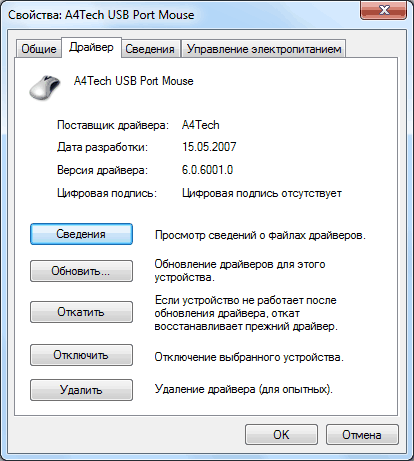
Если нажать на кнопку «Сведения» – для просмотра откроется окно под названием «Сведения о файлах драйверов». Файлы эти хранятся в системных папках Windows.
В Windows 7 для вызова Диспетчера задач нужно нажать «Пуск», дальше в «Диспетчер устройств». После этого, проходим аналогичный путь, как для Windows XP.
Кроме того, есть хорошая возможность посмотреть более подробную информацию о драйверах устройств. Для этого снова выбираем «Пуск», потом «Программы», заходим в «Стандартные», затем в «Служебные» и выбираем «Сведения о системе». Открываем ветку «Программная среда», которая находится в левой части окна, а потом «Подписанные драйверы» («Системные драйверы»). Перед нами появится список драйверов устройств, работающих на компьютере.
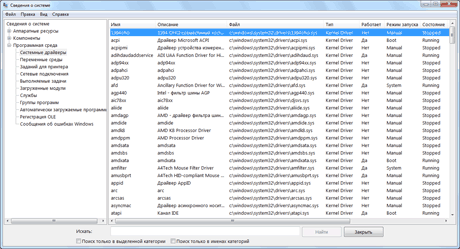
(нажмите для увеличения)
Используем командную строку
Информацию о драйверах устройств также можно получить, используя командную строку. Для этого проходим «Пуск» ––> «Выполнить», вводим в строке команду «cmd». После подтверждения откроется командная строка. Здесь, для получения сведений о драйверах, а также их некоторых характеристиках существует команда
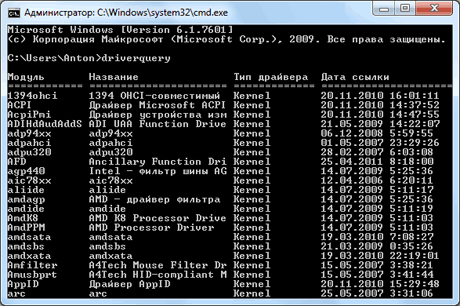
Если вам нужно вывести полную информацию о драйверах с наличием подписи, то в консоли нужно ввести команду:
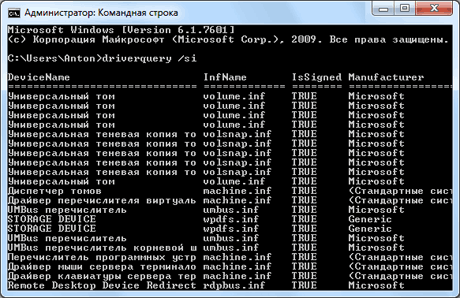
Вывести же неподписанные драйвера можно командой консоли:
| driverquery /v /fo list |
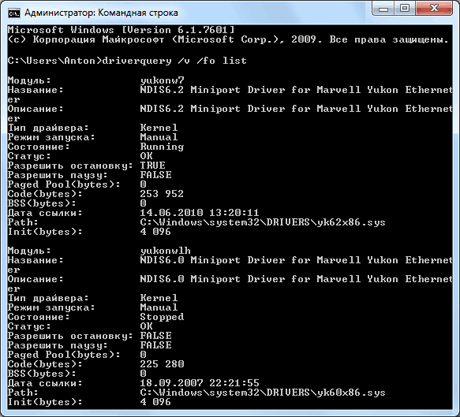
Эта команда выдает и подробную информацию о драйверах.
Также существует команда, которая, собрав информацию о драйверах, сохраняет ее в файле, который открывается программой Microsoft Excel. Для этого вводим в консоли:
Определение необходимых для звуковой карты драйверов

Практически каждый пользователь компьютера рано или поздно сталкивается с задачей инсталляции драйверов для встроенных комплектующих и периферийного оборудования. Однако не всегда требуется инсталлировать сразу все недостающие файлы, а, например, возникает надобность определения необходимого ПО для звуковой карты. Существует ряд методов, которые позволят узнать, какие именно драйверы нужны для встроенной или дискретной звуковой карты. Сегодня мы хотим упомянуть их все, чтобы каждый пользователь смог подобрать оптимальный для себя способ.
Подготовительные действия
В большинстве случаев звуковая карта является именно встроенной, а если вы ее приобрели отдельно, достаточно будет посмотреть на коробку, чтобы определить название и по нему отыскать необходимые файлы на официальном сайте или через сторонние средства. Если стоит задача подобрать драйвер для встроенного чипа, в таком случае сначала потребуется узнать модель материнской платы или ноутбука, в зависимости от типа используемого устройства. Для этого на нашем сайте имеются отдельные руководства, где вы найдете вспомогательные инструкции по данной теме и справитесь с поставленной задачей.
После этого можно смело переходить к выбору метода. Давайте по очереди рассмотрим каждый вариант, чтобы вы потом остановились на подходящем и использовали приведенные инструкции, чтобы определить необходимый драйвер без каких-либо трудностей.
Способ 1: Сайт производителя материнской платы
В первую очередь хотим поговорить о производителях материнских плат. Этот способ подойдет всем тем пользователям, кто самостоятельно собрал персональный компьютер или купил готовую сборку. После определения точной модели системной платы можно переходить к ознакомлению с ее составляющими, определив тем самым совместимый драйвер для звуковой карты. Осуществляется это следующим образом:

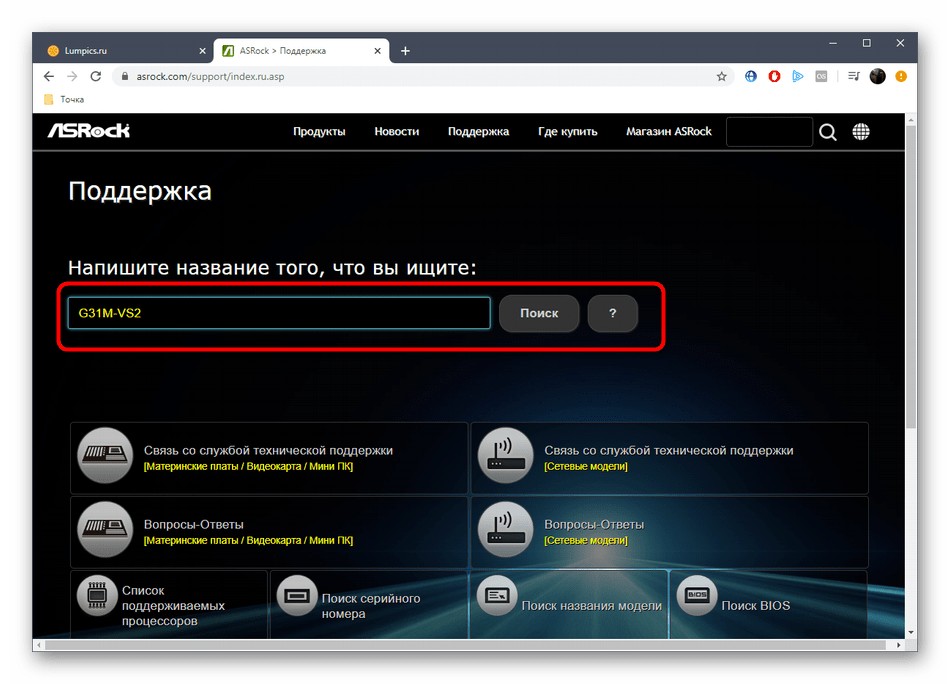

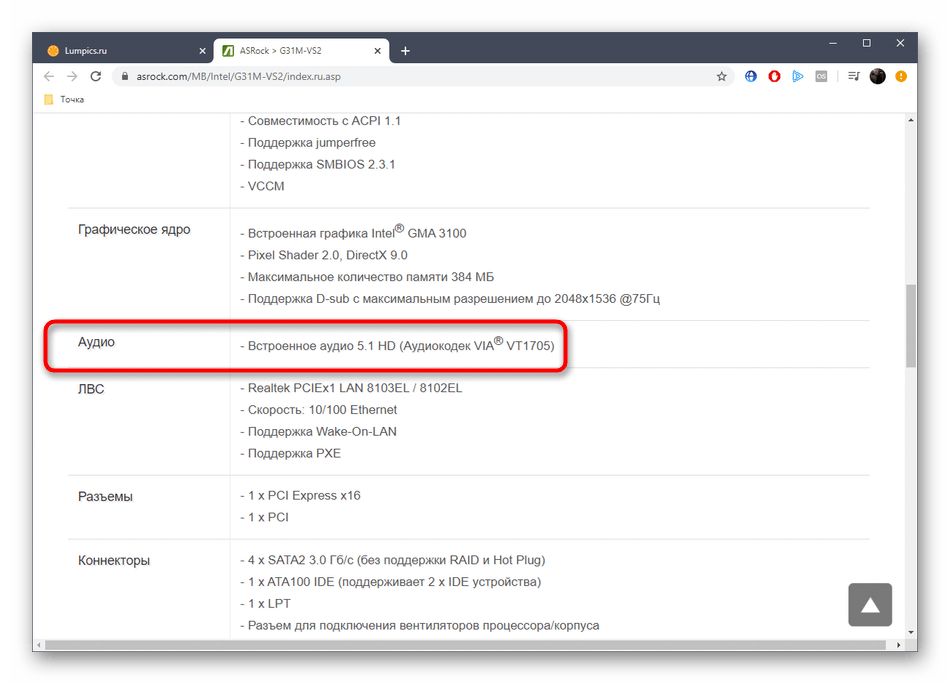


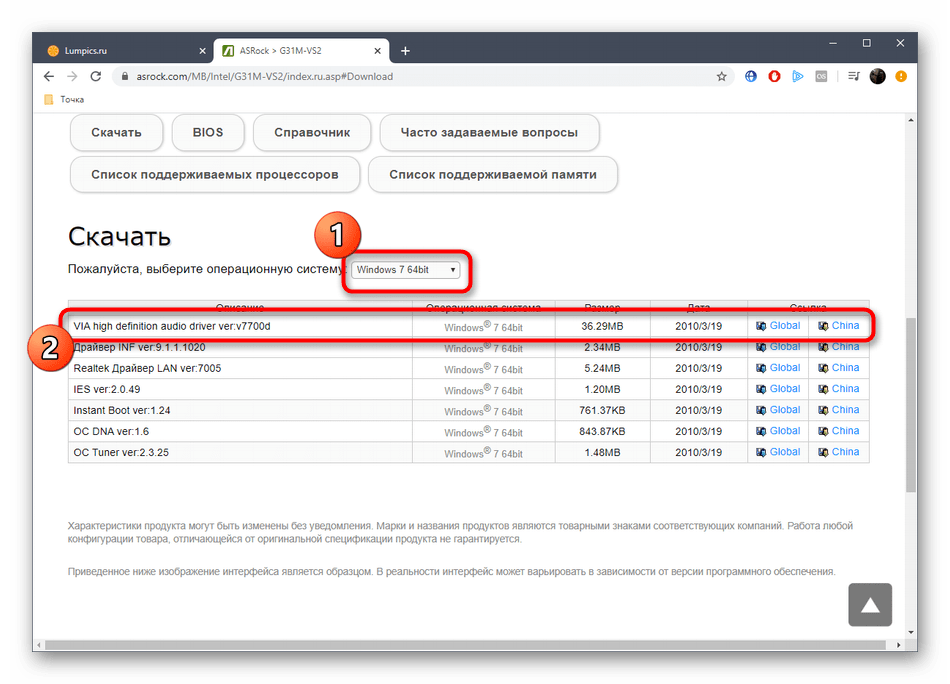
Осталось только дождаться завершения загрузки и инсталлировать полученный драйвер, чтобы перейти к корректному взаимодействию с компьютером, не испытав никаких проблем со звуком.
Способ 2: Сайт производителя ноутбука
Примерно по той же схеме осуществляется поиск драйверов для владельцев ноутбуков, однако здесь имеются свои особенности, которые тоже следует учитывать. Поэтому мы предлагаем более детально разобраться с этой темой, просмотрев следующую инструкцию.

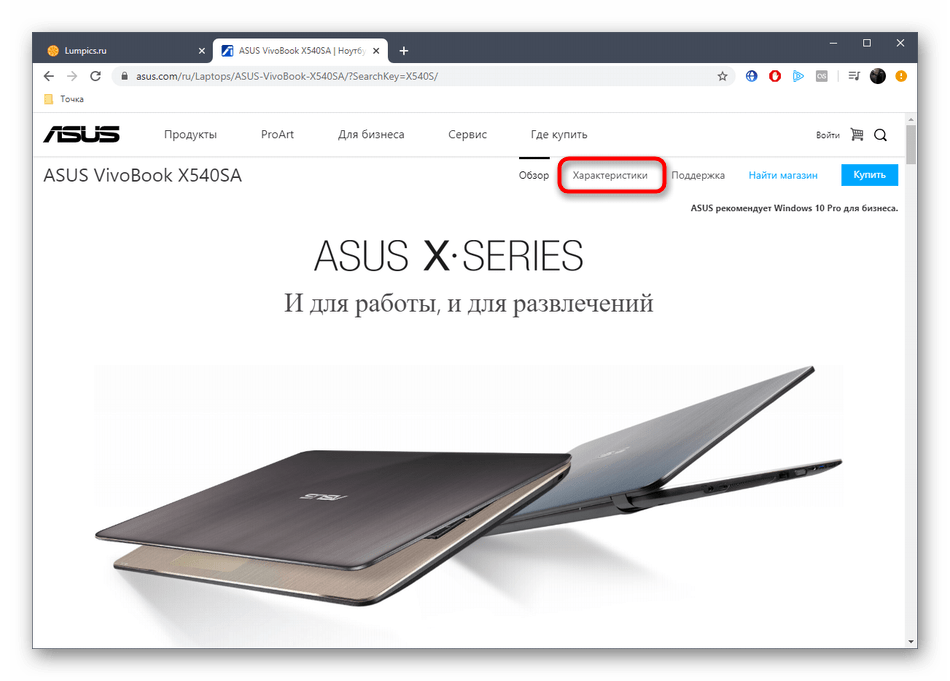
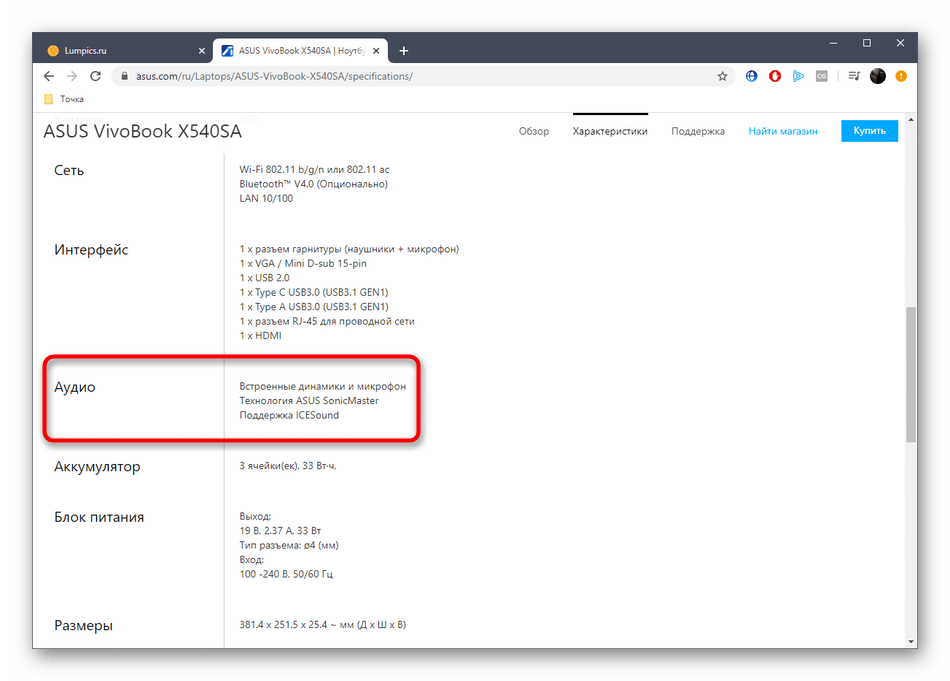

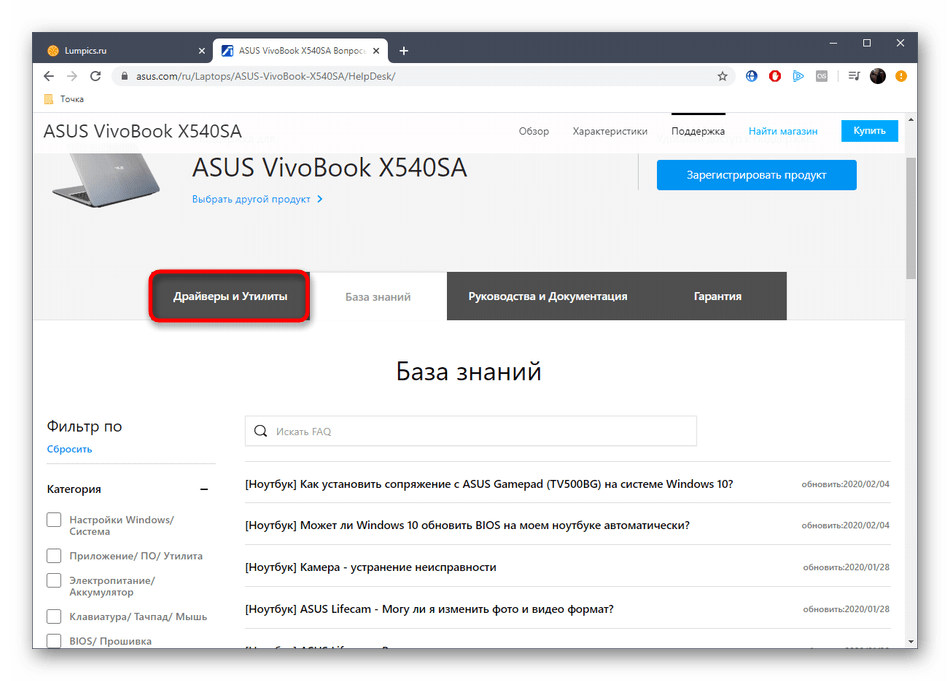


Точно таким же образом на сайтах производителей ноутбуков происходит поиск и других необходимых драйверов. Воспользуйтесь приведенной выше инструкцией, чтобы без проблем загрузить все ПО и инсталлировать его через полученные исполняемые файлы.
Способ 3: Сторонние приложения
Иногда описанные выше источники по каким-либо причинам не подходят пользователям, например, не получается определить точную модель устройства или на официальном сайте отсутствует нужная страница. В таком случае можно задействовать сторонние приложения, чья основная функциональность сосредоточена на определении встроенных комплектующих и периферийных устройств. Давайте рассмотрим этот процесс на примере AIDA64:

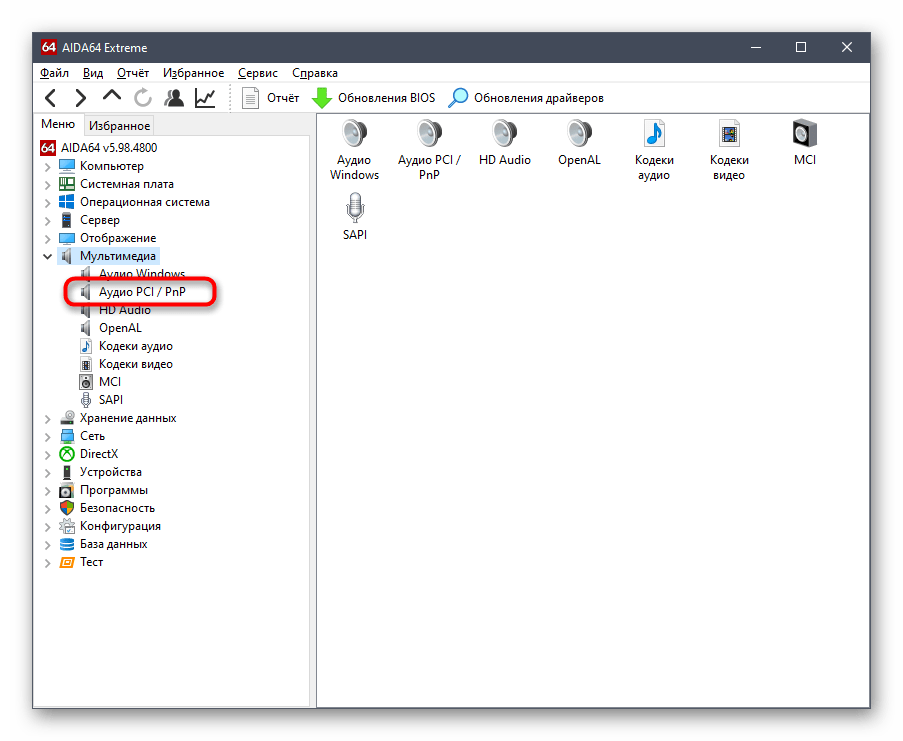
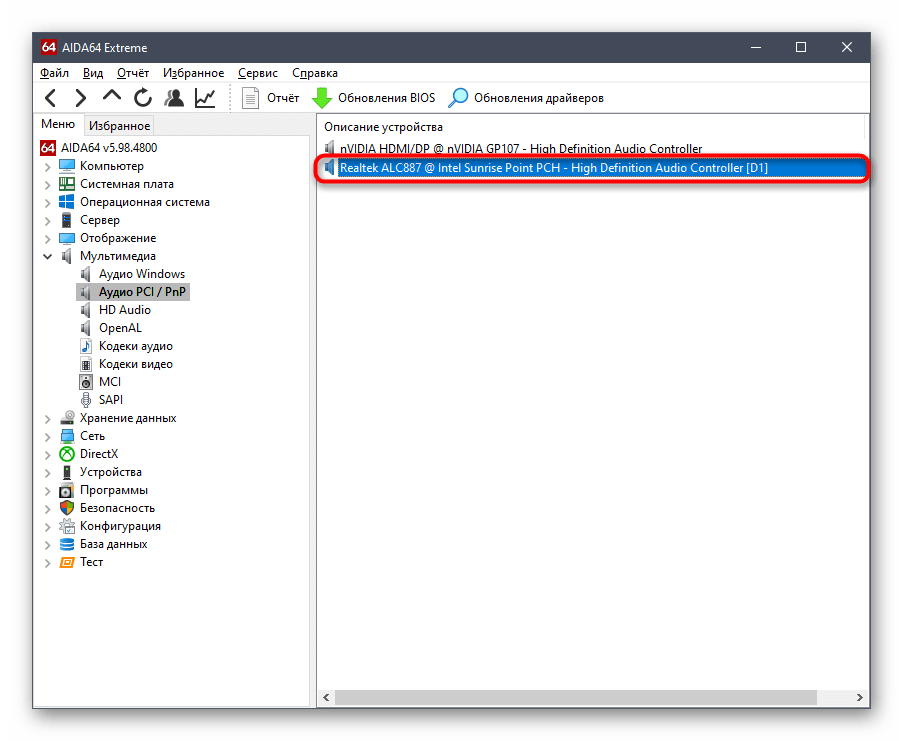
Примерно по такому же принципу функционируют и другие программы, предназначенные для определения железа компьютера. Если вас не устроила AIDA64, советуем ознакомиться со списком лучших альтернатив, кликнув по заголовку далее.
Способ 4: Уникальный идентификатор
Звуковая карта принадлежит к стандартному типу комплектующих, поэтому в обязательном порядке должна иметь уникальный идентификатор. Его создает производитель устройства еще на стадии разработки. Такой аппаратный код позволяет операционной системе корректно определять модель комплектующего. Обычный пользователь тоже может посмотреть его и использовать в своих целях, например, чтобы определить совместимые драйверы через специальные сайты. Более детально об этом читайте в руководстве по ссылке далее.

Способ 5: Штатные средства Windows
В качестве последнего способа мы хотим поговорить о встроенном в Windows средстве. Оно позволяет определить совместимый драйвер для некоторых звуковых карт, но при этом он будет сразу же инсталлирован в операционную систему. Учтите, что так будет установлена лишь базовая версия, без приложения, позволяющего управлять комплектующим (возможности использования эффектов, регулирования эквалайзера и др. будут отсутствовать). Если вам подходит такой вариант, просто следуйте следующей инструкции.
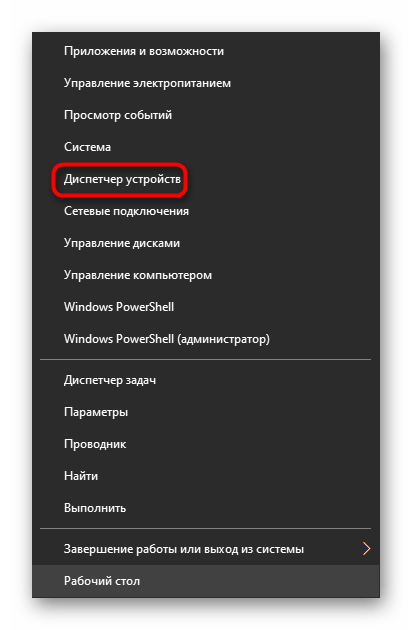
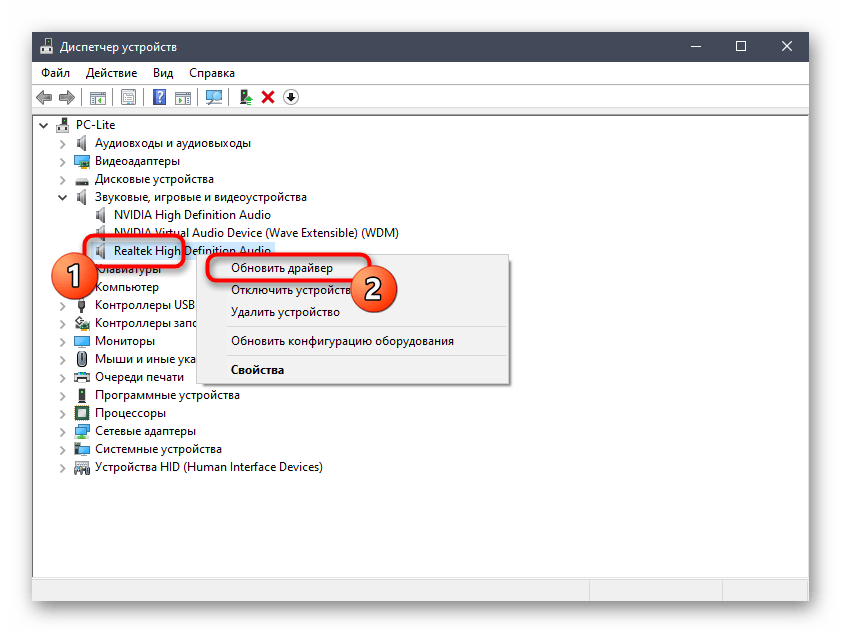
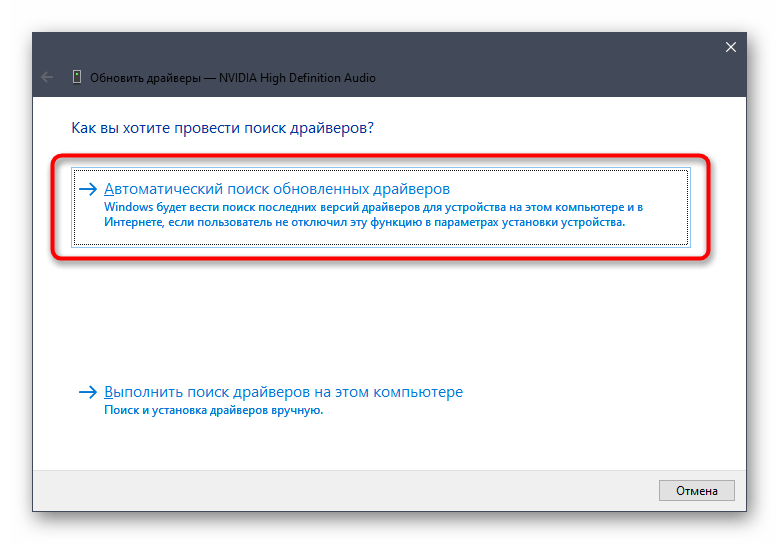
Если драйвер будет обнаружен, вы получите соответствующее уведомление и останется только дождаться его инсталляции. После этого можно смело переходить к корректному использованию звуковой карты.
Сегодня мы поговорили обо всех доступных вариантах определения подходящих для звуковой карты драйверов. Как видно, все они имеют разный алгоритм действий, поэтому и подходят в определенных ситуациях. Подберите понравившийся метод, а затем останется только выполнить приведенные инструкции.
Помимо этой статьи, на сайте еще 12226 инструкций.
Добавьте сайт Lumpics.ru в закладки (CTRL+D) и мы точно еще пригодимся вам.
Отблагодарите автора, поделитесь статьей в социальных сетях.


