
Как проверить версию Python
How to Check Python Version
В этом руководстве объясняется, как проверить, какая версия Python установлена в вашей операционной системе с помощью командной строки. Это может быть полезно при установке приложений, которым требуется определенная версия Python.

Мы также покажем вам, как программно определить, какая версия Python установлена в системе, где выполняется скрипт Python. Например, при написании сценариев Python вам необходимо определить, поддерживает ли сценарий версию Python, установленную на компьютере пользователя.
Версии Python
Готовые к выпуску версии Python имеют следующую версию:
Например, в Python 3.6.8 3 это основная версия, 1 дополнительная версия и 2 микро версия.
Проверка версии Python
Python предустановлен в большинстве дистрибутивов Linux и macOS.
Вы можете проверить, установлен ли Python 3, набрав:
Если вы хотите установить последнюю версию Python, процедура зависит от операционной системы, которую вы используете.
Программная проверка версии Python
Python 2 и Python 3 принципиально разные. Код, написанный на Python 2.x, может не работать в Python 3.x.
Допустим, у вас есть скрипт, который требует как минимум Python версии 3.5, и вы хотите проверить, соответствует ли система требованиям. Вы можете сделать это, просто проверив major и minor версии:
Если вы запустите скрипт, используя версию Python менее 3.5, он выдаст следующий вывод:
Чтобы написать код Python, который работает под Python 3 и 2, используйте future модуль. Это позволяет запускать Python 3.x-совместимый код под Python 2.
Вывод
Как проверить версию модулей Python?
Я только что установил модули python: construct и statlib с setuptools следующим образом:
19 ответов
Я предлагаю использовать пункт вместо easy_install. С помощью pip вы можете получить список всех установленных пакетов и их версий:
В большинстве систем Linux вы можете передать это по адресу grep (или findstr в Windows), чтобы найти строку для конкретного интересующего вас пакета:
Для отдельного модуля вы можете использовать __version__ атрибут, Однако есть модули без него:
Быстрая программа на python для вывода списка всех пакетов (вы можете скопировать ее в needs.txt )
Вывод будет выглядеть так:
Если вышеперечисленные методы не работают, стоит попробовать в python следующее:
Вы можете использовать библиотеку importlib_metadata для этого.
Начиная с python 3.8 он включен в стандартную библиотеку.
Затем, чтобы проверить версию пакета (в этом примере lxml ), выполните:
Ты можешь попробовать
Это работает и в Jupyter Notebook на Windows! Пока Jupyter запускается из командной строки, совместимой с bash, такой как Git Bash (MingW64), решения, приведенные во многих ответах, могут использоваться в Jupyter Notebook в системах Windows с одним небольшим изменением.
Я использую Windows 10 Pro с Python, установленным через Anaconda, и следующий код работает, когда я запускаю Jupyter через Git Bash (но не когда я запускаю из приглашения Anaconda).
Опираясь на ответ Якуба Кукула, я нашел более надежный способ решения этой проблемы.
Мы можем перебрать этот генератор так:
Это вернет словарь с модулями в качестве ключей и их версией в качестве значения. Этот подход может быть расширен гораздо больше, чем номер версии.
Спасибо Якубу Кукулу за указание в правильном направлении
Как устанавливать пакеты в Python — с PIP и без

Прежде чем что-то устанавливать, давайте разберёмся, что такое пакет, чем он отличается от модуля, и как с ним работать. У слова «пакет» применительно к Python два значения.
Установка PIP для Python 3 и 2
Если вы используете виртуальные окружения на базе venv или virtualenv, pip уже установлен. Начиная с Python 3.4 (для Python 2 — с версии 2.7.9) pip поставляется вместе с интерпретатором. Для более ранних версий устанавливать менеджер пакетов нужно вручную. Вариантов два:
C помощью скрипта get_pip.py — быстро.
Через setuptools — кроме pip сможем использовать easy_install.
Вариант 1. Скачиваем скрипт get_pip.py и запускаем в консоли. Для этого открываем терминал через Win+R>»cmd»>OK и пишем:
Полный путь полезен и в том случае, если у вас на компьютере несколько версий Python и вы ставите пакет для одной из них.
Вариант 2. Скачиваем архив с setuptools из PYPI и распаковываем в отдельный каталог. В терминале переходим в директорию setuptools c файлом setup.py и пишем:
python setup.py install
Установка пакета в pip
Пора запустить pip в Python и начать устанавливать пакеты короткой командой из консоли:
pip install имя_пакета
Обновить пакет не сложнее:
Если у вас последняя версия пакета, но вы хотите принудительно переустановить его:
Посмотреть список установленных пакетов Python можно с помощью команды:
Найти конкретный пакет по имени можно командой «pip search». О других командах можно прочесть в справке, которая выдается по команде «pip help».
Удаление пакета Python
Когда пакет больше не нужен, пишем:
pip uninstall имя_пакета
Как установить пакеты в Python без pip
он не удаляет пакеты,
он может пытаться установить недозагруженный пакет.
Если нужно скачать пакет из альтернативного источника, вы можете задать URL или локальный адрес на компьютере:
Список пакетов, установленных через easy_install, хранится в файле easy-install.pth в директории /libs/site-packages/ вашего Python.
К счастью, удалять установленные через easy_install пакеты можно с помощью pip. Если же его нет, потребуется удалить пакет вручную и стереть сведения о нем из easy-install.pth.
Теперь вы умеете ставить и удалять пакеты для вашей версии Python.
Кстати, для тех, кто изучает Python, мы подготовили список полезных и практичных советов.
Прежде чем что-то устанавливать, давайте разберёмся, что такое пакет, чем он отличается от модуля, и как с ним работать. У слова «пакет» применительно к Python два значения.
Установка PIP для Python 3 и 2
Если вы используете виртуальные окружения на базе venv или virtualenv, pip уже установлен. Начиная с Python 3.4 (для Python 2 — с версии 2.7.9) pip поставляется вместе с интерпретатором. Для более ранних версий устанавливать менеджер пакетов нужно вручную. Вариантов два:
C помощью скрипта get_pip.py — быстро.
Через setuptools — кроме pip сможем использовать easy_install.
Вариант 1. Скачиваем скрипт get_pip.py и запускаем в консоли. Для этого открываем терминал через Win+R>»cmd»>OK и пишем:
Полный путь полезен и в том случае, если у вас на компьютере несколько версий Python и вы ставите пакет для одной из них.
Вариант 2. Скачиваем архив с setuptools из PYPI и распаковываем в отдельный каталог. В терминале переходим в директорию setuptools c файлом setup.py и пишем:
python setup.py install
Установка пакета в pip
Пора запустить pip в Python и начать устанавливать пакеты короткой командой из консоли:
pip install имя_пакета
Обновить пакет не сложнее:
Если у вас последняя версия пакета, но вы хотите принудительно переустановить его:
Посмотреть список установленных пакетов Python можно с помощью команды:
Найти конкретный пакет по имени можно командой «pip search». О других командах можно прочесть в справке, которая выдается по команде «pip help».
Удаление пакета Python
Когда пакет больше не нужен, пишем:
pip uninstall имя_пакета
Как установить пакеты в Python без pip
он не удаляет пакеты,
он может пытаться установить недозагруженный пакет.
Если нужно скачать пакет из альтернативного источника, вы можете задать URL или локальный адрес на компьютере:
Список пакетов, установленных через easy_install, хранится в файле easy-install.pth в директории /libs/site-packages/ вашего Python.
К счастью, удалять установленные через easy_install пакеты можно с помощью pip. Если же его нет, потребуется удалить пакет вручную и стереть сведения о нем из easy-install.pth.
Теперь вы умеете ставить и удалять пакеты для вашей версии Python.
Кстати, для тех, кто изучает Python, мы подготовили список полезных и практичных советов.
Python 3: Как узнать версию библиотеки Pandas, Numpy
Вариант 1. Узнаем версию библиотеки в скрипте Python
Для того, чтобы узнать версию библиотеки, необходимо вбить следующую команду (например для Pandas):
Пример для Numpy:
Вариант 2. Проверить с помощью pip менеджера пакетов
С помощью менеджера пакетов pip можно проверить версию установленных библиотек, для этого используются команды:
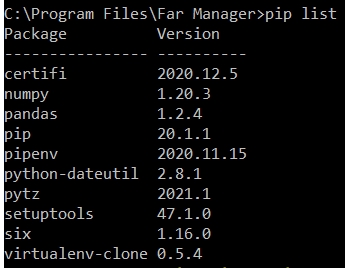
pip list
Выведет список установленных пакетов, включая редактируемые.
Пишем в консоли команду:
Результат:
pip freeze
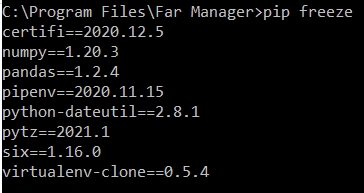
Выводит установленные пакеты, которые ВЫ установили с помощью команды pip (или pipenv при ее использовании) в формате требований.
Таким образом вы получите идентичную среду с точно такими же установленными зависимостями, как и в исходной среде, в которой вы сгенерировал файл requirements.txt.
Результат:
pip show
Выводит информацию об одном или нескольких установленных пакетах.
Пример:
Результат:

Anaconda — conda list
Менеджер пакетов PIP. Гайд по использованию
P IP – это менеджер пакетов. Он позволяет устанавливать и управлять пакетами на Python.
Представьте себе ситуацию: вы собираете проект и подключаете множество сторонних библиотек для реализации своей задачи. Если это делать вручную, процесс выглядит примерно так:
Вполне вероятно, что эта версия библиотеки вообще не подходит, и весь процесс повторяется заново. А если таких библиотек 10? Устанавливать их вручную?
Если вы работали с другими языками программирования, концепция pip может показаться вам знакомой. Pip похож на npm (в Javascript), composer (в PHP) или gem (в Ruby).
Pip является стандартным менеджером пакетов в Python
Pip или pip3?
В зависимости от того, какая версия Python установлена в системе, может потребоваться использовать pip3 вместо pip.
Если вы не знаете какая версия Python установлена на вашей системе, выполните следующие команды:
Советуем использовать версию Python 3.6 и выше
Если команда «python» не найдена, установите Python по инструкции из предыдущей статьи.
Далее нужно убедиться, что сам PIP установлен и работает корректно. Узнать это поможет команда:
Команда отобразит в консоли версию pip, путь до pip и версию python, для которой в дальнейшем будут устанавливаться пакеты:
pip 19.2.3 from /usr/local/lib/python3.8/site-packages/pip (python 3.8)
Альтернативный вариант вызова pip:
Если pip не установлен
Pip поставляется вместе с Python, и доступен после его установки. Если по какой-то причине pip не установлен на вашей системе, установить его будет не сложно.
Windows:
Linux (Ubuntu и Debian)
Для Питона 2-й версии, выполните команду:
apt-get install python-pip
Для Питона 3-ей версии:
apt-get install python3-pip
MacOS
Должна появиться запись Successfully Installed. Процесс закончен, можно приступать к работе с PIP на MacOS!
Как обновить PIP
Иногда, при установке очередного пакета, можно видеть сообщение о том, что доступна новая версия pip.
WARNING: You are using pip version 19.2.3, however version 19.3.1 is available.
А в следующей за ней строке
указана команда для обновления pip:
Команды PIP
Синтаксис pip выглядит следующим образом: pip + команда + доп. опции
Пример работы с пакетами
PIP позволяет устанавливать, обновлять и удалять пакеты на компьютере. Ниже попробуем разобраться с работой менеджера pip на примере парсинга названий свежих статей на сайте habr.com.
Для начала, нам необходимо установить beautifulsoup4 – библиотеку для парсинга информации с веб-сайтов.
pip3 install beautifulsoup4
pip3 install beautifulsoup4==4.8.2
Данная команда способна даже перезаписать текущую версию на ту, что вы укажите.
Также для работы beautifulsoup нам понадобится пакет lxml :
☝️ Важный момент : по умолчанию pip устанавливает пакеты глобально. Это может привести к конфликтам между версиями пакетов. На практике, чтобы изолировать пакеты текущего проекта, создают виртуальное окружение (virtualenv).
Шаг #2 Импортирование в скрипте.
Для того, чтобы воспользоваться функционалом установленного пакета, подключим его в наш скрипт, и напишем простой парсер:
from urllib.request import urlopen from bs4 import BeautifulSoup # скачиваем html page = urlopen(«https://habr.com/ru/top/») content = page.read() # сохраняем html в виде объекта BeautifulSoup soup = BeautifulSoup(content, «lxml») # Находим все теги «a» с классом «post__title_link» all_a_titles = soup.findAll(«a», < "class" : "post__title_link" >) # Проходим по каждому найденному тегу и выводим на экран название статьи for a_title in all_a_titles: print(a_title.text)
Шаг #3 requirements.txt.
Файл requirements.txt создается командой:
pip freeze > requirements.txt
и выглядит следующим образом:
beautifulsoup4==4.8.2 lxml==4.4.2 soupsieve==1.9.5
Теперь ваш скрипт вместе с файлом requirements.txt можно сохранить в системе контроля версий (например git).
Для работы парсера в новом месте (например на компьютере другого разработчика или на удаленном сервере) необходимо затянуть файлы из системы контроля версий и выполнить команду:
Шаг #4 Обновление/удаление установленных пакетов.
Однако бывают ситуации, когда нужно обновить сразу все пакеты из requirements.txt. Достаточно выполнить команду:
Для удаления пакета выполните:
pip uninstall package-name
Для удаления всех пакетов из requirements.txt:
Мы разобрали основы по работе с PIP. Как правило, этого достаточно для работы с большей частью проектов.


