
Как узнать Discord ID?
В отличие от прочих программ идентичного назначения, в Discord каждому аккаунту присваивается свой персональный тег – ID.
Это уникальный номер, позволяющий найти в системе определенного человека. Это своего рода логин в Skype. Из данной публикации вы узнаете, как узнать свой тег в Discord.
Идентификация пользователей в Discord
Discord – уникальный мессенджер, который изначально разрабатывался для геймеров с целью упрощения их общения во время игры.
Сегодня же данным продуктом пользуются уже не только любители компьютерных игр. Ежемесячно на платформе Discord регистрируются свыше 1 млн. пользователей, которые отмечают высокое качество приложения при низком потреблении ресурсов программного обеспечения, на базе которого работает Discord.
Такая популярность обусловлена широчайшим функционалом приложения: в Discord можно обмениваться голосовыми и текстовыми сообщениями, а также совершать видеозвонки, и все это, не отрываясь от прохождения своей любимой компьютерной игры.
Чтобы зайти в систему Discord пользователи используют свой персональный логин. При этом каждый аккаунт на платформе данного мессенджера имеет свой уникальный идентификатор – tag, или, как его проще называю – ID. Зная этот идентификатор, можно найти человека в сети Дискорд и добавить его на свой сервер, канал для общения.
Такой уникальный номер присваивается всем пользователям на этапе первичной регистрации при создании учетной записи. Поиск и добавление друга по такому номеру в значительной степени ускоряет процесс работы в Дискорд.
Итак, чтобы добавить друга в Discord, необходимо выполнить следующие манипуляции:
Как узнать свой тег в Discord?
Tag – это всего лишь набор цифр, поэтому не удивительно, что его можно быстро забыть. Поэтому если вас захотят добавить в друзья для общения, следует знать, как и где можно найти свой тег.
Свой личный идентификатор на платформе Discord найти и посмотреть очень просто, для этого следует выполнять такие действия:

Заключение
Как видите, узнать свой таг в Discord – проще простого.
И даже если вы его забыли, а это вполне реально, ведь он состоит и целого ряда чисел, то буквально за считанные секунды вы сможете его получить, введя определенную комбинацию, состоящую из символов и имени вашей учетной записи.
Как пользоваться Discord
Пандемия коронавируса по всему миру продолжается и люди сидят по домам. Некоторые из них тяжело переживают невозможность общаться с друзьями и родственниками. Именно по этой причине выросла популярность приложений для общения вроде Discord.
Discord имеет репутацию приложения-чата для геймеров на ПК. Хотя так и есть, оно подходит для общения пользователей любых категорий. Вы можете играть с друзьями, слушать музыку или общаться о чём угодно. Discord подойдёт в любом случае. Также здесь поддерживаются групповые видеозвонки с максимальным количеством участников 10 человек.
Поскольку программа была создана с прицелом на игры, лучше всего она подходит для компьютеров на Windows и Mac. Есть также мобильное приложение, но на компьютерах функциональность максимальная.
Как установить Discord
Если вы хотите использовать Discord на iPhone или Android, можно скачать его в магазине приложений App Store или Google Play Store. Если вы хотите работать на компьютере, нужно перейти по адресу Discord.gg и скачать версию для Windows или открыть в браузере.

Варианта с браузером будет вполне достаточно. Тут есть некоторые ограничения. Например, вы не сможете транслировать видео в ваши каналы. Кроме того, есть качественное отдельное приложение, если вы не хотите пользоваться браузером, где обычно много открытых вкладок, которые тормозят компьютер.
Создание аккаунта
Когда вы скачиваете приложение или используете сервис в браузере, нужно создать учётную запись. На разных платформах это происходит с небольшими отличиями.
Когда вы запускаете сервис в браузере, появляется окно с предложением выбрать логин. Здесь нет проверки на то, занят выбранный вами логин в системе или нет.
После этого появится всплывающее окно с предложением подтвердить регистрацию, указав электронную почту и пароль. Это позволит присоединяться к серверам и хранить все ваши чаты.
Если вы собираетесь пользоваться Discord лишь временно, это вам не нужно.
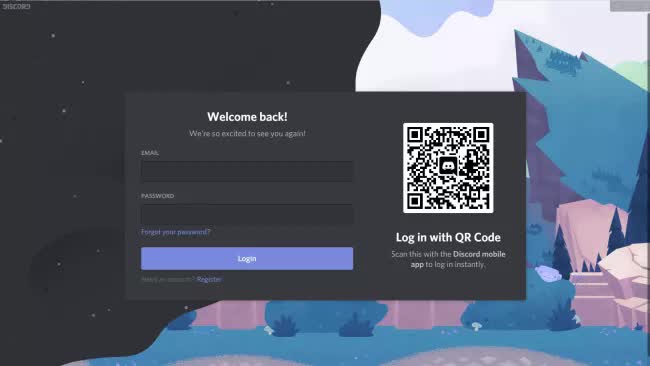
При запуске приложения появляется окно, где нужно указать электронную почту и пароль. Если у вас уже есть учётная запись и мобильное приложение, можно просканировать QR-код для входа в аккаунт.
Если у вас нет аккаунта, можно нажать на ссылку Регистрация под кнопкой Войти. Нужно будет ввести адрес электронной почты и выбрать логин и пароль. Потом необходимо пройти капчу. Наконец, вы попадаете на домашний экран Discord.
Если вы настраиваете приложение на мобильном устройстве, процесс такой же. Нужно выбрать логин и пароль. Позднее вы можете установить двухфакторную аутентификацию.
Присоединитесь к серверу или создайте его
Когда вы создаёте учётную запись и входите в приложение, оно выглядит пустым. Причина в том, что нужно присоединиться к серверу. Если вы знаете кого-то с сервером, попросите прислать ссылку-приглашение. После этого по ней вы подключаетесь к серверу.
Как узнать свой тег Дискорд?
На форумах и сайтах по интересам любители общения в Сети часто спрашивают, как узнать Discord ID. В зависимости от ситуации эти данные можно использовать для поиска сервера, пользователя или даже сообщения. Ниже рассмотрим, где найти эту информацию, можно ли ее поменять, и если да, то каким способом. Также рассмотрим ошибку, связанную с частым изменением тега.
Что такое Дискорд ID
Для начала разберемся с определением Discord ID, что это такое, и для чего нужно. Простыми словами, ID — это идентификатор или уникальный номер, по которому можно найти интересующую информацию. В программе Дискорд обозначение присваивается для сообщений, участников чата и самого сервера. Принцип уточнения информации во всех случаях индивидуален. Такие же идентификаторы применяются в Скайпе, Телеграме и других площадках.
Как узнать ID и тег
Перед получением информации о Дискорд теге, разберитесь с его назначением. Это четыре цифры, которые автоматически подбираются системой и устанавливаются возле имени.
Как узнать тег имени
Для уточнения тега никнейма сделайте следующее:
 Имя под рукой информацию, как узнать свой тег Дискорд, вы в любой момент можете получить необходимые сведения и передать их другому пользователю. Сложней обстоит ситуация, когда необходимо узнать сведения об ID.
Как узнать ID сервера
Для получения информации для сервера Discord воспользуйтесь настройками. Алгоритм такой:


Полученные данные можно разместить на сайте, форуме или лично отправить другому пользователю.
Как узнать персональный ID
Чтобы узнать персональный ID Discord, воспользуйтесь специальным кодом. Проделайте такие шаги:
В дальнейшем идентификатор лучше записать, чтобы передавать его другим пользователям и не забыть в ответственный момент.
Как узнать ID канала личных сообщений
Бывают ситуации, когда необходимо найти ID канала Discord. Для этого сделайте такие шаги:

 Обратите внимание на URL и последние 18 символов. Именно эта информация вас интересует. Копируйте ее, передайте другому пользователю, если это необходимо, или сохраните в отдельном документе.
Как поменять тэг
Отметим, что идентификатор сервера, личного сообщения и ника изменить не получится. А вот с тэгом, который стоит после имени и #, ситуация проще. Встроенных инструментов для этого не предусмотрено, но можно воспользоваться обходным путем.
Перед тем как поменять тег в Дискорде, скачайте специальный бот с сайта unbelievaboat.com. С его помощью можно производить специальные настройки, создавать элементы для своего сервера, вводить разные команды и решать другие задачи, в том числе менять тэг.
Алгоритм действий такой:
С помощью бота можно с легкостью изменить набор цифр после решетки на что-то более оригинальное, к примеру, #0007, #0001, #7777 или любое другое.
Что делать, если пришло сообщение «Вы слишком часто меняете свой Discord тег»
Пользователи Дискорд иногда жалуются, что в случае смены имени или тэга система «ругается» и выдает следующую ошибку — Вы слишком часто меняете свой Discord тег. В такой ситуации имеется два пути:
Для связи со специалистами сервиса перейдите по ссылке support.discordapp.com, а там жмите на кнопку Отправить запрос. В своем письме опишите проблему и уточните, что делать в подобной ситуации. В дальнейшем старайтесь менять тег не чаще, чем раз в несколько дней.
Итоги
При определении способа, как узнать ID Discord, обратите внимание, для чего именно необходимо уточнить информацию — сервера, имени или сообщения. В каждом из случаев инструкция отличается. Особый подход применяется к тэгу Дискорд, который, в отличие от ID, можно менять. Но делать это слишком часто не рекомендуется из-за риска появления указанной выше ошибки.
Discord — скачать с официального сайта русскую версию
Бесплатное VoIP приложение Discord cоздали специально для геймеров и его предназначение в том, чтобы обеспечить полноценное общение со своей игровой командой или просто провести онлайн-конференцию.
Программа не создает нагрузку на центральный процессор компьютера и не влияет на FPS в играх. Софт усовершенствован до мелочей. Остается только установить программу на компьютер и воспользоваться ее удобным и богатым функционалом.
Почему геймеры выбирают Дискорд? Важная информация
Во-первых : Программа Discord потребляет минимум мощностей компьютера, планшета или телефона, что помогает сохранить плавную и качественную связь, не отрываясь от захватывающей игры.
Другие полезные функции Voip приложения:
Обзор программы Discord. Смотрите видео
Интерфейс и управление в Discord. Полезная информация
Все основные кнопки для управления расположены слева. В крайней колонке вы увидите свои серверы, чуть правее — список друзей. Каналы создаются в текстовом, голосовом или видео формате. Можно присоединятся к каналам друзей или приглашать их к себе.
Если вы зашли в каналы Дискорд, то в правом меню показываются пользователи онлайн и список незнакомцев, с которыми можно подружиться.
Что в разделе настройки дискорда?
Параметры учетной записи, уведомлений, голоса, возможность интеграции с различными платформами и играми, добавление горячих клавиш и другие функции.
Запускайте удобную для общения программу и пользуйтесь, получая только положительные эмоции.
А если возникнут сложности, вам помогут оранжевые восклицательные знаки с подсказками либо наш раздел с инструкциями.
Преимущества и особенности приложения Discord
Discord является единственным кросс-платформенным приложением для голосовых и текстовых бесед, которое разработано специально для профессионального круга – геймеров.
Достаточно скачать программу и настроить под себя, присоединиться к серверу, а дальше можно начинать общение:
Софт полностью переведен на русский язык. Базовые настройки всегда под рукой, а расширенные опции спрятаны за стандартной шестеренкой.
Discord — скачать с официального сайта русскую версию.
Запускайте удобную для общения программу и пользуйтесь, получая только положительные эмоции. А если возникнут сложности, вам помогут оранжевые восклицательные знаки с подсказками.
Простая инструкция: как узнать свой ID в Дискорде!
Пользователи в Сети часто спрашивают, как узнать свой ID Discord. Такой вопрос может касаться разных направлений — сообщений, канала, личного идентификатора и других элементов программы. Причины могут быть различны, к примеру, необходимость быстро найти человека, подключиться к Дискорд-каналу или решить иные задачи. Ниже рассмотрим, что такое тег в Дискорде, для чего он нужен, и как его узнать. Также разберем способы его замены и причины появления ошибки при частной смене имени.
Что такое тег ID в Дискорд
Простыми словами, Дискорд тег — специальный набор символов, выполняющий роль идентификатора и позволяющий другим пользователям быстро находить интересующую информацию или участников. Знание этих ключей не обязательно, но их наличие может упростить работу в программе.
Discord tag присваивается почти всем элементам программы:
Способ получения информации во всех случаях индивидуален. Но для начала необходимо скачать программу на ПК или ноутбук, установить ее и войти под своими личными данными.
Как узнать свой тег в Дискорде
Многие люди активно пользуются программой, но не представляют, как узнать Discord ID. Ниже приведем пошаговую инструкцию для разных ситуаций.
Как узнать ID ника в Discord
Для начала рассмотрим, как узнать свой тег в Дискорде применительно к имени пользователя. Алгоритм действий такой:

Существует еще один способ:

Имя под рукой эту информацию, вы можете быстро узнать айди в Дискорде и передать его другому пользователю. При желании можно уточнить IP адрес Discord-сервера. Для этого наберите в сроке сообщений комбинацию /@свой логин. Вместо «свой логин» подставьте имя, которое указано слева внизу окна программы.
Как узнать ID сервера
Иногда бывают ситуации, когда нужно узнать ID сервера Дискорд. Этот процесс также не вызывает трудностей и проходит в несколько этапов:


Как видно из приведенной инструкции, узнать айди Дискорд-сервера — вопрос двух-трех минут.
Как узнать ID сообщения
Еще одна ситуация, когда вам нужно найти ID сообщения в Дискорд. Для этого пройдите следующие шаги:

Можно ли изменить тег в Дискорде
Многим пользователям не нравится свой ID, и они хотят поменять эту информацию. В такой ситуации возникает вопрос, как поменять тег в Дискорде. Сразу отметим, что сделать это в случае с каналом, личным сообщением или сервером не получится. Что касается личных четырех цифр, которые стоят после решетки, их можно изменить.
Алгоритм действий такой:


Теперь вы знаете, как изменить тег в Дискорде. Старайтесь выбирать такие комбинации цифр, по которым вас будет легко узнать. Это может быть #0007, #0777 и т. д. Если способ вдруг не сработал, значит, разработчики исправили эту «ошибку».
В крайнем случае можно подключить подписку Nitro. В этом случае tag можно будет поменять в любой момент с помощью встроенных инструментов.
Ошибка «Вы слишком часто меняете свой тег» в Дискорд
Иногда при попытке внести изменения система отправляет сообщение — «Вы слишком часто меняете свой Discord тег». Такая ситуация происходит в случае, когда пользователь пытается внести изменения чаще, чем два раза в час (этот интервал может меняться). При возникновении такой ошибки сделайте следующее:
На практике необходимо подождать не больше одного-двух часов, после чего пробовать снова. Что касается службы поддержки, к ней можно обратиться по ссылке support.discordapp.com. При отправке запроса опишите ситуацию и обстоятельства возникновения проблемы.
Итоги
Зная, где найти ID в Дискорде, вы существенно упрощаете работу с программой и получаете дополнительные инструменты. Остается лишь использовать их по назначению и быть осторожным при передаче данных третьим лицам. Если возникают трудности с пользованием, изменением ID или другие вопросы, пишите в техподдержку и объясните ситуации.


