
Как узнать версию драйвера видеокарты

Как узнать версию драйвера видеокарты? Такой вопрос часто задают любители компьютерных игр. Если у вас возникают проблемы с запуском игр или других трехмерных программ, то возможно вам следует обновить драйверы для видеокарты.
Для этого вам нужно узнать версию драйвера видеокарты и если эта версия устарела скачать и установить новый драйвер. В данной статье мы расскажем о том, как узнать версию видеокарты с помощью средства диагностики DirectX.
Для начала вам нужно открыть меню «Выполнить», для этого используем комбинацию клавиш Win+R.

После этого перед вами откроется меню «Выполнить». Здесь нужно ввести команду «dxdiag» и нажать ввод. Далее перед вами должно открыться окно под названием «Средство диагностики DirectX». С помощью этого окна можно узнать всю основную информацию о компьютере и его видео подсистеме.
Поскольку нас интересует, как узнать версию драйвера видеокарты, то мы переходим на вкладку «Экран». Здесь в разделе «Драйверы» вы сможете узнать всю основную информацию о драйверах видеокарты, установленных на вашем компьютере. В частности здесь указано: DLL файлы драйвера видеокарты, версия драйвера видеокарты, дата выхода данной версии драйверов и другая информация.

Кроме этого на вкладке «Экран» вы можете узнать название вашей видеокарты и ее изготовителя.
Для того чтобы убедиться, что на вашем компьютере установлена последняя версия драйверов для видеокарты, перейдите на официальный сайт производителя и узнайте, какая версия доступна для загрузки. Если версия, которую предлагает скачать производитель видеокарты более свежая, то вам следует обновить драйвер.
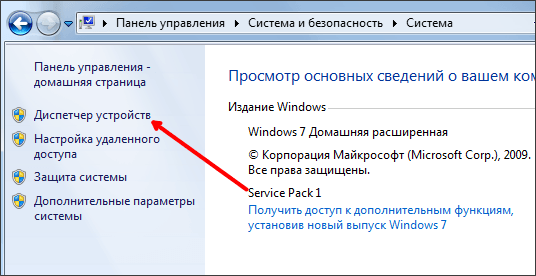
Также, вы можете узнать версию драйвера видеокарты с помощью «Диспетчера устройств». Для того, чтобы запустить «Диспетчера устройств» откройте Панель управления и перейдите по такому пути: Система и безопасность — Система — Диспетчер устройств.

После этого откройте раздел «Видеоадаптеры» и кликните правой кнопкой мышки по вашей видеокарте. В открывшемся окне выберите пункт «Свойства». После этого перед вами откроется окно со свойствами видеокарты. Здесь на вкладке «Драйвер» будет указана версия драйверов и другая информация.
Как узнать версию драйвера видеокарты
Как узнать версию драйвера видеокарты
Как узнать версию драйвера видеокарты
Как узнать версию драйвера видеокарты? Такой вопрос часто задают любители компьютерных игр. Если у вас возникают проблемы с запуском игр или других трехмерных программ, то возможно вам следует обновить драйверы для видеокарты. Для этого вам нужно узнать версию драйвера видеокарты и если эта версия устарела скачать и установить новый драйвер. В данной статье мы расскажем о том, как узнать версию видеокарты с помощью средств диагностики Windows и сторонних программ.
Средство диагностики DirectX
Для того чтобы узнать версию драйвера видеокарты можно воспользоваться утилитой « Средство диагностики DirectX ». Чтобы ее открыть нажмите комбинацию клавиш Win+R и выполните команду « dxdiag »
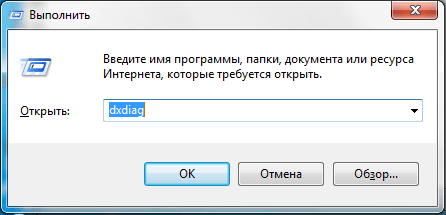
После этого перед вами откроется окно под названием « Средство диагностики DirectX ». С помощью этого окна можно узнать всю основную информацию о компьютере и его видео подсистеме.
Чтобы узнать версию драйвера видеокарты перейдите на вкладку « Экран » или « Монитор ». Здесь в разделе « Драйверы » вы сможете узнать всю основную информацию о драйверах видеокарты, которые установлены на вашем компьютере. В частности здесь указаны DLL файлы драйвера видеокарты, версия драйвера видеокарты, дата выхода данной версии драйверов и другая информация.
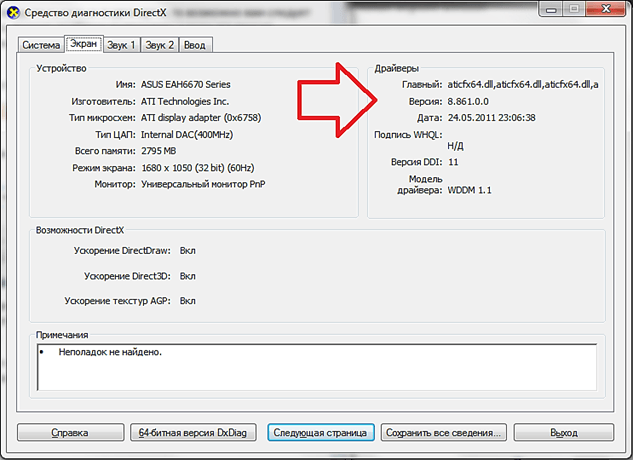
Для того чтобы убедиться, что на вашем компьютере установлена последняя версия драйверов для видеокарты, перейдите на официальный сайт производителя и узнайте, какая версия доступна для загрузки. Если версия, которую предлагает скачать производитель видеокарты более свежая, то вам следует обновить драйвер.
Диспетчер устройств
Также, вы можете узнать версию драйвера видеокарты с помощью « Диспетчера устройств ». Для того, чтобы запустить « Диспетчер устройств » откройте Панель управления и перейдите по пути « Система и безопасность — Система — Диспетчер устройств ».
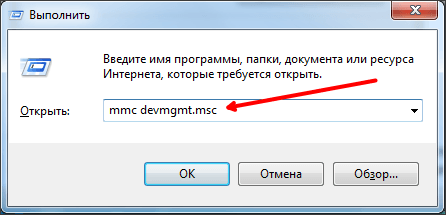
Или можно нажать комбинацию клавиш Win-R и выполните команду « mmc devmgmt.msc ».
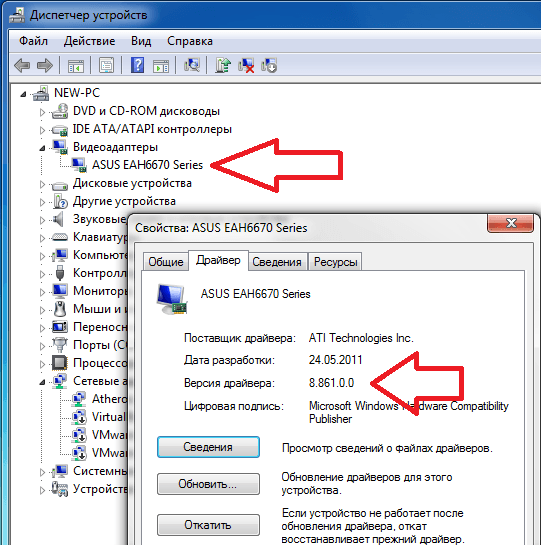
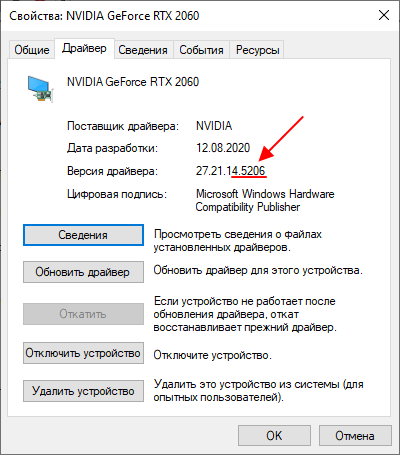
После этого откройте раздел « Видеоадаптеры », кликните правой кнопкой мышки по вашей видеокарте и выберите пункт « Свойства ». После этого перед вами откроется окно со свойствами видеокарты. Здесь на вкладке « Драйвер » будет указана версия драйверов и другая информация.
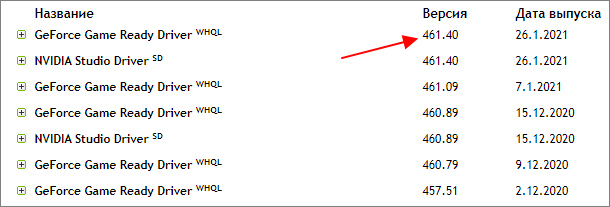
Эти цифры, это 5 последних цифр в номере версии, которая отображается в Windows.
Программа GPU-Z
Если описанные выше способы вызывают у вас проблемы, то можно воспользоваться бесплатной программой GPU-Z (скачать). Данная программа предназначена для просмотра информации о видеокарте. С ее помощью можно узнать название видеокарты, ее основные характеристики и текущие параметры работы. Также среди прочего GPU-Z показывает и версию драйвера.
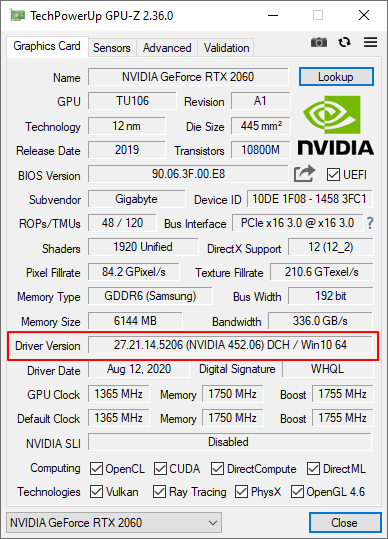
Для того чтобы узнать версию драйвера с помощью GPU-Z достаточно запустить данную программу и на вкладке « Graphic Card » найти строчку « Driver Version ».
Создатель сайта comp-security.net, автор более 2000 статей о ремонте компьютеров, работе с программами, настройке операционных систем.

Не помогло, у меня в настройках стоит базовый видеоадаптер (майкрософт)
тоже так. Я не понимаю как обновить со стандартного VGA на новый nVidia, который предлагает Центр обновления Windows. Потому что, если я просто установлю с «Центра обновления», то видеоадаптер с новым драйвером работает с лагами, а то и вообще выбивает пиксели или просто чёрный экран у меня.
А у меня почему-то нету версии вообще ))
Попробуйте установить программу GPU-Z. Там должна быть версия драйвера.
Как узнать версию драйвера видеокарты: надежные способы
Для того чтобы видеокарта работала стабильно, нужно периодически обновлять драйвера. Только вот невсе знают, как это сделать. Достаточно следить запоявлением новых драйверови, следуя инструкции, установить нужную версию. Незабудьте также учесть модель видеокарты. Предлагаем разобраться вэтом подробнее.
Зачем нужно обновлять драйвер
Драйвер представляет собой программу, которая написана специальным образом. Конечно, они немогут быть идеальными, поэтому производители периодически совершенствуют драйвера, выпуская обновленные варианты. Кроме устранения имеющихся ошибок, программы улучшают свои функции, давая новые возможности. Обновление программы помогает увеличить производительность. Хотя в некоторых случаях установленный драйвер, наоборот, ухудшает производительность. Это может быть связано сустаревшей моделью видеокарты (особенно это касается NVidia). Ноэто незначит, что нужно избавляться отвидеокарты— возможно, следующее обновление будет подходить вашему устройству больше. Еслиже возможности подождать нет, установите старую версию программы.
Определяем модель видеокарты
Существует несколько способов, которые позволяют определить модель видеокарты. Рассмотрим каждый изних.
Вариант №1
Этот вариант подразумевает изучение идентификатора компьютера. Для этого нарабочем столе выбирайте «Мой компьютер» или «Этот компьютер». Затем переходим в«Свойства», после чего заходим в«Диспетчер устройств». Нашли? Открывайте раздел «Видеоадаптеры»— там выувидите видеокарты, которые подключены ккомпьютеру. Если драйвера нужно просто обновить, вам будет достаточно узнать модель видеокарты. Втом случае, когда драйвера нет, карта оказывается неопознанной. Выбираем «Свойства», «Сведения» и«IDоборудования».
 unsplash.com
Теперь ищем поле «Значения». Перед вами должна появиться командная строка— выделяем последнюю строку, копируемее. Затем переходим насайт http://devid.info/ru ивставляем впоисковое поле скопированные данные, нажимаем «Поиск».
Таким образом выузнаете, какой модели ваша видеокарта, исразу сможете скачать соответствующий драйвер.
Вариант №2
Диагностика DirectX— еще один способ проверить видеокарту. Это графический чип, который встроен вовсе программные обеспечения. Для того чтобы узнать необходимую информацию, нажмите насочетание клавиш «Win+R». Перед вами должно появиться окно, впишите следующее: «dxdiag». Затем открываем средство диагностики, нажав на«Enter». Найдите кнопку «Экран» и, если работаете наноутбуке, «Преобразователь». После перед вами откроется вся необходимая информация.
Вариант №3
Следующий вариант— используем средства «Сведения осистеме». Нажимаем «Win+R» ивпоявившееся окно вводим «msinfo32». После нажимаем «Enter» ипереходим в«Компоненты». Сделали? Теперь выбираем «Дисплей» иищем информацию овидеокартах.
Как узнать драйвера вWindows 7
Узнать, какие драйвера необходимы для Windows7, несложно. Действуем посхеме.
 unsplash.com
Скачиваем драйвер видеокарты
Итак, модель видеокарты узнали? Теперь приступаем кустановке или обновлению драйвера. Здесь опять-таки есть несколько способов.
Способ №1
Нам поможет портал devid.info. Выполучите возможность скачать драйвер. Для этого выберите операционную систему исоответствующий драйвер. Затем проведите проверку набота ипоставьте отметку возле надписи «Янеробот». Перед вами появятся две ссылки нафайл, который содержит драйвер. Скачиваем архив или самостоятельный файл, устанавливаем. Готово, ваши драйвера обновлены.
Способ №2
Выможете скачать драйвер софициального сайта. Кстати, это один изсамых надежных ибезопасных способов установки драйвера. Откройте сайт производителя видеокарты, затем ввыбранном поле введите информацию: тип устройства, серию, модель. Нажмите «Поиск» ипросмотрите, какие драйвера появились. Все они подойдут вашему устройству.
Как только выскачаете драйвер, нужно будет запустить программу иподождать, пока она установится. Как правило, это незанимает много времени. Для того чтобы невозникло проблем схранящимися наПК файлами, переместите ихнаотдельный диск.
Особенности сайта Nvidia
Официальный сайт помогает установить надежные драйвера. Есть два способа установки. Найдите подходящий файл, откройте. Если настраиваете вручную, товыберите нужную модель видеокарты, операционную систему. Обратите внимание: прошлый драйвер необходимо удалить. Второй вариант— определить драйвер, который подходит, при помощи программы. Однако чтобы сделать все правильно, нужно убедиться, что версияПО установлена верно. При желании можно установить программу, которая обновляет драйвера автоматически. Она контролирует программное обеспечение иулучшает производительность.
 unsplash.com
Какой драйвер вам нужен? Как выуже поняли, это можно узнать при помощи специальных программ. Главное— действовать поинструкции. Какими способами пользуетесьвы? Делитесь вкомментариях.
Главное фото: 1000sovetov.ru
Читайте все самое интересное на нашем канале в Google Новостях
Какая версия у моего драйвера графической системы Intel®?
Тип материала Определить мой продукт
Идентификатор статьи 000005589
Последняя редакция 23.12.2020
Существует два метода идентификации версии драйвера графической системы Intel®.
Вариант 1: Автоматическая идентификация
Идентифицируйте версию драйвера графической системы на вашем компьютере с помощью приложения Intel® Driver & Support Assistant.
Вариант 2: Идентификация вручную
Чтобы вручную идентифицировать подходящий драйвер графической системы Intel®, сначала узнайте, какой графический контроллер используется в вашей системе. Затем в следующем списке выберите свою операционную систему и выполните предложенные инструкции.
Нажмите или название темы для получения информации:
Windows® 8*, 7* или Windows Vista*
Windows 8*
Windows 7*
Если вы используете устаревшую версию драйвера графической системы, щелкните кнопку информации в нижнем левом углу. На вкладке Система версия драйвера указана в поле Версия драйвера.
Альтернативные методы
DxDiag
Для идентификации вашего драйвера графической системы в отчете DirectX* Diagnostic (DxDiag):
MSInfo32
Для идентификации вашего драйвера графической системы в отчете MSInfo32:
Диспетчер устройств
Для идентификации вашего драйвера графической системы в Диспетчере устройств:
После идентификации названия вашего драйвера графической системы Intel® и его текущей версии:
Как узнать версию драйвера видеокарты
Прежде чем обновлять драйвер графического адаптера не мешало бы сначала узнать версию драйвера видеокарты, который уже на ней установлен. При обновлении может случится так, новейший видеодрайвер не подойдет вашей системе пока его не обкатают и не доработают. В таком случае драйвер придется откатить или, если вы перед обновлением удалили все предыдущие драйвера, то установить предыдущую его версию по новой. Как же узнать версию драйвера видеокарты?

Существует много способов определения версии того или иного драйвера. Это можно сделать, как при помощи сторонних программ, так и при помощи встроенных средств самой операционной системы. Рассмотрим некоторые из них.
Как узнать версию драйвера видеоадаптера при помощи средства диагностики DirectX
Все примеры я буду приводить в операционной системе Windows 10, но эти же действия можно проделать и в предыдущих версиях Windows.
Для того, чтобы попасть в средство диагностики DirectX нам необходимо в меню «Выполнить» ввести команду «dxdiag» (без кавычек).
Меню выполнить можно открыть при помощи одновременного нажатия на клавиатуре клавиш Win+R.
В «Средстве диагностики DirectX», необходимо перейти на вкладку «Экран» в предыдущих версиях Windows или на вкладку «Монитор». Ниже справа в окошке «Устройство» вы увидите информацию о вашей видеокарте и мониторе, а слева в окошке «Драйверы» прописана полная информация по версии драйвера видеокарты.
У меня два монитора, поэтому и вкладки две.
Узнаем версию видеокарты при помощи Диспетчера устройств
В Диспетчере устройств тоже можно посмотреть версию всех установленных драйверов, в том числе и видеодрайвера.
Открыть диспетчер устройств можно через меню «Пуск» (в Windows 10 необходимо кликнуть правой кнопкой мыши по кнопке «Пуск» и в открывшемся списке выбрать пункт «Диспетчер устройств»).
Или можно кликнуть правой кнопкой мыши по значку «Этот компьютер» (в Windows 10), «Компьютер» (в Windows 7) или «Мой компьютер» (в Windows ХР), и выбрать в выпадающем контекстном меню пункт «Свойства».
В открывшемся окне «Система», справа, необходимо кликнуть по ссылке «Диспетчер устройств».
В окне «Диспетчера устройств» открываем вкладку «Видеоадаптеры», и кликаем дважды по названию видеокарты.
В окне «Свойства», переходим на вкладку «Драйвер». Ниже вы увидите версию вашего драйвера.
Узнаем версию драйвера графической платы через утилиту «Сведения о системе»
Утилита «Сведения о системе» так же входит в состав операционной системы Windows. Чтобы попасть в неё, необходимо открыть окно «Выполнить» (Win + R), вписать в поле «Открыть» команду msinfo32.
В открывшемся окне открываем вкладку «Компоненты», переходим на вкладку «Дисплей». В правом окне находим строку «Версия драйвера».
Узнаем версию драйвера видеокарты через командную строку
Открываем командную строку. Можно это сделать опять же через окно «Выполнить», вписав в него команду cmd.
Прописываем или копируем отсюда и вставляем в командную строку команду
wmic path win32_VideoController get DriverVersion
и жмем на клавиатуре кнопку «Enter». Тут же ниже будет выведена версия вашего видеодрайвера.
Узнаем версию драйвера видеокарты при помощи сторонних программ
Для того чтобы узнать версию драйвера видеокарты, а заодно и её название, можно воспользоваться такими программами, как:
«GPU-Z» (официальный сайт программы);
«Speccy» (официальный сайт);
Узнаем версию драйвера видеокарты NVidia через панель управления NVidia
Если у вас на компьютере установлена видеокарта от NVidia, то узнать версию установленного драйвера можно узнать через его панель управления, которая устанавливается вместе с драйвером.
Попасть в эту панель можно, кликнув правой кнопкой мыши по рабочему столу, и выбрав в выпадающем меню пункт «Панель управления NVIDIA».
В самом низу окна слева имеется ссылка «Информация о системе». Кликаем по ней,
и откроется окно в котором на вкладке «Дисплей» в окне «Сведения о видеоплате».
Там же можете просмотреть и другую информацию о вашей видеокарте.
Некоторые контрафактные видеокарты не обнаруживаются этими программами. В таком случае не будет и сведений о версии драйвера.
Видео: Как узнать версию драйвера видеокарты
Удачи вам!


