
Может быть кому то будет полезно узнать о том что такое Patcher в Fl Studio 12 и с чем его едят (Для новичков и не только) пригодится!
Предупреждение! Много воды! Специально для новичков, пускай напьются!
Большая просьба не судить строго, первый раз делаю пост тут. Но видел как налетают в комментариях на бедняг новичков. Простите если где-то ошибся.
Вкратце о том, почему я решил сделать этот пост.
Дело в том что узнал я об этом плагине недавно. Хоть и занимаюсь музыкой уже пару лет в Fl Studio. Раньше внимания не обращал на этот плагин, и как оказалось очень зря! Действительно очень годное нативное решение почти всех проблем.
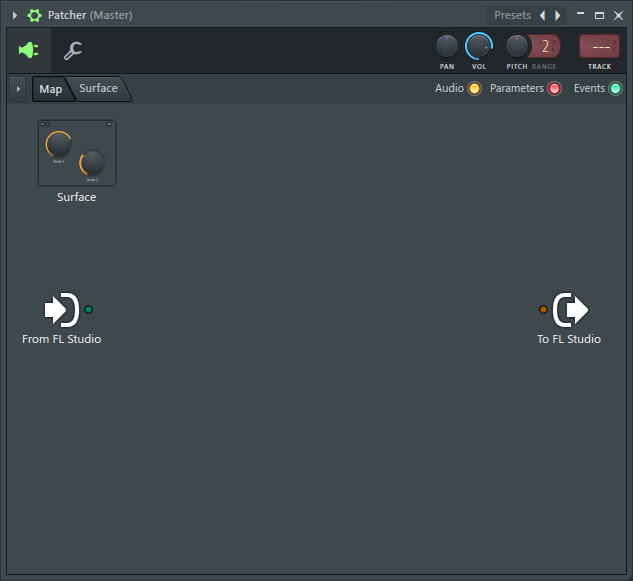
1) Где найти Patcher?
Нигде его искать не нужно, он идёт в комплекте с Fl studio.
Не знаю на счёт версий ниже Fl studio 11 но в версии 12.5 он точно есть!
Patcher достаточно универсальная вещь. Вы можете поместить его в микшер на любой слот и напихать в него огромнейшее кол-во плагинов, практически любое кол-во. Это уже зависит от конфигурации вашего компьютера.
Что бы открыть его в микшере, нужно сделать следующее:
1. Открываем микшер и выбираем дорожку на которой мы хотим добавить все наши эффекты.
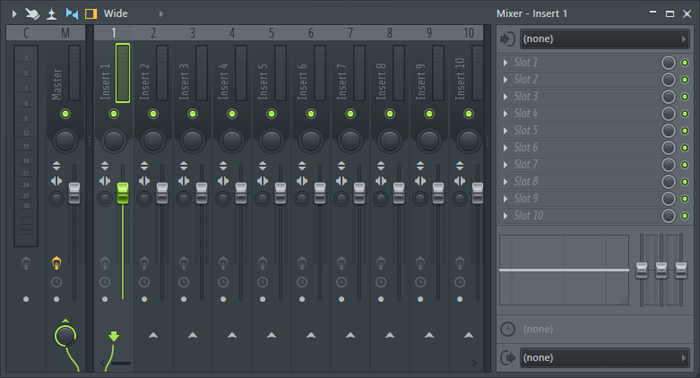
2. Присваиваем любому слоту плагин «Patcher».
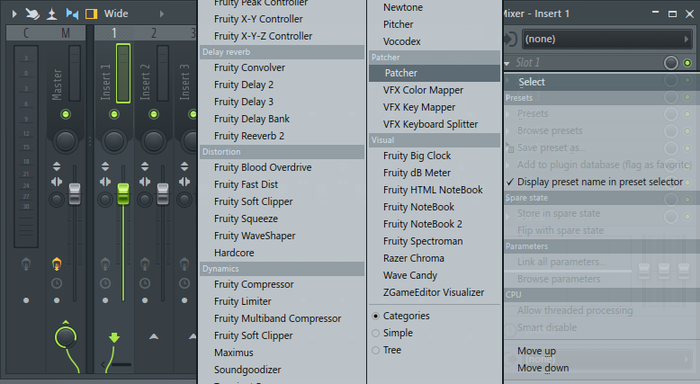
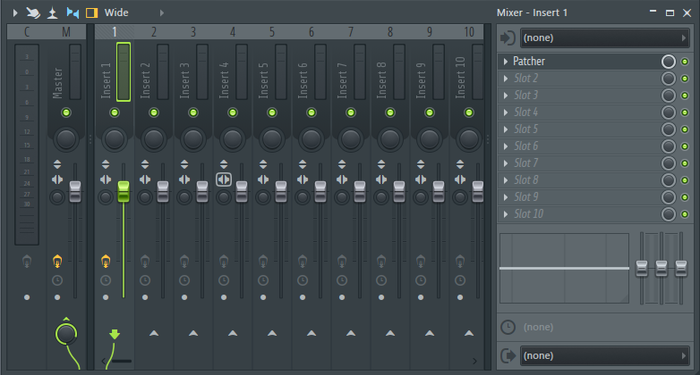
И открываем его. Далее мы видим вот такое окно, что с ним делать не все поймут. Но для этого я и пишу этот пост. Сейчас всё объясню в деталях.
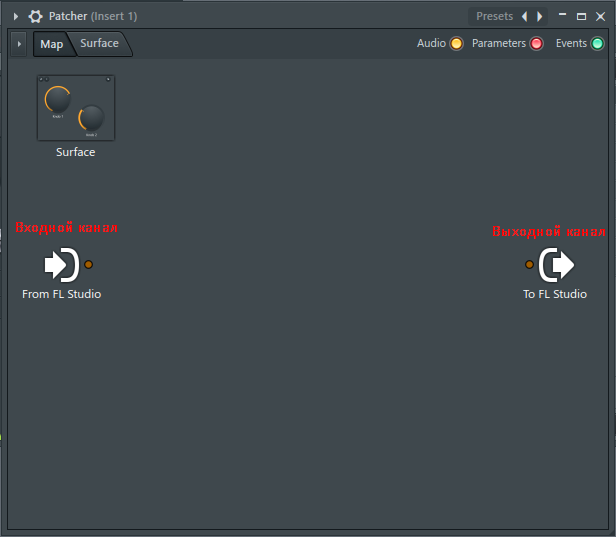
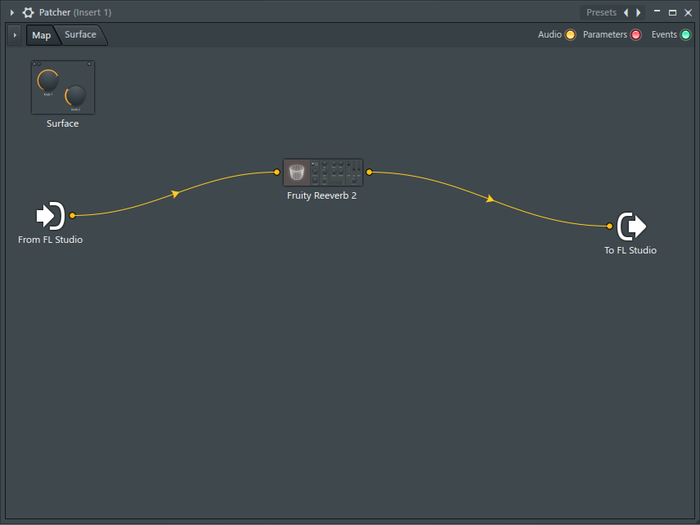
В этом окне у нас будут находится наши vst плагины. Но сначала обратите внимание на то, что такое «Входной канал » и «выходной канал». ( From Fl Studio и To Fl Studio)
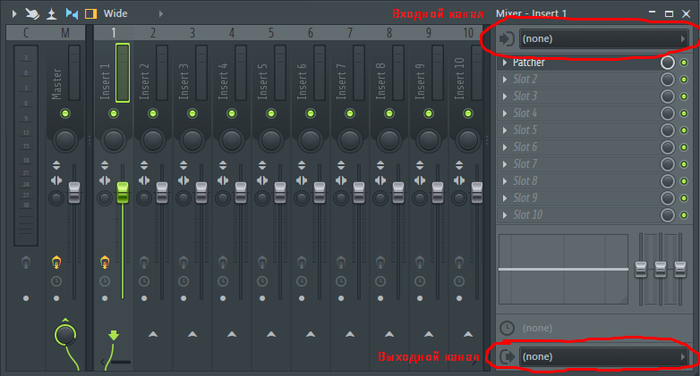
То есть, если мы возьмём Gross Beat и положим его поверх Reverb-а, получится что Gross Beat у нас будет эдаким родительским эффектом, и всё что под ним будет под его управлением.
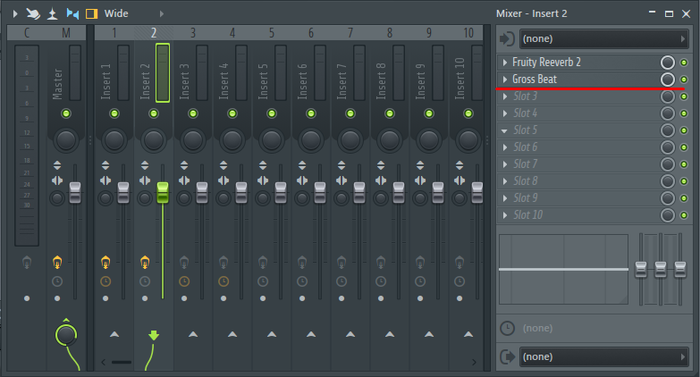
Так и с нашим Patcher-ом. Вход и Выход работают так же. Но! Работая с патчером у нас гораздо больше разных возможностей.
Сначала давайте добавим первый плагин в Patcher! Делается это так:
1.Заходим в Patcher и на нажимаем правой кнопкой мыши по пустому полю.
2. В открывшемся окне наводим на «Add Plugin» и выбираем плагин который хотим добавить.
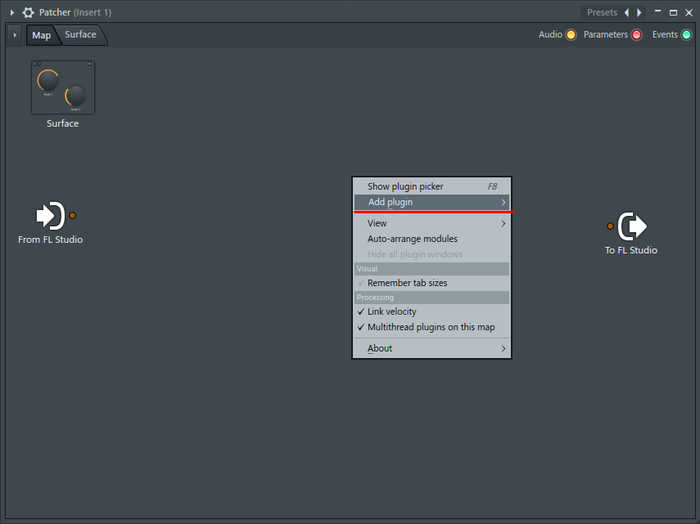
Заметьте, что в открывшемся Add Plugin у нас отображаются все плагины, как эффекты так и синтезаторы!
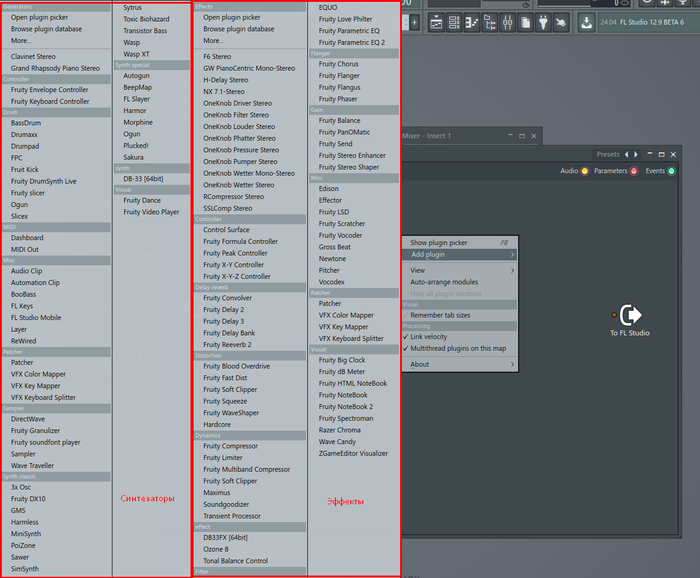
Так как мы сейчас занимаемся обработкой сигнала, а не его модуляцией. Я выберу из правого блока эффект Reverb!
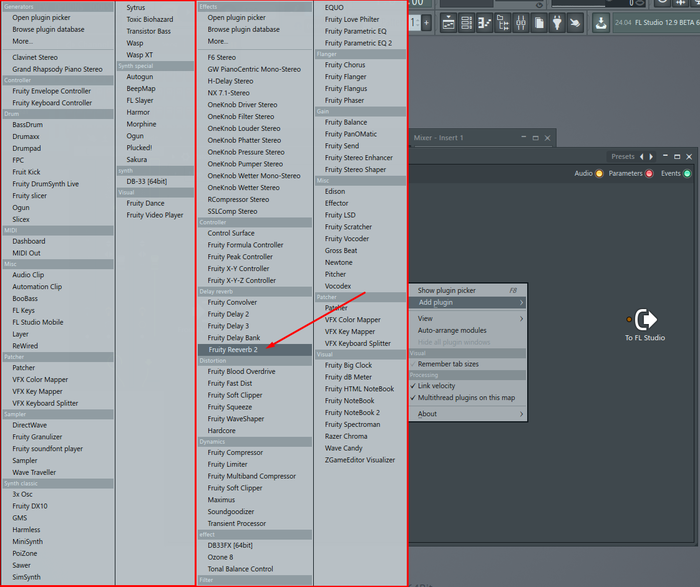
И вот что мы видим. У нас Reverb, автоматически соединился межу входом и выходом. Это нормально. Для того что бы настроить наш эффект нужно нажать на него два раза. И тогда откроется обычный, привычный вам плагин.
Сейчас поговорим о том как же сделать так что бы реверб был допустим с эффектом Flanger. Делается это следующим образом.
Мы добавляем эффект Flanger таким же образом как и добавили Reverb,
И отсоединяем проводок идущий к выходному каналу reverba-а, то бишь «to Fl Studio».
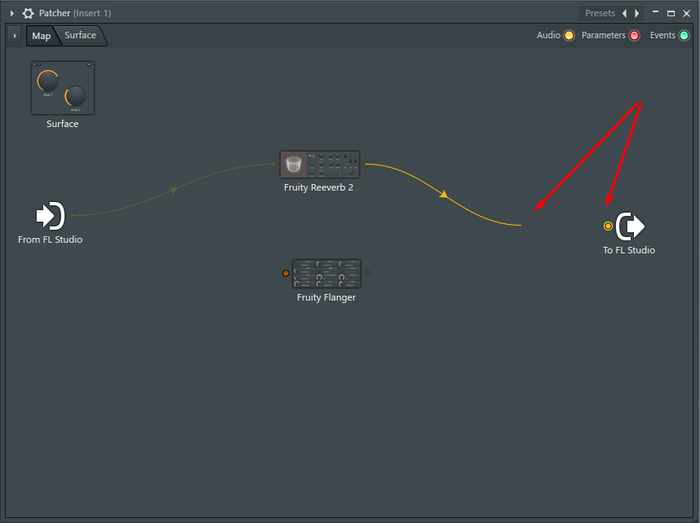
Просто кликаем мышью и уводим в сторону.
И присоединяем этот проводок к нашему Flanger-у.
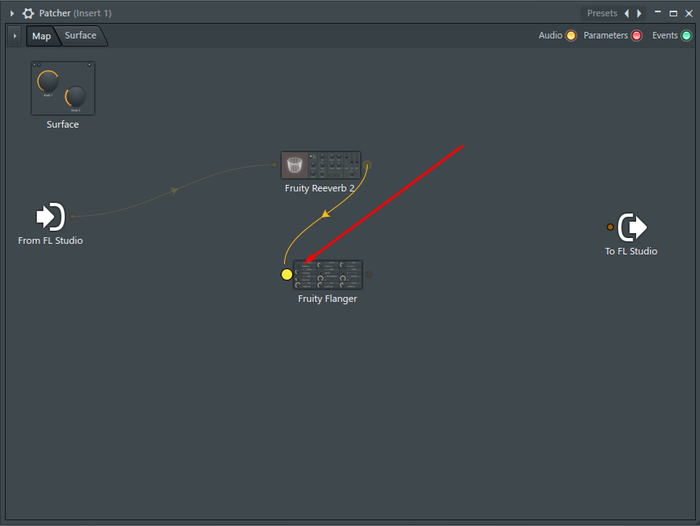
И теперь Flanger отводим к нашему выходу!
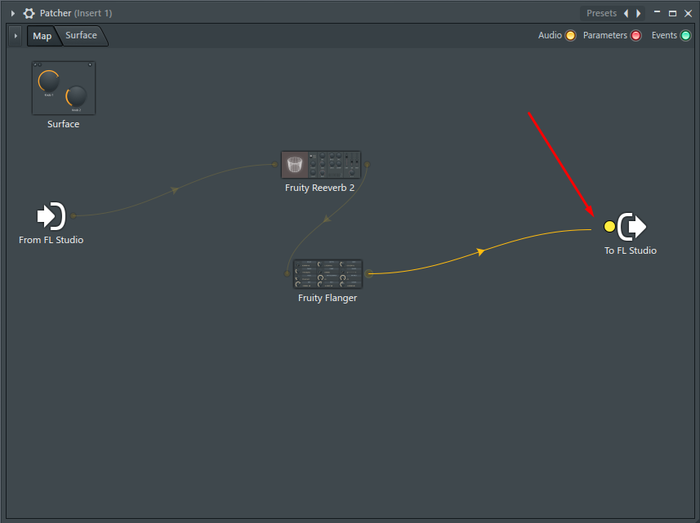
Вот теперь мы получили эффект Flanger на Reverb-е. Этого можно добится и в обычном микшере просто добавив друг на друга. Но дальше давайте рассмотрим прямой сигнал вместе с этим эффектом!
Т.е. будет играть наш Реве-фленджер (ха) и будет идти прямой сигнал из нашего Сэмпла или синтезатора. делается это так:
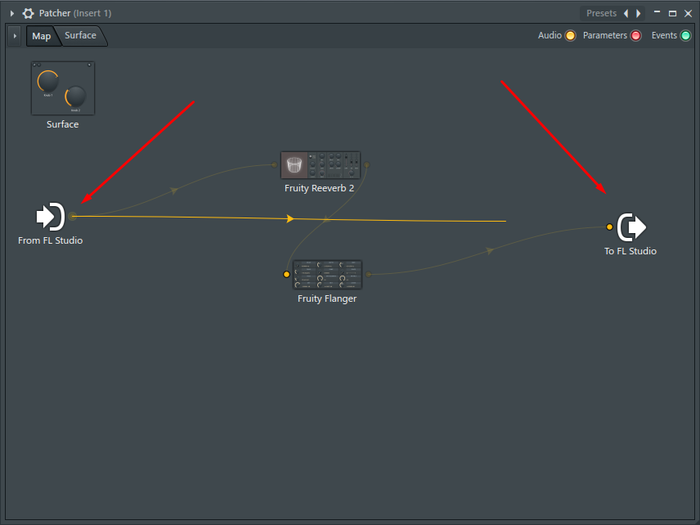
Просто хватаем мышкой начало Входного канала и тянем его к выходному. В итоге у нас идёт примесь оригинального звука нашего сэмпла или синтезатора вместе с нашим Реве-фленджером 🙂 Если же мы уберем прямой проводок, тогда мы услышим лишь обработанную версию, без оригинала.
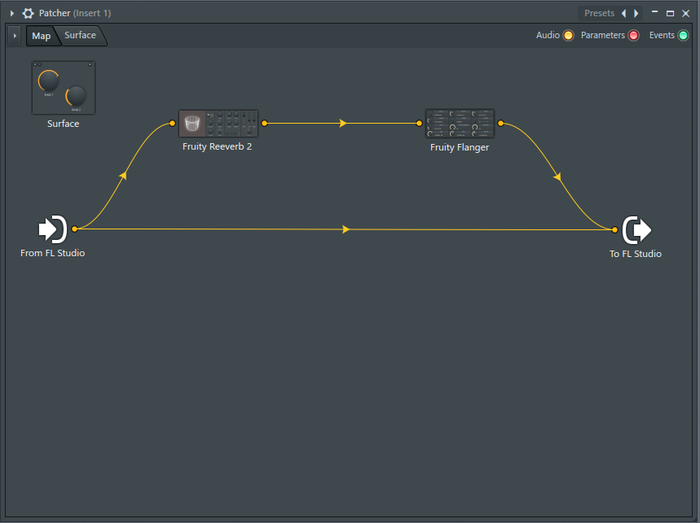
Комбинаций огромное кол-во, по экспериментируйте, подумайте. Этот плагин создан для созданий собственных комбинаций эффектов.
Дальше давайте рассмотрим Patcher как синтезатор. Да да да, и так он тоже может!:)
Сейчас покажу как это делается.
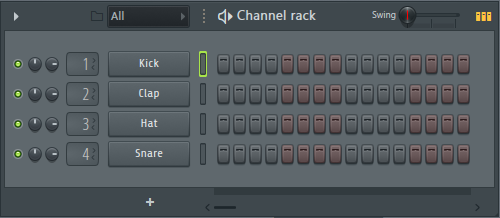
Для начала, давайте добавим Patcher в наш Channel Rack.
— Ну то есть в вот эту штуку. Я её называю патерном.
Если вы не можете найти плагин Patcher у вас в открывшемся меню плагинов.
Тогда нажмите в меню Fl Studio Options> Manage Plugins> и внизу в поле Find напишите Patcher отметьте оба пункта галочкой Synth и Effect.
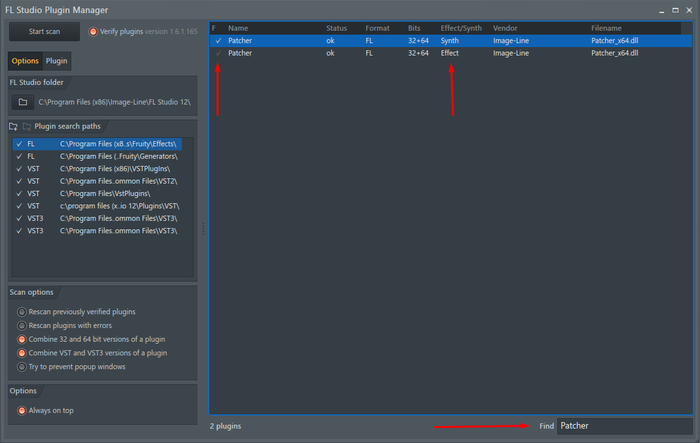
После этого у вас в меню добавления инструментов появится патчер.
Но если же такового у вас нет в Менеджере Плагинов, спешу вас огорчить. В вашей версии Fl studio он вырезан, вероятнее всего у вас её пиратская копия.
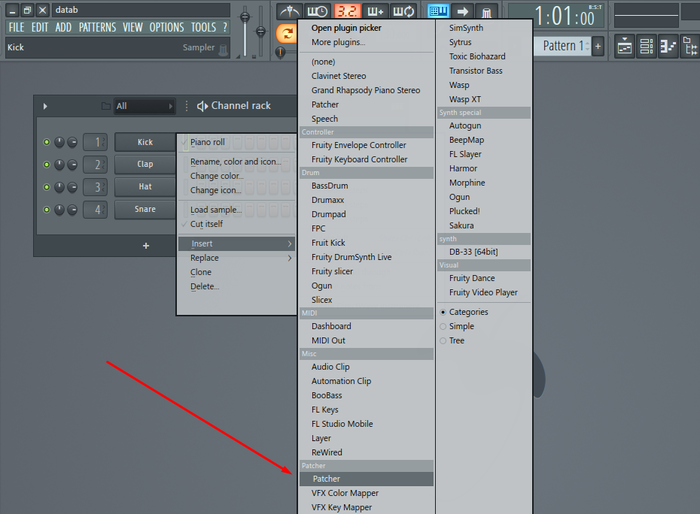
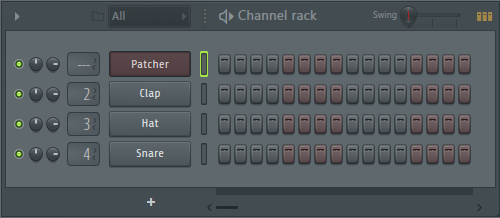
И так. Мы добавили Patcher и что же теперь можно с ним делать.
Давайте например создадим синтезатор, залейрим его и обработаем его прямо в Patcher-е.
Например, я возьму Harmor и сделаю лейринг с плагином GMS.
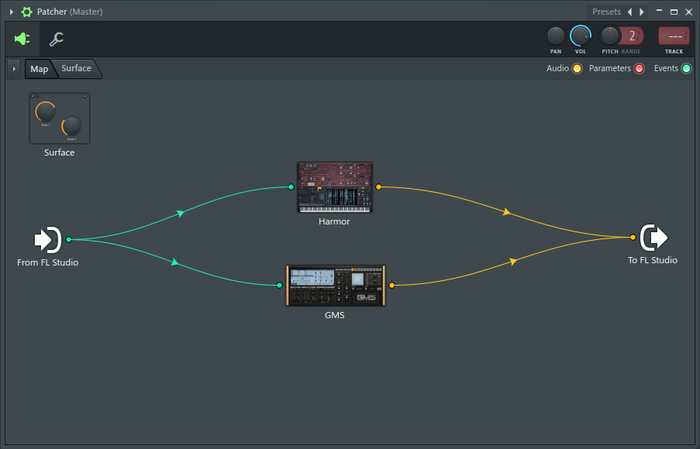
В следствии чего мы получаем из обычных двух синтезаторов, очень красивый, и оригинальный звук. Но на этом конечно же всё не заканчивается. мы можем обработать сигнал каждого синтезатора по отдельности и вывести его в ещё один синтезатор, для получения необходимого нам результата.
Допустим мы хотим сделать ARP из звука который нам дает Harmor и оставить прежним звук GMS. Для этого будет приблизительно такая комбинация:
Если мы собираемся с имитировать ARP через Gross Beat.
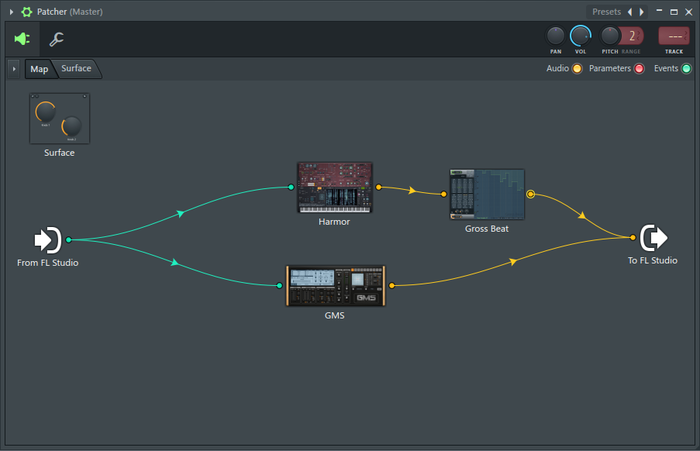
Таким образом сигнал из Harmora обрабатывается плагином Gross Beat и при определенных настройках я получил arp. А другой сигнал из GMS остается оригинальным. Таким образом можно делать сотни раз, добавлять практически любое кол-во синтезаторов и эффектов в одном окне.
В Patcher можно Добавить ещё один Patcher!
Таким же образом как мы добавляем синтезатор или эффект, только на этот раз мы вместо синтезатора добавляем Patcher!
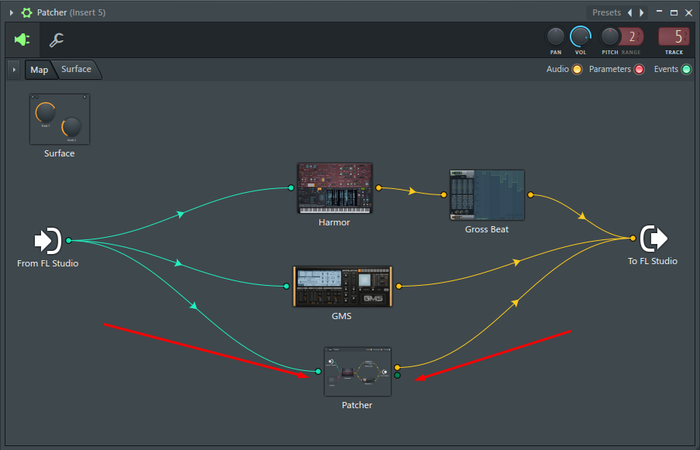
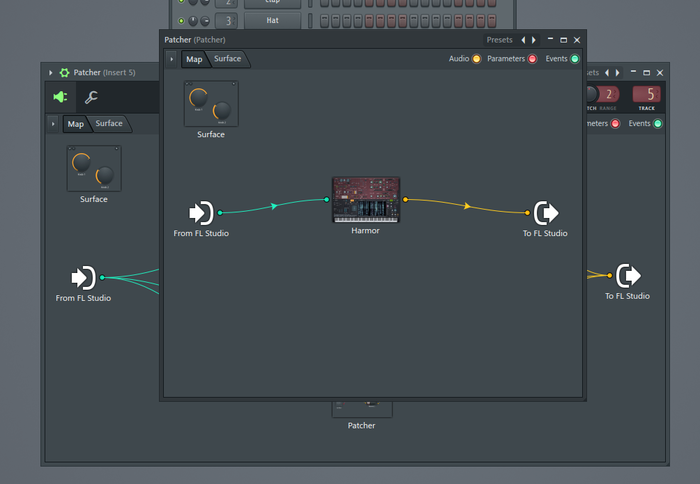
И таким образом можно добавлять их до бесконечности. Внутрь каждого патчера добавляем патчер. И внутри каждого из них добавлять ещё ряд инструментов и эффектов. Таким образом наш звук не ограничивается ни чем кроме памяти компьютера. И самое главное всегда доступен в одной вкладке!
Я думаю многие найдут этому отличное применение.
К сожалению максимальное кол-во блоков я уже заполнил для поста и больше создать не могу. Кстати максимум блоков «51» может кому интересно будет. В следующем посте я выложу ещё кое-что не менее полезное из этого сиквенсора.
Спасибо за внимание! Очень рад если вам эта информация пригодилась! 🙂
Найдены дубликаты
Такая идея изначально была в Reason!))) Тоже виртуальные провода.
Возможно, к сожалению не знаком с этим daw или плагином. Я работал лишь с Cubase, Fl Studio и Ableton.


Подарок, который по невнимательности сделал себе сам.
На днях пришла заказанная полмесяца назад МИДИ-клавиатура Корг Наноки 2.
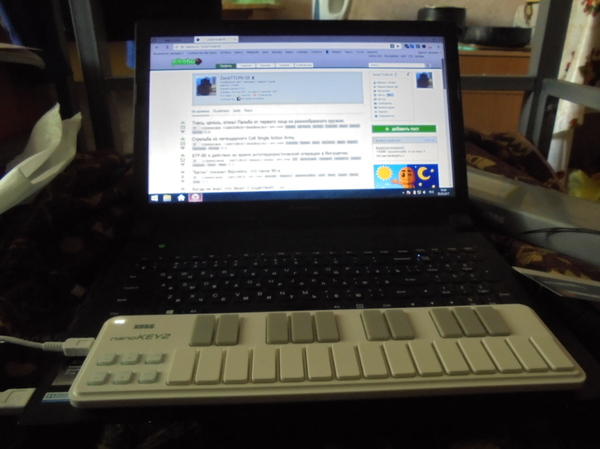
Кое-как присобачил её к FL Studio, обкатал. Всё, как и обещали! Особенно зависимость резкости звука от силы нажатия на клавишу впечатлила. Правда, удивила компактность. Казалось, что она крупнее. Ну и сразу же стали понятны некоторые вещи, которые без клавиатуры казались бессмысленными. Например, питчер. Здесь надо отметить, что я изучаю FL методом тыка, так что до смысла многих базовых вещей ещё не добрался. Ну, изменяет он каким-то образом звук, но его ни к чему не применить, думал я, ибо им можно поиграться только в момент зажатия ноты. Теперь же стало ясно, что для живой игры на МИДИ-клавишах с удобным расположением органов управления очень интересная штука, позволяющая изменением тембра делать эти старые добрые кислотные звуки, от которых все «трутся-прутся», как поёт в Гимне Дискотеки 80-х Минаев.
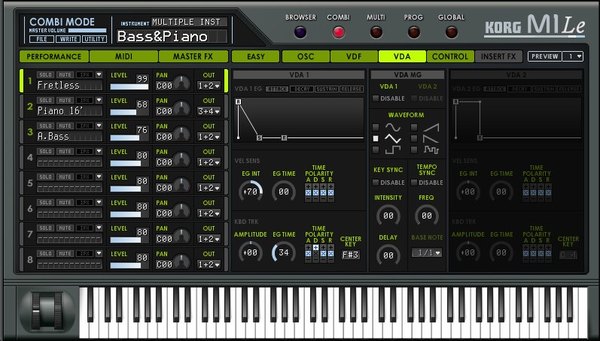
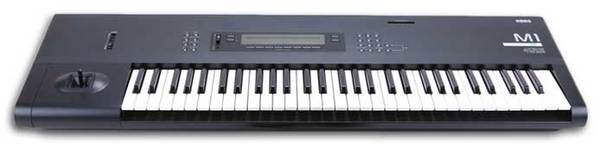
В это время надпись в углу окна синтезатора прям кричала мне об этом.
P. S. Проблема не в том, что всё на английском и японском. По-английски как раз-таки очень даже бельмес. Я просто реально проленился и протупил, в то время как сразу мог бы прочитать описание на карточке и допереть, что это такое. Правда, радости было бы меньше, а тут неожиданно сам себе подогнал М1. А мог бы и другое качнуть! XD
Как активировать FL Studio 12, другие версии программы или дополнительные плагины?
Большинство компьютерных музыкантов, использующих для создания своих композиций и реализации творческих замыслов популярный секвенсор FL Studio (бывшую программу Fruity Loops), нередко задается вопросами по поводу того, как активировать FL Studio 12 или другие модификации приложения, чтобы была возможность использования абсолютно всех возможностей программы без постоянного напоминания об окончании пробного периода. Для выполнения такой операции предусмотрено несколько основных методов, однако все зависит от того, каким именно образом была получена программа и насколько законной будет выбранная пользователем методика.
Как активировать FL Studio 12 или любую другую версию секвенсора, купленную официально?
 Вам будет интересно: Обновление конфигурации 1С: пошаговая инструкция
Для начала рассмотрим вариант разблокирования программы для случаев, когда она была приобретена совершенно официально. Как активировать FL Studio 12? Для этого предусмотрено два варианта, которые доступны для использования при открытии окна настроек основных параметров с переходом на вкладку About.
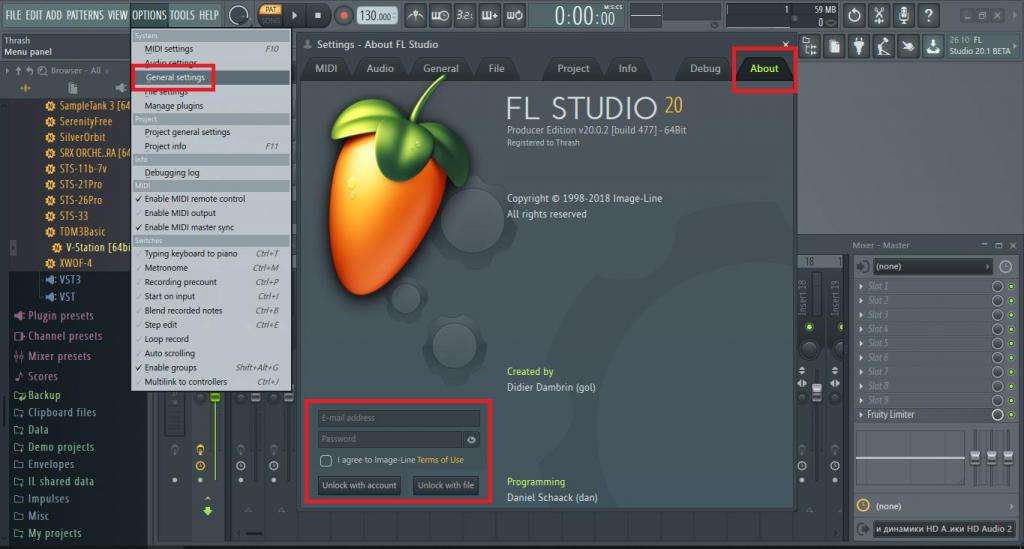
Здесь можно воспользоваться либо зарегистрированным аккаунтом и нажать кнопку Unlock with account, либо указать файл лицензии, который поставляется непосредственно при покупке приложения, для чего потребуется нажать кнопку Unlock with file. Однако, учитывая то, что официальный релиз этого виртуального секвенсора стоит по нашим меркам достаточно дорого, пользователи постсоветского пространства не спешат его покупать, а предпочитают для разблокирования программы в некотором смысле противозаконные методы.
Неофициальная активация
Сегодня на всевозможных сайтах в Рунете можно найти версии FL Studio, поставляемые с «таблеткой». Чаще всего это неофициальные сборки от небезызвестной группы взломщиков R2R. Говоря о том, как активировать FL Studio 12 или любую другую версию секвенсора при загрузке именно таких дистрибутивов, можно также предложить воспользоваться двумя основными методиками, которые напрямую зависят от контента скачанного архива.
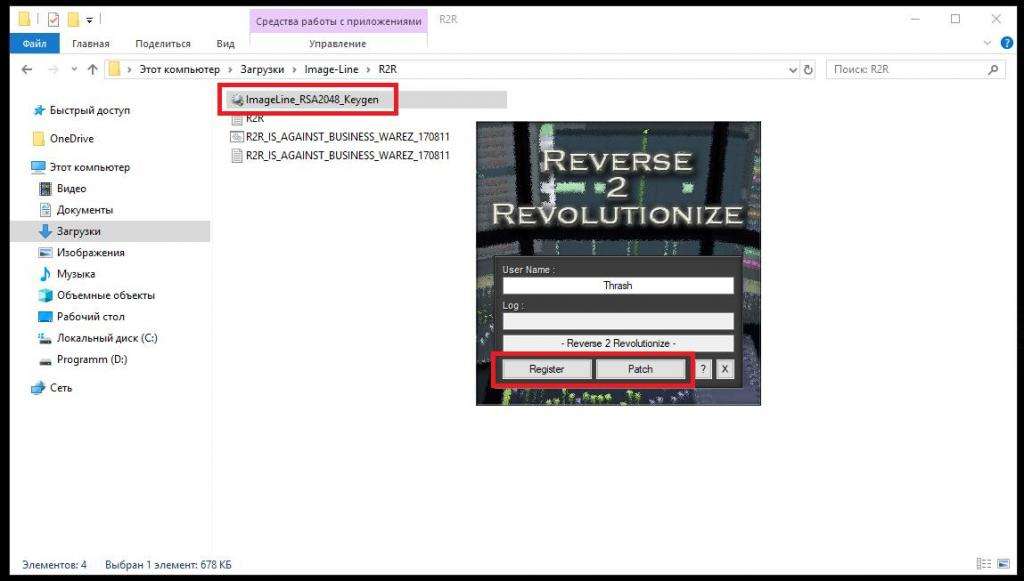
Во-первых, иногда вместе с инсталлятором поставляется дополнительная утилита в виде генератора ключей (KeyGen), а во-вторых, в последнее время вся активация сводится к запуску от имени администратора сопутствующего файла реестра с последующим подтверждением слияния и внесения в реестр изменений. Такими способами производится разблокирование не только основного приложения, но и всех «родных» плагинов программы, которые могли быть загружены из других источников. Понятно, что в этом случае ключ активации FL Studio 12 не требуется. Сведения о разблокировании вносятся в системный реестр автоматически.
Как в FL Studio 12 установить плагины и активировать их, если они не работают?
Что касается установки плагинов других форматов (VST, AAX, DX и т.д.), тут тоже не все так просто. У нас чаще всего применяются все те же генераторы, которые либо создают сами ключи, которые нужно вводить в специальные поля неактивированных инструментов и эффектов, либо генерируют отдельные файлы лицензий, ссылки на которые и нужно выбирать при разблокировании плагинов.
Устанавливать же сами инструменты и эффекты в выбираемые программами папки по умолчанию целесообразно не всегда.
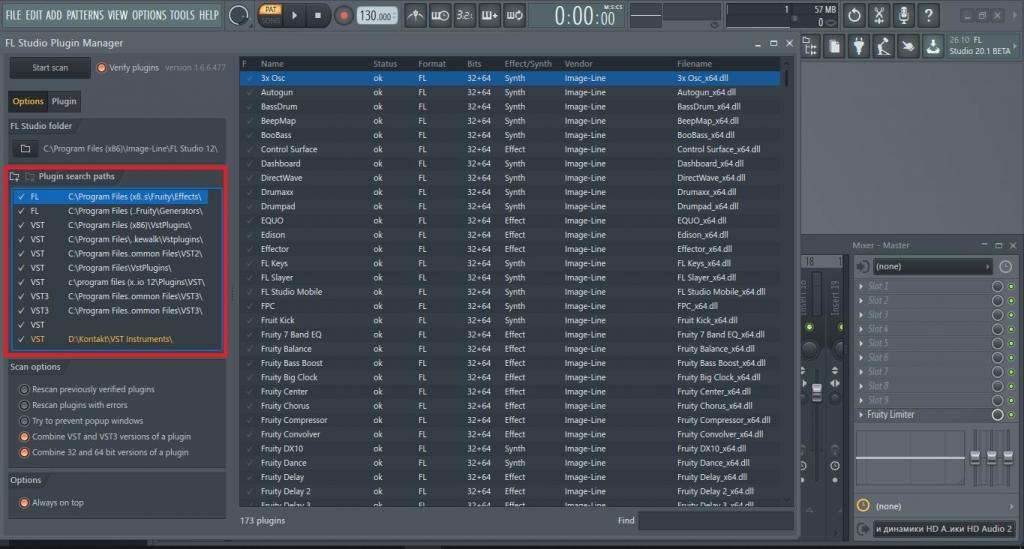
Можно указать и собственные каталоги, однако, используя управление плагинами прямо в секвенсоре, такие директории нужно добавлять в список, где приложение будет искать инструменты и эффекты, самостоятельно.
Но наибольшее количество проблем обычно связано с неработоспособностью библиотек популярного сэмплера Kontakt. Даже после его первичной активации некоторые библиотеки все равно оказываются заблокированными.
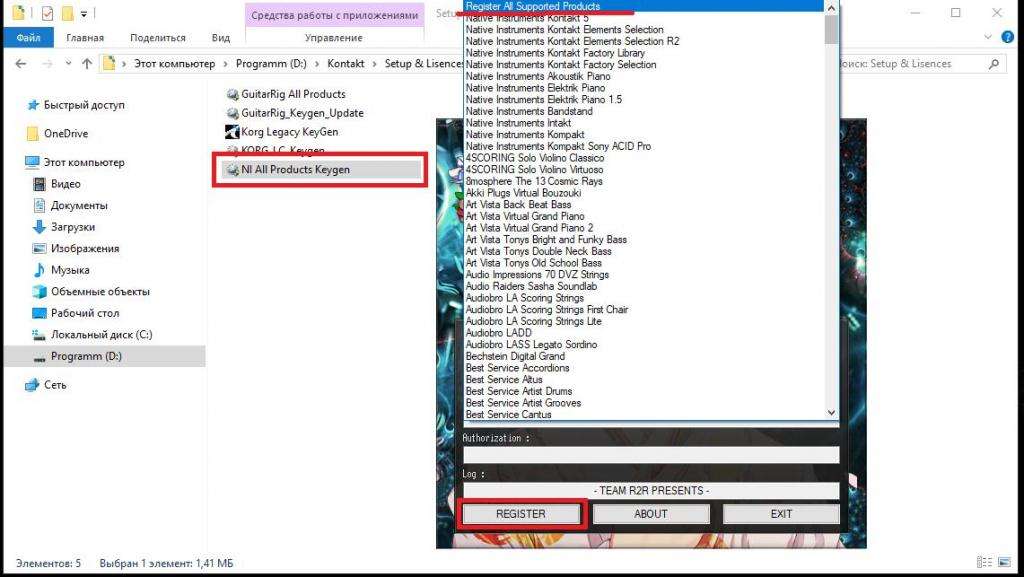
В этом случае производить разблокирование самих библиотек не нужно, а достаточно воспользоваться повторной активацией самого сэмплера. Кстати, в интернете можно найти даже генераторы, позволяющие активировать абсолютно все известные плагины от компании Native Instruments в автоматическом режиме.
Говоря о том, как активировать FL Studio 12 и дополнительные синтезаторные модули или эффекты, которые могут работать через хост программы, не стоит забывать, что многие VST-инструменты изначально можно скачать в виде крэкнутых версий, а пользователю после их установки достаточно будет только заменить исходные файлы форматов EXE (для версий Standalone) и DLL (для VST-формата) на соответствующие взломанные компоненты.
Logic board
FAQ: Покупаем Лицензию FL Studio 


— самая последняя официальная версия;
— полностью рабочая программа, без падений и ошибок, без зашитых троянов
— легально созданные аудиотреки
— официальная полная тех.поддержка
и масса других приятных возможностей и преимуществ! Рассмотрим их ниже, по порядку.
Коробка с программой или загрузочная версия?
Чтобы ответить на этот вопрос, взгляните на таблицу отличия комплектации.
Специальные цены студентам!
Акция распространяется на коробочные варианты программы для студентов из любой точки мира.
Идёте в магазин FL Studio, выбираете понравившийся товар, нажимаете «в корзину», дальше всё шаги будут с пояснением. При затруднении с английским интерфейсом воспользуйтесь там же интерактивным помощником на русском языке.
Для покупателей, которые оформляют заказ в первый раз действует специальная скидка в 10% на весь ассортимент. К сожалению, эту скидку нельзя применить для последующих покупок. Поэтому если вы хотите побольше сэкономить, спланируйте первую покупку сразу.
Оплата проходит через сервер Image Line, для покупателей из РФ, Украины и др.стран СНГ оптимальна оплата банковской картой VISA, MasterCard либо через PayPal-аккаунт или Webmoney.
Доставка оплаченного заказа.
Обычно в течении дня (на указанный e-mail приходит необходимая информация; в личном кабинете Image Line, который будет создан автоматически после оплаты, вас уже ждет активированная Лицензия для загрузки).
Новые версии программы вы получите бесплатно, сразу по мере их выхода, скачав из личного кабинета.
Если вы купили, к примеру, FL Studio Producer, но желаете расширить возможности до комплектации FL Studio Signature, в любое время оплатите только разницу в цене! Операция проводится в личном кабинете пользователя.
Язык интерфейса программы FL Studio
Политика продаж и право.
Подробно все эти и подобные вопросы изложены в Лицензионном Соглашении FL Studio.
Могу ли я отказаться от заказа?
Да, но только до момента активации лицензионного кода.
Могу я использовать программу на нескольких компьютерах?
Да, несколько установок, где вы являетесь единственным пользователем, допускается. Но вы не можете обмениваться своей Лицензией FL Studio с друзьями. Ваша Лицензия на программное обеспечение может быть отменена и отключена, если будет выявлено использование несколькими пользователями.
Могу ли я продавать музыку, созданную в FL Studio?
Да, если вы являетесь обладателем Лицензии на программу.
Могу ли я перепродать программу?
Нет. Основная причина в том, что невозможно увидеть или доказать, что после передачи новому владельцу вы сами перестали использовать программу. Подробнее об этом сказано в Лицензионном Соглашении.
Т.к. оформление заказа на загрузочную версию производится непосредственно через сервер Image Line, весь интерфейс на английском языке.
Шаг4 мы на вкладке «Cart«, проверяем здесь, те ли товары в вашей Корзине покупателя, что вы заказывали. Лишне заказанное можно удалить, после нажимаем на кнопку «Next«.
Нажимайте на кнопку «Place Order«.
Ждем некоторое время пока деньги будет списаны (при оплате банковским переводом подождать придется 3-7 дней), как оплата пройдет, на ваш e-mail поступит уведомление и вы сможете скачать регистрационный ключ из личного кабинета (ссылки в поле My Licenses). Запустите скаченный файл, произойдет запись в системный реестр на ПК вашей операционной системы, запустите FL Studio и сочиняйте, творите, создавайте!
Как начать работу в FL Studio: обзор интерфейса
Анонс

DJSTORE
DAW (англ. Digital Audio Workstation, цифровая рабочая станция) — это специализированный вид программного обеспечения для работы со звуком. По сути, это кратчайший путь для тех, кто желает воплотить свои творческие фантазии в музыке.
Компьютер с установленной рабочей станцией, аудиоинтерфейс, контроллер и пара студийных мониторов — подходящий сетап для старта. В этом материале мы расскажем о FL Studio и приведем краткий обзор его интерфейса. В следующем — подробнее остановимся на основных настройках программы.
История FL Studio
FL Studio — цифровая звуковая рабочая станция, которая более 20 лет остается одним из лидеров на рынке программного обеспечения для создания музыки. История FL Studio, ранее известной как FruityLoops, началась в 1998 году, когда состоялся ее официальный запуск. Первая итерация, разработанная бельгийцем Дидье Дамбреном для Image-Line, представляла собой незатейливую драм-машину с интерфейсом классического шагового секвенсора. Бесконтрольное пиратское распространение хоть и лишило компанию заслуженного дохода на первых порах, но также сыграло роль в популяризации ее продукта.
Для многих комнатных продюсеров начала нулевых отправной точкой в музыке стали именно «фрукты». Простота эксплуатации гарантировала низкий порог вхождения, что непременно привлекало самоучек, но закрепило за FruityLoops дурную славу. Долгое время профессиональное музыкальное сообщество отрицало то, что эта среда пригодна для серьезной работы. Опровержение последовало со стороны самих же артистов, которые использовали FruityLoops в продакшне и построили вполне успешные карьеры: Avicii, Deadmau5, Skream, Benga и многие другие.
Отрицать то, что сегодня FL Studio — мощная и универсальная DAW, способная полноценно реализовывать любые творческие задачи, по меньшей мере некорректно. Главная заслуга этого репутационного преображения бесспорно связана с грамотным подходом самих Image-Line. Внедрение новых возможностей, постоянные бесплатные обновления и продуманная маркетинговая политика — покупатель может выбрать подходящее издание и не переплачивать за ненужные ему функции.
Отличия изданий FL Studio 20
Актуальная версия FL Studio вышла в год двадцатилетия оригинальной FruityLoops в 2018 году и несет порядковый номер 20. С этого момента FL Studio обзавелась долгожданной нативной поддержкой macOS, что благоприятным образом сказалось на росте пользовательской базы DAW. Линейка включает в себя четыре отличающихся по начинке издания. Простейшая версия Fruity Edition — программа с редактором Piano Roll для создания секвенций и аранжировок, шаговым секвенсором, виртуальными инструментами и эффектами. Каждая последующая версия включает в себя все возможности предыдущей, а также ряд дополнительных. Так, пользователи All Plugins Bundle получают доступ к максимальной комплектации софта. Подробнее об особенностях каждого издания рассказано в таблице.
Не забывайте о том, что с официального сайта Image-Line можно бесплатно скачать триал-версию издания Signature Bundle с дополнительными плагинами в одном установочном файле. Несмотря на то, что она носит ряд ограничений, это неплохой способ ознакомиться с продуктом и опробовать его в деле перед покупкой. Если вы уже являетесь обладателем одной из стартовых версий FL Studio, но понимаете, что хотите получить доступ к новым функциям, можно всегда перейти на расширенное издание за дополнительную плату.
Интерфейс FL Studio
Многие новички выбирают FL Studio именно из-за простоты использования. Программа отличается крайне дружелюбным интерфейсом, но и к нему нужно привыкнуть.
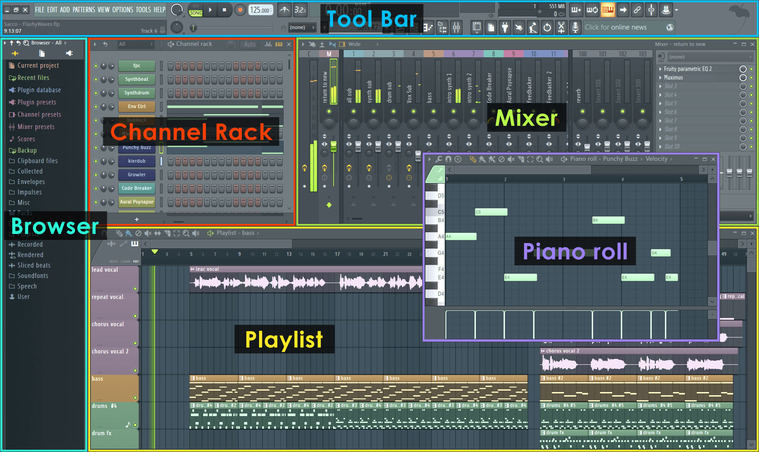
После установки и запуска программы вам откроется рабочая область FL Studio из нескольких окон. Большинство из них можно переместить по собственному усмотрению, масштабировать, увеличивать или уменьшать. Если в какой-то момент работы пропало то или иное окно, вы можете легко его вызвать, нажав нужную иконку на панели инструментов или соответствующий ему хоткей. Основные окна, которые используются в процессе: Channels (F6), Piano roll (F7), Mixer (F9), Playlist (F5), Браузер (Alt+F8).
Toolbar Panel
В верхней части рабочей области находится панель инструментов FL Studio, которая обеспечивает быстрый доступ ко всем командам и параметрам. Коротко расскажем, из чего она состоит. Слева расположено главное меню, состоящее из 8 разделов: File, Edit, Add, Patterns, View, Options, Tools и Help.
Следом идет область Title & Hint Panel, где указано название открытого проекта, высвечиваются короткие подсказки и иконки, указывающие на те или иные действия. Например, на то, что FL Studio получает команды от подключенного MIDI-устройства, как показано на скриншоте.
Transport Panel содержит элементы управления для воспроизведения отдельного паттерна или всей композиции, записи и установки темпа.
В секции CPU & Memory Panel отображен процент загруженности процессора, доступная память, а также полифония.
Global Snap Panel или панель глобальной привязки регулирует значения привязки в Piano Roll, плейлисте и редакторе событий, когда локальная привязка в каждом из этих окон установлена на значении Main.
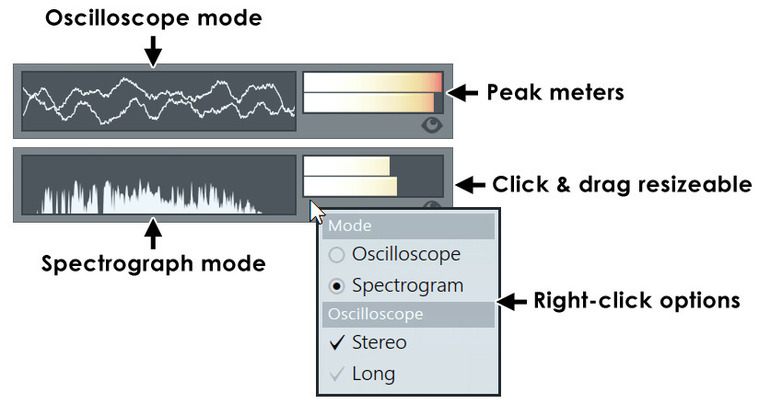
Output Panel содержит элементы управления, которые относятся к мониторингу аудиосигнала FL Studio. Доступно отображение в двух режимах: осциллоскопа и спектрографа, каждый из них сопровождает индикатор пиковых значений.
Online Panel служит своеобразной новостной лентой, информирующей о новом контенте от Image-Line, а также открывает доступ к онлайн-библиотеке дополнительных плагинов для FL Studio.
Pattern Panel — менеджер, с помощью которого можно находить неиспользуемые паттерны, добавлять, копировать, перемещать и удалять. Обращаем внимание, что функционал этой панели полностью продублирован в Picker Panel (вызывается сочетанием клавиш Alt + P), прикрепленной к плейлисту, где пользоваться всеми возможностями гораздо удобнее.

Shortcut Icons — панель с иконками отвечает за быстрый доступ к тем или иным окнам, опциям и параметрам. Многие из этих кнопок имеют альтернативные действия. Чтобы их узнать, необходимо щелкнуть по значку правой кнопкой мыши.
Time Panel — здесь отображается время композиции в тактах и минутах на выбор.
Main Volume & Pitch Panel — два регулятора, отвечающих за уровень громкости и высоту тона. Основной регулятор громкости обеспечивает быструю регулировку уровня громкости во время прослушивания проектов. Самое важное, что он позволяет вам изменять громкость, не нарушая параметры на Master Fader. Говоря иначе, он не влияет на рендеры. Master Pitch задает основной тон всех инструментов и аудиоклипов, использованных в проекте. Чтобы изменить глобальную настройку, необходимо щелкнуть по регулятору правой клавишей мыши и выбрать пункт Type in value для самостоятельно ввода настройки ноты А в Гц (по умолчанию стоит значение 440 Гц). Для эффективности этого параметра, под каждым из инструментов, к которым вы хотите его применить, должна быть активна опция Enable main pitch.
Window Controls — элементы управления окном, которые точно не вызовут никаких вопросов у пользователей любых операционных систем. Все стандартно: свернуть, развернуть, закрыть.
Browser
Файловый браузер обеспечивает доступ к проектам, семплам, библиотекам пресетов и плагинов. Здесь же можно предпрослушать доступные семплы. В трех вкладках отображены все папки, содержимое текущего проекта с историей его изменений, а также база данных плагинов.
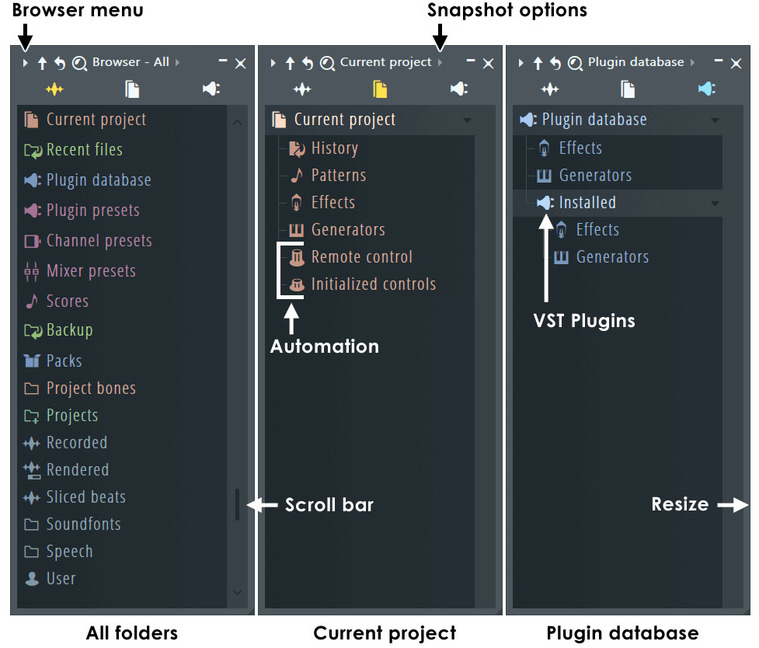
Загрузка из браузера происходит путем перетаскивания необходимых элементов в совместимые с ними места в FL Studio. Иной способ — щелкнуть правой клавишей мыши на нужном элементе в общем списке и отправить его в требуемое место кнопкой Sent.
Playlist
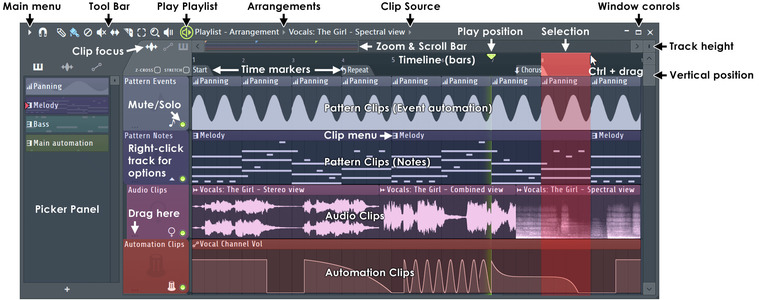
В плейлисте упорядочиваются все элементы, составляющие итоговую структуру композиции. Говоря проще, это секвенсор, в котором пользователь FL Studio создает аранжировку. Окно плейлиста представляет из себя стак многоцелевых треков, которые могут содержать паттерн-клипы, аудиоклипы и клипы автоматизации. В отличие от большинства других секвенсоров, треки плейлиста в FL Studio не привязаны к каким-то конкретным инструментам, аудиозаписям или типам клипов. Вы можете поместить любой клип куда угодно и даже накладывать их друг на друга. Клипы работают как в ноты в Piano Roll (речь о нем пойдет дальше). Когда воспроизведение достигает клипа, FL Studio проигрывает все его содержимое. Также стоит отметить, что клип-треки не связаны с каналами микшера, а маршрутизация использованных в клипах инструментов происходит из Channel Rack.
Channel Rack
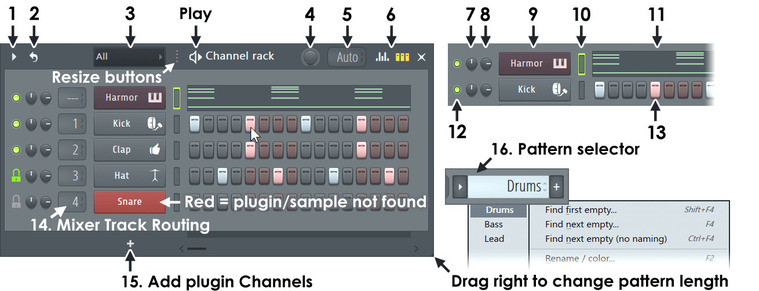
В этом окне находятся все инструменты, автоматизации, семплы и прочие составляющие проекта. Здесь же определяется громкость каждого из них, панорама, а также присваивается канал микшера, куда они направляются на дальнейшую обработку эффектами и настройку.
Видимые на каналах данные также известны как паттерны. Паттерны могут состоять из партитур, записанных в Piano Roll, шаговых секвенций и движений контроллеров, сохраняемых, как события автоматизации. В отличие от большинства других секвенсоров, паттерны могут состоять сразу из нескольких инструментов. Созданные в Channel Rack паттерны поступают в виде клипов в плейлист.
Piano Roll
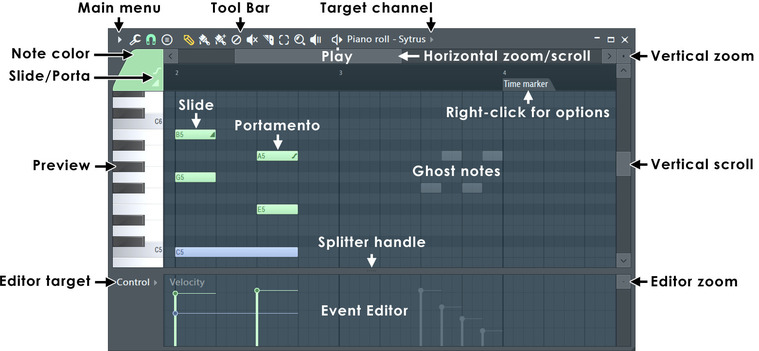
По мнению многих продюсеров, работающих в DAW, по части удобства пианоролл FL Studio превосходит своих конкурентов. Нотные данные можно вводить как вручную, так и записывать с помощью MIDI-контроллера. Пианоролл отправляет ноты и данные автоматизации в связанные с ним плагины. По вертикальной оси расположены ноты, по горизонтальной — временная сетка. Разрешение масштабируемой сетки выбирается пользователем и позволяет создавать сложные композиции.
Mixer
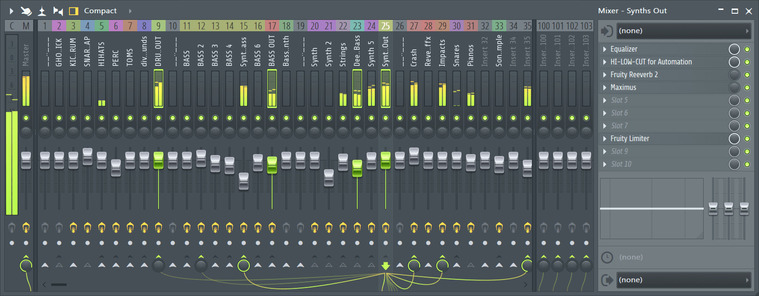
Все аудиоданные в FL Studio поступают в микшер. В микшере есть 125 Insert-треков для входящих сигналов от плагинов и внешних источников аудио, один текущий канал для размещения утилитарных инструментов вроде Edison и Wave Cande, а также мастер-трек для обработки мастер-эффектами. При добавлении нового источника звука, он автоматически отправляется на мастер-трек, если не маршрутизирован вручную. Обратите внимание на разницу понятий сведения и мастеринга. При создании нового проекта, зайдите в окно микшера и удостоверьтесь в том, что компрессор Fruity Limiter, который может быть изначально поставлен на мастер-треке, отключен.
В правой части окна микшера находится стойка эффектов уникальная для каждого из каналов. В расположенные горизонтально слоты назначаются эффекты: эквалайзеры, компрессоры, ревербы и многое прочее, что придает инструменту свой характер, срезает лишние частоты и заставляет его звучать так, как вы хотите. Чтобы добавить эффект нажмите на стрелку слева от номера слота. На каждом из слотов есть круглый регулятор, отвечающий за уровень подмешивания эффекта. Правее — кнопка включения/выключения эффекта.
Как и остальные рабочие области FL Studio, окно микшера полностью адаптивно: вы можете самостоятельно настраивать его размер, все элементы управления при этом будут масштабированы.
Заключение
FL Studio — многофункциональная творческая студия, располагающая полным инструментарием для комплексной работы со звуком. Мы не сомневаемся, что ваши знания всех ее тонкостей будут расти с каждой минутой, проведенной за созданием собственных треков.
Напоследок дадим совет: мы намеренно не переводили некоторые названия, встречающиеся в FL Studio и настоятельно рекомендуем не русифицировать программу. Гораздо лучше выучить официальную терминологию, чем столкнуться с некорректным переводом или даже ошибками программы, к которым могут привести пиратские русификаторы. Английский точно пригодится: на сайте Image-Line и на различных каналах Youtube вы найдете множество видеоуроков, раскрывающих секреты работы с FL Studio. В следующем материале мы разберемся с базовыми настройками FL Studio.


