
Как узнать версию хром браузера
Добрый день! Уважаемые читатели и гости IT блога Pyatilistnik.org. В прошлый раз мы с вами разбирали все прелести и возможности утилиты командной строки robocopy, с помощью которой мы сильно увеличили скорость копирования файлов. В сегодняшней публикации я вам покажу, как вы можете определить какая версию Google Chrome у вас установлена в вашей операционной системе Windows. Данная информация окажется полезной, для выявления проблем с браузером, и перед обновлением.
Методы определения версии Google Chrome
Определение версии через справку
Откройте браузер Google Chrome, в правом верхнем углу есть кнопка «настройка и управление Google Chrome», нажимаем ее.
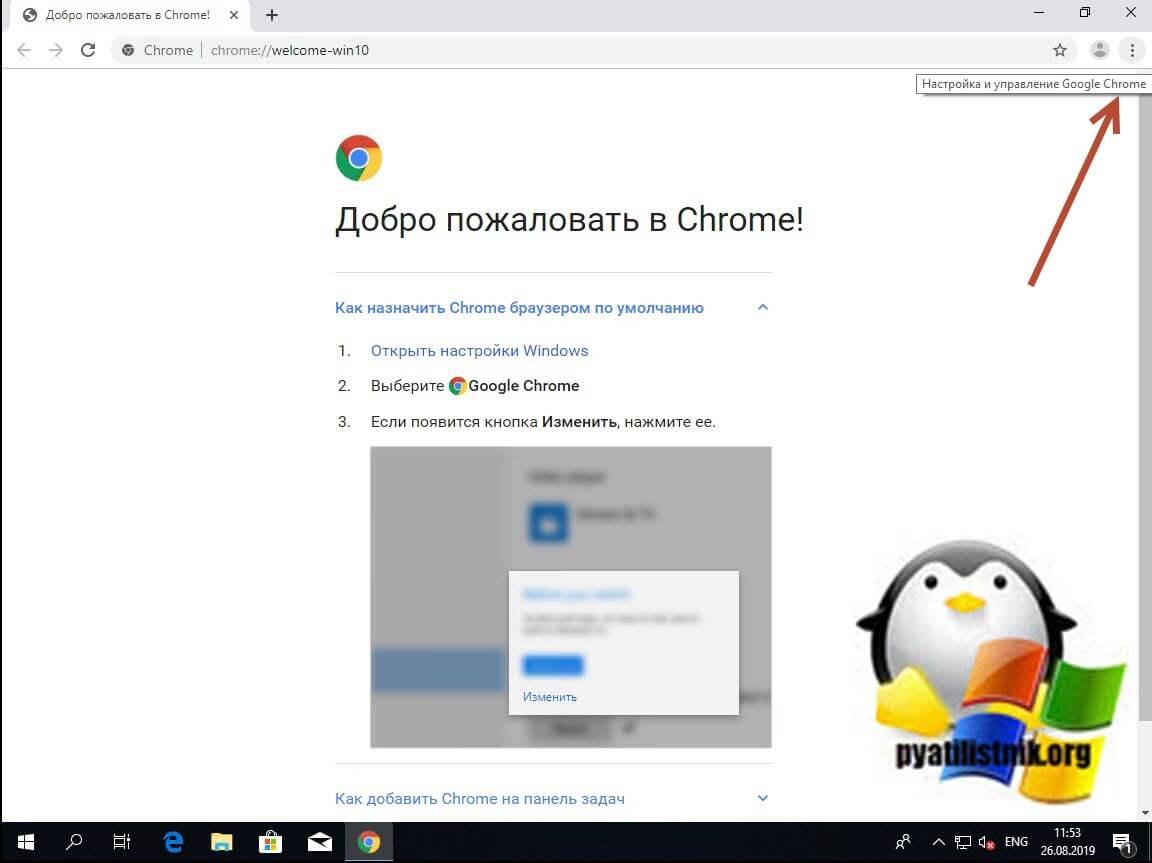
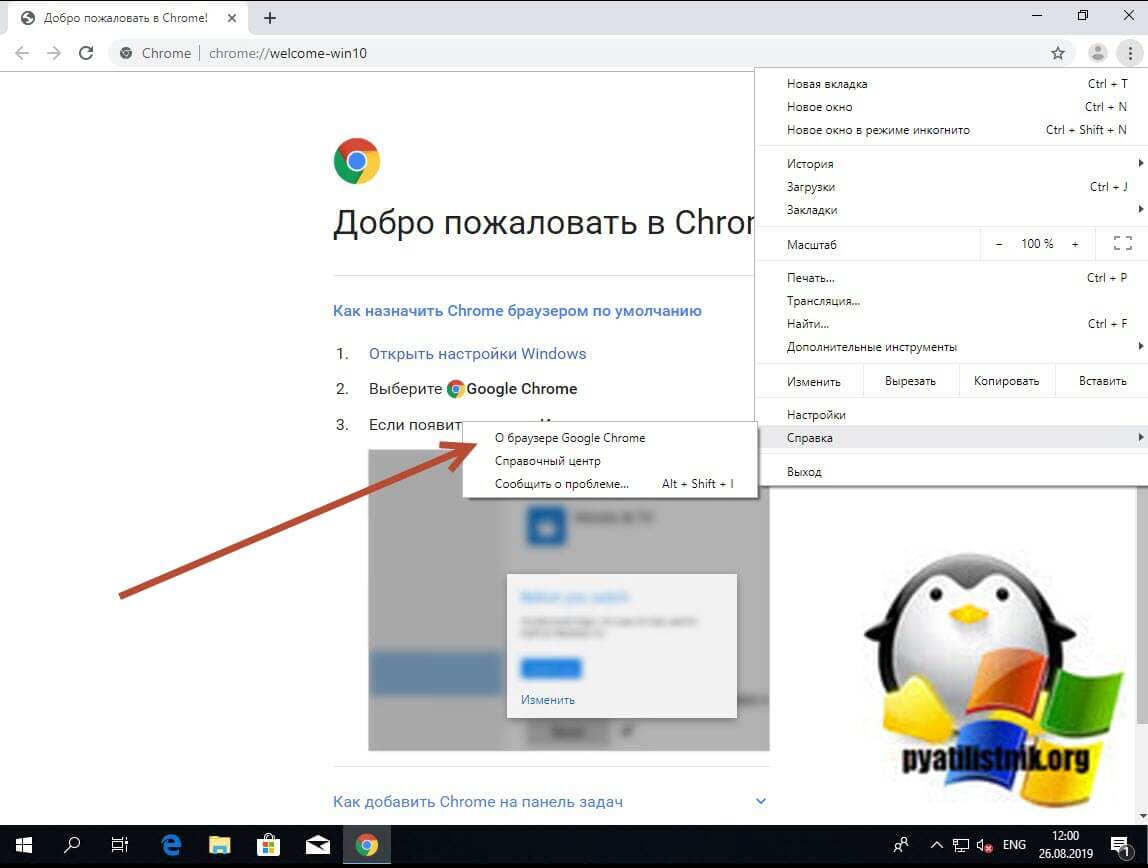
В результате на странице «О браузере Google Chrome» вы увидите текущую версию, в моем примере, это 76.0.3809.100.
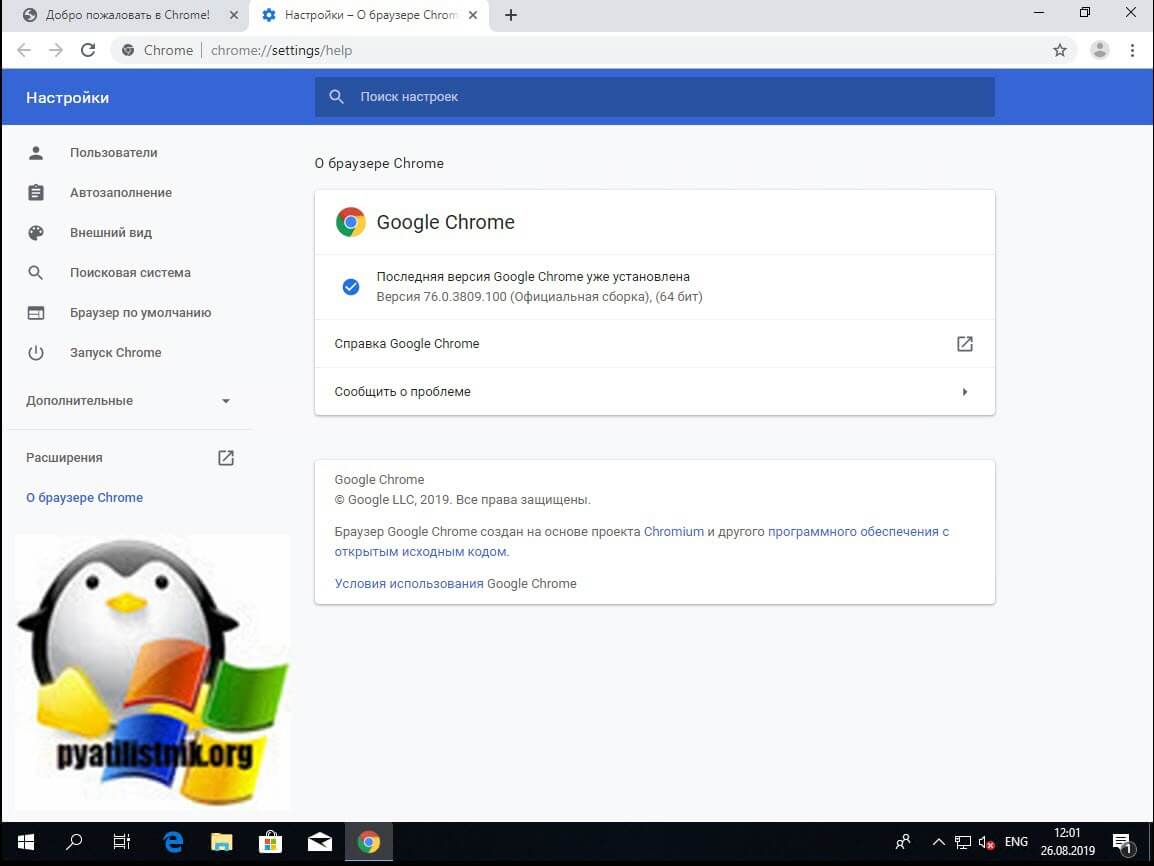
Определение версии через техническую страницу
Находясь в браузере Google Chrome введите в поисковой строке:
Тут вы увидите строку «CHROME VERSION».
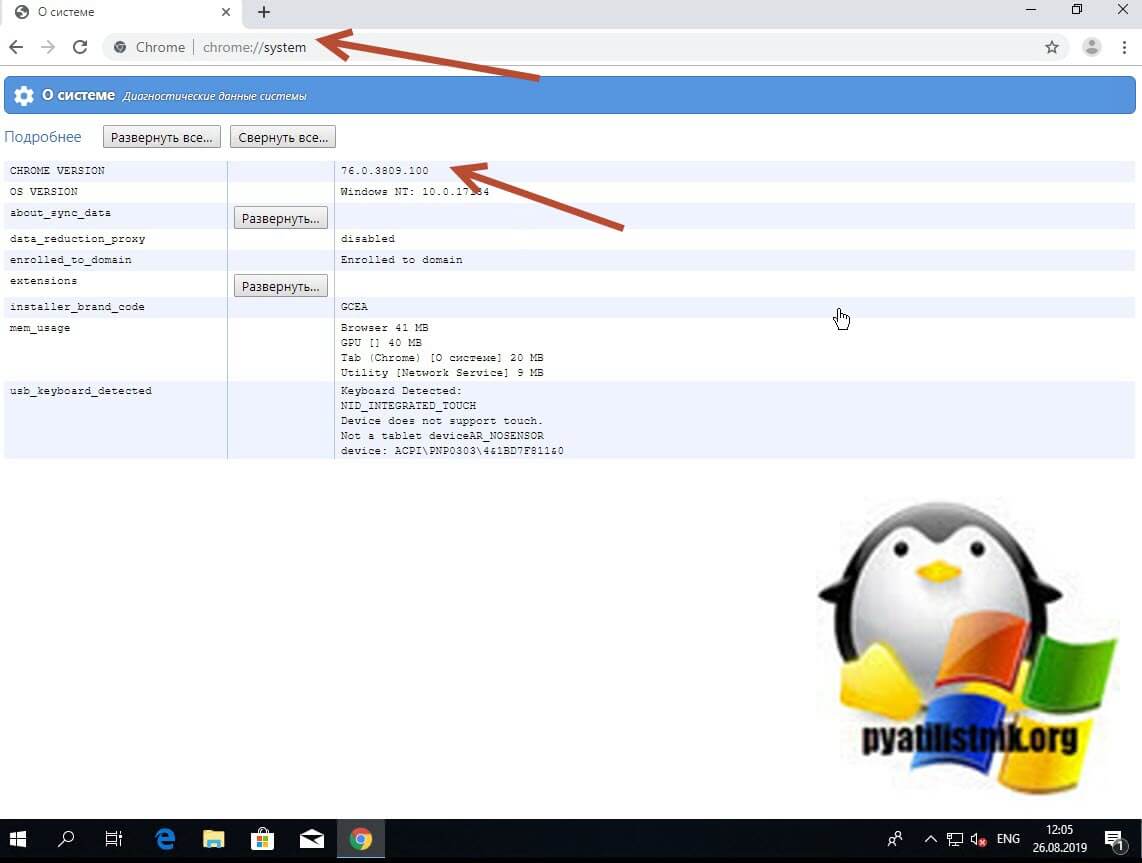
Или можете воспользоваться такой командой:
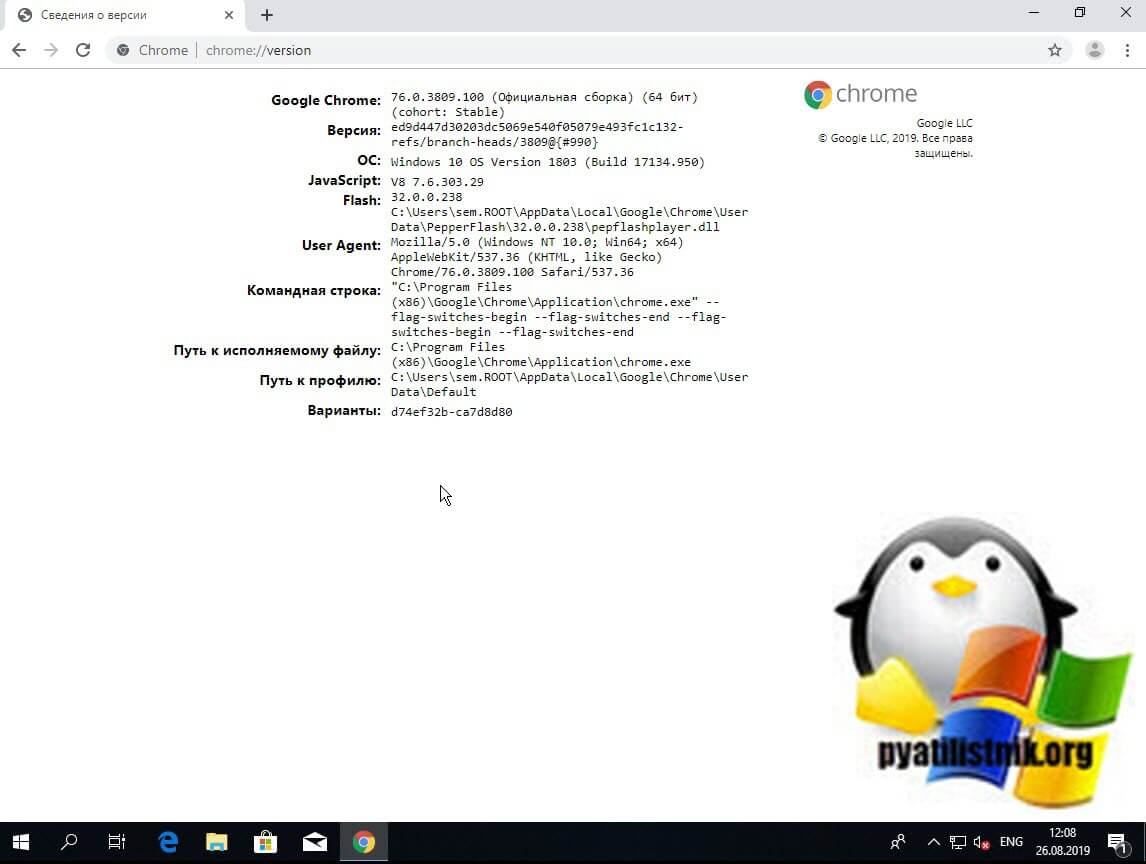
Тут будет более детальная информация по версии Google Chrome (76.0.3809.100 (Официальная сборка) (64 бит) (cohort: Stable)).
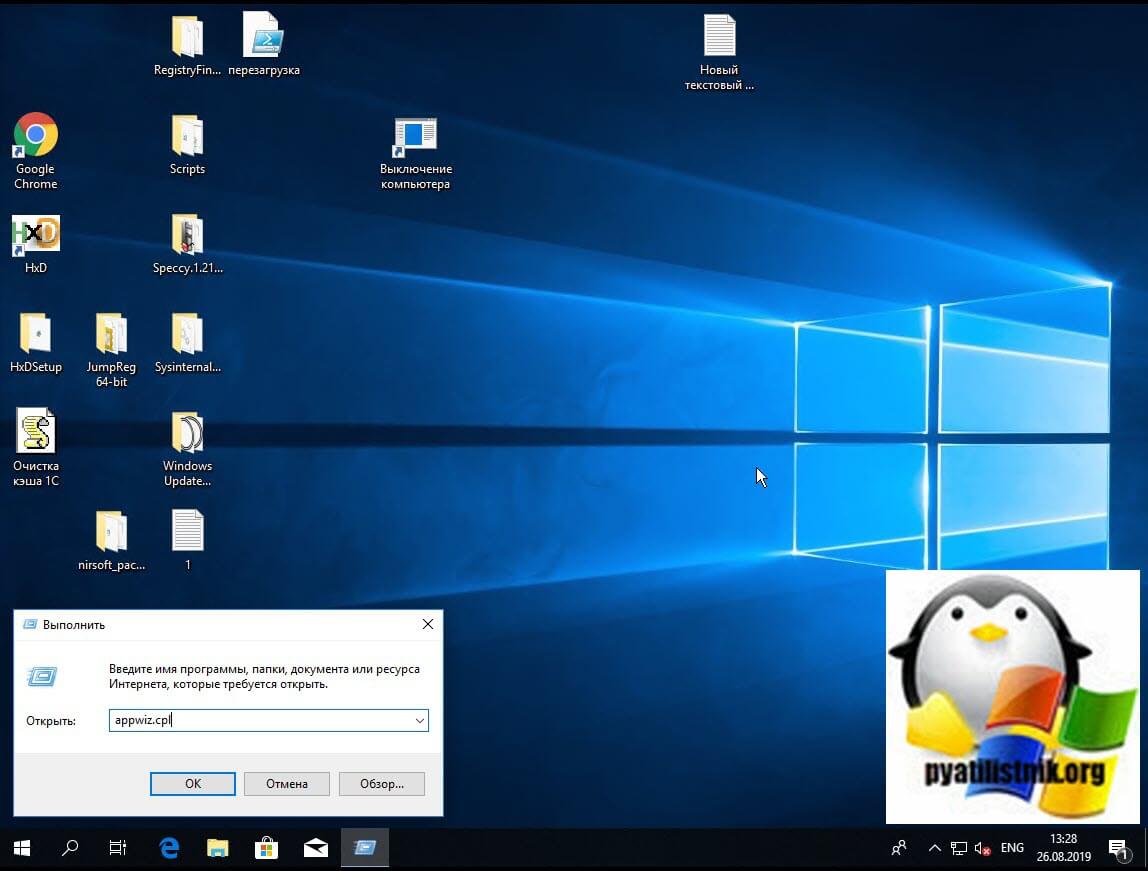
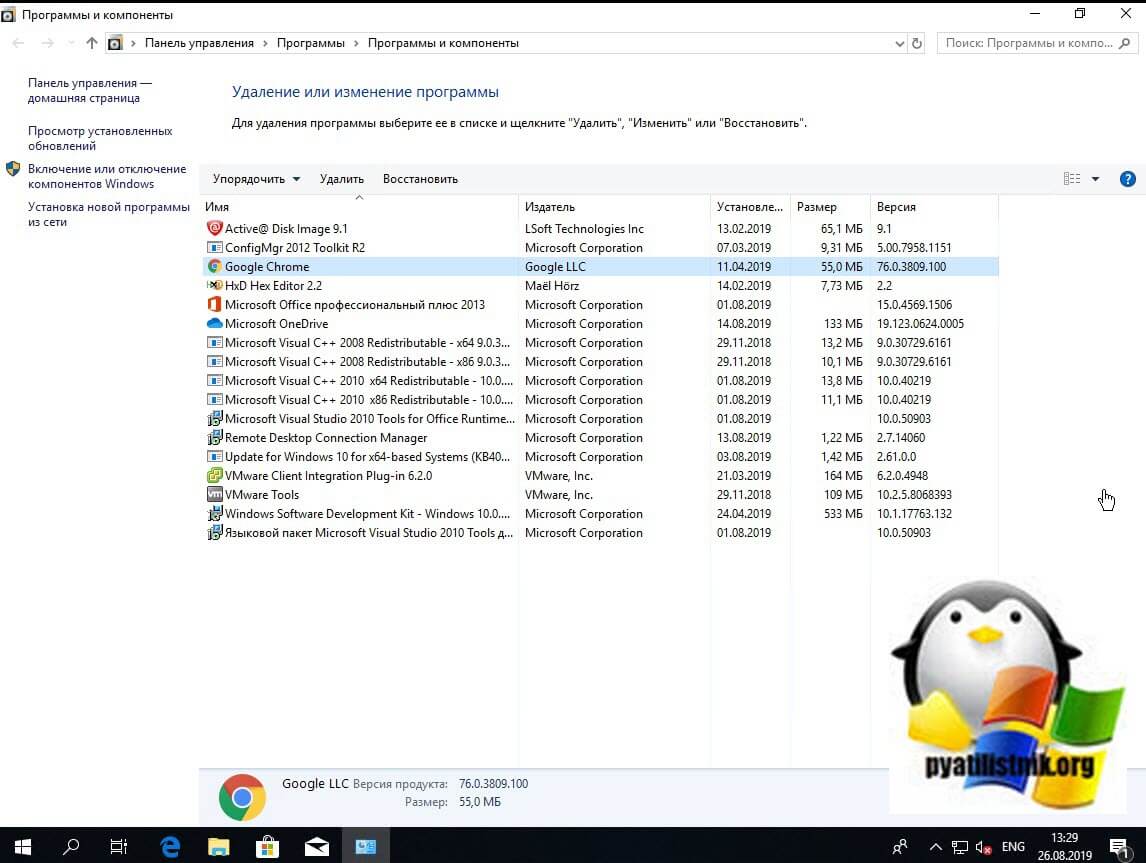
Узнаем версию через «Программы и компоненты»
Находим в списке имен Google Chrome и смотрим его версию.
Узнаем версию через вкладку подробнее
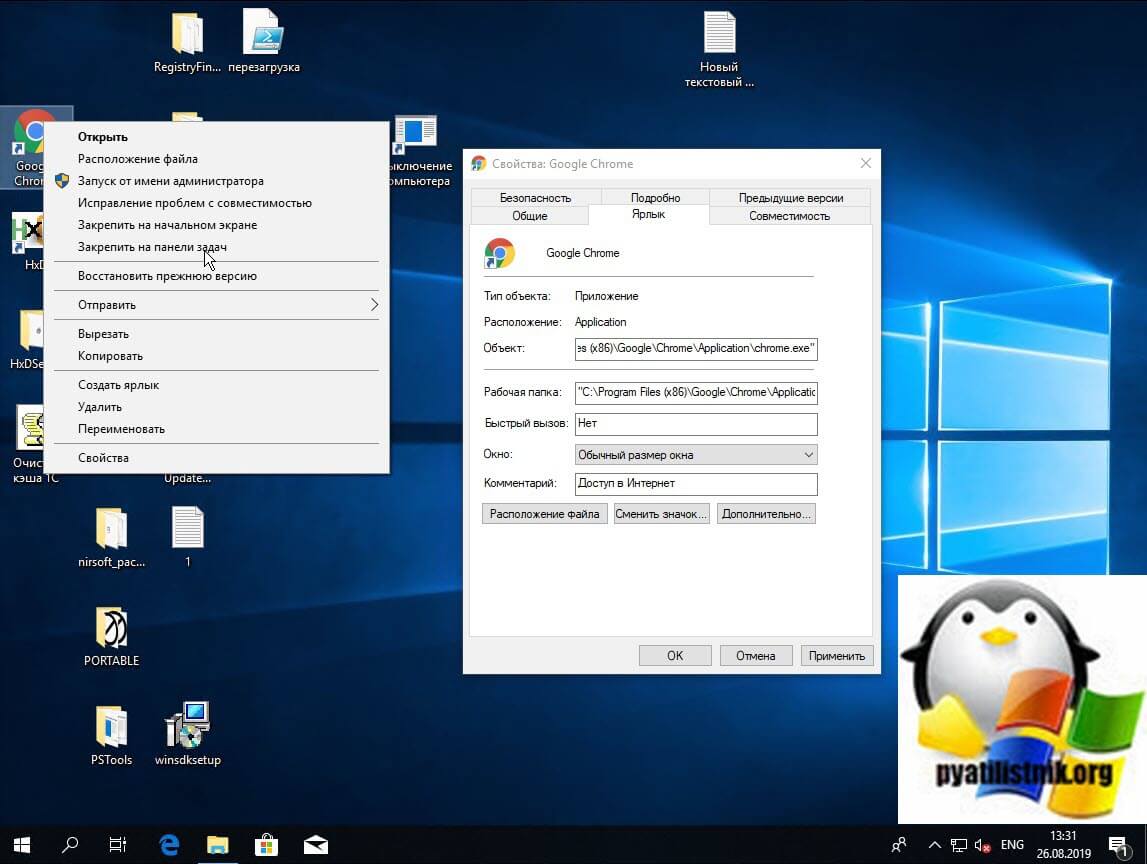
Щелкаем правым кликом по ярлыку Google Chrome и выбираем свойства. Переходим на вкладку «Ярлык», где нажимаем кнопку «Расположение файла«.
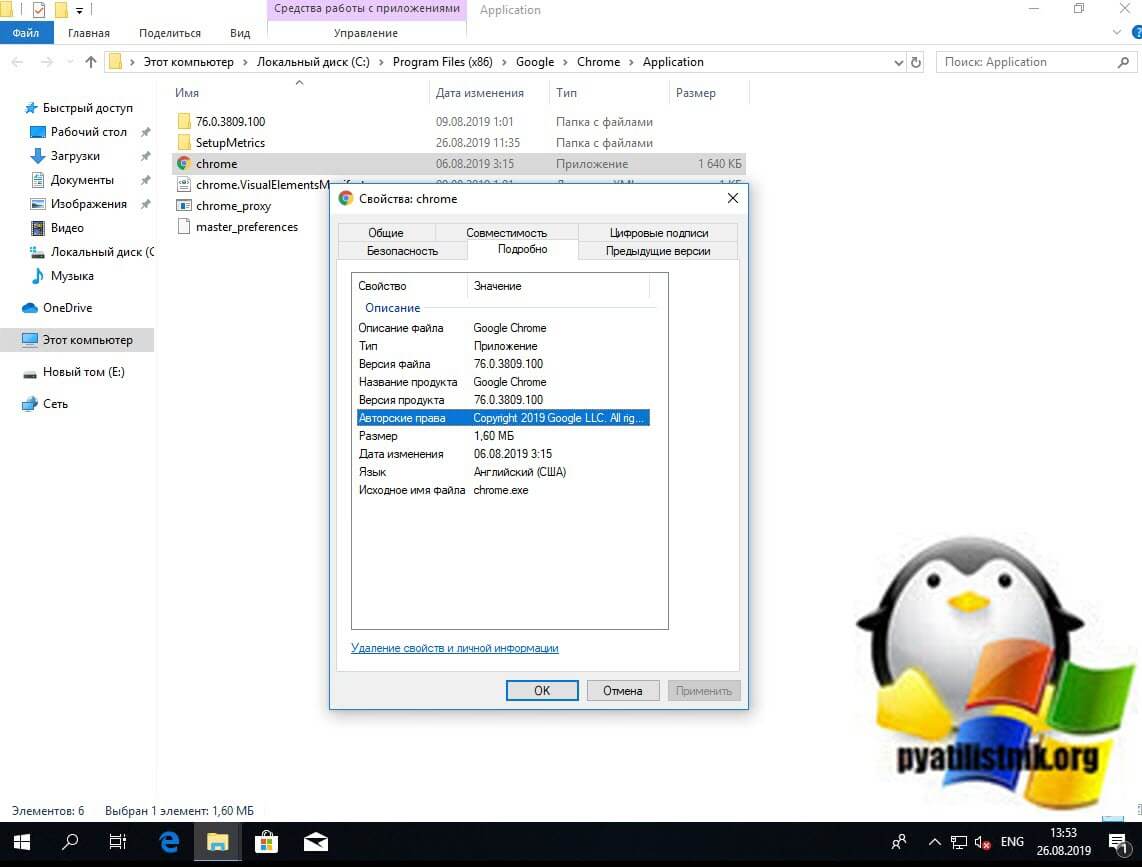
Далее у вас откроется папка «C:\Program Files (x86)\Google\Chrome\Application», где вы сразу можете увидеть папку с версией, или же можете зайти в свойства исполняемого файла chrome.exe на вкладке «Подробно» вы так же увидите версию файла.
Вычисляем версию через реестр Windows
Реестр Windows, это я вам напомню база данных вашей системы, и логично, что при желании вы можете легко вытянуть нужную вам информацию из него. Переходим по пути:
Как узнать, какая версия Google Chrome установлена
Нужно узнать версию Google Chrome? Вы открыли верную страницу, мы подробно расскажем обо всех методах распознавания. В дальнейшем вы сможете использовать эту информацию для расширений и других целей. Мы сделали подробные инструкции для компьютера и смартфона – выбирайте нужный вам вариант и переходите к изучению.
Для чего нужна эта информация
Обычно пользователю нужно знать версию, если он планирует поставить какое-либо расширение. У плагинов также есть требования, большинство из них корректно работает только на последних сборках.
Также на сайте может появиться сообщение о том, что вы пользуетесь устаревшим обозревателем, а эта страничка доступна только для последней версии клиента. Иногда это простой интерес, в любом случае, получить эти данные можно за пару кликов, это касается компьютеров, ноутбуков, смартфонов и планшетов, независимо от типа операционной системы.
Проверка версии браузера в «Справка»
Просмотр версии браузера в настройках
Если вы пользуетесь обозревателем от Яндекс или Оперой, то вам нужно выполнить те же действия, так как эти программы работают на одном движке.
Эту информацию можно получить и через «Настройки», которые находятся в меню «Еще» с тремя точками. В левой части экрана будет раздел «О браузере Chrome», нажмите на него, и на экране появится информация о последней версии.
Как узнать версию браузера Chrome на телефоне
Инструкция актуальна для Android устройств и яблочных гаджетов:
При желании в мобильном клиенте информацию можно получить при помощи специальной команды, вписанной в адресную строку. Вбиваем chrome://version/ и получаем результат на главный экран.
Получив ответ на вопрос, как узнать какая версия Гугл Хром у меня стоит, пользователь может понять, стоит ли скачивать апдейт или нет. Рекомендуется выставить автоматическое обновление, чтобы не было конфликтов с другими приложениями. Таким же методом можно определить, какой стоит Microsoft Edge – новый или старый.
Как узнать версию браузера на ПК. Как узнать версию операционной системы или приложения на смартфонах.
В данной статье описано:
1. Как узнать версию браузера на ПК:
Чтобы узнать версию браузера Google Chrome, вам необходимо нажать по значку «Меню браузера» в правом верхнем углу (состоит из 3-х вертикальных точек или 3-х вертикальных полосок).
Далее нужно нажать пункт «Справка» — «О браузере Google Chrome». В открывшемся окне будет показана текущая версия браузера.
Браузер Mozilla Firefox
Чтобы узнать версию браузера Mozilla Firefox, вам необходимо нажать по значку «Меню Firefox» в правом верхнем углу.
Чтобы узнать версию Яндекс.Браузера, вам необходимо нажать по значку «Настройки Яндекс Браузера» сверху справа.
Чтобы узнать версию браузера Safari, вам необходимо нажать по разделу «Safari».
Далее нужно выбрать пункт «О приложении Safari». В открывшемся окне будет показана текущая версия браузера.
Для начала необходимо зайти в «Настройки». Вы можете сделать это двумя способами:
1. Через иконку «Настройки» на главном экране.
2. Вы можете провести пальцем сверху вниз, открыв панель быстрых настроек, где сможете выбрать блок «Настройки».
Внимание!
Данная инструкция может незначительно различаться в зависимости от установленной версии операционной системы.
Чтобы просмотреть версию используемого браузера/приложения «Chatium», необходимо найти раздел «Приложения» в настройках.
После вы можете найти в списке ваших приложений используемый браузер/приложение «Chatium».
Перейдите в интересующее вас приложение. Версия будет указана под названием приложения.
Чтобы узнать версию операционной системы Android, вам необходимо найти в настройках раздел «О телефоне». Версия ОС будет указана в поле «Версия Android».
Чтобы узнать версию iOS на iPhone, необходимо зайти в «Настройки». В настройках выберите раздел «Основные». Далее перейдите в раздел «Об этом устройстве». В поле «Версия ПО» будет указана ваша версия операционной системы.
Внимание!
Данная инструкция может незначительно различаться в зависимости от установленной версии операционной системы.
Если вы используете браузер «Safari», то версия браузера будет соответствовать версии операционной системы.
Чтобы узнать версию приложения «Chatium»/стороннего браузера, необходимо зайти в «Настройки». В настройках выбрать раздел «Основные». Далее перейти в раздел «Хранилище iPhone».
После вы можете найти в списке ваших приложений сторонний браузер/приложение «Chatium».
Перейдите в интересующее вас приложение, версия будет указана под названием приложения.
Как узнать версию браузера Google Chrome
Обновления браузера играют важную роль для каждого пользователя, который регулярно пользуется интернетом. Если браузер не обновлялся всего несколько месяцев, то, скорее всего, никаких критических обновлений пропущено не будет.
В противном случае версия может быть на столько старой, что могут перестать открываться различные веб-ресурсы. Чтобы избежать устарелости браузера, рекомендуется время от времени проверять его версию. В сегодняшней статье мы разберемся как можно узнать версию браузера гугл хром на телефоне и компьютере.
На компьютере
На момент написания статьи последняя версия браузера именуется как 83.0.4103.116. По умолчанию браузер автоматически обновляется, поэтому различий в версиях у нас быть не должно. В противном случае вы всегда можете обновиться до последней версии через настройки браузера.
В версии 83.0
Итак, давайте посмотрим каким способом можно узнать версию браузера Гугл Хром. Чтобы это сделать, выполним несколько действий:


В версии 37.0

На телефоне
Последняя версия браузера на момент написания статьи – 83.0.4103.106. К сожалению, обновление браузера на телефоне не поддерживается в автоматическом режиме.
Оно может быть включено только в том случае, если подключена опция автоматического обновления приложений в Google Chrome или AppStore в зависимости от того, какое устройство вы используете.
Узнаем версию браузера на телефоне:


Теперь вы знаете как узнать версию гугл хром на компьютере и телефоне. Помните, что каждое обновление браузера не только добавляет новые функции, но и устраняет различные ошибки и дорабатывает старые функции.
Поэтому следите за обновлениями своего браузера, чтобы использовать только свежее ПО. Удачи!
Как узнать версию браузера Google Chrome на компьютере
Существует несколько способов, позволяющих узнать версию браузера Google Chrome. Это можно сделать с помощью встроенных средств обозревателя, а также через средства операционной системы. Актуальная версия обеспечивает стабильную и быструю работу, позволяет разработчикам отладить софт и приложения или узнать возможность установки сторонних расширений. Рассмотрим все возможные методы.
Как узнать версию Google Chrome
Самые простые способы узнать версию – это использовать встроенный функционал Google Chrome. Но есть варианты сложнее, они пригодятся, если в работе обозревателя возникли ошибки, из-за которых он не запускается или вылетает. 
Способ 1: меню «Справка»
Чтобы узнать версию Гугл Хром на компьютере, можно воспользоваться меню программы. Для этого следуйте простой инструкции:
Откроется новая вкладка с настройками, где будет отображена информация об обозревателе, включая версию. Также здесь можно посмотреть разрядность, тип сборки. Если доступны обновления, то появится соответствующая кнопка, при нажатии на которую начнется загрузка и установка апдейтов.
Способ 2: настройки Chrome
Переход в окно с информацией через настройки – еще один простой способ посмотреть версию Гугл браузера:
Появится то же окно с информацией о версии и других параметров. Здесь можно загрузить обновления, если они доступны. Хром автоматически сканирует официальный сайт на их наличие.
В настройки Хрома можно быстро перейти, если вставить в адресную строку запрос chrome://settings/ и нажать на клавишу Enter для перехода.
Способ 3: быстрые ссылки
Для веб-разработчиков или программистов предусмотрена быстрая ссылка, которая позволяет быстро перейти на страницу со всеми данными о Гугл Хроме. Для этого достаточно скопировать запрос chrome://version/ или прописать его вручную в адресной строке. Для перехода останется нажать на клавишу ввода. После откроется подробная информация об обновлениях, используемой операционной системе, версиях Flash и JavaScript, если они поддерживаются. 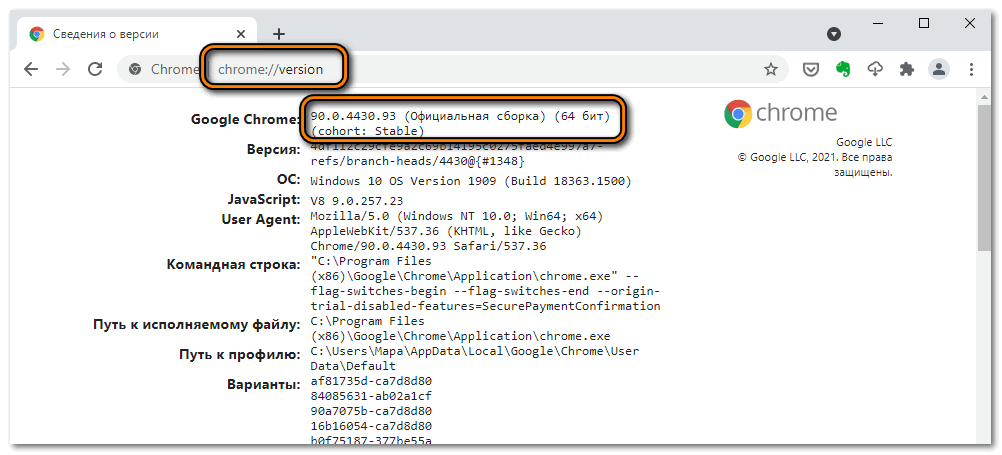
Есть еще один способ посмотреть через ссылку, какая версия Хрома установлена – перейти по адресу chrome://system/. Информация несколько отличается от предыдущего варианты. Здесь отображаются сведения о прокси, установленных расширениях, подключенном оборудовании, а также ошибках, которые возникают во время работы.
Способ 4: панель управления системы
Операционная система Windows содержит в себе все данные об установленном софте. Найти информацию можно следующим образом:
Для быстрого поиска можно воспользоваться предусмотренной поисковой строкой в верхней части интерфейса утилиты.
Способ 5: свойства ярлыка
Ярлыки установленного ПО на рабочем столе не только упрощают запуск, но и содержат массу важных и полезных сведений. Для начала необходимо перейти в свойства ярлыка, вызвав контекстное меню нажатием правой кнопкой мыши по иконке.
Затем действуйте так:
В списке параметров есть строка – «Версия продукта» с цифровым значением. Оно и есть текущая версия Google Chrome.
Способ 7: системная папка
Все данные и информация, связанные с Google Chrome, хранятся в скрытых папках на локальном диске компьютера. В некоторых случаях в каталогах можно найти даже версию исполняемого файла. При этом открывать дополнительные утилиты или настройки браузера не потребуется. Достаточно запустить системный Проводник, затем ввести в адресную строку C:\Program Files (x86)\Google\Chrome. Откройте каталог Application, в которой найдите папку с названием из цифр: они соответствуют текущей версии Хрома. 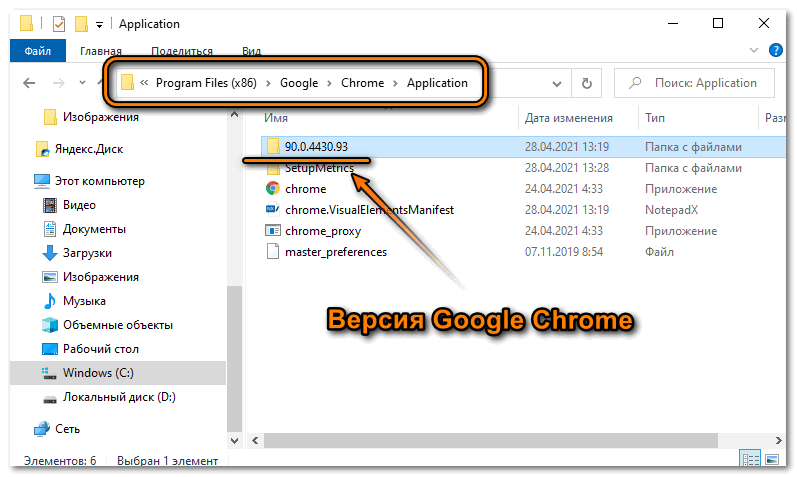
Существует немало способов посмотреть версию Google Chrome. При этом доступны варианты без запуска самого обозревателя, что удобно, если с ним возникли проблемы. Следует отметить, что для стабильного функционирования рекомендуется следить за обновлениями и устанавливать актуальные апдейты.


