
Как узнать какая версия игры в Steam?
Разработчики стараются постоянно исправлять баги, вносить новые элементы геймплея и вообще всячески.
Разработчики стараются постоянно исправлять баги, вносить новые элементы геймплея и вообще всячески улучшать свой продукт. В этой статье мы рассказываем, как в Steam узнать версию игры.

Параметр «Версия игры»
«Версия игры» – параметр, показывающий последнее обновление игры и содержащий в себе информацию об изменениях по сравнению с предыдущими версиями. Стоит знать, как в Стиме узнать версию игры, чтобы всегда быть уверенным, что последние обновления закачены.
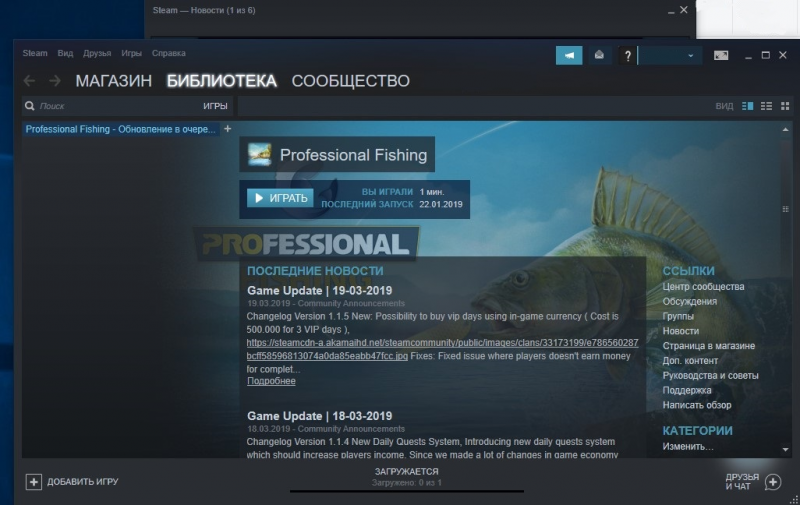
Инструкция
Рассказываем в подробной пошаговой инструкции, как узнать, какая версия игры в Стиме закачена.
Сначала вам нужно запустить Steam и выполнить вход в свой профиль. Инструкция применима к оригинальному Steam производства Valve и может не работать для пиратских версий. В главном меню, располагающемся сверху на странице, выберите вкладку «Библиотека». Здесь содержатся все приобретённые через платформу Steam товары, установленные на вашем компьютере.
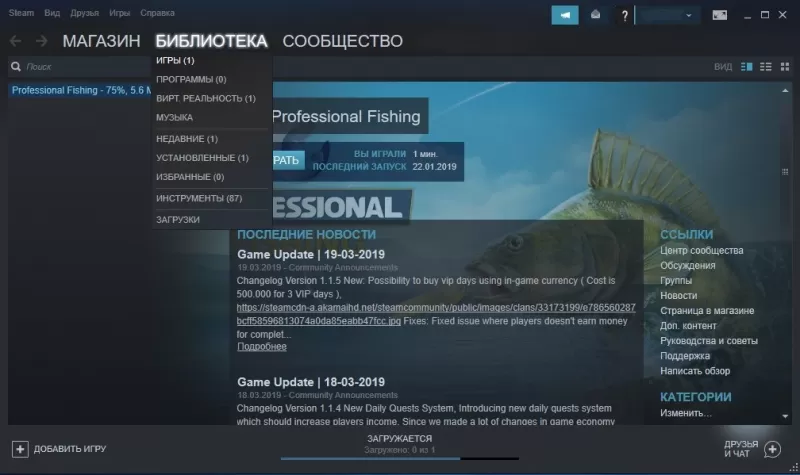
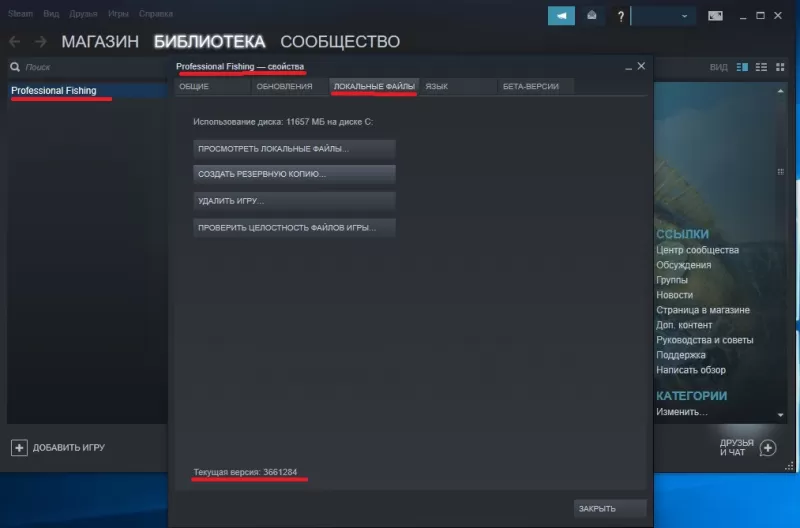
Теперь, если вы проверяли версию для кооперативного варианта, уточните у друга, какой вариант обновления у него. Если есть различия, стоит перейти на страницу игры и посмотреть, есть ли возможность загрузить обновления.
Интересно: разработчик может писать, какой вариант его продукта является последним. К сожалению, нумерация версий в Стим отличается от общепринятой, поэтому, увидев, что последнее обновление нумеруется, скажем, как v 2.0.4, следуя нашей инструкции, вы найдёте семизначное число, непохожее на искомое. Это недостаток самой платформы, который, разумеется, постепенно пытаются устранить. Возможно, однажды в разделе «локальные файлы» мы будем видеть красивое число из трёх знаков.

Надеемся, что статья оказалась информативной и полезной. Приятной игры!
Как узнать версию игры?
Как узнать версию игры?
В категории Компьютерные и Видео игры Спросил Blackfont
1 Ответ 2971 Просмотров 1 месяц назад
Для добавления вопроса на сайт, блог или форум просто скопируйте и вставьте в html код:

Есть несколько вариантов, как узнать версию игры. Самый простой это посмотреть установочный диск, на нем должно быть написана версия игры. Если такого не имеется, вам нужно зайти на компьютере в папку, где установлена игра, и поискать файл readme или patch c расширением txt. В них может содержаться информация об игре. Некоторые игры при запуске в левом или в правом углу показывают, какая у вас установлена версия игры. Зайдите через проводник на компьютере и правой кнопкой мыши кликните по файлу, которым вы запускайте игру, и в открывшемся меню выбирайте свойства, или версию.

На этой вкладке будет указано, какая у вас стоит версия игры. Как правило, установленные игры создают на рабочем столе иконку. Кликните по ней правой кнопкой мыши, зайдите в свойства и пропишите после всех написанных слов в них команду console1. После этого запустите игру и вызовите путем нажатия на клавишу тильда (буква ё) консоль игры. В консоли пропишите команду version и нажмите клавишу ввод. Вам выйдет текстовый список, в котором будет указано какая версия игры стоит у вас. Если игра скачена у вас в виде образа, то вам потребуется программа IsoBuster. Вы с помощью этой программы открывайте образ, и ищите нужную вам информацию. Если игра установлена у вас на смартфоне, то вам нужно зайти в раздел настройки – управление приложениями и напишите название игры. Цифры с правой стороны экрана показывают, какая версия у вас стоит.
Узнаем версию игры в Steam

Необходимость узнать версию игры в Steam может появиться тогда, когда при попытке поиграть с друзьями по сети происходят различные ошибки. В первую очередь следует убедиться, что вы используете одну и ту же версию игры, так как разные версии могут быть несовместимы между собой в режиме кампании.
Способы узнать версию игры в Steam
Чаще всего проблема с играми возникает тогда, когда один игрок имеет лицензионную версию игры, а второй — пиратскую. Впрочем, эта же ситуация возможна и тогда, когда один из пользователей отключил обновления самостоятельно. Есть сразу несколько вариантов того, как узнать версию программы.
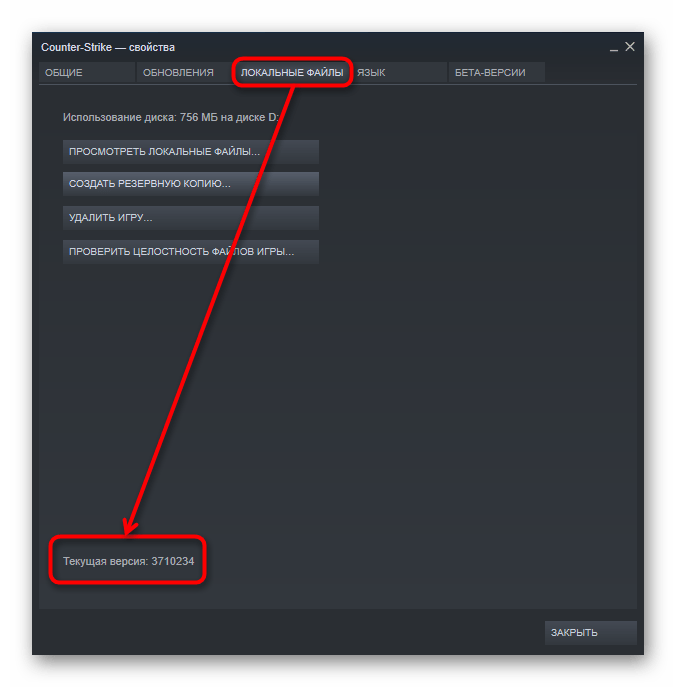
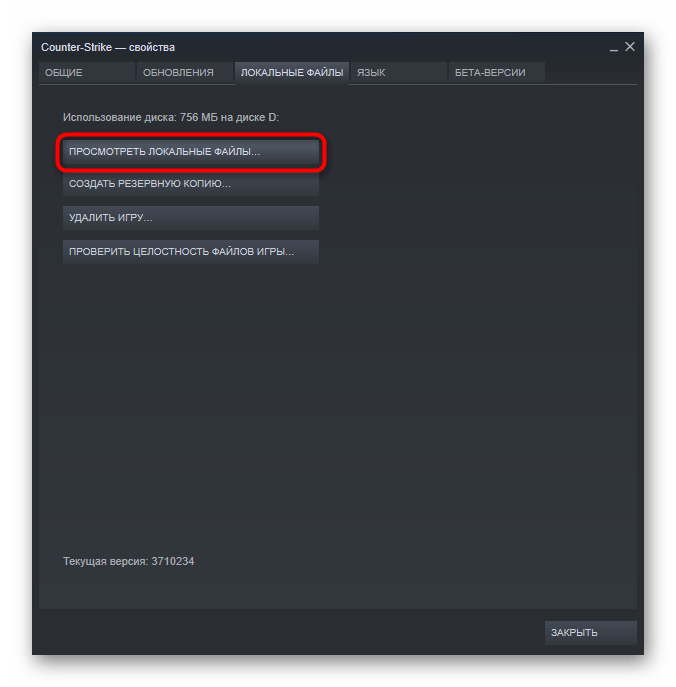
Способ 1: Свойства игры в Steam
Этот метод больше подходит в ситуациях, когда версию игры надо сравнить между двумя пользователями Стима. Это объясняется тем, что игровая площадка показывает версии игр не в привычном для многих виде, а актуальном только для игроков этого сервиса.

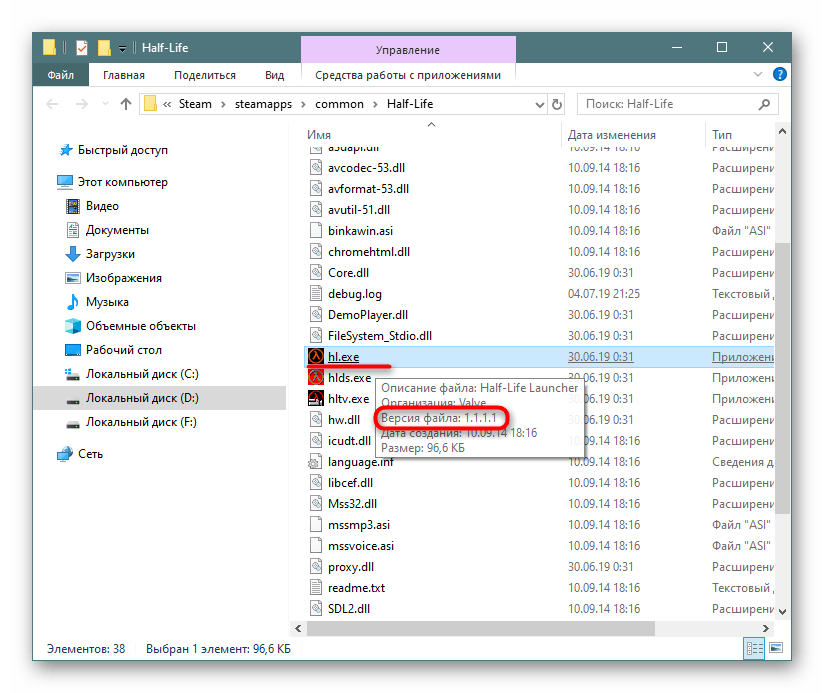
Способ 2: Папка с игрой
Чтобы посмотреть искомый параметр в более понятном и удобном виде, чтобы впоследствии сравнить ее с игроками Non-Steam или для обращения на игровые форумы, следуйте дальнейшей инструкции.

Способ 3: Главное меню игры
Некоторые игры отображают свою версию при запуске. Минус способа лишь в том, что это касается ограниченного количества, далеко не каждые разработчики добавляют эти данные на главный экран.
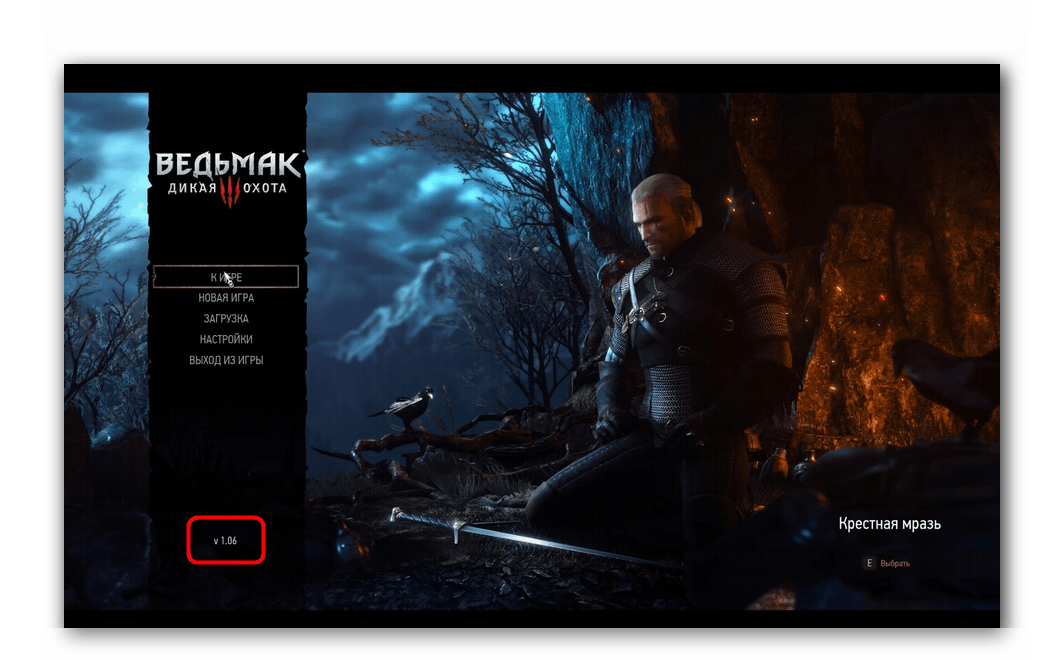
Обычно достаточно просто запустить игру и внимательно осмотреть экран в поисках версии.

В зависимости от формата главного меню может быть пункт «Об игре», «About», «Credits» и что-то, что указывает на информационный раздел. Там часто находится информация об издателе, команде создателей проекта и другая информация, в том числе и версия игры. Если такого пункта меню вы не находите, возможно, он скрыт и является подразделом, например, настроек.
Способ 4: Консольная команда
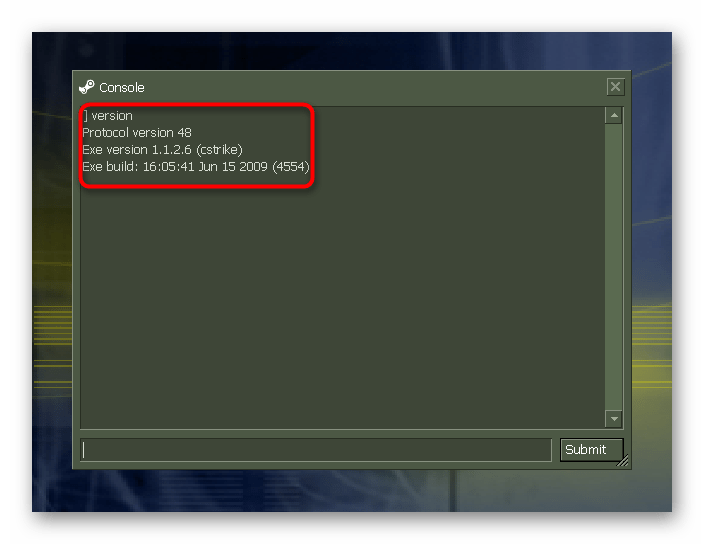
Это все, что нужно знать о том, как посмотреть версию любой игры в Steam. Надеемся, что эта информация поможет вам в решении возникших проблем.
Помимо этой статьи, на сайте еще 12235 инструкций.
Добавьте сайт Lumpics.ru в закладки (CTRL+D) и мы точно еще пригодимся вам.
Отблагодарите автора, поделитесь статьей в социальных сетях.
Как узнать версию игры в Стиме и зачем это необходимо?

Как узнать версию игры в Стиме и почему необходимо периодически проверять «свежесть» контента? Отвечаем на эти популярные вопросы – сделали подробный гайд по настройкам клиента и готовы делиться знаниями с вами, активными пользователями!
В рамках приложения
Сначала мы расскажем, как посмотреть версию игры в Стиме через десктопное приложение – этот способ актуален для пользователей, которые хотят сыграть с другом. Для совместной деятельности важно, чтобы выпуски приложений совпадали.
Рассказываем, что надо делать:


Будьте внимательны! Нужно понять, что такое Steam-версия игры. Вы можете открыть меню шутера/ стрелялки/ стратегии и найти значение «2.0.7», при этом в меню десктопного клиента вы увидите «6667898». Расхождение связано с принципиально разными принципами нумерации – оно может поджидать любого пользователя (не всегда и не везде), это не ошибка, пугаться не нужно.
Где проверить версию игры в магазине Steam (точнее, в библиотеке) – рассказали. Кроме того, вы можете узнать интересующую вас информацию через сам шутер или бродилку. Инструкции отличаются в зависимости от контента:
Точного алгоритма не существует – попробуйте самостоятельно поискать данные.
Через свойства программы
Посмотреть версию игры в Steam можно иначе – этот вариант подходит, если вы хотите узнать о наличии обновлений или общаетесь на игровых форумах. По привычной инструкции делаем следующее:


Можно пойти другим путем, чтобы узнать, как посмотреть какая версия игры в Стиме сейчас установлена:
Небольшой совет: чаще всего файлы хранятся в директории C:Program Files (x86)Steamsteamappscommongame.
Подробно рассказали, как узнать, какая версия игры в Стиме – все способы рабочие, проверенные, можно пользоваться ими на любом компьютере.
Как узнать версию игры через настройки или официальный сайт
Способы узнать версию игры через настройки или официальный сайт.
Как и любое другое программное обеспечение, компьютерные игры периодически обновляются своими разработчиками, благодаря чему повышается стабильность и производительность приложения, добавляются новые возможности и исправляются ошибки. Обновления для игр обычно распространяются бесплатно, за исключением тех случаев, когда новая версия исполняемого файла устанавливается вместе с новым сюжетным дополнением.
Знать версию приложения необходимо для того, чтобы создать грамотное обращение в службу технической поддержки или организовать совместное прохождение сюжета несколькими игроками через интернет, так как сетевой режим поддерживается только между одинаковыми версиями игры. Узнать версию игры можно несколькими способами, которые применимы к большинству программных продуктов, а не исключительно для компьютерных игр.
Информация в игре
Информация о текущей версии игры может быть указана в самом главном меню игры перед началом игрового процесса. Чтобы узнать версию нужно:
Версия игры может быть указана в одном из углов экрана, либо в разделе «Credits» («Титры» или «Создатели»).
Версия файла
Версия главного исполняемого файла обычно совпадает с текущей версией игры. Для того чтобы посмотреть текущую версию, необходимо:
Файл ReadMe
В папке с большинством игр обычно хранится текстовый документ с названием «ReadMe» (Прочти меня), который представляет собой краткое руководство по использованию программы и ее техническим требованиям. Также в файле может быть указана версия игры. Чтобы найти этот файл и узнать версию нужно:
Сайт игры
Чтобы узнать информацию об актуальной версии игры через ее официальный сайт нужно:


