
Как узнать версию игры через настройки или официальный сайт
Способы узнать версию игры через настройки или официальный сайт.
Как и любое другое программное обеспечение, компьютерные игры периодически обновляются своими разработчиками, благодаря чему повышается стабильность и производительность приложения, добавляются новые возможности и исправляются ошибки. Обновления для игр обычно распространяются бесплатно, за исключением тех случаев, когда новая версия исполняемого файла устанавливается вместе с новым сюжетным дополнением.
Знать версию приложения необходимо для того, чтобы создать грамотное обращение в службу технической поддержки или организовать совместное прохождение сюжета несколькими игроками через интернет, так как сетевой режим поддерживается только между одинаковыми версиями игры. Узнать версию игры можно несколькими способами, которые применимы к большинству программных продуктов, а не исключительно для компьютерных игр.
Информация в игре
Информация о текущей версии игры может быть указана в самом главном меню игры перед началом игрового процесса. Чтобы узнать версию нужно:
Версия игры может быть указана в одном из углов экрана, либо в разделе «Credits» («Титры» или «Создатели»).
Версия файла
Версия главного исполняемого файла обычно совпадает с текущей версией игры. Для того чтобы посмотреть текущую версию, необходимо:
Файл ReadMe
В папке с большинством игр обычно хранится текстовый документ с названием «ReadMe» (Прочти меня), который представляет собой краткое руководство по использованию программы и ее техническим требованиям. Также в файле может быть указана версия игры. Чтобы найти этот файл и узнать версию нужно:
Сайт игры
Чтобы узнать информацию об актуальной версии игры через ее официальный сайт нужно:
Как узнать версию игры?
Как узнать версию игры?
В категории Компьютерные и Видео игры Спросил Blackfont
1 Ответ 2953 Просмотров 1 месяц назад
Для добавления вопроса на сайт, блог или форум просто скопируйте и вставьте в html код:

Есть несколько вариантов, как узнать версию игры. Самый простой это посмотреть установочный диск, на нем должно быть написана версия игры. Если такого не имеется, вам нужно зайти на компьютере в папку, где установлена игра, и поискать файл readme или patch c расширением txt. В них может содержаться информация об игре. Некоторые игры при запуске в левом или в правом углу показывают, какая у вас установлена версия игры. Зайдите через проводник на компьютере и правой кнопкой мыши кликните по файлу, которым вы запускайте игру, и в открывшемся меню выбирайте свойства, или версию.

На этой вкладке будет указано, какая у вас стоит версия игры. Как правило, установленные игры создают на рабочем столе иконку. Кликните по ней правой кнопкой мыши, зайдите в свойства и пропишите после всех написанных слов в них команду console1. После этого запустите игру и вызовите путем нажатия на клавишу тильда (буква ё) консоль игры. В консоли пропишите команду version и нажмите клавишу ввод. Вам выйдет текстовый список, в котором будет указано какая версия игры стоит у вас. Если игра скачена у вас в виде образа, то вам потребуется программа IsoBuster. Вы с помощью этой программы открывайте образ, и ищите нужную вам информацию. Если игра установлена у вас на смартфоне, то вам нужно зайти в раздел настройки – управление приложениями и напишите название игры. Цифры с правой стороны экрана показывают, какая версия у вас стоит.
Как узнать версию программы?
Иногда при работе за компьютером, нужно узнать версию определенной программы. Это делается легко, в большинстве программ нужно выполнить примерно одинаковые действия. В этом совете мы покажем вам, как посмотреть версию программы на примере 2 популярных программ: UTorrent и CCleaner. А когда вам нужно будет узнать версию других программ, вы уже будет знать общий принцип выполнения нужных действий.
Просмотр версии программы на примере UTorrent
Это стандартный способ, подходящий для большинства программ.
В меню Файл нажмите «Справка» и выберите «О программе».

Откроется окно «О программе», где написана версия программы, год, создатель и другая дополнительная информация данная ее разработчиками.

В некоторых программах действия будут отличаться от обычных, к примеру, CCleaner.
Узнать версию программы на примере CCleaner
В программе CCleaner нет меню Файл и стандартный способ просмотра ее версии уже не получиться использовать. В этой программе меню дается в виде вкладок и чтобы узнать версию CCleaner нужно выполнить следующие действия:
Перейдите на вкладку «Настройки» и в низу окна программы нажмите по кнопке «О программе».

Откроется вкладка «О программе» и где описана информация о версии CCleaner и другие дополнительные данные.

Если же вам попадется какая-нибудь программа, в которой вы не сможете найти и посмотреть ее версию, то напишите об этом в комментариях, и мы постараемся вам помочь. Может быть так, что в маленьких утилитах нельзя узнать версию программы, в них просто нет меню «О программе» или чего-то подобного, это бывает из-за того, что программа представлена в одной версии и других версий еще не создано или не предусмотрено, могут быть и другие причины, все зависит от разработчиков.
Как узнать версию игры Симс 4

Скачивая моды для The Sims 4, в описании к этим модам можно наткнуться на версию игры, для которой предназначен этот мод. Эта статья поможет вам узнать какая версия игры стоит у вас, и какие моды вам нужно скачивать!
СПОСОБ 1:
1. Переходим по адресу: . \Origin Games\The Sims 4\Game\Bin

2. ПКМ по значку TS4.exe → Свойства → Подробно

3. Во вкладке Подробно смотрим на значение Версии продукта, это и будет версия вашей игры.

СПОСОБ 2:
1. Переходим по адресу: C:\Users\ИМЯ_ПОЛЬЗОВАТЕЛЯ\Documents\Electronic Arts\The Sims 4

2. Находим файл GameVersion.txt и открываем его через блокнот.
Здесь и будет представлен номер версии вашей игры.
Последнее видео с канала Virus
Последнее видео с канала ChooseFox
Компьютерная грамотность с Надеждой
Заполняем пробелы – расширяем горизонты!
Как узнать версию программы?
Вопрос «Какая версия у программы» имеет прямое отношение к компьютерной грамотности, потому что часто у пользователей ПК возникает необходимость узнать, какой именно версией определенной программы они пользуются на данный момент. Рассмотреть процесс определения релиза (версии) программы можно на примере наиболее популярных браузеров.
Кстати, слово «релиз» имеет несколько значений. Для области компьютерной грамотности подойдут следующие два значения:
1) Как определить, какая версия браузера Mozilla FireFox установлена?
Для этого зайдите в меню браузера и откройте пункт «Справка».
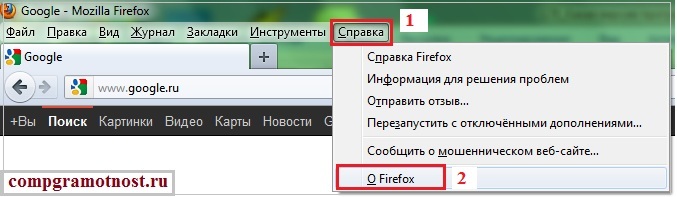
Рис. 1 Устанавливаем версию браузера Mozilla FireFox
Нажмите на пункт «О Firefox», который находится в самом низу (цифра 2 на рис. 1). После этого на экране монитора появится вертикальное окно, в котором присутствует информация о том, какой именно версией данной программы Вы пользуетесь. Название версии состоит из трех чисел (на рисунке 2 – это 9.0.1), которые разделены точкой:
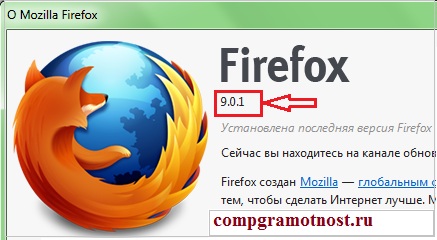
Рис. 2 Вот она, используемая версия браузера Mozilla Firefox
2) Как определить версию браузера Opera?
Кликните по значку Opera (на рисунке цифра 1) и открывайте раздел «Справка» (цифра 2 на рисунке 3, ниже), затем нажимайте на нижнюю кнопку «О программе» (цифра 3 на рисунке 3, ниже).
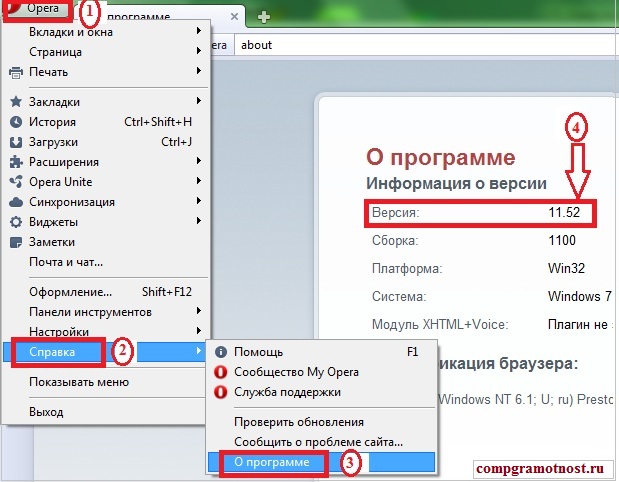
Рис. 3 Находим Справку в браузере Opera
Однако после нажатия этой кнопки на экране появится не отдельное окно, а обычная страница с адресами разных хранилищ, которые браузер создал у вас на ПК в процессе работы с данной программой. Список начинается секцией, название которой – «Информация о версии». Номер версии данной программы состоит из двух чисел, которые разделены точкой (на рисунке 3 – цифра 4):
3) Как узнать версию браузера Internet Explorer?
Действуйте точно так же, как описано выше. Открывайте в меню раздел «Справка», выбирайте последнюю графу «О программе» (рис. 4).
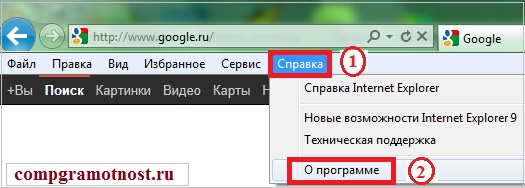
Рис. 4 Определяем версию браузера Internet Explorer
После этого на экране появится окно, в котором размещается напоминание о необходимости соблюдать авторские права. Именно в этом окне размещен и код, который является обозначением версии программы. Этот код будет состоять из четырех чисел, разделенных точкой. При этом одно из чисел будет уже четырехзначным:
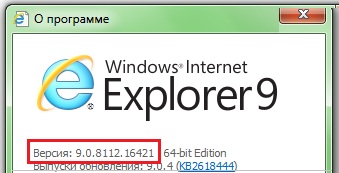
Рис. 5 Определили версию браузера Internet Explorer
4) Как определить версии в обозревателе Google Chrome?
Также из четырех разных цифр состоит код версии в обозревателе Google Chrome:
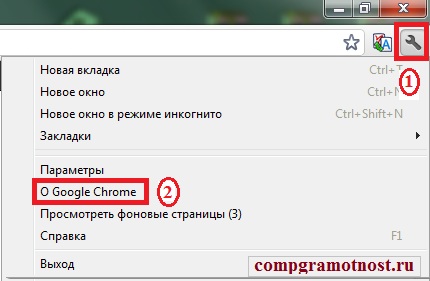
Рис. 6 Как узнать версию браузера Google Ghrome
Но при этом кроме кода там указывается и наиболее новая версия данной программы, которую можно при желании установить на собственный компьютер.
Чтобы найти данную информацию, необходимо зайти в меню в верхнем углу Google Chrome, щелкнуть по изображению гаечного ключа, после чего выбрать графу «О Google Chrome»:
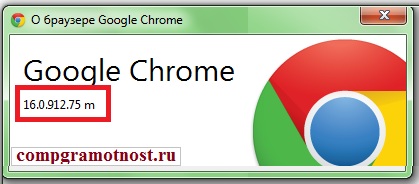
Рис. 7 Нашли версию браузера Google Chrome
Как узнать версию программы на примере Paint?
Рассмотрим графический редактор Paint, который должен быть во всех операционных системах Windows. Если кликнуть по меню “Файл”, выделенное цифрой 1 на рис. 8, тогда появится меню, в котором находим ссылку “О программе” (цифра 2 на рис. 8) и щелкаем по ней.
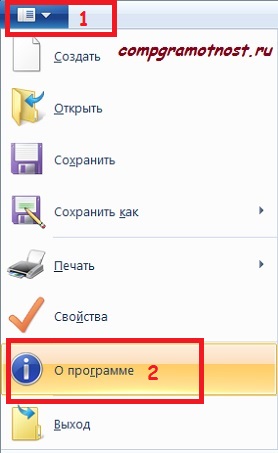
Рис. 8 Определяем версию программы Paint
Появится окно, в котором будет указана версия программы Paint:
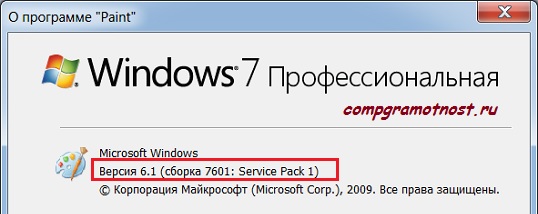
Рис. 9 Определили версию программы Paint
Какая может быть еще практическая польза от приведенной выше информации? Вы, наверно, при работе в браузере сталкивались с всплывающим окном, в котором содержится грозная надпись о необходимости обновить браузер? К сожалению, это сообщение приходит иногда НЕ от разработчиков официальной версии браузера.
Такое всплывающее окно может появиться для того, чтобы установить на Ваш компьютер вредоносное программное обеспечение. Прежде чем устанавливать такое обновление, надо воспользоваться приведенной выше информацией по определению версии браузера и принять решение о целесообразности такого обновления. Это касается не только обновления браузера, но и других программ.


