
Как посмотреть версию игры в стиме 2021?
Узнать версию игры достаточно легко. Для этого просто перейдите в библиотеку. Выберете игру и кликните правой кнопкой мыши после, чего «Свойства» и вкладка «Локальные файлы». И как только окно открылось Вы сразу увидите версию в левом нижнем углу.
Как узнать версию игры в Steam 2021?
Узнаём версию продукта
Как узнать версию игры в стиме 2020?
Способ 1: Свойства игры в Steam
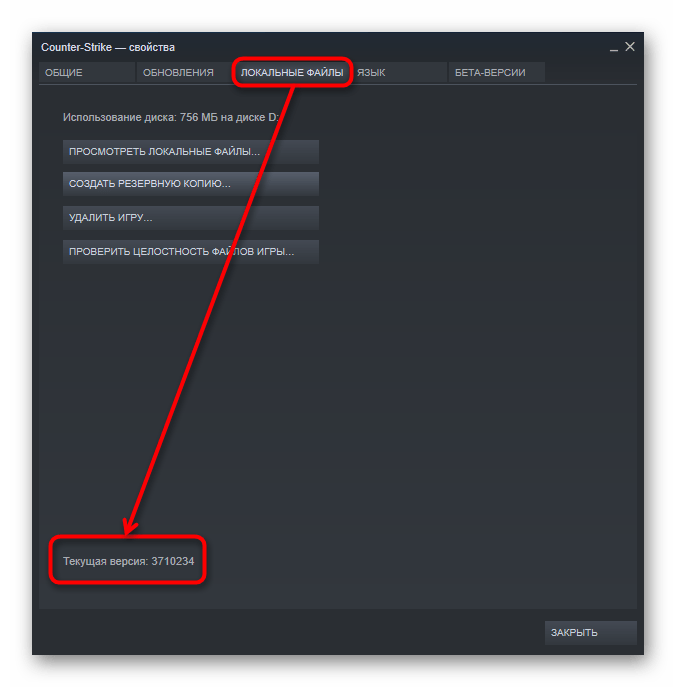
Перейдите в «Библиотеку», из списка найдите нужную игру, кликните по ней правой кнопкой мыши и выберите пункт «Свойства». Переключитесь на вкладку «Локальные файлы», и там будет отображаться версия в формате для разработчиков. Эти цифры можно сравнить только с другими игроками Стима.
Как узнать версию игры в Steam?
В главном меню, располагающемся сверху на странице, выберите вкладку «Библиотека». Здесь содержатся все приобретённые через платформу Steam товары, установленные на вашем компьютере. Вы попадёте в список скаченных и установленных игр. Найдите нужную и кликните по её названию правой кнопкой мыши.
Как узнать версию GTA 5 Steam?
Если хочешь узнать текущую версию игры в Steam:
Как обновить игру через стим?
Как обновить игру в Steam
Как узнать версию игры на компьютере?
Как узнать какая у тебя версия Симс 4?
Как узнать версию игры Симс 4
Что такое стим версия игры?
— «пар») — онлайн-сервис цифрового распространения компьютерных игр и программ, разработанный и поддерживаемый компанией Valve. Steam выполняет роль средства технической защиты авторских прав, платформы для многопользовательских игр и потокового вещания, а также социальной сети для игроков.
Где в стиме посмотреть обновления?
Если этого не произошло, откройте меню Steam на верхней панели и выберите команду «Проверить наличие обновлений». Если обновления будут найдены, начнется их установка. Если на вашем компьютере установлена последняя версия клиента Steam, программа сообщит, что обновление не требуется.
Как узнать какая версия CSS в Steam?
Чтобы узнать вашу версию игры CS Source, нужно зайти в саму игру и открыть консоль кнопкой «
» или «Ё» (если она не открывается, смотрим ЗДЕСЬ), после чего ввести команду version и нажать на ENTER, и покажет версию.
Как узнать какая версия GTA?
ПКМ по ярлыку с игрой > свойства > расположение файла. Откроется папка с экзешником, далее ПКМ по экзэшнику > свойства > подробно. Смотрим строчку версия продукта, это и есть версия игры.
Как поменять версию гта 5?
Вы пытаетесь присоединиться к серверам GTA Online, используя измененную версию игры.
…
Для версии Steam
Как посмотреть версию игры в стиме

Необходимость узнать версию игры в Steam может появиться тогда, когда при попытке поиграть с друзьями по сети происходят различные ошибки. В первую очередь следует убедиться, что вы используете одну и ту же версию игры, так как разные версии могут быть несовместимы между собой в режиме кампании.
Способы узнать версию игры в Steam
Чаще всего проблема с играми возникает тогда, когда один игрок имеет лицензионную версию игры, а второй — пиратскую. Впрочем, эта же ситуация возможна и тогда, когда один из пользователей отключил обновления самостоятельно. Есть сразу несколько вариантов того, как узнать версию программы.
Способ 1: Свойства игры в Steam
Этот метод больше подходит в ситуациях, когда версию игры надо сравнить между двумя пользователями Стима. Это объясняется тем, что игровая площадка показывает версии игр не в привычном для многих виде, а актуальном только для игроков этого сервиса.

Переключитесь на вкладку «Локальные файлы», и там будет отображаться версия в формате для разработчиков. Эти цифры можно сравнить только с другими игроками Стима.
Способ 2: Папка с игрой
Чтобы посмотреть искомый параметр в более понятном и удобном виде, чтобы впоследствии сравнить ее с игроками Non-Steam или для обращения на игровые форумы, следуйте дальнейшей инструкции.
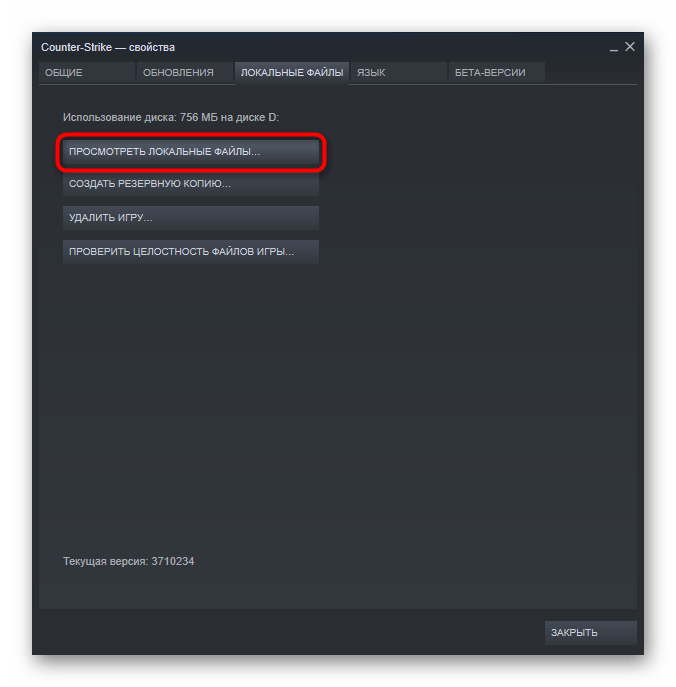
- Выполните оба шага из предыдущего способа, но не обращайте внимания на версию файла, а нажмите на кнопку «Просмотреть локальные файлы».
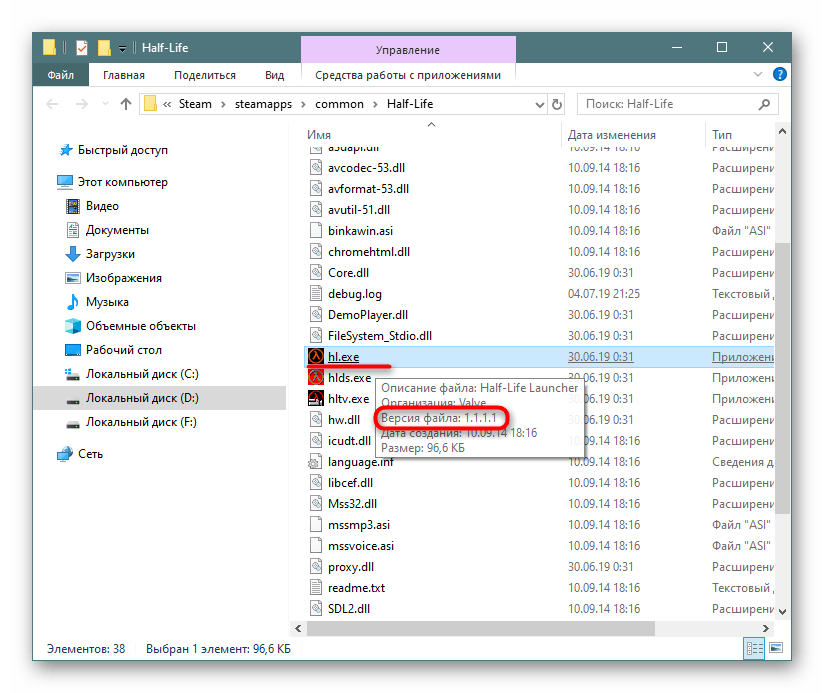
Эту же информацию можно получить, кликнув по EXE-файлу правой кнопкой мыши и выбрав «Свойства». Переключитесь на вкладку «Подробно» — интересующие данные будут в строчках «Версия файла» и «Версия продукта».

Способ 3: Главное меню игры
Некоторые игры отображают свою версию при запуске. Минус способа лишь в том, что это касается ограниченного количества, далеко не каждые разработчики добавляют эти данные на главный экран.
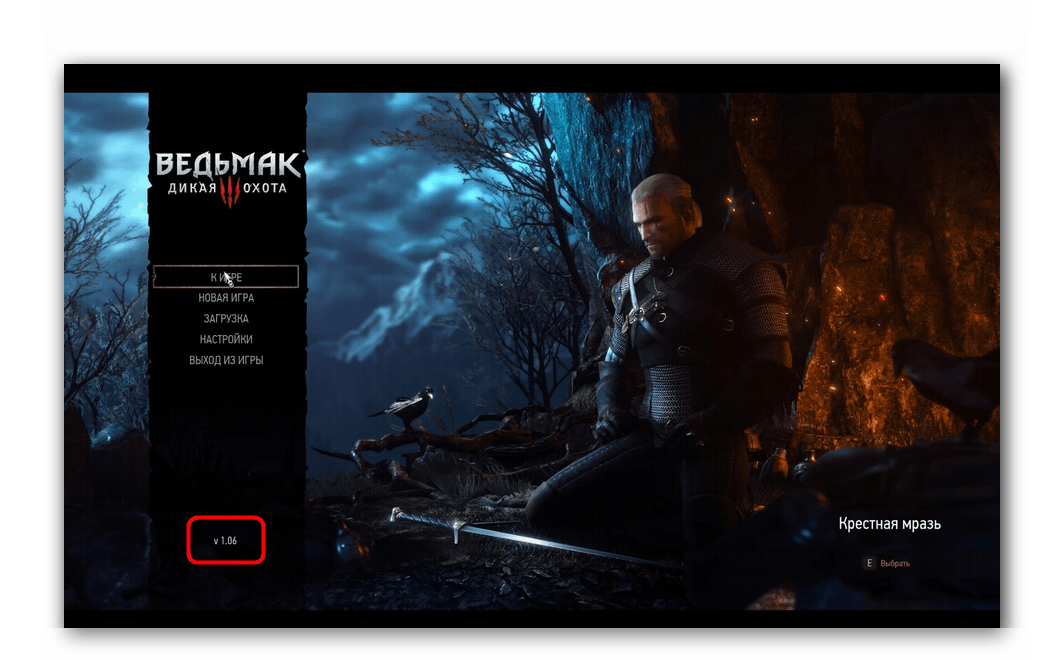
Обычно достаточно просто запустить игру и внимательно осмотреть экран в поисках версии.

В зависимости от формата главного меню может быть пункт «Об игре», «About», «Credits» и что-то, что указывает на информационный раздел. Там часто находится информация об издателе, команде создателей проекта и другая информация, в том числе и версия игры. Если такого пункта меню вы не находите, возможно, он скрыт и является подразделом, например, настроек.
Способ 4: Консольная команда
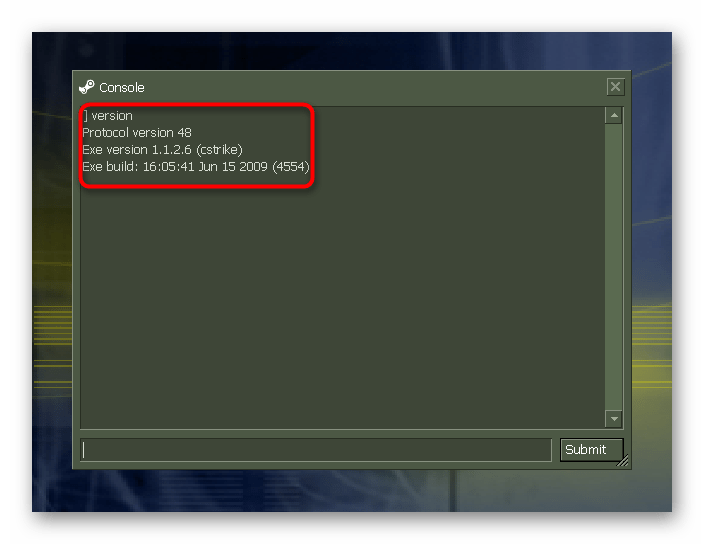
Это все, что нужно знать о том, как посмотреть версию любой игры в Steam. Надеемся, что эта информация поможет вам в решении возникших проблем.
Отблагодарите автора, поделитесь статьей в социальных сетях.
Когда вы хотите с кем-нибудь сыграть в ПО сети, для избегания ошибок очень важно, чтобы у всех совпадали модификации игры. Разработчик обычно регулярно реализует новые возможности и, если модификации у разных пользователей не будут совпадать, некоторые функции, а также несколько игровых элементов, могут быть недоступны. Если пренебречь этим условием, то могут возникнуть различные сбои и проблемы с совместимостью.
Определение версии игры, установленной в Steam.
Как узнать версию игры в Steam, чтобы в случае необходимости обновить её и избежать различных неполадок? Давайте рассмотрим этот вопрос подробнее.
Узнаём версию продукта
Итак, чтобы узнать версию игры в Стиме, необходимо выполнить несколько очень простых действий. Вот каких:
Иногда случается, что система Steam может работать со сбоями, поэтому версия игры отображается некорректно. Что можно сделать в таком случае? Попробуйте просто перезагрузить программу. Закройте её и полностью выйдите, после чего запустите снова и повторите процедуру с самого начала. Это же можно сделать и в случае, когда не получается обновить программное обеспечение до самой последней редакции. Это проблема случается, но, к счастью, нечасто.
Заключение
Теперь каждый из вас знает, как посмотреть версию установленной игры в Стиме. Если, несмотря на наши рекомендации, у вас что-то не получается, задавайте вопросы в комментариях. Мы постараемся сделать всё, что в наших силах, чтобы помочь вам.
Разработчики стараются постоянно исправлять баги, вносить новые элементы геймплея и вообще всячески.
Разработчики стараются постоянно исправлять баги, вносить новые элементы геймплея и вообще всячески улучшать свой продукт. В этой статье мы рассказываем, как в Steam узнать версию игры.

Параметр «Версия игры»
«Версия игры» – параметр, показывающий последнее обновление игры и содержащий в себе информацию об изменениях по сравнению с предыдущими версиями. Стоит знать, как в Стиме узнать версию игры, чтобы всегда быть уверенным, что последние обновления закачены.
Инструкция
Рассказываем в подробной пошаговой инструкции, как узнать, какая версия игры в Стиме закачена.
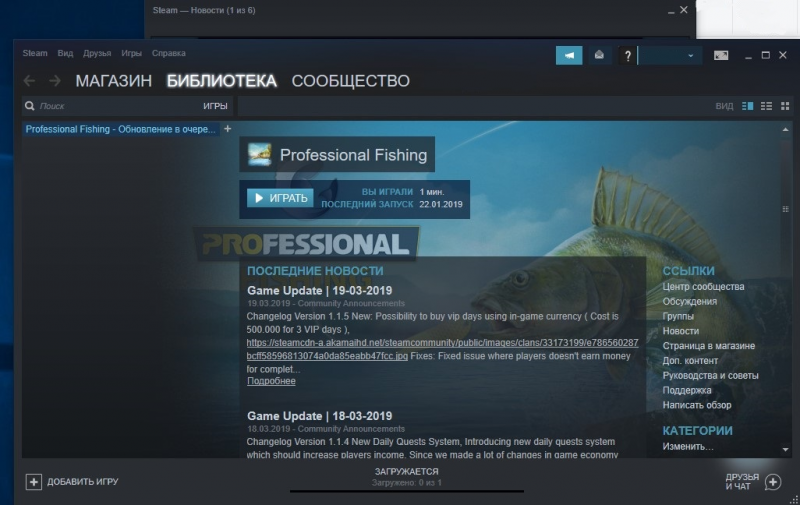
Сначала вам нужно запустить Steam и выполнить вход в свой профиль. Инструкция применима к оригинальному Steam производства Valve и может не работать для пиратских версий. В главном меню, располагающемся сверху на странице, выберите вкладку «Библиотека». Здесь содержатся все приобретённые через платформу Steam товары, установленные на вашем компьютере.
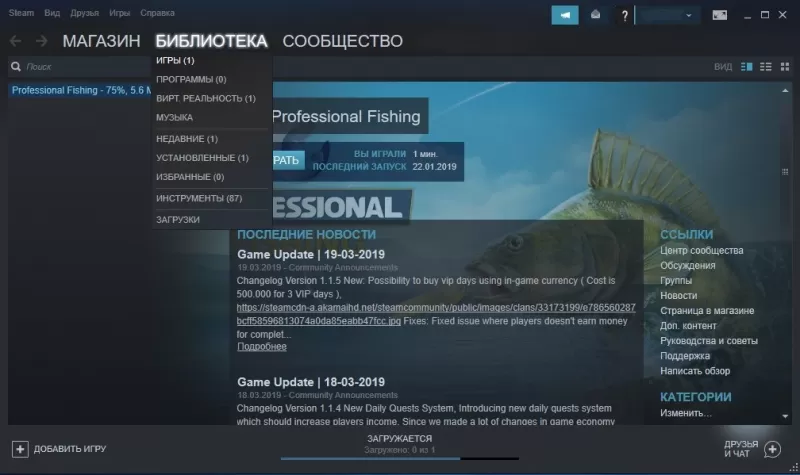
Вы попадёте в список скаченных и установленных игр. Найдите нужную и кликните по её названию правой кнопкой мыши. Появится меню, в котором нужно выбрать последнюю (то есть, нижнюю) графу – «свойства».
Вы попадёте в меню, называющееся таким же образом – «Свойства». В верхней части меню есть несколько разделов. Вам нужен раздел «Локальные файлы». Кликните на него. В нижней части открывшегося раздела вы найдёте надпись «Текущая версия» и число после неё, как правило, семизначное. Это и есть вариант вашей игры. Например, 1910511.
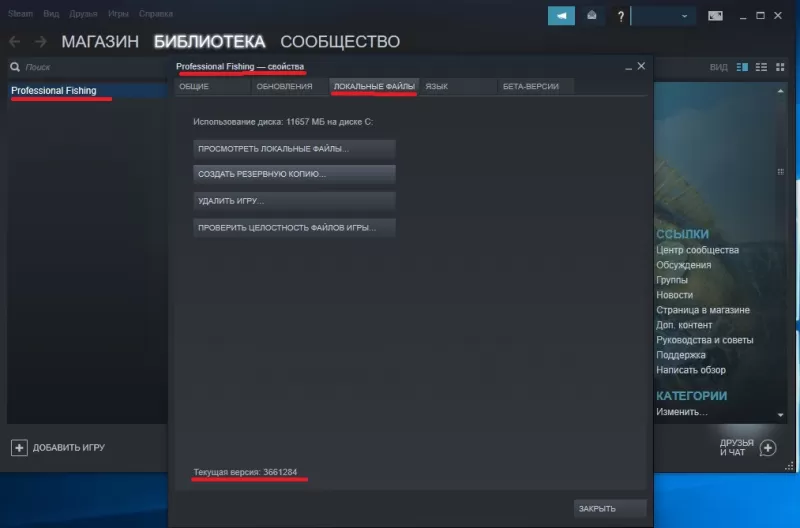
Теперь, если вы проверяли версию для кооперативного варианта, уточните у друга, какой вариант обновления у него. Если есть различия, стоит перейти на страницу игры и посмотреть, есть ли возможность загрузить обновления.
Интересно: разработчик может писать, какой вариант его продукта является последним. К сожалению, нумерация версий в Стим отличается от общепринятой, поэтому, увидев, что последнее обновление нумеруется, скажем, как v 2.0.4, следуя нашей инструкции, вы найдёте семизначное число, непохожее на искомое. Это недостаток самой платформы, который, разумеется, постепенно пытаются устранить. Возможно, однажды в разделе «локальные файлы» мы будем видеть красивое число из трёх знаков.

Надеемся, что статья оказалась информативной и полезной. Приятной игры!
Как посмотреть версию игры в steam
Необходимость узнать версию игры в Steam может появиться тогда, когда при попытке поиграть с друзьями по сети происходят различные ошибки. В первую очередь следует убедиться, что вы используете одну и ту же версию игры, так как разные версии могут быть несовместимы между собой в режиме кампании.
Способы узнать версию игры в Steam
Чаще всего проблема с играми возникает тогда, когда один игрок имеет лицензионную версию игры, а второй — пиратскую. Впрочем, эта же ситуация возможна и тогда, когда один из пользователей отключил обновления самостоятельно. Есть сразу несколько вариантов того, как узнать версию программы.
Способ 1: Свойства игры в Steam
Этот метод больше подходит в ситуациях, когда версию игры надо сравнить между двумя пользователями Стима. Это объясняется тем, что игровая площадка показывает версии игр не в привычном для многих виде, а актуальном только для игроков этого сервиса.
Переключитесь на вкладку «Локальные файлы», и там будет отображаться версия в формате для разработчиков. Эти цифры можно сравнить только с другими игроками Стима.
Способ 2: Папка с игрой
Чтобы посмотреть искомый параметр в более понятном и удобном виде, чтобы впоследствии сравнить ее с игроками Non-Steam или для обращения на игровые форумы, следуйте дальнейшей инструкции.
- Выполните оба шага из предыдущего способа, но не обращайте внимания на версию файла, а нажмите на кнопку «Просмотреть локальные файлы».
Эту же информацию можно получить, кликнув по EXE-файлу правой кнопкой мыши и выбрав «Свойства». Переключитесь на вкладку «Подробно» — интересующие данные будут в строчках «Версия файла» и «Версия продукта».
Способ 3: Главное меню игры
Некоторые игры отображают свою версию при запуске. Минус способа лишь в том, что это касается ограниченного количества, далеко не каждые разработчики добавляют эти данные на главный экран.
Обычно достаточно просто запустить игру и внимательно осмотреть экран в поисках версии.
В зависимости от формата главного меню может быть пункт «Об игре», «About», «Credits» и что-то, что указывает на информационный раздел. Там часто находится информация об издателе, команде создателей проекта и другая информация, в том числе и версия игры. Если такого пункта меню вы не находите, возможно, он скрыт и является подразделом, например, настроек.
Способ 4: Консольная команда
Это все, что нужно знать о том, как посмотреть версию любой игры в Steam. Надеемся, что эта информация поможет вам в решении возникших проблем.
Отблагодарите автора, поделитесь статьей в социальных сетях.
Когда вы хотите с кем-нибудь сыграть в ПО сети, для избегания ошибок очень важно, чтобы у всех совпадали модификации игры. Разработчик обычно регулярно реализует новые возможности и, если модификации у разных пользователей не будут совпадать, некоторые функции, а также несколько игровых элементов, могут быть недоступны. Если пренебречь этим условием, то могут возникнуть различные сбои и проблемы с совместимостью.
Определение версии игры, установленной в Steam.
Как узнать версию игры в Steam, чтобы в случае необходимости обновить её и избежать различных неполадок? Давайте рассмотрим этот вопрос подробнее.
Узнаём версию продукта
Итак, чтобы узнать версию игры в Стиме, необходимо выполнить несколько очень простых действий. Вот каких:
Иногда случается, что система Steam может работать со сбоями, поэтому версия игры отображается некорректно. Что можно сделать в таком случае? Попробуйте просто перезагрузить программу. Закройте её и полностью выйдите, после чего запустите снова и повторите процедуру с самого начала. Это же можно сделать и в случае, когда не получается обновить программное обеспечение до самой последней редакции. Это проблема случается, но, к счастью, нечасто.
Заключение
Теперь каждый из вас знает, как посмотреть версию установленной игры в Стиме. Если, несмотря на наши рекомендации, у вас что-то не получается, задавайте вопросы в комментариях. Мы постараемся сделать всё, что в наших силах, чтобы помочь вам.
Разработчики стараются постоянно исправлять баги, вносить новые элементы геймплея и вообще всячески.
Разработчики стараются постоянно исправлять баги, вносить новые элементы геймплея и вообще всячески улучшать свой продукт. В этой статье мы рассказываем, как в Steam узнать версию игры.
Параметр «Версия игры»
«Версия игры» – параметр, показывающий последнее обновление игры и содержащий в себе информацию об изменениях по сравнению с предыдущими версиями. Стоит знать, как в Стиме узнать версию игры, чтобы всегда быть уверенным, что последние обновления закачены.
Инструкция
Рассказываем в подробной пошаговой инструкции, как узнать, какая версия игры в Стиме закачена.
Сначала вам нужно запустить Steam и выполнить вход в свой профиль. Инструкция применима к оригинальному Steam производства Valve и может не работать для пиратских версий. В главном меню, располагающемся сверху на странице, выберите вкладку «Библиотека». Здесь содержатся все приобретённые через платформу Steam товары, установленные на вашем компьютере.
Вы попадёте в список скаченных и установленных игр. Найдите нужную и кликните по её названию правой кнопкой мыши. Появится меню, в котором нужно выбрать последнюю (то есть, нижнюю) графу — «свойства».
Вы попадёте в меню, называющееся таким же образом — «Свойства». В верхней части меню есть несколько разделов. Вам нужен раздел «Локальные файлы». Кликните на него. В нижней части открывшегося раздела вы найдёте надпись «Текущая версия» и число после неё, как правило, семизначное. Это и есть вариант вашей игры. Например, 1910511.
Теперь, если вы проверяли версию для кооперативного варианта, уточните у друга, какой вариант обновления у него. Если есть различия, стоит перейти на страницу игры и посмотреть, есть ли возможность загрузить обновления.
Интересно: разработчик может писать, какой вариант его продукта является последним. К сожалению, нумерация версий в Стим отличается от общепринятой, поэтому, увидев, что последнее обновление нумеруется, скажем, как v 2.0.4, следуя нашей инструкции, вы найдёте семизначное число, непохожее на искомое. Это недостаток самой платформы, который, разумеется, постепенно пытаются устранить. Возможно, однажды в разделе «локальные файлы» мы будем видеть красивое число из трёх знаков.
Надеемся, что статья оказалась информативной и полезной. Приятной игры!
Как посмотреть версию игры в стиме
Способы узнать версию игры в Steam
Чаще всего проблема с играми возникает тогда, когда один игрок имеет лицензионную версию игры, а второй — пиратскую. Впрочем, эта же ситуация возможна и тогда, когда один из пользователей отключил обновления самостоятельно. Есть сразу несколько вариантов того, как узнать версию программы.
Способ 1: Свойства игры в Steam
Этот метод больше подходит в ситуациях, когда версию игры надо сравнить между двумя пользователями Стима. Это объясняется тем, что игровая площадка показывает версии игр не в привычном для многих виде, а актуальном только для игроков этого сервиса.

Переключитесь на вкладку «Локальные файлы», и там будет отображаться версия в формате для разработчиков. Эти цифры можно сравнить только с другими игроками Стима.

Способ 2: Папка с игрой
Чтобы посмотреть искомый параметр в более понятном и удобном виде, чтобы впоследствии сравнить ее с игроками Non-Steam или для обращения на игровые форумы, следуйте дальнейшей инструкции.


Эту же информацию можно получить, кликнув по EXE-файлу правой кнопкой мыши и выбрав «Свойства». Переключитесь на вкладку «Подробно» — интересующие данные будут в строчках «Версия файла» и «Версия продукта».

Способ 3: Главное меню игры
Некоторые игры отображают свою версию при запуске. Минус способа лишь в том, что это касается ограниченного количества, далеко не каждые разработчики добавляют эти данные на главный экран.

Обычно достаточно просто запустить игру и внимательно осмотреть экран в поисках версии.

В зависимости от формата главного меню может быть пункт «Об игре», «About», «Credits» и что-то, что указывает на информационный раздел. Там часто находится информация об издателе, команде создателей проекта и другая информация, в том числе и версия игры. Если такого пункта меню вы не находите, возможно, он скрыт и является подразделом, например, настроек.


Способ 4: Консольная команда

Это все, что нужно знать о том, как посмотреть версию любой игры в Steam. Надеемся, что эта информация поможет вам в решении возникших проблем.
Когда вы хотите с кем-нибудь сыграть в ПО сети, для избегания ошибок очень важно, чтобы у всех совпадали модификации игры. Разработчик обычно регулярно реализует новые возможности и, если модификации у разных пользователей не будут совпадать, некоторые функции, а также несколько игровых элементов, могут быть недоступны
Если пренебречь этим условием, то могут возникнуть различные сбои и проблемы с совместимостью.

Определение версии игры, установленной в Steam.
Как узнать версию игры в Steam, чтобы в случае необходимости обновить её и избежать различных неполадок? Давайте рассмотрим этот вопрос подробнее.
Библиотека в «Стиме»
Все купленные игры помещаются в библиотеку, где для некоторых игр в Стиме нужно активировать ключ. В ней есть три основных раздела:
Любые другие разделы можно добавить самостоятельно или они образуются автоматически. Например, при приобретении игры с виртуальной реальностью или при добавлении библиотеки другого пользователя.


После покупки игры она автоматически помещается в раздел «Все игры», после чего пользователь может самостоятельно переместить ее в любой другой раздел.
Иногда получается так, что игра не оправдала ожиданий и приходится запрашивать возврат средств. Однако политика Стим позволяет осуществить данную операцию только при наличии двух факторов:
В библиотеке можно посмотреть, сколько времени пользователь провел в игре, но не дату приобретения. В правой колонне находятся функции, благодаря которым можно получить больше информации об игре: новости обновлений, страницу в магазине, руководства, центр сообщества, достижения, форумы, группы, дополнения, советы сообщества, поддержка, написание обзора.
Во вкладке новостей можно увидеть, какое обновление вышло последним и какие поправки оно в себе содержит. Также можно узнать, до какой версии обновилась игра.
В настройках языка можно поменять язык в «стиме» или в конкретной игре.
Руководства создаются самими пользователями для того, чтобы облегчить прохождение игры. Иногда можно встретить полноценные видео гайды по игре.
В центре сообщества находятся самый различный контент, относящийся к игре: скриншоты, гифки, иллюстрации, предметы мастерской и много другое.
Достижения есть практически в каждой игре и их получение может обернуться настоящей проблемой. В одноименной вкладке имеется подробное объяснение получения того или иного достижения, а также процент получения – от самого легкого до практически невыполнимого.


На форумах игроки обсуждают прохождение игры, дополнительный контент, возможность установки модификаций и все, что связано с игрой.
На торговой площадке можно купить самоцветы.
Группы от игры или издателя созданы для того, чтобы информировать игроков о текущей работе по данному проекту, а также дате выхода самой игры (если она находится в раннем доступе), или дополнений к ней.
Советы сообщества мало чем отличаются от стандартных гайдов, но там часто можно найти интересные ответы на многие вопросы.
Поддержка нужна для того, чтобы игрок имел возможность заявить о неисправности игры или о других ошибках.
Чтобы проинформировать о своих впечатлениях по поводу игры, пользователь может оставить отзыв, то есть, написать обзор. Он может быть отрицательным или положительным. У каждого игрока свои предпочтения, поэтому многие отзывы – сугубо субъективный взгляд на игру.


