
Как узнать версию криптопро csp

Добрый день! Уважаемые читатели и гости крупного компьютерного блога рунета pyatilistnik.org. Сегодня хочу продолжить с вами изучение криптографического утилиты CryptoPRO CSP. В прошлый раз я вам подробно рассказал, как перенести сертификаты с одного компьютера на другой, это была полезная заметка, двигаемся дальше. Очень часто, когда у вас возникают какие либо проблемы с настройкой ЭЦП или ее работой, пользователям приходится обращаться в техническую поддержку удостоверяющих центров, и там всегда просят ответить, какая версия установлена. Я вам хочу показать, как узнать версию криптопро CSP, за минуту. Хоть, это и банально просто, но иногда меня спрашивают об этом, проще написать заметку, чтобы можно было сбросить на нее ссылку.
Методы определения версии КриптоПРО
Существует как минимум три метода определения версии CryptoPRO:
Для того, что узнать версию КриптоПРО CSP, через утилиту, то откройте ее либо в мену «Пуск»
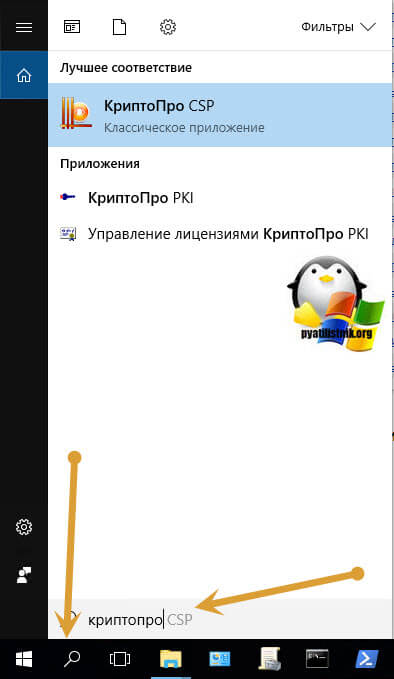
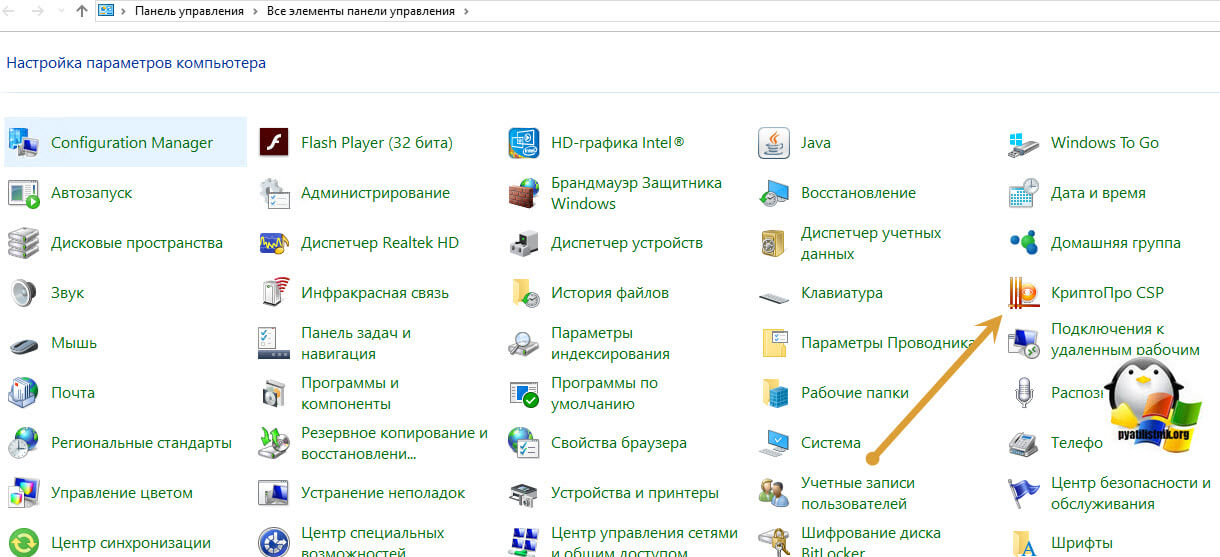
Либо откройте панель управления Windows и выберите соответствующий ярлык.
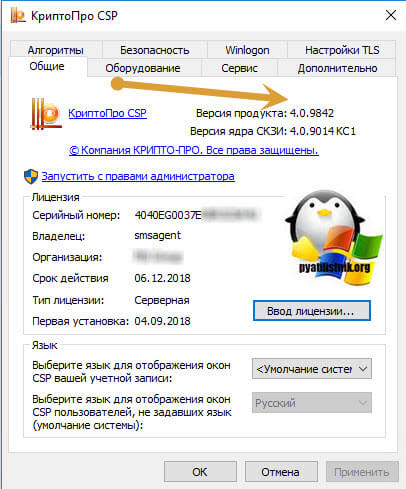
В итоге на вкладке «Общие», вы обнаружите версию КриптоПРО CSP, она будет состоять из:
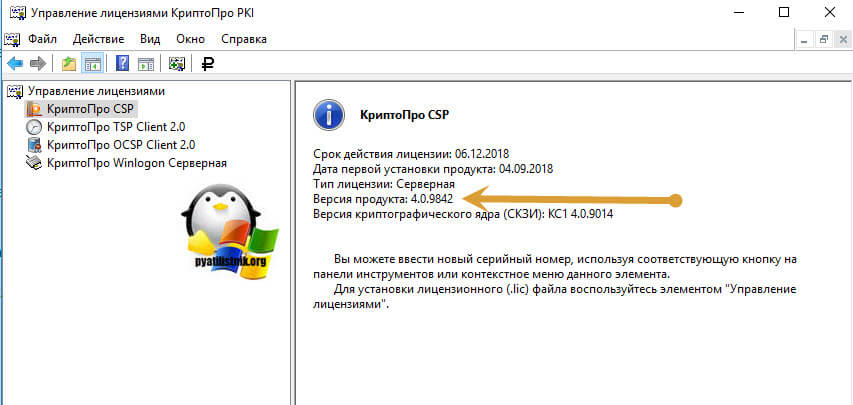
Второй метод идентификации версии утилиты, это использование оснастки «Управление лицензиями КриптоПРО PKI», найти ее можно так же в поиске или меню «Пуск».
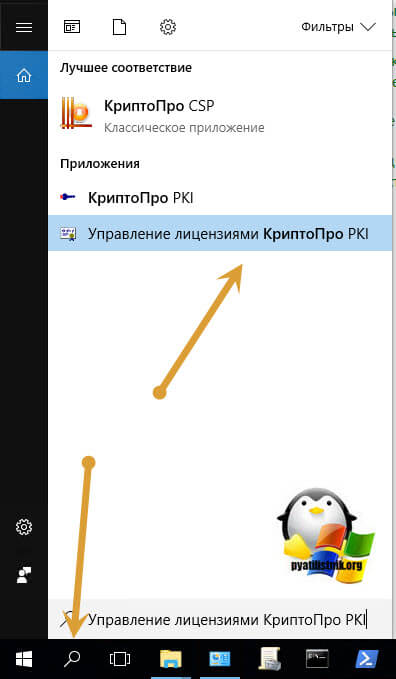
У вас откроется mmc оснастка «Управление лицензиями КриптоПРО PKI», в ней выберите пункт КриптоПРо CSP и найдите пункт версия продукта, это то что нам нужно.
Следующий метод определить версию КриптоПРО на компьютере, это реестр. Вы открываете редактор реестра Windows.
Поддержка и помощь
Спасибо!
Наш менеджер уже увидел Ваше обращение и спешит помочь Вам как можно скорее!
В рабочее время (пн – пт с 9:00 до 18:00) наши менеджеры очень активны и общительны и с радостью ответят Вам в течение дня.
В остальное время – дожидайтесь ответа на следующий рабочий день.
А пока предлагаем вам:
Заказ обратного звонка
Как определить, какая версия КриптоПРО CSP установлена на компьютере?
Пошаговая инструкция: Как определить, какая версия КриптоПРО CSP установлена на компьютере?
В инструкции демонстрируется навигация в операционной системе Windows 10. В других версиях визуально некоторые моменты могут отличаться.
Шаг 1. Запуск «Панели управления»
Программа КриптоПро CSP находится в списке установленных программ или в панели управления. Гораздо проще найти её именно в панели управления.
Для того чтобы перейти в панель управления, необходимо открыть меню «Пуск» (см. рис. 1) и начать вводить на клавиатуре «Панель управления» (см. рис. 2).
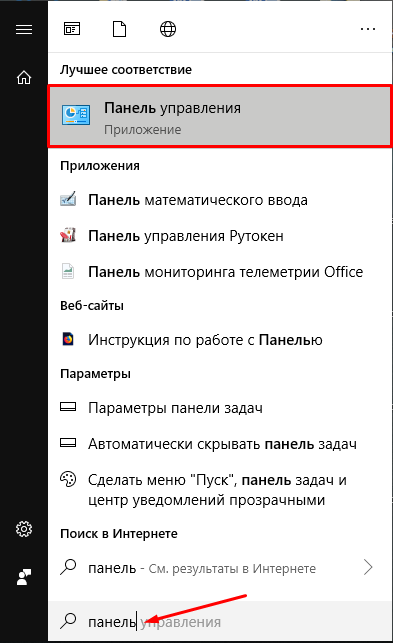
Рис. 2. Поиск панели управления
После ввода в списке найденных соответствий выберите «Панель управления».
Шаг 2. Запуск программы «КриптоПро CSP»
Для проверки версии установленной КриптоПро CSP необходимо выполнить запуск этой программы. Для этого в открывшемся окне «Панель управления» необходимо:
1. В случае если в «Панели управления» выбран режим просмотра «Категория» (см. рис. 3), необходимо перейти в раздел «Система и безопасность».

Рис. 3. Режим просмотра «Категория»
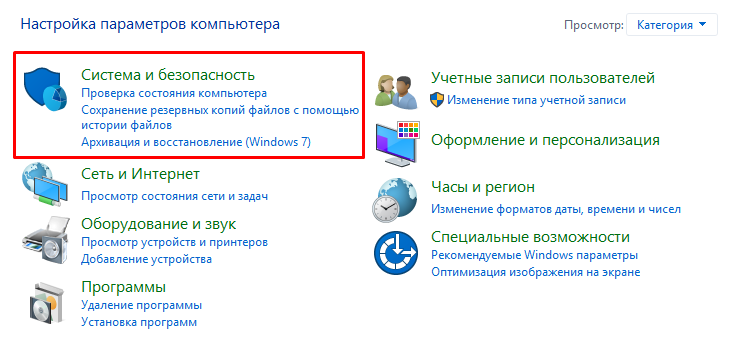
Рис. 4. Раздел «Система и безопасность»
Затем необходимо выполнить запуск программы КриптоПро CSP (см. рис. 5).
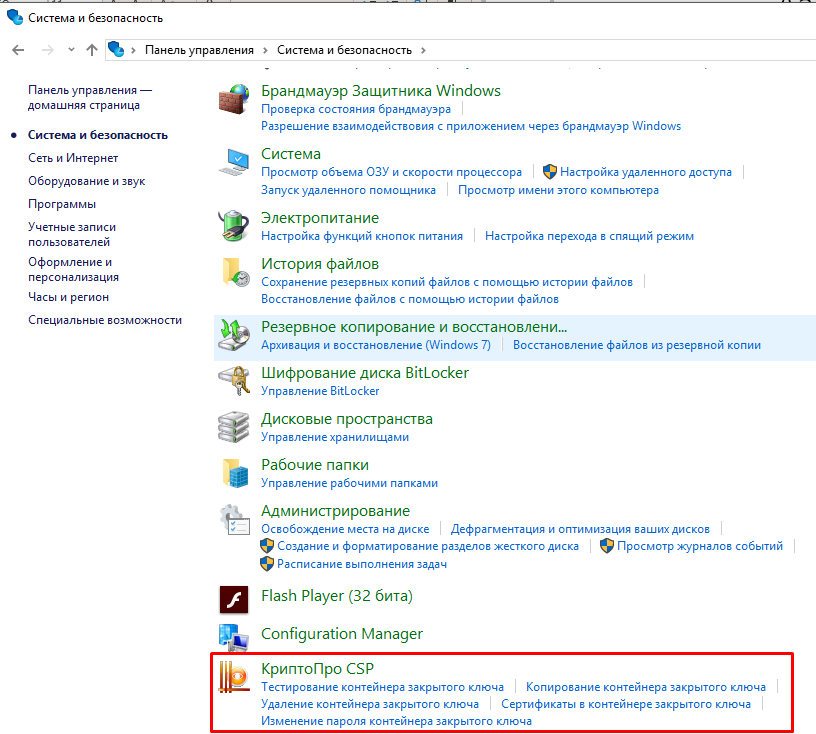
Рис. 5. Запуск КриптоПро CSP
2. В случае если в панели управления выбран режим просмотра «Крупные значки» или «Мелкие значки» (см. рис. 6), выберите из списка программу КриптоПро CSP (см. рис. 7).

Рис. 6. Режим просмотра «Крупные значки»
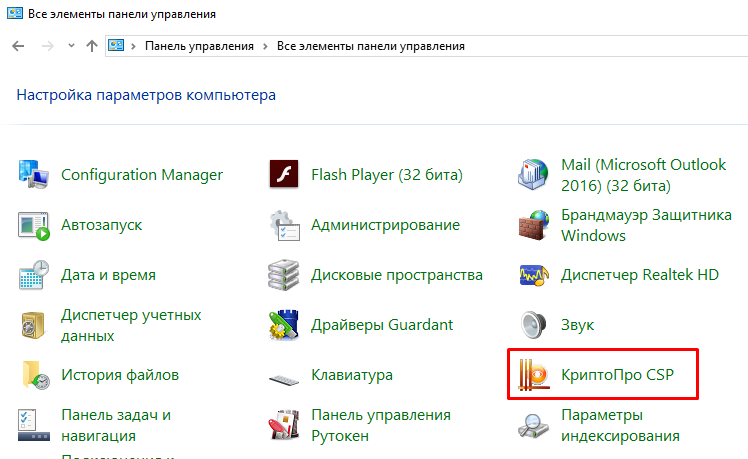
Рис. 7. Запуск КриптоПро CSP
Шаг 3. Просмотр версии КриптоПро CSP
После запуска программы КриптоПро CSP на вкладке «Общие» обратите внимание на строку «Версия продукта» (см. рис. 8). Первые две цифры укажут вам на версию установленной программы (в примере версия 4.0).
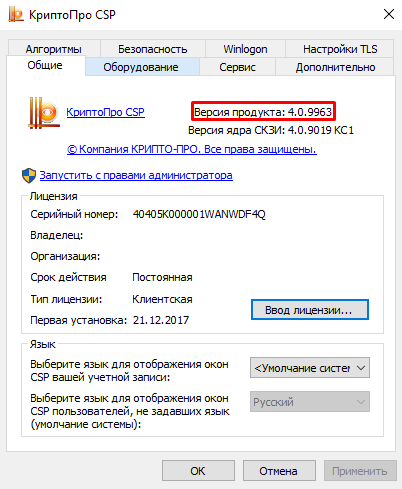
Рис. 8. Версия КриптоПро CSP
КриптоПро
 В данном разделе приведены ответы на часто задаваемые вопросы.
Прежде чем обращаться к специалистам технической поддержки, пожалуйста, изучите данный раздел.
Так же можете скачать программу для удаленной поддержки AnyDesk 
КриптоПро
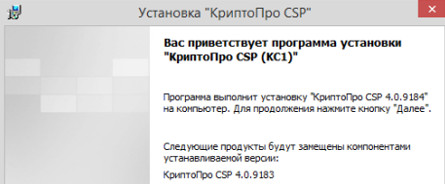
Перед тем как приступить к установке программы мы рекомендуем проверить, установлена ли у Вас старая версия КриптоПро CSP. Сделать это можно следующим способом:
Если Вы не обнаружили оснастку «КриптоПро CSP», то перейдите к Шагу 2.
Если данная оснастка есть, то запустите ее и проверьте версию установленной программы (надпись «Версия продукта»). Если версия программы выше 4.0.9963, то Вы можете перейти к установке следующих программ.
Внимание! Для нормальной работы с квалифицированной электронной подписью минимально необходимая версия программы — 4.0.9963. Поэтому если версия установленной у Вас программы ниже 4.0.9963, выполните следующий шаг инструкции.
Скачайте файл дистрибутива CSPsetup.exe. Данный файл является программой установки новой версии программы и средством обновления старой версии.
Шаг 3.
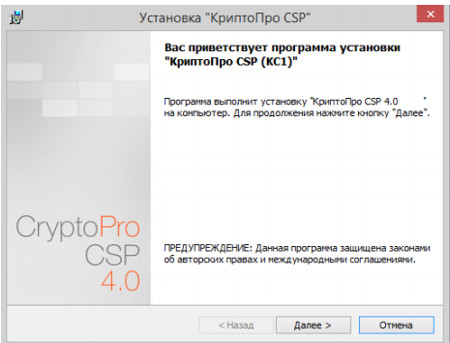
Запустите CSPsetup.exe и следуйте подсказкам мастера установки.
На одном из шагов установки введите серийный номер программы (из бумажного бланка лицензии).
Шаг 4.
Дождитесь окончания установки программы, после чего перезагрузите компьютер.
Если у Вас уже была установлена программа в демо-режиме, или закончился срок действия годовой лицензии на программу КриптоПро CSP, то для активации нового серийного номера необходимо выполнить следующие действия:
2. В открывшемся окне выбрать вкладку «Общие» и нажать на кнопку «Ввод лицензии» 
3. Введите запрашиваемые данные (пользователь, организация и серийный номер) и нажмите на «ОК» 
Активация программы закончена.
Для того, чтобы посмотреть серийный номер КриптоПро CSP, введенный ранее, необходимо:
В связи с переходом на новый национальный стандарт формирования и проверки электронной подписи ГОСТ Р 34.10-2012 рекомендуем заблаговременно обновить свои Лицензии КриптоПро CSP версии 3.6 и 3.9. до актуальных, поскольку данные версии не поддерживают новый национальный стандарт ГОСТ Р 34.10-2012, являющийся обязательным с 1 января 2019 года.
В открывшемся окне выберите вкладку «Общие», обратите внимание на версию продукта и срок действия лицензии:

Если версия программы КриптоПро CSP, установленной на Вашем компьютере – 4.0 или 5.0, а срок действия лицензии – «Постоянная», тогда все в порядке, Вы готовы к переходу на новый криптографический стандарт.
Если в строке «Срок действия» указана дата или слово «Истекла», значит Вам необходимо приобрести лицензию и ввести серийный номер.
Как обновить лицензию КриптоПро

Средство криптографической защиты КриптоПро представляет собой целый комплекс приложений модулей, призванных обеспечивать надежную защиту информации, обеспечивать верификацию электронного документооборота, защищенное соединение по протоколу TLS. КриптоПро CSP — криптопровайдер, который нужно устанавливать на ПК, имея права администратора.
Чтобы установить ПО на компьютер, нужно купить КриптоПро ключ лицензии в SoftMagazin. Для того, чтобы программа работала корректно стоит заранее позаботиться о своевременном продлении лицензии.

Как продлить лицензию КриптоПро CSP
Для того чтобы продлить лицензию, следует связаться с менеджерами магазина в котором приобреталась лицензия либо выбрать компанию, где вы хотите приобрести обновление. После покупки лицензии (продления) понадобится зайти в пункт «Управление лицензиями КриптоПро PKI».
Как обновить КриптоПро до версии 4.0
Для обновления СКЗИ до последней версии переустановить КриптоПро CSP через «Установка и удаление программ». Затем нужно удалить предыдущую версию программы и перезагрузить компьютер. При возникновении вопроса, как обновить КриптоПро 3.6 лицензию, ознакомьтесь с руководством по установке данной версии, размещенным на официальном сайте компании.
После удаления и перезагрузки можно устанавливать следующую версию программу, опираясь на рекомендации по установке, данные в обзоре «Установка КриптоПро». Если возникает вопрос, КриптоПро, какая версия нужна в зависимости от ОС, необходимо ознакомиться с совместимостью версий при установке на различные ОС.
Как обновить КриптоПро CSP
В официальном руководстве по эксплуатации СКЗИ написано, как обновить лицензию КриптоПро самостоятельно. Для того, чтобы далее пользоваться программным обеспечением, необходимо приобрести лицензию (продление) и ввести при запуске программы серийный номер.
Срок действия КриптоПро CSP истек что делать
У программы есть ознакомительная демо-версия, которая предоставляется на короткий срок. После чего пользователю необходимо приобрести лицензию для использования программного обеспечения в полном объеме.
Если у вас высвечивается системное сообщение при запуске СКЗИ «Срок действия лицензии истек», необходимо приобрести официальную лицензию. При покупке лицензии, вам будет предоставлен серийный номер, который потребуется ввести при последующем запуске приложения.
Как узнать версию КриптоПро на компьютере
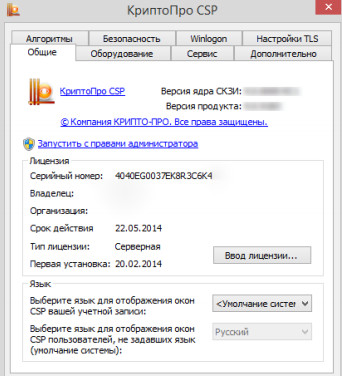
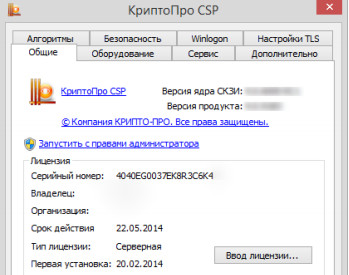
Чтобы узнать версию ПО на компьютере необходимо зайти в Панель Управления СКЗИ на компьютере. Для этого потребуется зайти через меню «Пуск» в пункт «Программы». Здесь нужно выбрать пункт «КриптоПро CSP». В открывшемся окне будет показано несколько вкладок. Необходимо выбрать вкладку «Общие». Именно здесь предоставлена информации о лицензии, о версии используемой программы.
Как получить КриптоПро
Чтобы получить программу КриптоПро необходимо приобрести лицензию и установить ее на компьютер либо сервер. Для установки понадобятся права администратора. В зависимости от бизнес-задач может потребоваться приобрести дополнительные модули, например, для работы с электронной цифровой подписью в браузере либо с архитектурой JAVA.
Как перенести лицензию КриптоПро на другой компьютер
Лицензию КриптоПро нет возможности перенести на другой компьютер, так как одна лицензия распространяется на одно рабочее место. Если вам необходимо приобрести программное обеспечение на несколько компьютеров, потребуется приобрести определенное количество лицензий.
Как узнать серийный номер КриптоПро
Чтобы узнать серийный номер КриптоПро необходимо зайти через меню «Пуск» в «Программы» и выбрать «КриптоПро CSP». Откроется окно, в котором нужно будет выбрать вкладку «Общие». Среди информации о типе лицензии, сроке ее действия и дате первой установки находится также серийный номер ПО.
Как посмотреть лицензию КриптоПро
Чтобы проверить действительна ли лицензия, когда заканчивается срок ее действия и другое необходимо перейти по ссылке https://www.cryptopro.ru/check на официальный сайт компании. Чтобы ознакомиться с информацией необходимо быть зарегистрированным пользователем.
Как восстановить КриптоПро
Для восстановления программы возможно понадобится ее переустановка от имени администратора. Желательно, чтобы сертификаты находились на отдельном носителе, чтобы иметь возможность загрузить их в реестр, если до этого их там не было.
Как обновить ЭЦП КриптоПро
Чтобы обновить сертификаты для электронной цифровой подписи необходимо для начала удалить старые, чтобы избежать ошибок в работе новых документов. Потребуется запуск консоли сертификатов. Выбрав сертификаты с истекшим сроком действия нажмите «Удалить».
Новый сертификат вставьте с ключом в компьютер в USB-вход. Запустив через «Программы» панель управления КриптоПро CSP, нужно выбрать вкладку «Сервис», выбрать новый сертификат и установить его.

Проверка лицензии КриптоПро
Для проверки срока действия лицензии КриптоПро проделайте следующие действия:
Откройте программу КриптоПро PKI: Пуск — Программы — Крипто-Про — КриптоПро PKI.
В появившемся окне в левой части выберите «Управление лицензиями», далее выберите «КриптоПро CSP».
В правой части окна будет информация о сроке действия лицензии (неограниченная или до конкретной даты) и версия КриптоПро (для использования ИПК «ГАРАНТ Электронный Экспресс» и дистрибутива «Электронные торги» необходима версия 3.6).
Как проверить срок действия лицензии КриптоПро CSP?
СКЗИ КриптоПро CSP
СКЗИ — средства криптографической защиты информации. В контексте работы нашей компании так называют программный продукт «КриптоПро CSP» от компании ООО «Крипто-Про», который используется для осуществления безопасного юридически значимого документооборота.
Дистрибутив СКЗИ «КриптоПро CSP», согласно нормативной документации, для коммерческого использования необходимо передавать только на электронных носителях, исключая передачу посредством сетей общего пользования.
В состав установочного комплекта «Электронные торги» и ИПК «ГАРАНТ Электронный Экспресс» входит дистрибутив СКЗИ «КриптоПро CSP», версия 3.6. В случае, если у Клиента установлена версия КриптоПро, отличная от 3.6.1, рекомендуется установить версию из установочного комплекта, т.к. с версиями ниже 3.6 ИПК не тестировался. Кроме того, существуют ряд причин, по которым рекомендуется использовать КриптоПро и лицензию на данный программный продукт из установочного комплекта:
— У клиентов часто можно встретить лицензию КриптоПро с узкой областью применения «для представления отчетности в системе Контур/Тензор/etc. «;
— Возможны ограничения по срокам использования лицензии, ранее проданной клиенту;
— Согласно данным разработчика СКЗИ, участились случаи пиратского распространения КриптоПро некоторыми операторами.
Совместимость
Дистрибутив КриптоПро, входящий в состав дистрибутивов «ГАРАНТ Электронный Экспресс» и «ГАРАНТ Электроный Экспресс Торги», совместим со следующими операционными системами:
Windows 2000 (с SP4),
Windows Vista (c SP1 + патч Microsoft 6.0-KB983557).
Для работы с Windows 7 необходим дистрибутив КриптоПро CSP v.3.6 R2, скачать его можно
Также дистрибутив совместим со следующим программным обеспечением: здесь.
Internet Explorer 6.0 и выше,
Microsoft Office 2003, 2007
Microsoft Office 2010 с плагином
Open Office, Open Office Writer.
Чем подпись средствами MS Office отличается от подписи с помощью сторонней утиллиты?
Многие торговые площадки используют для защищенного документооборота именно MS Office, в связи с этим нужно внести определённую ясность. Офисные приложения Microsoft подписывают документы иначе, чем это делает сторонняя программа для шифрования (например CryptoARM). При подписании документов средствами офиса, цифровая подпись добавляется непосредственно в атрибуты файла, и после этого расшифровать его можно только аналогичным способом. Сторонние программы для шифрования просто добавляют к файлу цифровую подпись. В связи с этим данные форматы не взаимозаменяемы.
Как определить версию КриптоПро?Описание
Дистрибутив СКЗИ «КриптоПро CSP» предоставляется в версии не ниже 3.6, так как эта версия совместима со считывателями информации типа Rutoken. Для проверки версии КриптоПро CSP на компьютере Клиента воспользуйтесь примером, приведенным ниже.
Определение лицензии
Сделать это можно следующим оброзом:
Нажмите «Пуск\ Панель управления\ КриптоПро CSP». Версия КриптоПро будет указана сверху на закладке «Общие».

Нажмите «Пуск \Все программы\ КриптоПро\ КриптоПро PKI». Выберите «Управление лицензиями». Версия программы будет указана напротив значка КриптоПро.

Определить версию КриптоПро для установки можно по серийному номеру (номеру лицензии):
Если серийный номер содержит 10 символов и присутствует отдельный ключ активации лицензии, то это КриптоПро CSP v.2
Если серийный номер состоит из 25 символов (5 групп по 5 символов), то это КриптоПро CSP v.3
Различие серийных номеров для версии 3:
Серийный номер для версии 3.0 начинается с CP300
Серийный номер для версии 3.6 начинается с 36
Для этих двух версий существуют исключения. В частности, некоторые серийные номера, выдаваемые абонентам Контур, могут не начинаться ни с CP300, ни с 36.
Примечание
Необходимость определения версии СКЗИ может возникнуть в случае, когда Клиент переносит СКЗИ на другое рабочее место (новый компьютер). Какая версия КриптоПро была на старом? Неизвестно. А серийный номер от одной версии не подходит к другой.
Ввод серийного номера СКЗИ КриптоПро CSP
Описание
Решение
Ввод серийного номера продукта происходит через оснастку MMC «КриптоПро PKI».


Укажите сведения о пользователе и введите серийный номер, который вы получили при подключении к ГАРАНТ Электронный Экспресс.

Примечание
Сохраняйте введенный серийный номер. Помните, что «вытащить» его из зарегистрированной СКЗИ невозможно!
Возможно ли присутствие нескольких СКЗИ на компьютере одновременно?
Описание
СКЗИ не «видит» свои ключи. При этом на другом компьютере они могут успешно просматриваться. Возникают прочие ошибки/проблемы при работе с СКЗИ.
На компьютере установлено одновременно несколько разных СКЗИ, например, КриптоПро CSP и Signal-СOM CSP.Одновременная установка нескольких СКЗИ на одном ПК является некорректной и приводит к ошибкам в работе с ЭЦП.
Решение
Установите только одну из возможных, для которой изготовлены ключи ЭЦП.
Как настроить считыватели ключевой информации в КриптоПРО CSP?
Настройка считывателей в СКЗИ требуется для того что бы сертификат считывался именно из того контейнера который настроен в СКЗИ.
Решение
Установка устройства считывания ключевой информации Rutoken
Для установки устройства считывания ключевой информации необходимо в загрузочном меню диска выбрать пункт меню «Установить считыватели ключевой информации».
В качестве основного устройства считывания ключевой информации используется считыватель Rutoken.
Для установки данного считывателя запустите программу «КриптоПро CSP». Инструкция по запуску есть в статье Как запустить КриптоПРО CSP?. В открывшемся окне перейдите на закладку «Оборудование» и нажмите на кнопку «Настроить считыватели». В результате откроется окно «Управление считывателями» со списком установленных считывателей.

В данном окне для удобства просмотра установленных считывателей следует удалить считыватель «Все считыватели смарт-карт». Для этого выделите данный считыватель курсором, нажмите кнопку «Удалить» и в следующем окне нажмите кнопку «Да». После этого для установки считывателя для устройства Rutoken нажмите кнопку «Добавить».
В следующем окне выберите из списка доступных считывателей считыватель «Activ Co. ruToken 0» и нажмите кнопку «Далее».

Откроется окно, в котором будет указано имя считывателя «Activ Co. RuToken 0». Изменять имя считывателя не рекомендуется.

После этого нажмите кнопку «Далее».
После выполненных действий «Activ Co. ruToken 0» отобразится в списке установленных считывателей.

Примечание
Установка считывателей Rutoken начинается с «Activ Co. RuToken 0», если у клиента 2 устройства Rutoken, соответственно в считыватели необходимо добавлять «Activ Co. RuToken 0» и «Activ Co. RuToken 1», и так далее в зависимости от количества считывателей Rutoken.
В ряде случаев, когда у вас на компьютере установлена операционная система Windows Vista или Windows 7, кнопки «Удалить» и «Добавить» могут быть не активными. Для того, чтобы сделать их активными нужно запустить программу «КриптоПро CSP» с правами администратора.
Если клиенту личный сертификат был записан не на рутокен Rutoken, а в реестр или на дискету,то после нажатия на кнопку «Добавить» необходимо выбрать тот носитель куда записан контейнер закрытого ключа.
Установка ключей в реестре
Описание
Системный Реестр, как и другие ключевые носители, может выполнять роль хранилища и считывателя секретной информации о ключах.
Плюсы
хранение ключей в реестре избавляет от необходимости вставлять носитель в компьютер каждый раз при отправке отчетности и получении ответных документов;
срок эксплуатации реестра в качестве носителя секретной информации неограничен.
Минусы
при переустановке (или восстановлении) операционной системы на этом компьютере вся информация о ваших секретных ключах будет утеряна безвозвратно. Всегда учитывайте этот момент, когда устанавливаете ключи в Реестр, и храните носитель с оригиналом ключей!
Решение
Для работы с системным реестром нужны права администратора. Убедитесь, что они у вас есть.
Прежде, чем использовать Реестр:
Проверьте, установлен ли он в СКЗИ в качестве считывателя. В большинстве случаев он устанавливается автоматически в процессе установки СКЗИ.
Если не установлен (это возможно в случае использования КриптоПро CSP версии 3.0 и ниже), добавьте его в список считывателей.
Примечание
Скопируйте ключи с носителя в Реестр.
Как установить драйверы устройства Rutoken?
Описание
Переустановка и установка драйверов устройства Рутокен может потребоваться в случаях когда:
При настройке считывателей в КриптоПРО CSP, не отображается в списке выбора Aktiv Co. ruToken 0
При подключении в USB порт компьютера. на носителе не горит светодиод.
В «Панели управления» отсутствует «Панель управления Рутокен».
При подключении в USB порт компьютера, «Мастер нового оборудования» не смог найти драйвера устройства.
В программе для удаления установленного ПО на компьютере отсутствует Rutoken drivers
Решение
Для работы RuToken:
1. Установите драйвера Rutoken. В списке установленных программ драйвера устройства Rutoken будут отображаться как rtDrivers.exe. При отсутствии установочного диска драйвер устройства можно скачать с сайта http://www.rutoken.ru/hotline/download/drivers.
В окне «Вас приветствует программа установки Драйверов Rutoken» нажмите кнопку «Далее >».

В окне «Обслуживание драйверов» выберете установку или перестановку и нажмите кнопку «Далее >».

Подтвердите Установку или переустановку Драйверов Rutoken нажав кнопку «Установить».


После завершения установки, нажмите кнопку «Готово»

2. Добавьте Rutoken как считыватель. Информацию по настройке считывателей можно просмотреть в статье Настройка считывателей в КриптоПро CSP
Примечание
После установки требуется перезагрузить компьютер.
Проблемы при установке драйверов рутокен
При попытке установить драйвера рутокен появляется следующего вида ошибка (Пока проблема актуальна на Windows XP)

Данная ошибка вызвана сбоем в системной библиотеке winscard.dll, которая находится в папке c:\WINDOWS\system32\.
Так как файл был по какой-то причине изменен, то ОБЯЗАТЕЛЬНО проверьте систему на вирусы.
В случае если в кэше системных библиотек имеется неповрежденная копия переименованного файла, то он будет восстановлен автоматически и можно будет установить драйвера Рутокен.
Если же ошибка все равно будет появляться, то решить данную проблему может переустановка сервис пака или установка сервис пака 3 (если установлен SP2).
Возникает ошибка «срок действия ключа не наступил или истек»
Описание
Ошибка «Срок действия ключа не наступил или истек» при работе с электронными торгами.
Решение
Проверьте срок действия сертификата в контейнере.
Проверьте и исправьте системную дату на компьютере.
Проверьте компьютер на вирусы.
При получении личного сертификата возникает ошибка «Internet Explorer не может отобразить эту страницу»
Решение
Для исправления ошибки добавьте сайт https://crt.garantexpress.ru в надежные узлы, а также уточните у администратора системы открыт ли 443 порт. Для добавления сайта в надежные узлы зайдите в браузере: пункт меню «Сервис» → «Свойства обозревателя»

Вкладка «Безопасность» → «Надежные узлы» → «Узлы»

В открывшемся окне внесите сайт https://crt.garantexpress.ru Далее нажмите кнопку «Добавить», после чего «Закрыть»
Установка сертификата
Описание
Цифровой сертификат — выпущенный удостоверяющим центром электронный документ, подтверждающий принадлежность владельцу открытого ключа или каких-либо атрибутов сертификата.
Установка
Для установки сертификата необходимо двойным щелчком по файлу сертификата (файл с расширением *.cer) открыть окно сертификата:

Нажмите кнопку Установить сертификат. В окне мастера импорта сертификатов нажмите кнопку Далее. В появившемся окне установите переключатель в положение Поместить все сертификаты в следующее хранилище и нажмите кнопку Обзор:

В открывшемся окне выбора хранилища сертификатов выберите нужное хранилище:


Нажмите кнопку «ОК» и обновите страницу.
Установка личного сертификата с устройства Rutoken
Для установки личного сертификата с устройства Rutoken в хранилище «Личные»
Необходимо подключить Rutoken в USB-порт компьютера и после этого запустить программу «КриптоПро CSP». Перейти на закладку «Сервис» и нажать кнопку «Просмотреть сертификаты в контейнере. »

В открывшемся окне «Сертификаты в контейнере закрытого ключа» с помощью кнопки «Обзор» нужно выбрать имя ключевого контейнера

(соответственно предварительно он должен быть настроен в считывателях информации фаил настройка считывателя информации).В результате откроется окно выбора ключевого контейнера, в котором после выбора контейнера следует нажать кнопку «ОК». Важно! Если контейнер закрытого ключа был записан в реестр или на дискету, то после настройки считывателя информации, в данном пункте должен быть выбор считывателя.

После этого в окне «Сертификаты в контейнере закрытого ключа» имя ключевого контейнера будет автоматически вписано в соответствующее поле.

В данном окне следует нажать кнопку «Далее». В открывшемся окне «Сертификат для просмотра» с данными сертификата (ФИО владельца сертификата и пр.) необходимо нажать кнопку «Свойства». Важно! Если у клиента ОС Windows 7 то необходимо выполнить след действия. ( Фаил Установка личного сертификата в Windows 7)

В результате откроется стандартное окно просмотра сертификата, в котором требуется нажать кнопку «Установить сертификат. »

В открывшемся окне «Мастер импорта сертификатов» следует нажать кнопку «Далее».

В следующем окне нужно установить переключатель выбора хранилища в положение «Поместить все сертификаты в следующее хранилище» и нажать кнопку «Обзор».

В открывшемся окне нужно выбрать хранилище «Личные» и нажать кнопку «ОК».

В следующем окне «Мастер импорта сертификатов» следует нажать кнопку «Далее».

В открывшемся окне для завершения работы мастера импорта сертификатов следует нажать кнопку «Готово»


Примечание
Проверить установленный личный сертификат можно в статье Проверка установленных сертификатов
Ключевой контейнер
В качестве ключевого контейнера можно использовать реестр компьютера, дискету 3,5 дюйма, USB-носитель и RuToken.
Копирование ключевого контейнера
Для осуществления процедуры копирования ключевого контейнера откройте свойства КриптоПро: Пуск->Настройка->Панель управления->КриптоПроCSP. Перейти на вкладку Сервис и нажать кнопку Скопировать контейнер:

В окне Контейнер секретного ключа установите переключатель Введенное имя задает ключевой контейнер в положение Пользователь или Компьютер, в зависимости от того, в каком хранилище расположен контейнер, и выберите необходимый криптопровайдер (CSP) из предлагаемого списка. Введите имя контейнера секретного ключа или с помощью кнопки Обзор выберите его из списка, нажмите кнопку Далее. При выводе окна Введите пароль для контейнера введите установленный пароль на доступ к секретному ключу:

В открывшемся окне Контейнер секретного ключа введите имя нового ключевого контейнера и установите переключатель Введенное имя задает ключевой контейнер в положение Пользователь или Компьютер, в зависимости от того, в каком хранилище требуется разместить скопированный контейнер. Нажмите кнопку Готово:

В открывшемся окне выберите носитель, на котором требуется разместить скопированный контейнер. Вставьте носитель в считыватель и нажмите кнопку ОК. Откроется окно установки пароля на доступ к секретному ключу. Введите пароль, подтвердите его, при необходимости установите флаг Запомнить пароль (если данный флаг будет установлен, то пароль сохранятся в специальном хранилище на локальном компьютере и при обращении к секретному ключу пароль будет автоматически считываться из этого хранилища а не вводиться пользователем). После ввода необходимых данных нажмите кнопку ОК:

СКЗИ «КриптоПро CSP» осуществит копирование контейнера секретного ключа.
Примечание
Крайне рекомендуется использовать RuToken, поскольку он является наиболее защищенным устройством для хранения конфиденциальной информации.


