
Как узнать версию Linux (+ информацию о железе, хар-ки ПК)
 Всех приветствую!
В тему: «В гостях, конечно, хорошо, но дома лучше. «.
Когда работаешь за своим ПК — обычно всё о нем знаешь (и железки, и ПО (и все царапины на корпусе 😉)). Но при знакомстве с «неизвестной машиной» — порой, требуется узнать о ней больше: характеристики, версию дистрибутива и ядра Linux.
В принципе, сделать это несложно: 1-2 команды (если не брать отдельные исключительные случаи. ).
Собственно, ниже я и собираюсь привести пару способов, которые «расскажут» нам о текущей ОС (отмечу, что приведенные команды универсальны и работают в разных дистрибутивах).
Примечание : я исхожу из того, что ОС у вас запущена и вы можете вызвать терминал (Ctrl+Alt+T или Win+T). Если какая-то команда ниже у вас не сработает — попробуйте следующую.

Несколько вариантов узнать информацию о текущей ОС Linux
👉 Вариант 1: вкладка «About»
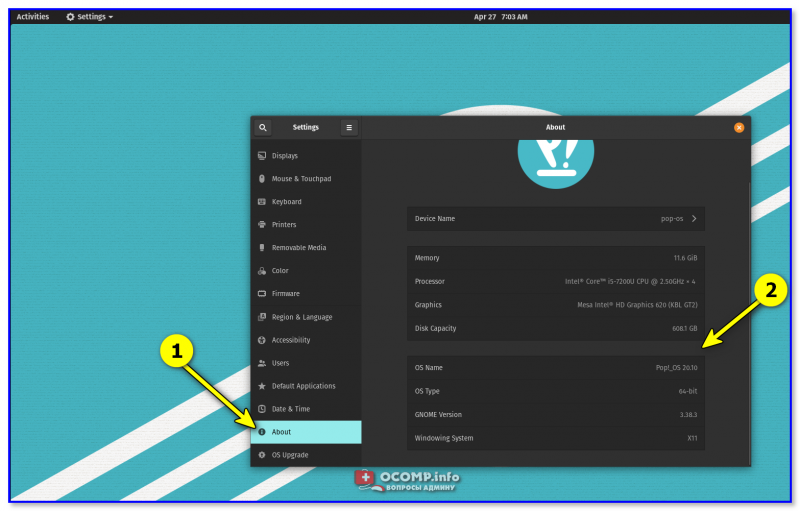
POP!_OS — скрин из панели управления, вкладка About
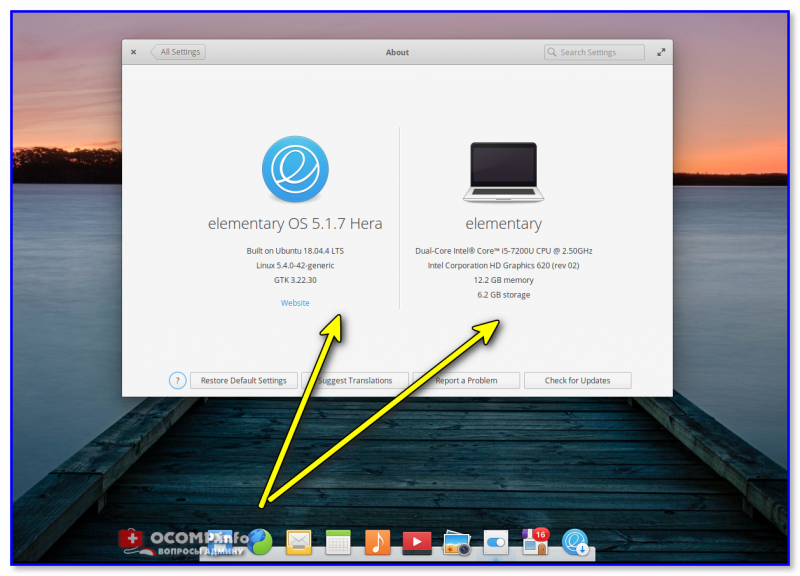
Кстати, обратите внимание, что через вкладку «About» можно узнать не только о ОС, но и о железках на ПК: процессор, ОЗУ, видеокарта и пр.
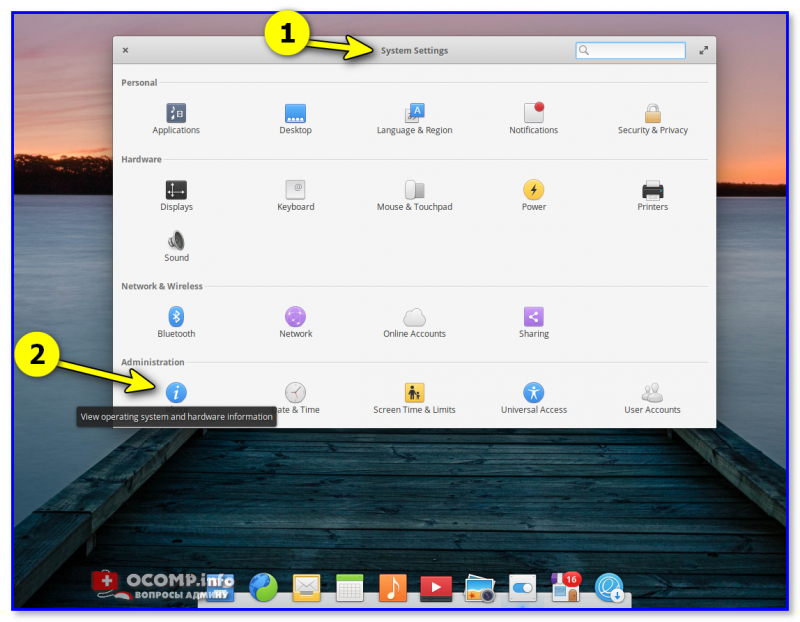
Elementary OS — вкладка About
👉 Вариант 2
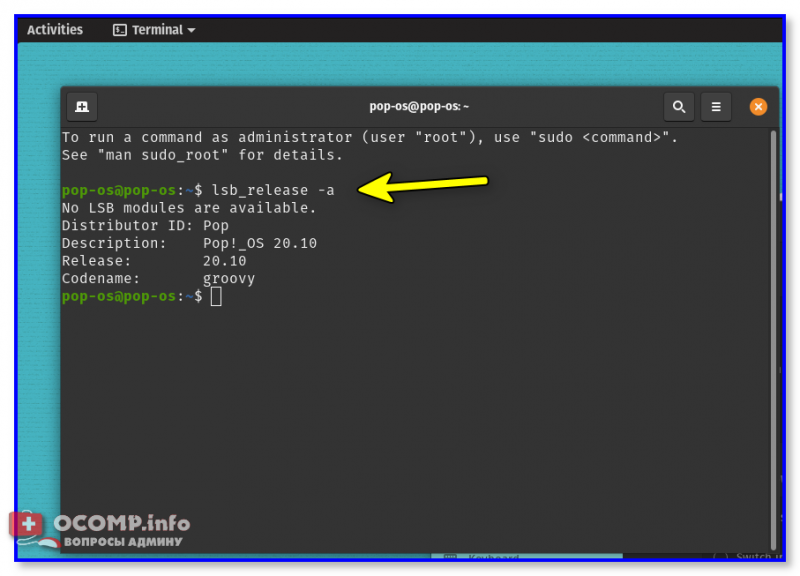
👉 Вариант 3
Команда hostnamectl позволяет вывести на экран базовые сведения о текущей версии ОС (обратите внимание на строчку «Operating System» 👇).
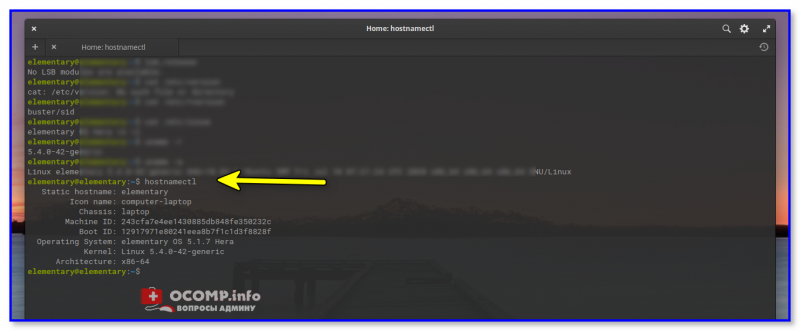
hostnamectl (Elementary OS)
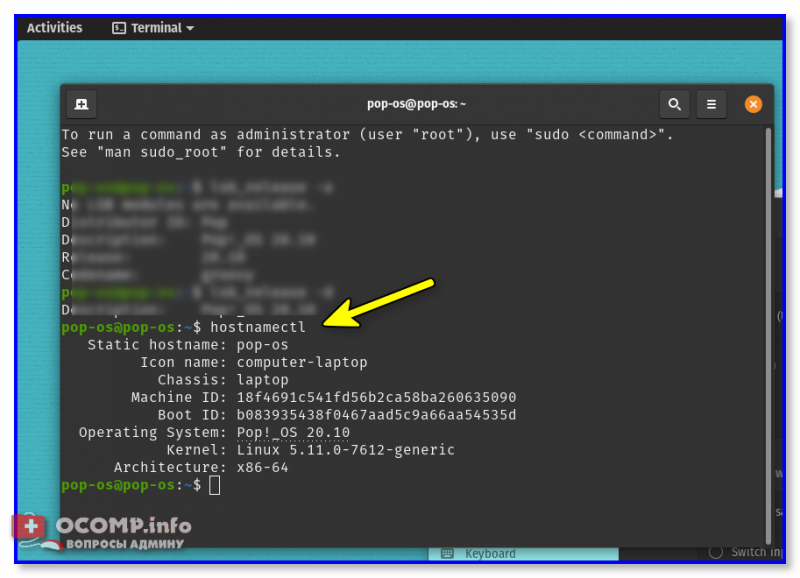
Пример (в тексте из Linux Mint):
$ hostnamectl
Static hostname: mint
Icon name: computer-laptop
Chassis: laptop
Machine ID: 939972095cf1459c8b22cc608eff85da
Boot ID: cc35e48fabd4460fb94d7102965ce576
Operating System: Linux Mint 20.1
Kernel: Linux 5.4.0-58-generic
Architecture: x86-64
👉 Вариант 4
Этот вариант помимо ОС, расскажет о многих железках на ПК. Наиболее информативный способ!
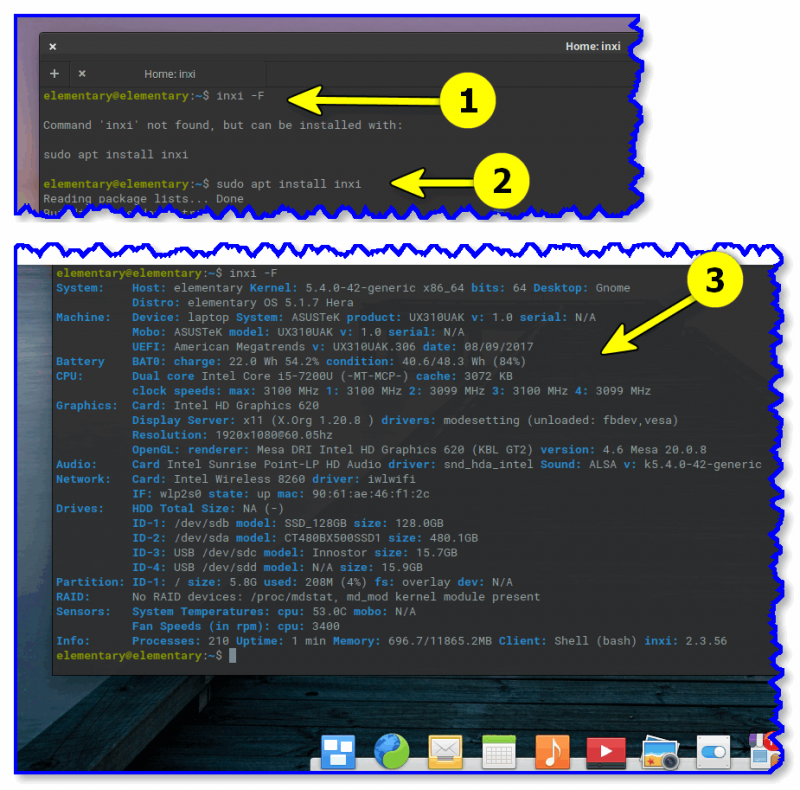
60Hz
OpenGL: renderer: Mesa Intel HD Graphics 620 (KBL GT2) v: 4.6 Mesa 20.0.8
Audio:
Device-1: Intel Sunrise Point-LP HD Audio driver: snd_hda_intel
Sound Server: ALSA v: k5.4.0-58-generic
Network:
Device-1: Intel Wireless 8260 driver: iwlwifi
IF: wlp2s0 state: up mac: 90:61:ae:46:f1:2c
Drives:
Local Storage: total: 581.02 GiB used: 840.5 MiB (0.1%)
ID-1: /dev/sda vendor: Crucial model: CT480BX500SSD1 size: 447.13 GiB
ID-2: /dev/sdb model: SSD 128GB size: 119.24 GiB
ID-3: /dev/sdc type: USB vendor: Innostor model: Innostor size: 14.65 GiB
Partition:
ID-1: / size: 5.79 GiB used: 840.5 MiB (14.2%) fs: overlay source: ERR-102
Sensors:
System Temperatures: cpu: 36.0 C mobo: N/A
Fan Speeds (RPM): cpu: 3100
Info:
Processes: 236 Uptime: 13m Memory: 11.59 GiB used: 1.22 GiB (10.5%)
Shell: bash inxi: 3.0.38
👉 Вариант 5
Информация о ядре доступна в файле: /proc/version (команда cat /proc/version ).
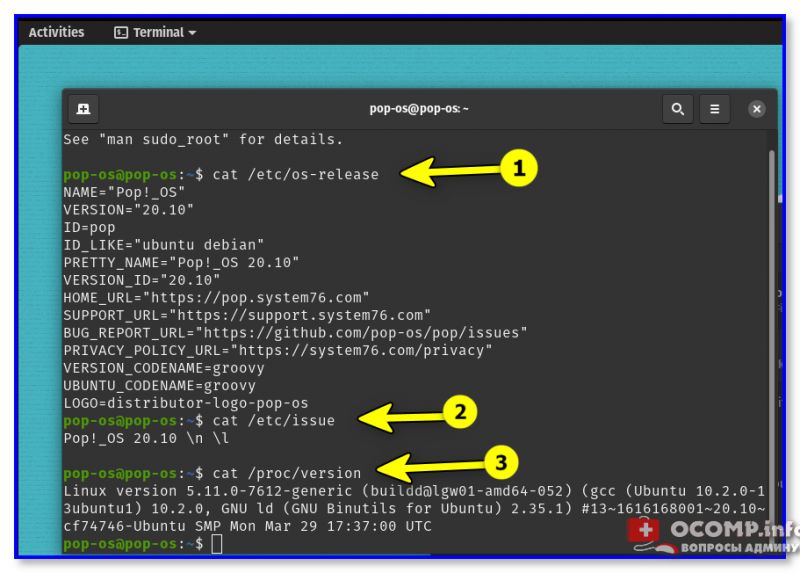
$ cat /etc/os-release
NAME=»Linux Mint»
VERSION=»20.1 (Ulyssa)»
>
ID_LIKE=ubuntu
PRETTY_NAME=»Linux Mint 20.1″
VERSION_ID=»20.1″
HOME_URL=»https://www.linuxmint.com/»
SUPPORT_URL=»https://forums.linuxmint.com/»
BUG_REPORT_URL=»http://linuxmint-troubleshooting-guide.readthedocs.io/en/latest/»
PRIVACY_POLICY_URL=»https://www.linuxmint.com/»
VERSION_CODENAME=ulyssa
UBUNTU_CODENAME=focal
mint@mint:
👉 Вариант 6
Чтобы узнать версию ядра Linux (и доп. сведения о архитекторе), можно воспользоваться утилитой uname, парочка команд в помощь:
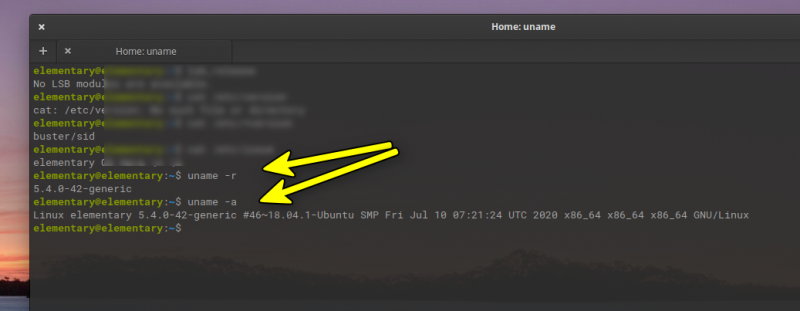
Как узнать версию видеодрайвера в линукс?


apt-cache show xserver-xorg-video-radeon
apt-cache show nvidia
apt-cache show nv
apt-cache show fglrx
заглянуть в логи xorg
Ну ещё можно поглядеть в пакетном менеджере synaptic установленный пакет

Вот и версия: 260.19.29, другими способами ее, наверное, и не узнать (т.к. устанавливал из оф. блоба).

так, думаю будет лучше, если не нвидиа
если не стоит mesa-progs, то
Кстати, насчет логов иксов выше было дельное предложение.
Извиняюсь не сказал название своей операционной системы. Это не убунтаи не дебиан, так что apt и синаптик отпадают.
bash-4.1$ grep LoadModule /var/log/Xorg.0.log (II) LoadModule: «glx» (II) LoadModule: «extmod» (II) LoadModule: «dri2» (II) LoadModule: «dbe» (II) LoadModule: «dri» (II) LoadModule: «radeon» (II) LoadModule: «vgahw» (II) LoadModule: «int10» (II) LoadModule: «ddc» (II) LoadModule: «i2c» (II) LoadModule: «fb» (II) LoadModule: «ramdac» (II) LoadModule: «exa» (II) LoadModule: «theatre_detect» (II) LoadModule: «evdev»
Вот такой вод вывод, только не понятно где тут упоминание о драйвере и его версии
glxinfo |grep ati GLX_EXT_visual_info, GLX_EXT_visual_rating, GLX_MESA_copy_sub_buffer, GLX_EXT_visual_info, GLX_EXT_visual_rating, GLX_MESA_allocate_memory, GLX_EXT_visual_info, GLX_EXT_visual_rating, GLX_MESA_copy_sub_buffer, GL_EXT_blend_equation_separate, GL_EXT_blend_func_separate, GL_ATI_blend_equation_separate, GL_ATI_texture_env_combine3,
При чем здесь ati, если у вас кривой модуль radeon? glxgears, небось, 20-30fps показывает?
если нвидия то nvidia-xconfig
открытый драйвер ati..скорее всего какой-то xf86-video-ati. поищи в системе такой пакет и посмотри версию
mesa-utils
Содержание
 mesa-utils – пакет, включащий различные утилиты для проверки работоспособности открытых драйверов для видеокарт, развиваемых в рамках проекта Mesa.
Распространяется на условиях свободной лицензии группы Лицензий MIT «SGI Free Software License 2.0».
Для того, чтобы установить mesa-utils, нажмите специальную кнопку слева или выполните в терминале команду:
Mesa – реализация графического API OpenGL. Mesa ориентирована на обеспечение высокой производительности, в том числе за счёт использования аппаратного ускорения работы с графикой, поддерживаемого видеоадаптерами.
Mesa3D лежит в основе графической подсистемы операционных систем с открытым исходным кодом. Её обновление имеет большое значение для всех пользователей, не имеющих или не желающих использовать закрытые драйверы и библиотеки OpenGL от производителей оборудования.
В данный момент Mesa является одной из самых популярных реализаций OpenGL для Unix-подобных ОС, в том числе Ubuntu.
Утилиты пакета
glxdemo
Просмотр цветного квадрата для проверки Resize event и Redraw event.
glxgears
glxheads
Просмотр вращающегося треугольника с выводом информации об окне, дисплее и драйвере.
glxinfo
Получение широкой информации о поддержки direct rendering, glx extensions.
— получение информации о поддержке OpenGL renderer
Что такое терминальная команда, которая может показать версию OpenGL?
Таким образом, я хочу узнать, который является моей версией OpenGL. У меня есть доступ к Ubuntu через SSH. Какую команду я выполню?
7 ответов
Проверять версию OpenGL,
glxinfo | grep «OpenGL version»
Вы получите вывод следующим образом,
Править:
Вы можете иметь лучшую удачу с современным OpenGL, просто держащим для «версии» вместо «версии OpenGL», учитывая различия между ядром, и разделить профили, а также различный GLSL и версии GLES:
Заметьте, что фактическая версия представлена «базовой версией профиля» (4.1), тогда как «версия OpenGL» представлена как 3,0.
в зависимости от того, что Вы ищете:
Откройте GL Implementation
Можно использовать glxinfo от меза-utils пакета:
Библиотеки разработки
это зависит немного,
скажет Вам информацию о версии, и т.д. любого пакета.
но необходимо будет знать, какой определенной частью/реализацией, и т.д. opengl Вы интересуетесь. я подозреваю для Вас, это будет:
Примечание: Я добавил этот ответ позднее, потому что ни один из существующих ответов не обращается к решающим аспектам относительно ssh и даст вводящие в заблуждение значения тем, кто следует вышеупомянутым инструкциям.
Это перечисляет корректную видеокарту (та на удаленном компьютере), а также числа правильной версии.
Как установить последний графический драйвер Mesa в Ubuntu 20.04 / 21.04

Для тех, кто придерживается графических драйверов с открытым исходным кодом, могут легко установить самую новую библиотеку Mesa 3D graphics library с помощью Ubuntu PPA.
Mesa – это программная реализация OpenGL, Vulkan, VDPAU, VA-API и других спецификаций графических API с открытым исходным кодом.
Ubuntu использует Mesa в качестве реализации OpenGL, если не используется проприетарный драйвер. Однако она всегда старая. Для пользователей, которые хотят играть в игры с открытыми драйверами RadeonSI, RADV, Intel или Nouveau, вы можете попробовать последнюю версию Mesa через PPA.
Как установить Mesa с помощью Ubuntu PPA:
Существует надежный Ubuntu PPA, который содержит последние стабильные пакеты Mesa для Ubuntu 18.04, Ubuntu 20.04. Он также предоставляет пакеты для Ubuntu 20.10 и Ubuntu 21.04, но он не был протестирован.
Найдите и откройте терминал из меню системных приложений. Выполните команду для добавления PPA:
Прочитайте описание PPA по своему усмотрению и нажмите Enter, чтобы продолжить.
Для Ubuntu 18.04, Linux Mint, вам нужно обновить кэш пакетов, хотя в Ubuntu 20.04 и выше это делается автоматически.
Наконец, установите доступные обновления всех пакетов, включая библиотеку Mesa, с помощью команды:
Чтобы узнать версию пакета, используйте команду:
Восстановите исходные пакеты Mesa:
Чтобы восстановить исходное состояние графического драйвера, сначала установите ppa-purge с помощью команды:
Затем очистите Ubuntu PPA, что приведет к понижению рейтинга всех установленных пакетов:


