
Как узнать версию браузера Mozilla Firefox
Разработчики из Mozilla Corporation с завидным постоянством выпускают обновления, постепенно модернизирующие поисковый сервис. Сегодня мы поговорим о том, как узнать версию Firefox. В процессе повествования рассмотрим несколько вариантов достижения желаемого, подводные камни процедуры.
Инструкция
В Сети существует несколько способов, при помощи которых получится выяснить интересующую вас информацию. А в данной статье пойдет речь о трех наиболее удобных из них:
Справка программы
Для того чтобы узнать актуальную версию браузера Фаерфокс достаточно:
Если такой вариант не подходит, двигаемся дальше.
Панель управления Windows
Если в Панели управления вы запустите инструмент «Программы и компоненты» (другое имя пункта – «Удаление программы»), то увидите список всего софта, что установлен на компьютере.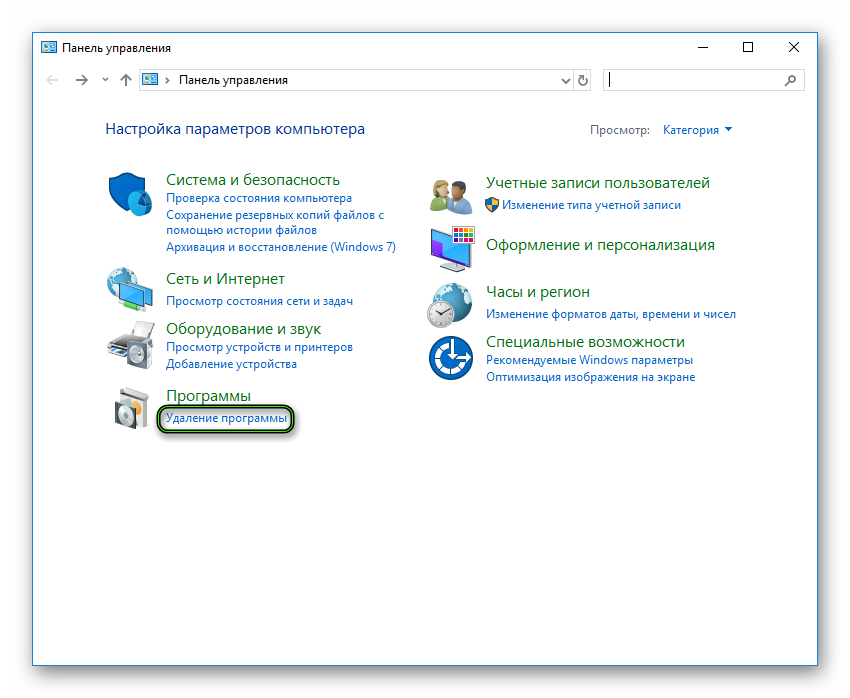 Отыщите в общем перечне Firefox. В этой же графе вы и найдете информацию о версии Мазилы.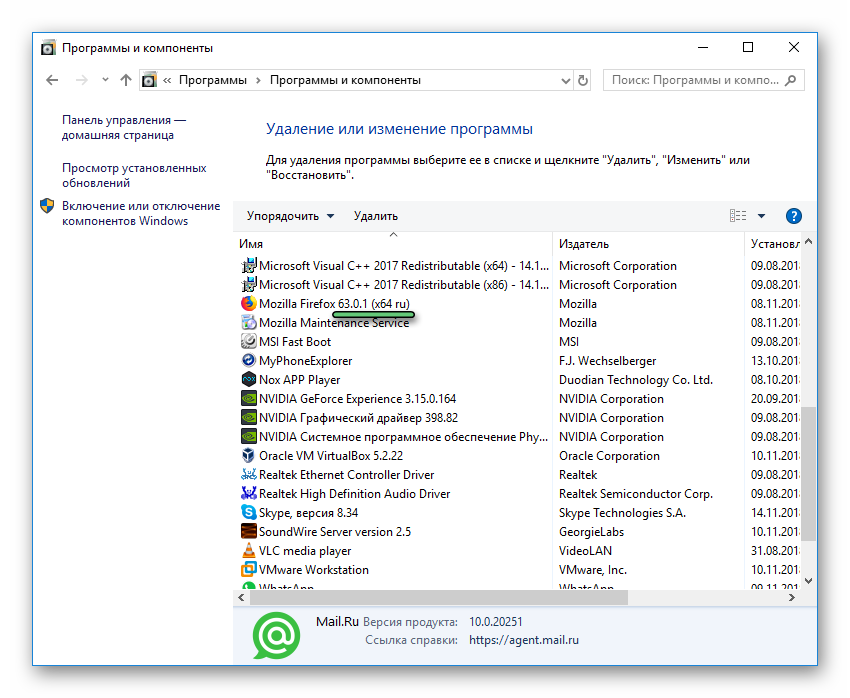
Свойства EXE-файла
Определить версию нашего браузера можно следующим образом:
Завершение
Выбирайте любой из предложенных способов, как узнать, какая версия браузера Мазила установлена на компьютере. Они все предельно простые в исполнении и не требуют знаний продвинутого пользователя, а также одинаково эффективные.
Как узнать версию мозиллы
Добрый день! Уважаемые читатели и гости одного из крупнейших IT сообществ Pyatilistnik.org. В прошлый раз я вам подробно показал, как можно легко удалить cookie в вашем браузере, как выборочно так и полностью. В сегодняшней статье я разберу вопрос, как понять, какая версия Firefox у вас установлена. Это полезно знать, когда вы удаленно помогаете человеку, дабы понять из-за чего могут быть те или иные ошибки. Ну что давайте начнем практическую часть.
Методы получения информации о версии Mozilla Firefox
Существует, как минимум 6 методов получения нужной нам информации:
Получаем версию из справки браузера
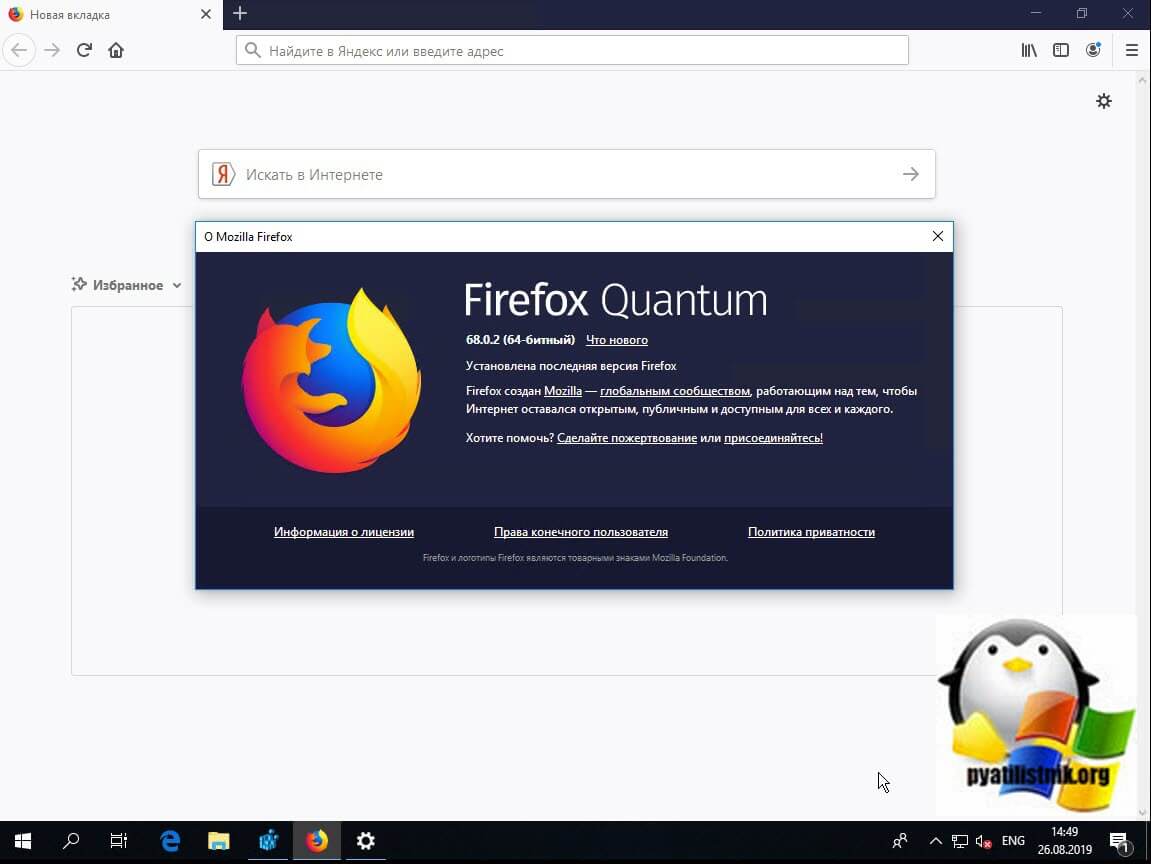
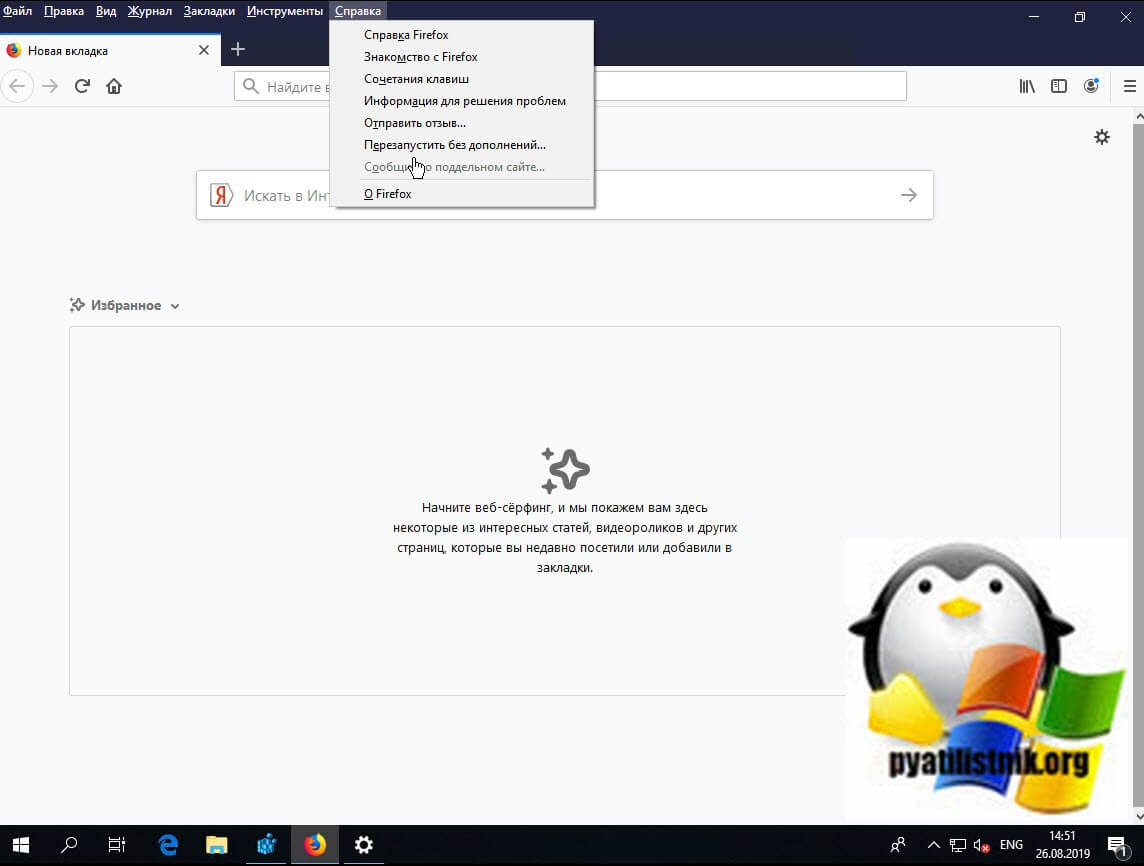
Откройте Mozilla Firefox и в правом верхнем углу нажмите кнопку открывающую меню с возможными вариантами по взаимодействию с браузером. В самом низу найдите пункт «Справка».
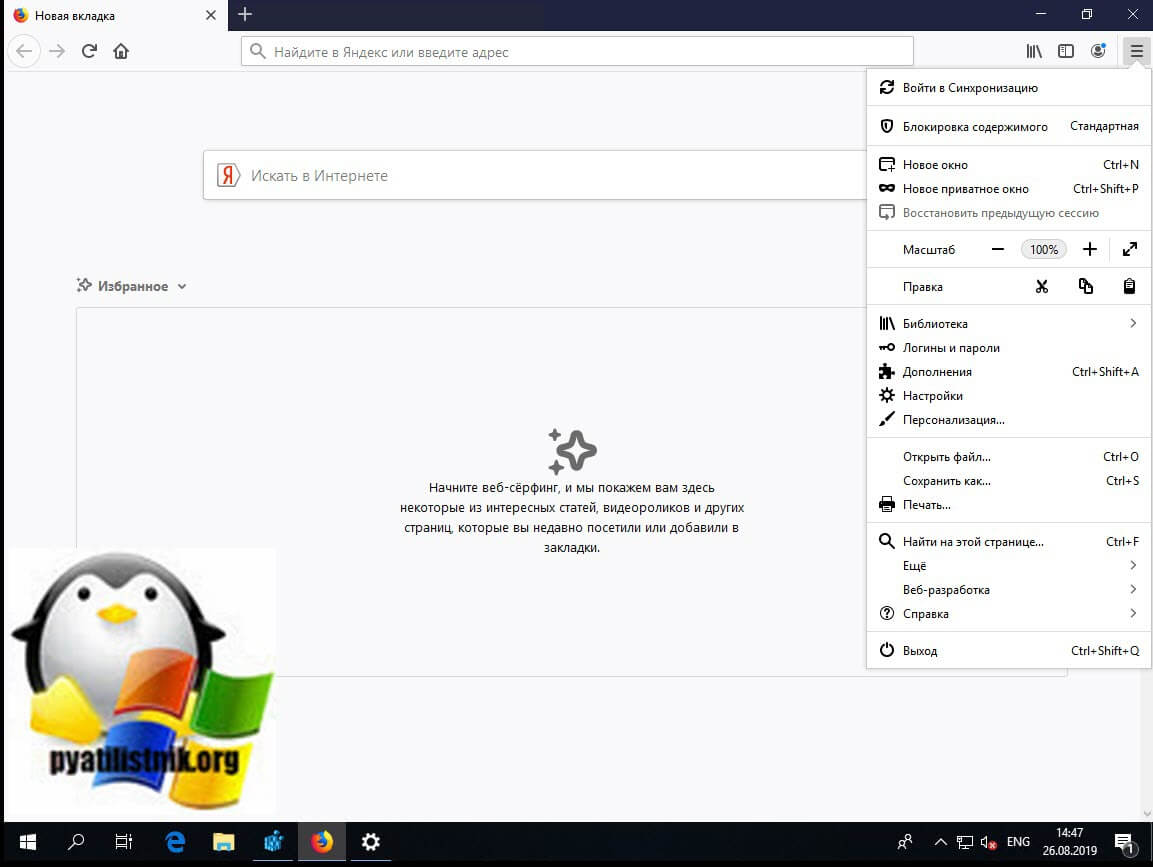
Далее выбираем пункт «О Firefox».
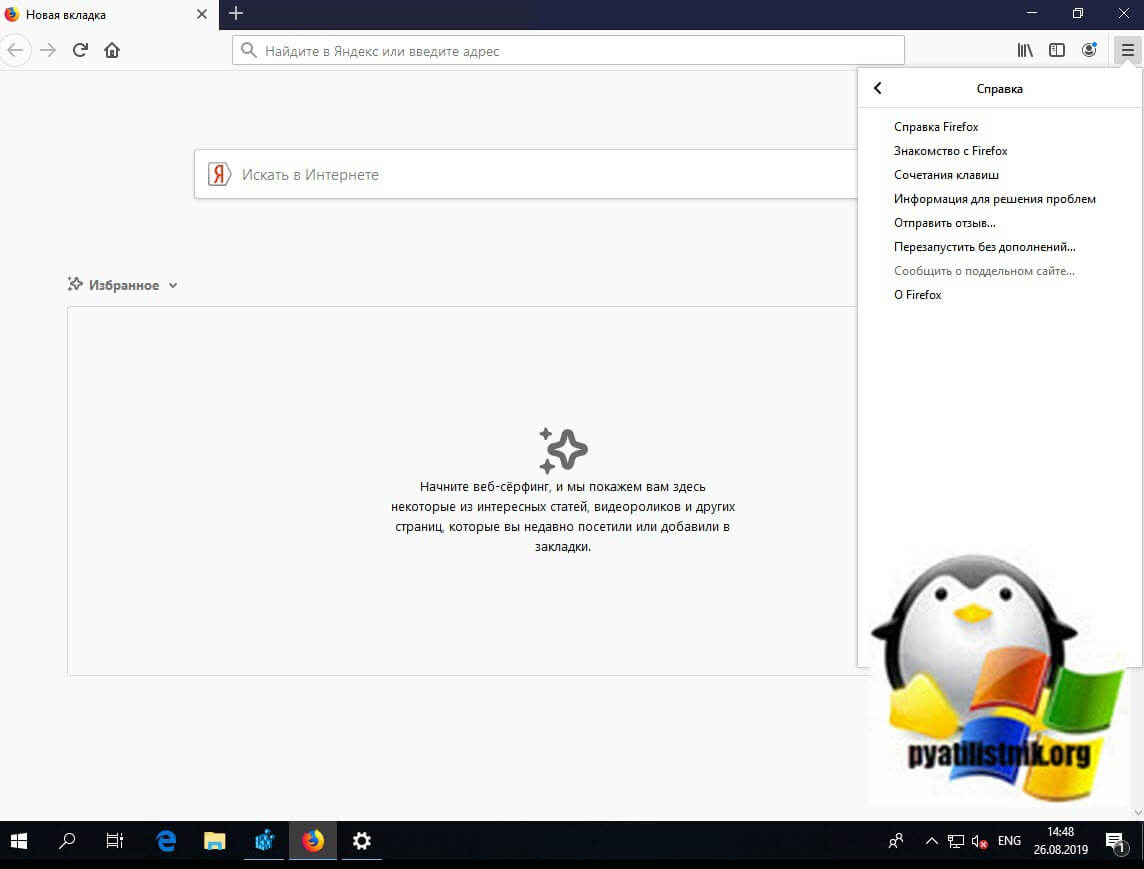
В результате этих действий у вас появится новое окно «О Mozilla Firefox», где вы легко увидите разрядность и версию браузера.
Второй метод через панель управления
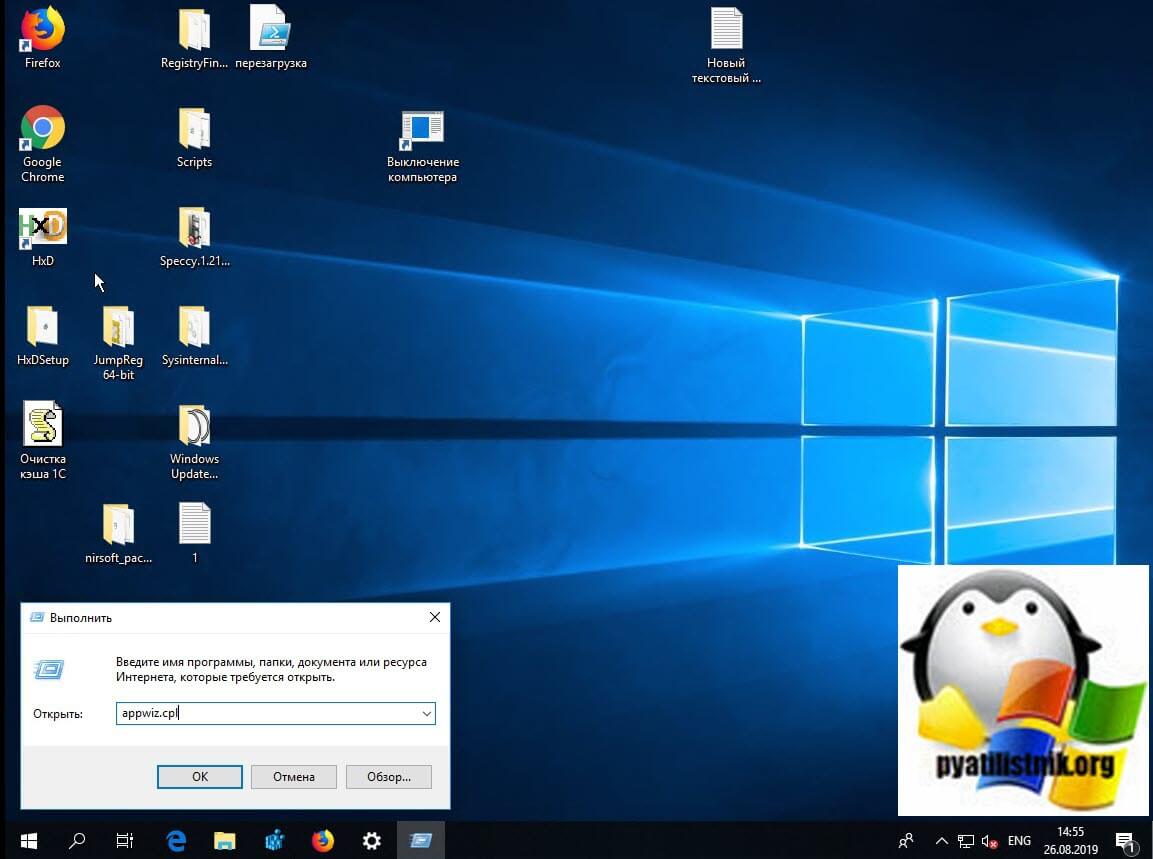
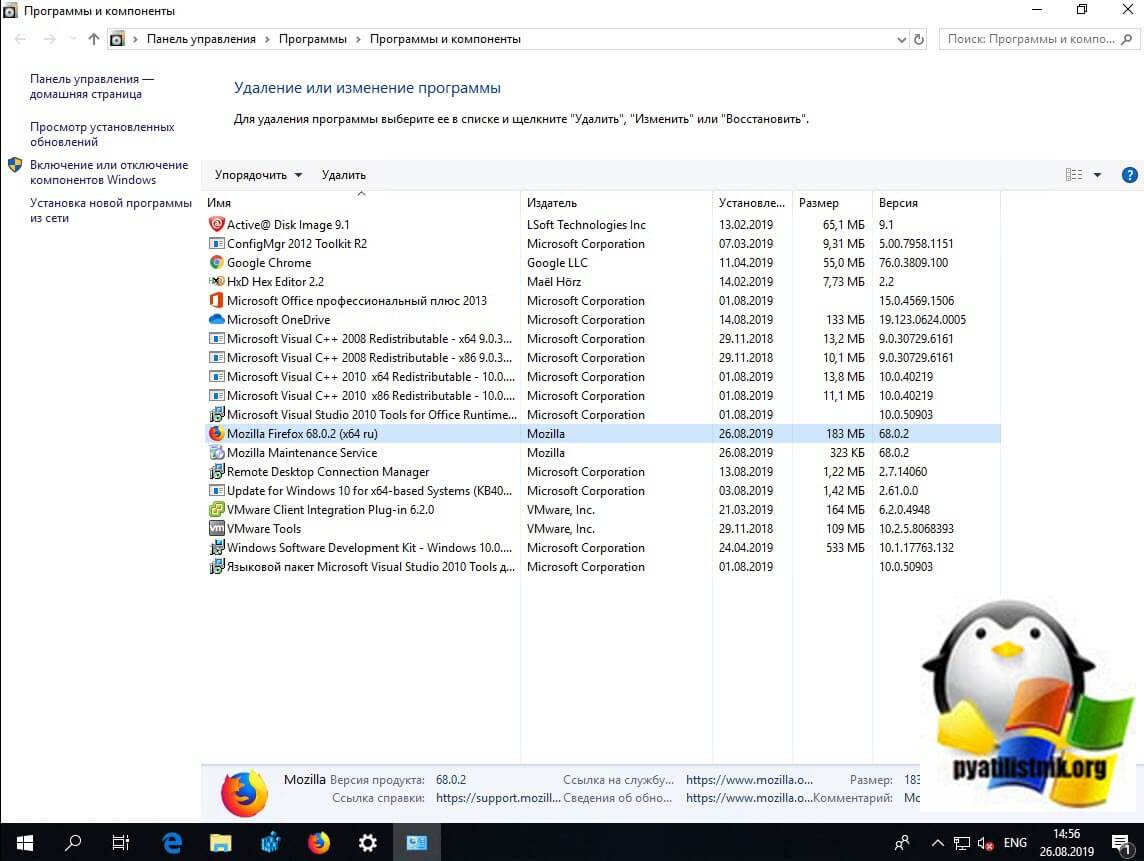
В панели управления Windows есть пункт «Программы и компоненты», вызвать его можно через окно «Выполнить» введя команду:
Находим в списке установленных программ Mozilla Firefox и справа от нее вы увидите версию. в моем примере, это 68.0.2.
Получаем версию из окна приложения и возможности
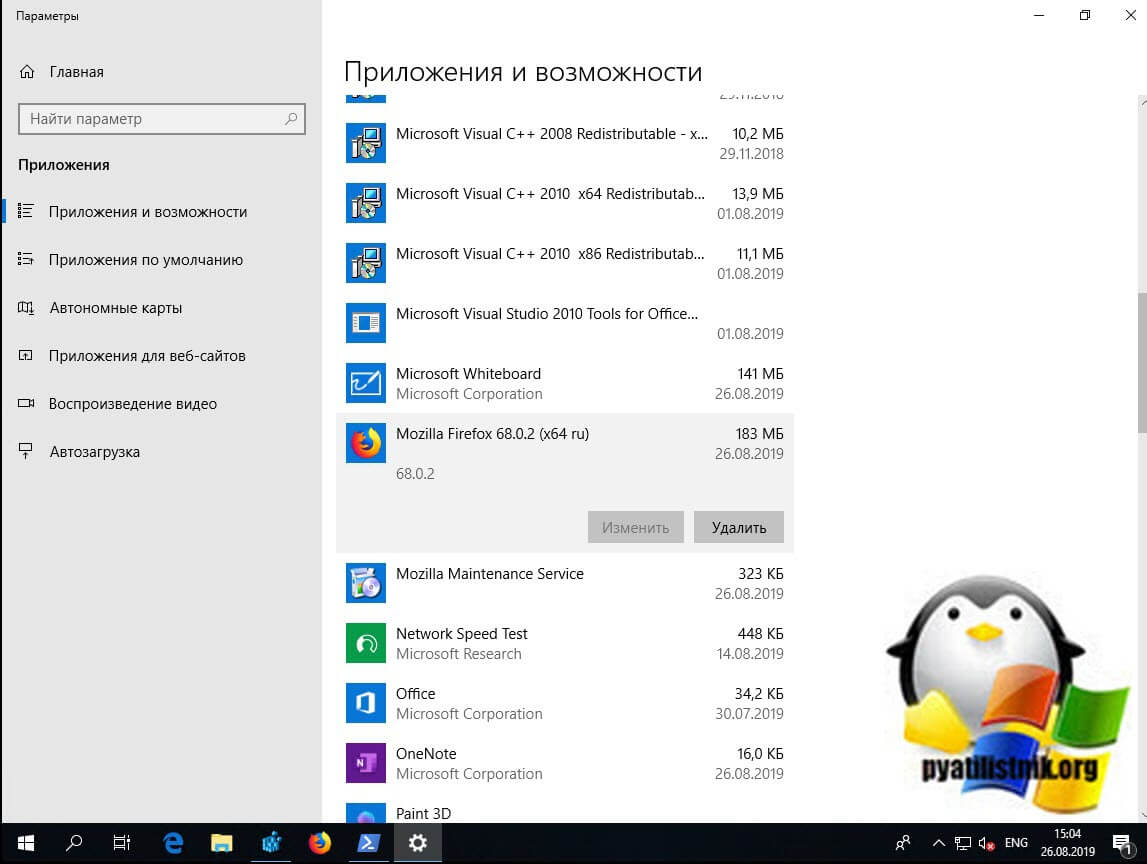
Microsoft все интенсивнее выпиливает окна панели управления, вводя их аналоги. Аналогом окна «Программы и компоненты» является окно параметров Windows под именем «Приложения и возможности». Открыть его можно через параметры Windows (Вызвав их одновременным нажатием клавиш WIN+I) или открыв оболочку PowerShell, где вводите:
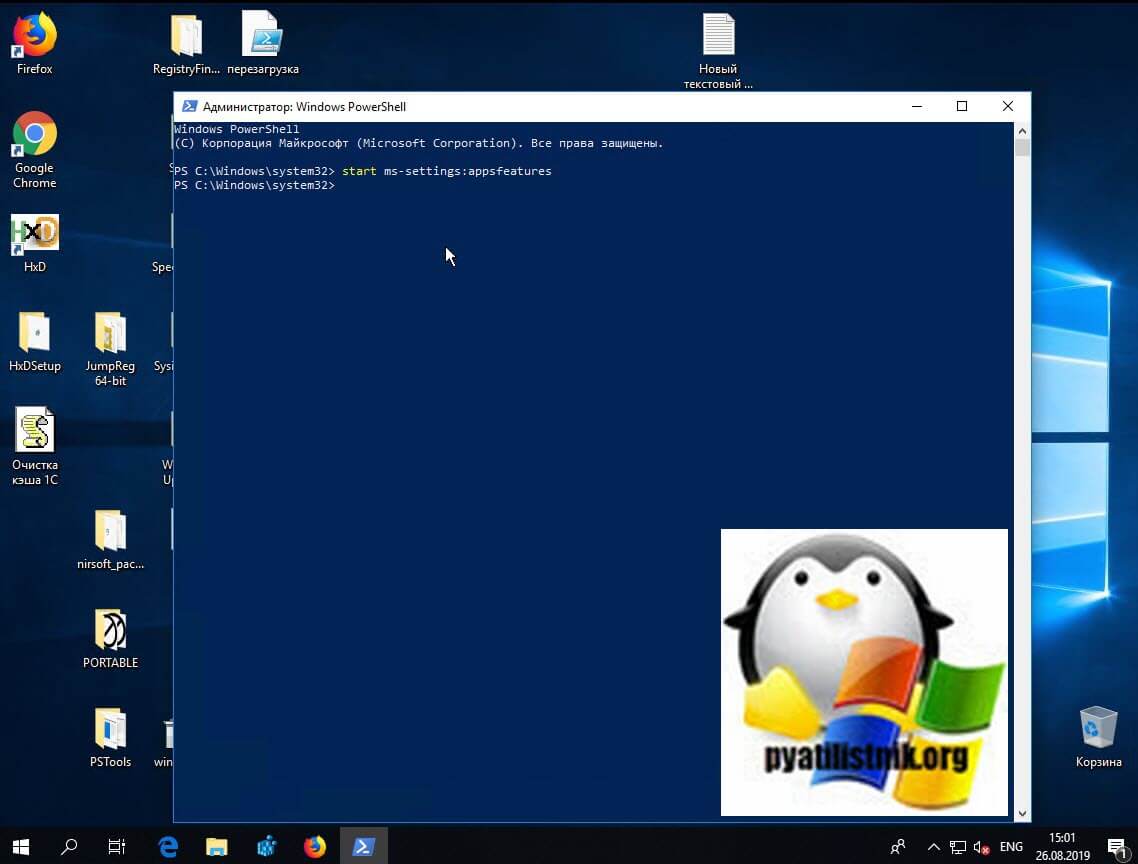
В окне «Приложения и возможности» найдите Mozilla Firefox и посмотрите его версию.
Четвертый метод определить версию Firefox
Откройте ваш Mozilla Firefox и в адресной строке введите:
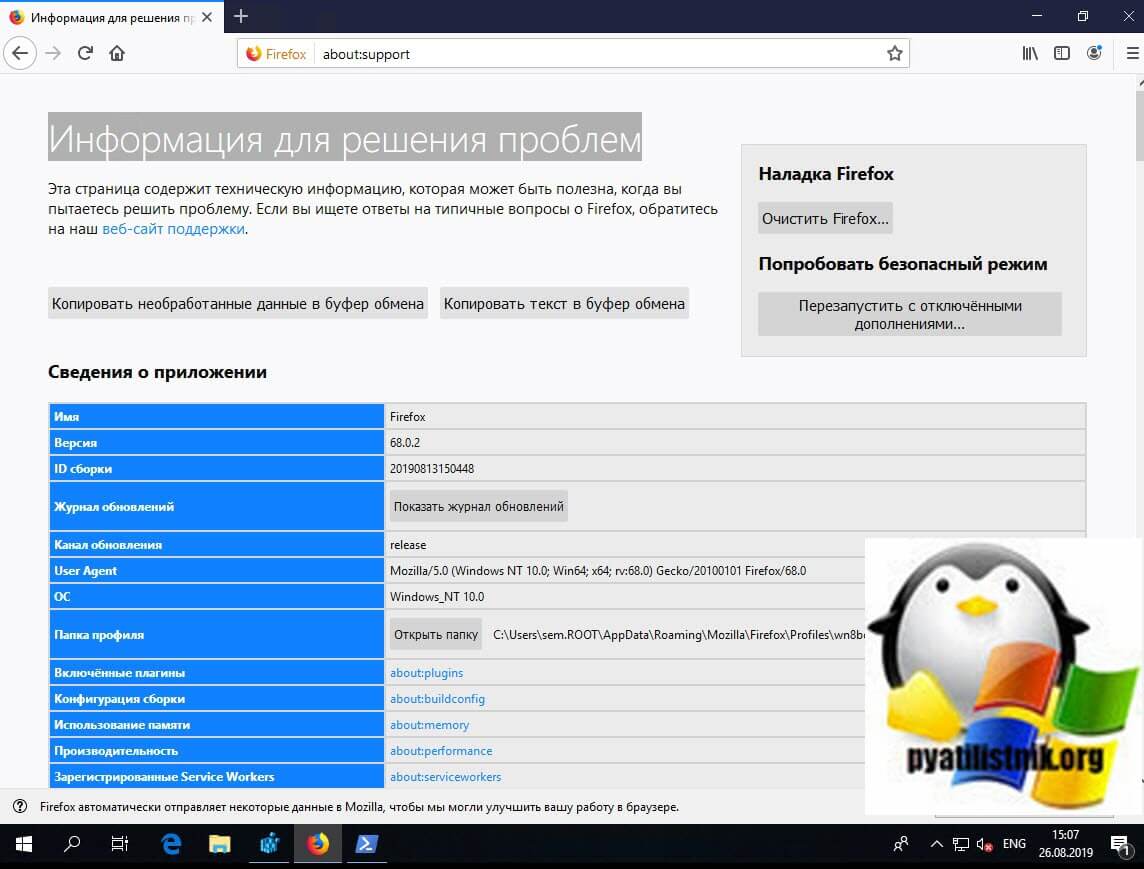
В результате чего у вас откроется техническая страница «Информация для решения проблем», где вы можете посмотреть версию Firefox в соответствующем поле.
Пятый метод с использованием вкладки сведения
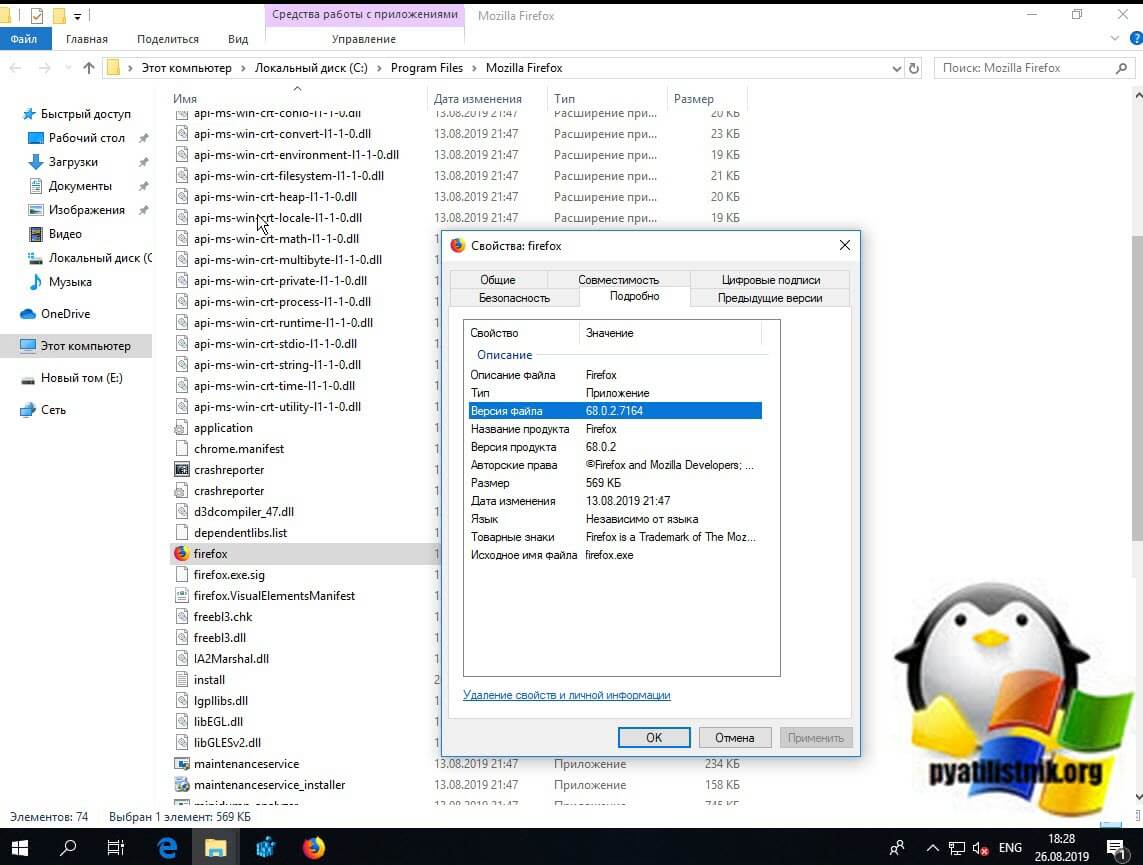
Данный метод подразумевает, что вам необходимо посмотреть свойства исполняемого файла, для этого переходим в свойства ярлыка Mozilla Firefox и на вкладке «Ярлык» нажмите кнопку «расположение файла».

Далее находите файл firefox.exe, открываете его свойства и переходите на вкладку «Подробно», где среди свойств найдите версию браузера.
Определение версии через реестр Windows
Не так давно я вам рассказывал, как производится поиск по реестру Windows, я не поленился и нашел ветки, где прописана информация, о установленной версии Mozilla Firefox. Переходим в куст:
тут находим папку Mozilla Firefox, в ней есть ключ «Comments или DisplayVersion», они показывают версию программы.
Как узнать версию браузера mozilla firefox
Залогом быстрой и стабильной работы интернет-обозревателя является использование правильной и последней версии браузера Firefox. Если ваше приложение периодически перестает отвечать, возникают вылеты и зависания, рекомендуется установить обновления. С выполнением этой задачи не возникнет проблем даже у новичка.
У пользователей ПК и смартфонов нередко возникает вопрос: «Как узнать версию браузера Mozilla Firefox?». Существует несколько методик, которые нужно рассмотреть максимально подробно.
Способ 1
Самый простой вариант – использовать панель «Меню». Достаточно нажать на кнопку, изображение которой представлено в виде 3 горизонтально расположенных полосок. Пользователю откроется окно, где мы находим рубрику «Справка» (кнопка в форме вопросительного знака в кружке).
Далее требуется перейти в раздел «О Firefox». 
Под логотипом интернет-обозревателя прописано числовое обозначение, которое является версией самого приложения.
Способ 2
Необходимо попасть на страницу с настройками about:support. Это можно сделать как минимум двумя способами:
На экране монитора отобразится вся информация о Mozilla Firefox – версия приложения, данные о пользователе, имеющиеся расширения, конфигурации, журнал обновлений и иные данные об используемой вами программе.
Необходимо найти рубрику «Версия». Именно там находится информация о версии фаерфокс.

Способ 3
Далее требуется найти название программы, в нашем случае это Mozilla Firefox.

На смартфоне
Осуществить поставленную перед пользователем задачу несложно. Потребуется зайти в AppStore/PlayMarket (в зависимости от вашего телефона). В списке установленных приложений нужно найти требуемый интернет-обозреватель. В описании будет обязательно указано – номер версии, ее возможности и оценка от пользователей. Если необходимо обновление в автоматическом режиме, потребуется его включить (поставить галочку).
Как узнать версию Firefox установленного на компьютере
Иногда это необходимо, к примеру, чтобы удостовериться в том, что используемое ПО является актуальным. Это особенно важно, когда речь идет о серфинге в интернете, ведь только последние релизы программного обеспечения являются безопасными. В этой инструкции вы узнаете, как узнать версию Firefox на ПК и смартфоне.
Как узнать версию браузера на ПК
Вне зависимости от того, какой операционной системой вы пользуетесь, чтобы выяснить какая сборка Firefox у вас установлена, необходимо выполнить следующие действия:
Также не стоит забывать о том, что любой используемый софт имеет разрядность. К примеру, есть 32-х и 64-х-битные версии. Тут все просто: устанавливать нужно тот браузер, который будет соответствовать разрядности вашей ОС. Если используется 64х-битная Windows, значит и веб-обозреватель нужен 64х-битный.
Как узнать версию браузера Mozilla Firefox на смартфоне
Чтобы узнать версию мобильного Firefox, достаточно зайти в AppStore или PlayMarket. И в списке установленных на устройство приложений найти Фаерфокс. В описании приложения будет отображена вся необходимая информация: номер сборки, список возможностей, оценка пользователей и т.д.
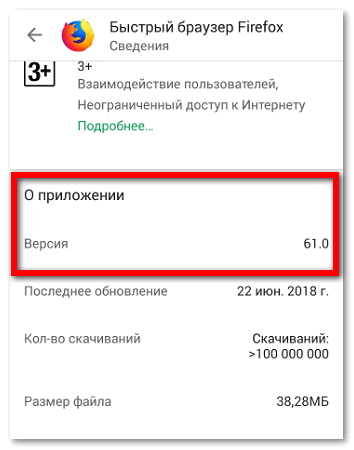
Чтобы у вас всегда было актуальное программное обеспечение, достаточно включить функцию автоматического обновления приложений. Сделать это можно в настройках магазина на своем смартфоне.
Заключение
Теперь вы знаете, как посмотреть версию Фаерфокс на своем устройстве. Не забывайте проверять эту информацию и обновлять свое программное обеспечение до актуальной сборки. Это важно, ведь чем старее используемое ПО, тем больше уязвимостей оно имеет. Использование старого интернет-обозревателя в разы увеличивает вероятность взлома, даже если пользователь сидит на сайтах, по протоколу HTTPS. Будьте бдительны.
Как узнать версию браузера Mozilla Firefox
Браузер Мозилла Фаерфокс регулярно обновляется, ведь разработчики стараются улучшить его функциональность и закрыть как можно большее количество проблем. И у каждого такого обновления есть свой номер, который чаще называется версией. Некоторым пользователям эта информация нужна, например, чтобы проверить совместимость с другой программой или с расширением. В данной статье мы объясним, как узнать версию Firefox, которая в настоящий момент запущена. Сначала мы разберемся с браузером для ПК (Windows, Mac OS и Linux). А в конце статьи пойдет речь о мобильном приложении (Android и iOS).
Инструкция
Есть очень простой способ, как добраться до нужной информации. Действуйте по такому принципу:
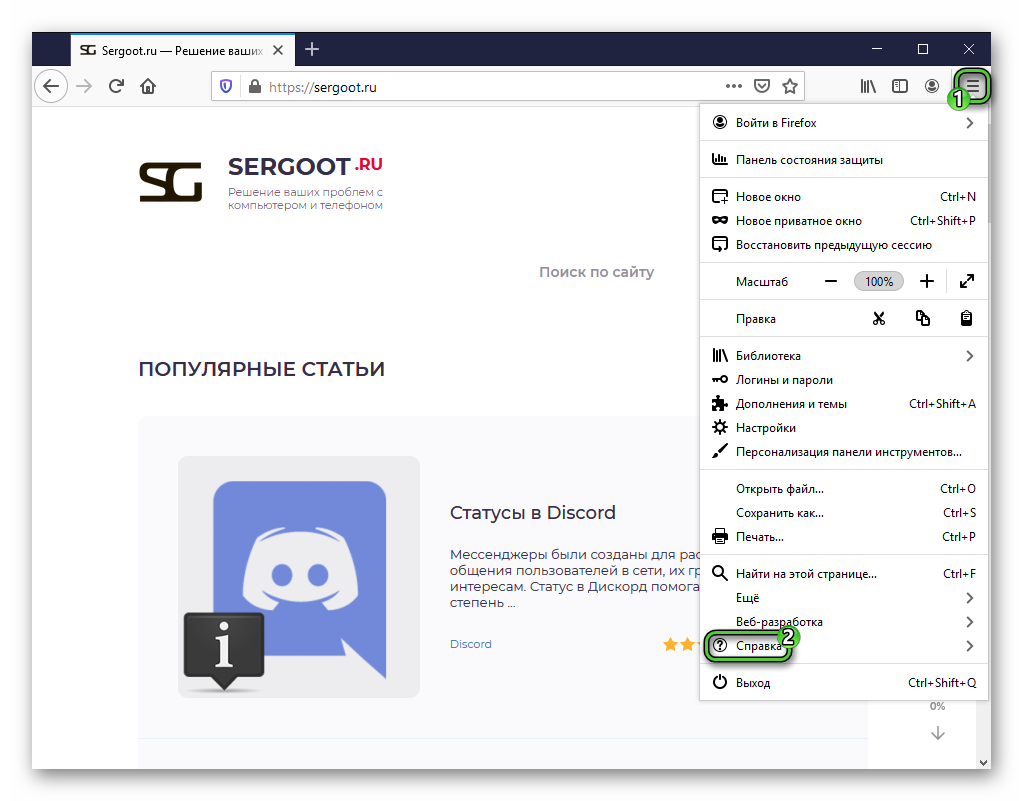
Именно в нем вы сможете узнать, какая версия браузера Мазила Фаерфокс установлена на вашем компьютере или ноутбуке.
Стоит отметить один момент, связанный с обновлением. Вообще программа устроена таким образом, что обновляется автоматически, незаметно для пользователя. В таком случае процедуру нужно вызывать самостоятельно. Делается это в том же самом окне.
Если это так, то дождитесь загрузки недостающих компонентов и активируйте опцию «Перезапустить Firefox для обновления».
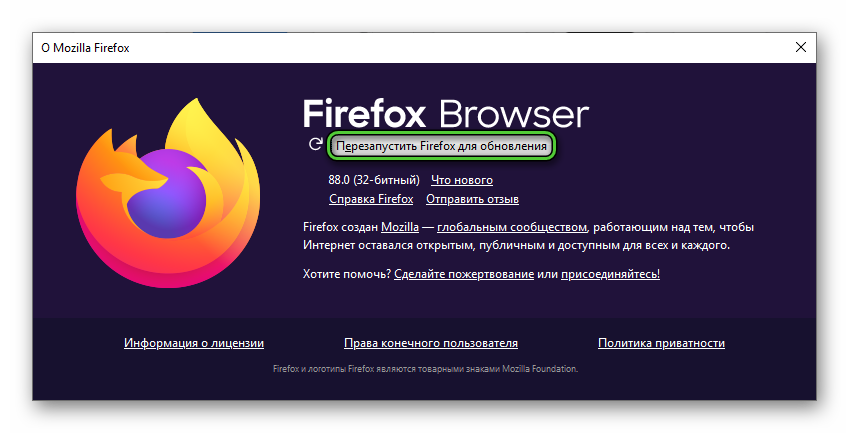
В результате вы обновитесь до последней версии.
Способ для мобильного приложения
Если вы хотите выяснить, какая версия «Огненной лисицы» используется сейчас у вас на смартфоне или планшете, то сделайте следующее:

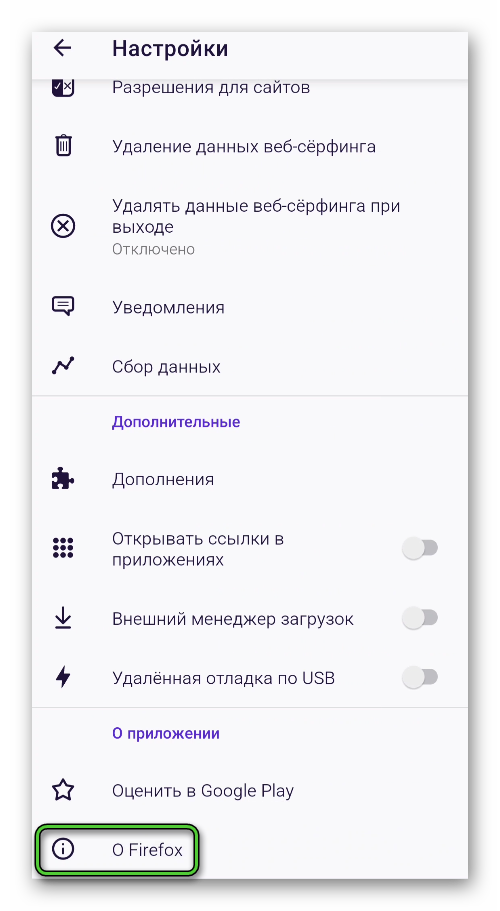
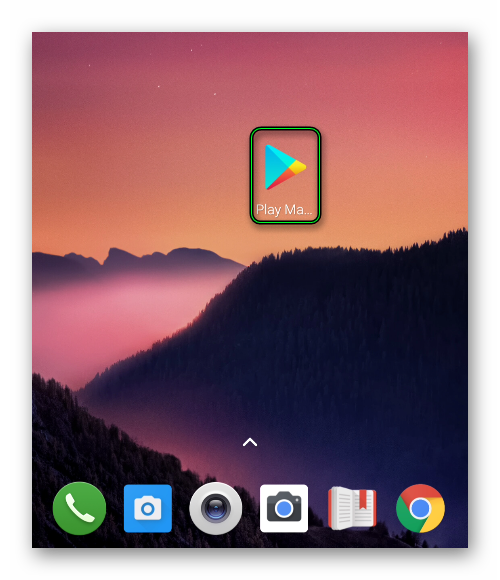
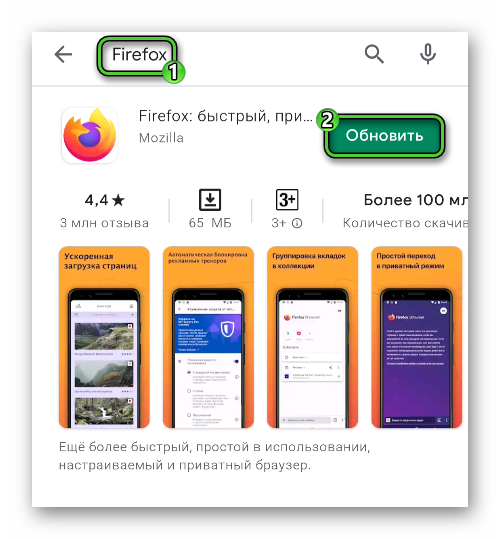
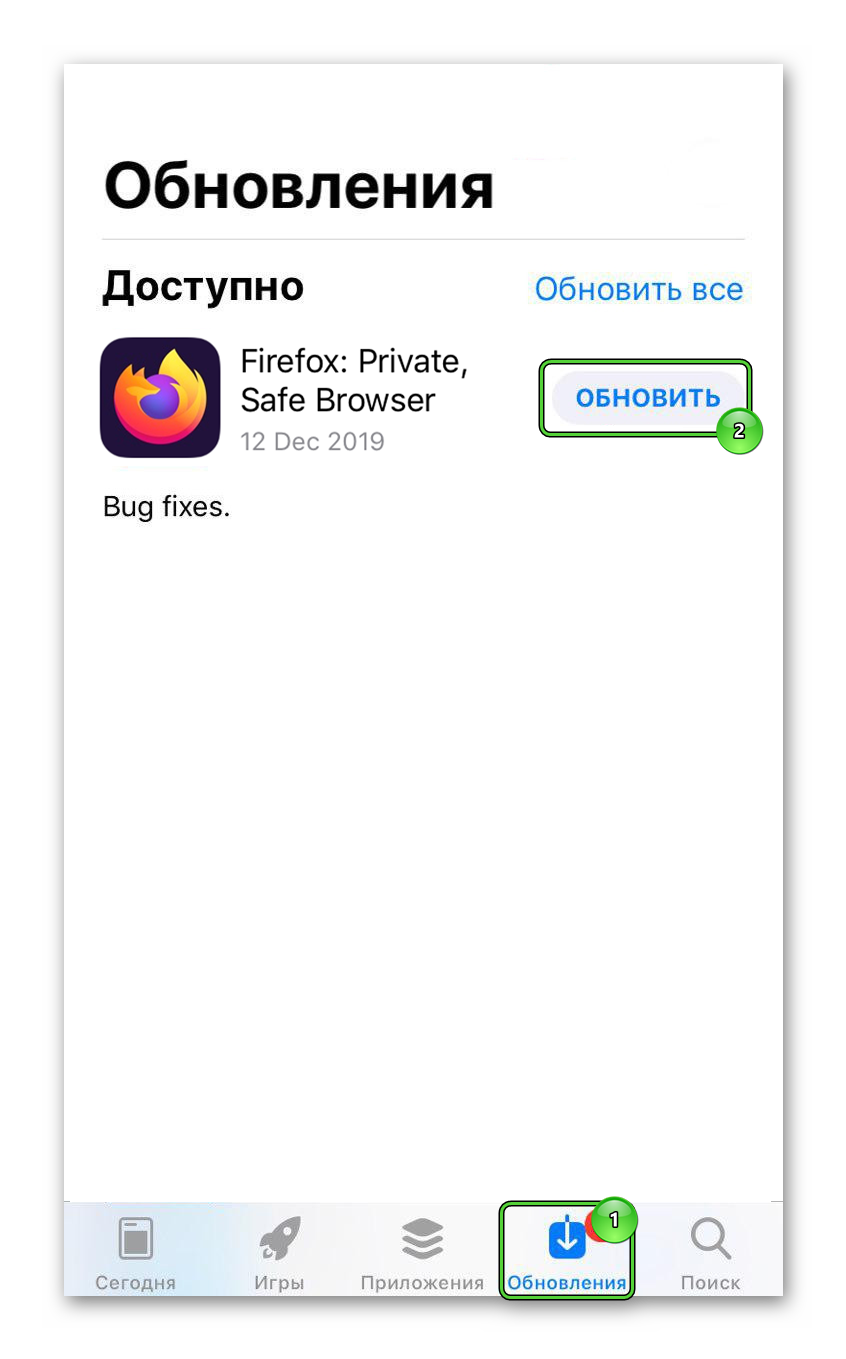
Если вы планируете обновить браузер до последней версии, то подход должен быть несколько иной. По отдельности рассмотрим его для Android-устройств и для iPhone.
Инструкция для Android:
Итоги
Иногда пользователю нужно узнать версию браузера, за которой он сидит, например, чтобы решить вопросы с совместимостью или по какой-либо еще причине. В Mozilla Firefox нужную информацию легко получить на странице «О браузере». Там же в случае чего можно запустить процедуру обновления. Частично это относится и к мобильному приложению Фаерфокс.


