
Как узнать версию браузера mozilla firefox
Залогом быстрой и стабильной работы интернет-обозревателя является использование правильной и последней версии браузера Firefox. Если ваше приложение периодически перестает отвечать, возникают вылеты и зависания, рекомендуется установить обновления. С выполнением этой задачи не возникнет проблем даже у новичка.
У пользователей ПК и смартфонов нередко возникает вопрос: «Как узнать версию браузера Mozilla Firefox?». Существует несколько методик, которые нужно рассмотреть максимально подробно.
Способ 1
Самый простой вариант – использовать панель «Меню». Достаточно нажать на кнопку, изображение которой представлено в виде 3 горизонтально расположенных полосок. Пользователю откроется окно, где мы находим рубрику «Справка» (кнопка в форме вопросительного знака в кружке).
Далее требуется перейти в раздел «О Firefox». 
Под логотипом интернет-обозревателя прописано числовое обозначение, которое является версией самого приложения.
Способ 2
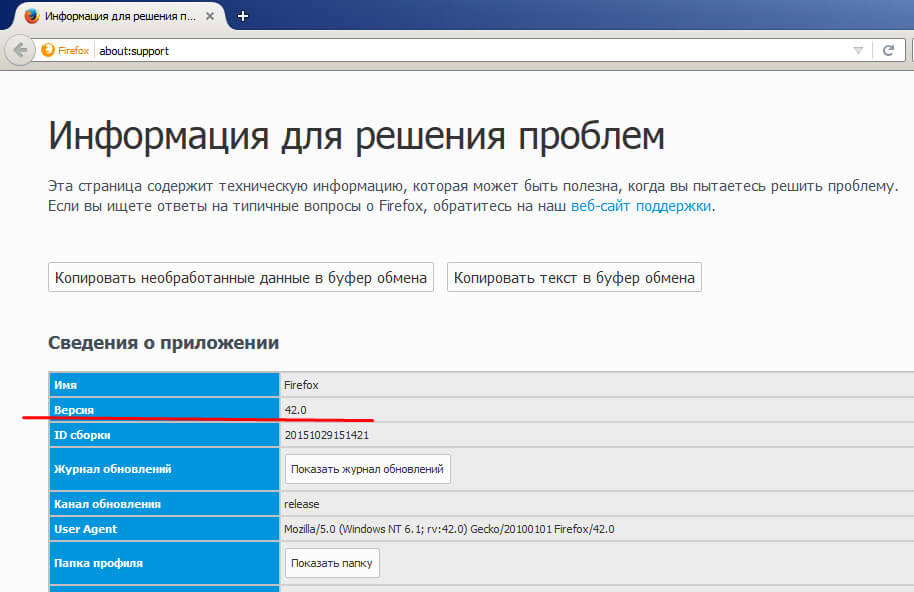
Необходимо попасть на страницу с настройками about:support. Это можно сделать как минимум двумя способами:
На экране монитора отобразится вся информация о Mozilla Firefox – версия приложения, данные о пользователе, имеющиеся расширения, конфигурации, журнал обновлений и иные данные об используемой вами программе.
Необходимо найти рубрику «Версия». Именно там находится информация о версии фаерфокс.

Способ 3
Далее требуется найти название программы, в нашем случае это Mozilla Firefox.

На смартфоне
Осуществить поставленную перед пользователем задачу несложно. Потребуется зайти в AppStore/PlayMarket (в зависимости от вашего телефона). В списке установленных приложений нужно найти требуемый интернет-обозреватель. В описании будет обязательно указано – номер версии, ее возможности и оценка от пользователей. Если необходимо обновление в автоматическом режиме, потребуется его включить (поставить галочку).
Как узнать версию браузера Mozilla Firefox
Разработчики из Mozilla Corporation с завидным постоянством выпускают обновления, постепенно модернизирующие поисковый сервис. Сегодня мы поговорим о том, как узнать версию Firefox. В процессе повествования рассмотрим несколько вариантов достижения желаемого, подводные камни процедуры.
Инструкция
В Сети существует несколько способов, при помощи которых получится выяснить интересующую вас информацию. А в данной статье пойдет речь о трех наиболее удобных из них:
Справка программы
Для того чтобы узнать актуальную версию браузера Фаерфокс достаточно:
Если такой вариант не подходит, двигаемся дальше.
Панель управления Windows
Если в Панели управления вы запустите инструмент «Программы и компоненты» (другое имя пункта – «Удаление программы»), то увидите список всего софта, что установлен на компьютере.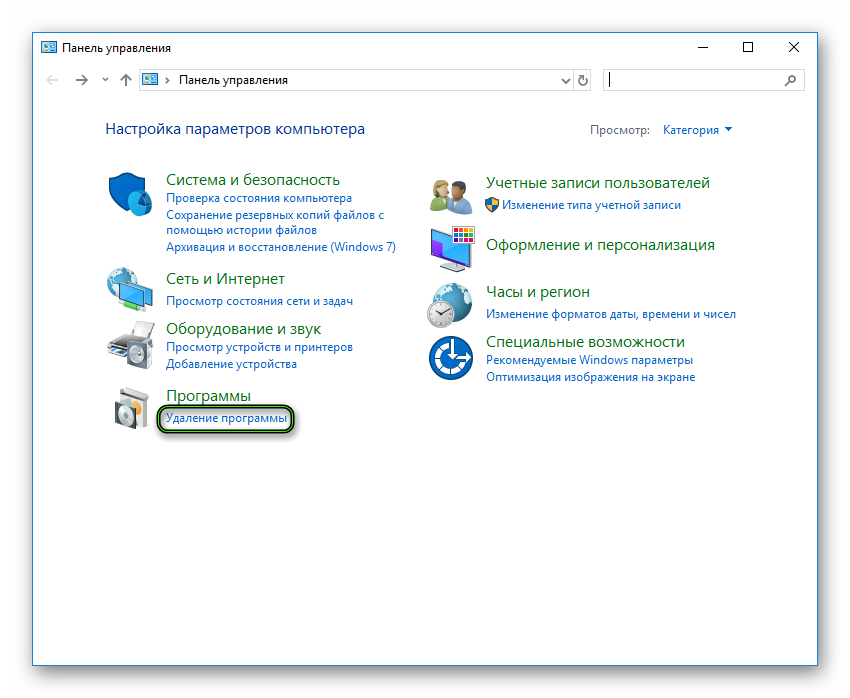 Отыщите в общем перечне Firefox. В этой же графе вы и найдете информацию о версии Мазилы.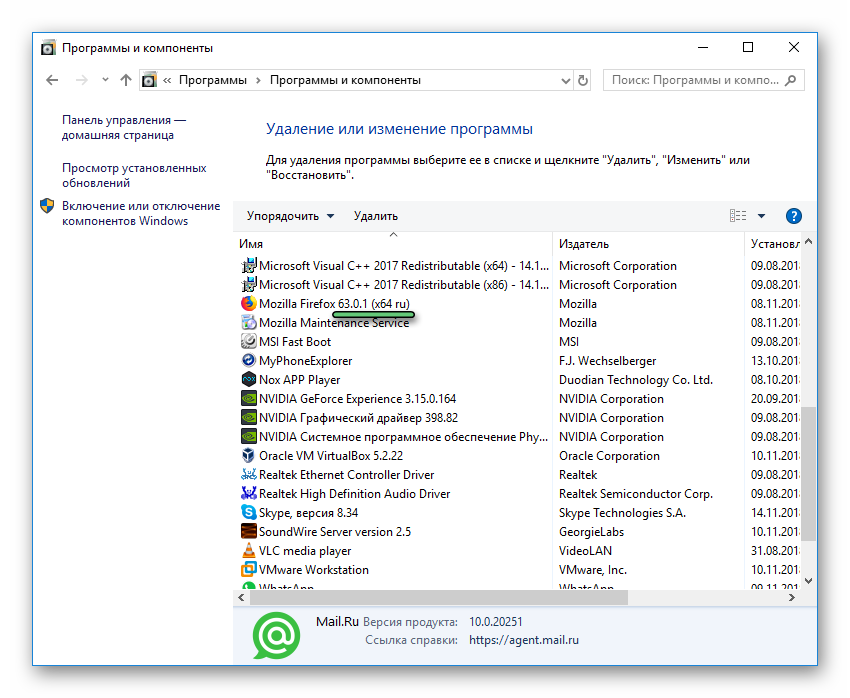
Свойства EXE-файла
Определить версию нашего браузера можно следующим образом:
Завершение
Выбирайте любой из предложенных способов, как узнать, какая версия браузера Мазила установлена на компьютере. Они все предельно простые в исполнении и не требуют знаний продвинутого пользователя, а также одинаково эффективные.
Как узнать версию Firefox установленного на компьютере
Иногда это необходимо, к примеру, чтобы удостовериться в том, что используемое ПО является актуальным. Это особенно важно, когда речь идет о серфинге в интернете, ведь только последние релизы программного обеспечения являются безопасными. В этой инструкции вы узнаете, как узнать версию Firefox на ПК и смартфоне.
Как узнать версию браузера на ПК
Вне зависимости от того, какой операционной системой вы пользуетесь, чтобы выяснить какая сборка Firefox у вас установлена, необходимо выполнить следующие действия:
Также не стоит забывать о том, что любой используемый софт имеет разрядность. К примеру, есть 32-х и 64-х-битные версии. Тут все просто: устанавливать нужно тот браузер, который будет соответствовать разрядности вашей ОС. Если используется 64х-битная Windows, значит и веб-обозреватель нужен 64х-битный.
Как узнать версию браузера Mozilla Firefox на смартфоне
Чтобы узнать версию мобильного Firefox, достаточно зайти в AppStore или PlayMarket. И в списке установленных на устройство приложений найти Фаерфокс. В описании приложения будет отображена вся необходимая информация: номер сборки, список возможностей, оценка пользователей и т.д.
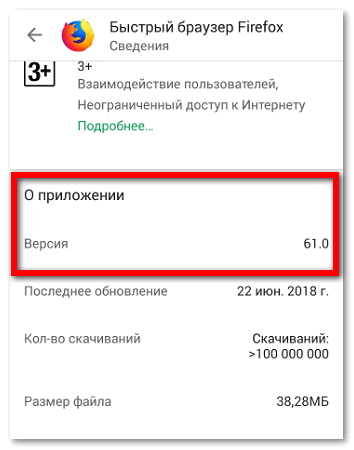
Чтобы у вас всегда было актуальное программное обеспечение, достаточно включить функцию автоматического обновления приложений. Сделать это можно в настройках магазина на своем смартфоне.
Заключение
Теперь вы знаете, как посмотреть версию Фаерфокс на своем устройстве. Не забывайте проверять эту информацию и обновлять свое программное обеспечение до актуальной сборки. Это важно, ведь чем старее используемое ПО, тем больше уязвимостей оно имеет. Использование старого интернет-обозревателя в разы увеличивает вероятность взлома, даже если пользователь сидит на сайтах, по протоколу HTTPS. Будьте бдительны.
Узнать версию Firefox
Актуальная версия браузера – это залог быстродействия и стабильной работы. Если регулярно возникают вылеты, краши, приложение перестает отвечать и подобные проблемы, убедитесь, что пользуетесь новейшим изданием Firefox. Что достаточно просто сделать.
Вариант первый
Проще всего узнать версию Firefox можно с помощью панели «Меню». Нажимаем кнопку в виде трех горизонтальных палок. В открывшемся окне выбираем «Справка» – кнопка в виде вопросительного знака, заключенного в кружочке.
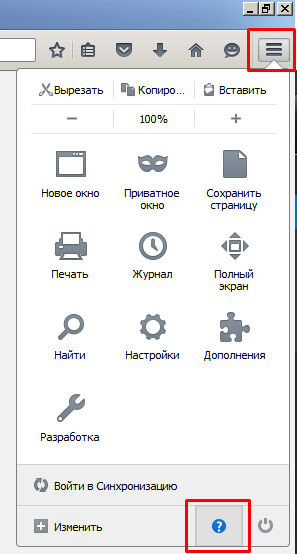
Кликаем «О Firefox». Под логотипом с огненной лисой видим числовое обозначение, например, 42.0 – это и есть версия приложения.
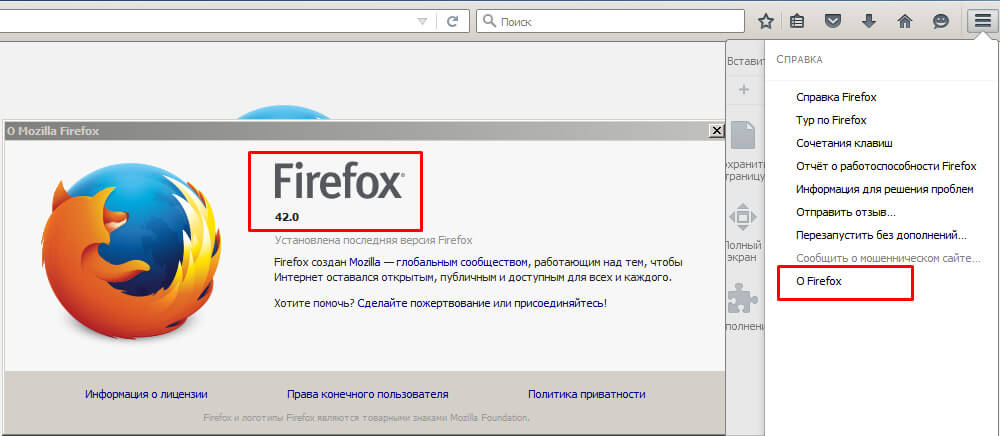
Важно: когда будет открыто окно «О Firefox», автоматически запустится поиск обновлений, и если таковые имеются, будет предложено установить их. Актуальная версия в любом случае будет загружена на пользовательский ПК.
Вариант второй
Открываем панель «Меню», которая под иконкой в виде трех палок. Переходим в справку, нажав вопросительный знак. На этот раз нас интересует пункт «Информация для решения проблем». Или введите в адресную строку – about:support и нажмите «Enter». Здесь собрана вся информация о браузере: версия, папка пользователя, установленные расширения, конфигурация сборки, полный отчет о падениях, журнал обновлений и многое другое.
Вариант третий
Как узнать версию браузера Mozilla Firefox

Как узнать текущую версию Mozilla Firefox
Есть несколько простых способов узнать, какой версии ваш браузер. В большинстве случаев у пользователей Фаерфокс обновляется автоматически, но кто-то принципиально использует старую версию. Узнать цифровое обозначение можно любым способом из представленных ниже.
Способ 1: Справка Firefox
Через меню Фаерфокса можно в считанные секунды получить нужные данные:

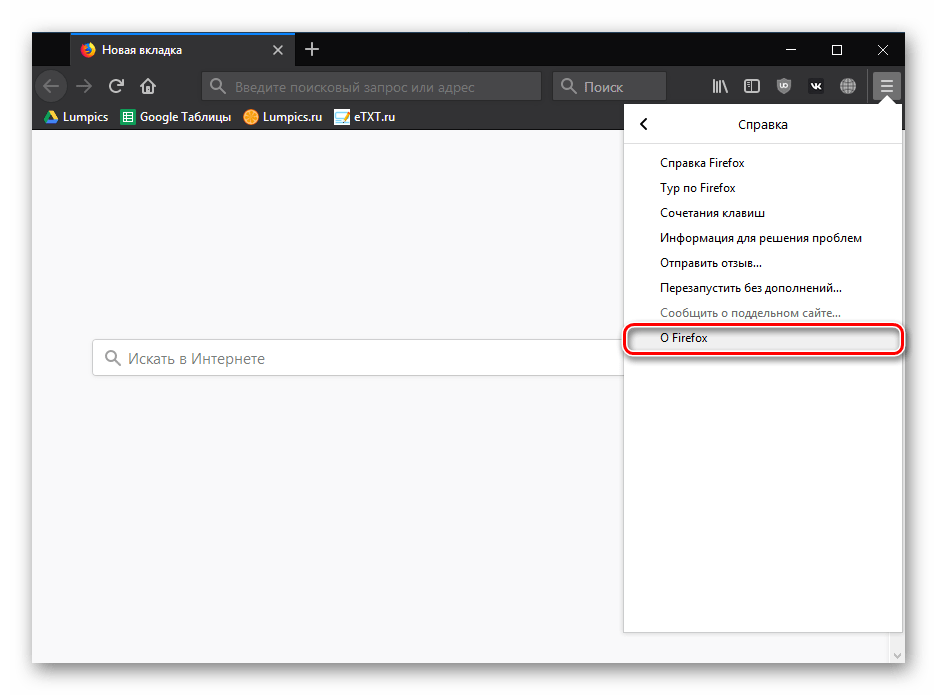
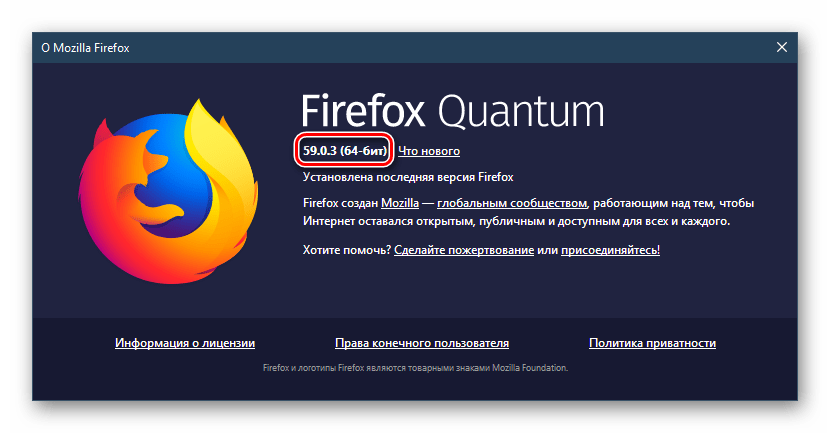
Если такой способ вам не подходит, используйте альтернативные методы.
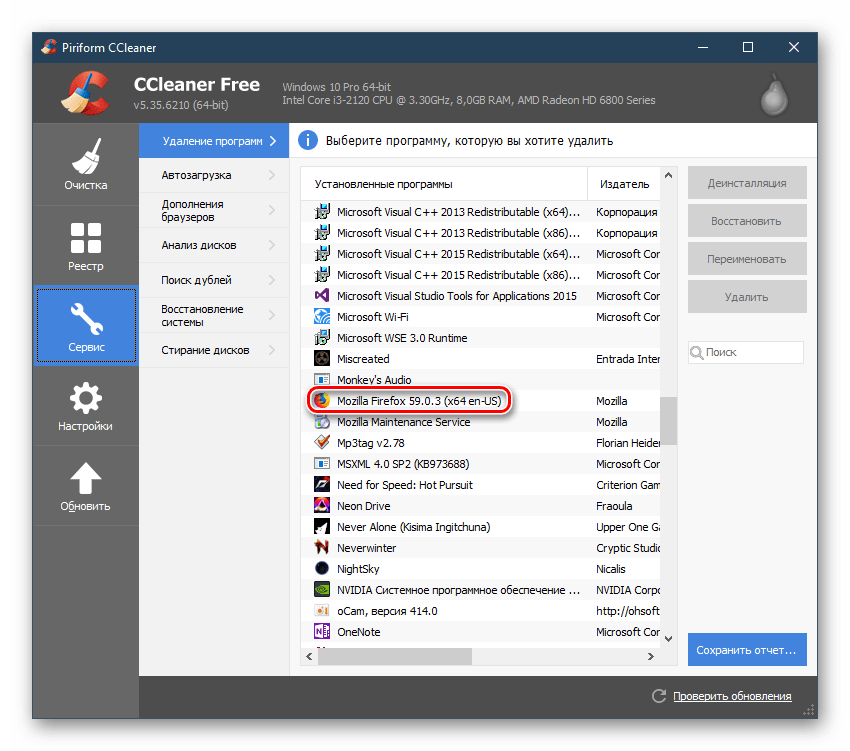
Способ 2: CCleaner
CCleaner, как и многие другие аналогичные ему программы для очистки ПК, позволяет быстро посмотреть версию ПО.

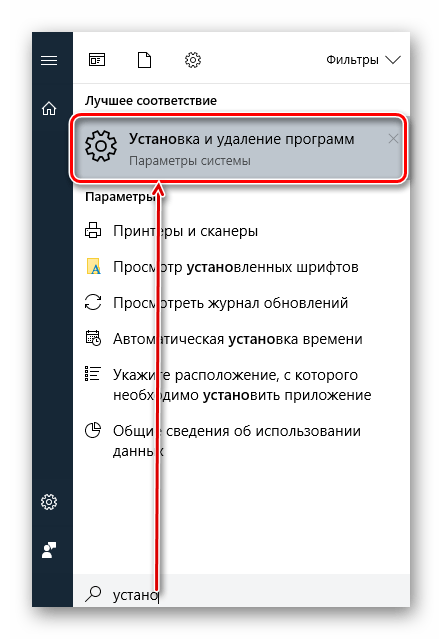
Способ 3: Установка и удаление программ
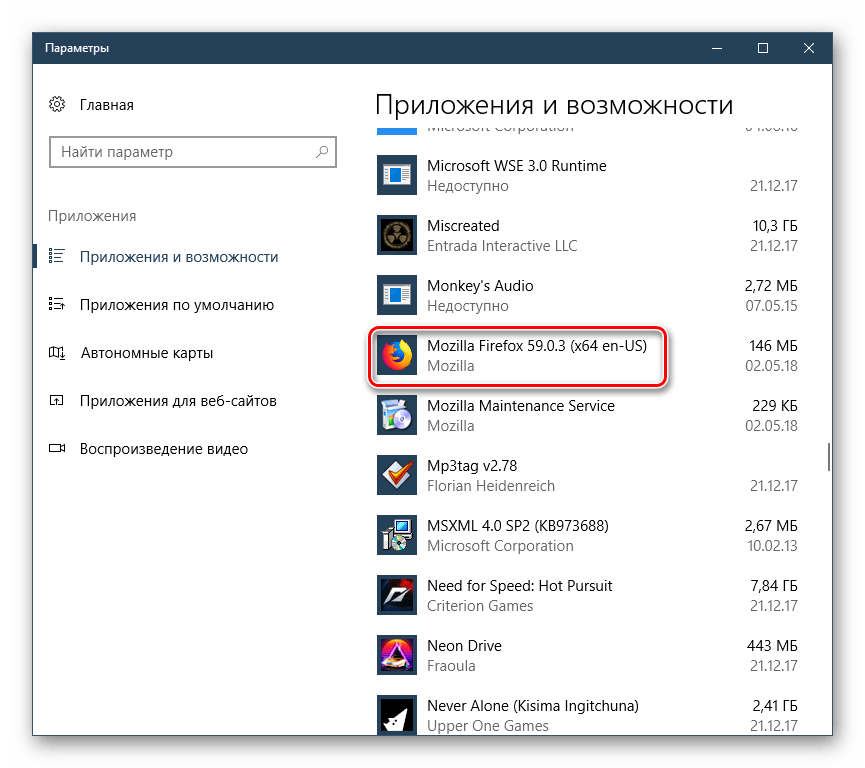
Через стандартное меню установки и удаления программ также можно посмотреть версию браузера. По сути, этот список идентичен тому, что отображается в предыдущем способе.
Способ 4: Свойства файла
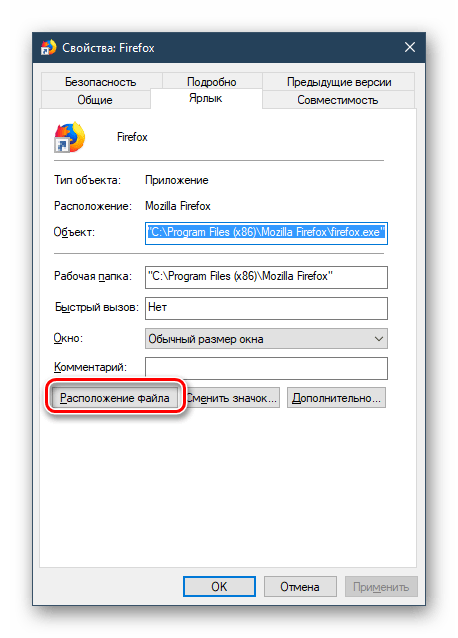
Еще один удобный способ посмотреть версию браузера, не открывая его — запустить свойства EXE-файла.
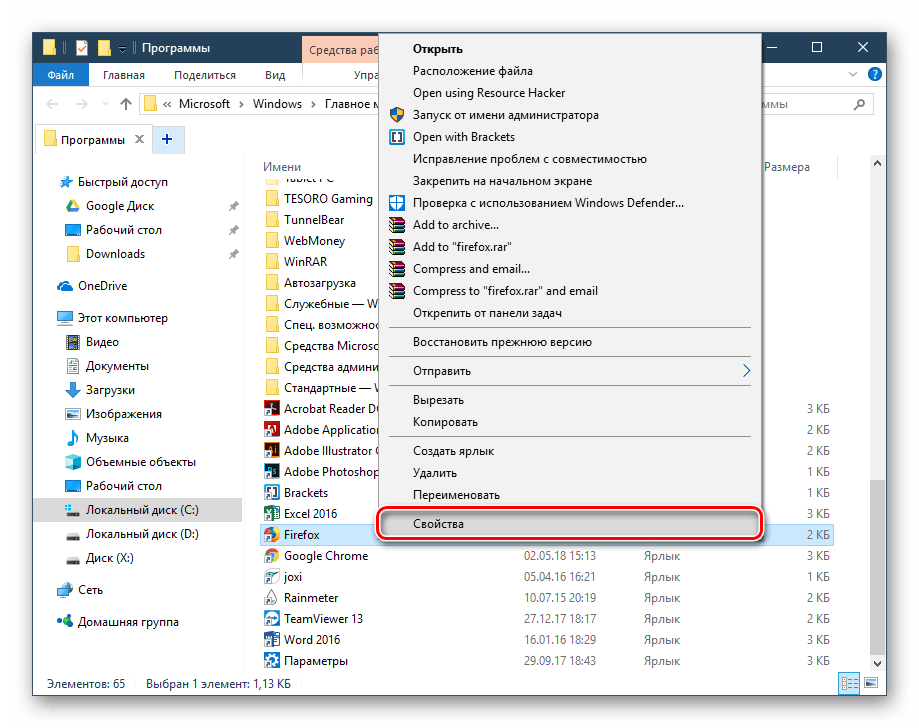
На вкладке «Ярлык» нажмите на кнопку «Расположение файла».
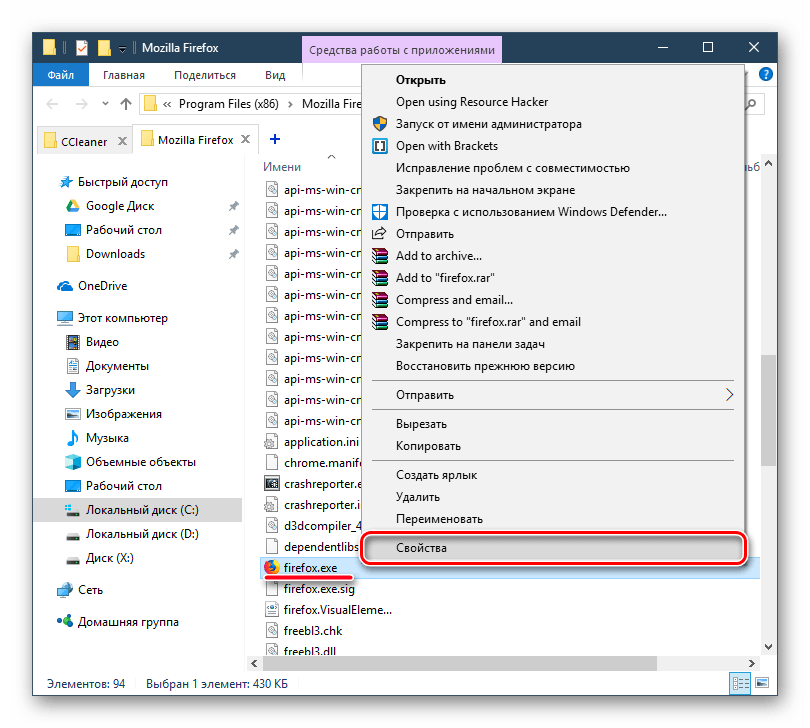
Найдите EXE-приложение, снова кликните по нему правой кнопкой мыши и выберите «Свойства».
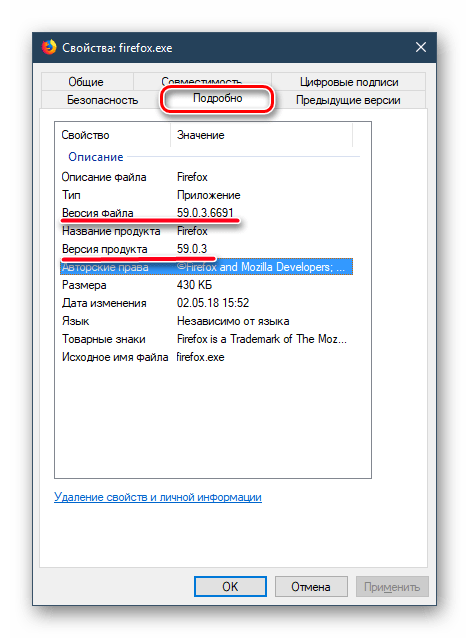
Узнать версию Firefox любому пользователю не составит труда. Однако стоит заметить, что без видимых причин не стоит откладывать установку свежей версии веб-обозревателя.
Помимо этой статьи, на сайте еще 12226 инструкций.
Добавьте сайт Lumpics.ru в закладки (CTRL+D) и мы точно еще пригодимся вам.
Отблагодарите автора, поделитесь статьей в социальных сетях.


