
Какая у меня версия Office?
Откройте любое приложение Office, например Word или Excel, и выберите Учетная запись.
Примечание: Если вы не видите вкладку Учетная запись или у вас уже есть открытый файл или документ, выберите в меню Файл и выберите Учетная запись или Справка в списке в левой части экрана.
В разделе Сведения о продукте отображается название продукта. Иногда там также показывается полный номер его версии.
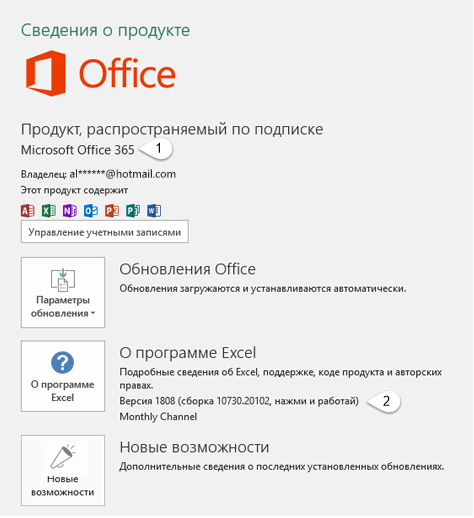
1 — название продукта, например Microsoft 365 профессиональный плюс или Office для дома и учебы.
2 — номер версии, который включает в себя версию, номер сборки и тип установки, например нажми и работай или из магазина Windows.
Для дополнительных сведений, например, разрядность версии, выберите Об Excel. Откроется диалоговое окно, отображающее полный номер и разрядность версии (32- или 64-разрядная).
См. также
Откройте любое приложение Office, например Word, и создайте документ.
Например, перейдите в Word и нажмите кнопку О программе Word.
В открывшемся диалоговом окне можно просмотреть номер версии, а также тип лицензии. В примере ниже номером версии является 16.18, а лицензия является единовременной покупкой Office 2019 для Mac.

См. также
Все еще не уверены?
Если инструкции выше не подошли, возможно, вы пользуетесь более ранней версией Office. О том, как определить используемую версию: Поиск сведений о программе в других версиях Office.
Как узнать, какая версия Microsoft Office (Word, Excel и т.д.) установлена
Блог > Microsoft Office
Как узнать какой Офис Ворд стоит на моем компьютере?
На сегодняшний день существует несколько версий пакета Microsoft Office, которые востребованы среди пользователей персональных компьютеров. Самая ранняя из них – это пакет Microsoft Office 2003. Несмотря на то, что данное издание снято с продажи и Microsoft полностью приостановили его поддержку, многие пользователи до сих пор предпочитают его более новым версиям. Кроме Microsoft Office 2003 также пользуются популярностью следующие издания:
Все пакеты практически не имеют отличий друг от друга по функциональности, однако обладают разным интерфейсом. Если Вы планируете изучать текстовый редактор Microsoft Word через Интернет с помощью специальных уроков, то знание, какое издание пакета Microsoft Office стоит на компьютере, Вам крайне необходимо.
Способ первый: меню «Пуск»
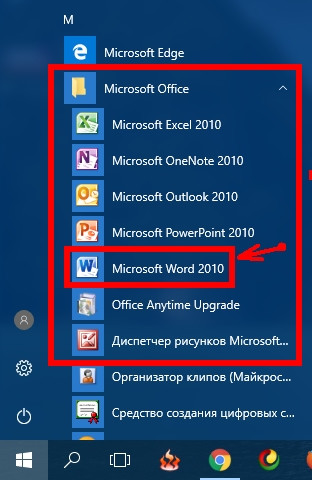
Изображение 2. Просмотр версии программы через меню «Пуск».
Способ второй: панель управления
Иногда бывает так, что в процессе установки пакета Microsoft Office пользователи снимают галочку со строки «Создать папку в меню Пуск» из-за чего приложения не отображаются в разделе «Все программы». В таком случае узнать свою версию Microsoft Office Word можно следующим образом:
Шаг 1.
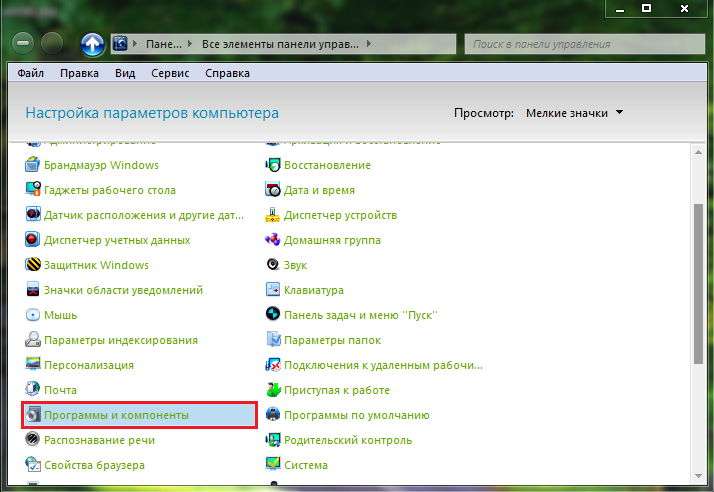
Изображение 3. Переход к списку установленных на компьютере программ.
Шаг 2.
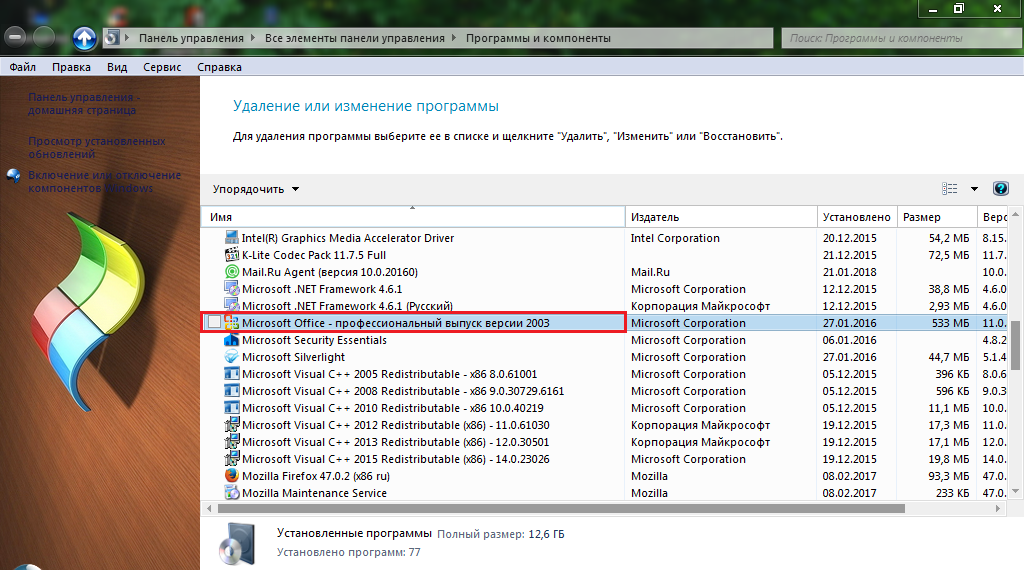
Изображение 4. Просмотр версии программы через «Панель управления».
Способ третий: просмотр справки в одной из программ
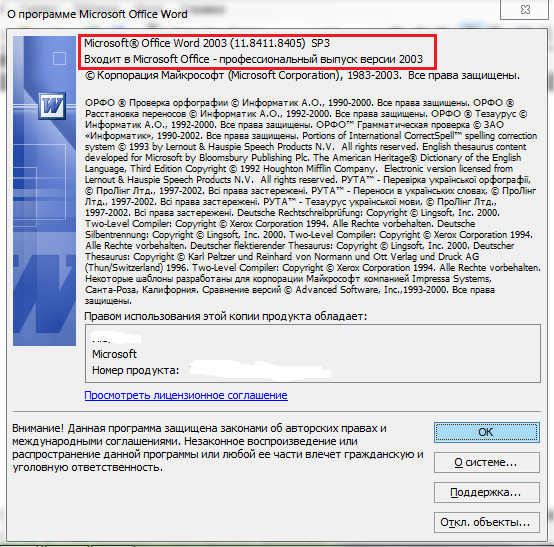
Изображение 5. Просмотр сведений о программе в Microsoft Word 2003.
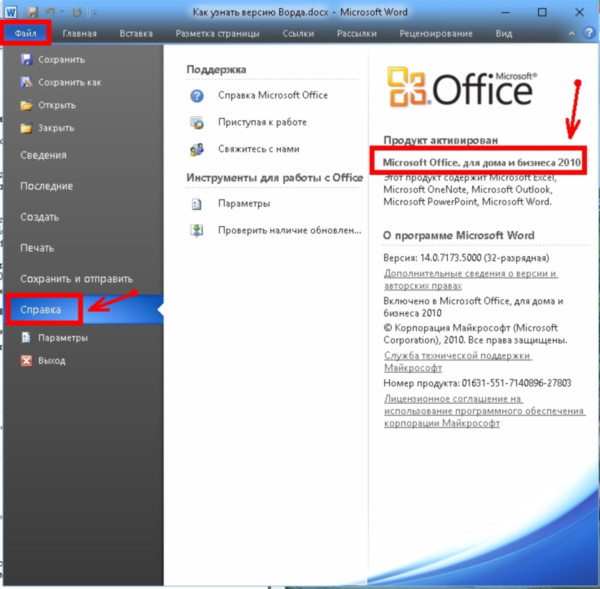
Изображение 6. Просмотр сведений о программе в других версиях Microsoft Word.
Напоследок следует сказать, что начиная с Microsoft Office 2007, все последующие издания мало чем отличаются между собой как по функционалу, так и по интерфейсу (за исключением Microsoft Office 2016). Поэтому, если Вы обнаружили, что на Вашем компьютере установлена не самая свежая лицензионная версия пакета, то не стоит спешить менять ее на более новую, так как лицензионные издания стоят приличную сумму денег (4 000 – 8 000 рублей). Имеет смысл менять только версию Microsoft Word 2003, так как она сильно устарела, или устанавливать Microsoft Office 2016, если Вы владелец устройства с сенсорным экраном.
ВИДЕО: Как найти программы Microsoft Office на компьютере?
Приветствую!
По тем или иным причинам порой требуется узнать, какая версия Microsoft Office установлена на компьютере. Это не составляет особой сложности, особенно при существовании данного руководства.
Давайте перейдём к практическому руководству по определению версии установленной копии Microsoft Office в вашем случае.
Определение установленной версии Microsoft Office
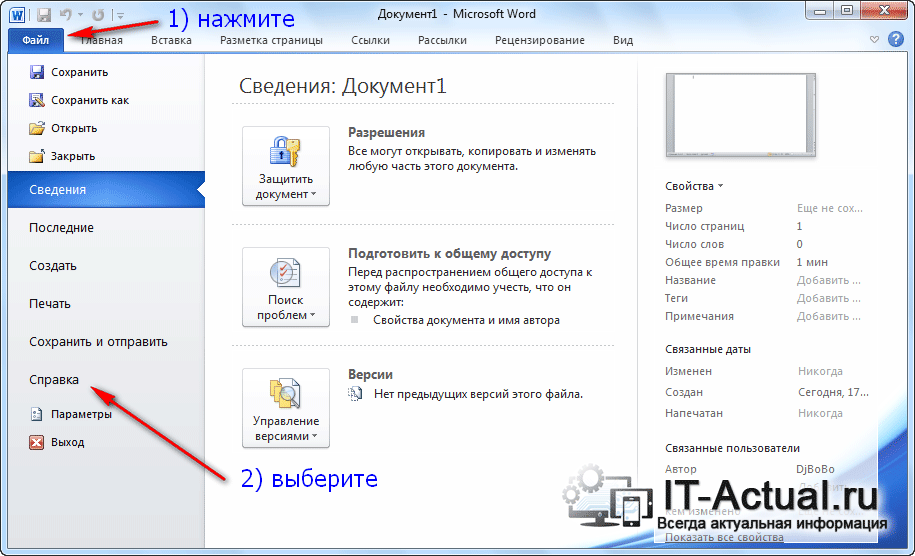
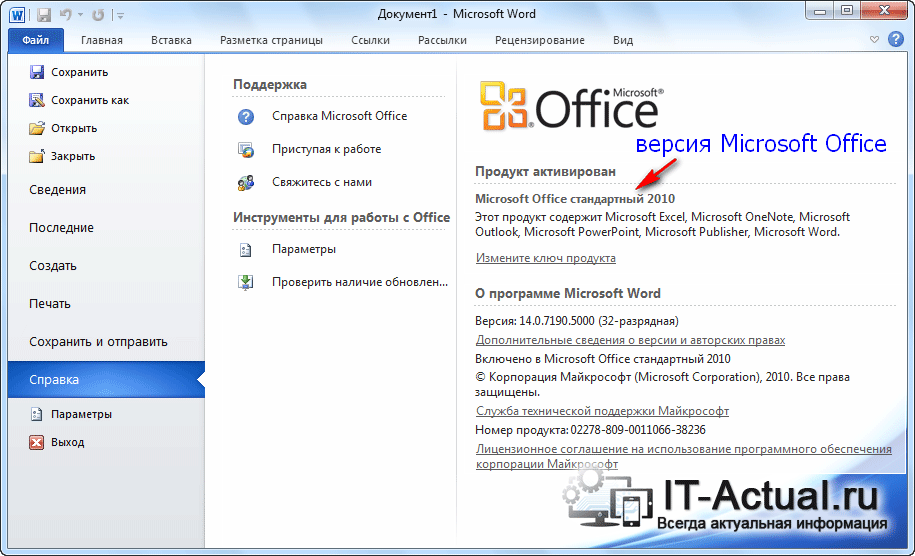
В приведённом на изображении примере это Microsoft Office 2010. Искомая информация определена и инструкцию можно считать завершённой.
Согласитесь, достаточно просто получить требуемую информацию, если возникла в этом необходимость у решений, которые созданы в недрах американской корпорации Майкрософт. Действительно удобные и созданные для людей решения, которым едва ли найдётся замена по сей день.
Автор: AleksPayne · 26.05.2019
Эволюция функции «Поиск»
Первоначально поговорим об эволюции поисковой функции с появлением новых версий Windows. Помните XP? Окно поиска было отдельным. Ещё там сидел симпатичный помощник – собачка или кто-то другой. Попасть в него можно было через «Пуск».
В левую часть окна были вынесены настройки поиска:
Результаты отображались в правой части окна. На мой взгляд, очень удобно всё было устроено.
В новых версиях Windows – 7, 8 и 10 функция претерпела косметические изменения. Почему косметические? Да потому что её действие осталось прежним, но только параметры поиска задаются автоматически, когда в строку, расположенную и сразу в меню Пуск, и в каждой папке, вы вписываете значение для поиска. Либо их можно также настроить, но совершенно в другом месте. Исключение – только поиск по содержанию документа, но и это легко решаемо. Пока непонятно? Рассмотрим подробнее по каждому параметру чуть ниже. Зачем разработчики всё усложнили, точнее, упростили? Видимо, они заботились о нас вечно занятых пользователях.
Вот как выглядит поисковая строка в Windows 10.
А вот так в восьмой точка один версия ОС.
Поскольку с XP всё понятно, я буду рассказывать о различных возможностях поиска на примере «восьмёрки», тем более «семёрка» и «десятка» от неё в этом вопросе практически не отличаются.
Начинаем искать
Друзья, хватит разглагольствовать, приступим к основному вопросу — как можно найти потерявшийся документ Word на компьютере по разным его характеристикам.
Все текстовые документы
Сначала давайте попробуем найти на компьютере абсолютно все текстовые документы, не оглядываясь на такие параметры, как их название, содержимое и дата создания. Для этого откройте «Мой…», «Этот…» или просто «Компьютер». В правом верхнем его углу, рядом со строкой пути, найдётся и поисковая строка. А по соседству с основными разделами меню («Файл», «Вид» и другими) найдётся раздел «Поиск». Забегая вперёд, скажу, что именно там находятся настройки основных параметров.
Друзья, если вы хотя бы знаете, в какой папке находятся ваши текстовые документы, то перейдите в неё – это значительно облегчит работу вашей машине. Для поиска всех текстовых документов в строке необходимо вписать значение *.doc, *.docx или *.txt (зависит от того, что вы планируете найти).
По имени
Если вы знаете имя документа, то отыскать его не составит труда. Просто введите имя в строку поиска, и «вкушайте плоды». Но что делать, если название нужного файла в голове не сохранилось? В таком случае у вас остаётся ещё несколько вариантов – найти нужный документ, отсортировав имеющиеся по дате его рождения на свет (или изменения), по размеру (от пустых и крошечных до огромных и гигантских), по типу (выбрав «документ») или по внутреннему тексту.
По дате
Зайдите в любую папку, поставьте курсор в поисковую строку. В этот же момент отобразится новый раздел меню «Поиск». Раскройте его содержимое. Среди прочих настроек вы увидите параметр «по дате создания» (или последнего изменения). Среди возможных вариантов диапазоны времени от «сегодня» до «в прошлом году». Или просто попробуйте в строку ввести значение в виде точной даты. В результатах должны отобразиться все документы, созданные или изменённые указанного числа.
По типу
Среди тех же настроек имеется параметр «по типу». Перечень возможных вариантов включает файлы всех возможных типов – от календаря и контакта до музыки и фильма. В нашем случае требуется выбрать значение «документ».
По размеру
Тут же можно выбрать и размер. Машина будет искать даже пустые документы. Максимальный размер для поиска – 128 мегабайт.
По содержанию
Друзья, вот и подошли к тому, с чего начали – поиск текстового файла по его содержимому. Есть два варианта. Первый – это отметить галочкой нужный параметр всё в тех же настройках. Там есть раздел «Дополнительные параметры», в котором следует пометить галочкой пунктик «Содержимое файлов». Затем вводите нужную фразу в строке и запускайте поисковый процесс.
В то же окно настроек можно попасть и по-другому (актуально для «семёрки»):
Друзья, настроив поисковую функцию, вам останется только написать фразу из текста содержимого в строке и подождать результатов. Стоит заметить, что в этом случае поиск займёт более длительное время, за которое я успел налить себе чай и выпить его. На сегодня всё. До новых тем.
Как узнать версию Office 2019, 2016, 2013, 2010
Юзабилити пакета Office во всем мире действительно высока, поскольку каждый седьмой человек использует такой продукт Office, как Word, Excel, PowerPoint или любой другой. Это означает, что он становится одним из самых популярных комплектов благодаря своим различным функциям и встроенным функциям.
Зачем использовать Office?
Иногда непрерывная установка разных версий означает, что мы не знаем наверняка, с какими версиями одной и той же программы мы имеем, поскольку иногда они могут жить вместе, не влияя на использование. В случае с Office у нас могут быть разные приложения, работающие на компьютере, с которыми мы можем в любой момент связаться даже для удаления конкретного приложения. Чтобы подробно узнать о различных параметрах Office, Solvetic расскажет о различных методах определения версии этих продуктов и, таким образом, определит, с какой версией мы используем.
1. Знайте версию Office при запуске приложения
Например, если мы используем новую версию Office 2019, мы увидим нечто похожее на это.
Если мы попытаемся получить доступ к приложению Office 2010, мы увидим следующее:
В Office 2013 и 2016
В случае Office 2013 и 2016 при доступе к любому из его приложений мы не увидим его версию, например, если мы попытаемся получить доступ к любому приложению этих двух выпусков, мы увидим следующее:
2. Проверьте версию Office с помощью Панели управления или Конфигурации.
Проверить версию Office из панели управления
В этом окне можно будет получить доступ ко всем приложениям, установленным в системе, в случае только с Office, в этом случае 2019, мы увидим нечто похожее на следующее. Там мы можем проверить тип Office, а также его версию.
В случае наличия нескольких версий на одном компьютере, помните, что Office 2019 должен быть установлен уникальным образом, мы увидим нечто похожее на следующее. Там мы видим вверху версии Office 2013 и 2010 и ниже Office 2016 с соответствующим типом продукта.
Проверить версию Office из конфигурации
В случае утилиты конфигурирования в Windows 10, сначала мы должны перейти в меню «Пуск» и там выбрать соответствующую утилиту конфигурирования, будет отображено следующее:
Там мы перейдем в категорию «Приложения» и в новом окне перейдем в раздел «Приложения и функции», где можно будет найти соответствующий пакет Office с его версией, в случае с Office 2019 мы увидим следующее:
$config[ads_text5] not found
Для выпусков 2010, 2013 и 2016 годов мы увидим следующее:
3. Знай версию Office с меню приложений
В случае с Office 2019 мы получаем доступ к приложению, и там мы должны перейти к левой части верхнего меню, также называемой Лента. Если кнопка «Файл» имеет прямоугольную форму, ее края острые и начинаются с заглавной буквы, это означает, что мы используем Microsoft Office 2016, 2019 или Office 365:
Если кнопка «Файл» имеет прямоугольную форму, ее края острые и используют все заглавные буквы, это означает, что мы используем Microsoft Office 2013:
$config[ads_text5] not found
Теперь, если кнопка «Файл» имеет прямоугольную форму, ее углы закруглены и она начинается с заглавной буквы, это означает, что мы используем Microsoft Office 2010:
4. Знать версию Office с помощью опции справки
Шаг 1
Чтобы получить доступ к этой опции, мы должны получить доступ к некоторым приложениям и перейти в меню «Файл», в случае Office 2013, 2016 и 2019 мы перейдем в раздел «Учетная запись»:
$config[ads_text6] not found
В Office 2013 или 2016
Шаг 2
Как мы видим, сначала мы находим используемую версию Office, теперь мы можем нажать кнопку «О приложении», чтобы отобразить следующее:
$config[ads_text5] not found
Вверху мы подробно расскажем о приложении и версии Office.
В Office 2013 или 2016
В случае с Office 2010 мы должны зайти в меню «Файл» и там выбрать «Справка»:
Тогда мы увидим детали пакета Office:
$config[ads_text5] not found
5. Знай версию Office с Windows PowerShell
Шаг 1
Для этого мы должны выполнить следующий синтаксис, используя Word в качестве примера:
Мы можем заменить Word нужным приложением, таким как Publisher, Excel и т. Д.
Таким образом, мы научились определять версию Office различными методами, каждый из которых практичен и прост.
Как узнать, какая у вас версия Microsoft Office 32-разрядная или 64-разрядная
Не только вы, но и многие другие пользователи, использующие Microsoft Office, не знают, какая версия Office у вас 32-разрядная или 64-разрядная. Если вы хотите узнать или вам нужно знать, какая версия Office, которую вы используете, является 32-разрядной или 64-разрядной, выполните действия, описанные в следующей статье сетевого администратора.
Иногда в некоторых случаях полезно знать версию Office, которую вы используете, например, если вы загружаете шаблоны и надстройки Office, по одному из шаблонов и надстроек. Эти надстройки работают только в правильной версии Office.

Часть 1. На компьютере с Windows
1. Версии Office 2016 и 2013
Откройте любую программу Office, например Word. Если вы видите ленту, которая выглядит как изображение ниже, это означает, что вы используете Office 2013 или Office 2016. Если лента имеет другой формат, вы можете обратиться к следующему разделу ниже.
Чтобы найти подробную информацию об используемой версии Office 2013 или 2016, перейдите на вкладку Файл.

На экране Backstage найдите и щелкните Учетную запись, расположенную в нижнем левом углу списка элементов.

Теперь появится экран учетной записи, здесь, на правой панели, вы увидите, какую версию Office вы используете. В разделе «Обновления Office» вы узнаете точный номер версии и номер сборки (номер сборки). Чтобы узнать, какая версия Office у вас 32-разрядная или 64-разрядная, щелкните «О Word».
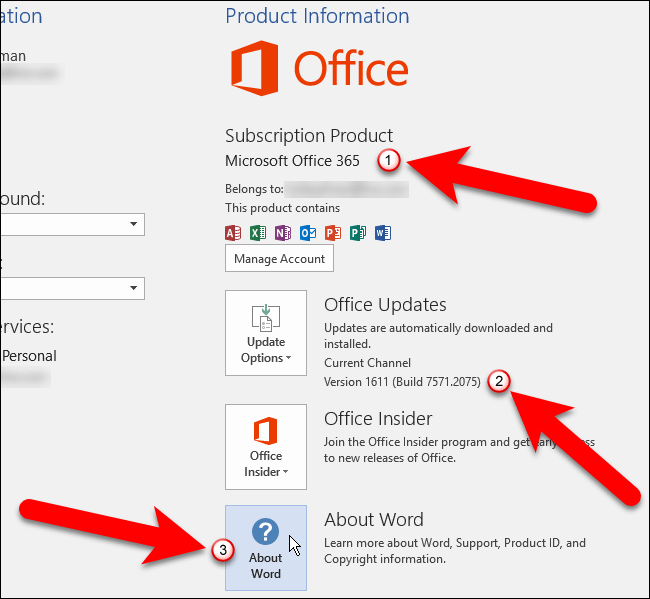
Версия и номер сборки указаны в верхнем углу диалогового окна «О программе» для 32- или 64-разрядных версий. Щелкните ОК, чтобы закрыть диалоговое окно.
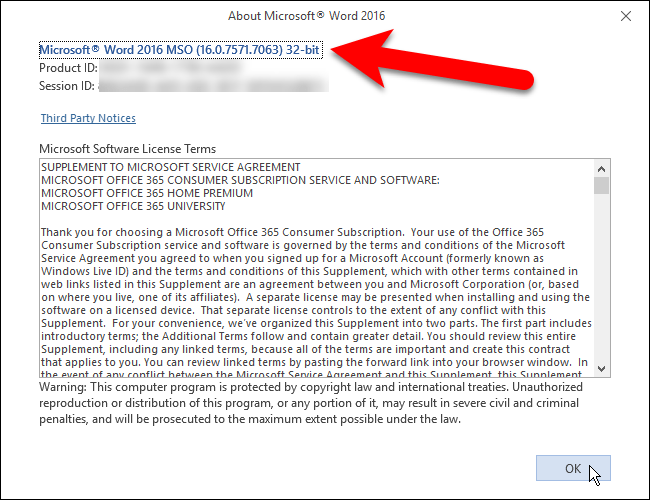
2. В версии Office 2010

На экране «Файл» щелкните «Справка» в списке на левой панели.

На правой панели экрана «Файл» вы увидите, какую версию Office вы используете. В разделе «О Microsoft Word» (или других программах Office) вы увидите точную версию и номер сборки (номер сборки), указанные там, а также 32-разрядные или 64-разрядные программы.
Если вы хотите узнать больше, нажмите «Дополнительная версия и информация об авторских правах».

В нижнем углу появится диалоговое окно с информацией о текущей версии программы Office и идентификатором продукта. Щелкните ОК, чтобы закрыть диалоговое окно.

Часть 2: на Mac
1. Версии Office 2016 и 2011
Если вы используете Office на Mac, откройте любую программу Office, например Word, затем щелкните Меню Word (или Excel, PowerPoint). Выберите «О Word».

Теперь на экране отображается диалоговое окно «О Word» (или Excel, PowerPoint), в котором будет указан номер текущей версии и номер сборки (номер сборки). Если вы видите версию 15.x, вы используете Office 2016 для Mac.
Если вы видите версию 14.x, вы используете Office 2011cho Mac.

На Mac нет выбора между 32-битной или 64-битной версией операционной системы. Много лет назад Mac работал с 64-битной версией. Версия Office 2011 для Mac доступна только для 32-разрядных версий, а версия Office 2016 для Mac доступна только в 64-разрядных версиях.
Как узнать какая версия microsoft office установлена?
Как узнать какая у меня версия Powerpoint?
Просмотр номера версии приложения Office
Как определить лицензионный офис или нет?
В командной строке пишем следующее:
Какие версии Microsoft Office существуют?
Версии продукта и их поддержкаДата выходаНазвание/версия26.10.2010Office 2011 (14.0)29.01.2013Office 2013 (15.0)23.09.2015Office 201624.09.2018Office 2019Ещё 15 строк
Как узнать какая у меня версия Excel?
Какая у меня версия Office?
Как узнать какая версия Windows 10?
Как узнать активирован ли Microsoft Office 2016?
Для этого откройте Word, Excel или любое другое приложение Office, выберите «Файл», нажмите «Учетная запись», а затем нажмите «О программе Word», чтобы проверить, является ли ваша установка Office 2016 или Office 365 32-разрядной или 64-разрядной.
Как узнать версию Excel 2016?
Как точно узнать, какая у меня версия Excel установлена?
Где посмотреть ключ активации Майкрософт офис?
Чтобы просмотреть ключ продукта в Microsoft Store: Перейдите на сайт www.microsoftstore.com. В правом верхнем углу щелкните Войти и введите идентификатор пользователя и пароль, которые вы указывали при покупке Office.
Как определить лицензионный Windows 7 или нет?
Как проверить Windows 7 на подлинность
Ещё вам могут посоветовать ввести командной строке: slmgr. vbs /dli, но сообщение «Состояние лицензии: имеет лицензию» ничего не доказывает.
Как узнать ключ продукта Microsoft Office 2010?
Приобрели два пакета MS Office 2010. Установили на два ПК.
…
определить ключ у установленного продукта Microsoft Office 2010
Какая последняя версия Microsoft Office?
Microsoft Office 2019 (кодовое имя — Office 17) — текущая версия офисного пакета компании Microsoft, следующая за Microsoft Office 2016. Это обновление Microsoft Office стало доступно 24 сентября 2018 года для Windows 10 и macOS.
Какой офис можно установить на Windows 10?
Оптимальным вариантом является Office 2016, так как он будет и дальше поддерживаться компанией Microsoft. Это гарантирует регулярное обновление пакета и его программ, добавление новых опций и решение проблем с багами. На официальном сайте компания также предлагает загрузить Office 365.


