
Какая у меня версия Office?
Откройте любое приложение Office, например Word или Excel, и выберите Учетная запись.
Примечание: Если вы не видите вкладку Учетная запись или у вас уже есть открытый файл или документ, выберите в меню Файл и выберите Учетная запись или Справка в списке в левой части экрана.
В разделе Сведения о продукте отображается название продукта. Иногда там также показывается полный номер его версии.
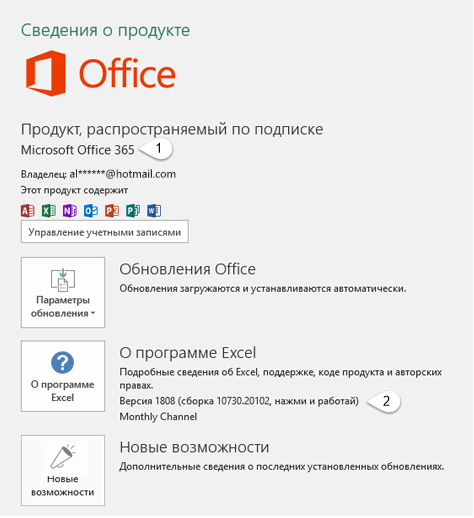
1 — название продукта, например Microsoft 365 профессиональный плюс или Office для дома и учебы.
2 — номер версии, который включает в себя версию, номер сборки и тип установки, например нажми и работай или из магазина Windows.
Для дополнительных сведений, например, разрядность версии, выберите Об Excel. Откроется диалоговое окно, отображающее полный номер и разрядность версии (32- или 64-разрядная).
См. также
Откройте любое приложение Office, например Word, и создайте документ.
Например, перейдите в Word и нажмите кнопку О программе Word.
В открывшемся диалоговом окне можно просмотреть номер версии, а также тип лицензии. В примере ниже номером версии является 16.18, а лицензия является единовременной покупкой Office 2019 для Mac.

См. также
Все еще не уверены?
Если инструкции выше не подошли, возможно, вы пользуетесь более ранней версией Office. О том, как определить используемую версию: Поиск сведений о программе в других версиях Office.
В последнее время о проекте OpenOffice.org заговорили практически все уважающие себя печатные и электронные издания. Мы тоже посчитали нужным внести свою лепту.
Обратимся к истории, чтобы понять, откуда берет свое начало OpenOffice.org. В девяностых годах немецкая компания StarDivision выпускала офисный пакет StarOffice. Коды продукта были приобретены корпорацией Sun в 1999 году, а спустя год открыты всему миру из соображений конкурентной борьбы с Microsoft Office, таким образом предоставляя бесплатную альтернативу, к тому же основанную на открытом коде. Проект получил название OpenOffice.org. В настоящее время корпорация Sun финансирует проект OpenOffice.org и использует код OpenOffice.org как базу для своего офисного пакета StarOffice, который дополнительно включает в себя ряд частных, коммерческих технологий.
Отношение пользователей к первым версиям продукта было довольно пренебрежительное. С недостатками мирились во имя бесплатности пакета. Однако 20 октября 2005 года на сайте www.openofffice.org появился доступный для свободного скачивания релиз 2.0 этого офисного комплекта. Объем исходного кода по сравнению с первой версией увеличился в два раза! Фактически объем исправлений настолько велик, что разница между OpenOffice.org 2.0 и OpenOffice.org 1.1.0 даже больше, чем между Microsoft Office 97 и Microsoft Office 2003. Нынешний OpenOffice.org 2.0 избавился от многих недостатков, обзавелся практически всеми необходимыми компонентами и даже пытается кое в чем задавать тон. Одним словом, сегодня этот продукт интересен как никогда.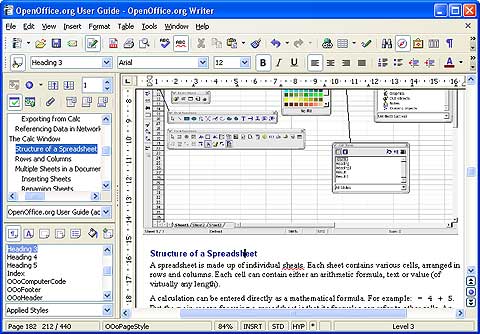
OpenOffice.org в настоящее время локализован в более чем 60 странах мира, среди которых есть Россия и Украина. Сборка, предназначенная для России, имеет полностью переведенный интерфейс, словарь переносов русских слов, в скором времени ожидается перевод встроенной справки и подробного руководства пользователя. Кроме того, разработаны на основе пакета Cyrillic Tools дополнительные модули для улучшенной поддержки кириллических документов, что бывает порой необходимо, например, при работе с отчетами, сгенерированными в «1С:Бухгалтерии». Русифицированная версия пакета носит название Ru.OpenOffice.org.
Каждая программа совместима со всеми широко распространенными форматами документов, электронных таблиц, презентаций и изображений. Документы отображаются качественно, практически без потерь в структуре. А вот программа для баз данных, к сожалению, не совместима с Microsoft Access. В целом можно без проблем загружать документы Microsoft Office (Word, Excel, Powerpoint), редактировать их и сохранять как в оригинальном формате, так и в формате OpenOffice.org. Основное ограничение состоит в том, что OpenOffice.org не исполняет макросы в этих документах. Отметим, что хотя OpenOffice.org не поддерживает Visual Basic, взамен у него для макросов есть язык OpenOffice.org Basic.
Обращает на себя внимание стильный, отвечающий современным требованиям дизайн интерфейса. Динамические панели в стиле Microsoft Office 2003, панель задач, группирующая наиболее нужные инструменты, современные и удобные меню и пиктограммы делают программу понятнее и дружелюбнее по отношению к пользователям. Самые же существенные изменения коснулись презентационной программы OpenOffice.org Impress, чей интерфейс подвергся основательной переработке – мультипанельный режим обеспечивает удобный доступ к слайду, заготовкам и инструментам, функции предварительного просмотра. Пользователи GNU/Linux оценят в версии 2.0 улучшения визуальной совместимости с менеджерами рабочего стола KDE и GNOME.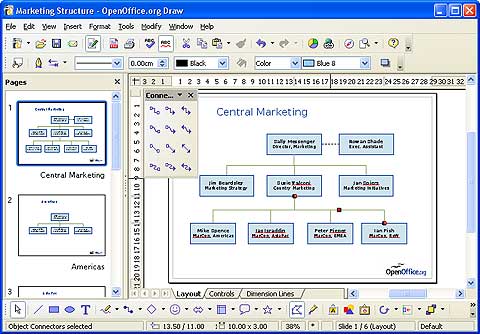
Что такое OpenOffice. Бесплатный пакет офисных приложений
Что такое OpenOffice? В этой статье будет рассказываться об этом пакете бесплатных приложений. Также скачаем и установим Опен Офис на компьютер для работы.
Что такое OpenOffice, для чего он нужен
 Здравствуйте друзья! Для удобной работы с текстами, файлами, нужны различные программы. Сегодня мы рассмотрим Опен Офис. Итак, что такое OpenOffice? Это бесплатный пакет программ с бесплатными приложениями. Она работает в таких операционных системах, как Windows, MAC OS X, Linux.
Зачем нужна программа OpenOffice? Для создания текстов, таблиц, редактирования ПДФ файлов, разработки различных презентаций, для работы с программным кодом и так далее. Её можно использовать и для заработка через Интернет. Например, копирайтерам, блоггерам, чтоб писать тексты, вести различные таблицы.
Далее, мы выясним, что входит в бесплатный пакет этой программы. Впоследствии, скачаем офисный пакет с официального сайта и установим на компьютер.
Что входит в бесплатный пакет Опен Офис
В бесплатный пакет OpenOffice входит шесть программ. Коротко их разберём:
В результате, мы разобрали шесть программ, которые имеет бесплатный пакет Опен Офис.
Как скачать OpenOffice
Мы ответили на вопрос, что такое OpenOffice и какие у него есть программы. Теперь, скачаем его на компьютер.
Для скачивания бесплатного пакета, нужно перейти на официальный сайт – «openoffice.org/download/index.html». Далее, нажимаете кнопку «Download full installation» (Скрин 1).

Потом установочный файл Опен Офис начнёт загружаться. Это будет длиться примерно 2–3 минуты, поскольку скачиваемый файл весит 134 мегабайта.
Далее, нажимаем в загрузках браузера (на компьютере) на скачанный файл несколько раз компьютерной мышкой (Скрин 2).

И запускаем программу установки офисного пакета.
Установка OpenOffice
Бесплатный пакет Опен Офис быстро устанавливается на компьютер. Для этого, запускаете мастер установки программы. Нажимаете несколько раз кнопку «Далее» (Скрин 3).

В другом окне пишете имя пользователя. Например, Иван. Затем, в разделе «Установить данную программу» устанавливаете галочку напротив пункта – «Только для меня» (Скрин 4).

После этого, кликните кнопку «Далее». В следующем окне, нужно выбрать параметр установки программы – «Выборочная» (Скрин 5).

Для того чтобы самим выбирать, какую программу устанавливать. Также нажимаете на кнопку «Далее».
Другие два окна также пропускаете с помощью кнопки «Далее». В последнем окне установки выбираете папку на компьютере, куда нужно сохранить программу (Скрин 6).

Затем, нажимаем на кнопку «Установить». В течении определённого времени будет идти установка Опен Офис. Когда пакет программ установится, появится ярлык на рабочем столе компьютера OpenOffice.
Расширения для OpenOffice
К пакету программ Опен Офис можно отнести общие расширения, о которых расскажем в двух словах. Например, такие:
Эти и другие расширения, дополняют функционал программ бесплатного пакета OpenOffice.
Заключение
Мы разобрали ответ на вопрос, что такое OpenOffice и какие он имеет программы. Также его скачали и установили на компьютер. Вместе с Опен Офисом устанавливаются программы – Word, Excel, PowerPoint, которые тоже нужны для работы в Интернете. В отличии от пакета Майкрософт Офис, пакет программ Опен Офис бесплатный. Поэтому, его можно смело использовать и тогда Ваша работа за компьютером будет эффективной. Спасибо за внимание!
Cкачать русскую версию OpenOffice бесплатно
OpenOffice (Apache OpenOffice) является лучшим бесплатным аналогом MS Office, содержит в себе необходимый пакет модулей для работы с различными типами документов. Скачать Опен Офис вам нужно, если вы работаете с таблицами, графиками, математическими формулами и базами данных. OpenOffice даже содержит графический модуль наподобие Paint.
Ниже вы можете скачать OpenOffice бесплатно на русском языке для Windows 7, 8, 10, Linux и MacOS. Нажмите на нужную вам операционную систему и скачайте актуальную версию офисного приложения для вашей ОС. Загрузка начнется автоматически через несколько секунд после открытия новой страницы. Русская версия Опен Офис понятна в работе и абсолютно бесплатная.
| Ссылки для загрузки на разные операционные системы |
|---|
| Windows 7, 8, 10 |
| Linux 32-bit |
| Linux 64-bit |
| MacOS |
Модули OpenOffice
Чтобы конкурировать с MS Office разработчикам Опен Офис пришлось внедрить те же самые функции. При установке офисного пакета вы получаете набор инструментов для полноценной офисной работы.

Скачать OpenOffice вам необходимо, так как это абсолютно бесплатно, доступна русская версия Опен Офис, а особенно, если вам нужен хотя бы один из вышеописанных модулей. Они значительно облегчат вашу работу.
Достоинства OpenOffice
OpenOffice не такой популярный офисный пакет, как MS Office, поэтому рекомендуется при сохранении любых документов выбирать самые известные форматы, чтобы не возникло проблем с их открытием на другом устройстве.
Установка и запуск программы
Сначала вам потребуется бесплатно скачать русскую версию OpenOffice, далее запустить файл установки и выбрать при необходимые параметры инсталляции:
Новичкам лучше пропустить все эти шаги и полностью согласиться со стандартными параметрами установки.
Перезагрузите ПК и произведите первый запуск Опен Офис, во время которого будет предложено пройти регистрацию, указав свои данные. Это необходимо для сбора статистики о работе программы и дальнейшем ее улучшении. Можете пропустить этот шаг и начать пользоваться офисным пакетом.

Скачать Аpache OpenOffice
Вы можете бесплатно скачать Опен Офис с официального сайта, выбрать там нужный язык, версию программы и вашу ОС (Windows 7, 8, 10, Linux, MacOS). Но, для облегчения мы предоставляем вам ссылки, по которым вы сможете скачать подходящую вам версию и русский языковый пакет, чтобы программа была полностью понятна.
Программа очень проста в установке и дальнейшем пользовании. Она аналогична другим офисным пакетам, поэтому проблем у вас возникнуть не должно. Но в случае каких-либо проблем, вы можете задать вопросы в комментариях ниже.
Автоматизация OpenOffice: Начало
По работе мне необходимо было разработать механизм загрузки и выгрузки данных из Excel используя свободные механизмы работающие под разными ОС.
Т.к. необходимо было, чтобы сервис работал под Linux, то механизм взаимодействия через OLE не подходил.
Для реализации был выбран OpenOffice с прямым доступом к API через C++.

Документация оказалась весьма скудная, а примеров работы не через OLE почти не было. Так что я решил объединить все мои исследования в одной статье на хабре.
Примерный план статьи:
1. Начало работы с API OpenOffice через C++
1.1. Генерация заголовочных файлов
1.2. Генерация файла типов RDB
1.3. Настройка Visual Studiо 2008
1.4. Собираем динамическую DLL
2. Повторное использование DLL в своей программе
2.1. Пример небольшой программы по выгрузке данных
В принципе, если возможностей DLL достаточно, то повторять действия п. 1 не обязательно.
1. Начало работы с API OpenOffice через C++
Этот раздел достаточно подробно описан в вики офиса: wiki.services.openoffice.org/wiki/SDKInstallation.
Для начала работы с API необходимо скачать SDK с адреса download.services.openoffice.org/files/stable. Важно чтобы версия SDK совпадала с версией установленного офиса.
Устанавливаем SDK в любую дирректорию.
Устанавливаем вспомогательные утилиты gnu make, zip (если необходимо)
1.1. Генерация заголовочных файлов
Внутри директории с SDK должен быть батник setsdkenv_windows.bat, генерирующий другой батник.
Выполняем его, отвечая на вопросы.
Будет сгенерирован батник с установками переменных окружения.
Открываем консоль, выполняем сгенерированный батник, и в этойже подготовленной консоли генерируем заголовочные файлы для конкретной версии офиса.
1.2. Генерация RDB файла типов.
Также для начала работы нужно сгенерировать RDB файл конкретно для вашей версии офиса.
RDB файл — это что-то типа файла с описаниями типов и интерфейсов конкретной версии OpenOffice.
Делается это командой:
«C:\Program Files\OpenOffice.org 3\URE\bin\regmerge» «d:\oo\OOAPI\Debug\OOAPI.rdb» / «c:\Program Files\OpenOffice.org 3\URE\misc\types.rdb»
, где C:\Program Files\OpenOffice.org 3\ — путь до офиса
d:\oo\OOAPI\Debug\ — путь, куда будет сгенерирован файл
1.3. Настройка Visual Studiо 2008
Подключаем заголовочные файлы и либы:
Свойства проекта:
Сменяем конфигурацию на «All Configurations»
Добавляем дополнительные либы
Properties->Linker->ComandLine в Additional Options
добавляем либы:
isal.lib icppu.lib icppuhelper.lib isal.lib isalhelper.lib ireg.lib irmcxt.lib stlport_vc71.lib
Всё готово для создания консольных программ по работе с офисом.
1.4. Собираем динамическую DLL
План работы DLL примерно такой:
— При старте программы проверяем наличие RDB файла, если его нет, то происходит генерация.
Функции connect, genRdb
Если нет прав администратора на компьютере, то RDB лучше сгенерировать взаранее для типовой версии офиса.
— Стартуем сервер OpenOffice, устанавливаем ему порт для прослушки
startServer, адрес сервера офиса узнается из рееста функцией getOOPath
— Программа подключается к серверу офиса
— создается новый фрейм офиса: новый файл или имортируется xls файл.
— После этого можно посылать команды для управления содержанием
— экспортируем xls файл на диск
функция exportToUrl
— возможен и обратный механизм: имопрт xls файл и чтение из него данных
функциями getVal, getText
Прилагаю код DLL, надеюсь комментариев будет достаточно. Полный проект можно скачать по ссылке.


