
Nav view search
Навигация
Узнать версию PCI-E X16

Как узнать версию pci express?
Для данной проверки потребуется всего лишь одна программа GPU-Z.
Действия, которые нужно провести заключаются в следующем.
Открываем программу GPU-Z и видим строку Bus interface это и есть версия PCI-E. Не пугайтесь если увидите версию 1.1.
Качаем с офф сайта вот здесь
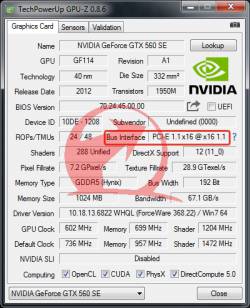
На данной версии работает в текущем режиме без нагрузки.
Для определения нужно падать нагрузку для этого есть встроенное средство в GPU-Z.
Она находиться рядом с версией PCI-E в виде вопросительного знака.
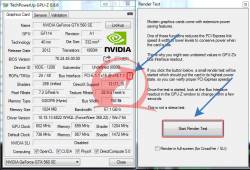
Нажимаем на вопросительный знак откроется окно, нажимаем на start render test.
Видим, как изменилась версия PCI-E.
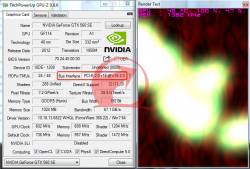
Данная видеокарта и работает на данной версии.
Если версия не изменяется нужно для начала узнать, какую версию PCI-E поддерживает чипсет материнской платы.
И какая версия стоит на видеокарте для этого нужно обратиться к справочному руководству материнской платы и видеокарты.
Надеюсь, данная статья немного вам помогла.
Не забывайте делиться с друзьями.
не забудь сохранить к себе на стену в соц сети
Как узнать какая версия PCI Express на материнской плате
PCI Express (PCIe, PCI ex) – это последовательная компьютерная шина, которая пришла на замену устаревающим PCI и AGP. Сейчас PCI Express является основным способом подключения комплектующих к компьютеру. С ее помощью подключаются твердотельные накопители (SSD), видеокарты, звуковые карты, платы расширения и т. д.
PCI Express появилась в 2002 году и с тех пор вышло уже 4 ее версии (PCI Express 1.0, 2.0, 3.0 и 4.0), а в ближайшем будущем появится и 5-я версия (PCI Express 5.0). Все эти версии обладают полной совместимостью, что позволяет устанавливать новые устройства в старые платы и наоборот. Тем не менее, в некоторых случаях все-таки необходимо знать, какая версия PCI Express используется на материнской плате. Об этом мы и расскажем в данной статье.
Версия PCI Express в характеристиках материнской платы
Если вам нужно узнать какая версия PCI Express используется на вашей материнской плате, то проще всего получить эту информацию из технических характеристик самой платы.
Чтобы найти характеристики платы вам потребуется знать точное название ее модели. Узнать название модели можно из стандартной утилиты « Сведения о системе », которая входит в состав операционной системы Windows. Для этого нажмите комбинацию клавиш Win-R и выполните команду « msinfo32 ». В открывшемся окне, в разделе «Сведения о системе», будет указана модель основной платы. Это и есть название вашей материнской платы.
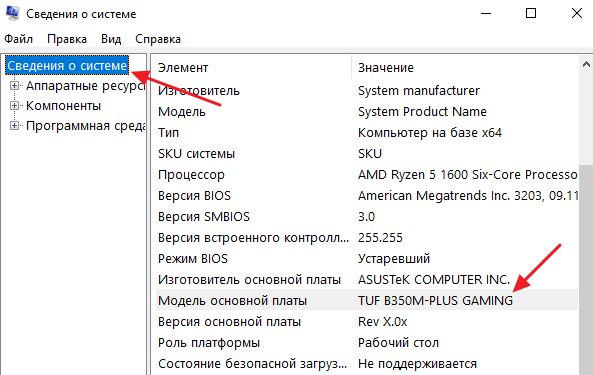
Дальше вам нужно ввести название материнской платы в любую поисковую систему (например, в Google) и перейти на страницу данной платы на официальном сайте ее производителя.
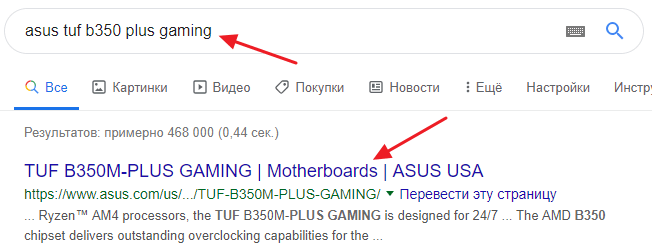
На странице материнской платы нужно найти раздел « Характеристики » или « Спецификации ».
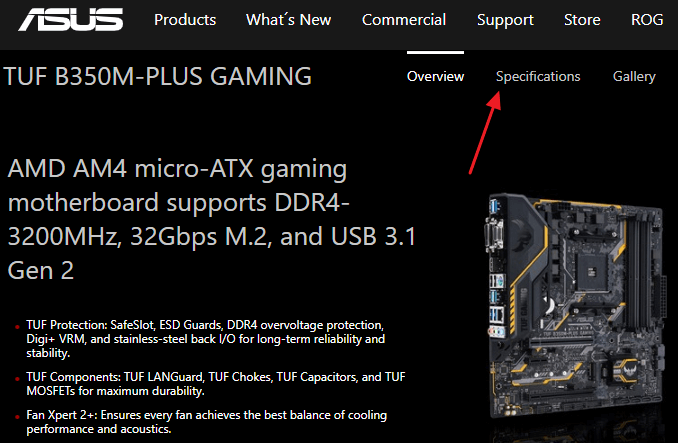
Здесь будут описаны все основные характеристики платы. Среди прочего здесь будет указана и версия PCI Express. В данном случае на скриншоте видно, что плата оснащена разъемом PCI Express 3.0.
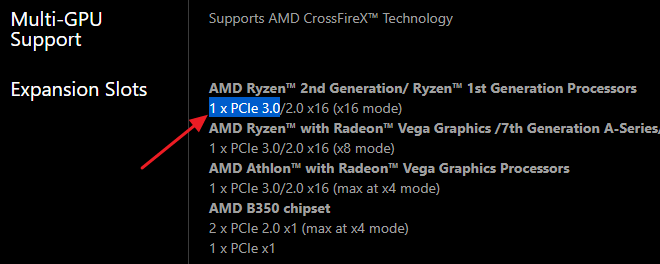
Как видно, если есть название материнской платы, то узнать версию PCI Express не составляет труда.
Версия PCI Express в программе HWiNFO64
Если описанный выше способ вызывает у вас какие-то трудности, то вы можете воспользоваться альтернативным вариантом. Вы можете посмотреть версию PCI Express в бесплатной программе HWiNFO64. Данная программа предназначена для просмотра технических характеристик компьютера. Среди прочего в ней можно посмотреть и версию PCI Express, которую поддерживает материнская плата.
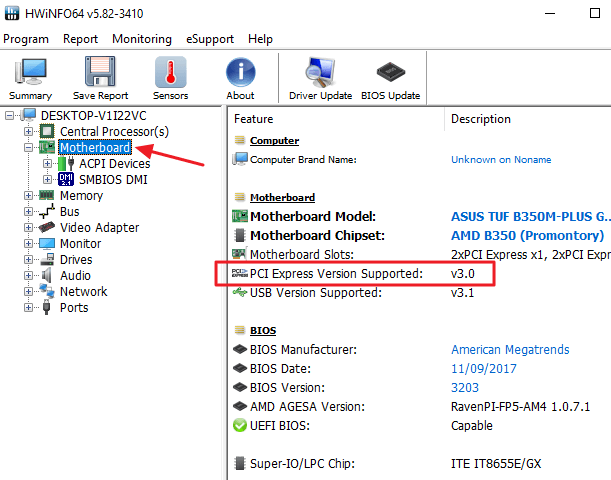
Для этого нужно скачать HWiNFO64 с официального сайта и запустить на своем компьютере. После этого нужно открыть раздел « Motherboard » и найти строку « PCI Express Version Supported ». Здесь будет указана нужная вам информация.
Версия PCI Express в программе GPU-Z
На некоторых сайтах рекомендуют смотреть версию PCI Express в программе GPU-Z. Но, этот способ не совсем корректный и во многих случаях дает неверный результат.
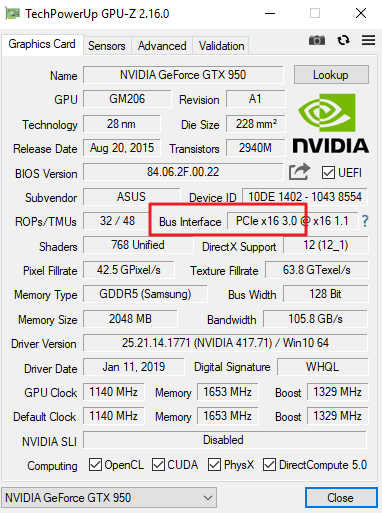
Проблема в том, что GPU-Z это программа для просмотра технических характеристик установленной на компьютере видеокарты. И показывает она информацию исключительно о видеокарте, а не о материнской плате. Поэтому, версия PCI Express, которая указывается в GPU-Z это версия, которую поддерживает видеокарта, а не материнская плата.
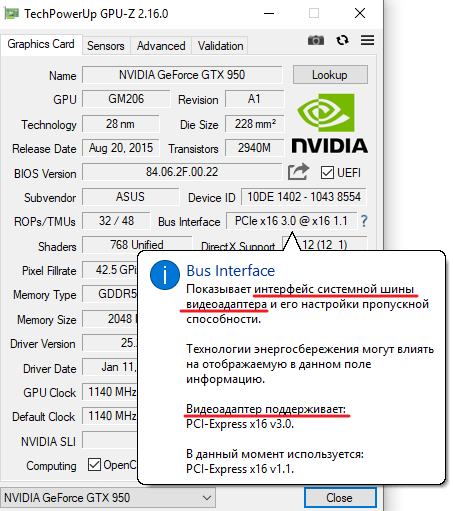
В этом можно убедиться, если навести курсор на указанную информацию и дождаться появления подсказки.
Pci express x16 как узнать версию
Nav view search
Навигация
Узнать версию PCI-E X16
Как узнать версию pci express?
Для данной проверки потребуется всего лишь одна программа GPU-Z.
Действия, которые нужно провести заключаются в следующем.
Открываем программу GPU-Z и видим строку Bus interface это и есть версия PCI-E. Не пугайтесь если увидите версию 1.1.
Качаем с офф сайта вот здесь
На данной версии работает в текущем режиме без нагрузки.
Для определения нужно падать нагрузку для этого есть встроенное средство в GPU-Z.
Она находиться рядом с версией PCI-E в виде вопросительного знака.
Нажимаем на вопросительный знак откроется окно, нажимаем на start render test.
Видим, как изменилась версия PCI-E.
На моем компьютере версия PCI – E стала версии 2.0.
Данная видеокарта и работает на данной версии.
Если версия не изменяется нужно для начала узнать, какую версию PCI-E поддерживает чипсет материнской платы.
И какая версия стоит на видеокарте для этого нужно обратиться к справочному руководству материнской платы и видеокарты.
Надеюсь, данная статья немного вам помогла.
Не забывайте делиться с друзьями.
не забудь сохранить к себе на стену в соц сети
PCI Express (PCIe, PCI ex) – это последовательная компьютерная шина, которая пришла на замену устаревающим PCI и AGP. Сейчас PCI Express является основным способом подключения комплектующих к компьютеру. С ее помощью подключаются твердотельные накопители (SSD), видеокарты, звуковые карты, платы расширения и т. д.
PCI Express появилась в 2002 году и с тех пор вышло уже 4 ее версии (PCI Express 1.0, 2.0, 3.0 и 4.0), а в ближайшем будущем появится и 5-я версия (PCI Express 5.0). Все эти версии обладают полной совместимостью, что позволяет устанавливать новые устройства в старые платы и наоборот. Тем не менее, в некоторых случаях все-таки необходимо знать, какая версия PCI Express используется на материнской плате. Об этом мы и расскажем в данной статье.
Версия PCI Express в характеристиках материнской платы
Если вам нужно узнать какая версия PCI Express используется на вашей материнской плате, то проще всего получить эту информацию из технических характеристик самой платы.
Чтобы найти характеристики платы вам потребуется знать точное название ее модели. Узнать название модели можно из стандартной утилиты « Сведения о системе », которая входит в состав операционной системы Windows. Для этого нажмите комбинацию клавиш Win-R и выполните команду « msinfo32 ». В открывшемся окне, в разделе «Сведения о системе», будет указана модель основной платы. Это и есть название вашей материнской платы.
Дальше вам нужно ввести название материнской платы в любую поисковую систему (например, в Google) и перейти на страницу данной платы на официальном сайте ее производителя.
На странице материнской платы нужно найти раздел « Характеристики » или « Спецификации ».
Здесь будут описаны все основные характеристики платы. Среди прочего здесь будет указана и версия PCI Express. В данном случае на скриншоте видно, что плата оснащена разъемом PCI Express 3.0.
Как видно, если есть название материнской платы, то узнать версию PCI Express не составляет труда.
Версия PCI Express в программе HWiNFO64
Если описанный выше способ вызывает у вас какие-то трудности, то вы можете воспользоваться альтернативным вариантом. Вы можете посмотреть версию PCI Express в бесплатной программе HWiNFO64. Данная программа предназначена для просмотра технических характеристик компьютера. Среди прочего в ней можно посмотреть и версию PCI Express, которую поддерживает материнская плата.
Для этого нужно скачать HWiNFO64 с официального сайта и запустить на своем компьютере. После этого нужно открыть раздел « Motherboard » и найти строку « PCI Express Version Supported ». Здесь будет указана нужная вам информация.
Версия PCI Express в программе GPU-Z
На некоторых сайтах рекомендуют смотреть версию PCI Express в программе GPU-Z. Но, этот способ не совсем корректный и во многих случаях дает неверный результат.
Проблема в том, что GPU-Z это программа для просмотра технических характеристик установленной на компьютере видеокарты. И показывает она информацию исключительно о видеокарте, а не о материнской плате. Поэтому, версия PCI Express, которая указывается в GPU-Z это версия, которую поддерживает видеокарта, а не материнская плата.
В этом можно убедиться, если навести курсор на указанную информацию и дождаться появления подсказки.
Привет всем! Если вы собираете компьютер или решили обновить вашу видеокарту, то вам необходимо знать, подходит ли видеокарта к вашей материнской плате или нет.
Совместимость видеокарты и материнской платы
Есть несколько моментов, по которым можно узнать, совместима ли видеокарта с материнской платой или нет.
1. Разъем AGP или PCI-Е 16
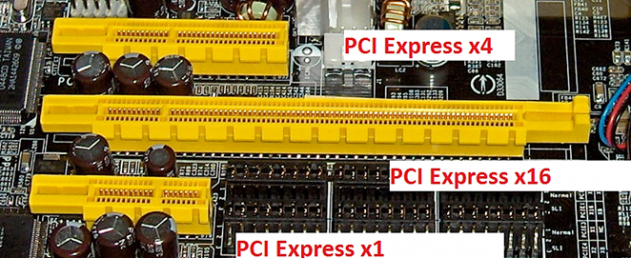
Сейчас все современные видеокарты идут с разъемом PCI-Е 16, но если вы модернизируете старую видеокарту, то посмотрите какой разъем для видеокарты, установлен в материнку.
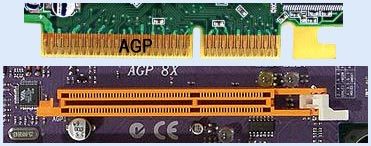
PCI-Е 16
2. Интерфейс PCI-Е 16 версии 2.0 и 3.0
У современных разъемов для видеокарты, есть две версии слота PCI-E, это 2.0 и 3.0. Это своего рода как usb 2.0 и 3.0. Соответственно, если ваша материнская плата поддерживает 3.0, то чтобы получить максимальную производительность, нужно брать с поддержкой 3.0. А если вы возьмете видеокарту со слотом 3.0, а в материнке будет стоять разъем 2.0, то вы просто переплатите деньги, а видеокарта будет работать со скоростью 2.0.
Посмотреть это можно на материнской плате или же в характеристиках материнской платы на сайте производителя. Например вот страница с моей материнской платой.
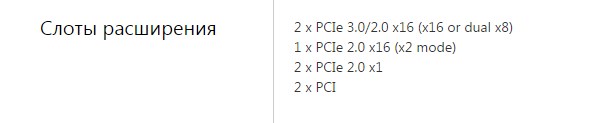
Самое главное, чтобы был PCI Express 3.0, так же надпись можно увидеть на материнской плате.
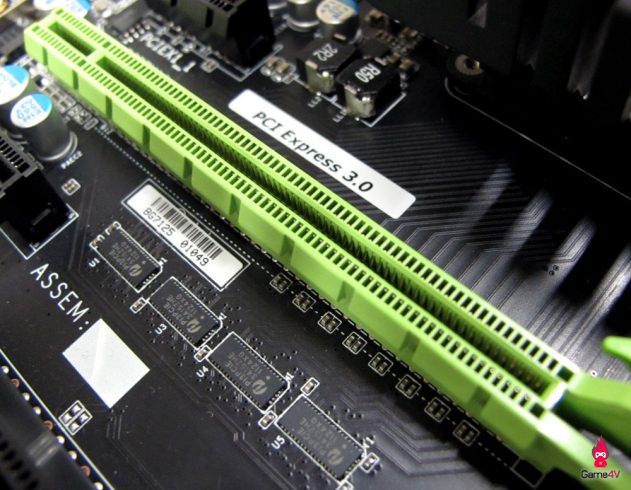
3. SLI или CrossFire
Если вы геймер и любите выжимать полную мощь от видеокарт, то поддержка SLI или CrossFire вам просто необходимо. Эта поддержка даст вам возможность объединить 2 видеокарты и играть в самых тяжелых играх не только на ультра настройках, да ещё и на нескольких мониторах!
CrossFire в видеокартах ATI, а SLI в видеокартах nVidia
4. Мощность процессора
Учтите, что если вы возмете мощную видеокарту и у вас будет установлен слабый процессор, то видеокарта просто не будет работать на полную мощь, т.к. процессор не будет успевать обрабатывать информацию. Для того чтобы точно узнать соответствие процессора к видеокарте, перейдите на этот сайт или же ищите в яндексе таблицу соответствия видеокарт к процессорам. Сейчас за ними не угонишься, по этому лучше всегда искать таблицы по-новее.
Вот основные моменты при проверки совместимости видеокарты и процессора. Так же не забывайте, что купив мощную видеокарту нужно проверить выдерживает ли блок питания нагрузку новой видеокарты.
Как узнать в каком режиме работает видеокарта
Если эта статья открыла что-то новое и вам стало интересно, а работает ли моя видеокарта в режиме 3.0, то есть небольшой тест. Скачиваем программу.

Устанавливаем или просто запускам. Есть раздел Bus Interface, на моем примере программа показывает, что слот на видеокарте PCIe 16 установлен версии 3.0, но сейчас он работает в версии 1.1. Это нужно для электросбережения. Но чтобы узнать в какой версии он может работать нужно нажать на тест. Сначала рядом с этим окном нажимаем на вопрос и появится новое окошко. Если у вас одна видеокарта, то просто жмем start render test, если несколько объединены, то ставим галочку ниже.
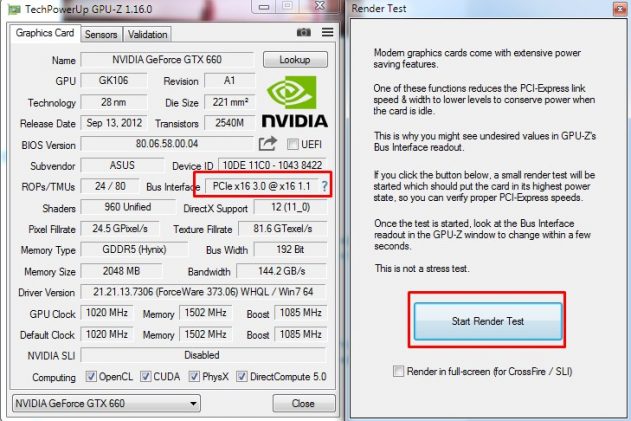

А в начальном окне, можно увидеть, что допустим моя видеокарта начала работать в версии 3.0.
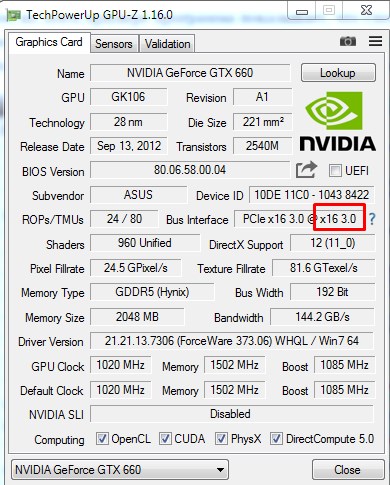
Следовательно, это означает, что моя материнская плата и видеокарта совместимы. Видеокарта поддерживает версию 3.0 и материнская плата дает ей возможность ей работать в таком режиме.
Как проверить совместимость видеокарты и материнской платы
Привет всем! Если вы собираете компьютер или решили обновить вашу видеокарту, то вам необходимо знать, подходит ли видеокарта к вашей материнской плате или нет.
Совместимость видеокарты и материнской платы
Есть несколько моментов, по которым можно узнать, совместима ли видеокарта с материнской платой или нет.
1. Разъем AGP или PCI-Е 16
Сейчас все современные видеокарты идут с разъемом PCI-Е 16, но если вы модернизируете старую видеокарту, то посмотрите какой разъем для видеокарты, установлен в материнку.
PCI-Е 16
2. Интерфейс PCI-Е 16 версии 2.0 и 3.0
У современных разъемов для видеокарты, есть две версии слота PCI-E, это 2.0 и 3.0. Это своего рода как usb 2.0 и 3.0. Соответственно, если ваша материнская плата поддерживает 3.0, то чтобы получить максимальную производительность, нужно брать с поддержкой 3.0. А если вы возьмете видеокарту со слотом 3.0, а в материнке будет стоять разъем 2.0, то вы просто переплатите деньги, а видеокарта будет работать со скоростью 2.0.
Посмотреть это можно на материнской плате или же в характеристиках материнской платы на сайте производителя. Например вот страница с моей материнской платой.
Самое главное, чтобы был PCI Express 3.0, так же надпись можно увидеть на материнской плате.
3. SLI или CrossFire
Если вы геймер и любите выжимать полную мощь от видеокарт, то поддержка SLI или CrossFire вам просто необходимо. Эта поддержка даст вам возможность объединить 2 видеокарты и играть в самых тяжелых играх не только на ультра настройках, да ещё и на нескольких мониторах!
CrossFire в видеокартах ATI, а SLI в видеокартах nVidia
4. Мощность процессора
Учтите, что если вы возмете мощную видеокарту и у вас будет установлен слабый процессор, то видеокарта просто не будет работать на полную мощь, т.к. процессор не будет успевать обрабатывать информацию. Для того чтобы точно узнать соответствие процессора к видеокарте, перейдите на этот сайт или же ищите в яндексе таблицу соответствия видеокарт к процессорам. Сейчас за ними не угонишься, по этому лучше всегда искать таблицы по-новее.
Вот основные моменты при проверки совместимости видеокарты и процессора. Так же не забывайте, что купив мощную видеокарту нужно проверить выдерживает ли блок питания нагрузку новой видеокарты.
Как узнать в каком режиме работает видеокарта
Если эта статья открыла что-то новое и вам стало интересно, а работает ли моя видеокарта в режиме 3.0, то есть небольшой тест. Скачиваем программу.
Устанавливаем или просто запускам. Есть раздел Bus Interface, на моем примере программа показывает, что слот на видеокарте PCIe 16 установлен версии 3.0, но сейчас он работает в версии 1.1. Это нужно для электросбережения. Но чтобы узнать в какой версии он может работать нужно нажать на тест. Сначала рядом с этим окном нажимаем на вопрос и появится новое окошко. Если у вас одна видеокарта, то просто жмем start render test, если несколько объединены, то ставим галочку ниже.
А в начальном окне, можно увидеть, что допустим моя видеокарта начала работать в версии 3.0.
Следовательно, это означает, что моя материнская плата и видеокарта совместимы. Видеокарта поддерживает версию 3.0 и материнская плата дает ей возможность ей работать в таком режиме.
Как проверить совместимость видеокарты и материнской платы
Продолжаем тему совместимости комплектующих и рассказываем основные нюансы о слоте PCI-Express, которые должен знать каждый пользователь.
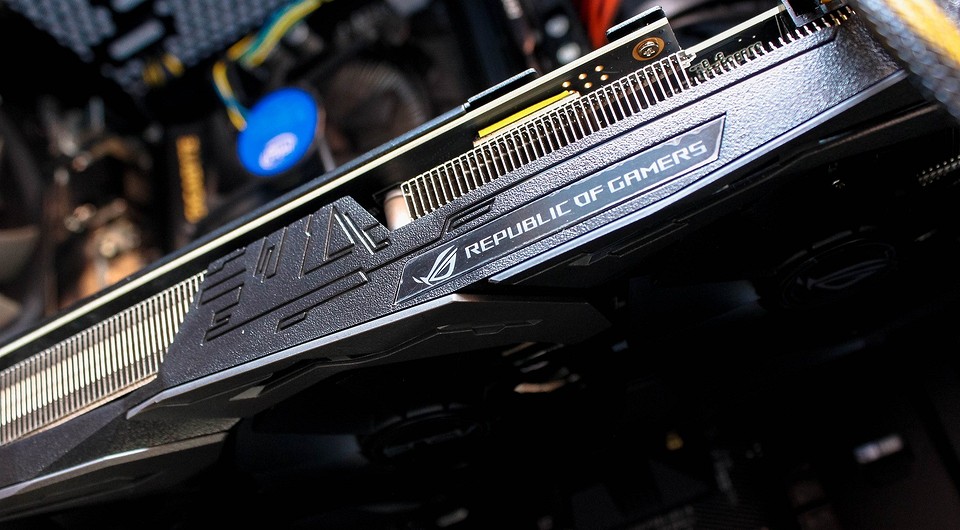
А будет ли 8 поколение процессоров Intel совместимо с моей платформой, собранной в 2012 году? А если я куплю другую материнскую плату, заведутся ли на ней старые планки оперативной памяти? А встанет ли новый башенный кулер на мой сокет? Уверены, пользователи, которые хоть раз сталкивались с апгрейдом компьютерных комплектующих, задавали себе подобные вопросы.
Совместимость компонентов — ключевой фактор, который лежит в основе любого обновления. Всегда необходимо учитывать, смогут ли железки работать друг с другом без танцев с бубном и конфликтов. И если с процессором, оперативной памятью и материнской платой всё более менее понятно, то, что на счет видеокарты? Неужели ей вообще все равно с кем вести дела по бизнесу? Что ж, давайте разбираться.
Совместимость видеокарты и материнской платы
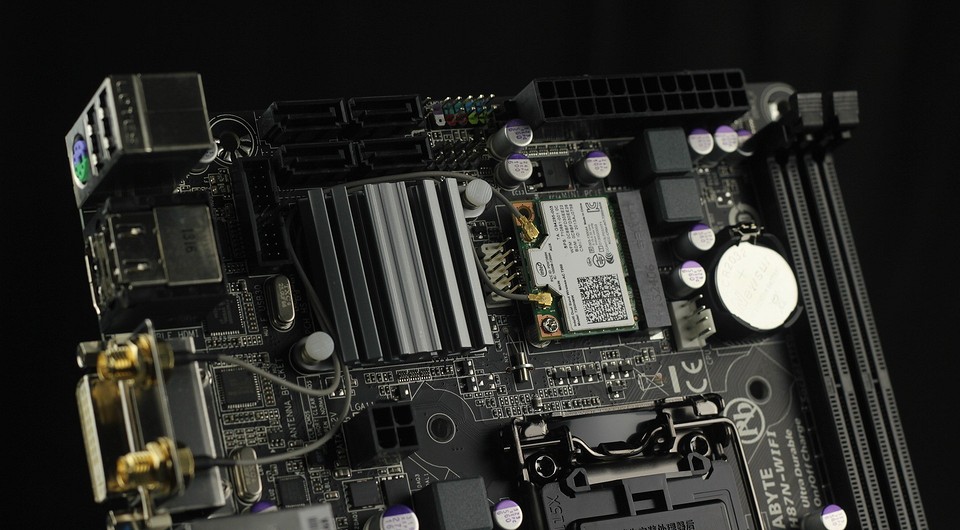
Можно провести аналогию с USB-портами, которые также имеют несколько версий. Каждый следующий тип отличается от предыдущего в основном пропускной способностью, которая в теории может сильно увеличить производительность, но это только в теории. Нет, разница, между первым и третьим поколением будет существенной, но между соседними — едва ощутимой. Стоит отметить, что скорость передачи данных является не единственным отличием. Вполне вероятен исход, когда улучшенная версия получит больший функционал и возможности. Как, например, в случае с интерфейсом HDMI, который предназначен для передачи цифровых видеоданных.
Как совместимы между собой разные версии PCI-Express
Как вы уже поняли, со временем, видеокарты оснащаются новой улучшенной версией PCI-Express, которая обладает лучше пропускной способностью. Но что будет, если, скажем, графический чип c PCI-Express v. 4.0. запихнуть в старую материнскую плату, которая под капотом имеет лишь слот версии 2.0.
Сразу обрадуем владельцев старого железа: всё будет работать нормально, но с некоторыми нюансами. Четвертая версия «экспресса» на видеокарте подразумевает, что через коннектор сможет пройти определенное количество данных. Вторая версия «экспресса» на материнской плате не сможет пропустить через себя такое же большое количество информации, поскольку рассчитана она на меньшее количество. Отсюда и получается, что видеокарта будет работать медленнее. Но не думайте, что разница будет огромной. Зачастую, речь пойдет о нескольких процентах, если мы говорим о выработке железа в компьютерных играх. В синтетике традиционно, разница будет больше.
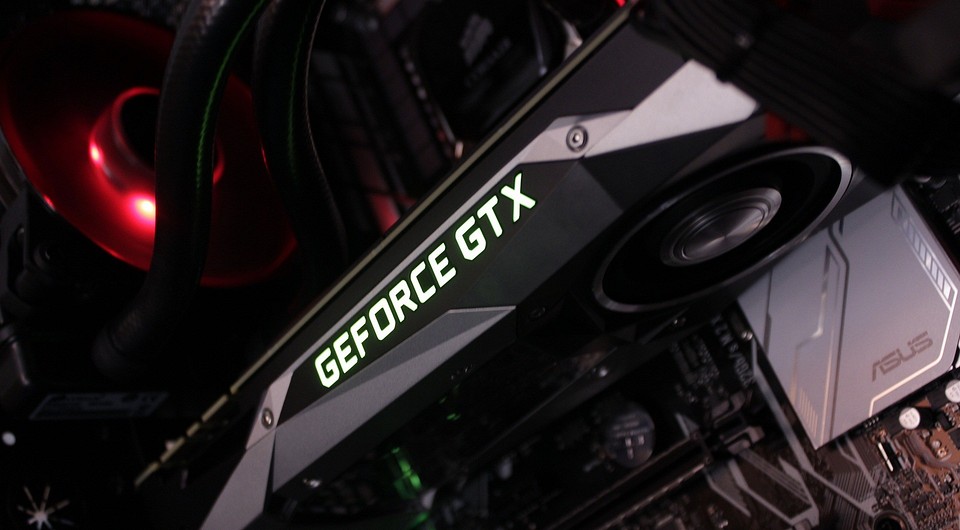
Так что по итогу? Совместима же? Как и говорилось выше — да. Но будет ограничивающий фактор в лице младшей версии PCI-Express. Причем работает это в обе стороны. То есть, не важно, где именно располагается устаревший формат коннектора, а где более новый. 2.0 на материнке ограничивает потенциальные возможности 4.0 на видеокарте точно также, как и 2.0 на видеокарте тормозит работу 4.0 на доске.
Для пущей наглядности проведем аналогию. Это очень похоже на работу дуэта из видеокарты и процессора. Если вы поставите видеокарту премиального сегмента в паре с бюджетным ЦПУ, то столкнетесь с невероятно красивыми текстурами, которые не будут успевать прогружаться из-за того, что камень будет забит под завязку. Ситуация будет выглядеть не лучше, если комплектующие поменять местами. Высокопроизводительный процессор с легкостью будет обрабатывать все математические и физические расчеты в игре, но количество кадров при этом останется не удовлетворительным из-за слабых возможностей графического адаптера. В общем, следует во всем соблюдать баланс, как и завещал нам Будда.
Что такое линии PCI-Express
Помимо версии, слоты PCI-Express могут различаться количеством линий. Чем больше линий поддерживает коннектор, тем выше пропускная способность. Различают 4 основных типа: x1, x4, x8 и x16 (x32-порты существуют, но крайне редко встречаются на материнских платах обычных компьютерах). Слоты различаются физически, и у вас не получится воткнуть видеокарту формата x16 в коннектор типа x8 без физического вмешательства. Чем больше число в обозначении, тем больше количество поддерживаемых подключений, а, соответственно, тем больше размер порта. Однако в порт х16 можно воткнуть устройство с подключением, хоть х1, хоть х8.


