
Как узнать версию PHP на сервере
PHP – это скриптовый язык, который используется преимущественно при разработке приложений. С его помощью можно отправлять формы, работать с базами данных, использовать сессии, cookies и многое другое. От версии PHP, установленной на сайте или сервере, зависит то, как и какие возможности языка вы сможете использовать в проекте.
Поговорим о том, как узнать версию PHP сайта и сервера, причем разберем несколько способов.
Создание файла info.php и перемещение его на сервер
Сначала пробуем создать файл с прописанным содержимым. С его помощью мы определим конфигурацию интерпретатора PHP. Сделать это, кстати, можно двумя способами – на компьютере (а затем скопировать файл в корень сайта) или же сделать все прямо в файловом менеджере.
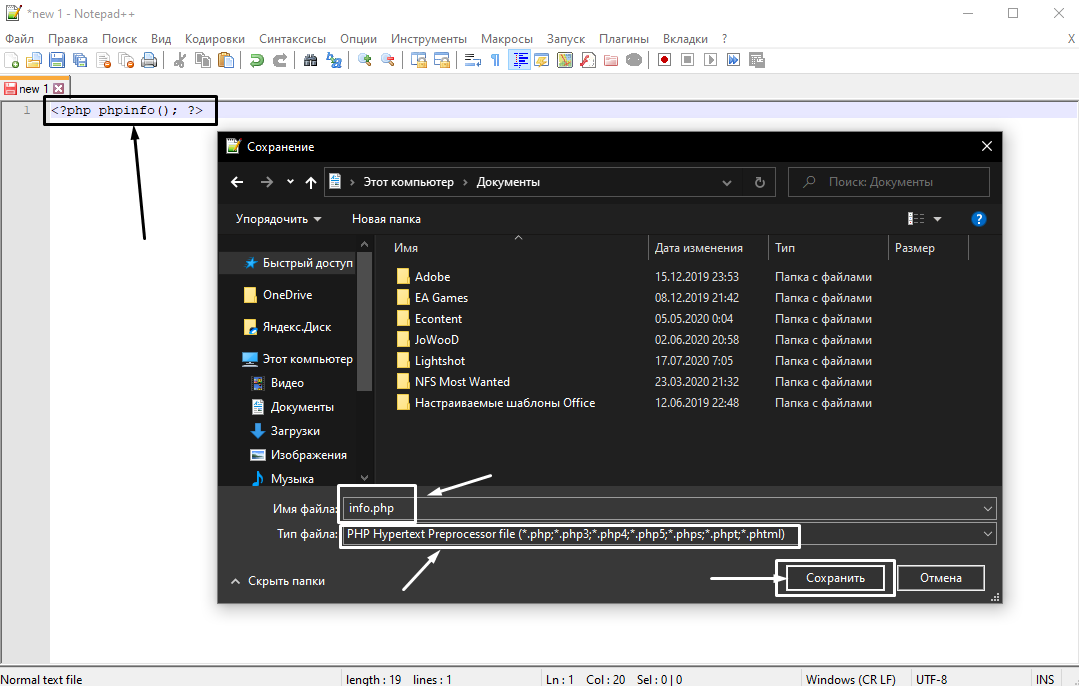
Первый способ: Открываем любой блокнот или редактор кода (лучше всего), потом вписываем в него вот такое значение:
Сохраняем это и даем название документу – info.php.
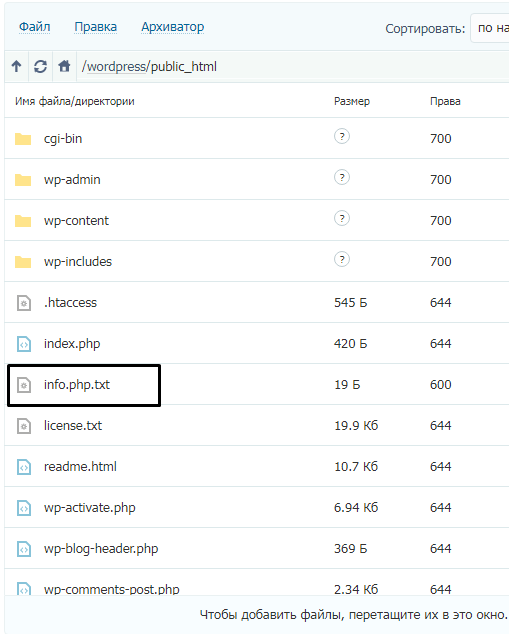
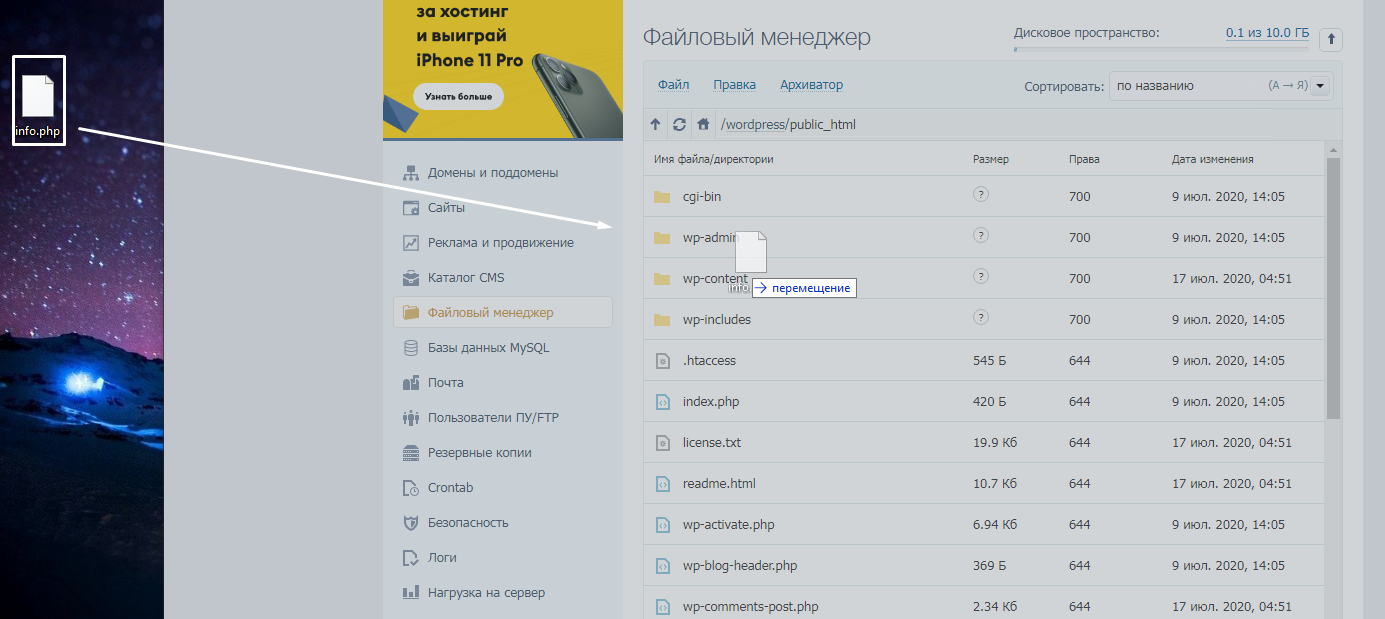
Второй способ: Открываем файловый менеджер через панель управления и переходим в корневую папку. Путь к ней – /wordpress/public_html. Жмем по пункту «Файл», в выпадающем меню выбираем элемент «Новый файл».
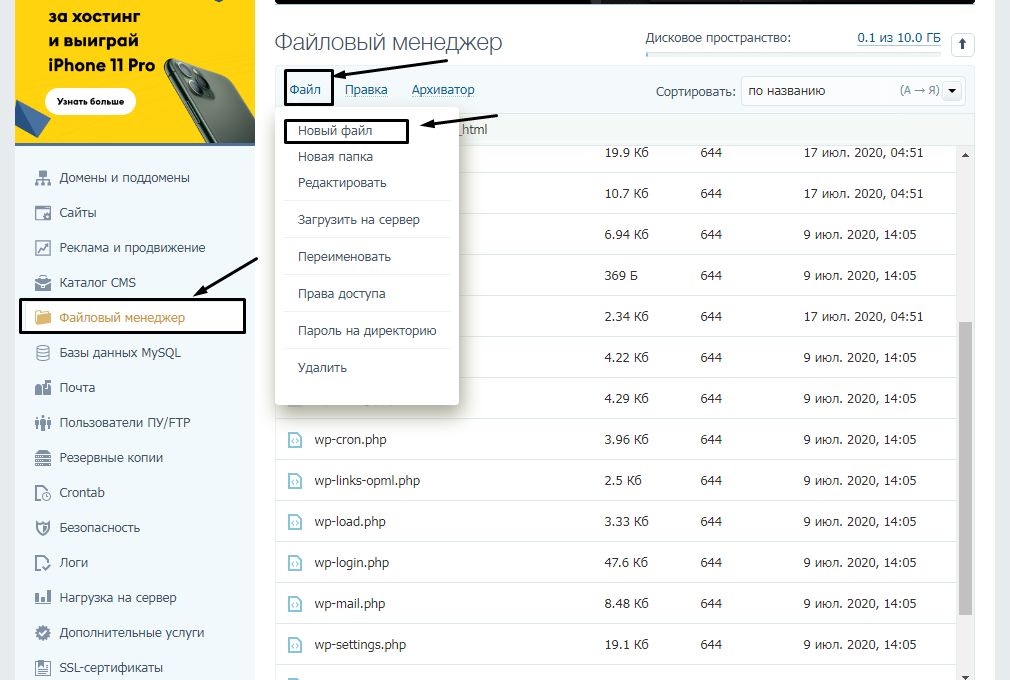
Теперь указываем название и формат будущего файла.
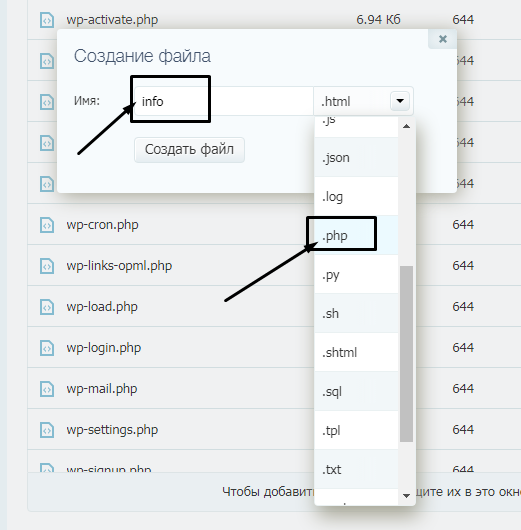
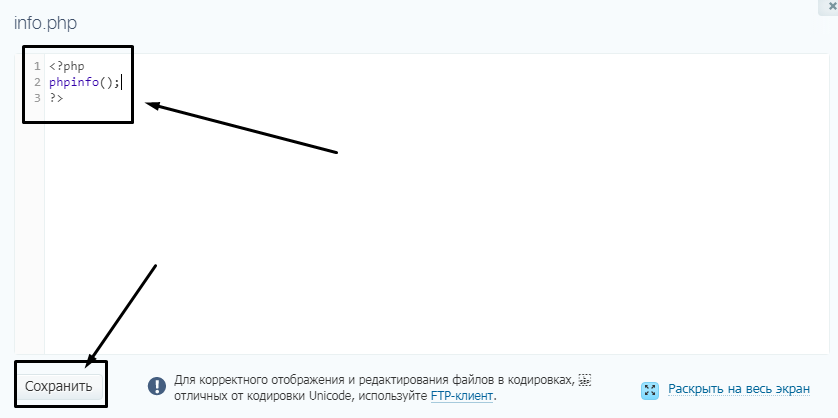
Вписываем в содержимое вот такое значение:
Потом сохраняем изменения нажатием на соответствующую кнопку и закрываем окно.
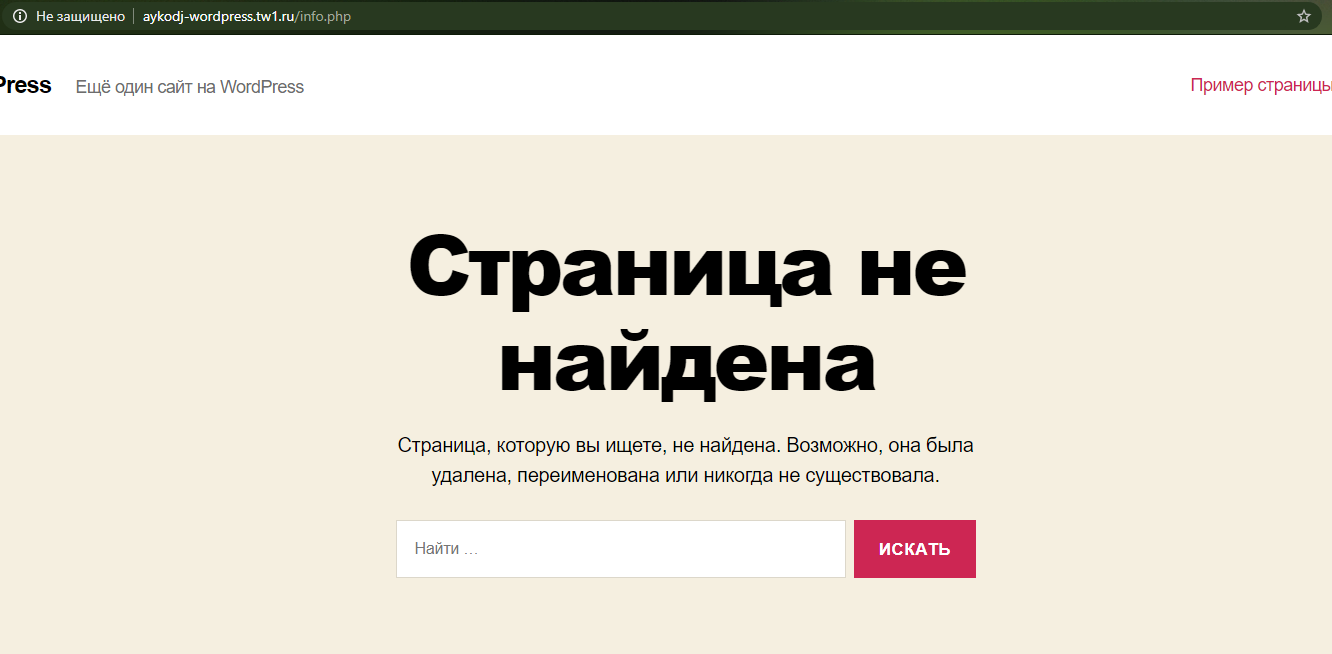
Теперь переходим к проверке. Для этого надо открыть новую вкладку в браузере и ввести там такую ссылку:
Здесь site.com нужно заменить ссылкой на ваш сайт (пример на скриншоте), затем перейти по нему нажатием на кнопку Enter. Откроется страница, на которой в левом верхнем углу отобразится версия PHP.
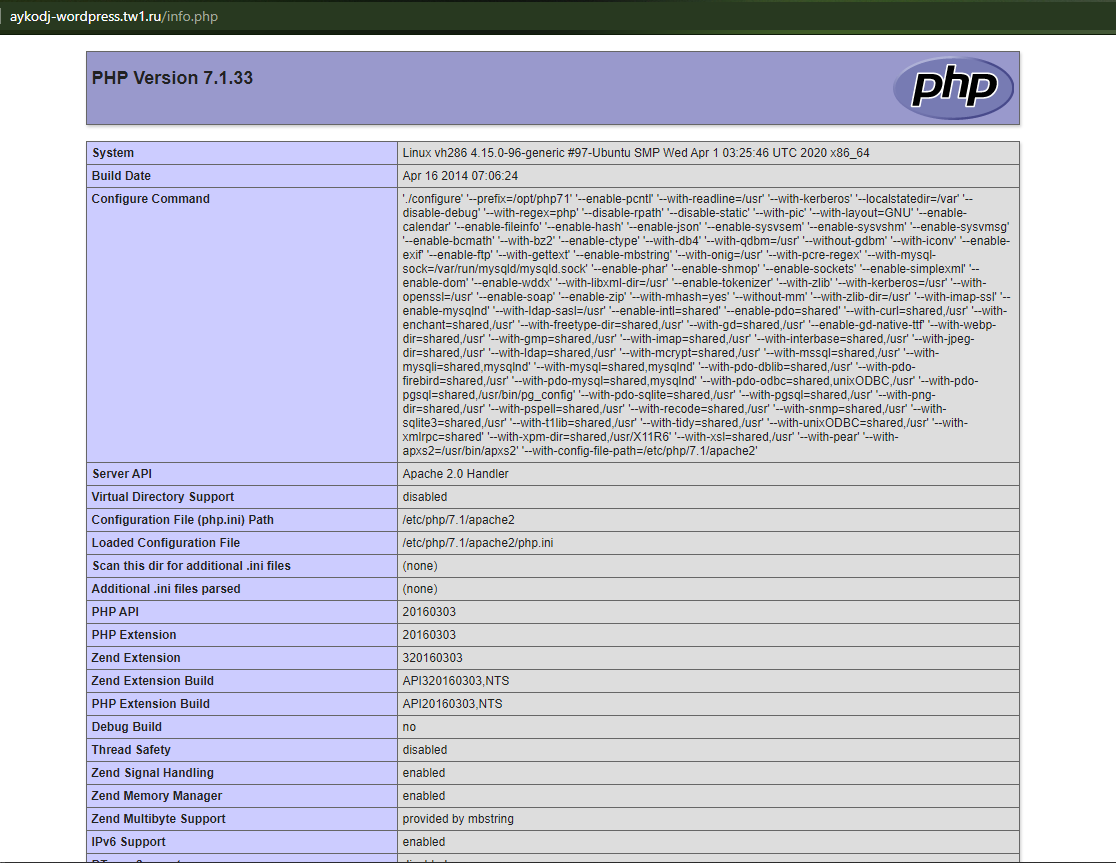
Просмотр версии PHP на сайте хостинга
Можно узнать версию PHP на хостинге TimeWeb, причем не просто посмотреть, но и изменить ее. Открываем в панели управления раздел «Сайты». По сути все, версию узнали, но не так подробно, как хотелось бы (сравните с другими примерами).
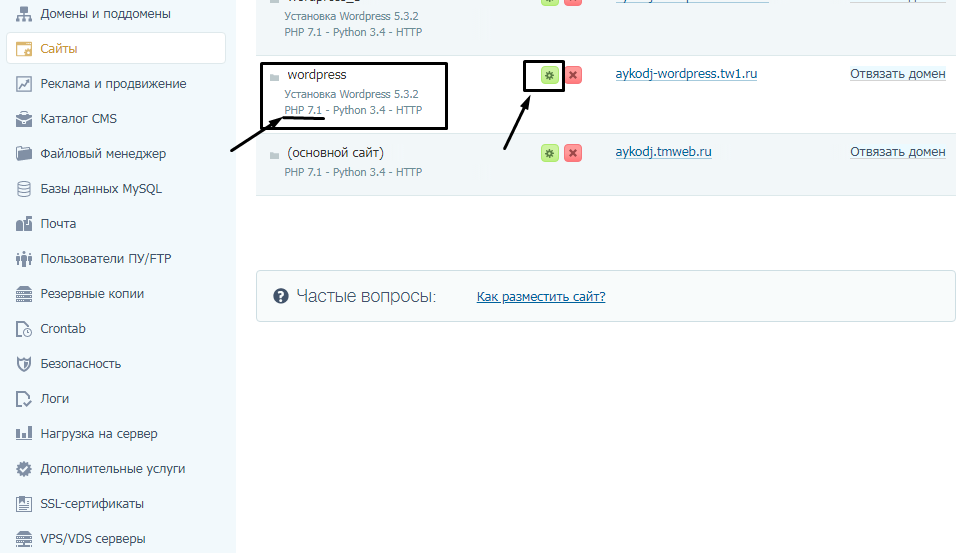
Дальше можно нажать на зеленую иконку с изображением шестеренки и тем самым перейти в настройки. Откроется новое окошко, где можно выбрать версию PHP и Python.
Как обновить Bitrix VM

2. Заходим в панель BitrixVM. Делается это командой
/root/menu.sh

3. В панели BitrixVM выбираем опцию 1. Manage servers in the pool.

4. В появившемся меню — опцию 8. Update PHP and MySQL.

5. Вводим имя Вашего сайта.

6. Выбираем сначала 1. Upgrade PHP, далее 2. Update PHP to version 7.4.

7. Подтверждаем обновление, задача добавляется в очередь. Далее жмем «Enter» и возвращаемся в предыдущее меню.

8. Выбираем 3. Upgrade MySQL version и далее 1. Upgrade MySQL to version 8.0.

9. Подтверждаем обновление, жмем «Enter» для возврата.

Далее выбираем «0», пока не вернемся в корневое меню.
10. В корневом меню заходим в раздел 10. Background pool tasks, проверяем статус задач на обновление.

Как узнать версию PHP сайта
Есть три способа узнать версию PHP, которая установлена на сервере:
В этой статье мы подробно рассмотрим каждый из трёх способов.
Создать файл info.php
Создайте в корневой папке вашего сайта файл info.php с таким текстом:
После этого введите в адресной строке браузера ваш домен с названием файла через дробь — domen.com/info.php.
В открывшемся окне вы увидите страницу с подробными параметрами вашего сервера. Версия PHP будет в самом верху страницы.
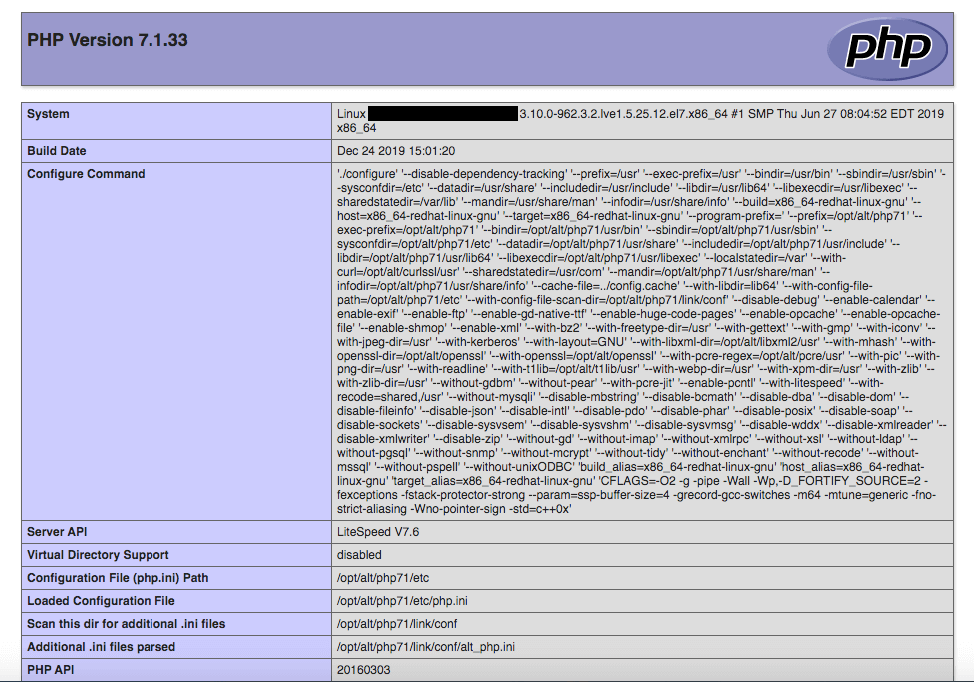
Ввести команду в консоли
Подключитесь к серверу по SSH и введите в консоли такую команду:
Если кроме версии PHP вы хотите увидеть подробное описание параметров сервера, используйте такую команду:
Не пугайтесь большого количества выведенной информации, версия PHP отобразится в первой же строке. По сути эта команда — консольный вариант файла info.php. При помощи неё вы узнаете не только версию PHP, но и подробную информацию о сервере.
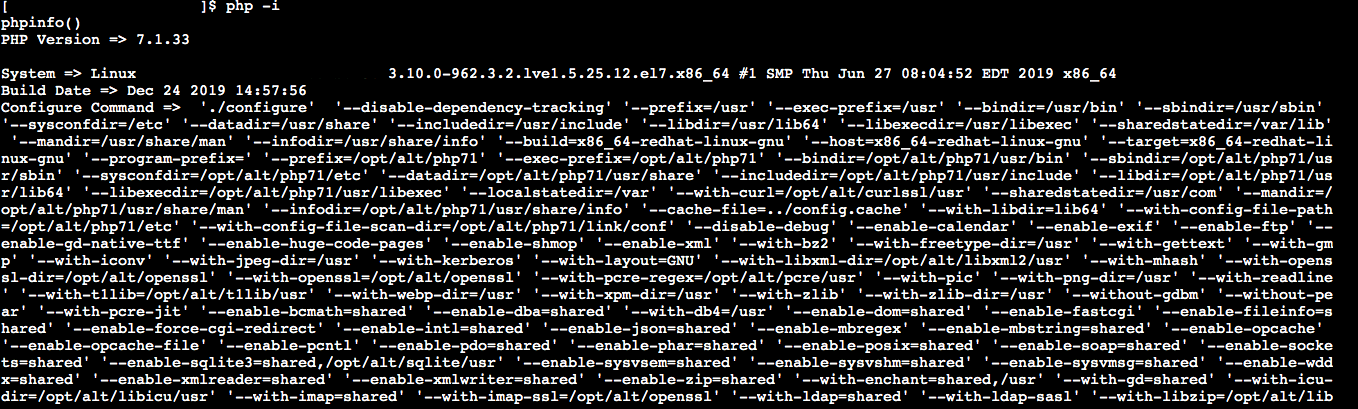
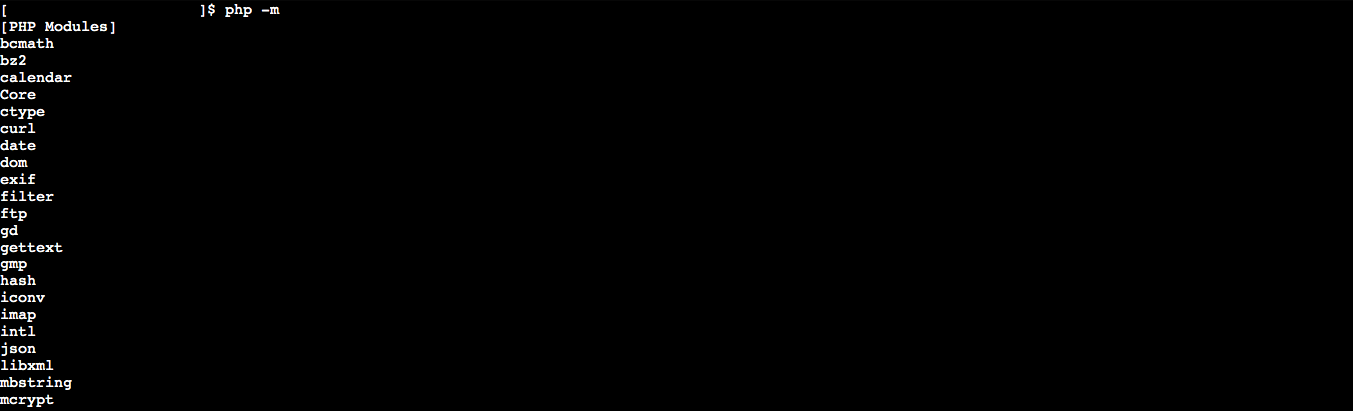
Если хотите узнать, какие расширения и PHP-модули установлены на сервере, вам нужна команда:
Использовать панель управления хостингом
Если вы не пользуетесь консолью, можете посмотреть версию PHP в панели управления хостингом. Рассмотрим панели, которые мы предоставляем на виртуальном хостинге и VPS-серверах.
cPanel на виртуальном хостинге
Найдите на главной странице cPanel раздел «Программное обеспечение» и выберите пункт «Выбор версии PHP».
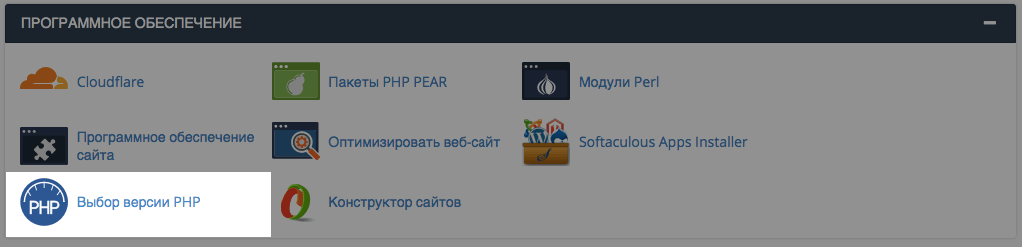
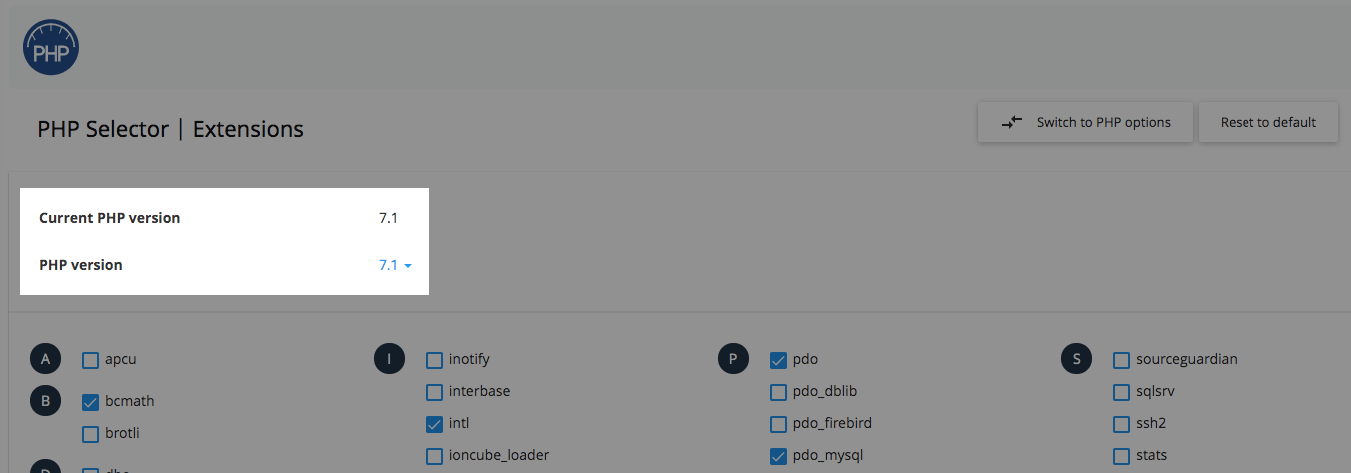
В этом разделе вы увидите текущую версию PHP и включённые модули. Если вам нужна другая версия, выберите её из списка и нажмите «Set as current».
cPanel/WHM на VPS-сервере
Проверить версию PHP можно как в самой WHM, так и в отдельной учётной записи cPanel. В обоих случаях раздел, в котором расположена нужная информация, будет одинаковым.
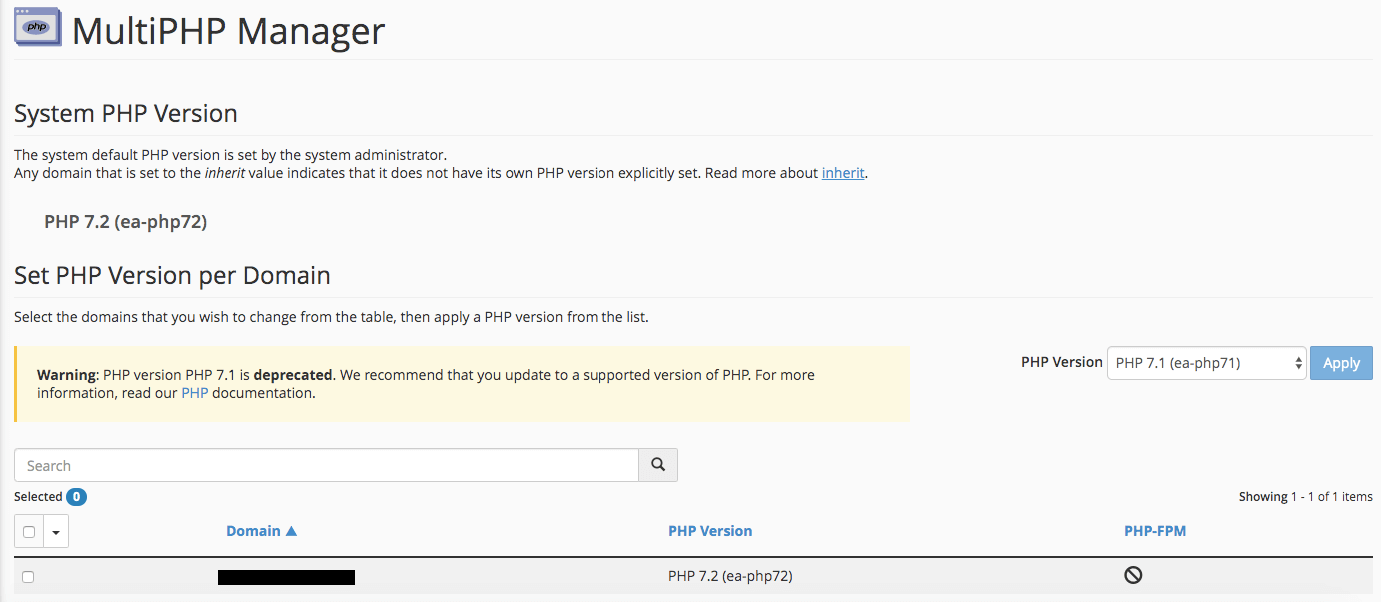
В WHM найдите в меню слева раздел «Software» и выберите пункт «MultiPHP Manager». На открывшейся странице вы увидите текущую версию PHP для всего сервера и сможете изменить её для конкретного домена.
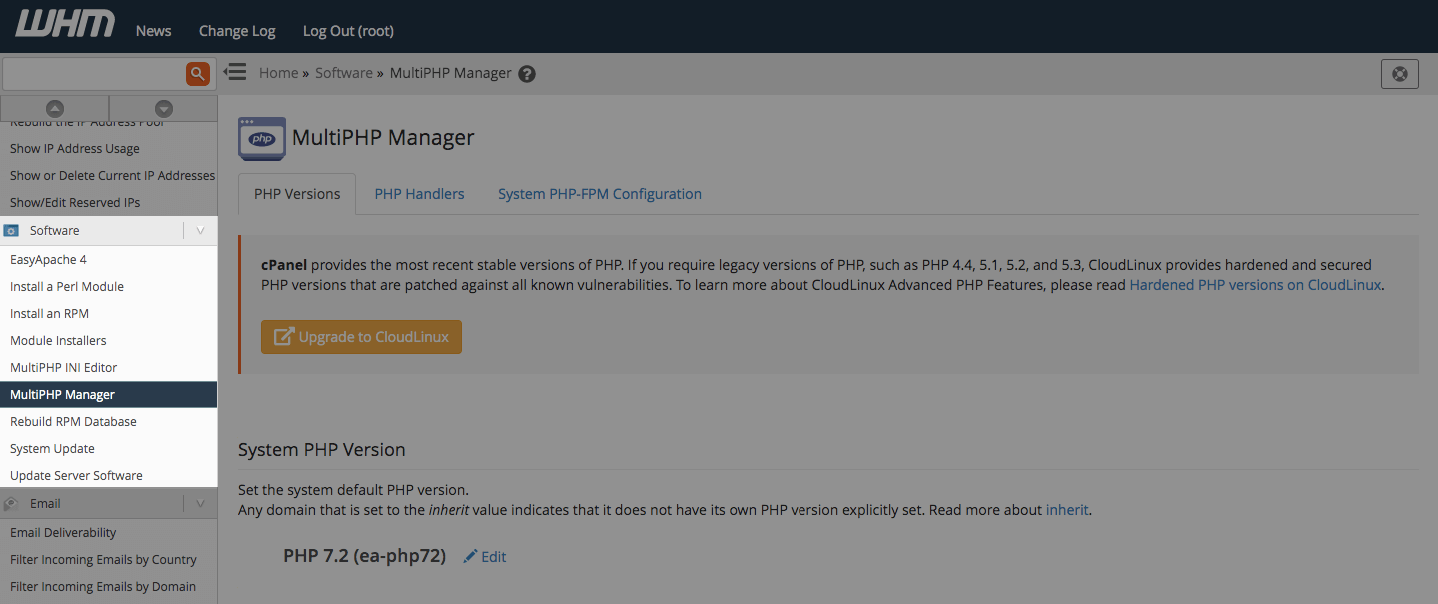
В cPanel перейдите в нужную учётную запись, найдите раздел «Software» и перейдите в «MultiPHP Manager».

Вы найдёте текущую версию PHP в начале страницы. Здесь же вы можете её изменить. Для этого выберите нужную версию из выпадающего списка и нажмите «Apply».
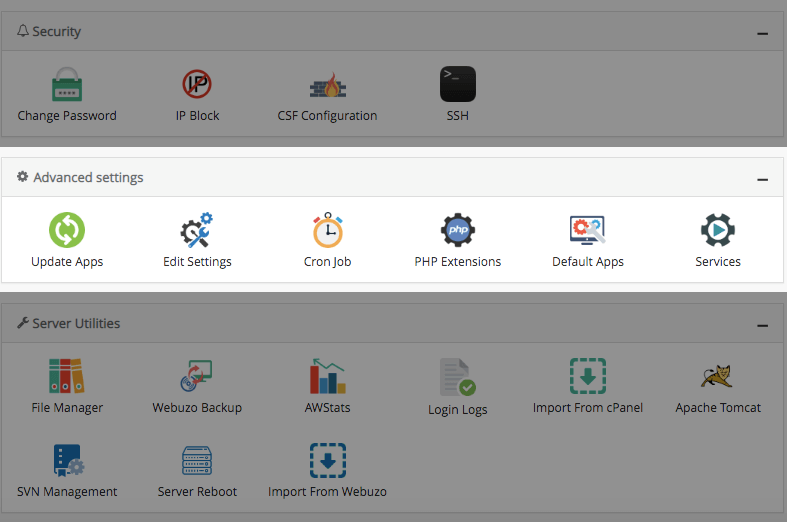
Webuzo
Найдите на главной страницу раздел «Advanced Settings» и выберите пункт «Default Apps».
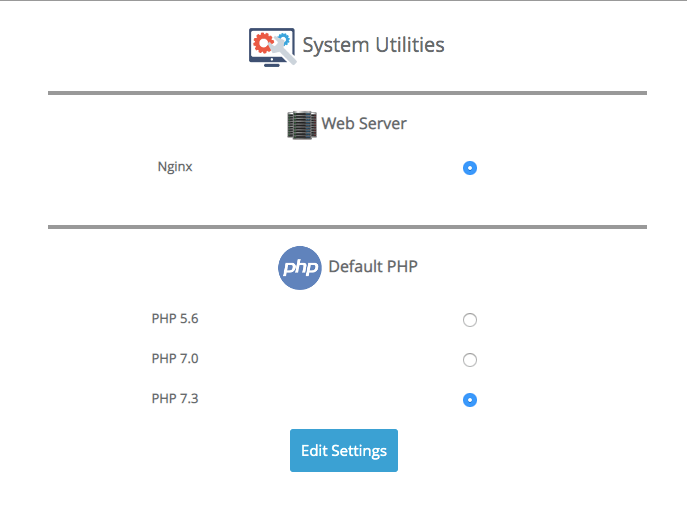
На следующей странице вы увидите, какие версии PHP доступны. Напротив текущей версии будет стоять флажок.
ISPmanager Lite 5
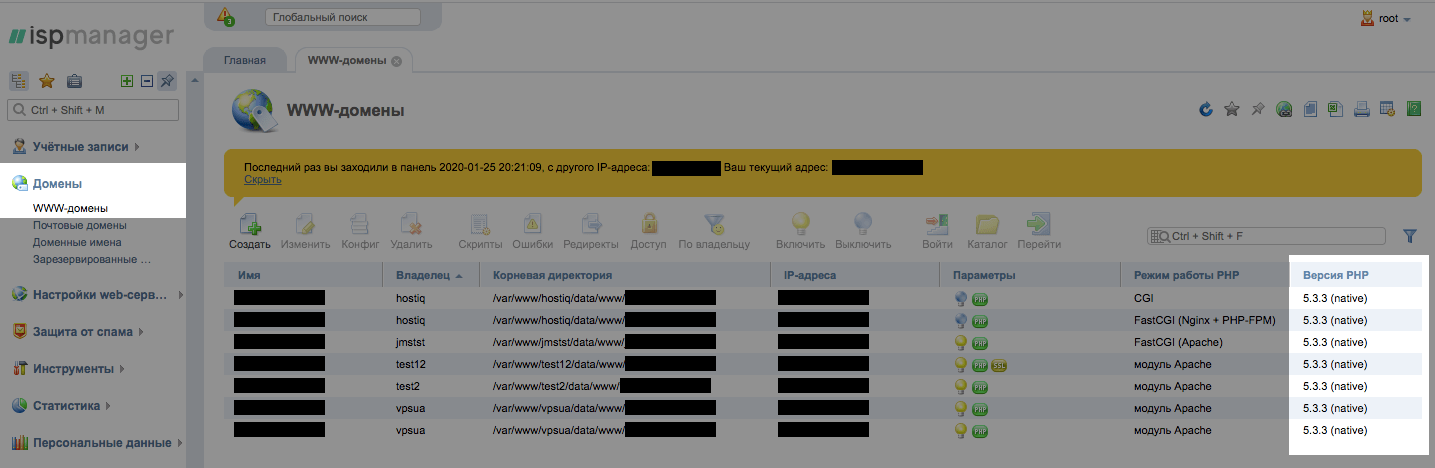
Найдите в меню слева раздел «Домены» и выберите пункт «www-домены». В таблице с доменами будет колонка «Версия PHP».
DirectAdmin
Функционал этой панели управления разделён на три уровня: «Admin», «Reseller» и «User». Чтобы проверить версию PHP на сервере, перейдите на уровень «Admin». Затем в меню ниже найдите раздел «System Info & Files» и выберите пункт «System information».
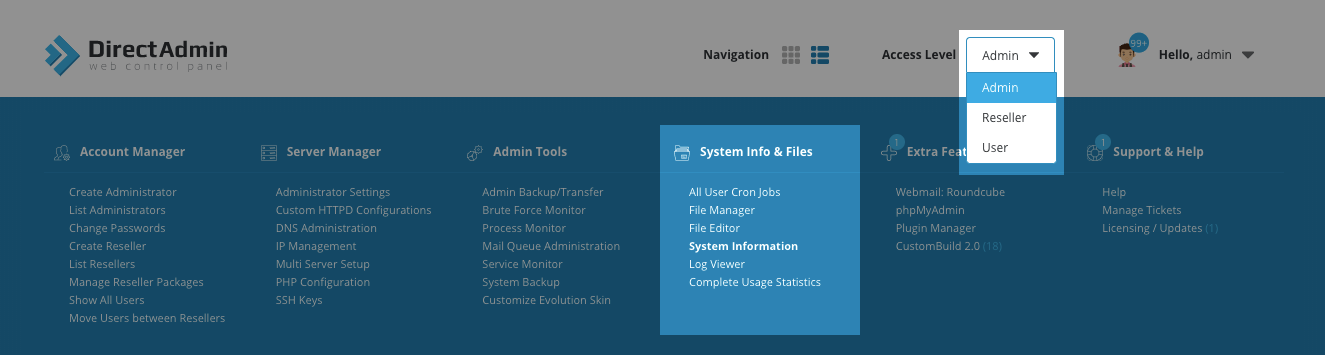
Откроется страница с техническими параметрами сервера. Версия PHP будет в самом конце страницы.
Как сменить версию PHP на хостинге
Как установить PHP на хостинг
Поддержка PHP присутствует на всех тарифных планах Hosting Linux и Hosting Windows, кроме тарифов Host-Lite и Win-Lite. Если у вас один из этих тарифов, повысьте тарифный план, чтобы включить поддержку PHP.
Как узнать версию PHP на хостинге
На хостинге REG.RU PHP работает в режиме Fast CGI (mod_fcgi). Чтобы узнать настройки PHP вашей услуги хостинга, выполните следующие действия:
Создайте в папке файл info.php со следующим содержимым:
Где находятся настройки версий PHP в ISPmanager
Если на вашей услуге хостинга установлена панель управления ISPmanager, вы можете хранить настройки PHP отдельно для каждого домена, даже если эти домены используют одну и ту же версию PHP. Либо вы можете использовать общую версию PHP и её настройки для всех доменов. Когда вы добавляете домен в панели управления ISPmanager, по умолчанию включается опция php.ini для домена. Если эта опция включена, настройки PHP будут храниться для каждого нового домена отдельно по пути /var/www/php-bin/имя-домена/php.ini.
Обратите внимание! Если внешний вид вашей панели управления отличается от представленного в инструкции, в левом нижнем углу кликните «Старый интерфейс».
Чтобы настройки общей версии PHP действовали сразу для всех доменов, при добавлении домена в панель ISPmanager НЕ отмечайте галочку php.ini для домена. Настройки будут храниться по пути /var/www/php-bin-php(номер-версии-PHP)/php.ini.
Как сменить версию PHP
Чтобы сменить версию PHP, следуйте инструкции для вашей хостинг-панели:
Как узнать версию 1С-Битрикс24: Управление Сайтом
Порой нужно вспомнить или узнать, какая редакция CMS Битрикс установлена на сайте. Информацию, как это сделать, вы найдёте в данной статье.
Как определить редакцию Битрикс и срок действия лицензии.
Для этого переходим в Административный раздел, далее: Рабочий стол > MarketPlace > Обновление платформы (либо по адресу: «ваш сайт»/bitrix/admin/update_system.php):

Обновление платформы (рис. 1)

Информация по редакции Битрикс Управление Сайтом и сроку действия лицензии (рис. 2)
Из него так же возможно перейти на сервис лицензирования Битрикс (https://www.1c-bitrix.ru/support/key_info.php), нажав на кнопку «Проверить ключ». В результате вы так же получите полную информацию по вашей лицензии.
Как определить версию Битрикс.

Гаджет «О системе» (рис. 3)
Либо, также, в административной панели, прокручиваем страничку до самого низа и видим информацию о версии Битрикс:

Версия Битрикс в футере сайта (рис. 4)
Данная информация (версия самого продукта «Битрикс: Управление сайтом», его редакция, а так же сроки действия лицензии), вероятнее всего, понадобится вам при обращении в службу поддержки. Отправить её вы можете двумя способами:


