
Как проверить версию MySQL

Например, если вы устанавливаете приложение, для которого требуется определенная версия MySQL, прежде чем начинать установку, вам необходимо узнать версию вашего сервера MySQL.
В этой статье мы покажем вам, как проверить версию сервера MySQL или MariaDB, установленного в вашей системе.
Из командной строки
Если у вас есть SSH-доступ к серверу, есть несколько разных команд, которые могут помочь вам определить версию вашего MySQL.
Команда выведет информацию о версии MySQL и завершит работу. В этом примере версия сервера MySQL 5.7.27:
Клиентская утилита mysqladmin, которая используется для выполнения административных операций на серверах MySQL Он также может быть использован для запроса версии MySQL:
Вывод будет немного отличаться от предыдущей команды:
Из оболочки MySQL
Командная клиентская утилита, такая как mysql, также может быть использована для определения версии сервера MySQL.
Чтобы подключиться к серверу MySQL, просто наберите mysql:
После подключения к оболочке MySQL версия будет выведена на экран:
Чтобы получить информацию о версии MySQL и других компонентах, запросите переменные version:
Есть также некоторые другие операторы и команды, которые могут показать вам версию сервера. Оператор SELECT VERSION() будет отображать только версию MySQL.
Команда STATUS показывает версию MySQL, а также информацию о состоянии сервера:
Используя PHP
Если вы используете общий хостинг и у вас нет доступа к командной строке или клиенту MySQL, например PhpMyAdmin, вы можете определить версию сервера MySQL с помощью PHP.
Откройте файл в вашем браузере, и версия сервера MySQL будет отображаться на вашем экране:
Заключение
Определение версии сервера MySQL является относительно простой задачей. В этой статье мы показали несколько различных вариантов того, как найти версию MySQL, работающую в вашей системе.
Не стесняйтесь оставлять комментарии, если у вас есть какие-либо вопросы.
Если вы нашли ошибку, пожалуйста, выделите фрагмент текста и нажмите Ctrl+Enter.
Как обновить phpMyAdmin на сервере с Linux
phpMyAdmin может быть установлен как на веб-сервере, так и на отдельном компьютере для удаленного управления базами. Также он может быть как часть известных сбором — openserver, denwer и так далее. Его мы можем захотеть обновить по разным соображениям, чаще всего, для поддержки более новых версий СУБД mysql/mariadb. Данная инструкция демонстрируем процесс обновления для систем на базе Linux. Однако, процесс не сильно отличается для различных операционных систем.
Обновление phpMyAdmin выполняется путем замены файлов веб-приложения со старых на новые. Процедура несложная и выполняется в несколько шагов:
1. Смотрим текущую версию phpMyAdmin
Заходим на веб-интерфейс phpMyAdmin и подключаемся к базе, введя логин и пароль для самой базы. На главной странице в подразделе «phpMyAdmin» мы увидим информацию о нашем приложении, например:

* как видим, в данном примере используется версия 4.6.1, которую можно обновить до 4.8.5.
2. Ищем на сервере каталог phpMyAdmin
Проще всего воспользоваться командой find:
* в данном примере мы ищем все папки, имя которых начинается на phpmyadmin.
В моем случае я получил ответ:
* в вашем случае команда может выдать несколько результатов — внимательнее проверяем содержимое найденного.
Также можно найти каталог с файлами phpMyAdmin, посмотрев путь в конфигурационном файле веб-сервера.
Типичные пути расположения phpMyAdmin:
3. Загружаем нужную версию
Переходим на сайт разработчика phpMyAdmin и копируем ссылку на нужную нам версию — в данной инструкции мы обновляем приложение до последней версии:

* на момент обновления инструкции, последняя версия была 4.9.0.1. Для рабочих сред версии alpha лучше не устанавливать.
В консоли сервера, используя скопированную ссылку, скачиваем архив:
* если система вернет ошибку, проверьте, что установлен пакет wget.
* мы можем также скачать архив на любой компьютер с Windows и перенести его на сервер Linux с помощью WinSCP.
Распаковываем скачанный архив:
* если система вернет ошибку «unzip: command not found» устанавливаем данное приложение командами apt-get install unzip или yum install unzip.
4. Изучаем системные требования к новой версии
На сайте, где мы загрузили phpMyAdmin, кликаем по его версии в левой колонке:

В открывшемся окне под описанием релиза находим информацию с требованиями к новой версии. Например, для скачанной нами версии требования «Current version compatible with PHP 5.5 to 7.2 and MySQL 5.5 and newer» — это значит, что на нашем сервере должна быть установлена PHP версии 5.5 и выше, а также MySQL 5.5. и выше.
Проверить версию php можно командой:
Проверить версию MySQL:
Если наш сервер не удовлетворяет требованиям веб-интерфейса управления базой данных, необходимо либо обновить PHP/MySQL, либо выбрать менее свежую версию phpMyAdmin.
5. Сохраняем файлы текущего приложения
Перед тем, как заменить приложение новыми файлами, переносим текущее в новый каталог. Это необходимо как для сохранения конфигурационного файла, так и для получения резерва на случай, если новое приложение заработает со сбоями.
Для переноса приложения используем команду mv:
mv /var/www/phpMyAdmin /var/www/old.phpMyAdmin
* где /var/www/phpMyAdmin — путь, который мы определили на шаге 2.
6. Заменяем файлы
Переносим содержимое ранее загруженного и распакованного архива в каталог по старому пути, где располагалась предыдущая версия веб-приложения:
mv phpMyAdmin-4.8.5-all-languages /var/www/phpMyAdmin
Задаем владельца на каталог.
а) если используем CentOS / Red Hat / Fedora:
а) если используем Ubuntu / Debian:
Возвращаем конфигурационный файл:
cp /var/www/old.phpMyAdmin/config.inc.php /var/www/phpMyAdmin/
Возможные проблемы
1. Ошибка при обработке запроса, код 200, parsererror (rejected)
Появляется во всплывающем окне сразу после входа в базу. Дополнительно сообщение: «Похоже соединение с сервером потеряно. Проверьте сетевое подключение и статус сервера.»
Причина: предыдущие сессии могут храниться на сервере. Когда мы подключаемся к базе, к которой ранее подключались со старого phpMyAdmin, приложение безуспешно пытается их использовать.
Решение: просто обновляем в браузере страницу и заходим в базу повторно.
2. Секретная парольная фраза в конфигурации (blowfish_secret) слишком короткая
Предупреждение может появиться снизу на страницах приложения.
Причина: в более новых версиях может потребоваться использовать более стойкую парольную фразу. Она задается в конфигурационном файле, который мы перенесли со старой версии.
Решение: меняем парольную фразу. Сначала генерируем ее командой:
Как узнать версию PHP на сервере

PHP – это скриптовый язык, который используется преимущественно при разработке приложений. С его помощью можно отправлять формы, работать с базами данных, использовать сессии, cookies и многое другое. От версии PHP, установленной на сайте или сервере, зависит то, как и какие возможности языка вы сможете использовать в проекте.
Поговорим о том, как узнать версию PHP сайта и сервера, причем разберем несколько способов.
Создание файла info.php и перемещение его на сервер
Сначала пробуем создать файл с прописанным содержимым. С его помощью мы определим конфигурацию интерпретатора PHP. Сделать это, кстати, можно двумя способами – на компьютере (а затем скопировать файл в корень сайта) или же сделать все прямо в файловом менеджере.
Первый способ: Открываем любой блокнот или редактор кода (лучше всего), потом вписываем в него вот такое значение:
Сохраняем это и даем название документу – info.php.
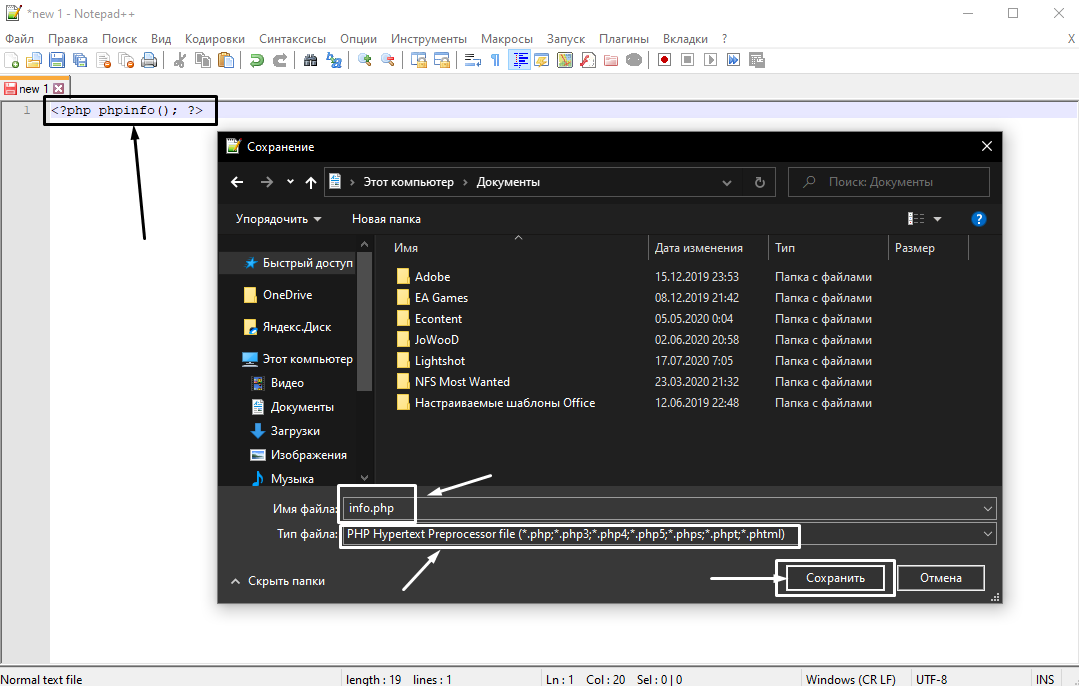
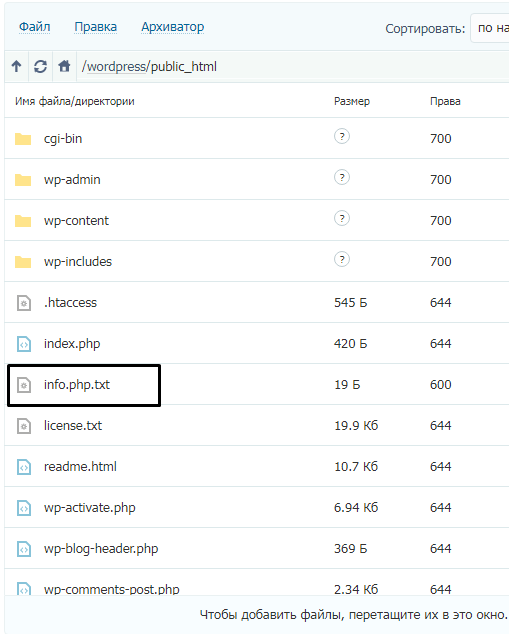
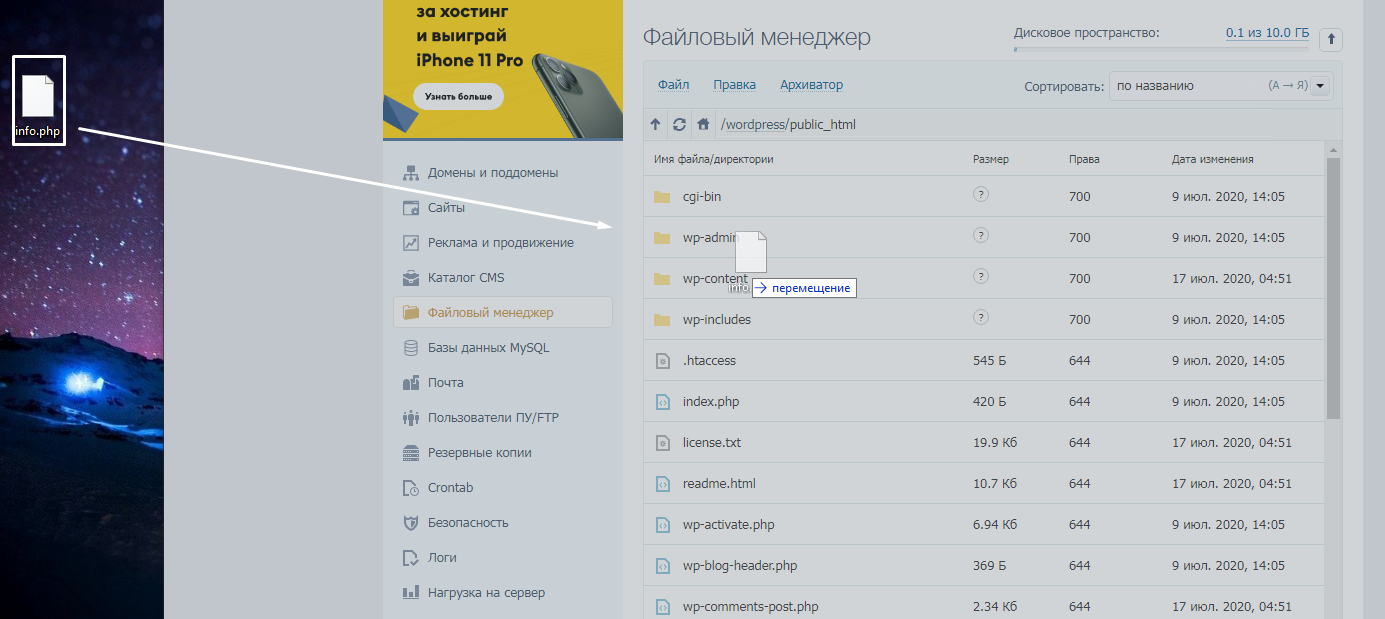
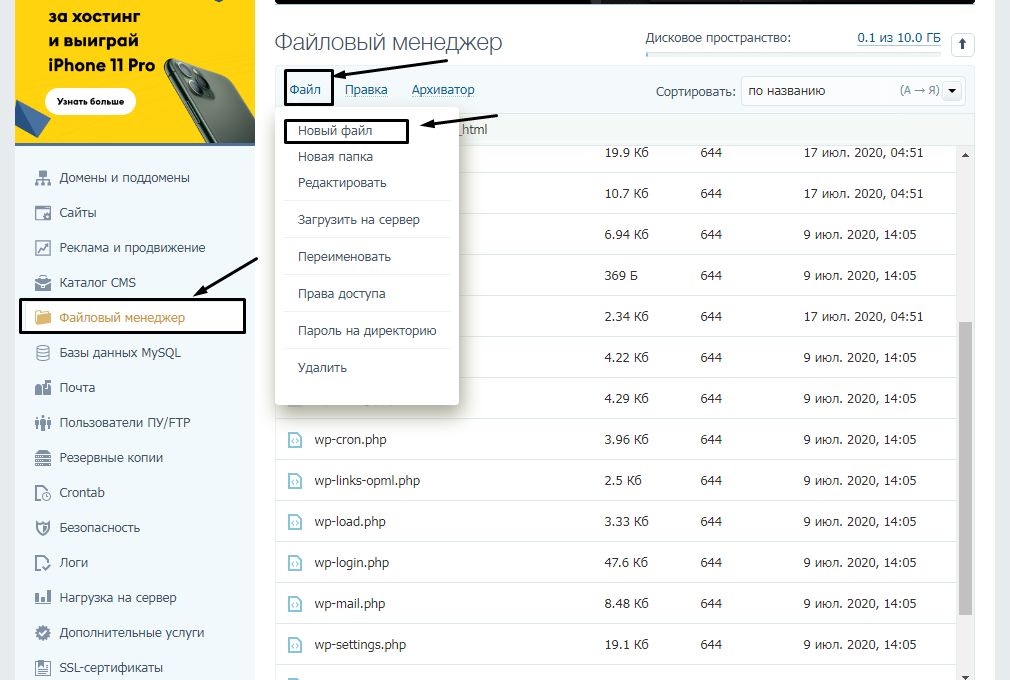
Второй способ: Открываем файловый менеджер через панель управления и переходим в корневую папку. Путь к ней – /wordpress/public_html. Жмем по пункту «Файл», в выпадающем меню выбираем элемент «Новый файл».
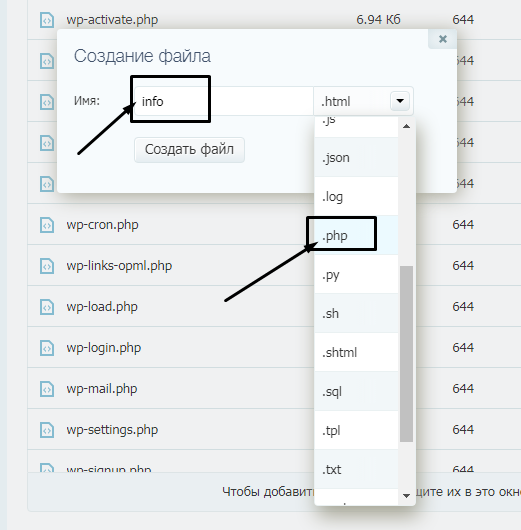
Теперь указываем название и формат будущего файла.
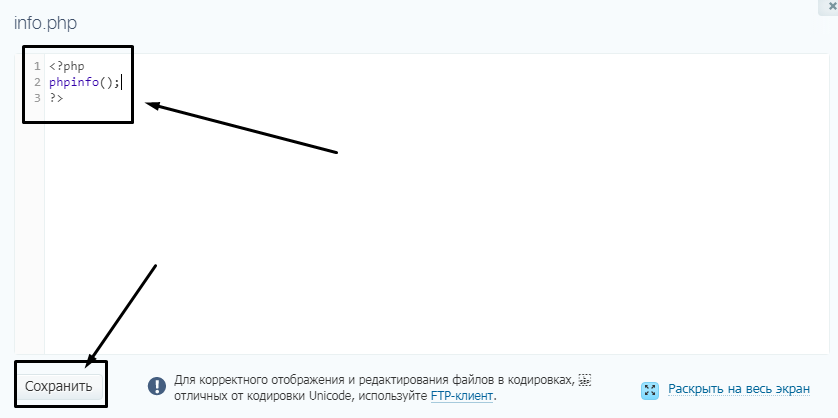
Вписываем в содержимое вот такое значение:
Потом сохраняем изменения нажатием на соответствующую кнопку и закрываем окно.
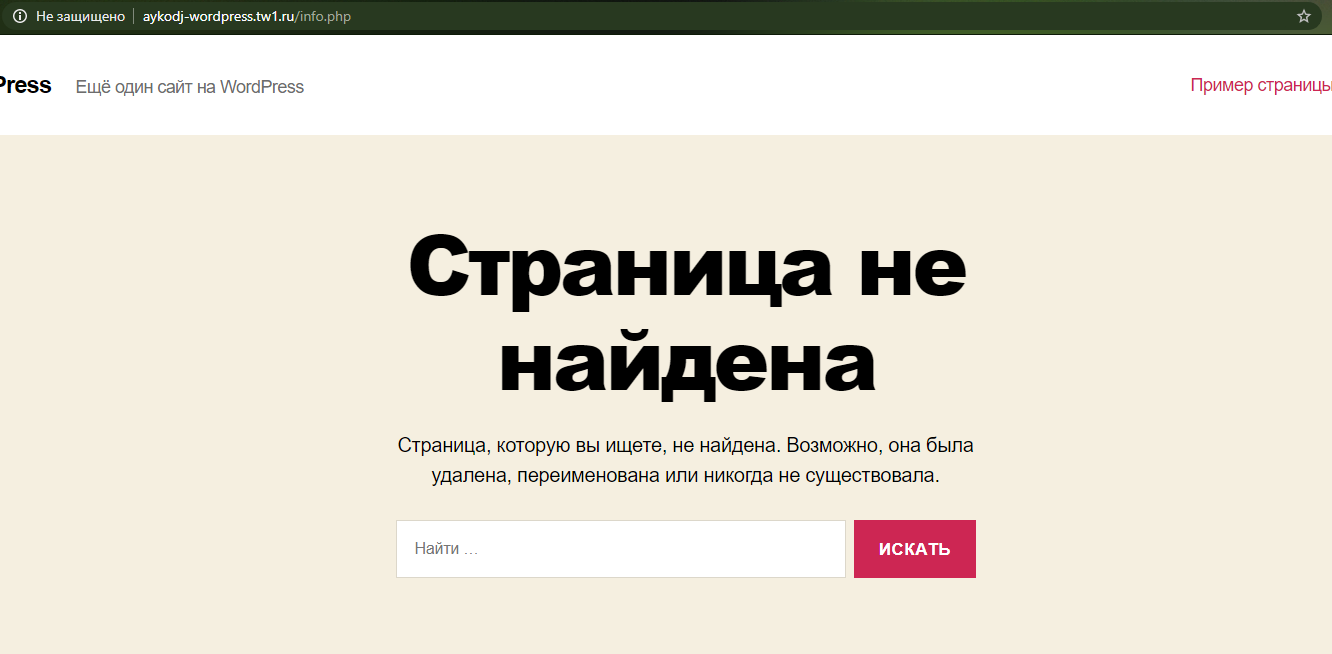
Теперь переходим к проверке. Для этого надо открыть новую вкладку в браузере и ввести там такую ссылку:
Здесь site.com нужно заменить ссылкой на ваш сайт (пример на скриншоте), затем перейти по нему нажатием на кнопку Enter. Откроется страница, на которой в левом верхнем углу отобразится версия PHP.
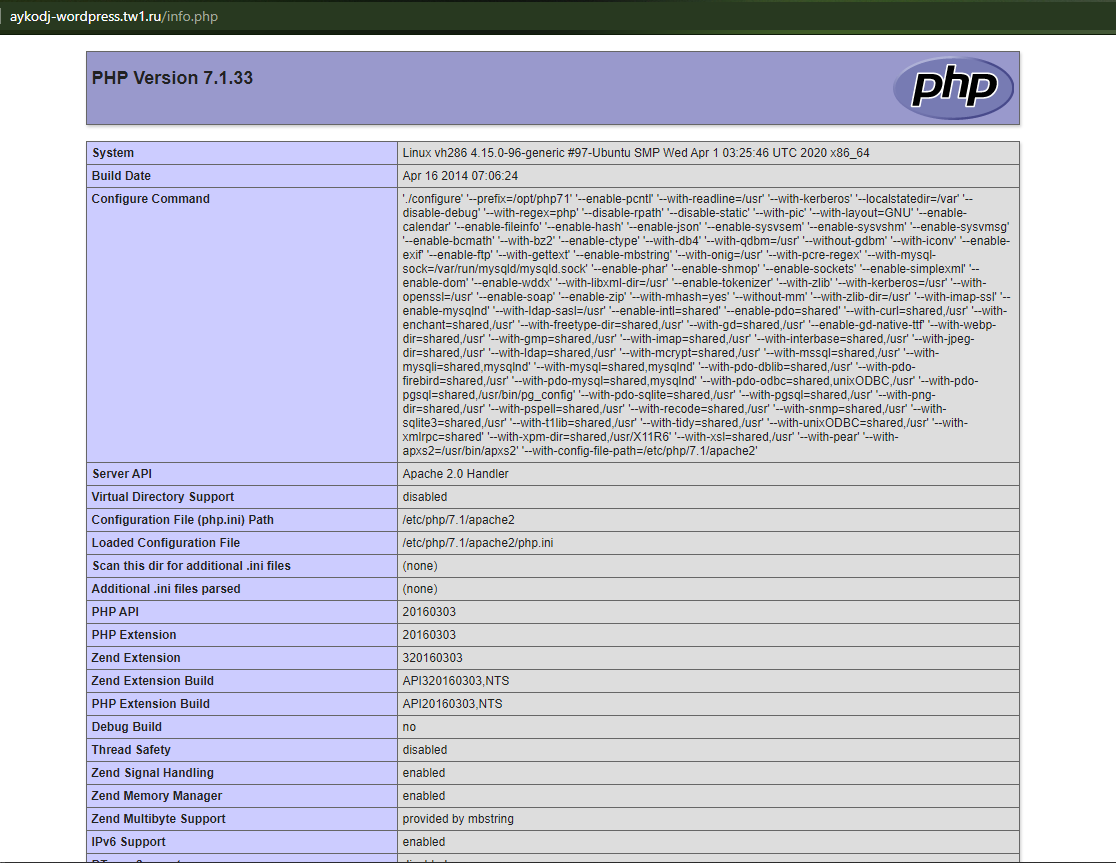
Просмотр версии PHP на сайте хостинга
Можно узнать версию PHP на хостинге TimeWeb, причем не просто посмотреть, но и изменить ее. Открываем в панели управления раздел «Сайты». По сути все, версию узнали, но не так подробно, как хотелось бы (сравните с другими примерами).
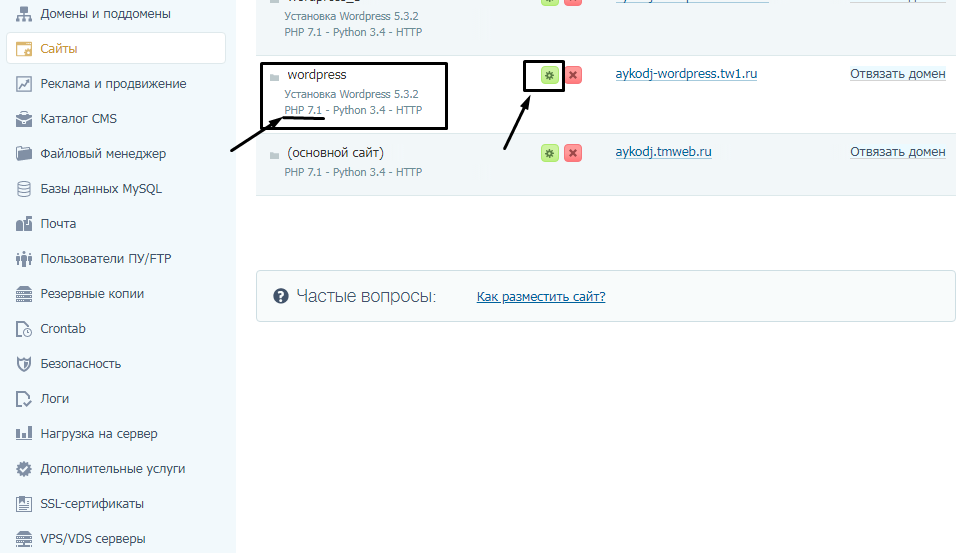
Дальше можно нажать на зеленую иконку с изображением шестеренки и тем самым перейти в настройки. Откроется новое окошко, где можно выбрать версию PHP и Python.
Как проверить версию MySQL
MySQL (и его заменитель MariaDB) — самая популярная система управления реляционными базами данных с открытым исходным кодом. Между версиями MySQL есть некоторые важные различия, поэтому в некоторых ситуациях может быть важно знать, какая версия работает на вашем сервере.
Например, если вы устанавливаете приложение, для которого требуется определенная версия MySQL, перед началом установки вам необходимо выяснить версию вашего сервера MySQL.
В этой статье мы покажем вам, как проверить версию сервера MySQL или MariaDB, установленную в вашей системе.
Из командной строки
Если у вас есть SSH-доступ к серверу, есть несколько различных команд, которые могут помочь вам определить версию вашего MySQL.
Команда выведет информацию о версии MySQL и завершит работу. В этом примере версия сервера MySQL — 5.7.27 :
mysqladmin — это клиентская утилита, которая используется для выполнения административных операций на серверах MySQL. Его также можно использовать для запроса версии MySQL:
Результат будет немного отличаться от предыдущей команды:
Из оболочки MySQL
Чтобы подключиться к серверу MySQL, просто введите mysql :
После подключения к оболочке MySQL версия будет напечатана на экране:
Чтобы получить информацию о версии MySQL и других компонентах, запросите переменные version :
Есть также некоторые другие операторы и команды, которые могут показать вам версию сервера. Оператор SELECT VERSION() отобразит только версию MySQL.
Команда STATUS показывает версию MySQL, а также информацию о статусе сервера:
Использование PHP
Если вы используете виртуальный хостинг и у вас нет доступа к командной строке или к клиенту MySQL, например PhpMyAdmin, вы можете определить версию сервера MySQL с помощью PHP.
Откройте файл в браузере, и версия сервера MySQL отобразится на вашем экране:
Выводы
Определение версии сервера MySQL — относительно простая задача. В этом руководстве мы показали несколько различных вариантов того, как найти версию MySQL, работающую в вашей системе.
Не стесняйтесь оставлять комментарии, если у вас есть вопросы.
MySQL select version и как узнать версию MySQL
Узнать версию можно несколькими способами. Самый простой не требует знать пароль пользователя сервера баз данных. Достаточно зайти по SSH и выполнить mysql —version
mysql Ver 14.14 Distrib 5.5.55, for debian-linux-gnu (x86_64) using readline 6.3
Чтобы использовать способ, приведенный в заголовке, нужно направить SQL запрос, для этого — авторизоваться в консоли (можно делать это и скриптом).
Enter password:
Welcome to the MySQL monitor. Commands end with ; or \g.
Your MySQL connection id is 41
Server version: 5.5.55-0ubuntu0.14.04.1 (Ubuntu)
Copyright (c) 2000, 2017, Oracle and/or its affiliates. All rights reserved.
Oracle is a registered trademark of Oracle Corporation and/or its
affiliates. Other names may be trademarks of their respective
owners.
Type ‘help;’ or ‘\h’ for help. Type ‘\c’ to clear the current input statement.
Необходимая информация имеется в выводе, который появляется после успешной авторизации. В данном случае используется MySQL Server версии 5.5.55-0.
Также оказавшись в консоли сервера баз данных можно запросить версию следующим образом:
+————————-+
| version() |
+————————-+
| 5.5.55-0ubuntu0.14.04.1 |
+————————-+
1 row in set (0.00 sec)
Во всех рассмотренных случаях получена одинаково полная информация.
Читайте цикл статей, описывающих основы работы с MySQL (вводный материал цикла).
Если скрипты сайта, работающие с базой, написаны под определенную версию ПО на сервере и используется не она, версию как и сам пакет можно сменить. Делается это в Debian довольно просто, ниже приведен алгоритм.
Смена версии сервера баз данных на Debian
1) с использованием утилиты mysqldump создается дамп всех таблиц (в том числе служебных)
2) пакет удаляется apt-get remove mysql-server* && apt-get purge mysql-server*, также нужно удалить /var/lib/mysql и /etc/mysql предварительно сделав копию
3) в /etc/apt/source.list добавляется репозиторий, приведенный на официальном сайте (например, для MariaDB 10 на Debian 8), информация обновляется apt-get update
3) также через apt-get ставится новый пакет после чего загружаются дампы баз
Копии всегда нужно иметь на случай непредвиденных ситуаций. Для разных версий используются разные директивы в конфигурационных файлах и может потребоваться ручная их правка.
Читайте про запрос SELECT, при помощи него была выведена версия пакета, именно выборка является самой частой операцией.


