
Местоположение серийного номера
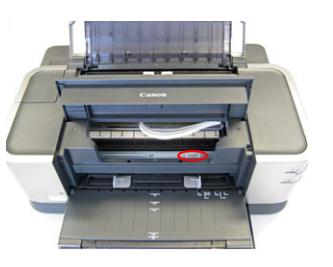
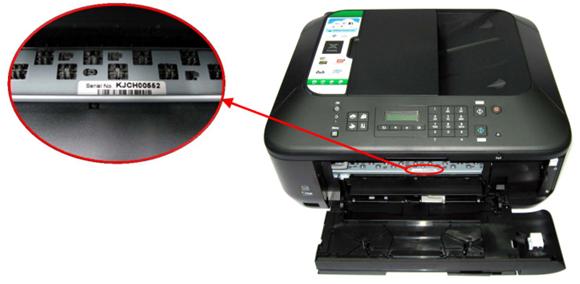
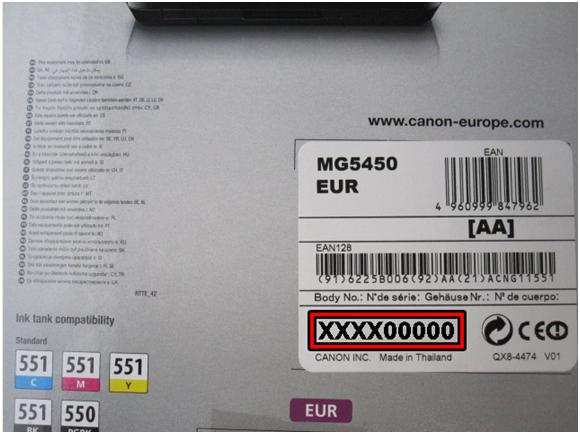
Расположение серийного номера различается в зависимости от модели продукта Canon. Серийный номер представляет собой комбинацию цифр и/или букв, без пробелов и специальных символов. Цифры и буквы, расположенные в скобках, не учитываются.
PIXMA
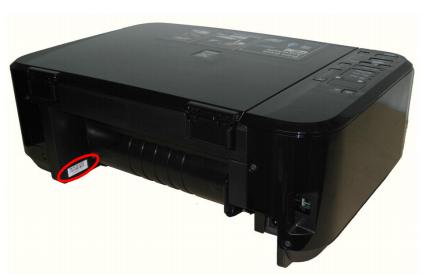 | 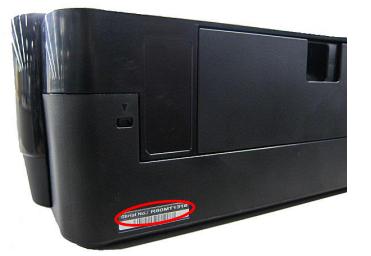 |
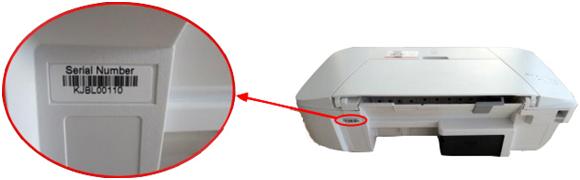 |
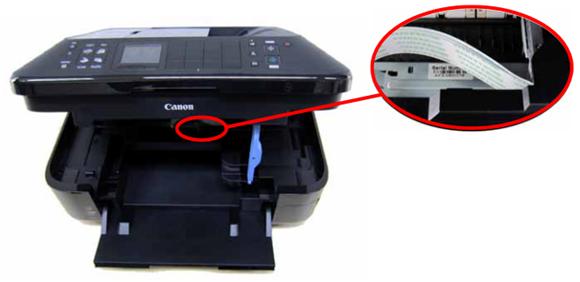 |  |
 |
 |
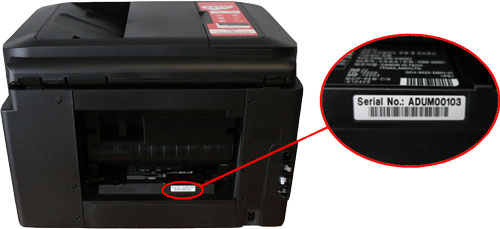
MAXIFY
Серийный номер принтера MAXIFY содержит 9 знаков и представляет собой последовательность из 4 букв и 5 цифр, например, XXXX00000. Серийный номер напечатан на наклейке, расположенной на задней стороне принтера, как показано на рисунке ниже –
 |
i-SENSYS
• Если ваше устройство оснащено только функцией печати, его серийный номер будет состоять из 10 символов, в том числе 4 букв и 6 цифр, например XXXX-000000.
• Если ваше устройство оснащено функциями печати и копирования, сканирования или отправки факсов, его серийный номер будет состоять из 8 символов, в том числе 3 букв и 5 цифр, например XXX-00000.
Серийный номер всегда печатается на наклейке, расположенной на задней стороне устройства или, для некоторых моделей, внутри устройства.
См. примеры расположения серийного номера, показанные на изображениях ниже –
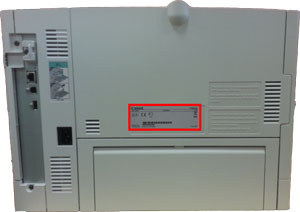 | 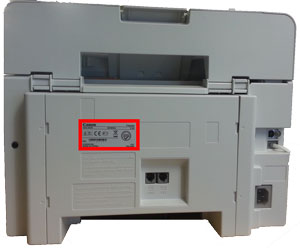 |
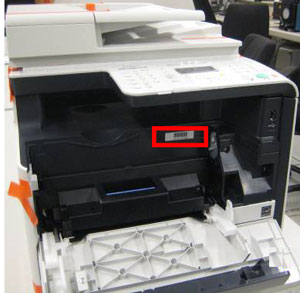 | 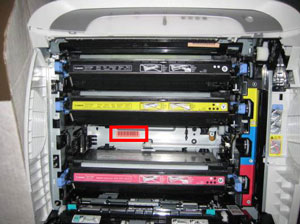 |
Компактные фотопринтеры SELPHY
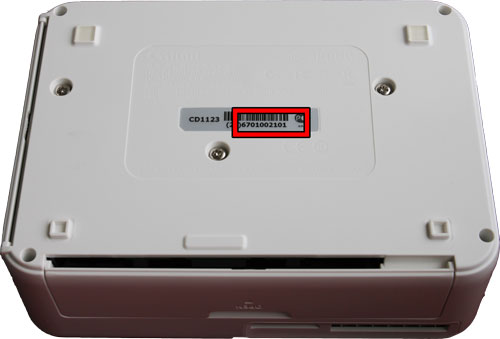
Серийный номер принтера SELPHY содержит 10 знаков и состоит только из цифр, например 0123456789. Как правило, серийному номеру предшествуют 2 цифры в скобках, например (21). Однако цифры в скобках не являются частью серийного номера.
 |
Мы используем файлы cookie, чтобы обеспечить вам наиболее полные возможности взаимодействия с Canon и наиболее удобную работу с нашим веб-сайтом. Узнайте больше об использовании файлов cookie и измените ваши настройки cookie здесь. Вы принимаете нашу политику использования файлов cookie на вашем устройстве, продолжая использовать наш веб-сайт или нажав Принимаю.
PROИТ
Office 365, AD, Active Directory, Sharepoint, C#, Powershell. Технические статьи и заметки.
Как узнать версию драйвера принтера в Windows
Дано: система Windows 7 с установленным сетевым принтером.
Задача: узнать какая версия драйвера установлена и от какой он даты.
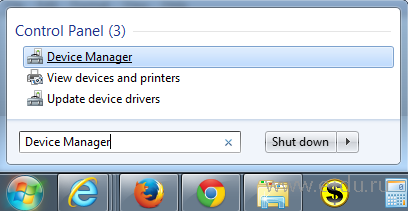
1) Запускаем Диспетчер устройств (Device Manager):

3) В открывшемся окне на вкладке Details в выпадающем списке Property находим свойство «Driver version»:

В блоке Значение (Value) будет отображен номер драйвера:
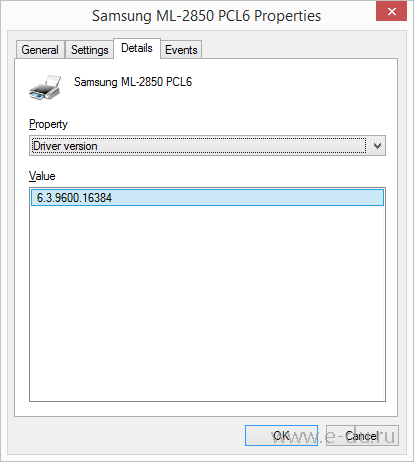
При необходимости можно также выбрать свойство «Driver Date», чтобы увидеть дату данной версии драйвера.
Допустим Вы попытались зайти в Device Manager, но в списке устройств не обнаружили нужный принтер:
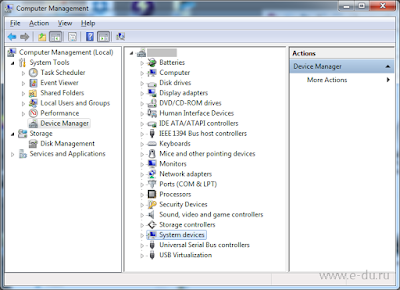
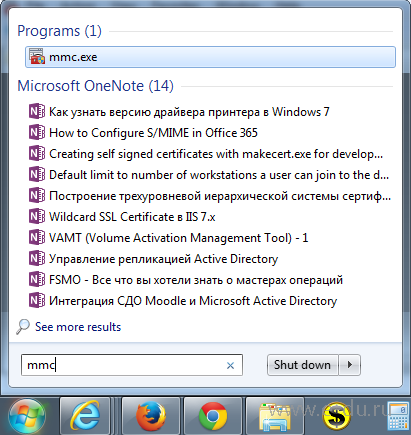

3) В блоке слева «Avaliable snap-ins» находим «Print Management» и нажимаем кнопку Add:


В списке «Print servers» появится имя Вашего компьютера, нажмите кнопку Finish.
Убедитесь, что в блоке «Selected snap-ins» появилась строка «Print Management» и нажмите Ок.
5) Теперь раскройте дерево «Print Management» и в ветке «Print Servers» найдите имя ПК, раскройте его ветку и выберите пункт Drivers:
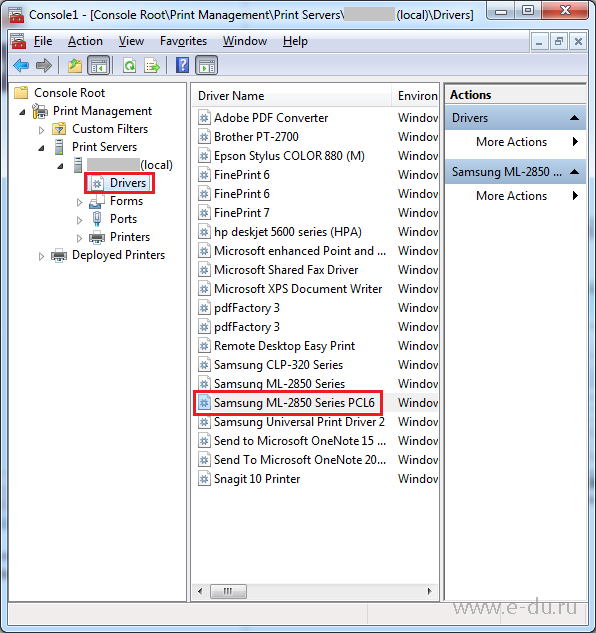
Теперь в списке драйверов можно найти нужный, а таблице будут отображены: версия файла драйвера, его дата, а также путь к нему:
Как узнать версию прошивки принтера
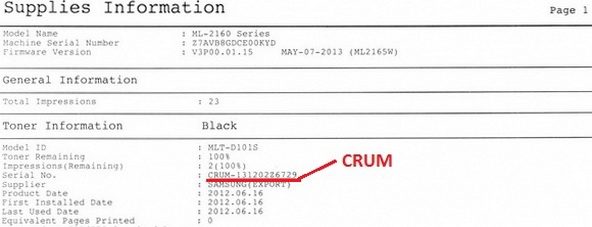
Прежде чем заказать у нас прошивку принтера, понадобится распечатать отчеты с данными, необходимыми для корректной прошивки. В этой статье покажем как они выглядят и как их распечатать. Для некоторых моделей достаточно отчета о конфигурации (Configuration report). В некоторых моделях помимо версии прошивки требуется знать уникальный CRUM-номер, который отображается в отчете о расходных материалах (Supplies Information). То как выглядят эти отчеты, можете посмотреть на картинках ниже. А чтобы распечатать их, нужно проделать нехитрые действия, описанные далее по тексту. 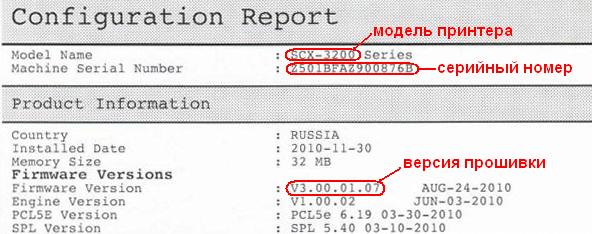
Samsung Xpress SL-M2070/SL-M2070W
Нажмите кнопку [Мenu], нажимая кнопку [ > ], найдите раздел
<Настр. сист.>/
нажмите [ OK ], нажимая кнопку [ > ], найдите раздел
<Отчет>/
нажмите [OK], нажимая кнопку [ > ], выберите:
<Конфигурац.>/
<Информация о расходных материалах>/
Нажмите [ OK ][ OK ]
Распечатается соответствующий отчёт
Samsung SCX 3200/3205/3205W/3207/3400/3405/3407
Чтобы узнать версию прошивки на данных аппаратах, нужно распечатать отчет.
Печать отчета происходит двумя способами:
Samsung SCX 4600
— Распечатать из меню аппарата, выбрав Configuration Report
— Набором комбинации клавиш Menu-Id Copy — Left — Right — Menu — Stop, на дисплее аппарата отобразится версия прошивки
Samsung SCX 4833FR/4833FD/5637FR
— Распечатать из меню аппарата, выбрав Menu — System setup — Report — Configuration
— На аппарате нажимаем Menu # 1934, попадаем в сервисный режим (TECH MENU). Заходим в пункт Report, распечатываем All Reports.
Samsung SCX 4623F/4623FN
— Распечатать из меню аппарата, выбрав Configuration Report
— Набором комбинации клавиш Menu # 193 #, на дисплее аппарата отобразится версия прошивки.
Samsung SCX 4824FN/4828FN/4728FD/4729FD/4729FW
— Распечатать из меню аппарата, выбрав Configuration Report
— Набором комбинации клавиш Menu # 193 #, на дисплее аппарата отобразится версия прошивки.
Samsung Xpress SL-M2022/SL-M2022W
Чтобы узнать версию прошивки:
нажмите и удерживайте кнопку [ PrintScreen ] (или [ WPS ] для M2022W) около 10 секунд (до тех пор, пока индикатор STATUS не начнёт мигать), отпустите кнопку.
Чтобы узнать CRUM-номер:
нажмите и удерживайте кнопку [ PrintScreen ] (или [ WPS ] для M2022W) около 10 секунд (до тех пор, пока индикатор STATUS не начнёт мигать), отпустите кнопку.
Samsung Xpress SL-M2620/SL-M2620D/SL-M2620ND/SL-M2625/SL-M2625D/SL-M2625ND
Чтобы узнать версию прошивки:
нажмите и удерживайте кнопку [ STOP ] около 4 секунд (пока индикатор состояния не начнёт медленно мигать), отпустите кнопку.
Чтобы узнать CRUM-номер:
нажмите и удерживайте кнопку [ STOP ] около 6 секунд, отпустите кнопку.
Samsung ML 1660/1665/1667
— Удерживать кнопку PrintScreen 6 секунд, при медленных миганиях индикатора, отпустить конопку
— В случае полной блокировки чипа (при удержании кнопки PrintScreen, отчет не распечатывается), оформляйте заявку без версии прошивки.
Samsung ML 1670/1675/1677
— Удерживать кнопку PrintScreen 6 секунд, при медленных миганиях индикатора, отпустить конопку
— В случае полной блокировки чипа (при удержании кнопки PrintScreen, отчет не распечатывается), оформляйте заявку без версии прошивки.
Samsung ML 1860/1865/1865W/1867
— Удерживать кнопку PrintScreen 10 секунд, при медленных миганиях индикатора, отпустить конопку
— В случае полной блокировки чипа (при удержании кнопки PrintScreen, отчет не распечатывается), оформляйте заявку без версии прошивки.
Samsung ML 3310ND/3710ND
Samsung ML-2160/ML-2165/ML-2167/ML-2168/ML-2165W/ML-2168W
Чтобы узнать версию прошивки:
Нажмите и удерживайте кнопку [Print Screen] (или [WPS] для ML-216xW), индикатор мигнёт 3 раза и будет гореть постоянно, когда начнёт мигать (
через 8 секунд), отпустите кнопку.
Чтобы узнать CRUM-номер:
Нажмите и удерживайте кнопку [Print Screen] (или [WPS] для ML-216xW), индикатор мигнёт 3 раза и будет гореть постоянно,
через 8 секунд начнёт мигать, когда начнёт гореть постоянно (
через 5 секунд), отпустите кнопку.
Samsung ML 1910/1915/2520/2525/2580
— Удерживать кнопку Cancel 5 секунд, при медленных миганиях индикатора, отпустить конопку
— В случае полной блокировки чипа (при удержании кнопки PrintScreen, отчет не распечатывается), оформляйте заявку без версии прошивки.
Samsung ML 3310D/3710D
— Удерживать кнопку Stop 2 секунды, при медленных миганиях индикатора, отпустить конопку
— В случае полной блокировки чипа (при удержании кнопки PrintScreen, отчет не распечатывается), оформляйте заявку без версии прошивки.
Samsung CLX 3170/3175/3180/3185
— Распечатать из меню аппарата, выбрав Configuration Report
— Набором комбинации клавиш [Menu] — [Id Copy] — [Left] — [Right] — [Menu] — [Back], попадаем в сервисный режим (TECH MENU). Заходим в пункт Report, распечатываем
Samsung CLX-3300/3302/3303/3304/3305/CLX-3305W/3307W
Samsung CLP 310/315/320/325
Для печати отчёта Сonfiguration нажмите и удерживайте кнопку [STOP] в течение
5 секунд.
Если удерживать кнопку [STOP] дольше или принтер уже заблокировался, распечатается отчёт Supplies Information, не содержащий нужную информацию для заказа FIX прошивки.
Samsung CLP-360/CLP-365/CLP-360W/CLP-365W
Для печати отчёта Сonfiguration: нажмите и удерживайте кнопку [STOP], когда индикатор начнёт мигать, отпустите кнопку.
Для печати отчёта Supplies Information: нажмите и удерживайте кнопку [STOP], индикатор начнёт мигать, когда снова будет постоянно гореть зелёным цветом, отпустите кнопку.
Samsung CLX 3170/3175/3180/3185
Установка принтера без диска: правильный поиск нужного драйвера
Вы разобрались, как установить принтер, но на руках нет диска с драйверами? Или вы поняли, как подключить принтер к ноутбуку, но у лэптопа нет привода, чтобы вставить носитель с программным обеспечением? Ситуации могут быть разными, но объединяет их одна проблема – необходимость установки драйверов на принтер без диска.
Как узнать, какой драйвер нужен?
Чтобы подключенное оборудование работало корректно, необходимо найти подходящие драйверы. Для успешного выполнения этой задачи вам нужно знать:
Точную модель посмотрите на корпусе устройства, коробке от него или руководстве пользователя. Узнать версию и разрядность можно в свойствах системы:
Загрузка драйверов
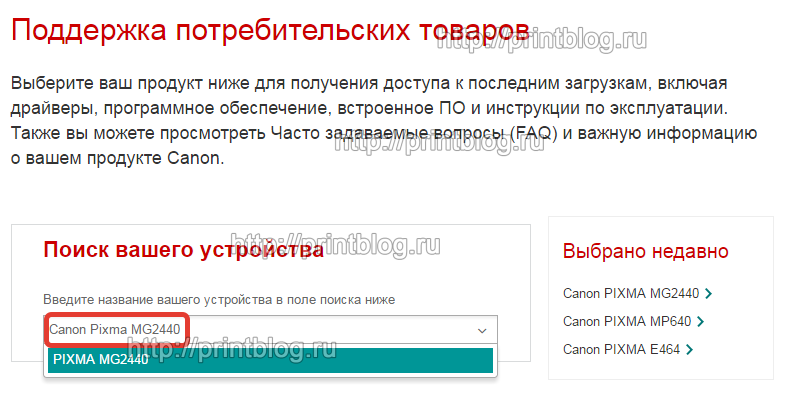
Чтобы быстрее скачать драйвера Windows 7 для принтера с официального сайта, используйте поиск по модели. Возьмем для примера Canon драйвера:
ИД оборудования
Выберите подходящую версию драйвера (по версии и разрядности системы) и нажмите на дискету, чтобы скачать программное обеспечение.
Примечание: ИД оборудования должен определиться, даже если устройство не до конца идентифицировано системой. Проще говоря, если установка принтера произведена, то вы сможете без проблем узнать его код через диспетчер устройств.
Установка программного обеспечения
Драйверы скачиваются в виде инсталляционного пакета с расширением *.exe. Если бы у вас был установочный диск, то внутри него вы обнаружили бы точно такой же файл. Соответственно, порядок установки тоже не меняется:
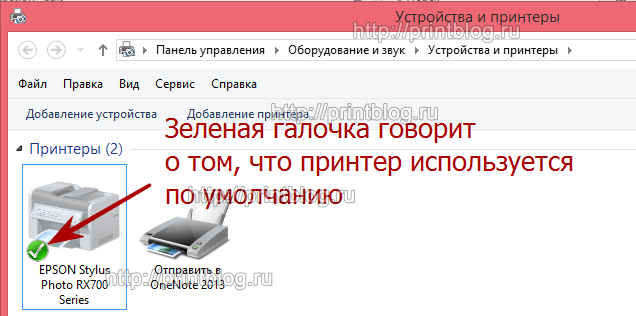
После перезагрузки зайдите в раздел «Устройства и принтеры», чтобы удостовериться, что принтер корректно обнаружен системой и используется по умолчанию.
Центр обновления
Можно попробовать установить принтер через «Центр обновления Windows». Ничего сложного здесь нет:
После установки у вас в разделе «Устройства и принтеры» появится значок добавленного оборудования. Нажмите на него правой кнопкой и выберите «Удалить». После чего подключите принтер и дождитесь, пока он «схватит» установленное ранее программное обеспечение.
Не забывайте оценить запись и поделится ей с друзьями в социальных сетях, нажав специальные кнопки ниже.
Не забудь оставить комментарий и подписаться на наш канал youtube 
Как узнать модель принтера?
Если у вас дома имеется принтер, которым вы постоянно пользуетесь, то вы наверняка хотя бы однажды попадали в ситуацию, когда нужно было определить модель устройства. Покупая оборудование, люди редко в точности запоминают эти данные. Подобная информация необходима в тех случаях, если принтер нуждается в ремонте, требуется заправка картриджа или, например, вы хотите продать аппарат. Возникает вопрос: как узнать модель принтера.

Изучение документации
Самым простым способом выхода из ситуации является возможность поиска таковой информации в инструкции, которая прилагается к устройству. Но довольно часто бывает, что документация давно потеряна, и найти ее не представляется возможным. Тогда нужно действовать иными путями.

Поиск бренда и серийного номера
Вначале определитесь с торговой маркой, под которой выпущена данная продукция. Как правило, название бренда написано на самом видном месте, на передней или верхней панели оборудования. Но этой информации явно недостаточно. Далее следует найти номер модели. Зачастую эти данные спрятаны немного дальше. Чтобы узнать конкретно марку своего печатного устройства, поищите штрих-код. На нем может быть указана подобная информация.

Просмотр настроек на ПК
А если ваш принтер находится в рабочем состоянии, то узнать его модель не составит труда. Нажмите на кнопку Пуск, найдите там раздел «Принтеры» и прочтите марку своего устройства. В случае, если оборудование не установлено на вашем компьютере, допустим, оно досталось вам по наследству, и вы хотите выручить за него деньги, просто подключите прибор к ПК. Поскольку драйверы на вашем компьютере не установлены, то в правом нижнем углу появится сообщение о подключении нового устройства. В информационном окне вы сможете увидеть данные этого принтера.

Как видите, совершенно несложно узнать серийный номер принтера или МФУ. Конечно, бывают ситуации, когда устройство находится в нерабочем состоянии, и любые опознавательные знаки на корпусе отсутствуют. В таком случае, не остается ничего другого, как сличать изображения в интернете с вашим образцом. Кроме того, можно сфотографировать принтер, выложить снимок в сети и спросить у пользователей, может, кто-то и подскажет вам модель. Опытные специалисты могут с одного взгляда определить марку оборудования, особенно, если они ежедневно сталкиваются с подобными устройствами.


