
Как посмотреть версию прошивки на Андроид

Мобильные устройства на Андроиде не всегда используют актуальную версию прошивки, поэтому пользователи таких гаджетов часто испытывают трудности с установкой ПО и игровых приложений. В этой заметке я расскажу посмотреть версию прошивки на Андроид. Прошивка — набор базового программного обеспечения, которое обеспечивает корректную и стабильную работу вашего смартфона/планшета. Без нее ваше устройство – просто бесполезный кирпич, который даже не запустится.

Как узнать номер прошивки
Существует несколько видов прошивок: официальные (разрабатываются производителями мобильных устройств) и кастомные (создаются сторонними разработчиками).Если вы — опытный пользователь Андроид, тогда вы без проблем сможете не только посмотреть прошивку, но и обновить ее до актуальной версии в случае необходимости. Но как же быть новичкам?

Способы узнать установленную версию
Существует несколько основных способов, позволяющих определить версию операционной системы, установленной на вашем мобильном устройстве. Давайте подробно рассмотрим каждый из них.
Через основное меню устройства.
Откройте меню устройства, и выберите пункт «Настройки». Далее перейдите в раздел «Об устройстве и выберите подпункт «Сведения о ПО». В поле «Версия Android» вы найдете актуальную версию установленной операционной системы, а также версию прошивки. Следует отметить, что номера прошивок могут иметь различный формат в зависимости от марки и модели мобильного устройства.


Используя специальный инженерный код
Для этого вам необходимо зайти в меню «Телефон» и ввести следующую комбинацию символов*#44336#. В открывшемся окне вы увидите полную информацию о программной части устройства. Символы, следующие после надписи «PDA» – это и есть номер прошивки. Возможно вам будет интересно удалить аккаунт Android.
Если вы являетесь владельцем устройства Samsung, для того, чтобы узнать текущую версию прошивки, вам необходимо ввести *# 1234 #.
Как видите, все довольно легко и просто, так же легко как посмотреть imei на андроиде.
Как узнать версию прошивки на Android
Прошивка или Firmware – это программное обеспечение, которое установлено в вашем Android устройстве. Прошивки бывают официальные – их разрабатывает производитель устройства или компания Google, если это устройство из линейки Nexus/Pixel/Android One, а также не официальные – их разрабатывают энтузиасты. В общем, прошивка это набор базового программного обеспечения, которое установлена на вашем устройстве. Без прошивки Android гаджет – это просто кирпич, который даже не включится.
Версия прошивки в настройках Android
Многих пользователей интересует, как узнать версию прошивки на Андроид устройстве. На самом деле сделать это очень просто. Для этого достаточно открыть настройки Андроид и перейти в раздел «О смартфоне» (или в раздел «О планшете» если у вас планшетный компьютер).
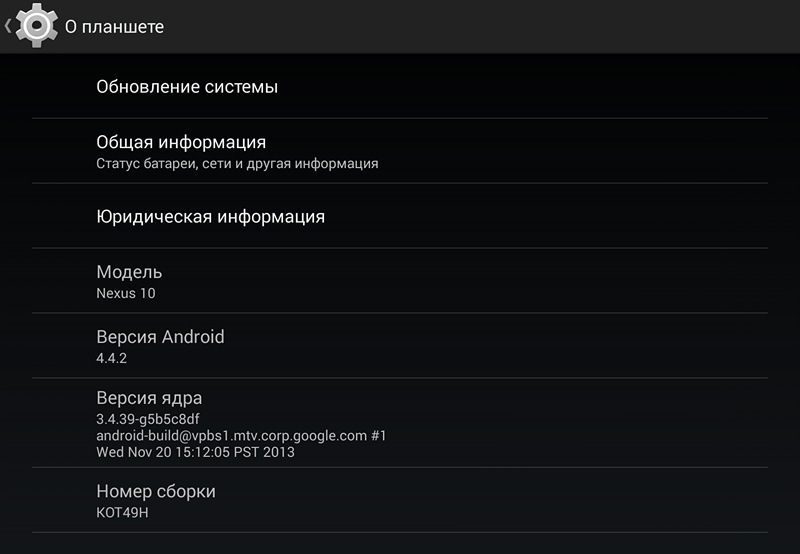
Здесь будет указана версия прошивки, а также другие данные. Среди которых: номер сборки, версия ядра и версия Андроид. Нужно отметить, что версия прошивки и версия Андроид это не одно и то же. Версия Андроид – это версия операционной системы Андроид, которая была использована при разработке прошивки. И может существовать множество разных прошивок с одной и той же версией Андроид.
Зачем и как обновлять прошивку
Прошивку обновляют для двух целей: исправить ошибки в существующей прошивке и добавить новые возможности в прошивку. Установка обновления для прошивки происходит при подключении Андроид устройства к компьютеру или при помощи WiFi. Например, компания Samsung использует приложение KIES, которое работает под Windows.
Подключив Android устройство от Samsung к компьютеру, и запустив программу KIES, пользователь сможет обновить прошивку. В случае, если возможно обновление по WiFi то, пользователю почти не нужно прикладывать никаких усилий. На устройстве появится предложение перезагрузить гаджет и установить новую прошивку. Согласившись на перезагрузку и подождав пару минут, пользователь получит обновление прошивки.
Что такое кастомные прошивки и зачем они нужны
Кастомные прошивки – это не официальные прошивки, разработанные не зависимыми разработчиками. Например, одной из наиболее популярных кастомных прошивок является CyanogenMod. Установка кастомных прошивок это уже более сложно, по сравнению с установкой прошивок от производителя. Но, тем не менее, при желании с этим может справиться любой пользователь.
После такой процедуры пользователь получит множество новых возможностей, которые были заложены в прошивку разработчиком. При этом нужно учитывать, что установка не официальной прошивки несет в себе некоторые риски. В частности в результате не правильной установки вы можете превратить свой телефон в не работающий кирпич, кроме этого после установки катомной прошивкы вы, скорее всего, потеряете официальную гарантию от производителя.
Как узнать, какая версия андроид на телефоне и планшете
Для своевременного обновления своих программ, установки приложений, а также проверки совместимости игр и новых программ, важно точно определить версию своего андроида на телефоне или на планшете. Техническая документация в этом вопросе не поможет, тем более что появилось много подделок оригинальной продукции. Наша статья расскажет, как узнать какая версия андроид на телефоне несколькими способами.

Зачем необходимо знать версию своего Андроида:
Посмотреть какая версия установлена на вашем телефоне очень просто. Для этого необходимо перейти в раздел «Настройки» и найти там пункт «О телефоне» или с любым аналогичным названием. В нем расположена вся необходимая информация о модели, версии Андроид, прошивке модуля связи, объеме оперативной и внутренней памяти.
Разработчики также зашифровали для каждой версии «пасхальное яйцо». Открыть его очень просто, достаточно несколько раз нажать пальцем на строку «Версия Android». Через непродолжительное время на экране появиться заставка, либо небольшая анимация.
Это интересно: изначально разработчики решили давать названия новым версиям андроид по именам известных роботов — героев популярной фантастики.
Первые продукты имели название «Astroboy» и «Bender», хотя в литературе часто встречается определение альфа- и бета тестирование. Впоследствии решение вызвало множество проблем с авторскими правами, поэтому от такой аналогии пришлось отказаться. Не менее креативным вариантом стало использование названий сладостей в кодовом имени для новых программ. Учет ведется по алфавитному порядку, поэтому можно заранее предположить, какие кодовые имена будут у поздних версий Андроид. Кстати, самая актуальная версия вышла в свет в марте 2018 года, но пока ее название представлено как «Р».
Как узнать версию android: на планшете
Аналогичным способом можно определить версию вашего планшетного компьютера. Обычно некоторые продукты, выпущенные компанией Гугл, используются специально для этих устройств и не поддерживают работу смартфонов.
Как узнать версию андроида на планшете:
Помимо версии разработки, в этом разделе можно уточнить дату последнего обновления настроек безопасности, основные технические характеристики.
Узнаем версию андроида на телефоне Samsung Galaxy
Популярные модели этого телефона постоянно обновляются, поэтому уследить за информацией производителя чрезвычайно трудно. Информацию о версии ОС на samsung galaxy также можно подсмотреть в настройках.
Обновление смартфона через ТВРП
У современного пользователя радость от приобретения новой «продвинутой» модели длиться обычно относительно недолго. По мере использования, часто возникают вопросы о расширении ресурсов телефона, подключении обновлений и даже полной перепрошивки устройства. Обычно с выходом в свет новой версии операционной системы, разработчики напрочь забывают о «старых» моделях, поэтому сделать апгрейд традиционными способами довольно сложно. Для усовершенствования и обновления моделей есть очень удобный сервис — Team Win Recovery Project или TWRP. Прошить телефон через тврп достаточно просто, если соблюдать следующие условия.

Важные нюансы прошивки:
Согласно разрешению компании Google, производители электронных устройств на базе Андроид могут менять интерфейс и дизайн своих товаров без дополнительного согласования с разработчиком. Именно потому модели телефонов могут кардинально отличаться, но при этом содержать одну и ту же версию Андроид. Именно потому важна информация, как узнать версию андроид на смартфоне или планшетном компьютере перед тем, как скачивать обновления, либо устанавливать новые программы на своем устройстве.
Как узнать версию Android и обновить его
Обновление Android, как и любой другой операционной системы, является несомненным благом для каждого пользователя. Вот только не все знают, как, когда и даже зачем это это делать. Я часто сталкивался с тем, что простые пользователи даже не знают, какая версия Android установлена на их смартфоне. При этом они упускают некоторые важные, полезные и удобные обновления новых версий, которые доступны для из устройств. Часто после обновления смартфон становится совершенно другим. Как, например, при переходе к Android 11 для Samsung или к Android 10 для Huawei в свое время. Рассказываю, как проверить версию операционной системы на вашем смартфоне, как узнать, есть ли обновление, и как его скачать, чтобы пользоваться всеми преимуществами нового ПО.
Узнать версию Android и обновить ее очень просто.
Как узнать, какая версия Android на телефоне
Версию Android, установленную на ваш смартфон, можно посмотреть в настройках. Для этого надо открыть их, прокрутить список до конца вниз и найти пункт ”Система”. Далее выбираем ”Дополнительные настройки”, открываем ”Обновление системы” и дело почти сделано. Останется открыть пункт ”Версия Android” и посмотреть всю информацию о том, под управлением чего в данный момент работает смартфон.
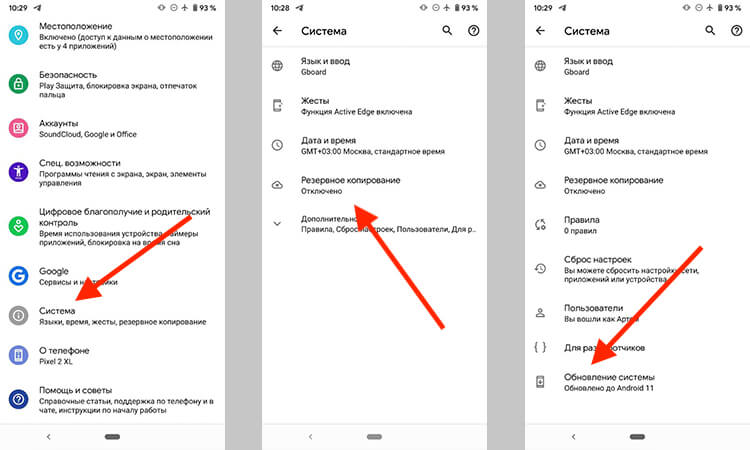
Путь проверки версии Android.
На некоторых смартфонах путь будет немного другой. Например, на Samsung потребуется открыть настройки и выбрать пункт ”Сведения о телефоне” или ”Об устройстве” — название может отличаться в зависимости от модели. Далее откройте ”Сведения о ПО” и следом ”Версия Android”.
Узнать номер версии иногда бывает полезно, когда вы продаете телефон и не знаете, что указать в описании. Или когда вы узнали, что в той или иной версии есть новая функция и не знаете, искать ее у себя или нет. Опытные пользователи могут по внешнему виду интерфейса сказать, какой это Android, но простым пользователям приходится действовать немного иначе и проверять все в настройках.
Как запустить встроенную игру Android
Также выяснение версии Android может помочь тем, кто хочет запустить пасхалку, встроенную именно в эту версию. Я уже рассказывал, какие пасхалки были в каждой ранее выпущенной версии Android и как их запустить, но повторю еще раз. Чтобы запустить встроенную игру, надо несколько раз нажать на поле ”Версия Android”, которое можно найти по пути, описанному выше.
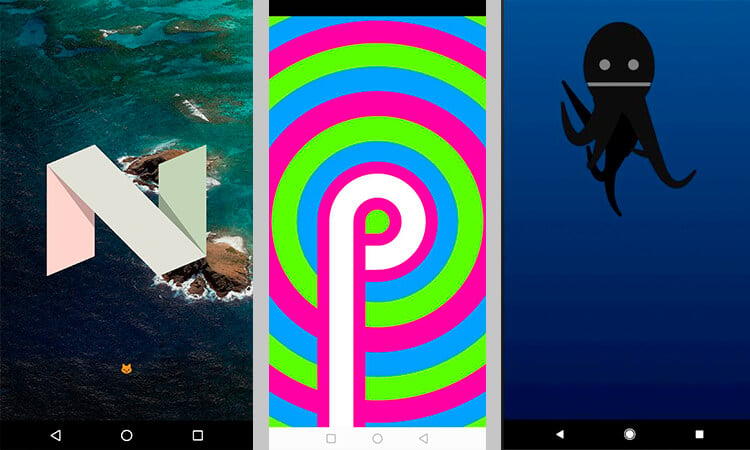
В каждой версии Android своя пасхалка.
Дальше надо будет разгадать загадку и игра запустится. Разгадку можно найти в Интернете. Обычно надо что-то собрать, что-то угадать или что-то передвинуть.
Как запустить режим разработчика на Android
С режимом разработчика ситуация похожа на запуск пасхалки, только несколько раз быстро нажать надо не на ”Версия Android”, а на ”Номер сборки”. У вас активируется режим разработчика, в который вы сможете перейти из настроек смартфона. Он появляется в разных местах, но обычно это что-то в разделе ”Система” или около того. Можно найти его поиском по настройкам.
Впрочем, если у вас нет четкого понимания того, что вы хотите поменять и зачем вам это нужно, то лучше не трогать этот пункт. Даже если вы не сломаете телефон, то можете случайно активировать какую-нибудь функцию или элемент интерфейса, который вам не понравится, а вы не будете знать, как ее отключить. Ко мне часто обращаются с подобными вопросами, говоря, что ”оно само так стало”.
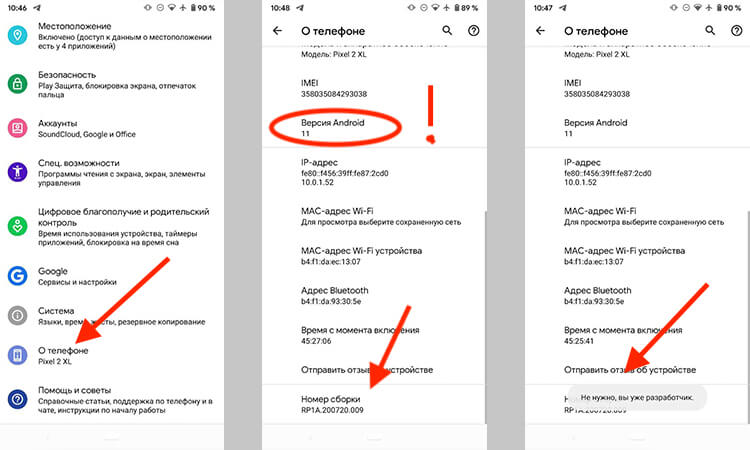
Активация режима разработчика. Мне это было не нужно, так как я его уже включил. Кстати, тут же можно посмотреть версию Android.
Как обновить Android
Для того, чтобы обновить версию Android, если она поддерживается вашим смартфоном, нужно сделать следующее.
Открываете настройки телефона и прокручиваете вниз до пункта ”Система”. Дальше выбираете ”Дополнительные настройки” и следом ”Обновление системы”. Дальше обновление уже будет скачано и его надо будет просто установить, нажав кнопку, или надо будет нажать ”Проверка обновлений”. Если для вашего устройства есть поддерживаемая версия, вам ее предложат, а если нет, то вы ничего не сможете сделать с этим, кроме установки кастомной прошивки, но это большой и сложный для новичка процесс.
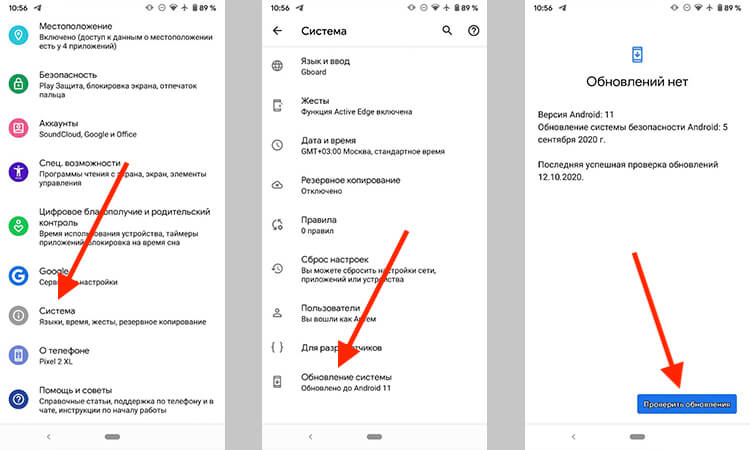
Как видите, все просто.
Как установить обновление безопасности на Android
Для обновления безопасности надо в настройках выбрать пункт ”Безопасность”, после чего нажать ”Обновление системы безопасности«. Дальше останется только следовать инструкциям на экране, чтобы завершить процесс.
Как играть на Android в игры без установки
Как обновить сервисы Google Play
Процедура будет примерно такой же, как и в предыдущем пункте, но за одним небольшим исключением. В разделе ”Безопасность” надо выбрать ”Системное обновление Google Play”. После этого опять же следовать подсказкам на экране и, если обновление доступно, скачать его.

Новости, статьи и анонсы публикаций
Свободное общение и обсуждение материалов

Вчера прошел первый день конференции для разработчиков, известной, как Google I/O. Как и в прошлые годы в основном выступлении было сделано множество объявлений о продуктах Google, причем Android 12 находится в центре внимания. Это неудивительно, ведь это операционная система, которая по последним данным установлена на 3 миллиардах устройств с мире. Это делает ее самой популярной операционкой в мире. Тем интереснее было посмотреть, что в ней поменялось, а изменений оказалось немало. Именно поэтому давайте соберем их все воедино и посмотрим, с чем нам придется жить, когда она выйдет из стадии бета-тестирования.


Я никогда не понимал подхода Google к презентации новых версий Android. Вместо того, чтобы нормально представить обновление, объяснить, что там нового, и дать разработчикам какие-то наставления, поисковый гигант сначала запускал бета-тестирование. А уже потом, через несколько месяцев, проводил официальное мероприятие, в рамках которого и презентовал апдейт, когда пользователи уже знали о нём всё от и до. Несмотря на то что в прошлом году конференцию Google I/O, на которой обычно анонсировали новые версии Android, отменили, в этом году всё пройдёт согласно плана.
В большинстве случаев, если система сама не предложила обновиться, ничего не поможет, кроме прошивки кастома через шнурок. Да, есть беда, когда производители не заботятся о долгой поддержке, что, в общем кроме цифр версии как на iOS ничего не меняет. Хотя нет, любая новая ОС добавит тормозов.
В основном те, кто не знает о версии Андроид, в обновлении не нуждаются. Обновления безопасности тоже ничего кардинально не изменят, ибо хрюшка она всегда грязи найдет.
Про безопасность скорее верно, чем нет. Но некоторые вещи в обновлениях все равно дают свои преимущества.
Как узнать версию Android — 7 способов
Часть владельцев мобильных устройств желает получить информацию о том, как узнать версию Андроида, установленного на телефоне или планшете. Подобные сведения могут быть полезными в некоторых случаях.
Операционная система Android широко используется на телефонах, планшетах, ноутбуках, телевизорах, умных часах, фитнес-браслетах и на других устройствах. Подавляющее большинство смартфонов в мире работает на системе Android.
Для чего задают вопрос: как узнать какая версия Андроида установлена на мобильном устройстве
ОС Android постоянно развивается, регулярно появляются новые версии, добавляется новый функционал, вносятся изменения в существующие параметры. Версии операционной системы отличаются друг от друга, иногда, довольно заметно.
Основные причины, по которым пользователь хочет получить информацию о текущей версии Android:
Исходя из этого, у пользователей появляются вопросы о том, как узнать версию Андроида на телефоне или планшете. На обоих типах устройств используются одинаковые способы для получения информации.
В этой статье вы найдете инструкции, позволяющие узнать о версии ОС Android, установленной на телефоне или планшете. Информацию мы получим средствами операционной системы или с помощью сторонних приложений. В магазине Google Play имеется большое количество приложений, подходящих под нашу задачу, которые можно установить на мобильное устройство.
Как узнать версию Android системным средством
Самый простой способ: получение нужных данных в настройках телефона или планшета. В зависимости от версии Android и установленной надстройки от производителя устройства, путь до получения необходимой информации может несколько отличаться на разных устройствах.
На этом примере, мы рассмотрим получение сведений о версии операционной системы на «чистой» версии Android 9 Pie, работающей без различных оболочек.
Выполните следующие действия:
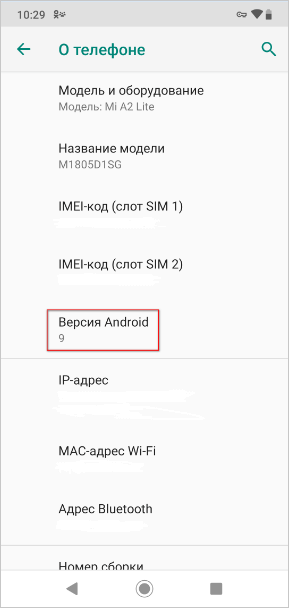
После нажатия на пункт «Версия Android», откроется окно с подробными данными о версии операционной системы.
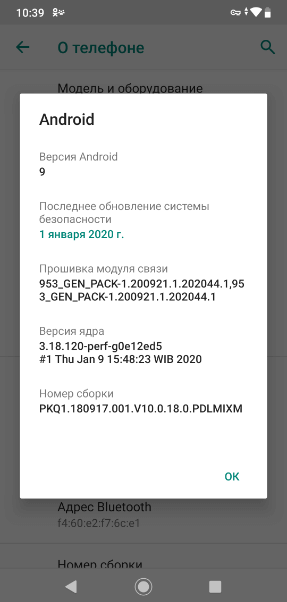
Если по каким-либо причинам, пользователю не удалось получить сведения о версии ОС Android штатным средством, он может воспользоваться помощью стороннего программного обеспечения. Сторонние приложения стоит использовать в случаях, когда некоторые китайские производители отображают версию своей надстройки над ОС, а не версию Android, работающую на устройстве.
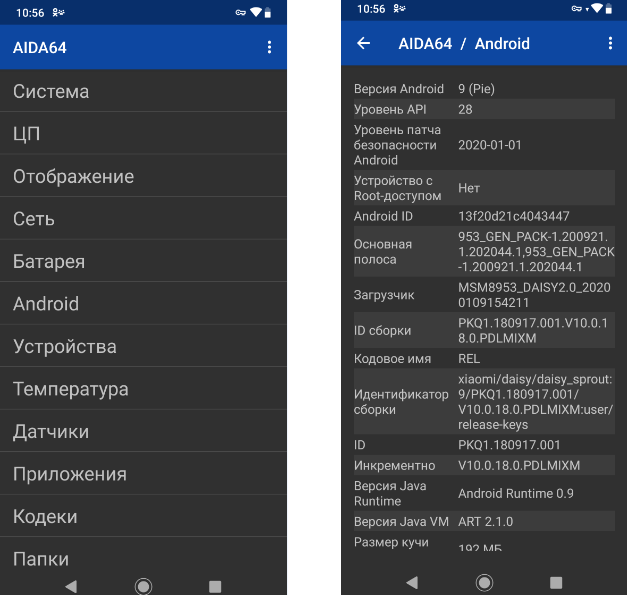
Как узнать какая версия Андроид на телефоне в AIDA64
Приложение работает на устройствах Android 4.2 и выше.
Пройдите следующие шаги:
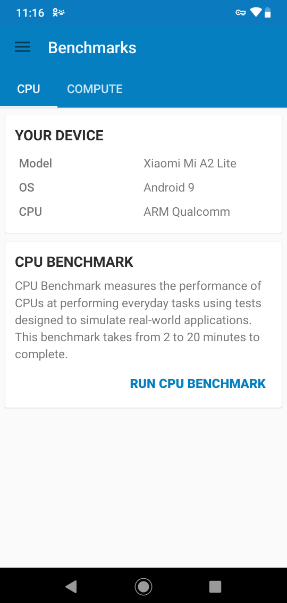
Как узнать версию Android на телефоне в Geekbench
Приложение работает на устройствах Android 7.0 и выше.
Выполните необходимые действия:
Как узнать какая версия установлена Андроида в CPU X
Приложение работает на версиях Android 5.0 и выше.
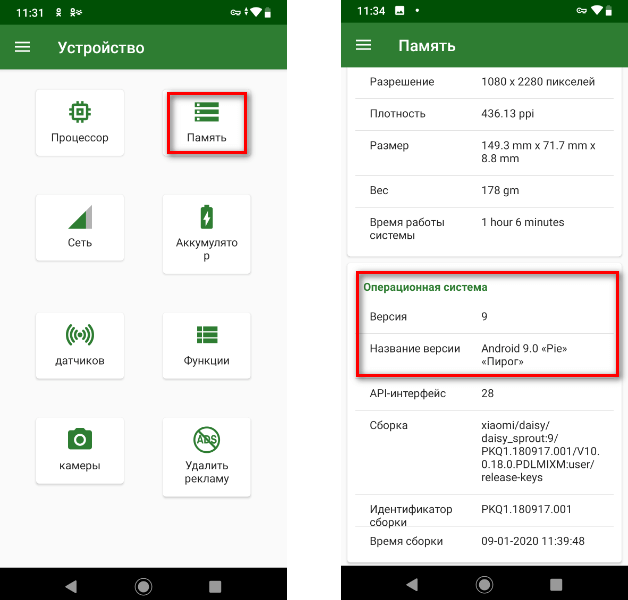
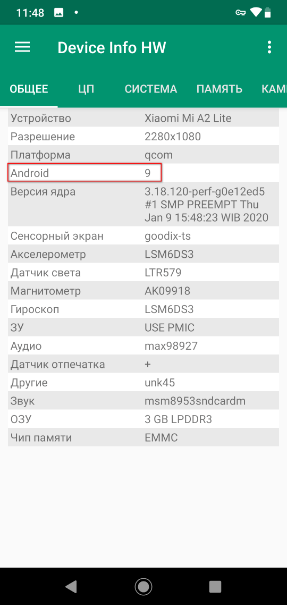
Сведения о версии Android в Device Info HW
Приложение работает на версиях системы Android 4.0.3 и выше.
Выполните следующие действия:
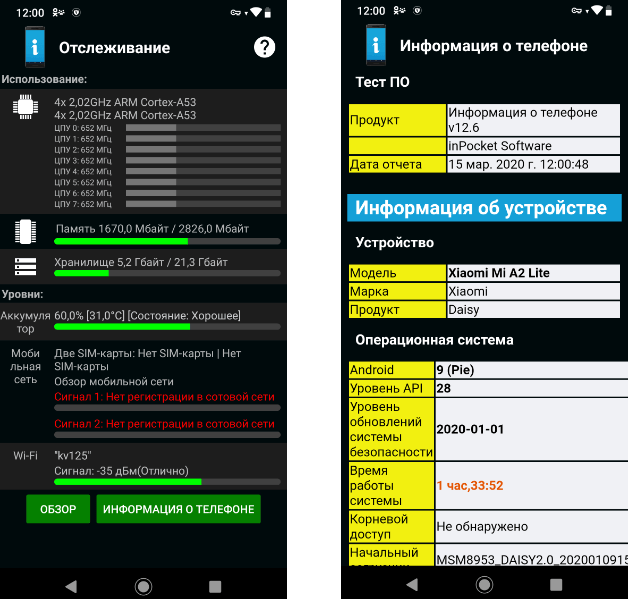
Как узнать версию ОС на Андроид в Phone information (Информация о телефоне)
Приложение работает на версиях Android 4.4 или выше.
Пройдите следующие шаги:
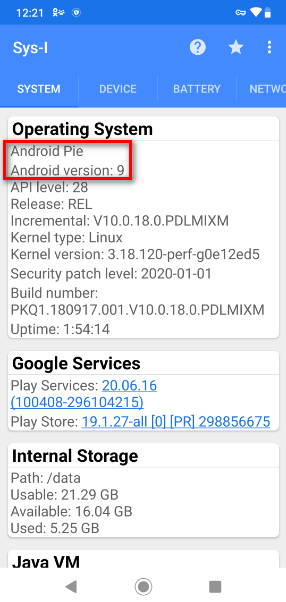
Узнаем вервию Android в Sys-I (Android System Info)
Программа работает на устройствах под управлением Android 6.0 или выше.
Выводы статьи
В некоторых случаях, пользователю необходимо узнать версию операционной системы Android, установленной на телефоне или планшете. Получить сведения о версии ОС можно из настроек телефона, или с помощью сторонних программ, которые нужно установить на мобильное устройство из магазина Google Play.


