
40 самых полезных команд Raspberry Pi
Список наиболее полезных и важных команд, которые значительно облегчат использование Linux на Raspberry Pi.
Пользовательские привилегии
Иногда сложно отследить все команды Raspberry Pi, которые вы используете, поэтому мы создали список наиболее полезных и важных, которые значительно облегчат использование Linux на Raspberry Pi.
Но сначала краткая заметка о пользовательских привилегиях.
Альтернативой вводу sudo перед каждой командой является доступ к командной строке root, которая запускает каждую команду с привилегиями суперпользователя. Вы можете получить доступ к корневому режиму, введя sudo su в командной строке. После ввода sudo su вы увидите командную строку root@raspberrypi: /home/pi#, и все последующие команды будут иметь привилегии суперпользователя.
Большинство команд ниже имеют много других полезных опций, которые мы не упоминаем. Чтобы увидеть список всех других доступных параметров для команды, введите команду, а затем – –help.
Общие команды
Команды файлов и директорий
Сетевые команды, интернет
Системная информация
Надеемся, что этот список команд сделает навигацию по Linux на вашем Raspberry Pi более эффективной и приятной. Если у вас есть другие команды, которые вы часто используете, напишите нам сообщение в нашей официальной группе Вконтакте.
Самые распространенные и востребованные команды для управления малиной пи
В процессе использования мини компьютера Raspberry Pi, есть хороший шанс сэкономить время, пользуясь этими полезными инструкциями для командной строки.
Основы командной строки Raspberry Pi

Команда ls-позволяет увидеть содержимое каталога
sudo shutdown –r now программирование времени выключения Raspberry Pi можно установить как интервал, например, 10 minutes, или точное время, например, 22:35
sudo raspi-config — утилита конфигурации Raspberry Pi
sudo reboot — перезагрузка Raspberry Pi
sudo apt-get update — обновление списка репозитариев
sudo apt-get upgrade — обновление установленных пакетов
cat /sys/devices/system/cpu/cpu0/cpufreq/scaling_cur_freq — смотрим частоту процессора
ifconfig — утилита конфигурирования сетевых интерфейсов
iwconfig – просмотр информации беспроводных устройств
sudo iwlist wlan0 scan — сканирование Wi-Fi
top — консольная команда, которая выводит список работающих в системе процессов и информации о них
wget — скачать файл в текущую директорию
Чтобы просмотреть список всех других доступных параметров для команды, введите саму команду, а затем ––help
Vavik 96
Интернет дайджест для вебмастеров и фотографов

Список из полезных команд Linux для работы с Raspberry Pi/Orange Pi/Banana Pi
Иногда сложно запоминать все команды Linux, которые вы используете для работы с Raspberry Pi, поэтому я создал список полезных команд, которые сделают использование Linux на Raspberry Pi намного проще. Но сначала обратите внимание на пользовательские привилегии:
Есть два пользовательских «режима», с которыми вы можете работать в Linux. Один из них — пользовательский режим с основными правами доступа, а другой — режим с правами доступа администратора (супер-пользователь или root). Некоторые задачи не могут выполняться с базовыми привилегиями, поэтому вам необходимо ввести их с привилегиями суперпользователя для их выполнения. Вы будете часто видеть префикс sudo перед командами, а это означает, что вы говорите компьютеру, чтобы он выполнял эту команду с привилегиями суперпользователя.
Альтернативой вводу sudo перед каждой командой является доступ к командной строке root, которая запускает каждую команду с привилегиями суперпользователя. Вы можете получить доступ к root режиму, введя sudo su в командной строке. После ввода sudo su вы увидите командную строку root@orangepipc:/home/orangepi#, а все последующие команды будут иметь привилегии суперпользователя. В большинстве приведенных ниже команд есть много других полезных опций, о которых я не упоминаю. Чтобы просмотреть список всех других доступных параметров для команды, введите команду, а затем —help.
Digitrode
цифровая электроника вычислительная техника встраиваемые системы
Самые полезные и важные команды Raspberry Pi
Основные команды Raspberry Pi
Иногда сложно запомнить все команды Raspberry Pi, которые вы используете, также можно просто не знать некоторые нужные команды, поэтому в данном материале приводится список самых полезных и важных команд, которые сделают использование Linux на Raspberry Pi намного проще.

Но сначала обратите внимание на пользовательские привилегии. Есть два пользовательских «режима», с которыми вы можете работать в Linux. Один из них – пользовательский режим с общими правами доступа, а другой – режим с правами доступа администратора (супер-пользователь или root). Некоторые задачи не могут выполняться с базовыми привилегиями, поэтому вам необходимо ввести их с привилегиями суперпользователя. Вы будете часто видеть префикс sudo перед командами, а это означает, что вы говорите компьютеру, чтобы он выполнял эту команду с привилегиями суперпользователя.
Альтернативой вводу sudo перед каждой командой является доступ к командной строке root, которая запускает каждую команду с привилегиями суперпользователя. Вы можете получить доступ к корневому режиму, введя sudo su в командной строке. После ввода sudo su вы увидите командную строку root@raspberrypi:/home/pi#, а все последующие команды будут иметь привилегии суперпользователя. В большинстве приведенных ниже команд есть много других полезных опций, о которых здесь не упоминается. Чтобы просмотреть список всех других доступных параметров для команды, введите саму команду, а затем ––help.
Основные команды Raspberry Pi
apt-get update: синхронизирует список пакетов в вашей системе со списком в репозиториях. Используйте его перед установкой новых пакетов, чтобы убедиться, что вы устанавливаете последнюю версию.
apt-get upgrade: обновляет все установленные вами пакеты программного обеспечения
clear: очищает ранее выполняемые команды и текст с экрана терминала
date: печать текущей даты
nano example.txt: открывает файл example.txt в текстовом редакторе Linux Nano
poweroff: выключает компьютер немедленно
raspi-config: открывает меню настроек конфигурации
reboot: перезагружает компьютер немедленно
startx: открывает GUI (графический интерфейс пользователя)
Команды Raspberry Pi для работы с файлами и папками
cat example.txt: отображает содержимое файла example.txt
cd /abc/xyz: изменяет текущий каталог на каталог /abc/xyz
cp XXX YYY: копирует файл или каталог XXX и вставляет его в указанное место YYY
mkdir example_directory: Создает новый каталог с именем example_directory внутри текущего каталога
mv XXX YYY: перемещает файл или каталог с именем XXX в указанное место YYY
rmdir example_directory: Удаляет каталог example_directory (только если он пуст)
scp user@10.0.0.32: /some/path/file.txt: копирует файл через SSH
touch example.txt: Создает новый пустой файл с именем example.txt в текущем каталоге
Команды Raspberry Pi для работы с сетью и Интернетом
ifconfig: проверить состояние используемого беспроводного соединения (чтобы узнать, получил ли wlan0 IP-адрес)
iwconfig: проверить, какая сеть использует беспроводной адаптер
iwlist wlan0 scan: выводит список доступных в настоящее время беспроводных сетей
nmap: сканирует вашу сеть и перечисляет подключенные устройства, номер порта, протокол, состояние (открытая или закрытая) операционной системы, MAC-адреса и другую информацию
ping: проверяет связь между двумя устройствами, подключенными к сети
wget http://www.website.com/example.txt: загружает файл example.txt из Интернета и сохраняет его в текущей папке
Команды Raspberry Pi для вывода системной информации
cat /proc/meminfo: показывает сведения о памяти
cat /proc/partitions: отображает размер и число разделов на SD-карте или жестком диске
cat /proc/version: показывает, какую версию Raspberry Pi вы используете
df /: Показывает, сколько свободного места на диске доступно
dpkg – –get–selections: показывает все установленные вами пакеты
free: показывает, сколько свободной памяти доступно
hostname –I: показывает IP-адрес вашего Raspberry Pi
lsusb: отображает аппаратное обеспечение USB, подключенное к вашему Raspberry Pi
UP key: нажатие клавиши UP приведет к печати последней команды, введенной в командную строку. Это быстрый способ повторить предыдущие команды или внести поправки в такие команды
vcgencmd measure_temp: показывает температуру процессора
vcgencmd get_mem arm && vcgencmd get_mem gpu: показывает разделение памяти между CPU и GPU
Шпаргалка по Raspberry Pi
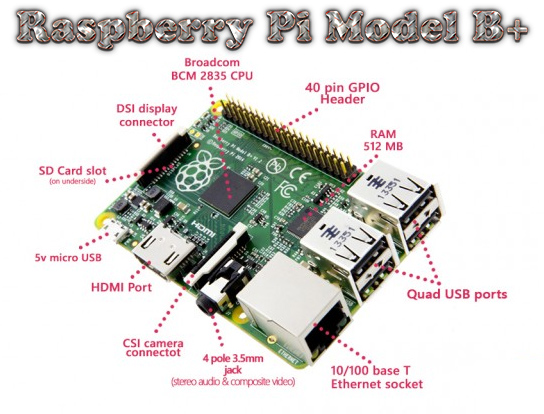
Наиболее используемые команды #Обновление ОС (по окончании обязательно перезагрузиться)
sudo apt-get update
sudo apt-get upgrade
sudo rpi-update
#Перезагрузка устройства
sudo reboot
#Вызвать меню настроек
sudo raspi-config
#Запустить графическую оболочку LXDE
startx
Установка и удаление программ
sudo apt-get install имя_программы
ОС получит данные о программе, выведет сообщение о том, сколько места та займёт на карте памяти и попросит подтверждения перед установкой. Если после имени программы добавить ключ -y, то установка пройдёт в «тихом» режиме, не ожидая подтверждения от пользователя.
Удаление программ аналогично установке:
sudo apt-get remove имя_программы
В этом случае тоже можно использовать ключ -y. Кроме того, ОС может выполнять автоматическое удаление «хвостов» в виде неиспользуемых пакетов и их зависимостей. Выполнять эти команды рекомендуется регулярно.
sudo apt-get autoclean
sudo apt-get autoremove Питание
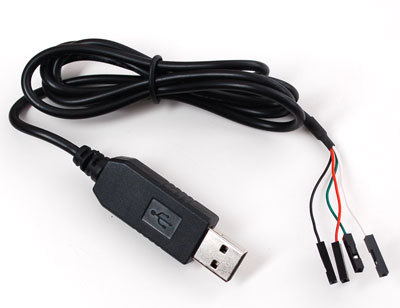
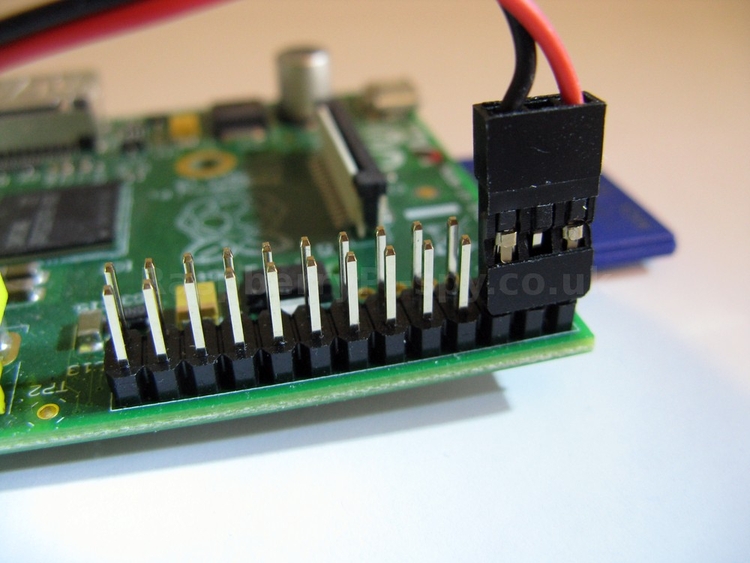
Для работы с WiFi я использую приложение wicd. Устанавливаем (нужен «кабельный» интернет)
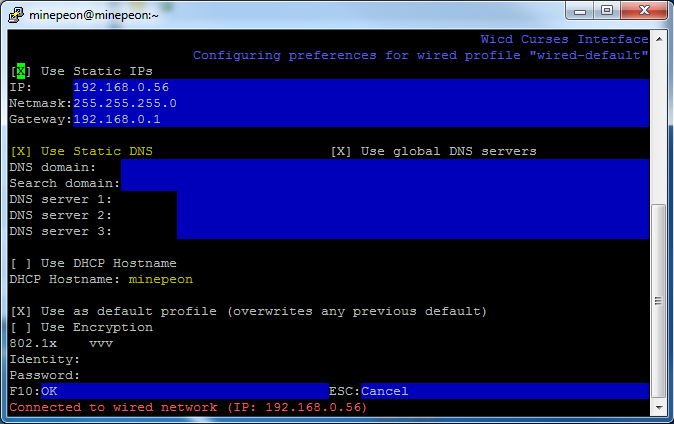
Выбираем нужную сеть и настраиваем подключение (стрелка вправо). Важно не забыть поставить галочки на пунктах Use static IPs и Automatically connect to this network.
Установка
Теперь надо добавить драйвер в автозагрузку. Для этого открываем файл автозагрузки:
sudo nano /etc/modules
Добавляем в конец файла следующую строку:
Выбор аудиовыхода
Дальше надо сказать системе на какой из разъёмов подавать звук. Для этого необходимо ввести следующую команду, где n номер разъёма: n=0 — автоматический режим, n=1 — наушники, n=2 — hdmi.
sudo amixer cset numid=3 n
Проверка звука
Перезагружаемся и проверяем звук:
sudo aplay /usr/share/sounds/alsa/Front_Center.wav
Если вы используете hdmi, возможно, что звука нет. В таком случае открываем конфигурационный файл
sudo nano /boot/config.txt
И добавляем туда следующую строку:
Можно сделать так, чтобы ОС загружалась без запроса логина и пароля, что иногда надоедает. Открываем в редакторе файл загрузки:
sudo nano /etc/inittab
Ищем там следующую строку, начинающуюся с 1:2345:respawn:/sbin/getty. и комментируем (ставим символ # в начале). Сразу под ней вставляем следующую строку:
Добавление программ в автозагрузку
Всё предельно просто: открываем для редактирования файл автозагрузки и добавляем в конце нужную команду. Если необходимо чтобы программа работала в фоновом режиме, добавляем в конце строки символ & (через пробел).
sudo nano /etc/profile Добавление программ в автозагрузку LXDE
Все программы, запускаемые вместе с LXDE прописаны в двух файлах:
Второй файл содержит список программ или команд, которые будут запущены в любом случае, независимо от того, какой пользователь зашёл в систему. Сам я работал только с ним, так как первого файла у меня не было. Для начала открываем файл в редакторе (можно и из LXDE):
sudo nano /etc/xdg/lxsession/LXDE/autostart
Каждую новую программу нужно добавлять с новой строки, с символом @ перед названием.
Пара полезных ссылок:
К Raspberry Pi можно без проблем подключить как внешний жесткий диск, так и флэшку. Правда, в случае с внешним диском надо понимать, что питания от Raspberry Pi ему не хватит и надо либо подключать через USB hub с отдельным питанием, либо использовать диск с дополнительным питанием. Что ещё приятнее, подключаемый диск может использовать любую из наиболее популярных файловых систем. Я, например, использую FAT32, так как мой настольный компьютер под Windows и мне так удобнее. Подключение происходит утилитой mount, но перед тем, как приступать к монтированию, создадим папку, куда именно будет монтироваться наш диск и зададим ей права на чтение и запись:
Ручное подключение/отключение
Теперь, собственно, подключение (диск уже должен быть подключен к USB) в режиме чтения и записи:
sudo apt-get install ntfs-3g
Отключение устройства происходит следующей командой:
sudo umount /media/usb
Автоматическое подключение/отключение
Чтобы не заморачиваться подключением вручную каждый раз, можно сделать это автоматически при загрузке устройства. Прежде всего надо узнать UUID вашего диска. Для этого при подключенном диске набираем команду:
Появится список всех устройств вывода.

sudo nano /etc/fstab
И добавляем там следующую строку, но со своим UUID и файловой системой (если она не FAT32):
UUID=18A9-9943 /media/usb vfat auto,users,rw,uid=pi,gid=pi 0 0
После перезагрузки диск подключится автоматически. Отключение делается, как и при ручном подключении.
Если что-то не получается или просто лень, можно установить специальное приложение:
sudo apt-get install usbmount
Приложение будет само автоматически подключать/отключать диски, но только в режиме чтения. Чтобы ещё и записывать на них, надо открыть файл настроек:
sudo nano /etc/usbmount/usbmount.conf
и заменить там строку
MOUNTOPTIONS=»rw,sync,noexec,nodev,noatime,nodiratime» Автозагрузка веб-сайта на полный экран в LXDE
Очень полезная возможность, которую можно использовать в различных заведениях для отображения всевозможных расписаний, меню или рекламной информации. Суть в том, что у браузера Chromium есть специальный режим kiosk, в котором сайт отображается во весь экран и безо всяких панелей и баров.
Для начала устанавливаем браузер:
Также рекомендуется установить пакет шрифтов:
Далее открываем файл автозагрузки (подробнее это было описано выше) и делаем там следующие изменения:
Conky
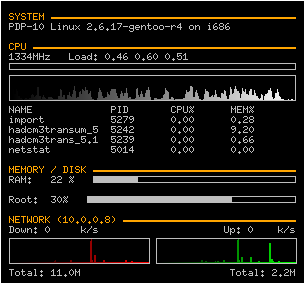
Есть весьма интересная программа, которая может отображать такую системную информацию, как загруженность процессора, использование памяти, температуру устройства, параметры WiFi-подключения и т.д. Называется программа Conky и работает только под LXDE. Устанавливается программа так:
sudo apt-get install conky-std
Дальше можно настроить внешний вид и содержание окна программы. Для этого надо открыть файл
/.conkyrc (через Leafpad или с терминала) и изменить настройки под себя.
Можно так же прописать программу в автозагрузку. Для этого надо добавить следующую строку в файл автозагрузки (подробнее это было описано выше):
Программой несколько иного рода является htop. Это в первую очередь менеджер процессов, хотя и некоторую системную информацию он тоже показывает. Работает он с терминала. Для установки htop надо набрать:
Ну а запуск осуществляется следующей командой:
htop Работа с Dropbox
git clone https://github.com/andreafabrizi/Dropbox-Uploader/
cd Dropbox-Uploader
chmod +x dropbox_uploader.sh
./dropbox_uploader.sh
Приложение спросит ключи приложения, права, а так же выдаст ссылку, по которой надо будет зайти в браузере и подтвердить права. После этого приложение готово к использованию. Обязательно ознакомьтесь со списком команд и ключей. Для удобства также можно создать короткую ссылку на приложение:
Теперь приложение вызывается командой dropbox. Ниже пара примеров команд для скачивания файла и папки в текущую директорию:


